
運営責任者:宇井和朗(株式会社アシスト 代表取締役) プロフィール
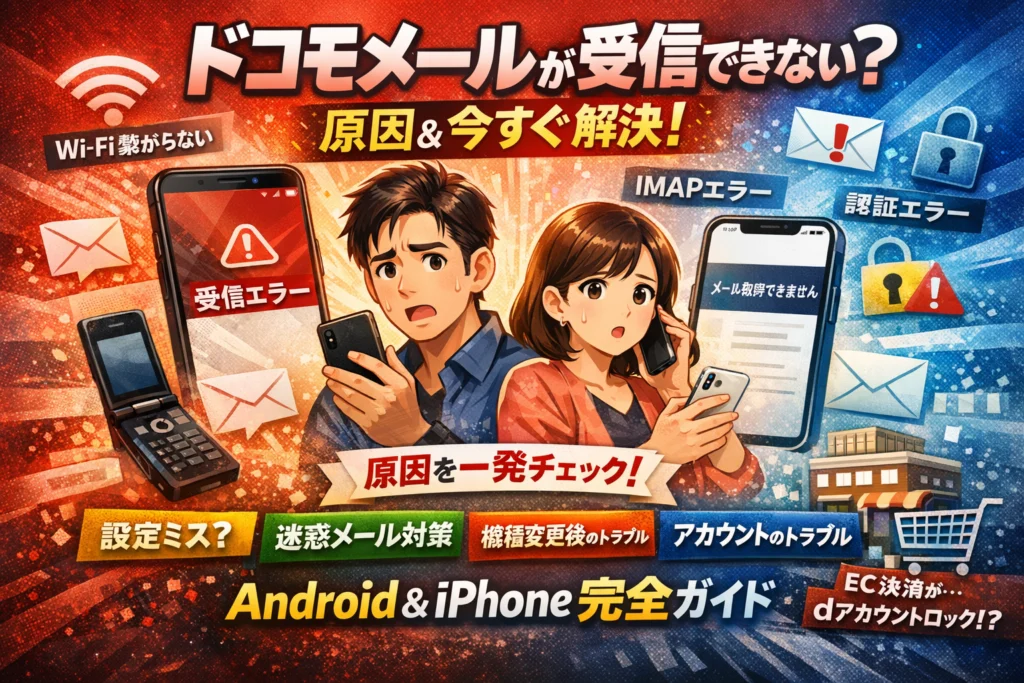
ドコモメールが「急に届かない」「一部だけ届かない」「Wi‑Fi接続時だけ受信できない」。そのまま放置すると、認証コードやパスワード再設定メールが受け取れず、dアカウントのロック解除やネット銀行、予約サイト、ECの決済まで止まります。しかも多くのケースで、端末故障ではなく設定や手順のわずかな見落としが原因です。
本記事は、ドコモメール 受信できない状態を、AndroidやiPhone、iPad、らくらくホン、ガラケー、ahamo、ドコモメール持ち運びまで横断して整理し、症状別に「今どこから確認すべきか」を一直線に示します。機種変更後にドコモメールが消えた場合の復旧ルート、IMAPパスワードエラーやアカウントエラー、「メールを取得できません」と出るiPhoneプロファイルの再設定、Wi‑Fi接続時だけ自動受信できないAndroidの通信切り分け、docomo ne jpで特定サービスのメールだけ届かないときの迷惑メール設定・ドメイン許可の勘所まで、一気通貫で解説します。
さらに、PCメール拒否やおまかせブロックを強くし過ぎた結果「届かないのにエラーも返らない」状態になる仕組みと、防ぎ方も現場目線で押さえます。この記事を読みながら順番に確認すれば、「どこが原因で、どこまで自分で直せて、どこから店舗やサポートに任せるべきか」が短時間で判断できる状態になります。
目次
まず症状から絞り込むドコモメールが受信できない時に最初にチェックしたいポイントまとめ
「どこから触ればいいのかわからない…」と端末を前に固まってしまう方が多いです。業界人の目線で言うと、やみくもに設定をいじる前に、症状から原因の候補を一気に絞り込む方が圧倒的に早く解決します。
まずは次の4パターンのどれかに自分の状況を当てはめてみてください。
| 症状パターン | 最優先で疑うポイント | 代表的な再検索ワードの例 |
|---|---|---|
| 急にまったく届かない | 通信状態・dアカウント・利用設定停止 | ドコモメール受信できない急に |
| 一部のサービスだけ届かない | 迷惑メール設定・ドメイン指定 | 今まで届いていたメールが届かない ドコモ |
| Wi‑Fiの時だけおかしい | モバイル/Wi‑Fi切替・同期設定 | Wi-Fi ドコモ メール受信できない |
| ガラケー/らくらく系だけ違う | メール種別(SMS/キャリアメール)勘違い | ガラケー メール受信できない ドコモ |
この表で「自分はここだな」と当たりをつけてから、次のチェックに進むと迷子になりにくくなります。
急にドコモメールが受信できない時に真っ先に確認したいこと(AndroidとiPhone共通)
急に届かなくなった相談の多くは、直前の「ひと手間」が原因になっています。次の順番でサッと確認してみてください。
- 電波と通信状態
-
機内モードがオンになっていないか
-
4G/5Gの表示が消えていないか
-
他のアプリ(ブラウザなど)でインターネットにつながるか
- dアカウントとドコモメール利用設定
-
dアカウントのログインが切れていないか
-
dアカウントの認証に失敗しましたという通知が連発していないか
-
料金未払いや契約変更直後で、メール利用自体が止まっていないか
- 迷惑メール設定の変更有無
-
直近で「PCメール拒否」「なりすまし拒否」を強めていないか
-
学校・塾・EC・金融機関からのメールが一斉に来なくなっていないか
「OSアップデートをした」「迷惑メール対策を強くした」直後にトラブルが起きるケースがかなり多いので、最近の操作を思い出してみるのが近道になります。
一部のメールだけドコモメールに届かない時にパッと原因を絞り込むコツ
特定のサービスの認証コードやパスワード再設定だけが届かない場合、メール自体は送られているのに、どこかで止められているパターンがほとんどです。
チェックポイントは次の3つです。
-
迷惑メールおまかせブロックの強さ
通販サイトや予約システムの通知がまとめて消えるケースがあります。
-
受信/拒否設定の条件
「PCメール拒否」「なりすまし拒否」をオンにしていると、エラーも返らず静かに捨てられることがあります。
-
ドメイン指定受信の抜け漏れ
例としては、
- example.com を許可したが、実際の送信元が mail.example.com だった
- 予約システム会社と店舗でドメインが違う
といった「思い込みミス」が多いです。
サービス側のヘルプで案内されているドメインやアドレスを、そのままコピーペーストして登録するのが安全です。
ドコモメールがWi‑Fi接続時だけ受信できないや自動受信できない時の見分け方
Wi‑Fiの時だけおかしい場合は、「通信障害」よりも同期タイミングと接続経路の組み合わせを疑った方が早いです。
確認する順番は次の通りです。
-
Wi‑Fiをオフにして4G/5Gだけで受信できるか
-
省データモードやデータセーバーがメールアプリを制限していないか
-
Androidなら、ドコモメールアプリの自動受信とバックグラウンド通信が許可されているか
-
iPhone/iPadなら、アカウント設定が「フェッチ」ではなくプッシュになっているか
Wi‑Fiルーターを変えた直後や、公共Wi‑Fiにつないだ時だけおかしくなる場合は、そのWi‑Fiがメール用のポートや通信をブロックしている可能性もあります。一度モバイル通信だけで試すと切り分けがしやすくなります。
ガラケーやらくらくホンやドコモスマホなど機種別で起こりやすい勘違いトラブルパターン
ガラケーやらくらくホン、シニア向けスマホでは、「そもそもどのメールがどれか」が分かりづらいことが原因になるケースが目立ちます。
よくある勘違いは次の通りです。
-
SMSとキャリアメールの取り違え
ショートメッセージ(SMS)が来ないのに、ドコモメールアプリだけを確認している。
-
メッセージR/メッセージSと通常メールの違い
ドコモからの案内用メール(メッセージR/S)と、一般のメールを同じ受信箱だと思い込んでいる。
-
フォルダ自動振り分けの存在を忘れている
機種変更時に引き継いだフォルダルールがそのまま残り、特定の相手だけ別フォルダに入って「届いていない」と勘違いするパターンが多いです。
店舗での相談でも、実際にはメールが「別フォルダでひっそり届いていた」というケースが少なくありません。受信箱だけでなく、全フォルダを一度ざっと開いてみるだけで解決することもあります。
Androidでドコモメールが受信できない時の鉄板チェックリスト(通信状況と設定とスマホ本体)
「さっきまで普通に届いていたメールが、急にピタッと止まる。」
現場で一番多いのがこのパターンです。やみくもに触ると、アカウント削除やデータ消去で事態を悪化させてしまいます。ここではAndroid向けに、通信 → 設定 → スマホ本体の順でムダなく切り分ける流れをまとめます。
私の視点で言いますと、大阪のスマホ修理店舗のように年中無休で相談を受けている現場ほど、この順番を徹底してトラブルを最短で特定しています。
機内モードや電波やdocomoの通信障害やSIMカード不良をムダなく切り分けるテクニック
まずは「ドコモメールかどうか」ではなく、ドコモ回線そのものが生きているかを確認します。
ポイントは次の順番です。
-
機内モードがオンになっていないか
-
4G/5Gのアンテナが立っているか(圏外・×表示でないか)
-
通話発信やWebブラウザでサイト表示ができるか
-
Wi‑Fiをオフに切り替えても通信できるか
-
SIMカードを一度電源オフのうえ抜き差しして改善するか
次のように切り分けると分かりやすくなります。
| 状態 | 考えやすい原因 | 次の一手 |
|---|---|---|
| 通話もネットも不可 | 通信障害・料金滞納・SIM不良 | 公式の障害情報確認、ドコモへ相談 |
| Webは見られるがメールだけ不可 | アプリ・アカウント設定の問題 | この後の章へ進める |
| Wi‑FiではOK、モバイルだけNG | モバイルデータ設定・プロファイル系 | モバイルデータのオン/オフとAPN確認 |
「カード(SIM)が悪いのか」「ネットワーク障害か」「スマホ本体の故障か」をここでだいたい絞り込めます。ここを曖昧にしたままアプリ設定を触ると、原因が二重化して迷子になりがちです。
ドコモメールアプリの自動受信設定やdアカウント認証エラーや画面固定エラーを一気に解消するワザ
通信に問題がなければ、次はアプリとアカウントです。Androidでは、ここを順番に押さえるだけで解決するケースがかなり多くあります。
チェックする順はこの3ステップです。
-
自動受信・同期設定の確認
- ドコモメールアプリ内の「自動受信」「同期」のスイッチ
- スマホ全体の「アカウントと同期」「バッテリーセーバー」の影響
-
dアカウント認証エラーの対応
- dアカウントのID・パスワード入力ミス
- 2段階認証コードの入力間違い
- Wi‑Fiとモバイルデータを切り替えて再認証
「dアカウントの認証に失敗しました」が頻発する時は、一度ログアウト→再ログインを試すと改善することがあります。
-
画面固定エラーの解消
- dアカウント設定アプリの画面が延々と固定される
- 「戻る」や「ホーム」で抜けられない
この場合は、マルチタスク画面からアプリを一度終了し、再起動後に設定をやり直します。最初にタップするボタンを誤ると同じ画面をぐるぐる回るパターンが多いです。
ドコモメール受信サイズ制限やストレージ容量不足やキャッシュ肥大で静かに届かなくなるケース
通信もアカウントも問題ないのに、一部のメールだけ来ない。
ここで多いのがサイズ制限と容量不足です。
確認したいポイントは次の通りです。
-
ドコモメール側の受信サイズ上限(大きな添付ファイル付きメールが弾かれていないか)
-
スマホ本体のストレージ残量(残り1GB以下だと要注意)
-
ドコモメールアプリのキャッシュや不要データの蓄積
症状の出方を整理すると、原因が見えやすくなります。
-
画像付きの案内メールだけ届かない → 受信サイズ制限の可能性
-
新しいアプリを入れた直後からメール全般が不安定 → ストレージ不足
-
受信フォルダの表示だけ極端に重い → キャッシュ肥大
キャッシュ削除は、アプリの設定画面から「キャッシュを削除」を選ぶのが基本です。ここでデータ削除をタップしてしまうと、アカウント情報も消えて再設定が必要になるため、慎重に操作することをおすすめします。
AndroidのOSアップデートやアプリ更新を放置した時にひそんでいる思わぬ不具合シナリオ
現場で意外と多いのが、OSとアプリのバージョン差による不具合です。更新を長期間放置しているスマホほど、メールだけ動作がおかしくなるケースが増えます。
代表的なパターンは次の通りです。
-
Android OSを更新したのに、ドコモメールアプリが古いまま
-
逆にアプリだけ新しく、OSが古すぎて相性が悪くなる
-
セキュリティアップデート未適用で、アカウント認証が弾かれやすくなる
更新のおすすめ順は、
- 重要なデータをバックアップ(連絡先・写真・メール)
- ドコモの案内に従ってAndroid OSを最新に
- Playストアからドコモ関連アプリ(ドコモメール、dアカウント関連)をまとめて更新
OS更新後に「今まで届いていたメールが届かない」が始まった場合は、
-
迷惑メール設定を最近変更していないか
-
OSアップデート直後の再起動を行ったか
も合わせて確認すると、原因の切り分けが格段に早くなります。
通信・設定・本体の3層をこの順番で押さえておけば、店舗や修理サービスに相談する時も、どこまで試したかを具体的に伝えられ、その後の対応がスムーズになります。
iPhoneとiPadでドコモメールが受信できない時のプロファイルとIMAP丸わかりガイド
iPhoneは「タップすれば勝手に何とかしてくれる」イメージが強いですが、ドコモのメールに関してはプロファイルとIMAPパスワードを理解しておかないと、機種変更やアップデートのたびにつまずきやすいゾーンです。ここでは、現場で何度も見てきた“ハマりポイント”だけを絞り込んで整理します。
iPhone機種変更後にドコモメールが受信できない時のドコモメール利用設定とプロファイル再設定のツボ
機種変更直後に多いのは、次の3つのどこかが抜けているケースです。
機種変更直後の優先チェック
-
旧端末でiCloudバックアップだけ取って、ドコモメール利用設定を新端末でしていない
-
プロファイルを古いまま復元していて、新機種用のプロファイルを入れていない
-
dアカウントが別アカウントでログインされている
よくある流れを表にまとめます。
| 状況 | 起きがちな症状 | 見直す場所 |
|---|---|---|
| 機種変更当日から一通も届かない | 「メールを取得できません」表示 | ドコモメール利用設定とプロファイル |
| 一部だけ届くが同期がバラバラ | 受信フォルダが古いまま | アカウント削除→プロファイル入れ直し |
| 旧iPhoneでは届いていた | 新iPhoneだけ届かない | dアカウントの紐づけ |
私の視点で言いますと、プロファイルを入れ直す前に「利用設定」と「dアカウント」が合っているか確認するだけで、かなりの相談が途中で解決します。
ドコモメールのIMAPパスワードエラーやメールを取得できませんやアカウントエラーが出る時の裏側
IMAPは「サーバーのメールをそのまま覗きに行く仕組み」です。ここでつまずくパターンは次の通りです。
-
docomo IDのパスワードとIMAPパスワードを混同して入力している
-
端末に保存された古いIMAPパスワードが、OSアップデートをきっかけに弾かれた
-
ドコモ側でセキュリティ強化が入り、古い認証情報が無効になった
アカウントエラーが出た時は、いきなりアカウント削除をせず、まずは以下の順で確認すると安全です。
- モバイル通信とWi‑Fi両方で同じエラーが出るか確認
- ドコモのマイページ側でIMAPパスワードを確認または再設定
- iPhoneの「パスワード」欄に打ち直してから再同期
これで直らない場合にだけ、アカウント削除→プロファイル再インストールのフルリセットへ進む方が、メール消失リスクを抑えられます。
iPhoneのメッセージやSMSやショートメールだけ受信できない時に見落としがちなdocomo側の設定
「メールアプリは問題ないのに、認証コードのSMSだけ届かない」という相談もかなり多いです。ここはドコモ側の契約とネットワーク設定を見る必要があります。
見落としやすいポイントは次の通りです。
-
5G・4Gの音声契約を変更したタイミングで、SMSサービスが一時的に不安定になっている
-
迷惑メッセージ対策で、特定番号や短縮番号のSMSを拒否している
-
他社からのMNP直後で、センター番号が正しくない
iPhone側だけを触り続けても解決しない典型なので、ドコモのマイページでSMS関連の制限がないか確認→必要に応じてインフォメーションセンターに契約状況を確認という順番が効率的です。
iOSアップデート後にドコモメールが突然送受信できなくなった時のレスキュー手順
OSアップデート直後に、今まで普通に届いていたメールが急に止まるケースは、現場でもよく見かけます。多くは「アップデートでメールアカウント情報の一部がリセットされた」状態です。
トラブルを最短で切り分けたい時は、次のステップ順がおすすめです。
- Safariで一般サイトが開けるか確認
- 同じWi‑Fiにある他の端末でメールが使えるかチェック
- iPhoneのメールアカウント画面で、アドレスと説明が空欄になっていないか確認
- IMAPパスワードを再入力し、数分待って同期を待つ
- それでも改善しなければ、プロファイルを削除→最新のプロファイルを再インストール
ポイントは、「プロファイル削除」は最後のカードとして扱うことです。先に通信やパスワードを一つずつ確認すれば、復旧までの時間も短くなり、メール消失のリスクも抑えられます。アップデートのたびに同じトラブルを繰り返している方は、この順番をメモしておくと安心です。
機種変更やahamo変更やドコモメール持ち運び後に使えないを防ぐ引き継ぎとIMAP設定術
機種変更や料金プラン変更のタイミングは、メールトラブルが一気に噴き出す山場です。ここを押さえておくと、「昨日まで普通に使えていたのに…」という冷や汗パターンをかなり潰せます。
AndroidからAndroidやiPhoneからiPhoneへ機種変更したらドコモメールが消えたや受信できない時の復旧ルート
一番多いのは「本体のデータ移行だけで安心してしまう」ケースです。クラウドメールなのに、昔のガラケー感覚で考えてしまうとつまずきます。
まず整理すると、やることは次の3ステップです。
- 回線側の利用可否
- 端末側のアプリ/プロファイル設定
- アカウント情報(dアカウントやIMAPパスワード)
機種別の復旧ルートを表にまとめます。
| 機種 | 最初に見る場所 | つまずきポイント |
|---|---|---|
| Android→Android | ドコモメール利用設定とドコモメールアプリ | 自動受信オフ、dアカウント未連携 |
| iPhone→iPhone | iPhoneドコモメール利用設定とプロファイル | 古いプロファイル残存、証明書エラー |
私の視点で言いますと、現場で多いのは「古い端末のメールアプリは生きているが、新端末だけ空っぽ」という相談です。この場合、アドレス自体は生きている前提なので、焦って削除や再作成をせず、必ず「利用設定」と「アカウントエラーの内容」を先に確認した方が安全です。
ahamoへ変更後にドコモメールが受信できない時の利用設定やIMAP専用パスワードの見落としポイント
ahamoにすると、「今までの使い方」がそのまま通用しないパターンがあります。特にPCや別のスマホからIMAP接続している人は要注意です。
ポイントは次の2つに絞れます。
-
回線契約変更後に、ドコモメールのオプション利用設定が完了しているか
-
IMAP専用パスワードを新しい環境に正しく入力し直しているか
よくあるのは、ブラウザでの利用はできているのに、メールソフトだけアカウントエラーが出続けるケースです。この場合、IDは合っているのに「IMAP専用パスワードだけ旧環境のまま」ということが大半です。
ドコモメール持ち運びをPCとスマホで賢く使うためのIMAP設定やアカウントエラーの典型パターン
持ち運びサービスを使ってPCとスマホ両方でメールを見ていると、IMAPまわりの設定ミスが一気に表面化します。典型的なパターンを整理します。
-
メールアドレスをIDとして入力していない
-
受信サーバー名と送信サーバー名が公式案内と微妙に違う
-
ポート番号やSSLの有無を自動設定に任せてしまい、中途半端な状態で保存されている
-
PC側だけIMAP専用パスワードを更新しておらず、一定時間ごとにアカウントロックがかかる
IMAPは「同じメールボックスを複数の端末で同時に触る」仕組みなので、一台でも設定ミスがあると、全体の挙動がおかしくなります。特に、パスワード再設定後に古いパスワードのまま放置されたPCがあると、ロックと解除を繰り返す悪循環に陥りがちです。
機種変更直後にやりがちな初期セットアップの罠を時系列でサクッとチェック
最後に、機種変更直後にやりがちな「やってしまった」を時系列で整理します。これをチェックリストとして使うと、無駄な再設定をかなり減らせます。
- 新端末の初期セットアップ中に、Wi‑Fiだけで進めてモバイル通信確認をしていない
- dアカウント連携をスキップし、そのままメールアプリを開いて「受信できない」と思い込む
- 旧端末側のメールアプリを削除、もしくはアカウント削除してしまい、比較材料を失う
- iPhoneの場合、古いプロファイルを削除せずに新しいプロファイルを重ねて入れ、どちらが有効か分からなくなる
- ahamoや持ち運び利用時、IMAP専用パスワードをメモせず、その場の入力で済ませてしまう
機種変更や料金プラン変更は、一度つまずくと「どこからおかしくなったか」が本人にも分からなくなりがちです。必ず「いつ、どの画面で、どんなエラーが出たか」をメモしながら進めると、あとからドコモや店舗、修理の窓口に相談する際も説明しやすくなり、復旧までの時間を大きく短縮できます。
特定サービスの認証メールやパスワード再設定メールがdocomomailに届かない時のリアルな原因
「認証コードが来ない」「パスワード再設定メールだけ消える」。このパターンは、端末故障よりも設定とメール仕様の噛み合わせミスであることが圧倒的に多いです。会員登録や決済が止まるケースを数多く見てきた業界人の目線で、送る側と受け取る側の両方から整理します。
まず全体像を押さえておくと、どこを疑うべきかが一気にクリアになります。
| 見えている症状 | 実際に怪しい場所 | 主に直す人 |
|---|---|---|
| 特定サービスだけ届かない | 迷惑メール設定、フォルダ振り分け | 利用者(受信側) |
| エラーも返らず相手に届かない | SPF・DKIM・DMARC、送信サーバ設定 | サービス運営側 |
| 一部のdocomoアドレスだけ登録できない | メールアドレスの書式仕様 | 利用者・運営両方 |
docomomailで認証コードや会員登録メールが届かない時に見直したい迷惑メール設定とドメイン許可の勘所
学校や塾、ECサイト、金融機関の連絡だけが来ない場合、迷惑メール対策を強くしすぎた副作用を真っ先に疑います。特に次の3つは現場で鉄板の見直しポイントです。
-
迷惑メールおまかせブロックを「強」にしていないか
-
「PCメール拒否」「URL付きメール拒否」「なりすまし拒否」を全部オンにしていないか
-
ドメイン指定受信で、特定の会社だけ許可した結果、それ以外を事実上全部閉めていないか
バランスよく受信するには、次のような組み合わせが現実的です。
| 設定項目 | おすすめ例 |
|---|---|
| 迷惑メールおまかせブロック | 標準レベルを起点に、必要な送信元だけ個別に許可 |
| なりすまし拒否 | オンにしつつ、よく使うサービスのドメインを必ず許可 |
| PCメール拒否 | オフにして、怪しい送信元だけ個別拒否に回す |
「ドメインを許可したのに届かない」という相談も多いですが、サブドメイン違いが原因のことがよくあります。
例として「example.com」を許可したのに、実際は「mail.example.com」から届いている、といったケースです。この場合は、画面に表示された差出人のメールアドレスを一字ずつ確認して設定し直す必要があります。
ドコモメールへ送っているのに相手が受信できない時に送信者側が確認すべきSPFやDKIMやDMARCのキホン
サービス運営者の立場では、「送信ログは成功なのに、docomo側で消えている」相談が続出します。ここではSPF・DKIM・DMARCという送信ドメイン認証が重要な意味を持ちます。
ざっくり整理すると次の通りです。
| 項目 | 何をしているか | 不備があると起きること |
|---|---|---|
| SPF | 送信サーバIPの正当性チェック | フリーメール偽装と同じ扱いになりやすい |
| DKIM | メール本文に電子署名を付けて改ざんされていないと証明 | 一部キャリアやGmailで迷惑メール判定が上がる |
| DMARC | SPF/DKIMの結果に基づき「通すか捨てるか」を宣言 | ポリシーと実際の設定が食い違うと黙って捨てられる |
サービス側でSPFを一部だけ設定している、別会社の送信システムを併用しているのにDNSを書き換えていない。このような状態だと、docomoのフィルタで静かにブロックされ、ユーザーにもエラーメールにも出てこないことがあります。
送信側でログイン履歴や送信ヘッダを確認し、SPFレコードと実際の送信元IPが合っているかを必ず洗い出すことが、再発防止の近道です。
国際基準に合わないメールアドレス(..や.@を含むdocomoアドレス)に起きるiPhoneやWeb側の予想外の制限
古い時代に作られたdocomoのアドレスには、
「user..name@」「.@example.jp」のような、現在の国際標準では非推奨の書き方が混ざっています。
この形式は、次のような問題を引き起こします。
-
Webサービスの会員登録フォームで「このメールアドレスは使えません」と弾かれる
-
iPhoneのメールアプリや一部のアプリで、アカウント追加がエラーになる
-
海外系サービスからのメールだけ届かない
運営側から見ると「ユーザーが入力ミスをしている」と誤解しがちですが、実際はフォーム側のバリデーション(入力チェック)が厳しすぎて、昔のdocomo仕様を素通しできていないだけ、ということも多いです。
このパターンが疑われる場合は、別のメールアドレスを並行運用する提案が、店舗やサービス窓口では現実的な落としどころになります。
docomonejp受信できないと再検索する前にチェックしたい受信フォルダとフィルター設定の落とし穴
最後に、「届いていないように見えて、実はどこかのフォルダに寝ている」ケースです。これは受信側で次の設定を組み合わせた結果として起きがちです。
-
差出人や件名で自動振り分けルールを作ったあと、その条件を忘れている
-
「認証」「パスワード」などのキーワードでフィルタして、別フォルダへ送っている
-
スマホ側のメールアプリが、一部フォルダを同期対象から外している
私の視点で言いますと、現場での対応では次の順番で確認すると無駄が出にくくなります。
- Webブラウザでdocomoのメールポータルにログインし、全フォルダとゴミ箱を検索
- スマホのメールアプリで「未読のみ表示」や「差出人フィルタ」がオンになっていないか確認
- 振り分けルールを一時的に全てオフにして、新しく届くメールの動きを見る
この3ステップで「届いていないと思い込んでいたメール」がひょっこり見つかることが少なくありません。認証メールが見当たらない時は、検索を重ねる前に、フォルダとフィルタの整理から手を付けてみてください。
迷惑メール対策と受信拒否設定で大事なメールまで消える悲劇を防ぐ現場直伝テク
「迷惑メールを強めにブロックしたら、塾のお知らせもカード会社の通知も全部どこかに消えた…」という相談は、店舗向けのWebシステムを作っている現場でもかなり多いです。セキュリティを高めたつもりが、売上や信用を自分で削ってしまう状態になっていないか、一度ここで一緒に棚卸ししてみてください。
ドコモの迷惑メールおまかせブロックやドコモメール受信拒否設定が強すぎる時に本当に起きていること
迷惑メールおまかせブロックや受信拒否を「強」にすると、学校・塾・病院・ECサイト・銀行系の通知がまとめて落ちるケースが頻発します。現場で多いパターンをまとめると次の通りです。
| 設定が強すぎる時に起こること | よく消えるメールの例 |
|---|---|
| PCメール一括拒否 | ネットショップの注文確認、予約システムの受付メール |
| URLを含むメールを制限 | パスワード再設定、認証コード、会員登録リンク |
| なりすまし厳格ブロック | カード会社の利用通知、金融機関の案内 |
「届かない=送られていない」と誤解しがちですが、ドコモ側で静かに捨てられているだけという状態も珍しくありません。
PCメール拒否やなりすまし拒否をオンにした結果として起こる届かないのにエラーも返らない怖い現象
PCメール拒否やなりすまし拒否をオンにすると、送信側にエラーメールが返らないことがあります。送る側は「正常送信」と認識し、受け取る側は「いつまで経っても来ない」と不安になる、最悪のすれ違いです。
特に問題になりやすいのは、次のようなメールです。
-
会員登録の本登録URL付きメール
-
ワンタイムパスワードや認証コード
-
予約確定のお知らせやキャンセル案内
これらが落ちると、ログインできない・予約が完了していない・決済が進まないといったトラブルに直結します。私の視点で言いますと、店舗の問い合わせトラブルのかなりの割合が、この「拒否しているのにエラーが返らない」パターンです。
ドメイン指定受信やアドレス指定受信を使いながら安全性と取りこぼし防止を両立させる設定サンプル
全部を許可するか、全部を拒否するかの両極端に走ると失敗します。ポイントは「大事な送信元だけを確実に通す穴を開ける」ことです。
おすすめの考え方は次の通りです。
-
まずPCメール一括拒否をオフ、または弱めにする
-
本当に信頼できる先だけをドメイン指定受信で穴あけ
- 例:
- 塾や学校:
@school.jp - 予約システム:
@example-reserve.com - ネットショップ:
@shop.jp
- 塾や学校:
- 例:
-
メールごとに個別アドレス指定受信を追加
- 例:
no-reply@card.co.jpinfo@clinic.jp
- 例:
テーブルで整理すると、イメージしやすくなります。
| 目的 | 推奨設定 |
|---|---|
| 生活に必須の連絡を守る | 学校・病院・金融機関のドメインを指定受信 |
| ビジネス用の連絡を守る | 自社予約システム、請求書送信元を指定受信 |
| 迷惑メールも抑えたい | PCメール拒否は「弱」+おまかせブロックは「標準」 |
このように「誰からのメールを最優先で通すか」を決めてから設定すると、迷惑メールを抑えながら取りこぼしも減らせます。
今まで届いていたメールが突然届かない時にまず疑うべき最近いじった迷惑メール設定とは
ドコモのサーバー障害を疑う前に、自分で変えた設定を時系列で思い出すことが近道です。現場でよくある“原因ランキング”は次の流れです。
- 迷惑メールおまかせブロックの強度を上げた
- PCメール拒否をオンにした
- なりすまし拒否を「レベル高」にした
- URL付きメール制限をオンにした
- メール受信/拒否設定でアドレスやドメインを大量に登録した
特に、OSアップデート直後や迷惑メールが増えた直後は設定を触りがちで、その数日後から「特定の通知だけ来ない」という相談が増える傾向があります。
チェックのコツは次の3ステップです。
-
直近1か月で変更した迷惑メール関連の設定をメモする
-
その設定を一度「標準」「弱」に戻してテストメールを受信
-
問題なければ、必要な送信元だけを指定受信で穴あけ
メールは生活インフラそのものです。迷惑メール対策は、「全部遮断」ではなく「大事な連絡を最優先で通す仕組みづくり」として組み立てるのが、トラブルを防ぐ一番の近道になります。
ここまで試してもドコモメールが受信できない時に自力で触らない方がいいサインと相談先
メール設定を一通り見直しても状況が変わらない時は、「設定の問題」から「故障やシステム側の問題」にステージが変わっています。ここを読み違えると、丸一日つぶしても解決しないパターンが本当に多いです。
スマホ本体の故障やSIMカードやアンテナやドコモの通信障害が疑われる危険サインとは
次のような症状が複数当てはまる場合は、設定いじりよりも切り分けが先です。
-
通話もデータ通信も不安定、または完全に圏外表示が続く
-
再起動してもアンテナが立ったり消えたりを繰り返す
-
SIMカードを入れ直しても改善しない
-
複数のアプリで通信エラーが出る
ざっくり整理すると、視点はこの3つです。
| 観点 | 要注意サイン | 優先アクション |
|---|---|---|
| 回線・エリア | 周囲の人もドコモ回線が不安定 | ドコモ公式の障害情報を確認 |
| SIMカード | 別の端末でも同じSIMで通信不可 | ドコモショップでSIM診断 |
| 端末本体 | 特定の場所に関係なく圏外が続く | 修理・交換を前提に相談 |
「メールだけ届かない」のか「通信全体がおかしい」のかを分けて見ることが、遠回りに見えて一番の近道です。
ドコモインフォメーションセンターやドコモショップに迷わず相談すべきケースと準備しておく情報
回線や契約に関係しそうな気配があれば、ドコモの窓口に早めにバトンタッチした方が速く片付きます。私の視点で言いますと、次のどれか一つでも当てはまれば、もう自力で粘るより電話か来店を優先してほしいラインです。
-
契約変更や機種変更の直後からメールが一通も来ていない
-
dアカウントの認証エラーが頻発し、何度設定しても戻る
-
ドコモメール利用設定やプロファイルをやり直しても改善しない
-
認証コードのSMSも届かない状態が続く
相談前に、次の情報をメモしておくとやり取りが一気にスムーズになります。
-
使っている端末(AndroidかiPhoneか、機種名)
-
症状が出始めた大まかな日時
-
直前に行った操作(OSアップデート、機種変更、迷惑メール設定変更、ahamoへの変更など)
-
届かないメールの送り主やサービス名
-
Wi‑Fiオンオフで症状が変わるかどうか
スマホ修理店へ駆け込んだ方が早いボタンが反応しないや電源が落ちるなどメール以前の症状
現場で多いのが、「実は端末が限界なのに、延々とメール設定を触り続けている」ケースです。次の症状があるなら、通信やアカウントよりも修理を優先した方が確実です。
-
タップしても反応しないエリアが画面にある
-
充電残量が十分でも突然シャットダウンする
-
動作が極端に重く、メールアプリがよくフリーズする
-
端末が異常に熱くなる
店舗型のスマホ修理では、データを残したままバッテリー交換や画面交換に対応しているところもあります。メールアプリやアカウントを疑う前に、「機械として正常に動けているか」をチェックする発想が重要です。
Webサービスのサポート窓口へ連絡すべき自社側ログでは送信成功なのに届かない時の動き方
認証メールやパスワード再設定メールが、特定のサービスからだけ届かない場合は、送信側と受信側のフィルターがぶつかっていることがよくあります。とくに、エラーが返ってこないのに相手だけ届いていないパターンは、送信ドメイン認証や迷惑メール判定のグレーゾーンに入りやすい状態です。
その際は、次をそろえてWebサービス側のサポートに問い合わせると、技術担当が原因を特定しやすくなります。
-
自分のメールアドレス(打ち間違いがないか再確認したもの)
-
試した日時と回数
-
迷惑メールフォルダや別フォルダも探したこと
-
ドメイン指定受信やPCメール拒否の状態
-
別のメールアドレス(Gmailなど)では届くかどうか
送信側ではSPFやDKIMやDMARCの記録、受信側ではドコモの迷惑メール設定が影響しているかを裏側で確認してもらう形になります。ユーザーが自宅のパソコンで触れる範囲を超えた話になるので、ここを自力で解決しようと抱え込まないことが、大事な通知を取り戻す近道です。
よくある思い込みと古いネット情報をアップデートドコモメールの当たり前を疑ってみる
「設定も触っていないのに、急にメールが来なくなった…」
このパターンの相談を現場で聞くたびに感じるのは、“昔の常識”のままメールを使っている危うさです。ここでは、あえて当たり前を疑って、トラブルを量産する思い込みをひっくり返していきます。
キャリアメールは必ず届くという思い込みが危ない理由(送信ドメイン認証と迷惑メール対策の現実)
今のメールは「住所さえ合っていれば届く郵便」ではなく、厳しい入館審査つきのビルの受付のような仕組みになっています。
送信側はSPF・DKIM・DMARCといった送信ドメイン認証で「本物の差出人か」を証明し、受信側は迷惑メールフィルタでスコア判定を行います。
その結果、次のようなことが起きます。
-
送信側の設定が甘いと、エラーも返らず静かに迷惑メール扱い
-
一度スパム判定されると、同じドメインからのメールがまとめて届きにくくなる
-
金融機関やECサイトのような「重要メール」でも、条件次第でブロックされる
私の視点で言いますと、「キャリアメールは安全で確実」というイメージのまま放置すると、実態とのギャップでトラブルが増える一方です。
迷惑メールは全部ブロックすれば安心という考え方がビジネスや大事な連絡を潰してしまうワケ
迷惑メール設定を最大レベルにすると、確かに広告系やなりすましはかなり減ります。
しかし現場でよく見るのは、塾・学校・クリニック・予約サイト・カード会社のメールまで一緒に消えているケースです。
典型的なのは次の組み合わせです。
-
PCメール拒否 + なりすまし拒否「強」
-
URL付きメール拒否「オン」
-
ドメイン指定受信が、ごく一部の会社だけ
この状態だと、予約確認や認証コードのメールは、ユーザーに気づかれないまま門前払いされます。特に「届かないのに送信エラーが返らない」パターンでは、
店舗側もお客様側も「相手が悪い」と疑い合い、トラブルが長期化しやすいです。
以下のように、強さよりバランス重視の設定が現実的です。
| 目的 | おすすめ方針 |
|---|---|
| 迷惑メールを減らす | おまかせブロックは標準〜やや強め、PCメール完全拒否は避ける |
| 大事な連絡を守る | 利用中のサービスのドメインをホワイトリスト登録 |
| トラブル時の確認 | 迷惑メールフォルダと受信拒否リストをまず確認 |
ガラケー時代のメール常識が通用しないスマホとクラウドメール時代ならではの新ルール
ガラケー時代は「携帯のアドレス同士ならほぼ確実に届く」という前提で成り立っていました。
今のスマホ時代は、次のようにルールが変わっています。
-
メールはクラウド上(IMAPサーバー)に保存され、複数端末からアクセス
-
OSアップデートやアプリ更新で、受信の挙動が変わることがある
-
送信ドメイン認証を満たさない企業メールは、届かなくても不思議ではない
つまり、「一度設定したら10年放置でOK」という発想そのものを手放す必要があります。スマホ本体の故障やデータ容量不足、プロファイルエラーといった「端末側の事情」も、受信トラブルと直結します。
GmailやiCloudメールとドコモメールを賢く併用するための役割分担とバックアップの考え方
トラブル相談を多く聞く立場からおすすめしたいのは、1つのアドレスに全てを乗せない運用です。特にAndroidやiPhoneでは、GmailやiCloudとの相性が良いため、役割を分けると安定します。
| 用途 | 向いているメール | ポイント |
|---|---|---|
| 公的・重要連絡(銀行・行政など) | キャリアメール | 本人確認で使われやすい。迷惑メール設定の見直し必須 |
| Webサービス登録・アプリ | Gmail / iCloud | 送信ドメイン認証との相性が良く、フィルタも柔軟 |
| バックアップ用 | Gmail | スマホ変更時の引き継ぎが楽、検索性が高い |
おすすめの運用イメージは次の通りです。
-
新しいサービス登録はGmailかiCloudを基本にする
-
既にキャリアのアドレスを登録している重要サービスは、ログイン後に連絡先メールをGmailなどへ順次変更
-
迷惑メール設定を見直した上で、「本当にキャリアでしか受け取れないもの」だけ残す
こうしておくと、キャリア側の仕様変更や障害が起きても、生活全体が止まるリスクを分散できます。
メールはスマホの中だけで完結しているように見えて、実際はクラウドと認証とフィルタの綱引きです。この構造を一段上から眺めるだけで、原因不明に見えたトラブルの多くが、落ち着いて切り分けできるようになります。
ハウスケアラボ編集部が見てきたメールトラブルあるあると暮らしのITとの付き合い方
Web集客やホームページ制作の現場で実際によく起きるdocomomail関連トラブルのリアル例
Webサイトや予約フォームを作っていると、「問い合わせがゼロなのに、実は全部ドコモのアドレスで詰まっていた」というケースに何度も出会います。
私の視点で言いますと、次の3パターンが特に多いです。
-
迷惑メール設定が強すぎて、予約確認メールが丸ごとブロック
-
ドメイン指定受信を1社だけ登録していて、他社からの重要メールが全滅
-
IMAP設定ミスで、スマホ側では送信済みに見えるがサーバーには残っていない
店舗側は「送ったつもり」、お客様は「届いていない」で、どちらも悪くないのに信頼だけが削られていきます。
| パターン | 店舗側から見える症状 | 本当の原因の例 |
|---|---|---|
| 予約返信が来ない | 「ドタキャンされた」と誤解 | 迷惑メールおまかせブロック+PCメール拒否 |
| 登録完了しない | お客様が操作ミスと勘違い | 認証メールだけ特定フォルダに自動振り分け |
| メルマガが読まれない | 反応が悪いと判断 | ドメインがなりすまし拒否に引っかかる |
お客様のドコモメールが届かないと店舗ビジネスや予約や決済にどんな痛手が出るのか
届かないのは「メール」ではなく、売上と信頼です。具体的には次のような痛手が積み重なります。
-
予約確認が届かず、当日キャンセル扱いが増える
-
決済URLが受信されず、前払い制の売上が取りこぼれる
-
会員登録の本登録が完了せず、リピーター育成ができない
特に美容室やクリニックのように1枠あたりの単価が高い店舗では、1日数件の不達が続くだけで月の売上に直結します。原因はシンプルな設定ミスでも、ダメージは静かに大きくなっていきます。
生活者として今すぐできるメール環境のセルフ点検チェックリストと再発防止のコツ
「スマホが壊れてから」ではなく、「なんとなく不安な今」やっておくと効くセルフ点検をまとめます。
セルフ点検チェックリスト
-
ドコモのメール受信・拒否設定で、PCメール全拒否やなりすまし拒否が強すぎないか確認する
-
よく使うサービスのドメイン(例: @shop.example.jp)をドメイン指定受信に登録する
-
迷惑メールフォルダとその他フォルダを1度ざっとスクロールして、誤判定がないか見る
-
スマホのストレージ残量と、メールの受信サイズ制限を確認する
-
AndroidやiPhoneのOS更新とメールアプリ更新を長期間放置していないか見る
再発防止のコツ
-
迷惑メール設定は「最大」ではなく、必要最小限+ドメイン指定で絞り込む
-
会員登録や予約に使うアドレスは、できればバックアップ用に別サービスも持っておく
-
年に1回はフォルダとフィルタを見直し、「何に使っているメールか」をメモしておく
住まいのメンテナンスと同じように通信やメール環境も定期的に見直しておきたい理由
家の配管が詰まると水があふれるように、メールも「目に見えない詰まり」が静かに溜まります。OSアップデート、迷惑メール対策の仕様変更、セキュリティ強化など、ドコモ側やスマホ側のルールは毎年のように変わります。
メール環境を定期的に見直すべき理由は次の通りです。
-
新しい迷惑メール対策で、これまで通っていた経路が急に閉じることがある
-
機種変更やahamo変更、ドコモメール持ち運びのタイミングで設定がリセットされやすい
-
古い情報のまま「キャリアメールは絶対届く」と思い込むほど、トラブル時の発見が遅れる
住まいの点検と同じで、「問題が起きてからプロに丸投げ」では費用も時間もかかります。最低限の仕組みとチェックポイントだけ押さえておけば、メールのトラブルはかなり自分で予防できます。通信とメールも生活インフラの一部として、年に一度の健康診断くらいの感覚で見直してみてください。
この記事を書いた理由
著者 – 宇井 和朗(株式会社アシスト 代表)
経営者として店舗ビジネスを支援していると、「ドコモメールに予約確認が届かず、お客様が来なかった」「決済リンクのメールが届かず売上計上が遅れた」といった相談をここ数年で何百件も受けてきました。特に美容室や整体院では、予約フォームからの自動返信がdocomoアドレスだけ届かないケースが目立ち、原因を追うと、迷惑メール設定やWi‑Fi接続時の受信設定のほんの小さな違いで止まっていることが多くあります。
私自身も、機種変更後にiPhoneでドコモメールのプロファイル設定を誤り、認証コードが受け取れずネット銀行にログインできなくなった経験があります。そのとき痛感したのは、「端末の故障ではないのに、どこを直せばいいかが説明からは伝わりにくい」ということです。
この記事では、現場で何度も説明してきた「症状から最短で原因を絞る順番」を、そのまま形にしました。今まさにメールが届かず不安な方が、余計な操作で状況を悪化させる前に、落ち着いて確認すべきポイントが一望できるようにすることが狙いです。
🔗 あわせて読みたい関連記事
 ドコモメール設定でiPhoneやAndroidの受信トラブルや重要連絡漏れを一気に解決!ドコモメール設定でつまずくと、通知が鳴らないだけでなく、学校や会社からの連絡、予約や問い合わせのメールが静かに失われてい…
 ドコモメールが受信できないAndroidを今すぐ解決!原因や設定の徹底チェック&安心トラブル対策ガイドドコモメールが急に受信できないまま放置すると、学校や仕事の連絡、認証コードのメールが届かず、気づかないうちに機会損失が積…
 ドコモメールが受信できないiPhoneを今すぐ直すプロが教える完全ガイド!必見の解決法と最新トラブル事例ドコモメールが受信できないiPhoneで、プロファイルを削除したりiPhoneを再起動しても直らない場合、多くは「原因の…
 ドコモメールが受信できないとdアカウント認証トラブル現場直伝対処完全ガイドドコモメールが急に受信できない、dアカウントの認証に失敗しました画面が固定される、Wi‑Fiだとメールを取得できませんと…
 ドコモメールが受信できないと急になった時の原因とNG対処をiPhone・Android解説ドコモメールが昨日まで普通に届いていたのに、今朝から急に受信できない。学校や仕事の連絡、二段階認証のメールが止まり、「メ…
 iPhoneでドコモメールが受信できない時に最短で解決する原因チェック術!今すぐできる最新トラブル対処法仕事の連絡や学校からの大事なお知らせが、iphoneのドコモメールだけ「急に届かない」「機種変更後から受信できない」。一…
🧰 お困りごとの解決に



最近更新した記事
 ダイキン加湿空気清浄機の給水ランプが消えない原因と確認手順💡 結論(要点まとめ)ダイキンの加湿空気清浄機で水を入れたのに給水ランプが消えない場合の対処法を解説。加…
 ESETの自動更新を停止する手順|CLUB ESETとESET HOMEの違い💡 結論(要点まとめ)ESETの自動更新(自動延長・月額)を停止する手順を整理。CLUB ESETでの解…
 OutlookのPSTインポート手順|クラシック版の操作と開かない時の対処法💡 結論(要点まとめ)OutlookでPSTファイルをインポートする公式手順を分かりやすく解説。画面左上…
 WindowsのUSBオーディオでコード10が出たときの対処法と確認手順💡 結論(要点まとめ)WindowsでUSBオーディオやDACに「このデバイスを開始できません。(コード…
 Outlookの自動応答を設定する手順|新旧UIの違いやボタンがない時の対処法💡 結論(要点まとめ)Outlookで不在時の自動応答を設定する方法を、新しいOutlook・クラシック…