
運営責任者:宇井和朗(株式会社アシスト 代表取締役) プロフィール
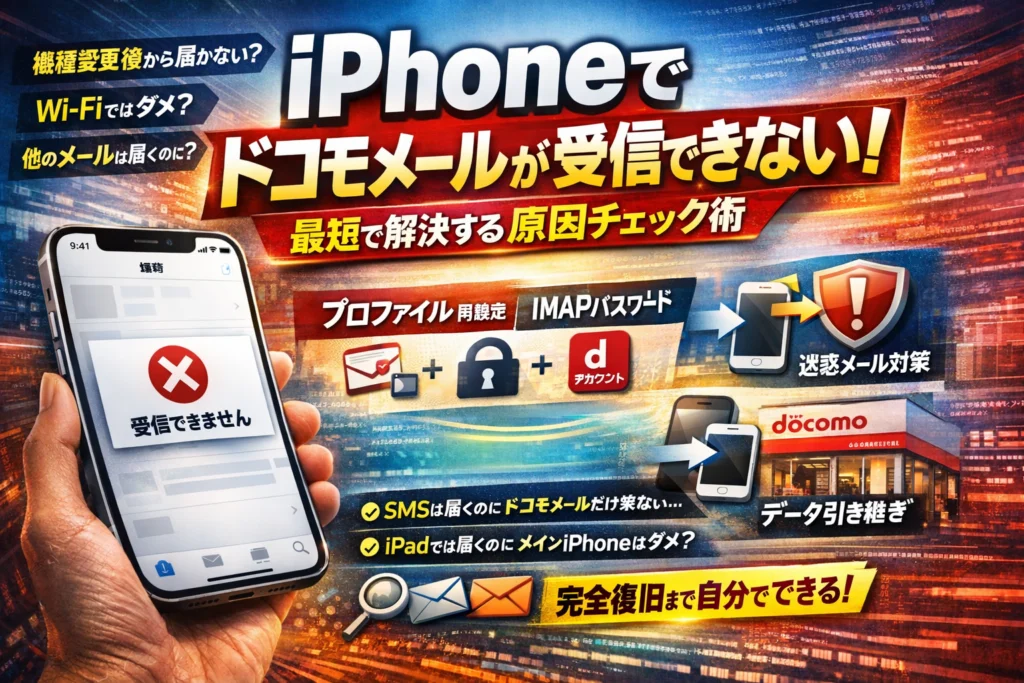
仕事の連絡や学校からの大事なお知らせが、iphoneのドコモメールだけ「急に届かない」「機種変更後から受信できない」。一方でsmsやメッセージrは届くし、ipadではドコモメールが受信できる。この状態を放置すると、相手には「無視された」形で伝わり、ビジネスや生活の信用を静かに削ります。
本記事は、そうした状況で今このiphoneのどこをどう触れば最短で復旧できるかだけに焦点を絞っています。よくある「プロファイルを入れ直してください」で終わらせず、ドコモメール利用設定サイト、imap専用パスワード、dアカウント、プッシュ対象メールボックス、迷惑メール設定を、症状ごとに潰すべき順番で整理します。
「ドコモメールが急に受信できない」「機種変更やバックアップ復元で引き継ぎに失敗した」「docomoのgmailや他のメールは届くのにドコモメールだけおかしい」「wifiでは受信できないのにモバイルデータでは届く」など、よくあるパターン別に原因を切り分け、どこまで自分で試し、どこからドコモショップや公式サポートに頼るかのラインまで具体的に示します。
iphoneやipadの設定が得意でなくても、画面を見比べながら順番に進めれば、自力で復旧できるところまで到達できる設計です。このまま読み進める数分が、そのまま「届いていないはずのメールを取り戻す時間」になります。
目次
iphoneでドコモメールが受信できない時に最初に読むチェックリスト症状から原因を一気に絞り込む
スマホを開いた瞬間、「今日に限って大事な連絡が来ない…」と冷や汗をかく方を、現場では何度も見てきました。ポイントは、闇雲に設定を触らず、症状から順番に原因を絞ることです。まずはここだけ押さえてください。
症状別に分かる「どこがおかしいか」のざっくりマップ
次の3つの質問に答えると、疑う場所がかなり絞れます。
- 昨日までは普通に届いていましたか?
- 機種変更やバックアップ復元を直近で行いましたか?
- ipadや別のスマホでは届いていますか?
この3軸を整理すると、原因の当たりがつきます。
| 症状のパターン | 優先して疑うポイント |
|---|---|
| 昨日まで届いていたのに急に来ない | 通信環境、プッシュ設定、サーバ一時的エラー |
| 機種変更・バックアップ復元後から届かない | プロファイル再設定、imap専用パスワード、dアカウント状態 |
| ipadでは届くがiphoneだけ届かない | プッシュ対象メールボックス、複数端末設定 |
| 特定の相手だけ届かない・学校からだけ来ない | 迷惑メール設定、受信拒否設定 |
| smsは届くのにキャリアメールだけ来ない | プロファイル、アカウントエラー、サーバ容量 |
| 外では届かないが自宅wifiだと届く、または逆 | wifiルーター設定、モバイルデータ通信の制限 |
特に多いのが「受信トレイ以外のフォルダに自動振り分けされていて、通知だけ来ない」パターンです。フォルダ分けを細かくしている方ほど、まず受信トレイ以外もざっと確認してください。
smsやメッセージrは届くのにドコモメールだけ来ない時の考え方
番号宛てのsmsやメッセージrが届いているなら、回線そのものは生きていると考えられます。この場合は、通信障害より次の3つを優先して確認する方が早いです。
-
プロファイルが古いまま、もしくは破損していないか
-
imap専用パスワードやdアカウントがロックされていないか
-
迷惑メール設定で、重要な相手を誤って弾いていないか
| 届いているもの | 届かないもの | 疑うレイヤー |
|---|---|---|
| smsのみ | キャリアメール全般 | プロファイル、imap認証、メールサーバ |
| smsとgmail | ドコモメールだけ | ドコモ側アカウント、迷惑メール設定 |
| 何も届かない | 全て | 圏外、機内モード、回線障害 |
私の視点で言いますと、サポート現場で「通信障害ですか」と聞かれても、実際にはアカウントロックやパスワード失効が原因だったケースがかなり多く、ここを後回しにすると解決が長引きがちです。
「急に」と「機種変更後」と「ipadでは届く」の違いで優先順位が変わる理由
同じ受信できないでも、きっかけが違うと触るべき順番が変わります。
-
急に届かなくなった場合
- まず機内モードとモバイルデータ通信、wifiのオンオフを確認
- 次にメールアプリの「新着取得方法(プッシュ/フェッチ)」と対象フォルダ
- ここまで問題がなければ、サーバ側の一時障害や容量オーバーを疑う
-
機種変更・バックアップ復元直後の場合
- プロファイルが旧端末の情報を引きずっていないか
- imap専用パスワードを再発行して、新端末に入れ直したか
- dアカウントでのドコモメール利用設定を新端末で完了しているか
-
ipadでは届くがiphoneだけ届かない場合
- 複数端末利用設定で、メイン端末の扱いを誤解していないか
- ipad側だけプッシュ対象フォルダが正しく設定され、iphoneは未設定になっていないか
- 自宅wifiにだけフィルタやペアレンタル機能が効いていないか
同じ「受信できない」でも、この3パターンで見るべき画面も操作の優先順位もまったく違います。まずは自分がどのシナリオに当てはまるかをはっきりさせることが、最短ルートでの解決への近道になります。
ドコモ公式だけでは分かりづらいプロファイルとimapパスワードとdアカウントの本当の関係
「プロファイル入れ直してください」と言われて何度もやったのに、まだ受信できない…。現場では、このパターンが本当に多いです。実は、ドコモメールはプロファイル・imap用パスワード・dアカウントという3つの歯車がそろって初めて回りだします。1つでも噛み合っていないと、暗証番号は合っているのに金庫が開かない状態になります。
私はWebまわりの設定トラブル相談を受ける立場ですが、その経験から、この3つの関係性を「何を優先して確認すればいいか」という順番で整理します。
iphoneでドコモメール利用設定プロファイルが担っている3つの役割
プロファイルは「この端末をドコモメール用に仕立てる設計図」です。ざっくり分解すると、次の3つを一括で流し込んでくれます。
-
メールサーバーの住所(imapサーバー名・ポート番号など)
-
あなたのメールアドレスの名札(アカウント名)
-
プッシュ通知やフォルダ同期の初期設定
ポイントは、プロファイル自体には最新のパスワードが入っていないことがあるという点です。機種変更やバックアップ復元をまたぐと、「画面上はアカウントが残っているのに、中で使っている認証情報は古いまま」という状態が起こりやすくなります。
「ユーザー名またはパスワードが違います」エラーで多い本当の原因
このエラーが出ると、多くの人が「dアカウントのパスワードを間違えた」と思いがちですが、現場で多いのは次のパターンです。
-
imap専用パスワードが古い
-
dアカウント自体がロックされている
-
メールアドレスの@以降を誤入力している
ここで整理しておきたいのが、dアカウントとimapパスワードの違いです。
| 項目 | 使われる場面 | 入力する場所 |
|---|---|---|
| dアカウント | ドコモの各種サービスにログイン | ブラウザのドコモサイト、アプリ |
| imap用パスワード | メールアプリがサーバーと通信するとき | メール設定の「受信メールサーバ」欄 |
メールアプリは、dアカウントではなくimap用パスワードでサーバーへ入ろうとします。そのため、dアカウントのパスワード変更だけでは直らず、「メールを取得できません」や「アカウントエラー」が出続けることがあります。
プロファイルを入れ直しても直らない時に、現場でまず確認されるポイント
プロファイル再インストールだけで解決しないケースでは、次の3ステップで確認すると無駄打ちが減ります。
- dアカウントの状態チェック
- 公式サイトにブラウザからログインしてみて、ロックやパスワード誤入力がないかを確認します。
- imap用パスワードの再発行・更新
- ドコモメール利用設定サイトにアクセスし、imapパスワードを再発行してから、iphone側の受信サーバー設定に手動で入れ直します。
- プッシュ対象メールボックスの確認
- プロファイルを入れ直したあと、「受信フォルダだけがプッシュ対象」になっていないかをチェックします。フォルダ振り分けを使っている人ほど、ここが抜けて「届いているのに通知されない」誤認が起きやすいポイントです。
実務の感覚では、プロファイル削除→再インストール→だめなら端末の初期化という流れに飛びがちですが、その前に「imapパスワードとdアカウントの状態をセットで見直す」ことで、ショップへ行かずに済むケースがかなりあります。
プロファイルはあくまで土台です。土台を敷き直したうえで、鍵(imapパスワード)と本人確認(dアカウント)の2つを最新にそろえる。この順番を意識して操作していくと、遠回りせずに原因へたどり着きやすくなります。
機種変更やバックアップ復元後にiphoneでドコモメールが受信できない時の再設定シナリオ
機種変更直後に大事な連絡だけ届かない状態は、財布を落としたのに気づいていないのと同じくらい危険です。ここでは、現場で何度も見てきた「つまずきパターン」を前提に、今の端末でどこをどう触ればいいかを順番つきで整理します。
旧iphoneから新iphoneに移した直後に起こりがちな3つのつまずき
機種変更直後は、原因を3つに絞ると発見が一気に早くなります。
- プロファイルだけ古いまま引き継がれている
- imap専用パスワードが更新されておらず認証エラーになっている
- dアカウントの状態がロックや別アカウントになっている
よくある勘違いを表にまとめます。
| 画面上の状態 | 実際の状態 | ありがちな症状 |
|---|---|---|
| メールアカウントが表示されている | プロファイルの中身が旧端末時点で止まっている | エラー表示は出ないのに新着が一切来ない |
| パスワード欄が自動入力されている | imap専用パスワード失効または変更済み | 「ユーザー名またはパスワードが違います」と出る |
| dアカウントに一度はログインできた | 端末変更の影響で再認証待ち | 利用設定サイトで先に進めない |
私の視点で言いますと、ここを1つずつ潰すだけで、ショップに行かずに解決する人がかなり多い印象があります。
itunesやicloud復元で「画面上は設定済みなのに届かない」時に裏で起きていること
バックアップ復元の一番やっかいな点は、「見た目だけ旧端末そっくり」だが中身の鍵は別物ということです。
-
復元されるもの
- メールアカウントの見た目
- フォルダ構成や振り分けルール
-
復元されない・再発行されるもの
- imap専用パスワード
- ネットワーク証明書
- dアカウントの端末紐づけ情報
結果として、設定画面ではアドレスもサーバ情報も正しく見えるのに、サーバ側からは「知らない新しい端末」扱いをされて弾かれてしまいます。ここでプロファイルの再インストールだけを繰り返しても、裏側のパスワードや認証情報が古いままなので、受信できない状態が続きます。
この状態の時は、次の順番で確認すると無駄打ちが減ります。
- dアカウントにブラウザからログインして、ロック状態でないか確認
- imap専用パスワードを再発行し、メモしておく
- 旧プロファイルを削除し、ドコモメール利用設定サイトから新規プロファイルを取得
- メール設定画面で、アカウントエラーが消えているかチェック
ドコモメール引き継ぎの正しい順番と、やってはいけない操作例
機種変更後は、順番を間違えると深みにハマります。おすすめの流れと、避けたい操作をセットで押さえておきましょう。
おすすめの順番
- 新しいiphoneを起動後、モバイルデータ通信か安定したwifiに接続
- dアカウントで正式にログインし、認証コード入力まで完了させる
- ドコモメール利用設定サイトにsafariからアクセス
- 利用設定完了後、案内に従って最新のプロファイルをインストール
- メールアプリを開き、受信トレイ以外のフォルダも一度同期させる
やってはいけない操作例
-
旧端末のプロファイルを削除せず、そのまま電源だけ落として放置する
-
バックアップ復元直後に、古いメール設定を手動でいじり始める
-
imap専用パスワードを何度も間違えて入力し、サーバ側にロックをかけてしまう
-
wifiが不安定な環境でプロファイルインストールを連発する
機種変更後に受信できない時は、「プロファイル」「imap専用パスワード」「dアカウント」の3点セットを同じタイミングで見直すことが近道です。どれか1つだけを触り続けるより、3本まとめて整えるイメージで進めると、再発もしにくくなります。
昨日まで普通に届いていたドコモメールが急に来ない時の原因トップ5と対処の順番
昨日まで当たり前に届いていた連絡が、ある朝ぱたりと止まると冷や汗ものです。ここでは「とにかく今すぐ直したい」人向けに、サポート現場で多い順に原因と触る場所を並べます。
まずは、この5つを上から順に疑ってください。
- 通信環境の変化(モバイルデータやWi‑Fiの状態)
- メールアプリのプッシュ・通知設定
- フォルダ振り分けとプッシュ対象メールボックス
- アカウントエラー(imapパスワード・dアカウントロック)
- プロファイルの破損・未更新
ポイントは、プロファイル削除と再インストールにいきなり飛びつかないことです。多くのケースでは、1〜3を直すだけで解決します。
一番多いのはプロファイル破損ではなく「通信とプッシュ設定」の組み合わせ
現場で体感として多いのは、「通信が不安定になったタイミングで、プッシュ設定の弱点が表面化した」パターンです。ざっくり整理すると次のようになります。
| 症状 | 疑うポイント | 先に確認する設定 |
|---|---|---|
| 外では来ないが家では来る | モバイルデータ通信 | 設定 → モバイル通信 → 対象メールをオン |
| 家では来ないが外では来る | 自宅Wi‑Fiルーター | Wi‑Fiを切って4G/5Gで受信テスト |
| アプリを開けば届く | プッシュ → 手動取得 | 設定 → メール → アカウント → データの取得方法 |
特に、データの取得方法が「手動」や「フェッチ」に変わっているのに気づいていないケースが多いです。iOSアップデートの後や、バッテリー節約系の設定をいじった後によく起きます。
「アプリを開くと一気にメールが流れ込んでくる」という場合、通信ではなくプッシュが疑わしいサインです。この場合はプロファイルを触る必要はなく、データ取得方法と通知の両方を見直すだけで済みます。
wifi専用運用やモバイルデータオフが招く「外出先だけ届かない」罠
子どもの端末やギガ節約のために、意図的にモバイルデータ通信を切っているケースも要注意です。自宅ではWi‑Fiで問題なく使えてしまうため、「職場や外出先でだけメールが来ない」という現象になります。
チェックする順番を整理すると、次のような流れが効率的です。
-
自宅外で「設定 → Wi‑Fi」をオフにして、4G/5Gだけでメール受信を試す
-
受信しない場合は、「設定 → モバイル通信」で
- メールアプリ
- Safari
のスイッチがオフになっていないか確認
-
節電モード(低電力モード)がオンのままになっていないか確認
特に、モバイルデータ通信をオフにしたままテザリングだけ使っている人は、自分の端末のメールだけ届かない状態を作りがちです。プロファイルを入れ直しても、通信がふさがっていれば永遠に直りません。
プッシュ対象メールボックスとフォルダ振り分けが絡む“見えていないだけ”パターン
「相手は送っている」「エラーも出ない」「でも自分の画面には来ない」というとき、実は別のフォルダに silently たまっていることがよくあります。フォルダ分けをしっかり使っている人ほど、この罠にはまりやすいです。
私の視点で言いますと、サポートの現場では次の組み合わせをよく見かけます。
-
受信トレイ以外のフォルダに自動振り分けしている
-
そのフォルダが「プッシュ対象メールボックス」に入っていない
-
結果として
- サーバ上には届いている
- しかしiPhoneには通知も表示も来ない
確認ポイントは2つです。
- ブラウザ版のドコモメールやパソコンからログインして、サーバ側の受信トレイ・サブフォルダにメールがあるかを確認
- iPhone側で
- 設定 → メール → アカウント → 対象アカウント
- データの取得方法 → プッシュ対象のメールボックス
を開き、よく使うフォルダにチェックが入っているか確認
メールが「消えた」のではなく、通知されないフォルダに静かに着弾しているだけというパターンは本当に多いです。プロファイルをいじる前に、まずはサーバ側の受信状況とフォルダ設定をのぞき込んでみてください。ここまでを一通り確認するだけで、多くの“昨日まで普通だったのに急に来ない”ケースは片付きます。
smsやメッセージrは届くのにドコモメールが受信できない時の切り分け術
電話は鳴るしsmsも通知が来るのに、肝心の連絡メールだけ沈黙…。この状態は、多くの場合「回線トラブル」ではなく、仕組みの違いを理解すれば一気に原因を絞り込めるパターンです。ここでは、現場で実際に行う切り分けの順番に沿って整理します。
電話番号で届くsmsとアドレスで届くドコモメールの仕組みの違い
まずは、同じ「メッセージ」でも通り道がまったく違うことを押さえます。
| 種類 | 宛先 | 通信の通り道 | 主な影響ポイント |
|---|---|---|---|
| sms | 電話番号 | 音声回線側のメッセージ機能 | 圏外・料金未納・回線停止 |
| ドコモメール | メールアドレス | メールサーバとimap通信 | プロファイル・imapパスワード・迷惑メール設定 |
| メッセージr/s | 電話番号ベースの一部メール | キャリア側で自動判定 | 迷惑メール設定・受信拒否 |
smsが届いている時点で、回線そのものは生きていると判断できます。ということは、疑うべき順番は次のようになります。
- そもそもドコモメールのアドレス宛に送られているか
- プロファイルやimapパスワードなど「メール用の鍵」が合っているか
- 迷惑メール設定やフォルダ振り分けで見えなくなっていないか
ここを飛ばして「電波がおかしいのかな」と考えると、いつまでも原因にたどり着けません。
メッセージrとメッセージsとドコモメールの境界線を理解して原因を絞る
メッセージrとメッセージsは名前がややこしいですが、ドコモ側が自動で仕分ける“特定の送信元専用メール”と捉えると分かりやすくなります。
| 種類 | 送信元の例 | どこに表示されやすいか | トラブル時の優先チェック |
|---|---|---|---|
| メッセージr | dポイント案内など | メッセージアプリ | 迷惑メール設定・受信拒否 |
| メッセージs | 一部サービス通知 | メッセージアプリ | 携帯番号の受信設定 |
| ドコモメール | 学校・仕事のアドレス | メールアプリ | プロファイル・imap・フォルダ |
メッセージrやsが届くのに、学校や会社からの連絡が来ない場合、「ドコモメール側だけがブロックされている」と判断しやすくなります。特に、公式案内だけ届いて知人のメールがこない場合は、受信拒否リストやドメイン指定を真っ先に確認するのが近道です。
迷惑メール設定や受信拒否で「特定の相手だけ来ない」時の見抜き方
現場で多いのが、「一部の相手だけこないのに、端末やプロファイルを疑ってしまう」ケースです。そうした時は、次の3ステップで絞り込みます。
-
別のアドレスやgmailから、自分のドコモメールにテスト送信してみる
-
来る相手と来ない相手のアドレスを見比べ、「@以降のドメイン」が共通していないか確認する
-
ドコモの迷惑メール設定画面で、ドメイン指定受信・指定拒否・なりすまし拒否をチェックする
特に多いのは、「学校や会社のドメインをまとめて拒否してしまっている」パターンです。フィルタを厳しめにした直後から届かなくなった場合は、その操作を一度思い出してみてください。
ドコモメールのトラブル相談に日常的に触れている私の視点で言いますと、端末いじりより先に、迷惑メール設定画面を一度じっくり眺め直すだけで解決するケースがかなりあります。smsやメッセージrが生きている今の状態は、「回線は大丈夫。設定のどこかにヒントがある」サインだと捉えて、一つずつ落ち着いて確認してみてください。
ipadや別のiphoneではドコモメールが届くのに、メインiphoneだけ受信できない時に見るべき設定
「サブ端末では普通に届いているのに、この端末だけ静か…」という相談は、サポート現場でもかなり多いパターンです。原因は故障よりも、複数端末利用ならではの“設定のすれ違い”であることがほとんどです。
複数端末でドコモメールを使う時に起こりやすい優先端末の勘違い
複数端末で使っている場合、ユーザーが誤解しやすいポイントを整理します。
| よくある思い込み | 実際に起きていること | 確認ポイント |
|---|---|---|
| 最初に設定した端末が優先される | 優先端末という概念ではなく、設定と通知の組み合わせで差が出る | それぞれの端末で受信設定・通知設定を個別に確認 |
| 片方で見たらもう片方には来ない | IMAPなので同じメールボックスを共有している | どちらの端末も「受信トレイ」を見ているか |
| サブ端末でだけ届くのはメイン端末の故障 | 実際にはメイン側のアカウント情報やパスワードが古い | メール設定にアカウントエラー表示が出ていないか |
特に多いのが、「パスワードを変更したのは1回だけなのに、ipadでは届くのにiphoneはエラー」というケースです。これは、片方の端末だけが新しいimap専用パスワードに更新され、もう片方が古いまま止まっている状態です。メイン側だけ受信できない場合は、dアカウントの状態とimap専用パスワードを両端末とも同じ情報で設定し直すことが近道になります。
私の視点で言いますと、複数端末を使っている人ほど「どの端末で最後にパスワードを変えたか」を忘れていることが多く、トラブルが長期化する印象があります。
ipad側では届いているのにiphoneで通知が来ない時のプッシュ対象メールボックス
「開いて更新するとメールはあるのに、通知が飛んでこない」というパターンも頻発します。これは、プッシュ通知の対象が端末ごとに違っているケースです。
確認するポイントをチェックリスト形式でまとめます。
-
メールアプリのアカウント設定で、プッシュが「オン」になっているか
-
プッシュ対象のメールボックスが「受信トレイ」だけになっていないか
-
自動振り分けフォルダを作っている場合、そのフォルダもプッシュ対象に含めているか
-
通知のスタイルが「バナーのみ」で、サウンドやバッジがオフになっていないか
ヘビーユーザーほどフォルダ振り分けを細かくしており、「学校からのメールは『学校』フォルダに自動で入る」ようにしているケースが多くあります。この時、ipadではそのフォルダまでプッシュ対象にしているのに、iphone側では受信トレイしか対象にしていないと、「届いているのに気づけない」状態になります。
メールの一覧画面で、実際にどのフォルダに新着マークが付いているかを見比べると、ずれているフォルダが見つかることが多いです。
ブラウザ版ドコモメールでフォルダ構成を変えた後に起きる「同期ギャップ」
もう一つ見落とされがちなのが、ブラウザ版ドコモメールでフォルダ整理をした後の“同期ギャップ”です。パソコンやブラウザでフォルダ名を変えたり、新しいフォルダを作ったりした場合、端末側のメールアプリにその変更が反映されるまでタイムラグが出ることがあります。
ポイントを表にまとめます。
| 状況 | よく起きる症状 | 対処の流れ |
|---|---|---|
| ブラウザ版でフォルダ名変更 | iphone側では古いフォルダ名のまま | メールアカウントを一度オフにし、再度オンにして同期をやり直す |
| 新規フォルダを大量追加 | 一部フォルダだけ表示されない | 表示フォルダの設定で非表示になっていないか確認 |
| フォルダ振り分けルールを変更 | どのフォルダにも新着が見えない | ブラウザ版にログインし、実際にはどのフォルダに入っているかを確認 |
メイン端末だけおかしいと感じた時こそ、一度ブラウザ版にログインして、「本当はサーバー上ではどう見えているのか」を確認すると、原因が一気に見えてきます。サーバー上でメールが届いているなら、端末側は“表示の問題”に絞り込めますし、届いていないなら迷惑メール設定や送信元側の問題を疑う、といった切り分けがしやすくなります。
複数端末を使っていると、どうしても「どこか1台がおかしい」と感じがちですが、実際には「サーバー」「各端末の設定」「通知」の三つのレイヤーのどこかでズレが起きています。焦ってプロファイルを入れ直す前に、ここで挙げたポイントを順番にたどると、ショップに行かずにその場で解決できるケースがかなり多くなります。
ドコモメール利用設定サイトとプロファイルダウンロードがうまくいかない時のチェックポイント
「設定サイトを開いても進まない」「プロファイルが落ちてこない」で止まると、一歩目から心が折れそうになりますよね。ここは闇雲にタップを連打するより、順番に潰した方が圧倒的に早く抜けられます。
safariでドコモメール利用設定サイトを開いても先に進まない時の通信チェック
まずはブラウザと通信の組み合わせを疑います。現場ではここでつまずいているケースがかなり多いです。
主なチェックポイントをまとめます。
-
safari以外のブラウザを使っていないか
-
機内モードやモバイルデータ通信がOFFになっていないか
-
自宅wifiだけ繋がらない状態になっていないか
-
会社や学校のwifiでフィルタリングされていないか
特に多いのが「自宅wifiだけNG」のパターンです。
| 状況 | 考えられる原因 | すぐ試すこと |
|---|---|---|
| wifiでは画面が進まず、4G/5Gに切り替えると進む | ルーターのフィルタやDNS設定でブロック | wifiを一度OFFにしてモバイル回線でアクセス |
| どの環境でも真っ白なまま | 一時的な通信障害かURL誤り | 一度時間をおいて、公式サイトからアクセスし直す |
| パスワード入力画面で延々エラー | dアカウントの誤入力やロック | パスワード再設定とロック解除を先に行う |
私の視点で言いますと、ショップで設定した直後に「家に帰ったら進まなくなった」という相談の多くは、自宅ルーター側のフィルタが原因でした。まずはwifiを切ってモバイル回線だけでアクセスし、動くかどうかを切り分けると迷子になりません。
vpnとデバイス管理にプロファイルが見つからない・削除できない時の対処
プロファイルが「どこにあるのか」「なぜ消せないのか」で止まる人も多いポイントです。
確認する場所はここです。
-
設定アプリ
-
一般
-
VPNとデバイス管理(古い表示だとプロファイル)
ここにドコモ関連のプロファイルが見つからない場合は、
-
そもそもインストールできていない
-
古いバックアップから中途半端な情報だけ戻っている
可能性を疑います。
一度入っているのに削除できない場合は、次の順番で確認します。
- 画面ロックのパスコードが設定されているか
- 「プロファイルが管理対象」と表示されていないか
- 会社支給端末やMDM管理下のiPhoneではないか
削除できない管理対象端末では、自分の判断で無理に触ると会社のポリシー違反になることもあります。その場合は、社内の情報システム担当に「ドコモメール用のプロファイルを入れたい」と相談した方が安全です。
ドコモメール持ち運びやimap2表示など、再検索されがちなワードの正しい理解
設定中に画面に出てくる見慣れない単語が、不安の元になりがちです。よく再検索される用語を整理します。
| 表示されやすいワード | 実際の意味 | 気にすべきポイント |
|---|---|---|
| ドコモメール持ち運び | 他社回線やwifiでもドコモのメールアドレスを使うための仕組み | すでに持ち運び設定済みかどうかで手順が変わる |
| imap2やimap番号 | メールサーバ側の接続先識別。数字は世代や系統の違いを表す | 数字そのものより、専用パスワードが最新かどうかが重要 |
| 利用設定サイト | safariでアクセスしてプロファイルを取得するための入口 | safariで開くことと、dアカウント状態の正常性が鍵 |
プロファイルを何度入れ直しても直らない相談の多くは、実は「imap専用パスワードが古い」「dアカウントがロックされている」といった裏側の認証情報が原因でした。
再検索で流れが途切れがちな時は、次の順番を意識すると迷いにくくなります。
-
まずdアカウントにブラウザからログインできるか確認
-
次にドコモメール利用設定サイトをsafariで開き直す
-
そのうえでプロファイルを再インストール
-
うまくいかない場合はimap専用パスワードの再発行までセットで見直す
「プロファイルさえ入れれば終わり」というイメージを一度捨てて、アカウントとパスワード、通信経路を一緒に見直すことが、遠回りに見えて最短ルートになります。
ここまでやってもiphoneでドコモメールが受信できない時に疑うべき迷惑メール設定と障害情報
設定もプロファイルもやり直したのに届かない…。ここまで来たら「見えない壁」を順番に壊していくステージです。最後の関門は、迷惑メール設定とキャリア側の障害情報になります。
受信設定と拒否設定で、自分では送ったつもりなのに相手に届いていないケース
ドコモの迷惑メール対策はかなり強力なので、少しの設定違いで「届いているのに見えない」「そもそもサーバで弾かれている」が起きやすいです。
典型的なパターンを整理します。
-
学校や会社からの一斉連絡だけ来ない
-
フリーメール(gmailなど)からの通知だけ届かない
-
特定の1人だけ送信エラーも出ず、音沙汰がない
この場合、次の3点を必ず確認します。
-
受信リスト設定に相手のドメイン(@より右側)が入っているか
-
なりすまし拒否のレベルが「強」になっていないか
-
URL付きメール拒否がオンで、通知メールが全部ブロックされていないか
私の視点で言いますと、現場で多いのは「学校からの案内だけ来ない」ケースで、PCメール一括拒否とドメイン指定の組み合わせミスが原因になっていることがほとんどです。
ドコモメール障害情報やメンテナンスが疑われる時に確認する公式ページ
自分の設定を見直しても、複数の相手から一斉に「さっき送ったよ?」と言われる時は、キャリア側の障害やメンテナンスを疑います。
チェックすべきポイントを整理します。
| 状況 | まず確認する場所 | 見るべき内容 |
|---|---|---|
| 特定時間帯だけ届いていない | 障害・メンテナンス情報 | メールサービス全般の停止や遅延 |
| 広い地域で同時に不具合報告が出ている | 公式お知らせ・ニュース | 大規模障害の告知 |
| web版でもメールが表示されない | webメールの障害情報 | ログイン制限やメンテ延長 |
ポイントは、「自分の端末だけの問題か」「アカウント単位か」「サービス全体か」を切り分けることです。ブラウザでweb版にログインしても受信トレイに新着がない場合は、端末側ではなくサーバ側の問題である可能性が一気に高くなります。
自分の設定とキャリア側の問題を切り分けて、ドコモショップへ持ち込むラインを決める
どこまで自分で頑張り、どのタイミングでショップに頼るかをはっきりさせておくと、無駄な時間とストレスを減らせます。
ショップ来店を検討すべき「ライン」をまとめると、次のようになります。
-
web版で受信できるが、iphoneだけどうしても受信しない
→端末側のメール設定を一から一緒に見直してもらうライン
-
web版にも届かず、複数の相手から「戻ってくる」「エラーになる」と言われる
→アカウントや契約状態、迷惑メールフィルタを店舗で確認してもらうライン
-
障害情報に自分の地域やサービス名が明記されている
→自分では対処できないので、復旧を待ちつつ状況説明だけ受けるライン
ショップに行く前に、少なくとも次の3点だけメモしておくと話が早く進みます。
-
「いつから」「どの相手の」「どんなメール」が来ていないか
-
自分で試したこと(プロファイル再インストール、wifiの切り替えなど)
-
web版では届いているかどうか
ここまで整理しておくと、担当者が原因を特定しやすくなり、「何となく不安だから全部見てください」というぼんやりした相談から、一歩進んだ「ここまでは自分で潰しました」という建設的な相談に変わります。メールトラブルは、原因を順番に切り分けていけば必ずゴールに近づきますので、この章をチェックリスト代わりに一つずつ潰してみてください。
デジタルが苦手でも「もう怖くない」へ暮らしのトラブルを整理してくれるハウスケアラボという情報源
スマホの通知が止まり、エアコンの調子も悪くて、ついでにWi-Fiも不安定。そんな「生活トラブルごちゃ混ぜ状態」になると、どこから手を付ければいいか分からなくなる方が多いです。ハウスケアラボは、そのゴチャゴチャを一つずつほどいていき、「ここから順番に見れば大丈夫」という道筋を示すことを役割にしているメディアです。
私の視点で言いますと、ハウスケアラボの記事は、専門家同士の会話ではなく、「近所の詳しい人に台所で相談している空気感」を意識しているのが特徴だと感じます。
住まいとネットとスマホの「分かりにくい」をかみ砕いて届ける編集スタイル
ハウスケアラボが扱うテーマは、エアコン掃除や水回りだけではなく、ホームルーターやWi-Fi、スマホのメール設定など、生活インフラとしてのデジタル領域にも広がっています。どの記事でも共通しているのが、いきなり専門用語を並べないことです。
まず「困っている場面」を一緒に整理し、そのあとで必要な用語を少しずつ登場させていきます。
代表的なスタイルをまとめると次のようになります。
| ポイント | ハウスケアラボの書き方の特徴 |
|---|---|
| スタート地点 | 「どんな状況で困っているか」を具体的に描写 |
| 用語の出し方 | dアカウントやプロファイルなどを、日常の例えで説明 |
| 手順の見せ方 | 優先順位付きのチェックリストで「どこまで自分で」が分かる |
| 行き止まり対策 | ここまでで無理ならショップ・公式に相談、と出口を明示 |
このスタイルのおかげで、「検索して開いた記事の途中で投げ出してしまう」状態から卒業しやすくなります。
ドコモメールに限らず、インターネットやスマホ設定で迷った時の付き合い方
メールやWi-Fiの不具合は、原因が自分側かサービス側か分かりづらいのが厄介なポイントです。ハウスケアラボの記事では、自分で確認できる範囲と、キャリアやプロに任せるべき範囲をはっきり線引きすることを重視しています。
例えば、スマホのメールが届かない場面なら、次のような考え方で整理していきます。
-
端末設定を変えれば直る可能性が高いもの
- 通信のオンオフ
- プロファイルやアカウント設定
- プッシュ通知や振り分けフォルダの確認
-
自分だけでは判断しにくいもの
- キャリア側の障害情報
- dアカウントのロックや認証エラー
- 長期的なサーバ側の仕様変更
この切り分けがあると、「全部自分が悪い」「全部キャリアが悪い」と極端に振れず、冷静に一つずつ確認していけます。
専門用語を日常の言葉に翻訳する視点が、生活者のメールトラブル解決で役立つ理由
ハウスケアラボが強みとしているのは、専門用語を「生活の道具」に置き換えて説明する視点です。
例えば、
-
プロファイルは「メールの鍵束」
-
imapのパスワードは「サーバー部屋に入るための暗証番号」
-
プッシュ通知は「ポストを見に行かなくても配達員が玄関チャイムを押してくれる仕組み」
といったイメージに変換して説明します。
この翻訳作業があることで、
-
「この鍵束を入れ直しても暗証番号が古いままだから開かないのか」
-
「玄関チャイムがオフだから、実は届いているのに気付けていないのか」
という形で、原因がストンと腑に落ちます。
デジタルが苦手な方ほど、「何が起きているのか分からない」こと自体が大きなストレスになります。ハウスケアラボは、そのモヤモヤをほどき、「ああ、そういう仕組みなら次からは自分で見られそう」と思えるところまで伴走する第三者の情報源として活用してもらえるメディアです。
この記事を書いた理由
著者 – 宇井 和朗(株式会社アシスト 代表)
経営と現場の両方に関わる中で、メールが届かないだけで信用を落とす場面を何度も見てきました。なかでも厄介なのが、iphoneのドコモメールだけが届かないケースです。社長のiphoneだけドコモメールが止まり、取引先からの見積り依頼に気づかず数千万円規模の案件を逃した企業がありました。社内で検証すると、プロファイルとimap専用パスワード、dアカウントの紐づけが中途半端なまま機種変更していたことが原因でした。
ここ数年、弊社に寄せられたスマホ設定相談のうち、iphoneとドコモメール絡みの問い合わせが年間70件前後ありますが、多くは「何となくネットで調べて触って悪化させた後」に来ます。プロファイルを消してはいけないタイミングで削除してしまい、復旧に半日以上かかったケースもありました。
こうした遠回りを避けてもらうために、このページでは「どの症状のときに、iphoneのどこを、どの順番で確認するか」だけに絞りました。デジタルが得意でない方でも、画面を一つずつ追いながら進めれば、仕事や生活の大事な連絡を取り戻せる。そのための手順を、現場で何度も検証した流れに沿って整理しています。
🔗 あわせて読みたい関連記事
 iPhoneのメール設定やドコモメール完全解決!機種変更・トラブルもこれ一冊で安心問い合わせが急に減ったのではなく、iPhoneのメール設定とドコモメールの不備で「届いていないだけ」かもしれません。機種…
 ドコモメール設定でiPhoneやAndroidの受信トラブルや重要連絡漏れを一気に解決!ドコモメール設定でつまずくと、通知が鳴らないだけでなく、学校や会社からの連絡、予約や問い合わせのメールが静かに失われてい…
 iphoneでドコモメール利用設定が仕事メール障害を一気に解決する方法仕事の連絡が届かない原因が、フォームでもサーバーでもなく「iphoneドコモメール利用設定のつまずき」だったケースを、現…
 ドコモメール設定をiPhoneで復旧!届かない原因や機種変更トラブルもこれで解決お店や仕事の代表アドレスを@docomo.ne.jpにしている場合、iPhoneのドコモメール設定が数ミリずれただけで、…
 ドコモメールが受信できないiPhoneを今すぐ直すプロが教える完全ガイド!必見の解決法と最新トラブル事例ドコモメールが受信できないiPhoneで、プロファイルを削除したりiPhoneを再起動しても直らない場合、多くは「原因の…
 ドコモメールが受信できないと急になった時の原因とNG対処をiPhone・Android解説ドコモメールが昨日まで普通に届いていたのに、今朝から急に受信できない。学校や仕事の連絡、二段階認証のメールが止まり、「メ…
🧰 お困りごとの解決に



最近更新した記事
 ダイキン加湿空気清浄機の給水ランプが消えない原因と確認手順💡 結論(要点まとめ)ダイキンの加湿空気清浄機で水を入れたのに給水ランプが消えない場合の対処法を解説。加…
 ESETの自動更新を停止する手順|CLUB ESETとESET HOMEの違い💡 結論(要点まとめ)ESETの自動更新(自動延長・月額)を停止する手順を整理。CLUB ESETでの解…
 OutlookのPSTインポート手順|クラシック版の操作と開かない時の対処法💡 結論(要点まとめ)OutlookでPSTファイルをインポートする公式手順を分かりやすく解説。画面左上…
 WindowsのUSBオーディオでコード10が出たときの対処法と確認手順💡 結論(要点まとめ)WindowsでUSBオーディオやDACに「このデバイスを開始できません。(コード…
 Outlookの自動応答を設定する手順|新旧UIの違いやボタンがない時の対処法💡 結論(要点まとめ)Outlookで不在時の自動応答を設定する方法を、新しいOutlook・クラシック…