
運営責任者:宇井和朗(株式会社アシスト 代表取締役) プロフィール
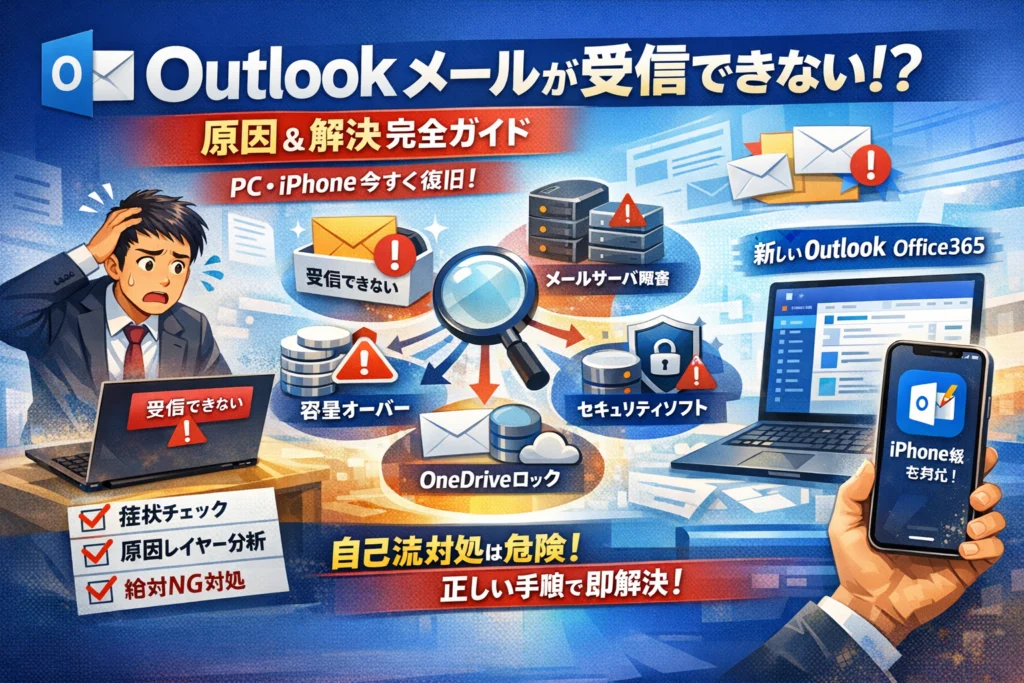
仕事中に突然Outlookメールが受信できない。送信はできるのに受信だけ止まる。エラーも出ないし、インターネットは普通に使える。iPhoneだけ受信トレイが更新されない…。この状態で自己流の設定変更や再インストールを繰り返すほど、問題は複雑になり、業務の停止時間が長引きます。
本記事は、そうした遠回りを避けるために、「症状別」「原因レイヤー別」「PCとiPhone別」「Outlookの種類別」に、outlookメールが突然受信できない理由を整理し、今日中に復旧させるための実務的な手順だけをまとめています。Windows10/Windows11、新しいOutlookとOutlookclassic、Office365 Outlook、iPhone Outlookアプリまでをカバーし、受信トレイが更新されない原因がどこにあるのかを、迷惑メール設定や容量オーバーだけでなく、メールサーバの仕様変更、セキュリティソフト、OneDriveによるデータファイルロックといった盲点まで踏み込んで切り分けます。
さらに、「絶対にやってはいけない対処」と、どこから情シスやプロに相談すべきかの目安も明示します。一般的なチェックリストで解決しなかった方ほど、ここから先の章で自分のケースに直結する答えを得られます。
目次
outlookメールが突然受信できないときの「症状別チェックリスト」から始めよう
「さっきまで普通に届いていたのに、急にピタッと止まった…」
ここで焦ってあれこれ触ると、現場ではむしろ状況を悪化させるケースを何度も見てきました。まずは、症状を言語化して整理することが最短ルートになります。
症状を3つに分けながら整理する(送信はできる・できないや一部だけか全部かで違う!)
受信トラブルは、次の3パターンに分けると原因が一気に絞り込めます。
-
送信はできるが受信だけできない
-
送受信どちらもおかしい
-
一部のメールだけ届かない・特定の相手だけ届かない
まずは、下の表を見ながら自分の状況を当てはめてみてください。
| 症状のタイプ | 現場で多い原因のレイヤー | 最初に見るべきポイント |
|---|---|---|
| 送信OK・受信NG | 受信トレイ表示 / フォルダー振り分け / 容量 | 迷惑メール・ルール・受信トレイの表示条件 |
| 送受信どちらも不安定 | メールサーバ / ネットワーク / アカウント設定 | 他端末でも同じか・Webメールは使えるか |
| 一部だけ届かない | 送信側アドレス / ドメインブロック / フィルタ強化 | 特定ドメインの迷惑メール設定・拒否リスト |
ここで「自分はどの列か」をはっきりさせるだけで、闇雲に再インストールするような遠回りを避けられます。
エラーなしなのに届かない場合にまず確認したい2つのポイント
「エラーは出ていないのに、なぜか届かない」という相談は非常に多いです。そんなとき、プロは必ず次の2点から順番に潰していきます。
-
本当に届いていないか、それとも見えていないだけか
- 迷惑メールフォルダー
- その他フォルダー
- 検索ボックスで差出人アドレスを検索
特に、フォルダーの自動振り分けルールで「受信トレイから消えているだけ」というケースは、現場の体感では相当な割合を占めます。
-
自分の環境だけの問題か、アカウント全体の問題か
- 同じアカウントを使っているiPhoneや別PCでも届かないか
- ブラウザーからのWebメール(Office365やプロバイダのWeb画面)では届いているか
Webメールで届いているのにアプリだけ届かない場合、原因はほぼアプリ内部(表示・同期設定・データファイル)に絞り込めます。逆に、Webメール側でも来ていなければ、送信側かサーバ側の問題として切り替えて考えるべきです。
インターネットは使えるがメールはできない…切り分けトラブル診断のコツ
「ブラウザーでWebサイトは開けるのに、メールだけ受信しない」という状況は、業務現場でとても厄介です。このパターンでは、次の順番で切り分けると迷いにくくなります。
-
他の端末・他の回線で同じアカウントを試す
- 自宅Wi‑Fiやスマホ回線でWebメールにサインインしてみる
- 社内別PCやiPhoneのメールアプリで同じアカウントを追加してみる
他の回線でもダメならサーバ側の障害やアカウントロックの可能性が高まり、逆に職場のPCだけおかしいなら、そのPCのOutlookやセキュリティソフトに的を絞れます。
-
メールサーバだけが不安定になっていないかを疑う
実務では「インターネットは普通」「社内システムも普通」なのに、メールサーバだけ断続的に不安定というケースがあります。この場合、ユーザー側がOutlookの設定をいじり始めると、障害復旧後も設定がこじれて復元が難しくなることがあります。
そのため、
- 同僚も同じアドレス種別(会社ドメインやプロバイダメール)で同じ症状か
- サーバ障害のお知らせメールやポータル情報が出ていないか
を軽く確認してから、自分側の設定変更に踏み込むのが安全です。
私の視点で言いますと、ここまでの段階で「症状のタイプ」「他端末での挙動」「Webメールでの状態」をメモしておくだけで、この先サポート窓口に相談する際の説明力も一段上がり、復旧までの時間を大きく短縮できます。次のステップでは、ここで切り分けた情報をもとに、原因レイヤーごとの対処へ進んでいきます。
送信はできるけれど受信だけできない場合の原因と対策(Windows10でWindows11にも対応)
仕事中にメールは送れるのに返事が一通も入ってこない、インターネットは普通に見られるのに受信トレイだけ静まり返っている。現場では、このタイプのトラブルが一番焦りやすく、一番切り分けで差が出ます。ここではWindows10とWindows11共通で、まず押さえるべき「表示」「ルール」「迷惑メール」の三つを一気に整理します。
受信トレイが更新されない・表示されない場合の簡単な表示設定や同期期間リセット法
送信できているなら、アカウント自体は生きているケースが多いです。最初に見るのは難しい設定ではなく、受信トレイの表示と同期期間です。
よくあるパターンを表にまとめます。
| 症状 | 主な原因 | すぐ試せる対処 |
|---|---|---|
| 新着が一切増えない | オフライン動作や送受信停止 | ステータスバーの表示を確認し、送受信ボタンで手動実行 |
| 直近数日分しか見えない | 同期期間が短く設定 | アカウント設定で同期期間を「全期間」に変更 |
| 特定フォルダーだけ空白 | ビューのフィルター設定 | 表示タブからビューのリセットを実行 |
ポイントは次の3つです。
-
Outlook画面右下の状態表示で「オフライン」やエラーがないか確認する
-
アカウント設定で「メールを同期する期間」が1か月などになっていないか確認する
-
表示メニューから「ビューのリセット」を実行し、並び替えやフィルターを初期化する
私の視点で言いますと、これだけで「届いているのに見えていなかった」ケースがかなり解消されます。
迷惑メールとメールフォルダーの自動振り分けルールで意外と詰まりやすい受信ブロックの罠
受信だけできない相談の中には、実は受信トレイ以外に自動で送られている事例がかなり多いです。特に、過去に作成した自動仕分けルールや迷惑メール設定が曲者です。
チェックする順番を整理します。
- 迷惑メールフォルダーを開き、最新日付で並べ替えて探す
- 「仕分けルールと通知」を開き、受信時のルールを一つずつ無効にしてテストする
- 受信側だけでなく、送信側に転送ルールや自動振り分けがないかも確認してもらう
| チェック項目 | 見る場所 | 何を確認するか |
|---|---|---|
| 迷惑メール | 迷惑メールフォルダー | 本来届くはずの送信元が入っていないか |
| 仕分けルール | ルールと通知 | 条件が広すぎて全メールを他フォルダーへ移動していないか |
| フォルダー構成 | ナビゲーションウィンドウ | 見覚えのないフォルダーに未読が溜まっていないか |
特に「差出人に特定の文字列が含まれる」といったルールは、取引先のアドレス変更をきっかけに意図しないブロックに変わることがあります。
outlookメールが一部だけ届かない場合に注目するべきアドレスやドメイン・迷惑メール設定の極意
「この相手だけ届かない」「特定のサービスからの通知だけ来ない」といった相談は、サーバ側とOutlook側の両方でアドレスやドメインの扱いを確認することが近道です。
注目ポイントをリスト化します。
-
Outlookの「迷惑メールのオプション」で差出人やドメインが受信拒否リストに入っていないか
-
逆に「差出人セーフリスト」に確実に追加されているか
-
メールアドレスのつづり違いや、送信側のアドレス帳に古いアドレスが残っていないか
| 状況 | 疑うポイント | 対処 |
|---|---|---|
| 特定の会社からだけ来ない | ドメイン単位のブロック | ドメインをセーフリストに登録 |
| 一部の通知メールだけ欠ける | サービス側の配信停止やサーバフィルター | Web上のアカウント設定と迷惑メールフォルダー両方を確認 |
| 同じ相手でも届く時と届かない時がある | 添付ファイルの種類やサイズ | 添付なしでテスト送信してもらう |
一部だけ届かないケースほど、原因が複数レイヤーにまたがります。送信側に「エラーメッセージが返っていないか」「どの時刻に送ったか」を必ず確認し、Outlookの画面だけで悩まないことが、現場では解決までの時間を大きく縮めてくれます。
outlookメールが突然受信できない原因を「4つのレイヤー」でプロ目線で解剖!
「PCもネットも元気なのに、受信トレイだけ静まり返っている」ーー現場では、このパターンが一番タチが悪いです。闇雲に設定を触る前に、仕組みごとに分解して見ると、一気に道筋が見えてきます。
私の視点で言いますと、原因はほぼ次の4レイヤーに整理できます。
-
送信側・メールサーバ
-
Outlookアプリ
-
受信トレイの表示・ルール
-
外部ソフトやクラウド
まず全体像を押さえておきましょう。
| レイヤー | 起こりがちな症状 | 最初に見るポイント |
|---|---|---|
| 送信側・サーバ | 特定の相手からだけ届かない | 相手のエラーメール有無、迷惑メール判定 |
| アプリ設定 | 送信はできるが受信だけ沈黙 | アカウント設定、認証方式 |
| 表示・ルール | エラーは無いのに見当たらない | 検索結果には出るか、他フォルダー |
| 外部ソフト | たまにしか更新されない | セキュリティソフト、OneDriveの動き |
送信側やメールサーバ側で起きるトラブル(Office365outlookとプロバイダ仕様変更の最新事例も)
受信側が悪いと思い込みやすいですが、実務では「サーバ側のルール変更」が原因の相談がかなり多いです。
代表的なパターンは次の通りです。
-
Office 365系で迷惑メールフィルターが強化され、社外からの一部ドメインだけ自動隔離される
-
プロバイダメールで、「古い認証方式のアプリからの接続を順次停止」という告知後に、POP接続だけ受信不能になる
-
送信側のアドレス間違い・送信ドメイン認証失敗で、相手側サーバが静かに破棄している
確認のコツは、相手に「エラーメールが返っていないか」聞くことです。エラーが返っていれば送信側問題、返っていなければサーバフィルターか受信側の可能性が高まります。
Outlookアプリ側の設定ミスやアカウントエラーで起きうる意外な落とし穴
Windows10や11で、送信はできるのに受信だけ止まる場合、アプリの設定が微妙にずれているケースが目立ちます。
チェックしたいポイントは次の3つです。
-
アカウントの認証方式
プロバイダがパスワード認証から新方式に切り替えたのに、Outlook側が古い設定のまま。
-
サーバ情報の自動設定の失敗
新しいOutlookで、自動構成は成功した表示でも実際は受信サーバ名が違っている。
-
プロファイルの軽い破損
Windows更新後にアカウント自体は見えているのに、一部のフォルダーだけ同期しない。
送受信ボタンから「送受信グループの定義」を開き、対象アカウントに受信が含まれているかも必ず見てください。ここが外れていて、送信だけ回っていた相談もあります。
受信トレイの表示・ルール・カテゴリ設定次第でメールが「見えなくなる」思わぬ現象
「検索すると出るのに、受信トレイには無い」「スマホでは見えるのに、PCでは見えない」。これはOutlookが届いたメールを“隠している”状態です。
具体的には次の仕掛けが効いています。
-
表示フィルターで「未読のみ」「本日分のみ」になっている
-
フォーカス受信トレイが有効で、重要度低のメールが別タブに追いやられている
-
仕分けルールで「特定の差出人を自動でサブフォルダーへ移動」
-
カテゴリやフラグを条件にしたカスタムビュー
迷ったら、一度ビューのリセットを行い、「すべてのメール」と「すべてのフォルダー」を表示する設定に戻してみてください。これだけで「行方不明だった1カ月分のメール」が姿を現した例もあります。
セキュリティソフトやOneDriveなど外部ソフトで影響する隠れトラブルに注意
現場で増えているのが、OSやOutlook本体ではなく、外部ソフトの影響です。特にWindows11とクラウド連携の組み合わせで相談が急増しています。
-
セキュリティソフトが添付ファイル検査中にデータファイルをロック
その間だけ送受信が固まり、たまにしか更新されないように見える。
-
OneDriveがpstやostファイルを同期対象にしている
同期中にファイルがロックされ、Outlookが「応答なし」や受信停止状態になる。
-
企業向けのゼロトラスト系製品が一部ポートを遮断
ウェブブラウザは問題なくても、メールだけ不安定になる。
安全な切り分けの手順としては、
- セキュリティソフトをアンインストールせず、一時的な保護停止機能で送受信テスト
- pstやostをOneDrive配下からローカル直下へ移動し、Outlook側で新しい場所を指定
- 社内環境の場合は、情シスに「いつから・どの端末で・どのネットワークで不調か」をまとめて共有
この順で確認すると、「どこまでが自分のPCの問題か」「どこからがサーバや社内ポリシーの問題か」がはっきりしてきます。
新しいOutlookにOutlookclassicでも送受信できない現象が起きたときの違いと解決方法
同じOutlookなのに、画面もボタンも動き方もバラバラ…。職場で「昨日まで普通に使えていたのに」と声が上がる場面で、一番ややこしいのが新しいOutlookと従来版の違いです。ここを押さえておくと、復旧スピードが一気に変わります。
Windows11で新しいOutlookへ切り替わって突然送受信ボタンが消える理由
Windows11では、Microsoft365の更新後に気付かないうちに新しいOutlookへ切り替わるケースが増えています。従来の「送受信」ボタンを探しても見つからないのは、単なる不具合ではなく画面レイアウトと仕組みの変更が理由です。
主な違いを一覧にすると、原因が見えやすくなります。
| 項目 | 新しいOutlook | Outlookclassic |
|---|---|---|
| 送受信ボタン | 上部リボン右側に小さく表示 | 送受信タブに大きく表示 |
| データ保存先 | 基本はクラウド(Exchange) | pst/ostファイルをローカル保存 |
| アカウント追加 | 設定画面からWebメール風に設定 | 従来のアカウント設定ウィザード |
新しいOutlookで送受信が動かないときは、次の3ステップを順番に確認すると迷子になりません。
- 右上のアカウント名をクリックし、対象アカウントに赤い警告マークが出ていないか確認
- 左下のステータスバーに「接続エラー」「オフライン」表示がないか確認
- 設定→アカウント→アカウントを管理で、対象アドレスの「修復」や再ログインを実行
私の視点で言いますと、現場では「ボタンがない=壊れた」と判断してしまい、実はサインイン情報の期限切れだった、という相談がかなり多いです。
Outlookclassicで送受信エラー0x8004010Fが出たらデータファイルと容量ここをチェック!
従来のOutlookclassicでは、送受信エラー0x8004010Fが出るとき、多くの場合はデータファイル(pst/ost)の参照エラーや容量限界が関わっています。
確認ポイントをチェックリスト化すると、原因のレイヤーごとに切り分けやすくなります。
-
アカウント設定画面の「データファイル」で、既定のファイルが存在するか
-
pst/ostファイルが保存されているフォルダーにアクセス権があるか
-
Cドライブ残量が少なすぎないか(数GB以下だと危険ゾーン)
-
ウイルス対策ソフトやクラウドストレージがデータファイルをロックしていないか
特に見落とされやすいのが、OneDriveや他の同期ソフトがOutlookのデータファイルを「バックアップ対象」にしてしまい、送受信中にロックがかかるパターンです。送信はできるのに受信だけ止まる、受信トレイだけ更新されない場合は、データファイルの場所と同期対象設定を必ず確認しておくと遠回りを防げます。
Office365outlookで受信トレイが更新されない際のアカウント再設定と同期ワザ
Microsoft365のクラウドメール(俗にOffice365outlookと呼ばれる環境)では、アカウント自体は生きているのに、パソコン側のOutlookだけ受信トレイが固まることがあります。多くは認証情報の不整合か同期条件の設定ミスです。
まずは次の順番でチェックしてみてください。
- Windowsの「資格情報マネージャー」を開き、古いメールアドレスやパスワードが残っていないか削除
- Outlookのアカウント設定で、対象アカウントを選択し「修復」を実行
- 「ダウンロードするメールの期間」を「すべて」に変更し、同期範囲が絞られていないか確認
再設定が必要な場合は、いきなりアカウント削除をするのではなく、新しいプロファイルを作成してテストするのがプロの定番手順です。既存プロファイルを壊さずに切り分けができるため、万一データ破損やサーバ側の問題だったときも、戻しやすくなります。
このように、新しいOutlookとOutlookclassic、さらにMicrosoft365のクラウド環境では、「同じ不具合に見えても、疑う場所がまったく違う」ことが多いです。画面の見た目ではなく、どのレイヤー(アプリの種類、データ保存先、サーバ側設定)で問題が起きているかを意識して追いかけると、今日中に業務を戻せる可能性がぐっと高まります。
iPhoneでOutlookが突然受信トレイを更新しないときの超要チェックポイント
仕事中にiPhone側だけメールが黙り込むと、電話もチャットも全部止まったような感覚になりますよね。ここでは、現場で何度も目にしてきた「見落としポイント」だけをぎゅっと絞ってお伝えします。
iPhoneoutlookでアカウントエラーやパスワードのよくある思い込みミス
iPhoneのOutlookアプリで受信できないとき、アプリのエラー表示が出ていなくてもアカウント認証でつまずいているケースがかなり多いです。
代表的な思い込みは次の3つです。
-
PCでは送受信できるからパスワードは合っているはず
-
Microsoftアカウントのパスワード変更を「アプリが自動で察してくれる」と思っている
-
二段階認証の追加後も、昔のパスワードだけで接続できると勘違いしている
チェックするときは、次の順番が時短になります。
- Outlookアプリを開き、左上のアカウントアイコンから対象アカウントをタップして状態を確認
- 「アカウントエラー」「資格情報を更新」などの小さなメッセージが出ていないか見る
- 同じアカウントでSafariからWeb版メールにサインインし、ブラウザでは届いているかを確認
私の視点で言いますと、ブラウザでは受信できているのにアプリだけ止まっている場合、8割はパスワード変更後の再ログイン忘れか、二段階認証によるアプリパスワードの未設定が原因になっています。
iPhoneメールアプリとOutlookアプリの同期設定・受信期間ここが違う!
「標準のメールアプリでは届くのに、Outlookアプリだけ古いメールのまま」という相談も少なくありません。これは同期期間の設定の差で説明できます。
| 項目 | iPhone標準メールアプリ | Outlookアプリ |
|---|---|---|
| 同期期間の初期値 | メールサーバの設定に依存 | 数日〜数週間に短く制限されることが多い |
| 変更場所 | 設定 → メール → アカウント | Outlookアプリ内のアカウント設定 |
| 表示対象 | 「すべて取得」が前提になりやすい | 「最近のメールだけ」に偏りやすい |
Outlookアプリ側で確認したいポイントは次の通りです。
-
アカウント設定の「メール同期期間」が「3日」「1週間」など短くなっていないか
-
「フォーカス済み」「その他」のタブで見落としていないか
-
特定のフォルダーだけ表示対象から外れていないか
特に営業や事務の方は、過去の見積書や日程調整メールをさかのぼることが多いので、同期期間は最低でも1カ月以上にしておくと業務が止まりにくくなります。
outlookメール受信できない突然iPhone側のみ不具合ならモバイル通信やバックグラウンド設定も見逃すな
「PCでは問題なく受信できるのに、iPhoneだけ更新されない」場合、アプリではなくiPhone本体の通信まわりの設定がブレーキになっていることがあります。
確認しておきたいのは次の3点です。
-
設定 → モバイル通信でOutlookアプリのスイッチがオフになっていないか
-
設定 → 一般 → Appのバックグラウンド更新でOutlookが無効になっていないか
-
省データモードやテザリング利用時に、バックグラウンド通信が制限されていないか
特に、データ容量が逼迫した月末や、社外Wi-Fiからモバイル回線へ切り替えた直後に「急に受信トレイが止まった」と感じるケースは、バックグラウンド更新が切られていて手動更新しかできない状態になっていることが多いです。
チェック後は、Outlookアプリを完全終了させてから再起動し、「下にスワイプして更新」を実行してみてください。ブラウザでは届いているメールが、ここで一気に流れ込むようなら、原因はほぼ通信設定かバックグラウンドの制限です。
iPhone側だけの不具合に見えるとついアプリを削除したくなりますが、アカウントやデータの消し直しは最後の手段です。まずはここまでのチェックポイントを順番にたどって、短時間で安全に切り分けていく方が結果的に早く復旧できます。
「容量オーバー」や「添付ファイル」が原因でoutlookのメールが止まるとき
仕事中に急に新着がピタッと止まるのに、インターネットは普通に使える…。このパターンで現場サポートに呼ばれると、かなりの確率で「容量」と「添付ファイル」が犯人になっています。
Outlookメールが届かない理由としてのメールボックス容量とOneDriveなどドライブ使用量の関係
容量トラブルは、実は次の3層に分かれます。どこか1つでも限界なら、新しいメールは入ってきません。
| 層 | 何の容量か | よくある症状 | 確認ポイント |
|---|---|---|---|
| 1 | メールサーバの容量 | 送信者にエラーメッセージが返る | Webメールや管理画面の「使用量」 |
| 2 | Outlookデータファイル(pst/ost) | 受信トレイが急に更新されない | アカウント設定のデータファイル容量 |
| 3 | PCローカルディスク(Cドライブ) | OutlookやWindows全体が重い | エクスプローラーの空き容量 |
現場で多いのは、OneDriveなどのクラウドストレージにOutlookデータファイルを置いているケースです。同期中にファイルがロックされ、送受信エラーや更新遅延を連発します。
対処の優先順位は次の通りです。
- Webメールで不要メールを削除し、サーバ容量を空ける
- 大きな添付付きメールを別フォルダーに移動し、データファイルを軽くする
- Cドライブの不要ファイルを削除し、Windowsアップデート分の空きも確保する
私の視点で言いますと、2だけ頑張って1と3を見落とし、何時間もムダにするケースが非常に多いです。
添付ファイルのサイズや拡張子がブロックされる事例とすぐできる対策
「特定の相手からだけ届かない」「エラーは出ないのに一部のメールだけ来ない」というときは、添付ファイルがサイズや種類でブロックされている可能性があります。
すぐ確認したいのは次の3点です。
-
添付の合計サイズがプロバイダやMicrosoft 365の上限を超えていないか
-
zip、exe、jsなど危険と判断されやすい拡張子が含まれていないか
-
OneDriveやSharePointのリンクに変換されているメールだけ届くかどうか
送信側に次のように依頼すると、到達率が一気に上がります。
-
ファイルを分割して複数通に分けてもらう
-
zipにパスワードをかけ、パスは別メールで送ってもらう
-
そもそも添付せず、クラウドストレージの共有リンクを使ってもらう
セキュリティ強化後の環境では、「添付付きだけサイレントに捨てる」フィルタ設定も珍しくありません。送信者側でエラーが返っていないか、必ず確認してもらうと切り分けが早くなります。
古いメールやピクチャ・ドキュメント添付ファイルを整理しても効かないケースの真相は?
「大量削除までしたのに、まだ届かない」という相談で掘っていくと、次のようなパターンに行き着くことがよくあります。
-
サーバの迷惑メールフォルダー側がパンパンで、削除対象から外れていた
-
アーカイブ用の別データファイルがOneDrive上にあり、そこが肥大化していた
-
Outlookclassicと新しいOutlookの両方に同じアカウントを設定し、同期エラーを起こしていた
整理しても改善しないときは、「どこを軽くしたのか」を一度表にしてみると抜け漏れに気づきやすくなります。
| 対策した場所 | 実際に軽くしたもの | 見落としがちなポイント |
|---|---|---|
| PC版Outlook受信トレイ | 古いメール・添付削除 | サーバ上の別フォルダーはそのまま |
| Webメール | ゴミ箱・迷惑メール削除 | Outlookのデータファイルは肥大したまま |
| Cドライブ | ダウンロードや動画削除 | OneDriveと同期中のpst/ostは容量そのまま |
「メール削除=すべての容量が減る」わけではありません。
メールボックス、Outlookのデータファイル、PCのディスク、この3つをセットで見ることが、今日中に復旧させる一番の近道になります。
それでもoutlookメールが受信できない場合に絶対やってはいけない禁断の対処とプロの分岐点
「もう面倒だから入れ直せばいいか」と手を出した瞬間、復旧どころか仕事が完全ストップするケースが少なくありません。ここからは、現場で何度も見てきた「やってはいけない一手」と、プロが介入ラインを見極めるポイントを整理します。
再インストールやアカウント削除前に必ずとるべきバックアップと重要な確認事項
私の視点で言いますと、再インストールとアカウント削除は“最後のカード”です。この2つを先に実行してしまうと、元に戻せないパターンが一気に増えます。
まず、手を出す前に次を必ず確認します。
-
Outlookアプリ以外(Web版やiPhone)では受信できているか
-
送信側でエラーメッセージが出ていないか
-
メールボックス容量、Outlookデータファイル容量、Cドライブ残量の3つ
その上で、最低限このバックアップを取ります。
-
データファイル(pst/ost)のコピー
-
連絡先と予定表(エクスポート)
-
メールアカウント設定(受信サーバ、送信サーバ、ID)のメモ
再インストールで直るのは「Outlookプログラム自体の破損」だけです。最近多いのは、クラウドメール側の仕様変更や認証方式変更が原因で、アプリを入れ直しても何も改善しないケースです。この切り分けをせずに削除すると、「過去メールもアカウント情報も消えたうえに、依然として受信できない」という最悪ルートに入ります。
セキュリティソフトの無効化とルール解除で直面する落とし穴や安全なテスト方法
「一度セキュリティソフトを止めてみてください」と言われることがありますが、業務用PCで無防備に停止するのは危険です。よくある落とし穴は次の3つです。
-
無効化したまま戻し忘れ、別のマルウェア被害を招く
-
ファイアウォールまで完全停止し、社内ポリシー違反になる
-
Outlookだけでなく他のアプリ通信まで止まり、原因の切り分けが逆に難しくなる
安全に切り分けるための現実的なやり方は、「最小範囲で一時的に例外設定を行う」ことです。
| テストしたいポイント | 推奨される安全な方法 |
|---|---|
| メールスキャンが影響しているか | Outlookのデータファイル保存フォルダのみ一時的にスキャン対象外にする |
| 接続ブロックが疑われる | メールサーバ宛てポートだけを一時的に許可し、Webアクセスはそのまま残す |
| 迷惑メール振り分け機能の影響 | セキュリティソフト側の迷惑メール機能だけをオフにし、ウイルス対策は維持 |
ルール解除も同じで、「全部消す」ではなく、直近で追加・変更されたものから1件ずつ無効化→テスト→戻すの順で行うと、原因の特定と安全性の両方を確保できます。
業界で実際に起きた「ここを見落としたまま長期化した」失敗事例から学ぶ
現場でトラブルが長期化した典型パターンを3つ挙げます。
1つ目は、送信側の問題を一切疑わなかったケースです。特定の取引先からだけ届かないのに、「自分のOutlookがおかしい」と決めつけて1週間調査。最終的には、相手先の誤った転送設定とアドレス帳の旧情報が原因でした。自分側だけで完結して考えると、こうした「片側だけの障害」を見落とします。
2つ目は、OneDriveとWindowsアップデートの合わせ技によるデータファイルロックです。データファイルをクラウド上に置いたままWindows11に更新し、その直後から受信トレイが時々止まる状態に。Outlookの修復や再設定を繰り返しても改善せず、最終的に「ローカルディスク直下へ移動したら即復旧」というケースがありました。データファイルの場所と同期ソフトの関係は、業務現場でも見落とされがちです。
3つ目は、新しいOutlookへの自動切り替え後に「仕様変更」を不具合と誤解した例です。送受信ボタンが見当たらない、表示が変わったことで「受信できていない」と判断し、アカウント削除まで実施。実際は、Webメールやスマホ側にはすべて届いており、「受信トレイの表示条件」と「同期対象フォルダー」が違っていただけでした。
これらの失敗に共通するのは、アプリ単体の問題としてだけ見てしまうことです。サーバ、ネットワーク、セキュリティソフト、クラウド同期、新旧Outlookの仕様差までを一度テーブルに並べて整理すると、「どこからプロに相談すべきか」の線引きも、はるかにクリアになります。
どこからが自力対応の限界?会社やプロへ相談すべきタイミングと事前準備まとめ
「もう自分で触るのが怖い…」と感じた時が、実はプロへバトンを渡すベストタイミングです。闇雲に設定をいじるより、ここからは“診断用の情報集め”に切り替えた方が圧倒的に早く片付きます。
情シスやメールサーバ管理者に伝えるべきポイントのまとめリスト
社内の情シスやメールサーバ担当に相談する前に、次の情報をそろえておくと話が一気に早くなります。
-
いつから・どのタイミングで受信できなくなったか(今日の何時頃、アップデート後など)
-
送信はできるか、エラーやエラーメッセージの有無
-
PCとスマホのどちらで症状が出ているか(両方か、どちらか片方か)
-
特定の相手だけ届かないのか、全体的に届かないのか
-
Webメール(ブラウザー版)では受信できているか
-
社内の他の人も同じ症状か、それとも自分だけか
これを整理した上で、次のように伝えるとプロ側の調査ポイントが明確になります。
| 項目 | 自分で確認した内容の例 |
|---|---|
| 回線・接続 | インターネットは問題なく利用できる |
| 他端末 | iPhoneでは受信できるがPCではできない |
| Webメール | ブラウザーでは新着メールを確認できた |
| 範囲 | 特定ドメインだけ届かない / 全て届かない |
| 操作履歴 | 前日にパスワード変更・PC更新・新しいアプリ導入 |
「ここまで自分でチェック済みです」と示せると、管理者側もサーバ設定や迷惑メールフィルタ、ドメインブロックの確認にすぐ入れます。
データ破損やサーバ障害が不安ならプロに任せるのが最短ルートな理由
受信トレイの表示はおかしいのに、他のフォルダは正常だったり、特定の日時以降のメールだけ消えている場合、ローカルのデータファイル破損やサーバ側の障害が疑われます。ここを素人判断で「再インストールすれば直るはず」と進めると、復元できたはずのデータまで失うリスクがあります。
私の視点で言いますと、現場で多いのは次のような“やり過ぎ”パターンです。
-
アカウントを削除してからバックアップを取ろうとして、古い受信データが参照できなくなる
-
セキュリティソフトを完全削除し、別のトラブル(ウイルスリスクや業務アプリの誤作動)を招く
-
PST/OSTファイルを適当にコピーして上書きし、修復の糸口だったログ情報まで失う
データ破損やサーバ障害が疑われる場面では、プロは次のような順番で冷静に切り分けます。
-
Webメールや他アカウントでサーバ側の生き残りデータを確認
-
バックアップの有無と世代(いつ時点のコピーか)を確認
-
修復ツールやログを使い、どのタイミングから壊れているかを特定
ここまで来ると、技術者に任せた方が「復旧率」と「作業時間」の両方で得をします。
ハウスケアラボが解説するWindowsやメールトラブル解決ノウハウの生かし方
ハウスケアラボは、PCとインターネット周りのトラブルを、専門用語に頼りすぎず整理して解説する情報サイトとして運営されています。記事を活用する時は、次のような使い方を意識すると、トラブル対応の“地図”として役立ちます。
-
まずは症状別チェックリスト部分で「自分がどのパターンか」を特定する
-
PC版とスマホ版、どちらの話なのかを切り分けて読む
-
自分で試した手順と結果をメモし、その上で社内の管理者や外部サポートに共有する
一度トラブルを経験してきちんと記録を残しておくと、次に似た症状が起きた時には、記事を“答え合わせ”のように読み進めるだけで短時間で復旧できるようになります。メールが止まると仕事全体が止まりますが、原因を整理する視点を手に入れておけば、「また来たか、このパターン」と落ち着いて対処できるようになります。
outlookメールトラブルを繰り返さないための日常メンテと「困らない学び」のススメ
突然止まるメールをゼロに近づけるコツは、難しい設定よりも地味な日常メンテと、いざという時に迷わない情報ストックです。営業事務や総務で日々Outlookを使う人ほど、「忙しいときほどメールが止まる」パターンを断ち切っておきたいところです。
週1・月1でやっておきたいメールフォルダーや容量すっきり整理の習慣化
私の視点で言いますと、トラブル現場で「容量が真っ赤」「フォルダーがパンパン」というケースは想像以上に多いです。週1・月1で、次のようなルーティンを決めておくと、急な受信エラーをかなり防げます。
週1でやることリスト
-
受信トレイの未読・要対応メールにフラグやカテゴリを付ける
-
明らかに不要なメルマガや通知をまとめて削除
-
迷惑メールフォルダーを確認し、誤判定は「迷惑でない」に変更
月1でやることリスト
-
添付ファイル付きメールを検索し、保存済みのものは削除
-
送信済みアイテムと下書きフォルダーを整理
-
アーカイブフォルダーやpst/ostファイルの容量をチェック
下の表のように「いつ・何をやるか」を決めておくと、習慣化しやすくなります。
| 頻度 | 主なチェック内容 | 目的 |
|---|---|---|
| 週1 | 受信トレイ・迷惑メール整理 | 見落とし防止と誤判定修正 |
| 月1 | 添付整理・送信済み削除・データ容量確認 | 容量オーバー予防 |
| 四半期 | 不要フォルダー・古いルールの見直し | 動作軽量化とトラブル防止 |
新しいOutlookやWindowsアップデート後に必ず見直したい設定一覧
アップデートのあと、「設定ミスではなく仕様変更」が原因で受信トラブルになるケースがここ数年一気に増えています。特にWindows11で新しいOutlookに切り替わったタイミングは要注意です。最低限、次のポイントだけはチェックしておくと安心です。
-
送受信アカウント
- メールアドレスやサーバ設定が勝手に書き換わっていないか
- Office365系かPOP/IMAPか、自分の契約と一致しているか
-
同期設定・受信期間
- 「過去3日だけ」「1週間だけ」の同期になっていないか
- スマホとPCで受信期間がズレていないか
-
迷惑メールと受信ルール
- フィルタ強化で特定ドメインがブロックされていないか
- 古い自動転送ルールが、今の運用と矛盾していないか
-
セキュリティソフト・クラウド連携
- セキュリティソフトのメール保護機能の更新内容
- OneDriveや他クラウドがデータファイルを常に同期対象にしていないか
アップデート直後に5分だけこれらを一気に確認しておくと、「昨日から急に届かない」という状況をかなり減らせます。
「困ったときに頼れる情報源」ストックで突然のトラブルにも余裕で対応
現場で復旧が早い人ほど、あらかじめ情報の避難場所を用意しています。ブックマークやメモ帳に、次のような情報をまとめておくことをおすすめします。
-
自分のメールアカウント情報
- メールアドレス
- 受信/送信サーバ名とポート番号
- アカウントを管理している部署やサポート窓口
-
信頼できる解説ページのURL
- WindowsやOutlookの基本トラブルシュート
- iPhoneとPCの同期設定の解説
- 容量オーバーやエラーコードの説明ページ
-
障害時に確認するチェックリスト
- 送信側にも問題がないか
- 他の端末(スマホ/別PC)では受信できるか
- Webメール(ブラウザ)ではどうか
これらをブラウザのお気に入りバーやチームの共有フォルダーにまとめておくと、「今すぐ上司に状況を説明したい」「情シスに聞く前に自分で切り分けたい」という場面でも落ち着いて対応できます。メールは単なるツールですが、毎日の小さな準備しだいで、仕事全体のリズムを大きく左右します。日常メンテと情報ストックを今日から少しずつ整えて、突然のトラブルにも振り回されない環境を作っていきましょう。
この記事を書いた理由
著者 – 宇井 和朗(株式会社アシスト 代表)
経営者として日々会社を回していると、一通のメールが受信できないだけで商談が止まり、数百万円単位の機会損失につながる場面を何度も見てきました。実際、当社で支援している中小企業だけでも、この5年で約300社が「Outlookだけ急に受信できない」「PCは平気なのにiPhoneだけ届かない」といったトラブルで業務を止めています。
中には、自己流でアカウント削除や再インストールを繰り返し、メールデータを一部失ったケースもありました。私自身も、創業期に情シス担当不在の状態でOutlookトラブルに振り回され、朝から夕方まで原因不明のまま取引先からの重要メールを受け取れなかった経験があります。
こうした「再現性のあるつまずきポイント」は、症状と原因レイヤーを分解して見ていけば、ほとんどが数十分から半日で復旧できます。このギャップを埋めたくて、本記事ではWindows10/11、新しいOutlookとOutlookclassic、Office365、iPhoneアプリを同じ視点で整理し、現場で何度も使ってきた切り分け手順だけに絞ってまとめました。
「今まさに仕事が止まっている」方が、危ない操作に手を出す前に、今日中に復旧させるための道筋を示す。それがこの記事を書いた目的です。
🔗 あわせて読みたい関連記事
 Outlookメールボックスの容量がいっぱいな時の整理手順と空きを増やす設定💡 結論(要点まとめ)Outlookでメールボックスの容量がいっぱいになり送受信できないときの対処法を解…
 Outlookに共有メールボックスを追加する手順|新旧アプリ・スマホ対応💡 結論(要点まとめ)Outlookに共有メールボックスを追加する手順を解説。新しいOutlook、従来…
 ロリポップのメール設定をGmailやOutlookで止めずに使うコツとトラブル解決ガイドロリポップのメール設定で数時間消耗し、OutlookやiPhoneやGmailで「受信できない」「送信できない」「SSL…
 outlooknewのメール設定と移行ガイド POP・IMAPと受信不具合outlook newのメール設定で数時間溶かしているなら、それだけで仕事もプライベートも目減りしています。送信はできる…
 xserverのメール設定で今すぐ送受信OutlookやiPhone対応ガイド独自ドメインのメールが「送れない」「届かない」状態のまま業務を続けると、見えない機会損失が日々積み上がります。xserv…
 so-netのメール設定でOutlookやスマホも全部つながる完全ガイドso-netのメール設定で少しでも迷っているなら、その時間だけメールが止まり、仕事や連絡の機会を静かに失っています。Ou…
🧰 お困りごとの解決に
 Microsoftアカウントで身に覚えのない請求が来たときの確認と返金💡 結論(要点まとめ)Microsoftから身に覚えのない請求(MSbill.info等)が届いた際の確…
 Outlookでパスワードが繰り返し要求される原因と直し方💡 結論(要点まとめ)Outlookで何度もパスワード入力を求められる症状でお悩みですか?Windows…
 Windows Media Playerの使い方と設定|CD取り込み・再生できない時の対処💡 結論(要点まとめ)Windows 11/10でWindows Media Playerを使い音楽CD…
 WinZipを安全にアンインストールする手順と代替ソフト💡 結論(要点まとめ)WinZipをWindows11/10やMacから完全アンインストール(削除)する…PCでイヤホンが認識されない原因と対処法「イヤホンを挿してもPCが無反応」「スピーカーから音が出続ける」——そんな時は、原因の8割が“出力先の誤設定・物理接点の…
 Windows 11で0x80070422エラーが出る時の復旧手順💡 結論(要点まとめ)Windows 11で「0x80070422」エラーが表示される主な原因は、Win…
🔎 さらに詳しく: Outlookのアイコンの意味一覧と設定ガイド(姉妹メディア newcurrent)
最近更新した記事
 Windowsのドメイン信頼関係エラーの原因とドメイン離脱を避ける修復手順💡 結論(要点まとめ)Windowsログオン時のドメイン信頼関係エラーの対処法を解説。Active Di…
 ダイキン加湿空気清浄機の給水ランプが消えない原因と確認手順💡 結論(要点まとめ)ダイキンの加湿空気清浄機で水を入れたのに給水ランプが消えない場合の対処法を解説。加…
 ESETの自動更新を停止する手順|CLUB ESETとESET HOMEの違い💡 結論(要点まとめ)ESETの自動更新(自動延長・月額)を停止する手順を整理。CLUB ESETでの解…
 OutlookのPSTインポート手順|クラシック版の操作と開かない時の対処法💡 結論(要点まとめ)OutlookでPSTファイルをインポートする公式手順を分かりやすく解説。画面左上…
 WindowsのUSBオーディオでコード10が出たときの対処法と確認手順💡 結論(要点まとめ)WindowsでUSBオーディオやDACに「このデバイスを開始できません。(コード…