
運営責任者:宇井和朗(株式会社アシスト 代表取締役) プロフィール
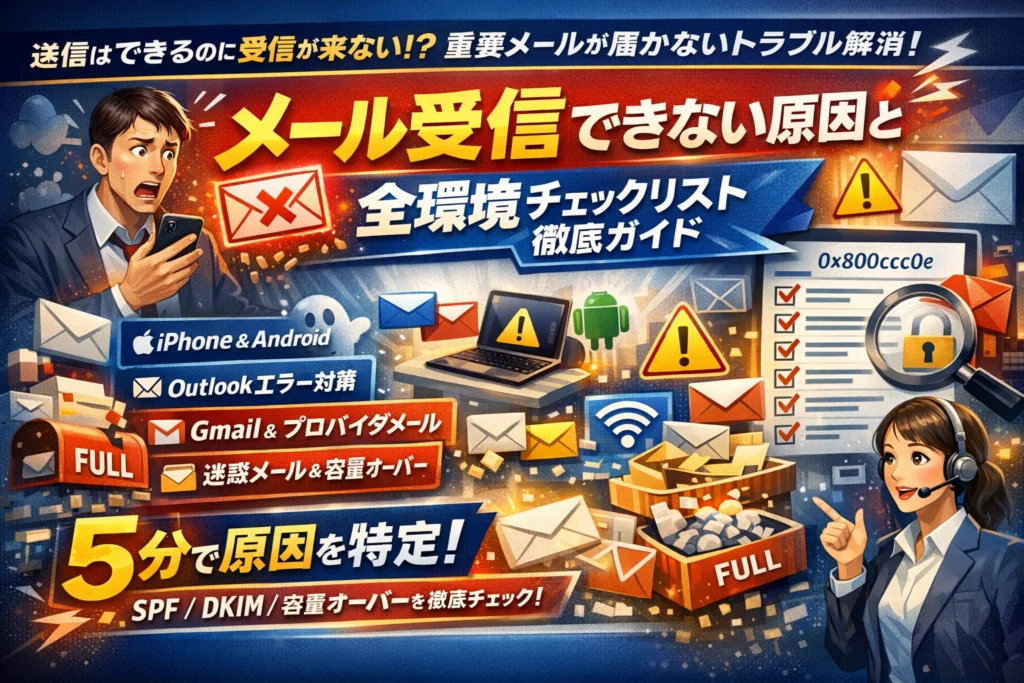
「メール受信できない」と感じた瞬間から、見えない損失は進みます。商談の見積もり、Amazonや楽天、銀行やSNSの認証メール、問い合わせフォームからの連絡が届いていないのに気づけないことが、いちばん危険です。多くの人はiPhoneやAndroidのメールアプリの不具合を疑いますが、実務の現場では、容量オーバー、迷惑メール設定、メールサーバー障害、dアカウント連携、Outlookのエラーコード、Gmailのフォルダ振り分けといった要因が絡み合って発生しています。
このガイドでは、「送信はできるのに受信できない」「今まで届いていたdocomoメールやauメール、SoftBankメールだけ来ない」といった症状を起点に、iPhone、Android、Gmail、Outlook、プロバイダメール、PCメールまで環境別×原因別のチェックリストで一気に切り分けます。最初の5分で確認すべきポイントから、0x800ccc0eなどのエラーメッセージの読み方、メールボックスの容量確認、迷惑メールフォルダやメールフィルタの見直し、送信ドメイン認証(SPF/DKIM/DMARC)まで、どこまで自力で対応し、どこからキャリアやプロバイダ、システム担当者に任せるべきかの線引きもはっきり示します。
「今どこで詰まっているか」を特定できれば、多くのトラブルは短時間で解決できます。この記事を手元に置くことで、単なる設定集ではなく、二度と同じ「届かない」で悩まないための実務ロジックが揃います。
目次
まずはここだけチェック!メール受信できないときの最初の5分緊急リスト
スマホやパソコンで急にメールが入らなくなると、血の気が引きますよね。現場で山ほど相談を受けてきましたが、多くは最初の5分の切り分けで方向性が決まります。焦る前に、ここから順番に潰していきましょう。
ネット接続とメールサーバー障害を一瞬で切り分けるカンタンな見極めワザ
最初に見るのは、端末ではなく「外側」の問題です。
1分チェックリスト
-
ブラウザで普通のWebサイトを開いてみる
-
別のアプリ(YouTubeや地図アプリ)で通信できるか確認
-
Wi‑Fiとモバイルデータを切り替えてみる
-
パソコンなら、同じルーターに繋がる別端末でも試す
インターネット自体が不安定なら、メールソフトの設定を触っても改善しません。
Webは開くのにメールだけ動かない場合は、メールサーバー側の障害も疑います。
| 状況 | 考えやすい原因 | 次の一手 |
|---|---|---|
| Webもメールも不可 | 回線やルーターの障害 | ルーター再起動と通信会社の障害情報確認 |
| WebはOKでメールだけ不可 | メールサーバー障害か設定ミス | プロバイダやクラウドメールの障害情報確認 |
公式の障害情報ページや、クラウドメールのステータスページを一度確認してから、自分の端末を疑う流れがおすすめです。
送信はできるのにメール受信できないときに押さえたい3つのチェックポイント
「送信はできるのに入ってこない」という相談は、会社のOutlookやプロバイダメールで特に多いパターンです。ここでは受信側だけに効く3点を押さえます。
-
受信ボックスと迷惑メールフォルダの確認
- フォルダが多いOutlookやGmailでは、仕分けルールやメールフィルタで別フォルダに自動振り分けされているケースが目立ちます。
-
容量オーバーの確認
- プロバイダメールや会社ドメインは、「ボックス容量オーバーで新着を受け付けない」ことがあります。
- 受信ボックスの古い添付ファイル付きメールを削除し、ゴミ箱やアーカイブも空にしてから再受信を試します。
-
受信サーバー情報とパスワードの再確認
- Windowsアップデート後に、Outlookで0x800ccc0eや0x800ccc0fが出て接続できない相談が続いています。
- その場合は、受信サーバー名、ポート番号、SSLやTLSの有無、パスワードを公式案内どおりに再設定することが近道です。
今まで届いていたメールが急に来ないときの心当たりセルフ診断
ここが一番「見落としやすいのに、実は当たり」なゾーンです。現場で多いのは、きっかけイベントとセットでトラブルが発生するケースです。
直近1週間で思い当たるものをチェックしてみてください。
-
スマホの機種変更やOSアップデートを行った
-
dアカウントやApple ID、Googleアカウントの連携設定を変更した
-
メールアドレス自体を変更した、または迷惑メール設定を強くした
-
iCloudストレージやスマホ本体の空き容量が「ほぼ0」に近づいている
-
メルマガやECサイトのメールが急に来なくなり、同じ送信元からの配信量が増えた直後だった
特に、容量とストレージは見逃されがちです。
スマホやクラウドの空き容量がいっぱいになると、ユーザーから見ると「突然壊れた」に見えますが、実際には「新しいメールを保存する場所がない」というシンプルな理由ということが少なくありません。
私の視点で言いますと、問い合わせフォーム経由のメールが届かないと相談を受けたとき、最終的に「受信ボックスの容量オーバー」や「迷惑メールフォルダ行き」が原因だったケースがかなりの割合を占めます。まずはこの最初の5分を押さえておくことで、無駄に半日つぶさずに済むはずです。
iPhoneでメール受信できないときに真っ先に見るべき設定とやりがちな落とし穴
「iPhoneが急に静かになった…」そんなとき、多くの人はアプリの不具合を疑いますが、現場で見ていると本当の原因は設定や容量に隠れていることがほとんどです。ここでは、最初に押さえるべきチェックポイントを、迷わない順番で整理します。
メール受信できないiPhoneでまず確認したいアカウントとパスワードとフェッチ設定
まずは「そもそも取りに行けていない」パターンをつぶします。
主なチェックポイントは次の3つです。
-
アカウントとパスワード
-
受信方法(フェッチ・プッシュ)
-
機内モードやモバイルデータ通信
アカウントエラーは、機種変更やパスワード変更の直後に増えます。設定アプリからメールまたはアカウントの項目を開き、対象アドレスに「再入力を求める表示」が出ていないか確認します。パスワードをブラウザ側だけ変えて、iPhoneの設定を更新していないケースが非常に多いです。
フェッチ設定も見落としポイントです。手動になっていると、アプリを開かない限り受信ボックスが更新されません。プッシュ配信に対応していないプロバイダメールの場合は、フェッチの間隔を短くしておくと取りこぼしを減らせます。
下の表を、最初の5分チェックの道標にしてみてください。
| 症状 | 最優先で見る場所 | 現場で多い原因 |
|---|---|---|
| 送信はできるが受信だけ止まる | アカウント設定とパスワード | パスワード変更後の未更新 |
| 開くと一気に届く | フェッチ/プッシュ設定 | 手動フェッチのまま利用 |
| 自宅のみ届かない | Wi‑Fi設定 | ルーター側の制限や不安定な接続 |
メールが受信されないiCloudアドレスとiCloudストレージ満杯トラブルの見抜き方
「設定は合っているのに、@icloud.comだけ届かない」という相談も多くなっています。このとき、かなりの確率で関わっているのがiCloudストレージの満杯問題です。
iCloudのメールは、本体のメールボックスというより「クラウド上の受信ボックス」に保存されています。写真やバックアップで5GBを使い切ると、メールも新規受信できなくなります。
チェックの手順はシンプルです。
- 設定アプリで自分の名前をタップ
- iCloudを開き、ストレージの使用状況を確認
- 「ストレージがいっぱい」「アップグレードを推奨」と出ていないかを見る
ここで容量が赤く張り付いているなら、メールアプリをいじっても改善しません。
対応としては次の2択です。
-
要らないバックアップや大きなファイルを削除して容量を空ける
-
有料プランにアップグレードしてストレージ容量を増やす
特に機種変更直後は、旧端末と新端末のバックアップが二重に残っているケースが多く、iCloudメールが静かに止まります。メールの問題に見えて、実は「クラウドの引っ越し渋滞」が起きているイメージです。
auやdocomoやSoftBankのiPhoneメールが届かないときのdアカウントやキャリア設定のワナ
キャリアメールだけが届かないときは、Apple側ではなくキャリア側の仕組みがネックになっていることが少なくありません。業界人の目線で言いますと、とくに最近増えているのが「ID連携と迷惑メール設定の二重トラブル」です。
代表的な落とし穴を整理します。
| キャリア | よくある原因 | チェックポイント |
|---|---|---|
| docomo | dアカウント未連携や自動ログアウト | dアカウントでメール設定にログインできるか |
| au | 迷惑メールフィルタの強すぎる設定 | 指定受信・なりすまし規制のレベル |
| SoftBank | 機種変更後のプロファイル未インストール | キャリアメールのプロファイル再設定 |
特にdocomoは、dアカウントとメールサービスのひも付けが前提になっているため、IDパスワードをうろ覚えのまま放置すると、ある日突然新着が止まります。「今まで届いていたのに一部だけ届かない」「認証メールだけ戻ってくる」といったときは、迷惑メールフィルタでドメインごとブロックしている可能性も高いです。
確認のコツは次の3ステップです。
-
キャリアの公式メール設定ページに、iPhoneのSafariからログインする
-
受信拒否リストと受信許可リストを確認し、よく使うサービスのドメインを許可登録する
-
なりすまし規制や迷惑メールフィルタの強度を「強」から「標準」へ一度落としてみる
キャリアメールは、迷惑メール対策が年々厳しくなっています。裏側では、SPFやDKIMなどの送信ドメイン認証を満たさない相手が機械的にブロックされる仕組みが動いており、「自分が設定を変えていないのに届き方が変わる」ことも起こります。
こうした背景を知っておくと、「壊れた」と慌てる前に、どの設定から順に確認すればよいかが見えてきます。
Androidやキャリアメールでメール受信できないときに起きがちな勘違いと賢い対処法
スマホの通知が静まり返った瞬間、仕事もプライベートも一気に不安になります。現場で相談を受けていると、「アプリがおかしい」と思い込んで設定をこね回し、余計に泥沼化しているケースが本当に多いです。実際には、通信状態とキャリアの迷惑メール設定とSIMまわり、この3点を順番に押さえるだけで、かなりのトラブルは片付きます。
Androidでメール受信できないときにWi‑Fiとデータ通信と省データモードをどう見極めるか
Androidの場合、画面右上の通信アイコンを“記号”ではなく“情報”として読む癖を付けると一気に楽になります。
まず確認したいポイントをまとめます。
-
4G/5Gの表示があるか
-
上下の矢印が時々点滅しているか(データ送受信の有無)
-
Wi‑Fiとモバイルデータが両方オンになっていないか
-
省データモード・データセーバーでメールアプリが制限されていないか
特に多いのが、「職場や自宅のWi‑Fiはつながっているのに、実はインターネット自体が不安定」というパターンです。そんなときは、ブラウザで検索サイトを開き、画像つきのページがサクッと表示されるかをチェックします。ここで重い場合は、メールアプリではなく回線かルーター側の問題です。
省データモードが曲者で、バックグラウンド通信を止めてしまい、アプリを開くまで受信しないケースもあります。設定アプリから「ネットワークとインターネット」→「データセーバー」を開き、メールアプリを「無制限」にしておくと不意打ちを減らせます。
auメールやdocomoメールやSoftBankメールだけ届かないときの迷惑メール設定と受信許可リスト攻略
「Gmailは届いているのに、キャリアメールだけ来ない」というときは、ほぼ迷惑メールフィルタか受信許可リストの設定ミスです。現場では、機種変更やdアカウント連携のタイミングで設定がリセットされ、気付かないまま取りこぼしている例が続出しています。
よくある失敗パターンを整理します。
| 状況 | よくある原因 | 見直す設定の例 |
|---|---|---|
| ネットショップだけ届かない | URL付きメール拒否 | URL付きメールを許可するか、個別にドメイン許可 |
| メルマガだけ来ない | 一括拒否・なりすまし規制「強」 | 規制レベルを「標準」に戻す |
| 会社ドメインだけ届かない | ドメイン受信設定漏れ | example.co.jpを受信リストに追加 |
ポイントは、メールアドレス単位よりドメイン単位で許可することです。送信元が「info@」「no-reply@」などで変わっても、「@以降」が同じなら受け取れます。
各キャリアの設定画面では、以下の順番で確認すると迷子になりにくくなります。
- 迷惑メールおまかせ規制(レベル)
- URL付き・PCメール・海外メールの拒否有無
- 個別の受信拒否リスト
- 個別の受信許可リスト(ドメイン登録)
私の視点で言いますと、ビジネス用途の問い合わせメールを受けたい場合は、「おまかせ規制は標準」「会社ドメインと主要サービスのドメインを受信許可」にしておくのが、到達率と安全性のバランスが取りやすいと感じています。
SメールやSMSメッセージが受信できないときのSIMや電波や機内モードの鉄板チェック術
認証コードや銀行からの確認メッセージが届かないとき、アプリではなくSIMと電波のレイヤーを疑うのが近道です。SMSはインターネットではなく携帯回線を使うため、チェックするポイントがまったく別になります。
鉄板チェックはこの3ステップです。
-
機内モードのオンオフ
- 機内モードを一度オンにして10秒待ち、オフに戻す
- 電波マークが安定するまで数十秒待機
-
SIMカードの状態
- 設定アプリで「SIMステータス」にエラー表示がないか確認
- 可能なら一度電源オフ→SIMを抜き差し→電源オン
-
受信ボックスの容量とブロック設定
- 古いSMSを削除して、保存件数に余裕を作る
- 特定番号の着信拒否やSMSブロック機能が有効になっていないか確認
特に、格安SIMやサブブランドでは、音声通話プランでないとSMSが使えない契約もあります。料金を抑えた切り替え直後から認証メッセージだけ届かなくなった場合は、契約内容の確認が近道です。
Androidやキャリアのメールトラブルは、「アプリが悪い」と決めつけず、通信・フィルタ・SIMの3階層で切り分けると、原因がぐっと浮かび上がりやすくなります。
Outlookメール受信できない地獄から抜け出すエラーコード別のズバリ原因ガイド
Outlookだけが沈黙して仕事もプライベートもストップ、そんな“受信地獄”から抜けるカギは、やみくもな再設定ではなく「順番に原因をつぶすこと」です。私の視点で言いますと、情シス担当もまずここから見ています。
メール送信できるのにメール受信できないOutlookで最初に見るべきアカウントと受信サーバー情報
送信できて受信だけ止まると、多くの人がソフトの不具合だと感じますが、実際は受信サーバー設定のズレが典型です。
まず次の3点を落ち着いて確認します。
-
アドレスとパスワードが最新か(プロバイダで変更していないか)
-
受信サーバー名(IMAP/POP)とポート番号
-
暗号化方式(SSL/TLS)と認証方式
Outlookのアカウント設定画面で、契約しているプロバイダの案内と1文字単位で比較してみてください。特に「IMAPとPOPの取り違え」「ユーザー名に@以降を含めるかどうか」の違いがよく発生します。
下の表に、送信は成功するのに受信で問題が出るパターンをまとめます。
| 症状 | 主な原因候補 | 取るべき行動 |
|---|---|---|
| 送信OK受信NGエラーメッセージあり | 受信サーバー名やポートの誤り | プロバイダ情報を見ながら再入力 |
| 送受信どちらも遅い | インターネット接続やメールサーバー障害 | Wi Fiと他サイトの表示を確認、自社WebやGmailは届くかを比較 |
| 添付付きだけ受信不可 | 添付ファイルサイズと容量制限 | サイズ縮小かオンラインストレージ利用 |
アカウントを削除する前に、受信ボックスの重要な資料は念のためファイルとしてエクスポートしておくと安心です。
0x800ccc0eや0x800ccc0fのエラーから読み解く接続と認証と容量トラブルのサイン
Windowsアップデート後に0x800ccc0eや0x800ccc0fが表示される相談は、現場でも定番です。この2つは「どこで止まっているか」を教えてくれるサインです。
-
0x800ccc0e
サーバーに接続できないケースが中心です。Wi Fiの不安定さ、VPNソフト、セキュリティソフトのファイアウォールがOutlookの通信をブロックしていることも多くあります。
-
0x800ccc0f
接続はしたものの途中で切断、または認証エラーの可能性が高いパターンです。パスワード変更後の更新忘れや、サーバー側のメンテナンス、メールボックス容量いっぱいが絡むことがあります。
ポイントは、「ネット」か「認証」か「容量」かを切り分けることです。
-
ネットの切り分け
ブラウザで他のWebサイト、クラウドサービス(Gmailなど)が開けるか確認
-
認証の切り分け
プロバイダのWebメールに同じアドレスとパスワードでログインしてみる
-
容量の切り分け
サーバー側の受信ボックス容量の表示を確認し、古いメールや大きな添付付きメッセージを削除
メールサーバーの容量オーバーは、ユーザー側から見ると「突然届かなくなった」という印象になるため、原因リストから外さないことが重要です。
Outlookメール受信だけできない時に疑うべき迷惑メールフォルダと仕分けルールとセキュリティソフト
設定も接続も問題なさそうなのに、特定の相手からだけ届かない。このパターンで現場が真っ先に見るのが迷惑メールフォルダと仕分けルールです。
まずOutlook側で次を確認します。
-
迷惑メールフォルダと削除済みアイテムを開き、相手のアドレスで検索
-
「仕分けルール」が登録されていないか(旧担当者が細かく作っているケースが多い)
-
受信トレイフォルダ以外に自動転送されていないか
併せて、セキュリティソフトのスパム対策機能がメールを先回りで隔離していないかもチェックします。ソフト側の迷惑メールボックスに隔離されていると、Outlookには一切表示されません。
送信元のドメインがブラックリストに入っている、SPFやDKIM、DMARCの設定が甘くスパム判定されているケースも増えています。企業からのメルマガや通知が一部ユーザーにだけ到達しないとき、配信システム側のログでは「到達」と出ていても、受信側のメールフィルタやISPの判断で見えないところでブロックされていることがあります。
自分でできる対策としては、
-
相手のアドレスやドメインを安全な送信元として登録
-
不要な仕分けルールや転送設定の解除
-
セキュリティソフトのメール検知レベルを一段階下げる、または一時的に無効化してテスト送受信
を順番に試し、どこで動きが変わるかを見ていくと、問題の切り分けが一気に進みます。
GmailやプロバイダメールやPCメールがメール受信できないときのフォルダ迷子と容量オーバー対策
「アプリは静かなのに、相手は送ったと言っている」――現場で一番多いのが、この“フォルダ迷子”と“容量パンパン問題”です。ここを押さえるだけで、問い合わせの半分は片付きます。
Gmailでメールが受信されないときに外せないすべてのメールと迷惑メールとソーシャルタブ確認
Gmailは届いているのに見えていないケースが非常に多いです。まずは次の順番でフォルダを確認してみてください。
- 受信トレイの「メイン」「ソーシャル」「プロモーション」タブ
- 左メニューの「迷惑メール」
- 「すべてのメール」で一括検索
特にAmazonや楽天、メルマガはプロモーションや迷惑メールに自動振り分けされやすく、ユーザーは到達していないと誤解しがちです。
よくある見落としを整理すると、次のようになります。
| チェックポイント | 症状 | 対処 |
|---|---|---|
| フォルダ/タブ | 相手は送っているのに見当たらない | すべてのメールと検索ボックスでアドレス検索 |
| フィルタ設定 | 特定の送信元だけ見えない | 設定→フィルタとブロック中のアドレスを確認 |
| 転送設定 | スマホ側で見えない | 設定→メール転送で他アドレスへ転送されていないか確認 |
私の視点で言いますと、Gmailでのトラブルはアカウント自体は正常で、ユーザーの画面だけが問題というパターンがほとんどです。メールサーバー障害を疑う前に、フォルダとフィルタの2点は必ず押さえてください。
OCNメールやniftyメールやさくら独自ドメインメールがOutlookやWindowsメールでメール受信できないときのIMAPとPOPとSSL設定
プロバイダメールや独自ドメインをPCソフトに設定している場合、IMAP/POP/SSLの組み合わせミスが鉄板トラブルです。Windowsアップデート後に急に受信エラーが出るという相談もここに直結します。
代表的な確認ポイントは次の通りです。
-
アカウントの種類が、契約中の案内どおりにIMAPかPOPになっているか
-
受信サーバー名(例:imap.ocn.ne.jp、pop.nifty.com)が正しいか
-
ポート番号とSSLの有無が、プロバイダ公式の設定情報と一致しているか
-
認証方式が「平文」から「安全なパスワード認証」に変わっていないか
OutlookやWindowsメールで、送信はできるのに受信だけ失敗する場合は、
-
送信ポートは自動修正されているが、受信ポートだけ古い設定のまま
-
セキュリティソフトが、SSLのスキャン機能でメールサーバーへの接続をブロック
という2つのパターンが目立ちます。エラーメッセージにポート番号やSSLの文言が含まれている場合は、プロバイダの設定マニュアルと1項目ずつ照らし合わせてみてください。
メールボックス容量オーバーやiCloudストレージいっぱいでメール受信できないときの安全な削除と容量チェック
ここ数年で急増しているのが、容量オーバーでの沈黙です。ユーザーは「アプリが壊れた」と感じますが、実態は「冷蔵庫が満杯で新しい食材が入らない」というだけの話、というケースが少なくありません。
容量周りで見る場所は、主に3つあります。
-
メールボックス容量(プロバイダや独自ドメインのメールサーバー側)
-
iCloudストレージやGoogleドライブなどクラウドの容量
-
スマホ本体やPCのストレージ残量
安全に削除する順番の例を挙げます。
- 添付ファイル付きの古いメッセージ(特に写真・PDF・動画)
- メルマガやキャンペーン通知(再送してもらえる情報)
- ゴミ箱・迷惑メール・アーカイブの中身
| 削除の優先度 | 内容 | 注意点 |
|---|---|---|
| 高 | 1年以上前の添付付きメール | 必要なファイルはローカルやクラウドに保存してから削除 |
| 中 | メルマガや広告メール | 再登録できるものから消すとリスクが小さい |
| 低 | 契約情報や請求書 | 容量節約より証跡として残すメリットを優先 |
iCloudストレージがいっぱいのときは、「写真」と「iCloudバックアップ」が容量を使い切っていることが多く、メールだけ消しても改善しない場合があります。そんなときは、写真の最適化設定や古いバックアップ削除を組み合わせて、メールに回す余裕をひねり出すイメージで調整してみてください。
容量とフォルダ、この2つを押さえるだけで、「どこまでが自分で解決できて、どこからプロバイダやシステム担当に相談すべきか」が一気にクリアになります。
特定の相手からだけメール受信できないときの送信側と受信側のスマートな切り分け方
「この会社からだけ来ない」「認証コードだけ届かない」状況は、設定を総当たりするより原因の位置を一気に切り分けることが近道になります。ここでは現場で実際に使っているチェック手順を、ユーザー側と企業側の両面から整理します。
まずは次のどちらに当てはまるかを決めてください。
-
A: 自分だけ届いていない気がする
-
B: 周りの人も同じ相手から届きにくい
Aなら受信側の設定や容量、Bなら送信側の配信ポリシーやブラックリスト入りを疑う流れです。
Amazonや楽天や銀行やSNSの認証メールだけ届かないときに必ず試したい受信許可と迷惑メール解除
認証メールはセキュリティが厳しめの文面と頻度のため、一般メールより迷惑メール判定されやすいです。まずは次の順番で潰していきます。
- 迷惑メールフォルダとプロモーション系タブを確認
- 受信拒否リストとドメイン指定を確認
- 容量オーバーと保存上限を確認
チェックポイントを表にまとめます。
| チェック項目 | スマホメールアプリ | Webメール(Gmailなど) |
|---|---|---|
| 迷惑メールフォルダ | フォルダ一覧から「迷惑」や「広告」を開く | 左メニューの「迷惑メール」「すべてのメール」を開く |
| 受信許可リスト | 「迷惑メール対策」「受信リスト」でamazon.co.jpやrakuten.co.jpなどを許可 | フィルタとブロック中のアドレスを確認 |
| 容量 | メールボックス容量、クラウド容量を確認 | 設定→アカウント→容量周りを確認 |
特にキャリアメールは、URL付きメールや海外サーバーからの送信を強く制限しているケースが多く、デフォルト設定のままだとAmazonや海外SNSがはじかれることがあります。受信リストには、ドメイン単位で登録するのが効果的です。
- 例:
@amazon.co.jp@facebookmail.com@rakuten.co.jpを受信許可に追加
一度届いたことがあるのに急に来なくなった場合は、機種変更やdアカウント連携のタイミングで迷惑メール設定が初期化されているパターンがよくあります。
企業側のメール送信ポリシーやSPFやDKIMやDMARCが引き起こすなりすまし判定とブロックの正体
ユーザー側を見直しても解決しないときは、送信元のメールサーバーの信頼度が疑われます。ここは普段の利用者からは見えませんが、業界では次の仕組みで判定されています。
-
SPF
このドメインのメールを送ってよいサーバー一覧を宣言する仕組みです。宣言外のサーバーから送ると「なりすまし疑い」に寄ります。
-
DKIM
メール本文に「改ざん防止の電子署名」をつける仕組みで、途中で内容を書き換えられていないことを証明します。
-
DMARC
SPFやDKIMの結果を踏まえ、「怪しい場合は迷惑メールにするか、完全にブロックするか」をドメイン側で方針決定するものです。
私の視点で言いますと、企業配信の現場では、この3つの設定ミスや途中変更がきっかけで、特定のプロバイダだけ一斉に届かなくなるケースが繰り返し起きています。送信ドメインの評価が落ちると、エラーメールすら返ってこない「サイレントブロック」になり、ユーザーは「届かない」、企業は「送ったつもり」のすれ違いが生まれます。
ユーザー側でできる確認は次の通りです。
-
メールが全く届かないか、一部だけ遅れて届くか
-
同じ相手からの別の内容のメールは届いているか
-
別アドレス(Gmailなど)で試すと届くか
別アドレスだと問題なく届く場合は、送信元と特定プロバイダの相性が悪くなっているサインで、企業側に「届いていない事例」として伝える価値があります。
同じメルマガが一部ユーザーにだけメール受信できないときに送信側でチェックしているログと到達率のリアル
メルマガ配信サービスや配信システムを使っている企業側では、次のようなログを常に監視しています。
-
エラーメールの種類と回数(一時的な障害か恒久的なブロックか)
-
ドメイン別の到達率(docomo、au、SoftBank、Gmailなど)
-
オプトアウト(配信停止)やスパム報告の数
送信側から見ると、一部ユーザーにだけ届かないときは次のパターンに分かれます。
| 状態 | 送信側ログ | よくある原因 |
|---|---|---|
| ハードエラー多発 | 「ユーザー不存在」などのエラーが継続 | アドレス変更、解約、打ち間違い |
| ソフトエラー継続 | 「容量オーバー」「一時的なエラー」が続く | 受信ボックス満杯、サーバーメンテナンス |
| エラーなしだが開封ゼロ | ログ上は配信成功 | 迷惑メールフォルダ振り分け、タブ分離、フィルタ |
一部の到達率だけ極端に低いときは、そのドメイン側で送信元IPがブラックリスト入りしている可能性があります。この場合、ユーザーから「届いていない」声が複数集まること自体が、企業にとって配信基盤を改善する重要なシグナルになります。
受信する側としてできるベストな協力は、次の2つです。
-
届かなかった日時とアドレス、試した端末(iPhoneやAndroid、PCなど)をメモして企業に伝える
-
迷惑メールから救出したメールは「迷惑メールではない」を選び、正しい判定を手伝う
こうした小さなアクションが積み重なると、自分だけでなく他のユーザーにも届きやすい配信環境に近づいていきます。
まだメール受信できないそんなときに自力でやることとプロに任せるライン
「ここまで触って壊したら怖い…でもこのまま待つのも不安」
多くの相談を受けてきた立場から言うと、この迷いが長引くほど復旧も遅れます。ここでは、自力でやる範囲と、迷わずプロにバトンタッチすべきラインをはっきり区切っていきます。
自力で試せるのはここまで再起動やアカウント削除やアプリ再インストールの安全な見切りどき
最初に触るべきなのは、端末やアプリに負荷が少ない順番です。現場では、この順番を外してトラブルをこじらせているケースが目立ちます。
まずはこのステップを上から順に試してみてください。
- 端末の再起動(iPhone / Android / パソコン)
- メールアプリの再起動
- モバイルデータ / Wi‑Fiの切り替えと再接続
- 受信ボックスや迷惑メールフォルダの表示更新(手動同期)
- 容量の確認と不要メールの削除(添付ファイルが多いものから)
ここまでで改善しない場合にだけ、アカウント削除やアプリ再インストールを検討しますが、見切りどきの目安を表に整理します。
| 操作内容 | 自力でOKな条件 | プロに任せたほうがよいサイン |
|---|---|---|
| アカウント削除と再登録 | パスワード・サーバー情報がメモ済み | 設定値が不明、プロバイダメールや会社ドメイン |
| メールアプリ再インストール | GmailやiCloudなどクラウド型のみ利用 | POPで受信したメールを端末にしか保存していない |
| 設定初期化 | 端末に重要データが少ない | 業務利用端末、バックアップ手順が不安 |
「設定をいじる前に必ず今の状態をスクリーンショットで残す」ことをおすすめします。これだけで、プロに相談するときの復旧精度が一段上がります。
キャリアショップやプロバイダやシステム管理者に相談するときに用意したい症状メモの作り方
サポート窓口にただ「メールが届かない」と伝えても、原因の切り分けに時間がかかり、たらい回しになりがちです。現場では、最初の5分でどこまで情報を出せるかが、その後のスピードを決めます。
おすすめの症状メモは、次の項目を1枚にまとめる形です。
-
いつから届かなくなったか(日時・きっかけ)
- 例:iPhone機種変更の翌日から、Windowsアップデート後から
-
送信はできるかどうか
-
どのアドレスが問題か
- キャリアメール / Gmail / 会社ドメイン / iCloud など
-
特定の相手だけか、すべてのメールか
-
エラーメッセージの有無
- Outlookの0x800ccc0e、0x800ccc0fなどの番号も重要な手がかりになります
-
利用している機器とアプリ
- iPhoneのメールアプリ、Android標準メール、Outlook、ブラウザ版Gmailなど
-
ストレージやメールボックス容量の状態
- iCloudストレージいっぱい、受信ボックス容量オーバーの有無
このメモを紙かPDFで持参・共有しておくと、キャリアやプロバイダ、社内システム担当者が「回線」「メールサーバー」「迷惑メールフィルタ」「送信ドメイン認証(SPF・DKIM・DMARC)」といった候補を一気に絞り込めます。
私の視点で言いますと、ここまで情報がそろっている問い合わせは、到達ログや迷惑メール判定の確認までスムーズに進み、結果としてユーザーの負担も少なくなっています。
OSやアプリのアップデート後に急にメール受信できないときに待つか動くかを決める判断基準
アップデート直後の相談は非常に多く、「しばらく待つべきトラブル」と「今すぐ動くべきトラブル」がはっきり分かれます。判断を誤ると、重要な認証メールや銀行からの通知を逃してしまうこともあります。
ポイントを整理します。
-
待って様子を見てもよいケース
- 同じ端末の他アプリは問題なくインターネットに接続できる
- Web版(ブラウザ)ではメールが受信できている
- エラーメッセージが表示されず、単に同期が遅いだけに見える
→ サービス側の一時的な障害やメンテナンスの可能性が高く、数時間〜半日程度様子見も選択肢になります。
-
すぐに動くべきケース
- アップデート後から一通も受信していない
- iCloudストレージやメールボックス容量が「いっぱい」に近い表示になっている
- 「パスワードが違います」「サーバーに接続できません」と明示的なエラーメッセージが出る
- 認証メールやワンタイムパスワードが届かず、ログインできないサービスがある
→ この場合は、容量の整理・パスワード再入力・アカウント再認証を自力で確認し、それでも改善しなければ、早めにキャリアやプロバイダに連絡したほうが安全です。
ビジネス用途で会社ドメインやプロバイダメールを使っている場合は、「半日以上、新着が0件」なら即相談をおすすめします。メールはただのメッセージではなく、契約や売上につながる「現金に近い情報」です。届かない時間が長くなるほど、機会損失と信頼低下のリスクが膨らみます。
自力で触る範囲とプロに任せるラインをはっきり分けておくことで、余計な操作によるデータ消失を避けながら、最短でトラブルから抜け出せます。
Webとメールの接点で届いていないを防ぐ問い合わせフォーム運用の落とし穴
ユーザーは送ったつもりでも企業の受信ボックスに入っていないときに裏側で何が起きているか
問い合わせフォームは「送信ボタン=連絡完了」と思われがちですが、実務ではその間にいくつもの関門があります。フォームからメールサーバーへの送信、プロバイダやクラウド経由の配送、受信ボックス到達、迷惑メール判定…。どこか1カ所でもつまずけば、ユーザーは送信完了画面を見ているのに、企業側は「連絡が来ていない」となります。
現場で多いパターンは次の3つです。
-
フォームから送信される宛先アドレスの設定ミス
-
問い合わせメールが共有アドレスから個人アドレスへ「転送」される途中でスパム判定
-
フォーム側サーバーと受信側メールサーバーの相性問題(認証やブラックリスト)
私の視点で言いますと、機種変更やメールソフトの入れ替えよりも、この「フォームから受信ボックスまでの経路不具合」が売上に効くトラブルになりがちです。
問い合わせメールの流れをざっくり整理すると次の通りです。
| ステップ | 主なプレイヤー | つまずきポイント |
|---|---|---|
| 1 | Webサーバー | フォーム送信エラー、PHPやCMS設定ミス |
| 2 | 送信側メールサーバー | SPF・DKIM未設定でスパム判定 |
| 3 | インターネット網 | 一時的障害、遅延 |
| 4 | 受信側メールサーバー | ブラックリスト登録、DMARCポリシー違反 |
| 5 | メールクライアント | フィルタ振り分け、セキュリティソフト誤検知 |
どの段階で消えているかを切り分けると、闇雲な設定変更をせずに済みます。
フォームからのメールが迷惑メールフォルダに埋もれる理由と現場で実践されている対策パターン
問い合わせメールが迷惑メールフォルダ行きになる理由は、ユーザーのアドレスではなく「送信元情報」が怪しいと判定されるためです。特に次の条件が重なると危険度が一気に上がります。
-
フォームの送信元アドレスがフリーメール(Gmailなど)のなりすまし
-
SPF・DKIM・DMARCが未設定、または誤設定
-
件名や本文がメルマガ配信と似たパターンで、添付ファイルやURLが多い
-
同じ内容の通知を短時間に大量配信している
ここを抑えると、迷惑メール判定はかなり減らせます。現場で取られている対策を整理すると次の通りです。
| 課題 | よくあるNG | 実務で効いた対策 |
|---|---|---|
| 認証不足 | 送信ドメイン認証を未設定 | SPF・DKIM・DMARCを正しく設定 |
| アドレス | フリーメールをFromに設定 | 自社ドメインのアドレスを送信元にする |
| 件名 | 「お問い合わせがありました」だけ | サイト名+問い合わせ種別+日時を含める |
| 本文 | URLと添付を多用 | 最低限のURLに絞り、添付は社内転送時に追加 |
| フィルタ | メールソフトの自動振り分け | 問い合わせ専用フォルダとルールを明示的に設定 |
迷惑メールフォルダを毎日チェックする運用も有効ですが、根本は「スパム判定されにくい設計」に変えることです。
中小企業のホームページやメール運用で押さえたい到達率とメールサーバーのシンプルな考え方
問い合わせメールの到達率は、メルマガの配信システムほど細かく見られていないことが多いですが、本来は同じレベルで重視すべき指標です。特に中小企業では、営業担当や総務が情シスを兼務しているため、次の3点を押さえるだけでもトラブルが激減します。
-
メールサーバーの役割を分けて考える
- Webサーバー(フォームが動く場所)
- 送信側メールサーバー(問い合わせ通知を出す場所)
- 受信側メールサーバー(社内で受け取る場所)
この3者が別サービスになっているケースも多く、障害情報やメンテナンスのお知らせを追いかける先も3つある、という意識を持つと切り分けが楽になります。
-
最低限の監視ポイントを決める
- テスト送信用の自社以外のアドレスを複数用意(Gmail・キャリアメールなど)
- 月1回はフォームからテスト送信し、全てのアドレスで受信ボックスと迷惑メールフォルダを確認
- エラーメール(バウンス)が返ってきていないかをチェック
-
配信エラーやブロックのサインを見逃さない
送信元がブラックリストに入ったりDMARCで厳しく判定されると、問い合わせメールも静かにブロックされます。急に問い合わせ件数がゼロに近づいたときは、アクセス解析と照らし合わせて「アクセスはあるのに問い合わせだけ急減していないか」を見ることが、到達率の早期検知につながります。
問い合わせフォームは、Webとメールとインターネットインフラが一点に集約されるポイントです。設定と運用を少しだけプロ目線に近づけるだけで、「送ったつもり」「届いたはず」のすれ違いを、かなりの確率で防げます。
メール受信トラブルとどう付き合う現場で見えてきたこれからの備え方
メール受信できない問題が単なる設定ミスでは片付かなくなっている今どきの事情
少し前までは、受信できない原因は「迷惑メール設定」か「アドレス入力ミス」が中心でした。今は事情がまったく変わっています。
SPFやDKIMやDMARCといった送信ドメイン認証、迷惑メールフィルタのAI判定、クラウドストレージの容量制限、dアカウント連携や機種変更時のアカウント統合など、インターネット側の条件が複雑に絡み合っています。
私の視点で言いますと、現場では次の3つが組み合わさったときにトラブルが一気に増えます。
-
スマホやPCの買い替えやOSアップデート
-
メールサーバーやプロバイダ側の仕様変更
-
企業側の配信量増加やセキュリティ強化
どれも「自分は設定を変えていない」のに、裏側だけが動いてしまうのが厄介なポイントです。受信側が正しく設定していても、送信元の配信システムやメールサーバーがスパム判定を受けているケースも珍しくありません。つまり、これからは「自分の端末の設定を直す」だけでは守り切れない時代に入っていると考えた方が安全です。
日々のWeb運用や問い合わせ対応から見えるメールに頼りきりにしないための工夫アイデア
ビジネスの現場では、「問い合わせがこない」のではなく「問い合わせメールが受信ボックスに届いていない」だけ、というケースが繰り返し起きています。フォーム送信は完了しているのに、GmailのプロモーションタブやOutlookの迷惑メールフォルダに自動で振り分けられ、誰も気づかないまま放置されてしまうパターンです。
そこで、Webサイト側の運用で取り入れたい工夫を整理します。
-
問い合わせ完了画面で「返信が来ないときの連絡先」を明記する
-
自社ドメインのアドレスを受信許可リストに登録してもらう案内を表示する
-
フォーム経由のメールを複数アドレスへ転送する設定にする
-
迷惑メールフォルダと他タブを毎日決まった時間にチェックする運用ルールを作る
特に中小企業では、「担当者の個人アドレス任せ」にすると、休暇や退職のタイミングで問合せ対応が途切れます。代表アドレスの受信をチームで共有する仕組みや、チャットツールへの通知連携など、メール以外の到達チャネルを一つ足しておくと、機会損失をかなり減らせます。
メール受信できない不安を減らすために今から始められる複数アドレスとバックアップのちょい足し習慣
最後に、個人ユーザーとビジネス担当者のどちらにも勧めている「小さな備え」を表にまとめます。
| おすすめ習慣 | 内容 | 効果 |
|---|---|---|
| メインと予備の2アドレス運用 | 例としてキャリアメールとGmailやiCloudを併用 | 一方が障害や容量オーバーでも連絡手段を確保 |
| 重要サービス用の専用アドレス | 銀行やSNS認証、dアカウント、クラウドのログイン用に分ける | 迷惑メールに埋もれず、受信トラブルを早く発見しやすい |
| 月1回の容量チェック | 受信ボックスとクラウドストレージの空き容量を確認し不要メールを削除 | 容量不足による受信停止を予防 |
| 重要メールの二重保管 | 添付ファイルや契約関連はクラウドやローカルへ保存 | メールサーバー障害やアカウント停止時のバックアップ |
| 連絡手段の多重化 | 取引先とは電話、チャットIDも交換 | メール障害時の「連絡がつかない」を防止 |
ポイントは、「完璧な設定」を目指すよりも、トラブル前提で逃げ道を用意しておくことです。GmailやOutlook、キャリアメールのどれも万能ではなく、どれも障害や到達率の波に影響されます。
重要なサービスの登録メールアドレスは、プロバイダ変更や機種変更で消えにくいクラウド系を軸にしつつ、キャリアや会社アドレスを組み合わせる形が現実的です。認証コードが届かないとログイン自体ができなくなるため、登録アドレスを1年に1回は見直す習慣も役に立ちます。
メールは今もビジネスと生活の「公式連絡手段」でありながら、完全に信用できる仕組みではありません。だからこそ、設定の正しさだけでなく、複数アドレスとバックアップ、そして別の連絡手段を少しずつ足しておくことが、これからの安心材料になっていきます。
この記事を書いた理由
著者 – 宇井 和朗(株式会社アシスト 代表)
経営者として、そしてWeb集客を支援する立場として、いちばん冷や汗をかく瞬間は「問い合わせが来ているのに、相手も自社も気づいていない」状態です。実際、ここ数年だけでも、フォームからの見積もり依頼が1週間以上届かず数百万円単位の商談機会を逃していた企業や、銀行やSNSの認証メールが届かず業務が止まった担当者の相談を何度も受けてきました。
原因はiPhoneやAndroidの不具合ではなく、容量オーバー、迷惑メール設定、Outlookのエラー、キャリアメールのフィルタ、SPFやDMARCの設定漏れといった地味なポイントに散らばっています。ところが、多くの現場では「どこから確認すればいいか」が分からないまま時間だけが過ぎてしまう。
そこで、私が企業のメールトラブルを切り分ける際に実際に使っている視点を、環境別のチェックリストとして整理しました。専門用語を追いかけるよりも、最初の5分でどこまで絞り込めるかで結果は大きく変わります。この記事が、次の商談や大事な認証メールを守るための「常備薬」のような存在になれば幸いです。
🔗 あわせて読みたい関連記事
 Gmailのドメイン受信設定をスマホで今すぐ解決!迷惑メール解除と届かない原因重要な登録メールや当落通知がGmailに「届かない」と感じているとき、多くの場合は未着ではなく、スマホ側の画面と設定の構…
 outlooknewのメール設定と移行ガイド POP・IMAPと受信不具合outlook newのメール設定で数時間溶かしているなら、それだけで仕事もプライベートも目減りしています。送信はできる…
 xserverのメール設定で今すぐ送受信OutlookやiPhone対応ガイド独自ドメインのメールが「送れない」「届かない」状態のまま業務を続けると、見えない機会損失が日々積み上がります。xserv…
 パソコンのメール設定で今すぐ送受信!Outlook移行と業者判断まで丸わかりパソコンのメール設定でつまずくと、仕事も連絡も止まり、その間ずっと見えない損失が積み上がります。Windows11でOu…
 icloudメールの受信設定をiPhoneで完全見直し!届かない・迷惑メールもスマート対策iCloudメールの受信設定をiPhoneで何となく触り続けても、今この瞬間に届いていないメールは戻ってきません。問題は…
 iPhoneのメール設定とauへの引き継ぎ完全ガイド 受信できない時やプロファイル不具合もスッキリ解決!iPhoneを機種変更した途端、auのメールだけが受信できないまま放置されているなら、それだけで銀行やネットサービスの通…
🧰 お困りごとの解決に



最近更新した記事
 ダイキン加湿空気清浄機の給水ランプが消えない原因と確認手順💡 結論(要点まとめ)ダイキンの加湿空気清浄機で水を入れたのに給水ランプが消えない場合の対処法を解説。加…
 ESETの自動更新を停止する手順|CLUB ESETとESET HOMEの違い💡 結論(要点まとめ)ESETの自動更新(自動延長・月額)を停止する手順を整理。CLUB ESETでの解…
 OutlookのPSTインポート手順|クラシック版の操作と開かない時の対処法💡 結論(要点まとめ)OutlookでPSTファイルをインポートする公式手順を分かりやすく解説。画面左上…
 WindowsのUSBオーディオでコード10が出たときの対処法と確認手順💡 結論(要点まとめ)WindowsでUSBオーディオやDACに「このデバイスを開始できません。(コード…
 Outlookの自動応答を設定する手順|新旧UIの違いやボタンがない時の対処法💡 結論(要点まとめ)Outlookで不在時の自動応答を設定する方法を、新しいOutlook・クラシック…