
運営責任者:宇井和朗(株式会社アシスト 代表取締役) プロフィール
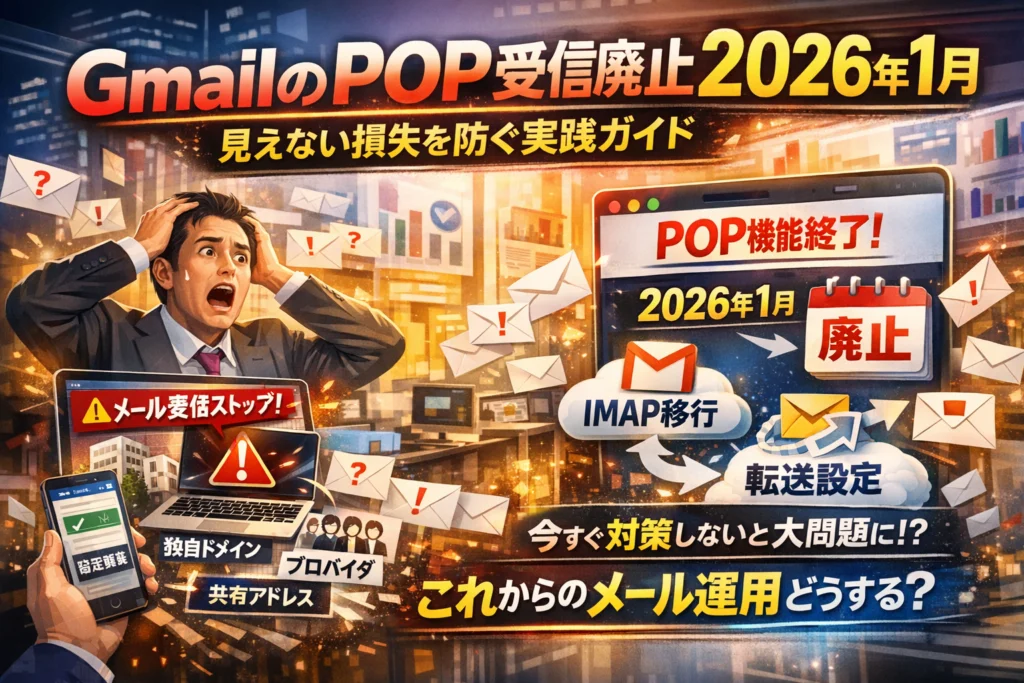
問い合わせフォームや info@ドメインのメールが、ある日を境に静かになる。実はGmailの画面上だけ止まっていて、サーバー側ではメールが溜まり続けている。この「見えない損失」を招く引き金が、gmailのpop方式による他社メールサービスへの受信機能が2026年1月に廃止されますという仕様変更です。
「POP Gmailは終了するのですか」「Gmail POP 廃止 どういうこと」と感じているうちに、設定の抜け漏れだけで売上機会を失う企業が必ず出ます。
この記事では、まず自分のアカウントが影響を受けるかを3分で判定し、PCやスマホでのGmail POP 確認方法を示します。そのうえで、独自ドメインやプロバイダメール、共有アドレスで起きやすい業務トラブルを具体的に分解し、POP/IMAPどっちがいいのか、転送や共有メールシステムなど現実的な代替案を整理します。
単なる「設定方法」の解説ではなく、問い合わせが止まらないメール運用とWeb集客を同時に守るための設計図として使える内容になっています。
目次
gmailのpop方式による他社メールサービスへの受信機能が2026年1月に廃止されます、その時何が起きるか?驚きの影響を徹底解説!
gmailのpop方式による他社メールサービスへの受信機能とは何かを噛み砕いて解説
まず押さえたいのは「何が終わるのか」です。ここで対象になっているのは、Gmail側から他社のメールサーバーへPOPで接続し、独自ドメインやプロバイダのアドレスをGmailの受信トレイにまとめて取り込む機能です。
イメージとしては、Gmailが「郵便局まわりのアルバイト」をしてくれて、他社サーバーのメールを定期的に取りに行き、自分の受信トレイに並べてくれていた状態です。このアルバイトが2026年1月で辞めてしまう、というイメージが近いです。
主な利用パターンは次のようなものです。
-
独自ドメインの問い合わせ用アドレスをGmailで受信
-
プロバイダメールをPCでもスマホでもGmailで確認
-
共有アドレスを複数担当者のGmailでPOP受信して分担
私の視点で言いますと、この「なんとなく昔設定したまま」のPOP接続が、問い合わせフォームやEC受注の生命線になっているケースが非常に多いです。
gmailのpop方式による他社メールサービスへの受信機能が2026年1月から停止、実は使い続けられる機能とそうでない機能の違い
全部が止まるわけではありません。止まるものと続くものを整理すると、現場での混乱が一気に減ります。
| 項目 | 続くもの | 止まるもの |
|---|---|---|
| Gmail自体のメール送受信 | 続く | なし |
| GmailのIMAP接続(他端末からGmailを読む) | 続く | なし |
| 他社サーバーからの自動転送(サーバー側設定) | 続く | なし |
| Gmailが他社サーバーへPOP接続してメールを取り込む機能 | なし | 停止対象 |
| Gmailifyなど一部連携機能 | 提供状況により変動の可能性 | 要確認 |
ポイントは「Gmailに来るメールの入り口がどこか」です。独自ドメイン側のサーバーから自動転送しているなら、そのまま届きます。しかしGmailがPOPで取りに行っているだけなら、その経路は完全に止まります。
「POP gmailが終わるの?」混乱しやすいポイントをまるっと整理
現場でよく出る勘違いを、リストでパッと整理しておきます。
-
Gmailそのものが終了するわけではない
-
POP機能全体が消えるのではなく、Gmailが他社サーバーへ取りに行く機能だけが対象
-
PCのメーラー(Outlookなど)が、自分のGmailアカウントをPOPで受信している場合は別問題で、今回の廃止とは範囲が異なる
-
スマホアプリでGmailを見ているだけの人は、ほとんど影響を受けない
-
独自ドメインメールをGmailで受信している問い合わせ窓口は、設定次第で「問い合わせが急に減ったように見える」という危険な状態になりやすい
特に危ないのは、共有アドレスを複数人のGmailでPOP受信し、誰がどのメールを持っているか分からなくなっているパターンです。この運用のまま廃止タイミングを迎えると、サーバー側には問い合わせメールが溜まり続けているのに、誰も見に行かないという事態が起こります。
現場での実感として、技術的な仕組みよりも「フォーム送信先のアドレスの裏で、どのサーバーとどんな接続をしているか」が放置されているほど、売上に直結するトラブルが発生しやすくなります。今のうちに、自社の問い合わせ導線とメールアカウントの関係を一度紙に書き出してみることを強くおすすめします。
3分診断!あなたのgmailのpop方式による他社メールサービスへの受信機能が2026年1月に廃止されます、どう影響する?
問い合わせメールが知らないうちに止まるか、それとも今のまま走り続けられるか。この3分での自己診断が、売上と信用を守る分かれ道になります。
PCやスマホですぐ分かる!gmailのpop方式による他社メールサービスへの受信機能の確認方法と「アカウントとインポート」ポイント
PCブラウザでGmailを開き、次の順番で確認します。
- 右上の歯車アイコンから「すべての設定を表示」
- 上部タブで「アカウントとインポート」を選択
- 下記のどれかがあれば、今回の廃止の影響候補です。
-
「他のアカウントのメールを確認」欄に
example@yourdomain.com など独自ドメインやプロバイダのアドレスが並んでいる
-
右側のステータスに「POP3を使用」「POPでメールを取得」等の表記がある
-
「メールアカウントを追加する」から、過去に他社メールを取り込んだ記憶がある
スマホのブラウザでも同じ画面に入れますが、作業性を考えるとPC推奨です。
ここに何も表示されていなければ、Gmailアドレスだけで運用している可能性が高く、今回の直接的な停止対象ではありません。
私の視点で言いますと、ここで「誰が設定したか分からない古いアカウント」が出てくる会社は、ほぼ例外なく問い合わせ窓口の迷子メールが発生しています。
iPhoneやAndroidにも対応!gmailのpop方式による他社メールサービスへの受信機能の調べ方とIMAP設定の見分け方
スマホアプリ側でも、どの方式で接続しているかを切り分けておくと安心です。
-
Gmailアプリ
- 基本的にIMAP接続か、Gmail同士の連携です。
- PC側の「アカウントとインポート」で他社アドレスをPOP取得している場合、スマホはその“結果だけ”見ている形になります。
-
iPhone標準メールアプリ / Android標準メールアプリ
- 設定画面で各アカウントを開き、「受信サーバー」の種類がPOPかIMAPかを確認します。
- ここがPOPでも、Gmailではなくレンタルサーバーに直接つないでいる場合は、今回のGmail側の仕様変更とは別問題です。
ざっくり整理すると、次のようなイメージになります。
| 見ているアプリ | つないでいる先 | 方式 | 今回の影響度 |
|---|---|---|---|
| PCブラウザのGmail | 他社メールをGmailが取得 | POP | 影響大 |
| スマホGmailアプリ | PC版Gmailの受信結果 | IMAP | 間接的に影響 |
| iPhone標準メール | レンタルサーバー直結 | POP/IMAP | 設定次第 |
| Outlookなどデスクトップ | レンタルサーバー直結 | POP/IMAP | 設定次第 |
ポイントは「スマホアプリが何か」よりも、「最初に他社メールを引っ張ってきているのがGmailかどうか」です。
影響直撃の3大パターンを解説(独自ドメイン、プロバイダメール、共有アドレス)
現場で特に危険度が高いのは、次の3パターンです。
-
独自ドメイン問い合わせ窓口をGmailでPOP受信しているケース
- 例: info@yourcompany.com をGmailがPOPで取得
- フォーム送信先やECの受注メールがここに集約されていると、停止時に「急に問い合わせが減った」と錯覚しやすい構造になります。
-
プロバイダメールをGmailに集約している個人事業主・小規模オフィス
- 例: xxx@ocn.ne.jp、xxx@xxx.jp を複数Gmailに取り込み
- プロバイダ側の受信ボックスにはメールがたまり続けるのに、Gmail側だけ静かになるため、気づいた時には数週間分の対応漏れ、という事態が起こりやすくなります。
-
共有アドレスを複数メンバーのGmailがPOP受信しているケース
- 例: contact@yourdomain.com を営業3人のGmailがそれぞれPOP取得
- 廃止後は誰も新着を取れなくなるだけでなく、「誰のPCにどこまで残っているか」がバラバラな状態が固定化されます。
- 過去のスレッドをたどれず、クレーム対応で「社内に記録がない」状態になり、信用を大きく損ねるパターンが見られます。
この3つに当てはまる場合は、「どのメールアドレスを、どのサーバーから、誰のGmailに取り込んでいるか」を紙に書き出すだけでも、次の対策設計が一気に楽になります。
問い合わせフォームやランディングページの成果を守るための、最初の一手として押さえておくと安心です。
gmailのpop方式による他社メールサービスへの受信機能が2026年1月に廃止されますで生じやすい業務トラブルのリアル
「メール設定の話でしょ?」と軽く見ると、気づいた時には問い合わせが1カ月分まるごと消えていた、というレベルのダメージになりかねません。ここでは、現場で本当に起きやすいトラブルだけを絞り込んでお伝えします。
私の視点で言いますと、Web経由の問い合わせやEC受注を扱う会社ほど、影響に気づくのが遅れやすい印象があります。
「問い合わせメールが激減?」gmailのpop方式による他社メールサービスへの受信機能が止まった時の現場混乱例
一番怖いのは「エラーも出ず、静かに止まる」ことです。問い合わせフォームの送信先が独自ドメインのアドレスで、そのメールをGmailのPOP受信で取り込んでいる場合、サポート終了の瞬間から問い合わせは届いているのに、Gmail側では一切増えない状態になります。
典型的な誤解パターンは次の3つです。
-
問い合わせ数が減ったと思い込み、数週間放置する
-
ECの受注メールが止まり「売上が落ちた」と広告やSEOを疑う
-
担当者交代のタイミングと重なり「引き継ぎミス」と勘違いする
実際には、レンタルサーバー側のメールボックスにはメールが溜まり続けます。ところが、誰もそのサーバーのWebメールやIMAPアカウントを見ていないケースが多く、後から気づいた時には数百件単位で未読が山積みということも起こり得ます。
問い合わせフォームや予約フォームを運用している場合は、少なくとも次の2点は今のうちに確認しておくことをおすすめします。
-
フォームの送信先アドレスのドメインと、そのメールの受信方法
-
サーバー側のメールボックスに直接ログインする手段があるかどうか
ここを押さえておくと、万が一Gmail側で受信できなくなっても、サーバーに直接アクセスしてレスキューできます。
共有メールボックスの混乱、popとimap混在が原因のメール迷子リスク
次に厄介なのが、複数人で共有している問い合わせアドレスの運用です。POPとIMAPが混在しているケースでは、サポート終了をきっかけに「誰がどのメールを持っているか分からない」迷子状態が一気に表面化します。
よくある構成を整理すると、次のようになります。
| 運用パターン | ありがちな設定 | 起きやすいトラブル |
|---|---|---|
| パターン1 | 各担当者のGmailが同じ共有アドレスをPOP受信 | 人によって届くメールと届かないメールが変わる |
| パターン2 | 1人だけPCソフトでPOP、他メンバーはIMAP | 既読・未読の状態がバラバラで対応漏れ |
| パターン3 | Gmail転送とPOP受信を二重に設定 | 同じメールが複数アカウントに届き、二重返信 |
POPは「各端末にダウンロードしてしまう」仕組みのため、誰か1人のPCやGmailだけにメールが吸い込まれることがあります。そこにIMAPや転送設定が混ざると、同じ問い合わせにAさんとBさんが別々に返信してしまう、あるいは誰かが対応したはずと思い込んで放置されるといった事故につながります。
共有アドレスを扱っている場合は、次の順番で棚卸しすると整理しやすくなります。
-
そのアドレスを「見ている人」の一覧(Gmail、PCソフト、スマホアプリ)
-
各人がPOPかIMAPか、転送か、どの方式で受信しているか
-
返信時に使っているアドレス(個人アドレスか共有アドレスか)
これはメール設定の話というより、問い合わせ対応フローの設計図を書き起こす作業に近いです。この図がない状態で設定だけをいじると、迷子メールが増えるリスクが跳ね上がります。
過去運用でたまったローカルメールデータや移行時の抜け漏れにどう備える?
POP運用を長く続けてきたアカウントほど、過去のメールが「特定のPCローカルにだけ保存されている」ケースが目立ちます。端末故障や買い替えでそのデータが失われると、見積書や契約に関するやり取りの履歴が一括で消える危険もあります。
移行時に押さえておきたいポイントを整理します。
-
まず現在のメール保存場所を確認する
- Gmail上にすべてあるのか
- OutlookやThunderbirdなどPCソフトのデータファイルにしかないのか
-
過去メールをどこに集約するか決める
- 今後も参照する業務メールはIMAPアカウントやGoogle Workspaceに移す
- 完全な保存が必要なものはエクスポートしてバックアップを取る
-
移行期間中は「二重受信期間」を意図的に作る
- 一定期間POPとIMAPを併用し、新旧どちらにも届く状態で抜け漏れをチェック
- 問い合わせや受注の件数を日次でモニタリングし、急な変動がないか確認
特に、既にGmailに取り込まれているメールを別アカウントへ移したり、Google Workspaceへ統合したりする場合、フィルタやラベルによる仕分けルールも一緒に再設計することが重要です。形だけIMAPに切り替えても、ラベル設計が古いままだと、担当者ごとの対応状況が見えず管理コストが増えてしまいます。
POPサポート終了は、単なる「設定変更イベント」ではなく、これまでのメール履歴とこれからの問い合わせ対応の両方を見直すタイミングです。業務トラブルを避けるという守りだけでなく、「この機会にメール運用を一段アップデートする」という攻めの視点で設計することをおすすめします。
gmailのpop方式による他社メールサービスへの受信機能が廃止でどう変わる?popとimapの違いとリスク徹底比較
popとimapの仕組みをビジネス運用と照らして解説!gmailのpop方式による他社メールサービスへの受信機能が消滅でも安心の選択
問い合わせメールが「静かに消えていく」怖さは、現場で一度味わうと忘れられません。今回の仕様変更は、まさにその入り口になりやすいポイントです。
まず、POPとIMAPをビジネスの動きに置き換えて整理します。
| 項目 | POP受信 | IMAP接続 |
|---|---|---|
| メールの置き場所 | 端末側へダウンロード | サーバー上に保管 |
| 既読/削除の状態 | 端末ごとにバラバラ | 全端末で同期 |
| 向いている使い方 | 1人が1台で閲覧 | 複数人・複数端末で共有 |
| 主なリスク | ローカルだけに保存され迷子 | 誤削除が全員に波及 |
私の視点で言いますと、問い合わせ窓口やinfoアドレスのような業務用メールをPOPで複数人がばらばらに受信しているケースほど、今回の廃止で致命傷になりやすい印象があります。誰がどの端末でダウンロードしたか分からず、サーバー上にも残っていないため、対応履歴をたどれない状態になりがちです。
一方で、IMAPは「全員が同じ受信箱を覗き込む」イメージです。共有フォルダやラベルを組み合わせれば、問い合わせ管理にかなり近い運用も実現できます。Gmail側でフィルタ、自動振り分け、ラベル付けを使うと、担当者別や案件別の整理も行いやすくなります。
gmailのpop方式による他社メールサービスへの受信機能が終わってもimap移行が向く人・やめたほうが良い人
同じIMAP移行でも、向いているパターンと危険なパターンがあります。代表的なケースを整理します。
IMAP移行が向く人
-
独自ドメインの問い合わせアドレスを複数人で見ている
-
ノートPC、スマホ、タブレットなど複数端末で同じアカウントを使いたい
-
返信履歴をチーム全体で共有したい
-
サーバー容量やバックアップをきちんと管理できる
IMAP移行を急いで選ばない方がいい人
-
社内にメール管理の担当がいない
-
古いPCに大量のPOPダウンロード済みメールが溜まっており、整理されていない
-
セキュリティポリシー上、社外からのIMAP接続を制限しているサーバーを使っている
-
そもそも問い合わせ対応のフロー(誰がいつ返信するか)が決まっていない
IMAPは便利ですが、「運用ルールがないチーム」に入れると一気にカオスになります。未対応メールをどう見分けるか、誰が最終的な管理責任を持つかを決めずに移行すると、対応漏れと二重返信が連発しやすくなります。
設定変更でよくあるトラブル!メールの二重受信や返信漏れの防止策とは
実際の相談で多いのは、POPからの移行時に次の3つが同時に起きてしまうパターンです。
-
サーバー側転送とGmail側のPOP取り込みとIMAPを全部オンにして二重三重受信
-
以前のフィルタ設定が残っていて、一部メールだけ別ラベルに自動振り分け
-
一部担当者だけ古いPOP設定のまま運用し、受信状況の全体像が見えなくなる
これを避けるためには、「設定変更の順番」と「棚卸し」が鍵になります。
設定変更前に必ずやるチェックリスト
-
どのアドレスがどのサーバーにあるか(独自ドメイン、プロバイダ、フリーメール)
-
どの端末・アプリから接続しているか(PC、スマホ、Outlook、Gmailアプリなど)
-
自動転送設定がサーバー側とGmail側のどちらに入っているか
-
Gmailのフィルタとラベルで、問い合わせ系メールがどこに振り分けられているか
二重受信と返信漏れを防ぐコツ
-
一時的にPOP受信を止め、IMAPか転送のどちらか1本に絞ってテストする
-
共有アドレスは「対応済み」「要対応」用のラベルやスターをチームで統一する
-
新設定で1週間ほど運用テストを行い、その後に古いアカウント設定を削除する
-
重要な期間(キャンペーン中、繁忙期)には大きな切り替えを行わない
問い合わせフォームやECの受注メールは、止まった瞬間から売上が目減りしていきます。POP廃止への対応は、メールソフトの入れ替え作業ではなく、「売上を守るための業務設計の見直し」として捉えると、どの選択肢が自社にとって安全か見えやすくなります。
gmailのpop方式による他社メールサービスへの受信機能が2026年1月に廃止されます、その後のおすすめ代替案まとめ
「気づかないうちに問い合わせがゼロ」にならないためには、代わりの受信方法を早めに決めておくことが勝負どころです。ここでは、現場で実際に使われている運用だけに絞っておすすめパターンを整理します。
gmail転送設定とサーバー側転送、違いと使いこなしポイント解説
同じ「転送」でも、どこでメールを別アドレスへ飛ばすかでリスクが変わります。
| 転送の種類 | 仕組み | 向いているケース | 主なリスク |
|---|---|---|---|
| Gmail側転送 | Gmailで受信後に別アドレスへ転送 | すでにGmailがメイン受信箱 | Gmailに届かなくなった時点で全滅 |
| サーバー側転送 | 独自ドメインやプロバイダのサーバーで転送 | 問い合わせ窓口アドレスを長期運用したい | 転送ループやスパム判定 |
| POP受信(廃止対象)から乗り換え | 以前はGmailが他社メールを取りに行く | まとめ受信だけを目的にしていた | 放置すると問い合わせがサーバーに溜まる |
現場で安全性を優先するなら、サーバー側転送を主軸にしてGmailは「見るための箱」にする発想が有効です。
転送設計時のチェックポイントは次の3つです。
-
転送元アドレスに「自分宛にも残す」設定があるか
-
フォーム送信先と転送先アドレスが一致しているか
-
既存のGmailフィルタで「迷惑メールにしない」が設定されているか
この3つを押さえるだけで、「問い合わせが減ったと勘違いして半年放置」というパターンをかなり防げます。
gmailモバイルアプリのimap接続活用術とOutlookなどクライアントの組み合わせ必勝パターン
今後はPOPではなくIMAP接続が主役になります。IMAPは「サーバー上の同じ受信箱をみんなで覗き込む」イメージです。PCとスマホ、複数担当者で同じアカウントを扱うには相性が良い仕組みです。
私の視点で言いますと、問い合わせアドレスに関しては、次のような組み合わせが最もトラブルが少ないパターンです。
-
スマホ
- GmailアプリでIMAP接続
- ラベルとフィルタで「問い合わせ」「資料請求」などを色分け
-
PC
- OutlookやThunderbirdをIMAP接続で利用
- フラグ・カテゴリで「対応中」「完了」を管理
-
全体ルール
- 件名の先頭に対応者名を入れる(例:[山田対応])
- 返信前に「全員の送信トレイをIMAPで共有している」前提でダブり返信を避ける
IMAPに切り替える際は、古いPOP設定を残したままにしないことが重要です。二重受信が起きると、「自分の受信箱にはあるが他の人の画面にはない」迷子メールが量産されます。
gmailのpop方式による他社メールサービスへの受信機能が廃止された後に急上昇!共有メールシステムやGoogle Workspaceの可能性
問い合わせ件数が増えている企業や、担当者が3人以上いる体制なら、Gmail単体での運用から一歩進んだ選択肢を検討する価値があります。
代表的な方向性は次の通りです。
-
共有メールシステムを導入するパターン
- 特徴:届いたメールをチケット化し、「誰が・いつ・どう対応したか」を一元管理
- メリット:担当者交代や引き継ぎに強い、対応漏れアラートが出せる
- 向き:問い合わせが売上に直結するECサイトや来店予約ビジネス
-
Google Workspaceを軸にするパターン
- 特徴:独自ドメインメールをGoogleのサーバーで運用し、Gmailとドライブ、カレンダーと連携
- メリット:社内のアカウント管理とセキュリティポリシーを一括管理できる
- 向き:社員数が増え始め、個人Gmailからの卒業を考えている企業
共有システムやGoogle Workspaceを選ぶかどうかの目安は、「1つの問い合わせに2回以上ダブり返信した経験があるか」です。1度でも経験があるなら、メールはすでに個人ツールではなく、チームで扱うべき「案件管理システム」として設計し直す段階に来ています。
POP廃止は単なる面倒事ではなく、問い合わせと売上を守るための運用アップデートのタイミングだと捉えると、選択肢が一気にクリアになってきます。
gmailのpop方式による他社メールサービスへの受信機能が廃止、それを機にルール設計をパワーアップ!
問い合わせが止まるか、対応力が一段ギアアップするかは、ここでの設計次第です。メール環境の「総点検モード」に切り替えていきましょう。
どのアドレスを誰がどの端末やアプリで使う?棚卸しと見直しのチェックリスト
まずは感覚ではなく一覧表で見える化するのがプロのやり方です。下のような表を作って、すべてのアカウントと端末を洗い出してください。
| アドレス種別 | 具体例 | 主な利用者 | 利用端末・アプリ | 受信方式 | 重要度 |
|---|---|---|---|---|---|
| 代表問い合わせ | info@自社ドメイン | 営業2名 | PCのGmail・スマホアプリ | POP / IMAP / 転送 | 売上直結 |
| EC受注 | order@自社ドメイン | 事務 | PCメーラー・倉庫PC | POP | 超重要 |
| 個人アドレス | staff@自社ドメイン | 各担当 | Gmailアプリ | IMAP | 中 |
チェックすべきポイントは次の通りです。
-
同じ共有アドレスを、複数のGmailアカウントがPOP受信していないか
-
「フォーム送信先アドレス」と「実際に見るアカウント」がずれていないか
-
PCとスマホで別々の受信方式(POPとIMAP混在)になっていないか
-
サーバー側で自動転送が設定されているのに、Gmail側でも転送設定を二重にしていないか
私の視点で言いますと、この棚卸しをやらずに設定だけ変更すると、迷子メールと対応漏れが一気に増えるケースがかなり多いです。
複数アカウントをgmailでまとめていた人必見、タグやフィルタで効率化大作戦
POP廃止後も、Gmailをハブにして複数ドメインのメールをまとめる運用自体は可能です。鍵になるのはラベル+フィルタ+送信元アドレスの使い分けです。
おすすめの設計は次の通りです。
-
アドレスごとにラベルを作る
- 例:
[問い合わせ] info@〜、[採用] recruit@〜
- 例:
-
フィルタでラベル自動付与
- 条件「宛先が info@〜」→ラベル
[問い合わせ]を付ける
- 条件「宛先が info@〜」→ラベル
-
返信時に「送信元アドレス」を自動で合わせる設定に変更
-
スマホアプリでは「重要なラベルだけ通知」に絞る
ポイントは、人ではなくメールの役割ごとに整理することです。
「山田さん宛のメール」ではなく「受注」「見積もり依頼」「サポート」のように役割ごとのラベルを用意すると、対応漏れチェックが圧倒的に楽になります。
popから移行時にトラブルを引き寄せるNG設定と、絶対守りたい作業順序
POP受信からIMAPや転送へ移行するとき、設定の順番を間違えると「問い合わせが急に減ったように見える」状態を自分で作ってしまいます。NGパターンと正しい手順を整理します。
| 項目 | NGパターン | 安全な手順 |
|---|---|---|
| 順番 | 先にPOPを停止してから、新方式を設定 | 先に新方式で受信確認してからPOP停止 |
| 転送 | サーバー転送とGmail転送を両方ON | どちらか片方に統一 |
| メールソフト | PCメーラーだけIMAPへ変更 | PC・スマホ・タブレットを同時に見直し |
| 削除設定 | サーバー上のメールを自動削除 | 一定期間は削除しない運用に変更 |
おすすめの作業順序はこの3ステップです。
- サーバー側のメールボックスにブラウザでログインし、最新メールがちゃんと届いているか確認
- 新しい受信方式(IMAP接続やサーバー側転送)を設定し、テスト送信で二重受信や迷子メールがないかチェック
- 問題がないことを確認してから、GmailのPOP機能や旧PCメーラーのPOP設定をオフにする
この順番を守ることで、「どこかに届いているはずなのに見つからないメール」という最悪の状態をかなりの確率で防げます。メールは会社の財布に直結する情報なので、1通たりとも宙に浮かせない設計にしていきましょう。
gmailのpop方式による他社メールサービスへの受信機能が2026年1月に廃止されますで今こそ卒業!古いメール運用から脱却するコツ
「全部gmailでpop受信すれば安心」はもう通用しない、その理由を最新事例で
以前は「独自ドメインの問い合わせもプロバイダメールも、全部GmailでPOP受信しておけば楽で安全」と考えられていました。ところが、この運用は今回の仕様変更で一気に弱点が露出します。
代表的なリスクは次の3つです。
-
受信が止まっても、元のサーバーにメールが silently 溜まり続ける
-
問い合わせフォームの送信先が生きているため、売上だけが目に見えず消える
-
どのアカウントがどのアドレスをPOPしていたか、誰も把握していない
私の視点で言いますと、現場で本当に怖いのは「壊れた瞬間に騒ぎにならないケース」です。問い合わせがゼロになっても「最近反響が少ないだけ」と勘違いされ、気づいた頃には数カ月分の見込み客を取り逃している、という流れが最も致命的です。
そこで、POP前提の集約運用から卒業し、IMAPや転送、共有システムを組み合わせた「見えるメール運用」に切り替えることが重要になります。
共有アドレスを個人gmailにばらまく運用が生み出すセキュリティと混乱の二重リスク
問い合わせ用アドレスを、営業やバックオフィスの個人GmailにPOPでばらまく運用もよく見かけます。この方法は短期的には便利ですが、セキュリティと業務管理の両面で破綻しやすい形です。
代表的な問題を整理すると次の通りです。
| 問題の種類 | 起きやすいトラブル | 背景 |
|---|---|---|
| セキュリティ | 退職者のGmailに永続的に顧客メールが残る | 個人アカウント依存でアクセス管理ができない |
| 業務管理 | 誰がどのメールに返信したか不明 | POPで端末ごとにメールがバラバラに保存される |
| 品質管理 | クレーム対応履歴が追えない | 共通のスレッド管理がない |
共有アドレスは「個人のGmail」ではなく、「組織として管理できるアカウント」か「共有メールシステム」に集約することがポイントです。その上で、IMAP接続やブラウザアクセスを使って、同じメールボックスを複数人で見る形に変えると、対応漏れや二重返信を減らせます。
pop方式の終焉を機に問合せ対応からメール連動まで業務フロー再構築のベストアイデア
今回のPOPサポート終了は、単なる設定変更の問題ではなく、問い合わせ導線を見直す絶好のタイミングでもあります。おすすめの再設計ステップは次の通りです。
- 問い合わせフォームの送信先アドレスを棚卸しする
- そのアドレスをどのサーバー・どのアカウントで管理しているかを書き出す
- 誰がどの端末から、どのアプリでそのメールを見ているかを可視化する
- 共有が必要なアドレスは「共有ボックス+IMAP/ブラウザ閲覧」に統一する
- 自動転送ルールとGmailフィルタを整理し、二重受信を解消する
-
問い合わせ対応で使うアカウント
-
見積や契約で使うアカウント
-
サポート窓口やアフターフォローに使うアカウント
を役割ごとに分け、「誰が」「どの箱を」「どの順番で」処理するのかまで決めておくと、メール運用は一気に安定します。
POP依存から抜け出す鍵は、メールを単なる受信箱ではなく「顧客との会話履歴」として扱う発想です。問い合わせフォーム、メールサーバー、GmailやIMAPクライアント、その先の対応フローまでをひとつの線でつなげて設計し直すことで、今回の仕様変更を「トラブルの種」ではなく「業務改善のジャンプ台」に変えられます。
gmailのpop方式による他社メールサービスへの受信機能が廃止されますを逆手に取れ!Web集客と顧客対応の未来設計
問い合わせメールの仕組みが変わるタイミングは、売上を伸ばす導線を一気に作り替えるチャンスでもあります。メールを「届けばいい箱」から「売上と顧客満足を生むインフラ」に格上げしてしまいましょう。
問い合わせフォームとメール、対応フローを一つながりで設計し直す新発想
多くの中小企業で課題になるのは、フォーム設計とメール運用と対応フローがバラバラなことです。私の視点で言いますと、迷子メールや「誰が返信したか分からない」事故の多くはここから生まれています。
まずは次の3点を一気通貫で整理します。
-
フォームの入力項目と送信先アドレス
-
メールの受信方法(転送かIMAPか共有システムか)
-
社内での対応プロセス(誰がいつどの端末で処理するか)
このとき有効なのが、問い合わせ導線マップです。
| 項目 | 現状のよくある状態 | 目指す状態 |
|---|---|---|
| フォーム送信先 | 個人Gmailに直接 | 役割別アドレス(info@など) |
| 受信方法 | POPで各自バラバラ | IMAPか共有ツールで一元管理 |
| 対応管理 | 各担当の記憶頼み | ステータスと履歴を可視化 |
この表を社員と一緒に埋めていくと、「どこでボールが落ちているか」がはっきり見えてきます。
メール・LINE・チャットツールの連携戦略で顧客対応力をUPさせる方法
今はメールだけで問い合わせを完結させるのは現実的ではありません。ユーザーは、サイトからメール、LINE公式アカウント、チャットボットを行き来しながら情報を集めています。
ポイントは「チャネルを増やす」のではなく、窓口は増やしても、対応する画面は減らす発想です。
-
メール
- 受注や見積もりなど、証跡を残したい連絡に最適
-
LINE
- 来店予約や簡易な質問向け、プッシュ通知で反応率UP
-
Webチャットツール
- サイト閲覧中の離脱防止、FAQ連携で一次回答を自動化
これらをバラバラに運用せず、次のようなルールを決めると管理が一気に楽になります。
-
すべての問い合わせ履歴を1つのアカウント(共有メールボックスかCRM)に自動集約
-
顧客ごとに「最初に来たチャネル」を軸に、以降の連絡方針を決める
-
LINEとメール両方を使う場合は、重要連絡は必ずメールでも送ると明文化
この連携設計を先に決めておくと、POP廃止後のIMAP設定や転送設定をどう組み立てるべきかも自然と見えてきます。
リニューアルやSEOまで含めた「問い合わせ導線」まるごと最適化術
メールの受信方法だけ変えても、肝心の問い合わせ数が増えなければ意味がありません。そこで、Webサイト側から逆算して導線を組み直します。
-
SEOで集めたいキーワードごとに「どんな悩みの人が来るか」を整理
-
その悩みに最短で答えられるフォームやチャットの入り口をページ内に配置
-
送信後に届く自動返信メールを、次のアクションを促す「ミニ営業資料」として設計
特に効果が出やすいのは、自動返信メールの見直しです。
| 要素 | よくある自動返信 | 改善のポイント |
|---|---|---|
| 件名 | お問い合わせありがとうございます | 悩みベースの件名にする(例:「◯◯のご相談を受け付けました」) |
| 本文 | 受付完了の定型文のみ | よくある質問リンクや事例ページへの導線を追加 |
| 差出人 | メールアドレスのみ | 担当部署名や担当者名を明記して安心感を出す |
POP受信終了に合わせて、フォーム送信先アドレスや自動返信テンプレートを整理すると、「問い合わせは増えるのに、対応漏れは減る」状態を作りやすくなります。
メールの設定変更を単なる作業で終わらせず、Web集客から顧客対応までのレールを一本の線でつなげてしまうことが、今回の変化をチャンスに変える最大のポイントです。
gmailのpop方式による他社メールサービスへの受信機能が2026年1月に廃止されますで困ったら?頼れる相談先とセルフ対応の境目
「設定だけ直せばいいでしょ」と後回しにすると、ある日いきなり問い合わせメールがゼロになり、売上ごと蒸発することがあります。ここでは、どこまで自社で対応し、どこからプロに任せるかの線引きをはっきりさせていきます。
自分でできる範囲・プロに任せるべきgmailのpop方式による他社メールサービスへの受信機能が2026年1月に廃止されます対策
自力対応で十分なケースは、次のようなパターンです。
-
個人利用や小規模な業務で、1人だけがPCとスマホでメールを確認している
-
独自ドメインやプロバイダメールを1つだけGmailに取り込んでいる
-
問い合わせフォームの送信先アドレスが1つで、対応フローもシンプル
この場合は、次の3ステップを目安に整理できます。
- Gmailの設定で「アカウントとインポート」からPOP受信の有無を確認
- サーバー側転送かIMAP接続のどちらに切り替えるかを決める
- 自動転送設定やフィルタが二重になっていないかテスト送信でチェック
一方で、次のどれかに当てはまるなら、早めにプロのサポートを検討した方が安全です。
-
共有アドレスを複数人で見ており、「誰がどの端末で見ているか」が整理されていない
-
複数ドメイン・複数ブランドの問い合わせを1つのGmailで受信している
-
過去にPC買い替えやメールソフト乗り換えを繰り返し、どこにどのデータが残っているか不明
メールは止まった瞬間の損失だけでなく、「気づかないまま失注が続く」ことが最大のリスクです。設定そのものより、業務フロー全体が見えているかどうかが境目です。
レンタルサーバー・共有メールシステム・Web制作会社、それぞれに相談時の着眼点
どこに相談するかで、話の深さと守備範囲が大きく変わります。よくある相談先の得意・不得意を整理すると、次のようになります。
| 相談先 | 得意な領域 | 聞くべきポイント | 弱くなりがちな部分 |
|---|---|---|---|
| レンタルサーバー会社 | メールサーバー設定、転送設定、IMAP情報 | サーバー側転送とIMAPの推奨パターン、容量制限 | 業務フローや対応体制までは踏み込まれないことが多い |
| 共有メールシステム提供会社 | チームでのメール共有、対応ステータス管理 | 既存Gmailとの連携方法、過去メールの取り込み可否 | 問い合わせフォームやWebサイト側の設計は守備範囲外になりがち |
| Web制作会社 | 問い合わせフォーム、サイト導線、ドメイン運用 | フォーム送信先アドレスと実際の受信運用のギャップ | メールサーバー細部のトラブル対応はホスティング依存の場合がある |
私の視点で言いますと、初期相談の段階で「問い合わせフォームから返信までの流れを紙に書き出して持ち込む」だけで、提案の質が一段上がるケースが多いです。単に「POPが終わるのでどうにかしたい」ではなく、「誰がどの画面で顧客対応を完結させたいか」をセットで伝えると、各社が連携しやすくなります。
Webとメールの業務を丸ごと見てくれる理想のパートナー選び
今回の仕様変更は、単なるメール設定の話ではなく「問い合わせ導線の総点検」のチャンスです。理想的な外部パートナーは、次の3点を同時に見てくれる相手です。
-
ドメインとサーバーの技術面
DNS設定、メールサーバー、SPFやDKIMなどの送信ドメイン認証を含めて整理できるかどうか
-
GmailやIMAPなどクライアント側の運用面
どのアカウントをどのアプリで受信するか、ラベルやフィルタで業務別に整理できるか
-
Webサイトと問い合わせフォームの設計面
CV導線、サンクスメール、ステップメール、LINEやチャットツールとの連携まで俯瞰しているか
相談候補としては、レンタルサーバー会社とWeb制作会社、必要に応じて共有メールシステムの3者を絡めて進めると、抜け漏れが少なくなります。特に中小企業では、「メールボックスの設定担当」と「現場で返信する担当」が別人であることが多く、両者の橋渡し役になれるパートナーかどうかが成否を分けます。
POP廃止への対応は、単に代替機能に切り替えるだけなら半日で終わります。しかし、問い合わせが迷子にならない仕組みまで含めて再設計すれば、レスの早さや対応漏れの削減がそのまま売上と信頼の積み増しになります。困った瞬間こそ、「誰と組んで、どこまで見直すか」を冷静に決めていきたいところです。
この記事を書いた理由
著者 – 宇井 和朗(株式会社アシスト 代表)
2023年頃から、問い合わせが「急に減った」と相談を受けて調べると、原因がメール設定にあるケースが目立ってきました。特に、info@ドメインをGmailで一括受信し、社内の誰も仕組みを把握していないまま担当者だけが設定を触っている会社が、中小企業を中心に約300社はありました。
ある地方の工務店では、GmailのPOP受信が止まっていることに気づかず、3週間分の見積依頼がサーバーに溜まり続けていました。問い合わせフォームのCVは伸びているのに、現場は「反響が減った」と勘違いし、広告費を削ってしまった結果、翌月の売上が大きく落ち込みました。
私は経営者として、メールトラブル一つが採用や新規受注、既存顧客フォローまで連鎖的に影響する怖さを何度も見てきました。今回のGmailの仕様変更は、同じ失敗が各地で起こり得る出来事です。だからこそ、単なる設定解説ではなく、「問い合わせを止めない仕組み」と「その後の運用設計」までを一本の線で見直せるガイドとしてまとめました。
🔗 あわせて読みたい関連記事
 Gmailが受信できないときは障害?公式ステータスの見方と原因別の対処手順💡 結論(要点まとめ)Gmailが受信できない原因が障害か自分側の問題かを判別する手順を解説。Googl…
 googleワークプレイスの料金プラン比較!無料Gmailの罠と大失敗を防ぐ設定マニュアル取引先から「Gmailアドレスでの取引は難しい」と告げられ、急ぎで有料のgoogleワークプレイス(Google Wor…
 【2026最新】IMAPパスワード確認・再設定方法|iPhoneやソフトバンク・au・ドコモ・Gmailのエラー解消法💡 結論(要点まとめ)iPhoneやOutlookで『IMAPパスワードが正しくありません』と出た時の確…
 eメールとは何かをスマホやGmail・キャリアでまとめて整理!今さら聞けない仕組みと違いが丸わかり「eメールとはGmailのことなのか」「iPhoneのどこで見るのか」「ドコモメールやauメールと何が違うのか」。これが…
🧰 お困りごとの解決に



最近更新した記事
 Windowsのドメイン信頼関係エラーの原因とドメイン離脱を避ける修復手順💡 結論(要点まとめ)Windowsログオン時のドメイン信頼関係エラーの対処法を解説。Active Di…
 ダイキン加湿空気清浄機の給水ランプが消えない原因と確認手順💡 結論(要点まとめ)ダイキンの加湿空気清浄機で水を入れたのに給水ランプが消えない場合の対処法を解説。加…
 ESETの自動更新を停止する手順|CLUB ESETとESET HOMEの違い💡 結論(要点まとめ)ESETの自動更新(自動延長・月額)を停止する手順を整理。CLUB ESETでの解…
 OutlookのPSTインポート手順|クラシック版の操作と開かない時の対処法💡 結論(要点まとめ)OutlookでPSTファイルをインポートする公式手順を分かりやすく解説。画面左上…
 WindowsのUSBオーディオでコード10が出たときの対処法と確認手順💡 結論(要点まとめ)WindowsでUSBオーディオやDACに「このデバイスを開始できません。(コード…