
運営責任者:宇井和朗(株式会社アシスト 代表取締役) プロフィール
仕事の連絡や銀行、ECサイトからの重要メールと、毎日押し寄せる迷惑メールが同じ受信箱に混在していると、見えない損失が発生します。iphoneでメールの受信拒否を強くし過ぎれば、予約完了メールや請求書が静かに消えます。逆に設定が甘いと、フィッシング詐欺や迷惑メールが延々と届きます。多くの方が「差出人の受信拒否」や「ドメイン拒否」を何となく増やし、「受信拒否したのに届く」「ゴミ箱に入らない」「どこを解除すればいいか分からない」という袋小路に入り込んでいます。
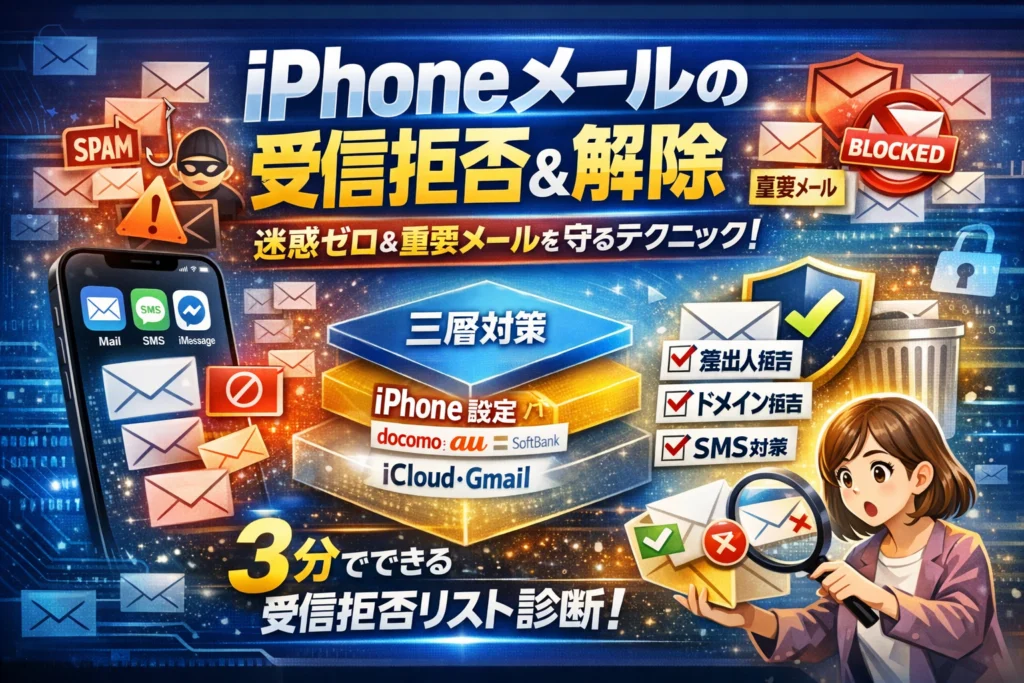
本記事では、iphone本体のメールアプリと設定アプリ、docomoやau、SoftBank、楽天モバイルなどキャリアの迷惑メールフィルター、iCloudやGmail、さらにsmsやショートメッセージ、iMessageのブロック設定までを三層構造で整理し、3分でできる受信拒否リストの棚卸しとテストメール診断まで具体的に示します。
単なる「設定方法の紹介」ではなく、迷惑メールを最小化しつつ重要メールを確実に通すフィルター設計術と、一括解除や部分一致・ドメイン指定の扱い方を実務目線で解説します。この記事を読み終えるころには、「迷惑メールは多いが、大事なメールが来ない」という不安定な状態から、再現性のある安全な運用ルールへ切り替えられます。読み進める数分が、そのままあなたの時間と信用の防波堤になります。
目次
いきなり結論で納得!iphoneでメールの受信拒否を今すぐ解決できる3つのステップ
迷惑メールに仕事用の大事な連絡が埋もれて、銀行やECの通知まで見落としていませんか。メール地獄から抜けるコツは、設定をいじり倒すことではなく、「どこで止めるか」を整理して、最低限のルールで運用することです。
ここでは、今すぐ実践できる3ステップにぎゅっと凝縮してお伝えします。
まずは「どこでブロックされているのか」端末やキャリアやサービスの三層構造をざっくりチェック
メールが届かない原因は、ほぼこの3層のどこかで止まっています。
| 層 | どこで設定されるか | 主な例 |
|---|---|---|
| 端末側 | iPhone本体の設定やメールアプリ | 差出人の受信拒否リスト、スパム判定表示 |
| キャリア側 | docomoやauやSoftBankや楽天の迷惑メールフィルター | PCメール拒否、URL付きメール拒否、ドメイン拒否 |
| サービス側 | GmailやiCloudなどのメールサービス | 迷惑メールフォルダー振り分け、自動フィルター |
まずやることは順番を決めてチェックすることです。
- iPhoneの設定アプリでメールの受信拒否や迷惑メールフォルダを確認
- キャリアのマイページにログインして、迷惑メールフィルターと受信拒否リストを確認
- GmailやiCloudのWeb画面で迷惑メールフォルダやフィルター設定を確認
フォームからの問い合わせが「システムエラー」と疑われても、実際にはこのどこかでブロックされているケースを、Web運用をしている私の視点で言いますと日常的に見かけます。
「差出人の受信拒否」と「迷惑メールフィルター」と「ドメイン拒否」の違いを30秒でスッキリ理解
似た言葉が多く、ここで混乱すると設定が迷路になります。役割を一度整理しておきます。
-
差出人の受信拒否
特定のメールアドレスや電話番号からの連絡をピンポイントでブロックします。
メリットは狙い撃ちできること、デメリットは相手がアドレスを変えると効かないことです。 -
迷惑メールフィルター
キャリアやメールサービスが、自動で「怪しいメール」を判定してフォルダを振り分けたりブロックします。
強くし過ぎると、請求書や予約完了メールまで巻き込まれるのが落とし穴です。 -
ドメイン拒否・部分一致・前方一致
「@以降」や一部の文字列を丸ごと拒否する強力な設定です。
便利ですが、同じドメインを使う銀行やECサイト、学校からの連絡も一緒に消える危険があります。
ポイントは、順番を逆にしないことです。最初からドメイン拒否に走らず、まず差出人の受信拒否やフィルターの強度調整から試す方が安全です。
メールの受信拒否よりも大切な“自分ルール”開かない・タップしない・削除するコツ
技術的な対策だけでは、迷惑メールとの戦いは終わりません。今のフィッシング詐欺は、本物の銀行や決済サービスそっくりの文面とURLを使ってくるからです。
そこで、受信拒否の前に決めておきたいマイルールを明文化しておきます。
-
怪しいメールは開かない
見出しや差出人が不自然に感じたら、本文を開かずに削除します。プレビュー表示だけでURLをタップしてしまう事故が多いためです。
-
メール内のURLはタップしない
ログインが必要そうな内容は、メール内リンクではなく、ブラウザや公式アプリから直接アクセスします。これだけで多くの詐欺被害を避けられます。
-
重要そうなメールは必ず別ルートで確認する
「支払いが止まります」「アカウントが停止されます」といった文言は、一度アプリや公式サイトで状態を確認してから対応します。
-
受信拒否は“最後の手段”として使う
本当に不要と判断した送り主だけを、差出人の受信拒否やドメイン拒否に登録します。最初から広く止めすぎると、大事な取引先や予約メールまで消えてしまいます。
ビジネスパーソンにとってメールは、財布と同じくらい大事なインフラです。
「全部止める」発想から、「見ない・触れない・必要なら設定を絞って止める」という運用に変えることで、迷惑メールに振り回されず、必要な連絡だけを確実に守れる状態に近づいていきます。
iphoneで迷惑メールを受信拒否したい時に知っておきたいアプリと設定アプリのベストな使い方
ビジネスの大事な連絡と迷惑メールがごちゃ混ぜになると、受信トレイは一気に“戦場”になります。ここでは、日々メールと格闘している現場目線で、メールアプリと設定アプリをどう使い分ければストレスなくコントロールできるかを整理します。
私の視点で言いますと、「どこを触れば何が変わるか」さえ腹落ちすれば、迷惑メール対策は一気に楽になります。
メールアプリから差出人の受信拒否とは?ゴミ箱へ入れるか受信に残すかを徹底比較
メールアプリから行う受信拒否は、「このアドレスから来たメールをどう扱うか」を端末側で振り分けるイメージです。迷惑メールフィルターというより“自動仕分けルール”に近い動きになります。
代表的な挙動を整理すると、次のようになります。
| 操作場所 | 設定内容 | 新着メールの表示 | 向いている使い方 |
|---|---|---|---|
| メールアプリ | 差出人を受信拒否+ゴミ箱へ | 受信トレイに出ず、ゴミ箱へ直行 | 明らかな迷惑メール、広告アドレス |
| メールアプリ | 差出人を受信拒否+受信に残す | 受信トレイに出るが「ブロック済み」と表示される | たまに必要かも…というグレーな送信元 |
| メールアプリ | 受信拒否を解除 | 通常のメールとして受信 | 重要な取引先やサービスを誤って拒否した時 |
ポイントは、「ゴミ箱に入れるか」「受信に残すか」は自分で選べることです。
ゴミ箱送りにすると画面には出ないので快適ですが、請求メールや予約メールを間違って入れてしまうと見落としやすくなります。
ビジネス用途なら、まずは「受信に残す」でブロック表示だけ付けて、しばらく様子を見る運用をおすすめします。
設定アプリでのメール受信拒否リストの確認や編集・一括解除をストレスなく行うコツ
本格的な整理は設定アプリ側が主戦場になります。メールアプリでブロックした差出人は、設定アプリの連絡先ブロック一覧にも反映されるため、ここが“受信拒否リスト”の実体です。
効率よく管理するコツは、「月に1回、まとめて棚卸し」することです。
-
不要な迷惑メール送信元だけ残す
-
銀行、ECサイト、予約サイト、学校・自治体のアドレスやドメインが紛れ込んでいないか確認
-
「誰だか思い出せないアドレス」は即削除せず、その場で検索してサービス名を確認
一括解除をしたい時は、闇雲にすべて削除せず、まずスクリーンショットを撮ってから整理すると安全です。後から「やっぱりあのアドレス必要だった」となっても、画像を見返せば再登録できます。
iphoneでメールの受信拒否リストをすぐ確認したい・設定を解除したい人向けチェック手順
「重要なメールが来ない気がする」「受信拒否を解除したい」という時は、次の順番で確認すると短時間で原因に近づきやすくなります。
- メールアプリでの状態チェック
- 迷惑メールフォルダとゴミ箱を表示して、見落としているメールがないか確認
- 設定アプリでのブロック一覧の確認
- ブロックされている連絡先やアドレスに、仕事や利用中のサービスが紛れていないかチェック
- ドメインや部分一致の設定を思い返す
- 以前、キャリアメールやサービス側で「pcからのメール拒否」「URL付きメール拒否」「前方一致・部分一致のドメイン拒否」を強くし過ぎていないか確認
- テストメールで動作確認
- 自分の別アドレスや同僚・家族のアドレスから送り、受信トレイ/迷惑メール/ゴミ箱のどこに入るかを確認
この4ステップを一度やっておくと、「どこまでがiphone側の設定で、どこからがキャリアやサービスのフィルターなのか」が体感としてつかめます。
迷惑メール対策は、設定を強くするほど安心に見えますが、その裏で問い合わせフォームの返信、オンライン予約の確認メール、請求書や契約書が静かに失われているケースを数多く見てきました。
メールアプリと設定アプリを“片方だけ”いじるのではなく、セットで仕組みを理解しておくことが、最終的には一番のセキュリティ対策になります。
メールの受信拒否をしたのになぜか届く時やゴミ箱に行かない時の業界目線でまるっと原因解明
「確かに受信拒否したはずなのに、また同じ迷惑メールが受信トレイにいる…」この状態は、単なるバグではなく、仕組みを知れば説明できる“現象”です。ここでは、現場で何度も見てきたパターンを軸に、原因と対策を一気に整理します。
まず、よくある症状をざっくり俯瞰してみます。
| 起きていること | よくある原因 | 確認する場所 |
|---|---|---|
| 受信拒否したのに別のアドレスから届く | メールアドレスを微妙に変えて送信されている | 送信元アドレス・ドメイン |
| ゴミ箱に行かず受信トレイに残る | 受信拒否オプションが「受信に残す」 | メールアプリの差出人設定 |
| キャリアメールだけ届かない/だけ届く | キャリア側フィルターと端末設定の食い違い | 各社マイページ・iPhone設定アプリ |
差出人メールアドレスを毎回変えてくる迷惑メール業者の巧妙パターンに注意
受信拒否が“効かない”ケースの多くは、相手がアドレスを微妙に変えているパターンです。
例を挙げると次のような連続攻撃がよく見られます。
-
day1: info@abc-bank.com
-
day2: info01@abc-bank.com
-
day3: notice@abc-bank.com
-
day4: abc-bank@mail777.com
受信拒否や迷惑メール設定は、基本的に登録したアドレスと完全一致した場合にだけ動きます。毎回別のアドレスにされると、
-
「昨日のアドレスは止めたのに、今日は別人のフリで届く」
-
「差出人の受信拒否に意味がない気がする」
という感覚になりやすいのです。
ここで大事なのは、アドレスそのものだけで判断しないことです。
-
件名に同じキーワードが繰り返し使われていないか
-
差出人名(表示名)が似ていないか
-
同じURLや似たリンク先に毎回誘導していないか
これらが一致しているなら、同一業者である可能性が高いです。私の視点で言いますと、問い合わせフォームを運用していると、この「アドレスだけ毎回変える迷惑メール」が必ず混じってきます。受信側がアドレス単位ではなく「信頼できる送信元かどうか」で整理することが、長期的には一番効きます。
受信拒否設定オプションが“受信に残す”だと起こるモヤモヤ誤解をスパッと解決
iPhoneのメールアプリで差出人を受信拒否したとき、裏側では2つの動き方から選べるようになっています。
| オプション内容 | メールの動き |
|---|---|
| ゴミ箱に移動 | その差出人からのメールを自動でゴミ箱に入れる |
| 受信に残す | 受信拒否扱いだが、見た目は通常の受信トレイに残る |
後者になっていると、
-
「受信拒否リストに入っているのに、普通に受信トレイにいる」
-
「ゴミ箱に行かないから、設定が壊れている気がする」
と感じやすくなります。仕組みとしては正しく動いているのに、画面上の挙動と期待がズレているだけです。
このモヤモヤを解消するには、次の2点をはっきり決めておくと楽になります。
-
本当に見たくない差出人 → オプションを「ゴミ箱へ」にする
-
仕事で一応は届いてほしいが要注意な差出人 → 「受信に残す」でタグ付け的に扱う
ポイントは、「拒否=必ず削除」ではないと理解することです。受信拒否は、削除専用スイッチではなく、危険度ラベルを付ける機能として使い分けると混乱しません。
キャリア側フィルターとiphoneでメールの受信拒否設定が“食い違う”時の怪現象と対処
「あるサービスからの通知メールが、会社の同僚は届いているのに自分だけ来ない」「キャリアアドレスには届くのに、別のプロバイダメールでは消える」こうした“怪現象”の多くは、三層構造のどこかで食い違いが起きている状態です。
-
端末側:iPhoneの受信拒否リスト、迷惑メールマーク
-
キャリア側:docomoやau、SoftBank、楽天モバイルの迷惑メールフィルター
-
サービス側:問い合わせフォームや予約システム、ECサイトの送信設定
よくあるパターンを整理すると、原因の当たりがつきやすくなります。
| 症状 | 疑うべき場所 | 対処のヒント |
|---|---|---|
| キャリアメールだけ届かない | キャリアの迷惑メールフィルター | PCメール拒否・URL付き拒否の確認 |
| iCloudやGmailには届くがキャリアだけ消える | キャリア側のドメイン拒否 | ドメイン指定受信の設定を見直す |
| 一部の差出人だけiPhoneで見えない | iPhoneの受信拒否リスト | 差出人一覧を一度リセットして確認 |
ビジネス現場で本当に多いのは、キャリア側で「PCからのメールをすべて拒否」や「URL付きメールを拒否」にしているせいで、銀行・決済・予約サイトの大事なメールまで止めてしまうパターンです。送信ログ上は「正常に送信済み」と表示されるため、ユーザーからすると「システムの不具合」にしか見えません。
対処の手順としては、次の順番で絞り込むと早く解決できます。
- iPhoneの設定アプリで受信拒否リストと迷惑メールフォルダを確認
- それでも見つからなければ、キャリアメールのマイページにログインしてフィルター強度や受信拒否設定を確認
- テスト用のメールアドレス(iCloudやGmail)に同じメールを送ってもらい、どの層で止まっているかを比較する
この「どこで止まっているか」を切り分けられるかどうかで、解決スピードが劇的に変わります。迷惑メール対策は強くするほど安心に見えますが、端末とキャリアを二重に固めた結果、ビジネスに必要な連絡までシャットアウトしてしまうリスクがあることだけは、頭の片隅に置いておくと安全です。
ドコモやauやソフトバンクや楽天でのメール受信拒否とiphoneの設定はどんなつながり?丸わかり解説
キャリア側でがっつりブロック、iphone側でも受信拒否…この二重ブロック状態が、迷惑メールだけでなく大事な連絡まで消しているケースが本当に多いです。ここではキャリアメールのフィルターと端末設定の「役割分担」を一気に整理します。
docomoメールでの前方一致やドメイン拒否やpcからのメール拒否にある意外な落とし穴
ドコモメールは迷惑メール対策が細かく設定できる反面、「やり過ぎ」で自分の首を絞めがちです。
代表的な設定を整理すると次のようになります。
| 項目 | 何をしているか | よくあるトラブル |
|---|---|---|
| 前方一致拒否 | 先頭が一致するアドレスをまとめて拒否 | 似たIDの正規サービスも巻き添え |
| ドメイン拒否 | @以降が一致する送信元を拒否 | 予約システムやフォーム通知が消える |
| pcからのメール拒否 | パソコン系アドレスを一括拒否 | 銀行・EC・学校の連絡が届かない |
現場でよく見るのは、
「pcからのメールを拒否」+「URL付きメールを拒否」+「前方一致で怪しいIDを大量ブロック」
のフルセットです。この状態だと、問い合わせフォームの返信や決済サービスの通知がサーバー側で止まり、iphoneには一切痕跡が残りません。
ドコモメールを使っている場合は、まずマイページにログインして次を確認してみてください。
-
pcからのメール拒否がオンになっていないか
-
前方一致・ドメイン拒否に仕事で使うサービスのドメインが入っていないか
-
迷惑メールフィルターの強さが「強」になっていないか
一度すべて緩めてから、重要な送信元だけ「受信許可リスト」に登録し直す方が、安全で実務的です。
auやソフトバンクや楽天モバイルでありがちなURL付きメール受信拒否と通知メール不達の謎
au、ソフトバンク、楽天モバイルでも、危険対策として「URL付きメールを拒否」「URL付きは携帯各社の公式だけ許可」といったフィルターがあります。フィッシング詐欺には効きますが、次のようなメールも同時に落ちやすくなります。
-
クレジットカード利用通知のメール
-
ECサイトの発送連絡や追跡リンク
-
予約確定メールやQRコード付きの入場案内
ざっくり比較すると次のイメージです。
| キャリア | ありがちな設定 | 影響しやすいメール |
|---|---|---|
| au | URL付きメール制限、海外サーバーからの拒否 | 海外系サービス、予約サイト |
| SoftBank | なりすまし規制、URLリンク制限 | ネットバンキング、ポイントサイト |
| 楽天モバイル | 迷惑メールフィルター強、URL判定 | 楽天以外の通販・サブスク系通知 |
私の視点で言いますと、カード利用通知が届かず「不正利用に気づくのが遅れた」という声は少なくありません。URL付き禁止を一律でかけるより、よく使うサービスを受信許可リストに入れたうえで、怪しい送信元だけ個別に拒否する方が、財布を守る意味でも圧倒的に合理的です。
iphoneでメールの受信拒否をしても届く…実はキャリアメールの設定が原因なことも
「端末で受信拒否したのにメールが届く」「逆に、まったく届かずゴミ箱にもいない」という相談の多くは、次の三重構造が整理できていない状態です。
| 層 | 例 | ブロックされた時の見え方 |
|---|---|---|
| 1. サービス側 | 送信サーバー・フォーム | iphoneにもキャリアにも一切届かない |
| 2. キャリア側 | キャリアメールのフィルター | サーバーで止まり、端末には痕跡なし |
| 3. iphone側 | メールアプリの受信拒否 | ゴミ箱行き、もしくは受信に残る設定 |
「受信拒否したのに届く」パターンでは、そもそもキャリアメールのアドレスではなく、iCloudやGmailをiphoneに設定しているケースも多いです。この場合、ブロックしているのはAppleやGoogle側の迷惑メールフィルターであり、キャリアのマイページでどれだけいじっても挙動は変わりません。
逆に、キャリア側で強いフィルターをかけていると、iphoneで受信拒否リストをどれだけ編集しても、大事なメールはサーバー側で削除されてしまいます。
混乱を防ぐためのおすすめチェック手順は次の通りです。
- そのメールアドレスがキャリアメールか、iCloudか、Gmailかを確認
- キャリアメールなら、まずマイページの受信許可・拒否リストとフィルター強度を確認
- その後でiphoneの設定アプリから、アカウント別に受信拒否設定や迷惑メールフォルダを確認
この順番で見ていくと、「どこで止まっているのか」が一気にクリアになります。迷惑メールを減らしつつ、銀行や予約、仕事の連絡だけは確実に通すためには、キャリアと端末をセットで設計する感覚が欠かせません。
smsやショートメッセージやアイメッセージの受信拒否はメールとは違う?スマート管理テク公開
「番号はブロックしたのに、なぜかまだ変な通知が飛んでくる…」このゾワッとする感覚、現場でも何度も見てきました。ポイントは、smsやiMessageとメールがまったく別レールで動いていることを理解して整理することです。
smsの受信拒否やアイメッセージや電話のブロックはどこでつながっているのか意外な仕組み
iPhoneでは、電話番号にひもづく連絡手段が一体管理されています。ざっくり整理すると、次のイメージです。
| 連絡手段 | 管理の軸 | 主な設定場所 |
|---|---|---|
| 電話の着信 | 電話番号 | 電話アプリの連絡先・着信拒否 |
| sms(ショートメッセージ) | 電話番号 | メッセージアプリの情報画面 |
| iMessage | Apple ID+電話番号 | メッセージ設定・連絡先ブロック |
番号をブロックすると、その番号からの電話・sms・iMessageがまとめて止まる設計になっています。ただ、相手が「別の番号」「別のApple ID」に切り替えて送ってくると、別人扱いになるため、また届いてしまいます。
私の視点で言いますと、怪しい発信元は連絡先に登録せず、メッセージ画面から直接「情報」→「この発信者をブロック」で処理するほうが、現場ではトラブルが少ないです。
ショートメッセージはブロックしたのにメールが届く時に注目すべきポイント
「ショートメッセージは止まったのに、似た内容のメールが届き続ける」という相談も多いです。これは、電話番号経由の経路とメールアドレス経由の経路が完全に別処理だからです。
見るべきポイントを整理すると次の通りです。
-
smsは「電話番号」単位でブロックする
-
メールは「メールアドレス」「ドメイン」「迷惑メールフィルター」で止める
-
同じ業者が、smsとメールで別々の窓口を使って攻めてくるケースがかなり多い
つまり、番号を拒否しても、メール側の設定を触らない限り、メール攻撃はそのまま続く状態になります。ビジネス用途のiPhoneでは、
-
smsは番号ブロックをしっかり
-
メールは差出人の拒否だけでなく、件名や本文で怪しいものは「開かず削除」を徹底
この二段構えが現実的です。
詐欺sms対策に番号拒否だけじゃないキャリア側で止める攻めと守りの二本立て
フィッシング詐欺のsmsは、正直「番号ブロックだけでは追いつかない」のが現場感です。攻めと守りを分けて考えると整理しやすくなります。
守り(今後の被害を減らす)
-
iPhone側で番号ブロック
-
メッセージ設定で「知らない差出人をフィルタ」をオンにして受信画面を分離
-
URLはタップせず、内容が本物なら公式アプリや公式サイトから自分でアクセス
攻め(発信側を止める)
-
キャリアの迷惑sms・迷惑メール報告機能を利用して通報
-
My docomoやMy SoftBankなどのマイページにログインし、
「迷惑SMS・メールブロック」「なりすまし対策」「URL付きメッセージ制限」の項目を確認
-
フィルターの強度を一段階だけ上げて、数日様子を見る運用にする
攻めと守りの両方を少しずつ強くすることで、「大事な通知まで全部止めてしまう」リスクを避けながら、詐欺smsの被害をかなり抑えられます。特に銀行やECサイトの認証コードはキャリアのフィルターで落ちやすいので、怪しいものを見ない運用と合わせて、慎重に調整していくことがポイントです。
迷惑メールのドメイン拒否はきりがない?プロが本気で教えるフィルター設計術
銀行、EC、学校、自治体…どれも大事な連絡なのに、「迷惑メール対策を強くしすぎて全部どこかに消えた」という相談を現場で何度も見てきました。ドメイン拒否はやり方を間違えると、財布級のダメージになります。ここでは、ビジネスでメールを多用する人向けに、攻めと守りのバランスを取るフィルター設計をお話しします。
ドメイン拒否を増やしすぎると銀行やECや学校からの大事なメールが消えるワケ
迷惑メールは「送信元を少しずつ変える」のが常套手段です。受信側がそれを追いかけてドメイン拒否を増やしていくと、次のような現象が起きます。
-
正規サービスが同じ送信基盤を使っている
-
メルマガと重要なお知らせが同じアドレスから送られている
-
学校・塾・予約システムが外部メール配信サービスを利用している
その結果、「怪しい広告メールと同じアドレスだから」と安易にドメイン拒否をすると、振込案内・請求書・予約確認・成績通知まで一網打尽で消えます。問い合わせフォームの自動返信が届かないのに、配信ログ上は正常なので、原因特定に何日もかかるケースもあります。
前方一致や部分一致を使う時に絶対守るべき最低限ルールとは
キャリアメールや一部サービスには、前方一致や部分一致で迷惑メールを拒否できる機能があります。便利ですが、設計を誤ると「世界中のまともな相手」を巻き込みます。私の視点で言いますと、次のルールだけは外さないことを強く勧めます。
- 「.jp」「.com」などトップレベルドメイン単体では絶対に拒否しない
- 銀行名・カード会社名・大手ECの一部だけで部分一致拒否を作らない
- 数字列だけ・短い英単語だけでの前方一致は使わない
逆に、前方一致や部分一致が有効なのは、次のようなときです。
-
明らかに迷惑メール専用と分かる長いサブドメイン
-
日本語に見えるが実際は不自然なアルファベット並びのドメイン
-
同じ業者から1日何十通も届くパターンが続くとき
現場感として、「少数の強いルール」をきちんと設計した方が、ドメイン拒否を闇雲に増やすよりも、迷惑メール対策と誤ブロック防止の両方で成果が出やすいです。
受信許可リストや迷惑メールフィルター「強・標準」の賢い組み合わせ発見法
本気で安全かつ確実にメールを受け取りたいなら、「拒否」よりも「許可」を主役に据えた設計が有効です。イメージしやすいように、典型的な組み合わせを表に整理します。
| 設計ポイント | おすすめ設定 | 向いている人 |
|---|---|---|
| フィルター強度 | 標準 | 仕事・私用どちらもメールが多い |
| 受信許可リスト | 銀行、カード会社、主要EC、よく使う予約サイト、勤務先 | 大事な連絡を絶対落としたくない |
| ドメイン拒否 | 迷惑メールが集中している一部ドメインのみに限定 | 特定のスパムが繰り返し来る |
ポイントは3つです。
-
まずフィルターは標準にして、受信許可リストを厚くする
-
迷惑メールが増えてきたら、強に上げる前に許可リストをメンテナンスする
-
どうしても改善しない場合だけ、ピンポイントでドメイン拒否を追加する
「強」に設定すると、URL付きメールやシステムメールが一気に消えることがあります。ネットバンキングやEC、予約システムを多用するなら、強にする前に必ずテスト送信をして、「どこまで届くか」を確認しておくと安心です。
迷惑メールとの戦いは、「全部をシャットアウトするゲーム」ではなく、「必要な連絡だけを確実に通すためのフィルター設計」です。ドメイン拒否を増やす前に、受信許可リストとフィルター強度の組み合わせを見直すことが、結果的に一番ストレスの少ない対策になります。
大事なメールまで受信拒否してたかも?3分でチェックできる受信拒否リスト棚卸し術
「迷惑メール対策を頑張った結果、請求書や予約確認まで消えていた」──現場で本当に多いパターンです。3分あれば、自分の受信環境を健康診断できます。
iphone設定アプリで見るべき受信拒否設定や迷惑メールフォルダやゴミ箱の必須項目一覧
まずは端末側のチェックです。ここを押さえないと、キャリアの設定をいじってもモヤモヤが残ります。
- 設定アプリを開く
- 下にスクロールして「メール」をタップ
- 次の項目を順番に確認します。
-
受信拒否した差出人
-
スレッド設定 → 受信拒否した差出人オプション
-
アカウントごとの迷惑メールフォルダ
-
ゴミ箱フォルダ
特に見落としがちなのが、受信拒否した差出人オプションです。
| 項目 | 状態 | 起こりがちな勘違い |
|---|---|---|
| 受信拒否した差出人 | 長いリスト | 重要な送信元まで入れてしまっている |
| 受信拒否オプション | 受信に残す | 「拒否したのに届く」と感じる |
| 迷惑メールフォルダ | 未確認 | 本当は届いているのに気づかない |
| ゴミ箱 | 自動削除短め | 気づいた頃には跡形もない |
私の視点で言いますと、まずはこの4つを一気に眺めて「誰を消しすぎているか」をざっくり把握することが、整理の第一歩になります。
キャリアメールのマイページで今すぐ確認したい受信許可・拒否リストやフィルター強度
次はキャリア側です。ここを見ないと、端末だけ直しても届きません。docomo、au、SoftBank、楽天モバイル共通で、ブラウザから各社のマイページにログインします。
チェック必須なのは次の3点です。
-
迷惑メールフィルターの強度(強・標準・弱など)
-
受信拒否リスト(アドレス・ドメイン・前方一致)
-
受信許可リスト(ホワイトリスト)
特にビジネス利用では、次のような設定がトラブルの温床になります。
-
PCからのメールを一括拒否
-
URL付きメールをすべて拒否
-
フリーメールドメインをまとめて拒否
銀行、ECサイト、予約システム、学校からの連絡は、ほぼすべて「PC扱い」で、本文にURLが入ります。ここをざっくり拒否していると、「大事な連絡だけが届かない」という逆転現象が起きます。
テストメールを使ってどこで止まるかカンタン診断フロー
最後に、「どこでブロックされているか」をテストメールで切り分けます。これは3分あれば終わる小さな実験です。
- 自分の別アドレスから送信
- GmailやiCloudから、自分のキャリアメールや仕事用アドレスにテスト送信
- 以下の順で到達状況を確認
- 受信ボックス
- 迷惑メールフォルダ
- ゴミ箱
- 結果から原因を推定
-
どのフォルダにも無ければ
→ キャリアのフィルターで止まっている可能性大
-
迷惑メールフォルダにあれば
→ 端末側かメールサービス側の迷惑メール判定
-
ゴミ箱直行なら
→ 受信拒否リストや差出人オプションの影響
ビジネスの現場では、このテストを送信元と一緒に行うことで、「システム障害」だと思われていた問題が、実は受信側の設定で説明できるケースが少なくありません。短い時間で原因の層を切り分けておくと、その後の対策が一気に楽になります。
現場発!「メールが届かない」トラブル事例とメール受信拒否設定の意外な落とし穴まとめ
「迷惑メール対策を頑張った結果、ビジネスの連絡だけきれいに消えていた」──現場では、こんな皮肉な状況が本当に起きています。ここでは、問い合わせ・予約・請求といった“お金に直結するメール”が消えるパターンを、受信拒否やフィルター設定という視点で整理します。
まず全体像を一度整理しておきます。
| シーン | 表での見え方 | 裏側で起きていること |
|---|---|---|
| 問い合わせが来ない | 「うちは反響が少ないな…」 | ドメイン拒否やPCメール拒否で自動で捨てている |
| 予約完了メールが届かない | 「お店がメールを送っていない」 | キャリアの迷惑メールフィルターでブロック |
| 請求書・契約書が届かない | 「相手の会社がルーズだ」 | 端末とキャリアの二重ブロックで行方不明 |
この3パターンを具体的に見ていきます。
問い合わせフォームからのメールが届かず静かに売上を逃した現場のリアル
問い合わせフォームから自動送信されるメールは、多くが独自ドメインやシステム専用アドレスから送信されます。ところが、次のような設定をしていると、問答無用で落とされやすくなります。
-
PCメール全拒否
-
特定ドメインの前方一致や部分一致での拒否
-
URL付きメールの一律拒否
結果として起きるのは、「フォームの送信は増えているのに、受信トレイには何も来ない」という静かな損失です。現場では、問い合わせが減ったと勘違いして広告を止めてしまい、売上を落としたケースもあります。
原因を切り分けるときは、次の順番が効果的です。
-
端末側の受信拒否リストにフォーム送信元のドメインやアドレスが入っていないか確認
-
キャリアメールのマイページで、PCメール拒否やURL付きメール拒否がオンになっていないか確認
-
テストとして別アドレスから同じドメインのメールを送り、どの段階で消えるかチェック
オンライン予約の完了メールが届かなくて「お店が悪い?」と誤解される顛末
オンライン予約システムの多くは、予約完了やリマインダーを自動配信します。ところがユーザー側で迷惑メール設定を強くしすぎていると、次のような連鎖が起きます。
-
予約完了メールが届かない
-
ユーザー「予約できていないかも」と不安になる
-
電話で店舗にクレーム、店舗はシステム会社に問い合わせ
-
システム側ログでは「正常送信」と表示されている
私の視点で言いますと、Web制作やシステム運用の現場では、この構図を何度も見ています。配信ログ上は送れているのに、ユーザーの端末側とキャリア側でブロックされてしまい、双方が「相手が悪い」と感じてしまうパターンです。
とくに多いのが、次の組み合わせです。
-
キャリア側で迷惑メールフィルターを「強」に設定
-
端末側でも送信元アドレスを受信拒否に登録
-
さらにドメイン拒否を部分一致で広く設定
この三重構えになると、予約メールは迷惑メールフォルダにすら残らず、痕跡もなく消えます。予約が多い業種ほど影響が大きいので、「予約用アドレスは受信許可リストに登録する」という運用ルールを家族ぐるみで共有しておくと安全です。
セキュリティ強化で請求書や契約書が届かない最強“二重ブロック”体験談
最近増えているのが、請求書・契約書・パスワード再設定といった重要メールが届かないケースです。背景には、次のような“善意のセキュリティ強化”があります。
| 対策のつもりの設定 | 起きやすいトラブル |
|---|---|
| 金融機関以外からのURL付きメールを拒否 | クレジットカード会社や決済サービスの通知不達 |
| フリーメール全般をドメイン拒否 | クラウドサインや請求書サービスからの連絡不達 |
| 海外ドメインの前方一致拒否 | 海外サービス利用時の認証メール不達 |
ここに、キャリアの迷惑メールフィルター「強」と端末側の受信拒否リストが重なると、“二重ブロック”が完成します。送信側のシステムでは「正常送信」、受信側の画面には何も表示されないため、原因特定が非常に難しくなります。
この状態を解消する近道は、次の3ステップです。
- 端末の設定アプリで受信拒否リストと迷惑メールフォルダ、ゴミ箱を一気に確認する
- キャリアメールのマイページにログインし、フィルター強度を一度「標準」に戻して受信許可リストを見直す
- 重要な取引先・金融機関・よく使うサービスのドメインやアドレスを、受信許可リストに登録してから再送依頼をする
迷惑メール対策は「全部拒否」ではなく、「誰からのメールは必ず通すか」を決める設計のほうが、ビジネスのダメージを確実に減らせます。届かないメールの裏側では、受信拒否設定と迷惑メールフィルターが静かに仕事をしすぎていることを、覚えておいていただければ安心です。
読了後はもう怖くない?迷惑メールとの付き合い方マイルールとITリテラシーの高め方
「全部受信拒否」よりも「見ない・触れない」を徹底するスマートな運用ルール
迷惑メールをゼロにしようとして、ドメイン拒否や部分一致を増やし過ぎると、請求書や予約確認メールまで消えてしまいます。ビジネスパーソンほど、「届かないリスク」もコストだと意識したいところです。
私の視点で言いますと、問い合わせフォームからの連絡が届かず「システムが壊れている」と勘違いされるケースは、ほぼ毎月のように見かけます。原因は受信側の強すぎる設定というパターンが少なくありません。
そこで軸にしたいのが、受信拒否よりも「見ない・触れない」を徹底する運用です。
-
目に入っても開かない
-
本文中のURLや添付ファイルはタップしない
-
迷惑メールはまとめて削除する
-
本当に必要な送信元だけを受信許可リストに登録する
このスタンスに切り替えるだけで、過剰なフィルターに頼らず、安全と確実な受信の両立がしやすくなります。端末の迷惑メールフィルターは「強」ではなく、まずは「標準+自分ルール」で運用するのが現場感としてはバランスが良いです。
家族でシェアできる怪しいメールやsmsの見分け方チェックリスト
迷惑メール対策は、家族全員のITリテラシーを底上げすると一気に効果が上がります。特にフィッシング詐欺やsmsによる偽サイト誘導は、1人でも引っかかると家計全体のダメージになります。
怪しいと判断するためのチェックポイントを、家族で共有しやすい形にまとめます。
-
差出人アドレスが長すぎる・ランダムな英数字が多い
-
名前を知らないのに「重要」「至急」など強いワードで不安をあおってくる
-
大手銀行やクレジット会社を名乗っているのに、アドレスがフリーメールや不自然なドメイン
-
パスワードやカード番号をメールやsmsで入力させようとしてくる
-
未払い・当選・荷物保管といった「お金」や「急ぎ」を強調する文面
-
リンクのURLが公式サイトのアドレス表記と微妙に違う
このチェックリストをメモアプリや紙にまとめて、家族グループで共有しておくと、誰かが不審なメールやsmsを受信したときにすぐ相談しやすくなります。
WebやIT現場から導いたメール設定との絶妙な付き合い方ヒント集
最後に、Web制作や問い合わせシステムの現場で見えてきた「やり過ぎない設定」のコツをまとめます。
| 目的 | 推奨する設定と運用 | 避けたい設定 |
|---|---|---|
| 迷惑メールを減らしたい | 端末側の迷惑メールフィルターを標準にし、不要な送信元をその都度ブロック | キャリアのフィルターを最強+PCメール一括拒否 |
| 重要な連絡を確実に受けたい | 銀行・カード・よく使うECサイトは受信許可リストに登録 | 「URL付きメールをすべて拒否」の一括設定 |
| トラブル発生時の切り分け | 自分宛てのテストメールで、端末・キャリア・サービスのどこで止まるか確認 | 思いつきで設定を変え続け、どこを触ったか記録しない |
この表のポイントを踏まえつつ、次の3ステップをマイルールとして持っておくと安心です。
-
まずは受信拒否リストを増やし過ぎない
アドレスやドメインの登録は「本当に二度と受け取りたくない」相手だけに絞ります。 -
定期的に棚卸しを行う
3カ月に1回は、端末とキャリアの受信拒否設定や迷惑メールフォルダをざっと確認し、不要な拒否条件は削除します。 -
大事なサービスは必ず受信許可に登録
銀行、クレジットカード、よく使うECサイト、仕事のドメインは、「拒否」ではなく「必ず受け取る側」に登録します。
この3つを習慣化すると、迷惑メールに振り回されるストレスから抜け出しつつ、ビジネスや生活に必要なメールだけをきちんと受け取れる、攻めと守りのバランスが取れた状態に近づいていきます。メール設定は一度きりではなく、暮らしに合わせて見直す「自分専用のセキュリティプラン」だと捉えると、ITリテラシーは自然と底上げされていきます。
この記事を書いた理由
著者 – 宇井 和朗(株式会社アシスト 代表)
経営者として、またWeb集客を支援する立場として、メールの「届かない・埋もれる」問題はずっと避けて通れませんでした。ここ5〜6年だけでも、問い合わせフォームからの通知がiPhoneの受信拒否やキャリアフィルターで止まり、月間数十件の見込み客を逃していた企業を20社以上見ています。店舗予約の完了メールが届かず「店が返信していない」とクレームになるケースや、請求書や契約書が迷惑メール扱いされ入金が遅れた事例も、規模を問わず繰り返し起きました。共通しているのは「どこでブロックされているか」が把握されておらず、差出人やドメインの拒否設定を感覚で増やしてしまっていたことです。iPhone本体、キャリア、メールサービスの三層が絡む構造を整理しない限り、この損失は止まりません。日々相談を受ける中で現場で何度も検証してきた整理手順と設定の考え方を、一度きちんと形にしたいと思い、このテーマを書きました。
🔗 あわせて読みたい関連記事
 iPhoneメールアカウントエラーの直し方!原因別対処法と復旧手順💡 結論(要点まとめ)iPhoneで突然「メールアカウントエラー」や「サーバーへの接続に失敗しました」と…
 mineoのメール設定を一気に解決!iPhoneやAndroidやPCまで使いこなす完全ガイドmineoのメール設定で数時間消耗しているなら、その間に大事な連絡を落としている可能性があります。iPhoneで「サーバ…
 xserverのメール設定で今すぐ送受信OutlookやiPhone対応ガイド独自ドメインのメールが「送れない」「届かない」状態のまま業務を続けると、見えない機会損失が日々積み上がります。xserv…
 さくらインターネットのメール設定でOutlookやiPhoneのエラーを一括解消!使いやすさと快適さをすぐに実感Outlookで受信だけできて送信できない、iPhoneで突然エラーが出る、Gmail連携した途端に独自ドメインメールが…
 icloudメールの受信設定をiPhoneで完全見直し!届かない・迷惑メールもスマート対策iCloudメールの受信設定をiPhoneで何となく触り続けても、今この瞬間に届いていないメールは戻ってきません。問題は…
 iPhoneのメール設定とauへの引き継ぎ完全ガイド 受信できない時やプロファイル不具合もスッキリ解決!iPhoneを機種変更した途端、auのメールだけが受信できないまま放置されているなら、それだけで銀行やネットサービスの通…
🧰 お困りごとの解決に



最近更新した記事
 Windowsのドメイン信頼関係エラーの原因とドメイン離脱を避ける修復手順💡 結論(要点まとめ)Windowsログオン時のドメイン信頼関係エラーの対処法を解説。Active Di…
 ダイキン加湿空気清浄機の給水ランプが消えない原因と確認手順💡 結論(要点まとめ)ダイキンの加湿空気清浄機で水を入れたのに給水ランプが消えない場合の対処法を解説。加…
 ESETの自動更新を停止する手順|CLUB ESETとESET HOMEの違い💡 結論(要点まとめ)ESETの自動更新(自動延長・月額)を停止する手順を整理。CLUB ESETでの解…
 OutlookのPSTインポート手順|クラシック版の操作と開かない時の対処法💡 結論(要点まとめ)OutlookでPSTファイルをインポートする公式手順を分かりやすく解説。画面左上…
 WindowsのUSBオーディオでコード10が出たときの対処法と確認手順💡 結論(要点まとめ)WindowsでUSBオーディオやDACに「このデバイスを開始できません。(コード…