
運営責任者:宇井和朗(株式会社アシスト 代表取締役) プロフィール
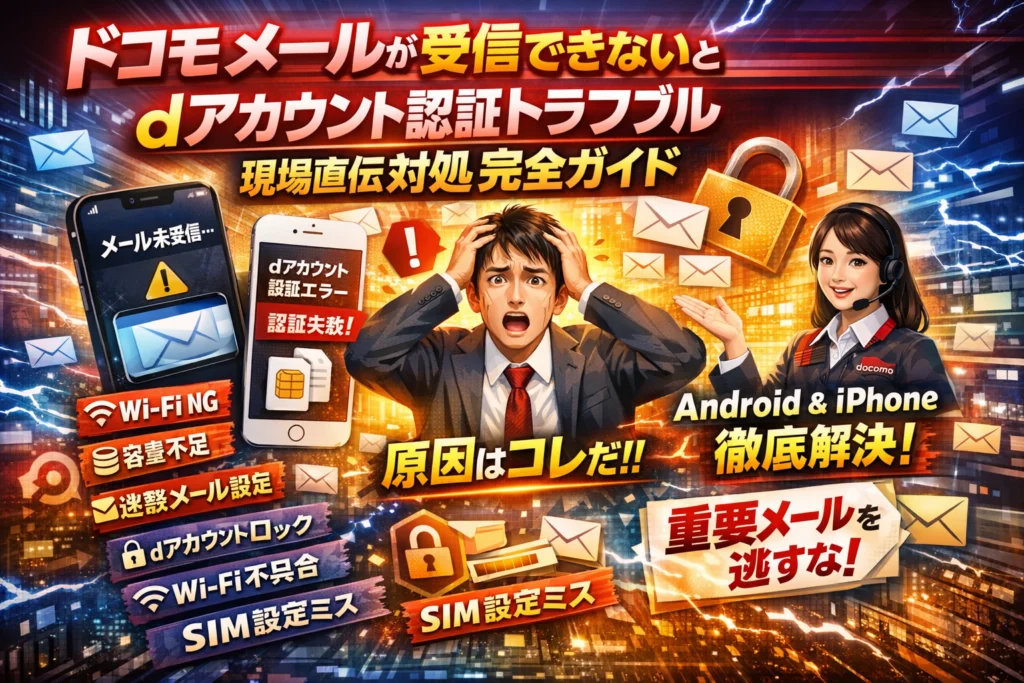
ドコモメールが急に受信できない、dアカウントの認証に失敗しました画面が固定される、Wi‑Fiだとメールを取得できませんと表示される。この状態を放置すると、就活や予約確認、認証メールなど「届いているはずの連絡」を逃し続けることになります。多くの人は端末側の設定だけを触って遠回りしていますが、実際にはdアカウントロックやUIM認証、迷惑メール設定、送信側SMTPやSPFなど、複数のレイヤーが絡んでいます。
本記事では、ドコモメール受信できない症状を、まず「AndroidかiPhoneか」「モバイルデータかWi‑Fiか」「dアカウント認証エラーがあるか」で切り分け、最短で疑うべき順番に並べ替えています。Androidメール自動受信しない、ドコモメールリアルタイム受信できない、iPhoneドコモメールアカウントエラーやメールを取得できません、ドコモメール届かない一部といった再検索ワードも、同じロジックで整理します。
さらに、ドメイン設定してもメールが届かないdocomo、ドコモメール届かない設定になっているケース、容量不足やフォルダ満杯で未受信になる現象、dアカウント設定アプリやdアカウントロック解除後も繰り返し失敗するパターン、送信側が原因のメール届かないdocomo問題まで、受信側と送信側の両視点をカバーします。ここで扱うチェックと説明を押さえておけば、自力で復旧できるだけでなく、ドコモショップや送信元サポートへの相談も一度で通ります。読み進める数十分を惜しむことが、そのまま重要なメールを失い続けるコストになっている状況を、この記事で終わらせてください。
目次
まずはここから!ドコモメールが受信できない時に最初に見るべき3つのチェックポイント
「設定を触っていないのに急に届かない」「就活や予約のメールだけ一部届かない」場合、多くはごくシンプルなチェック漏れから始まっています。現場でトラブル相談を受けるときも、まず次の3点を一気に確認します。
| チェック項目 | 目的 | かかる時間 |
|---|---|---|
| 通信状態と障害情報 | そもそもネットにつながっているか、ドコモ側の問題かを切り分け | 1~2分 |
| 端末設定と自動受信 | 自分のスマホ設定が「受け取らない」状態になっていないか確認 | 3~5分 |
| フォルダ・容量・フィルタ | メール自体は来ているのに見えていないパターンを洗い出し | 3~5分 |
「急に届かない」や「一部だけ届かない」時にやるべき基本確認リスト
まずは「自分のせいか、ドコモ側か」をざっくり分けます。面倒に感じても、この順番で見ると遠回りに見えて一番早くたどり着きます。
-
モバイルデータ通信がオンか
-
Wi‑Fiだけでつないでいないか(Wi‑Fiのマークは出ているか)
-
機内モードがオンになっていないか
-
他のアプリ(ブラウザなど)でインターネットにアクセスできるか
-
ドコモの通信障害情報ページで、メールサービスの障害が出ていないか
ここで「ほかのサイトは見られるのに、メールだけおかしい」と切り分けられたら、端末やdアカウントまわりを疑う段階に進みます。
ドコモメールがリアルタイムで受信できない時のモバイルデータ設定や自動受信設定の見直し方法
通知が遅れる、更新ボタンをタップしないと受信しない場合は、「省エネ設定にしすぎて、メールアプリが息をしていない」パターンがよくあります。
Androidの場合のチェック例です。
-
モバイルデータ通信がオフになっていないか
-
データセーバーや省電力モードでメールアプリのバックグラウンド通信が制限されていないか
-
メールアプリの自動受信やリアルタイム受信(プッシュ)が有効か
-
アプリ自体が強制終了になっていないか(最近使ったアプリ一覧から起動確認)
iPhoneの場合は、
-
設定アプリで「モバイル通信」の中にあるメールのスイッチがオンか
-
「データモード」が省データになっていないか
-
アカウントの「プッシュ」「フェッチ」の間隔が長すぎないか
この段階で「自動受信が止まっていた」だけのケースはかなり多く、リアルタイム受信の復活だけで業務メールの遅延が一気に解消されることもあります。
これだけは見ておきたい、今まで届いていたドコモメールが受信できない時のチェックポイント
「特定の会社からだけ届かない」「昨日まで普通に受信できていた」という相談では、受信側と送信側の両方に原因がまたがっていることが少なくありません。私の視点で言いますと、ここを整理しておくと、その後ドコモサポートや相手企業に相談する時に一気に話が早くなります。
-
受信フォルダだけでなく迷惑メールフォルダも確認
-
検索機能で、相手のアドレスや件名の一部を入れて探してみる
-
迷惑メール対策でPCメールやURL付きメールをブロックしていないか
-
特定のドメインだけ許可していて、相手側の送信元ドメイン変更に追従できていない可能性はないか
-
メールボックスの容量上限や、端末ストレージの空き容量が不足していないか
ここまで確認しても「やはり届いていない」となれば、次のステップとしてdアカウントの状態やロック、Wi‑Fi利用設定、送信側のSMTP設定といった、もう一段深いレイヤーの確認に進むべきタイミングです。
dアカウント認証に失敗しましたと表示された時の本当の意味と危険サインを見抜くコツ
画面に突然このメッセージが出ると、多くの方が「メールアプリの不具合かな」と思いがちです。実際は、ドコモの多くのサービスに共通する“入り口”で止められている状態で、放置するとメール受信だけでなく、各種アプリやクラウドにも影響が波及します。
ざっくり整理すると、次の3段階があります。
| 状態 | 何が起きているか | メールへの影響 |
|---|---|---|
| 認証エラー | IDかパスワード違い | 一部機能が使えない |
| ロック直前 | 失敗回数が閾値に接近 | 繰り返すと完全ロック |
| ロック済み | 不正アクセス防止で遮断 | 新着メール取得が止まる |
画面に同じエラーが1日に何度も出る・数日続く場合は、「ロック直前〜ロック済みゾーン」に入りかけている危険サインだと捉えてください。
dアカウントロックとドコモメール受信できない症状の意外な関係をやさしく図解
メールアドレスとアカウントの関係を、人で例えると分かりやすくなります。
-
メールアドレス = 家の表札
-
dアカウント = 玄関のカギ
-
ロック状態 = オートロックで締め出された状態
表札はあっても、カギが開かないと部屋の中のメールデータにアクセスできません。このため、次のような症状が同時に起こりやすくなります。
-
今まで届いていたメールが急に更新されない
-
メールアプリでアカウントエラーが出る
-
ドコモ関連アプリ全般でログインを求められる
「メールだけの問題」と切り分けようとすると行き詰まるので、アカウントのロック状況を最優先で確認する発想が重要です。
dアカウント認証に失敗しました画面が固定または頻発する時に疑うべき要チェックの3つの原因
実際の相談で多いのは、次の3パターンです。
-
古いパスワードが自動入力され続けている
- パスワードマネージャーやブラウザに、変更前の情報が保存されているケースです。
- 毎回同じ誤ったパスワードでログインを試みるため、知らないうちにロック回数に到達します。
-
複数端末やタブから同時アクセスしている
- スマホとタブレット、PCブラウザなど複数環境でログインしっぱなしになっていると、どれか1つが古い認証情報を使い続けることがあります。
- 結果として「本人なのに不審なアクセスパターン」に見えてロック判定されることがあります。
-
2段階認証の途中で止まっている
- 認証コード入力ページを途中で閉じたり、通知だけオフにして放置すると、認証が完了しないままアカウントが不安定な状態になります。
- この状態で何度もログインを試みると、やはりロックのトリガーになります。
チェックの順番は、自動入力の内容を削除 → 利用端末を1台に絞る → 2段階認証の完了を確認という流れがおすすめです。
dアカウントロック解除してもまたドコモメール受信できない…見落としがちな“落とし穴”とは
サポートページでロック解除をしても、「数時間後にまた同じエラー」「メールがいつまでたっても更新されない」という相談は少なくありません。業界側の目線で見ると、次の落とし穴が原因になっているケースが目立ちます。
-
バックグラウンドで古い認証情報を投げ続けているアプリが残っている
- メールアプリやdアカウント設定アプリを再起動せずに放置すると、裏側で旧パスワードの再認証を繰り返すことがあります。
- ロック解除後は、端末の再起動や対象アプリの強制終了を行い、「古いセッションを一度リセット」してからログインし直すと安定しやすくなります。
-
Wi‑Fiとモバイルデータの切り替えタイミングが悪い
- 特にAndroidやデュアルSIM端末では、他社回線や不安定なWi‑Fi経由で認証を繰り返すと、セキュリティ側のフィルタに引っかかりやすくなります。
- ロック解除直後のログインだけは、ドコモ回線のモバイルデータで行うとトラブルが減ります。
-
端末側に古いアカウント情報が二重登録されている
- メールアプリ内に同じアドレスのアカウントが複数存在すると、片方だけが認証失敗を繰り返すパターンがあります。
- 使用していないアカウントを削除し、残した1つのアカウントでパスワードを再入力することが重要です。
私の視点で言いますと、「ロック解除したら終わり」ではなく、ロックさせていた原因を一つずつ潰すことが再発防止の近道です。エラー文言だけを追いかけるのではなく、「どの端末が、どの回線で、どのアプリからログインしているか」を紙に書き出して整理すると、原因にたどり着きやすくなります。
Androidユーザー必見!ドコモメールが受信できない時に現場で試すべきチェックリスト
「急に受信しない」「更新ボタンを押さないと届かない」状態は、ほとんどが端末設定とdアカウントの噛み合わせミスで起きています。業界人の目線で、ムダ打ちを省いたチェック順を整理します。
ドコモメール受信できないAndroid端末ではまずモバイルデータ通信や省電力設定を要確認
私の視点で言いますと、現場で一番多いのはアプリやdアカウント以前に通信と電源管理の設定が原因のケースです。次の3点をセットで見直してください。
1. モバイルデータ通信とWi‑Fiの関係を確認
-
モバイルデータ通信がOFFなのに、Wi‑Fiが不安定
-
機内モードONのままになっている
-
データセーバーが有効で、メールアプリのバックグラウンド通信が制限されている
2. 省電力関連の見直し
-
省電力モードでメールアプリの自動同期が止められている
-
メールアプリが「スリープ中のアプリ」に入っている
-
起動していないとリアルタイム受信しない状態になっている
3. 通信・電源系の典型パターン比較
| 症状 | 主な原因 | 確認ポイント |
|---|---|---|
| 更新しないと受信できない | 自動同期OFF/省電力 | アカウントの自動同期 |
| 職場だけ届かない | Wi‑Fiの制限/フィルタ | 別回線での再テスト |
| 外出先だけ届かない | モバイルデータOFF/制限 | 通信アイコン/設定 |
「メールが来ない=障害」と決めつけず、まずはここを潰すと解決が早くなります。
ドコモメールアカウントエラーや「メールを取得できません」が出る場合のアプリ設定の裏ワザ
次に見るのがメールアプリ側の設定とdアカウント連携です。特にアカウントエラーや「メールを取得できません」が突然出た場合は、認証情報のズレが起きているケースが多いです。
ポイントは次の通りです。
-
dアカウントのパスワードを変更したのに、メールアプリ側に古いパスワードが保存されたまま
-
パスワードマネージャやブラウザが、誤ったログイン情報を自動入力してロックを誘発
-
ドコモメールアプリと汎用メールアプリの両方に同じアドレスを設定し、片方だけが古い認証情報でアクセス
実践的な対処ステップ
- メールアプリを完全終了し、端末を再起動
- メールアプリのアカウント設定画面で
- dアカウントとメールアドレスが一致しているか確認
- IMAP/SMTPのパスワードを入れ直す
- dアカウント設定アプリでログイン状態を確認し、ロックがあれば解除
- テスト送信を行い、送信・受信両方でエラー文言をメモ
エラー文言はサポートや送信元に状況を伝える「証拠」になります。スクリーンショットを残しておくと、原因の切り分けが格段に早くなります。
デュアルSIMやSIMフリー端末でdアカウント認証に失敗しました場合によくあるトラブル例
PixelやSIMフリーAndroid、デュアルSIM構成の端末では、どの回線で通信しているかがdアカウントと直結します。ここを誤解していると、認証に失敗しました通知が頻発し、ドコモメールの受信も不安定になります。
よくある構図を整理します。
-
音声通話はドコモSIM、データ通信は他社SIMに設定している
-
ドコモのUIMは挿さっているが、データ通信優先が他社回線のまま
-
公衆Wi‑Fiに繋いだ状態でdアカウント認証を求められ、途中で画面を閉じてしまう
この場合、dアカウント側から見ると「ドコモ契約のUIMからのアクセスではない」ため、セキュリティ上シビアに判定されやすくなります。
対策としては、次の順で確認すると効率的です。
-
一時的にモバイルデータの優先SIMをドコモ側に切り替える
-
Wi‑FiをOFFにした状態で、dアカウント設定アプリから再ログイン
-
認証が安定したことを確認してから、再度デュアルSIM設定やWi‑Fiを戻す
デュアルSIM環境は便利ですが、dアカウントやキャリアメールに関しては「どの回線で名乗っているか」が問われます。設定を変えたタイミングとエラー発生タイミングをメモしておくと、再発時にすぐ原因にたどり着けます。
iPhoneユーザーのためのドコモメールが届かないまたはアカウントエラーを一つずつつぶす実践ガイド
通知が鳴らない、画面にアカウントエラー表示、認証メールが届かず手続きが止まる。iPhoneでのトラブルは、原因が「設定」「dアカウント」「機種変更の引き継ぎ」の3層にまたがっていることが多いです。業界人の目線で言うと、この3層を順番に潰していくと、ほとんどの相談は短時間で解消します。
ドコモメールアカウントエラーやメールを取得できませんが突然iPhoneに出た時の解決ステップ
まずは、次の順番で「簡単で影響が大きいもの」から確認します。
-
ネットワークと障害情報の確認
- モバイルデータ通信がオンか
- 機内モードがオフか
- 他サイトは開けるか
- 公式の障害情報ページで現在の状況を確認
-
iPhone側のメールアプリ・アカウント状態
- 設定 → メール → アカウント にドコモのアカウントが表示されているか
- そのアカウントが「メールオン」になっているか
- パスワード変更後に古いパスワードが残っていないか(自動入力アプリも含めて確認)
-
専用の利用設定をやり直す
- iPhone用のドコモメール利用設定(プロファイル)を一度削除し、公式手順で再インストール
- 再インストール後に受信ボックスを開き、手動で更新してみる
よくあるのは、dアカウントのパスワード変更後も、iPhoneが古い情報でログインを繰り返し、裏側でロックを招いているパターンです。
ドコモメールが届かないiPhone設定で見逃しやすい5つの要注意ポイント
通知やリアルタイム受信に関わる「地味だけど重要なポイント」を表にまとめます。
| ポイント | 見る場所 | ありがちな落とし穴 |
|---|---|---|
| 通知 | 設定 → 通知 → メール | 通知がオフで「届いているのに気づかない」 |
| 受信方法 | 設定 → メール → アカウント → データの取得方法 | プッシュがオフ、フェッチ間隔が長すぎる |
| フォルダ同期 | メールアプリ内の「メールボックスの編集」 | 受信トレイ以外に自動振り分けしているのにフォルダを表示していない |
| ストレージ容量 | 設定 → 一般 → iPhoneストレージ | 容量不足で新着メールの保存に失敗する |
| 迷惑メール・フィルタ | ドコモ側の迷惑メール設定ページ | PCメール一括拒否で予約・就活メールもブロック |
特に、就活サイトや予約システムからのメールはPCメール扱いになることが多く、迷惑メール対策を強くしすぎると「大事なメールだけ来ない」という状態になりやすいです。
iPhone機種変更や引き継ぎ後にドコモメールが受信できない時のやり直しのコツ
機種変更直後の相談で多いのが、「旧端末の設定が生きている」「dアカウントとUIMの紐付けが中途半端」の2パターンです。私の視点で言いますと、ここを整理してから設定をやり直すと、サポートに持ち込む前に解決するケースがかなりあります。
やり直しの手順をチェックリスト形式でまとめます。
-
旧iPhone・旧スマホ側
- 電源をオフ、もしくはドコモメールアカウントを削除
- dアカウントで自動ログインしているアプリが残っていないか確認
-
新iPhone側
- モバイルデータ通信をオンにした状態で、ドコモの利用設定ページへアクセス
- dアカウントでログインし、UIMカード(SIM)とアカウントを紐付け直す
- プロファイルを再インストール後、「メールを取得できません」エラーが消えるか確認
-
うまくいかない時に見るポイント
- dアカウントのロック有無
- パスワード変更履歴(覚えのないタイミングで変わっていないか)
- 公衆Wi‑Fi接続中なら、いったんモバイルデータ通信に切り替えて再試行
機種変更後は、「旧端末も新端末も中途半端にログインしたまま」という状態になりがちです。どちらを正式な端末として使うのかを決め、片方はきちんとログアウトすることで、認証エラーのループを断ち切りやすくなります。
iPhone側の設定とdアカウント、どちらか一方だけを触っても解決しないケースが多いため、「iPhoneの設定」「ドコモのアカウント」「ネットワーク環境」の3点セットで整理していくことが、最短でトラブルから抜け出すコツです。
Wi‑Fi環境でドコモメール受信できない時のdアカウント設定とUIM認証の落とし穴に迫る
スマホはつながっているのにメールだけ沈黙している…。その多くは「Wi‑Fi+dアカウント+UIM(SIM)」の三角関係でつまずいています。ここを理解すると、数分で復旧できるケースが一気に増えます。
ドコモメールWi‑Fi受信できないAndroid端末で起こっている現象をネットワーク視点で徹底解説
AndroidでWi‑Fi利用中に受信できない時、裏側では次のような流れになっています。
- メールアプリがサーバーへ接続
- サーバー側が「この回線は本当に契約者本人か?」をチェック
- UIM情報やdアカウント情報で認証
- ここで失敗すると受信エラーや沈黙状態になる
特に他社Wi‑Fiや格安SIMのデータ通信を使っている時は、ドコモ側から見ると「誰の回線か分からない状態」になりやすく、dアカウント認証やドコモメール利用設定が完了していないと弾かれます。
代表的なパターンを整理すると次の通りです。
| 状況 | ネットワーク | 起こりがちな症状 |
|---|---|---|
| 自宅Wi‑Fi | ドコモ回線なし | メールが急に受信しない |
| 他社SIMデータ | 5G/4G | dアカウント認証に失敗の通知 |
| 公衆Wi‑Fi | 認証付き | メールアプリがタイムアウト |
私の視点で言いますと、Wi‑Fiでトラブった時は「まず一度ドコモのモバイルデータ通信だけにして認証を通す」が、現場では一番成功率が高い印象です。
「Wi‑FiではメッセージRやSを受信できません」と表示された場合の具体的な解決方法
メッセージR/Sは、ドコモの回線情報と紐づいた特殊なメッセージです。Wi‑Fiオンリーでは受信できない設計なので、「表示どおり」動かないのが仕様に近い状態です。対処は次の手順が鉄板です。
- Wi‑Fiを一時的にOFF
- モバイルデータ通信をON(ドコモSIMをデータ優先に)
- 数十秒待ってからメールアプリを起動し、受信を更新
- メッセージR/Sが届くか確認
- その後、必要なら再度Wi‑FiをON
この時に、dアカウント設定アプリで「ドコモメール利用設定(Wi‑Fi利用設定)」が完了しているかも要チェックです。設定が抜けていると、Wi‑Fiに戻した途端にまた受信できない状態へ逆戻りします。
よくある見落としポイントをまとめます。
-
dアカウントのパスワード変更後、古い情報が端末に残ったまま
-
自動ログインが失敗し続けてロックがかかる
-
メールアプリ側でドコモメールアカウントが無効化されている
これらが混ざると、「メッセージR/Sだけ来ない」「更新ボタンを押さないと受信できない」といった中途半端な不調になります。
公衆Wi‑Fiや他社回線利用時にdアカウント認証に失敗しました通知が出やすい理由と対策
カフェや駅の公衆Wi‑Fi、他社回線のデータ通信を使っていると、dアカウント認証エラーが頻発しやすくなります。理由はシンプルで、ドコモ側から見ると「安全かどうか分からない経路」だからです。
特に起こりやすいのは次のようなケースです。
-
公衆Wi‑Fiのログイン前ページに止まっている
-
VPNアプリやセキュリティアプリが通信をフィルタリングしている
-
他社SIMをデータ優先にしているデュアルSIM端末
対策としては、次の順番で確認すると無駄撃ちが減ります。
- 公衆Wi‑Fi使用中なら、いったん切断してドコモのモバイルデータ通信に切り替え
- dアカウント設定アプリを起動し、手動でログインし直す
- その状態でドコモメールアプリを起動して受信テスト
- 問題なければ、再度Wi‑FiをONにして挙動を確認
ポイントは、「認証はドコモ回線で通し、普段の利用はWi‑FiでもOKな状態にする」という発想です。ここを切り分けて考えると、「通知がうるさいのに直らない」状態から抜け出しやすくなります。
迷惑メール設定や容量不足、ドメイン設定までしたのにドコモメールが届かない受信側の地雷マップ
迷惑メール対策もドメイン設定も終わっているのに届かない時、多くの方は「もう原因が無い」と思いがちです。実は、受信側だけでも見落としポイントが何層も重なっているケースをよく見かけます。ここを整理すると、「どこまで自分で直せるか」「どこから送信側に相談すべきか」が一気に見えてきます。
私の視点で言いますと、就活メールや予約メールが届かない相談のかなりの割合は、この章のどこかでつまずいています。
ドコモメール届かない設定になっていないか?迷惑メールフィルタから逆引き見直しポイント
まずは、「ブロックしているつもりはないのに、実は自分でブロック設定を作っている」というパターンをつぶします。ポイントは送信元ではなく、自分のフィルタ条件から逆引きすることです。
チェックする順番を整理すると、迷いにくくなります。
-
受信リストに登録しているか
-
拒否リストに同じアドレスやドメインが入っていないか
-
PCメール一括拒否を有効にしていないか
-
URL付きメールの拒否や、迷惑メールおまかせブロックの強度が高すぎないか
特に重要なのが、受信リストと拒否リストの優先順位です。どちらにも同じアドレスやドメインが入っていると、「受け取れるはず」と思っていても、実際には拒否側が勝つケースがあります。
主な見直しポイントをまとめると、次のようになります。
| 確認箇所 | ありがちな落とし穴 | 対策の方向性 |
|---|---|---|
| 受信リスト | ドメインだけ登録し、個別アドレスを拒否リストに入れている | まず拒否リストを空にしてから受信リストを作り直す |
| PCメール拒否 | 就活サイトや予約システムをPC扱いで一括拒否 | 必要なサービスだけ「受信許可」に追加 |
| URL付きメール拒否 | 本人確認URLやパスワード再設定URLまでブロック | 認証メールが届かない場合は一時的にOFFにする |
| なりすまし対策 | SPF未対応の正規サービスまで迷惑扱い | どうしても必要なサービスは個別に受信許可登録 |
迷惑メール対策を強くするほど、「本当に欲しい1通」が落ちやすくなるため、大事なサービスほど個別に受信許可する設計に変えるとトラブルが減ります。
ドメイン設定したのにメールが届かないドコモ利用者へ向けプロが真っ先に疑う2つの観点
送信元ドメインを受信許可に入れても届かない場合、現場で真っ先に見るのは次の2つです。
1つ目は、アドレスの種類の取り違えです。
-
本人はメールアドレスに届くと思っている
-
送信側はSMSやショートメッセージに送っている
この食い違いが起きると、いくらドメインを許可してもメールアプリには何も来ません。会員登録画面で「SMSで受け取る」「メールで受け取る」の選択をやり直し、どちらに送られているかを必ず確認します。
2つ目は、送信元のアドレスと実際のFromヘッダーの違いです。
-
ユーザーが許可したドメイン: example.jp
-
実際に送られてくる送信元: system.mail.example.jp
このように、サブドメインや別ドメインから送っているサービスも珍しくありません。
その場合は、メールが1通でも届いている他のアドレスで受信し、ヘッダーを確認して「実際に使われている送信元ドメイン」を受信許可に登録し直すと改善するケースがあります。
メールサイズやフォルダ容量・端末ストレージ不足が原因で気づかぬうちに未受信となる現象
設定を見直しても届かない場合、容量の3層構造を意識すると原因が整理しやすくなります。
-
サーバー側のメールボックス容量
-
メールフォルダごとの容量や件数上限
-
端末ストレージ容量
どこか1箇所でも限界になると、「送信側では正常に配信完了」「受信側では新着が増えない」という、もっとも気づきにくい状態になります。
特に起こりやすいのは次のようなパターンです。
-
添付ファイル付きの就活エントリーシートや見積書をやり取りしていて、受信ボックスだけ肥大化
-
バックアップを取らずに数年分のメールを1つのフォルダに貯め続けている
-
写真や動画で端末ストレージが一杯になり、メールアプリの同期が止まっている
対処のコツは、古いメールの削除ではなく「アーカイブ先を分ける」発想です。
-
大事なメールはローカルフォルダやPC側にエクスポート
-
受信ボックスには直近数カ月分だけを残す
-
添付ファイルはクラウドストレージに移し、メール本体は軽くする
この形にすると、サーバー容量を健全に保ちつつ、検索やバックアップも楽になります。
メールが届かないとき、多くの方はdアカウントや通信だけに目が向きがちですが、受信側の地雷を1つずつ外していくことで、「どこからどこまでが自分の守備範囲か」がクリアになります。そこまで整理できていれば、送信元やドコモサポートに相談する際も、原因の切り分けが圧倒的に早く進みます。
送信側にも落とし穴?docomo宛てに送るメールが届かない時に企業が現場で試みている秘策
キャリアの受信設定をどれだけ直しても、企業からの確認メールや予約メールが影も形も見えない。ここまで来たら、送信側の世界を覗いた方が早いケースがかなりあります。Web制作やメール配信を支援している私の視点で言いますと、docomo宛ては「別レベルで厳しい相手」と考えた方が安全です。
ここでは、blastengineのようなSMTPリレーサーバーが実際にやっている対策と、ユーザー側ができる“伝え方のコツ”をまとめます。
blastengineやSMTPリレーサーバーが語る、ドコモメールに届かない典型パターンの実情
企業側が使うメール配信サービスでは、docomo宛てだけ到達率が下がる現象がよく観測されています。典型パターンを整理すると次の通りです。
| パターン | 技術的な原因 | 現場での対策例 |
|---|---|---|
| 一括配信がごっそり消える | SPFやDKIM未設定でスパム判定 | DNSにSPF追加、送信ドメイン認証を有効化 |
| 特定ドメインだけ届かない | 送信IPのレピュテーション低下 | 専用IPや高品質SMTPリレーに切り替え |
| 認証メールだけ不達 | 件名・本文がスパムスコア高め | 文面の修正、URL数や装飾を削る |
| 一部のアドレスのみ不達 | 過去のエラーでブロック | バウンスリストの洗浄と再登録導線の用意 |
SMTPリレーサーバー側では、送信ログとエラーメッセージを見ながら、
-
SPFレコードの有無
-
DKIM署名の有無
-
送信IPのレピュテーション
-
送信頻度と同時接続数
といった情報を細かく調整していきます。ユーザーの目には見えませんが、ここがいい加減だと、受信側の迷惑メールフィルタに一方的に嫌われてしまいます。
就活サイトや予約システム・会員登録メールがdocomoへ届かない場合に送信側が見ているリアルなログ
「送った側は正常」「受け取る側は届いていない」という食い違いが起きたとき、企業側は管理画面で次のようなログを確認しています。
-
SMTPサーバーから返ってきたステータスコード(5xx/4xx)
-
docomo側ゲートウェイのエラーメッセージ本文
-
送信時刻と再送回数
-
バウンスとして自動退会扱いにしたかどうか
就活サイトや予約システムでは、特に次の2点を見ています。
- 「一度も開封されていない」履歴が続いていないか
- 開封ゼロが続くと、配信停止リストに入れているサービスもあります。
- docomo宛てだけエラーが集中していないか
- 同じ文面でも、フリーメールには届いているのにキャリアだけ跳ねられるケースです。
そのうえで、マイページ内に「キャリアメールに届かない場合はこちら」といった案内ページを設け、迷惑メール設定や別アドレス登録を促す設計を行うことが多いです。
ユーザー側が送信元に伝えると話が早くなる、エラーメッセージや状況説明の実践ノウハウ
受信設定を一通り見直しても解決しない場合、送信元サポートに相談するときの“伝え方”で解決スピードが大きく変わります。ポイントは、感想ではなくログの手がかりになる情報を渡すことです。
問い合わせ前に、次の内容をメモしておくと解析が一気に進みます。
-
利用しているキャリアと端末種別
- 例: docomoのAndroid、docomo回線のiPhone
-
届かないメールの種類
- 会員登録、パスワード再設定、予約確認など
-
届かなかった日時の候補
- 「本日15時前後」「昨日の夜21時ごろ」など、2時間幅でも役立ちます
-
過去に同じサービスからのメールが受信できていたかどうか
-
迷惑メールフォルダや別フォルダも検索したかどうか
さらに、もし端末側にアカウントエラーやメールを取得できませんといった表示が出ている場合は、その文言をそのまま送ると有効です。送信側がログを検索するときのキーワードになります。
ユーザー側で整理した情報は、送信側にとっては「暗闇の中の懐中電灯」のようなものです。受信側設定と送信側サーバーの両面から原因を挟み撃ちにすることで、キャリアメール特有の“届かないループ”から抜け出しやすくなります。
ここまで試しても解決しないなら!ドコモサポートへ伝えるべき必携情報リスト
「もう自分では触りたくない…でもショップに行ってもたらい回しはイヤ」という場面こそ、情報の出し方で勝負が決まります。ここでは、現場でサポート側が「これだけ揃っていたら一発で原因に近づける」と感じる情報を整理します。
私の視点で言いますと、ポイントはスクリーンショットと状況メモを“時系列でそろえる”ことです。
ドコモメール障害が現在起きているか?自分の設定ミスか?切り分けのためのメモポイント
まずは「自分だけのトラブル」か「ドコモ側の障害」かを分けておくと、サポートの回答スピードが変わります。
以下をメモしておくと、チャットサポートでもすぐ話が通じます。
1. いつから受信できていないか
-
日時
-
直前にやった操作(機種変更、パスワード変更、アプリ削除など)
2. どの条件で再現するか
-
自宅Wi‑Fi接続時のみ / モバイルデータ通信のみ / 両方
-
AndroidかiPhoneか、機種名
-
SIMフリー端末やデュアルSIM利用の有無
3. 画面に出るエラー文言
-
dアカウント認証に失敗した表示
-
メールを取得できない表示
-
アカウントエラー表示
この3つを、「ドコモの障害情報ページを確認した結果」とセットで残しておくと、障害か設定かの切り分けが一気に進みます。
下の表のようにメモしておくと、自分でも整理しやすくなります。
| 項目 | 書いておくと役立つポイント |
|---|---|
| 発生日時 | 〇月〇日〇時頃から受信なし 等 |
| 通信環境 | Wi‑Fi名、モバイルデータON/OFF、機内モード有無 |
| 端末情報 | 機種名、OSバージョン、メールアプリ名 |
| エラー表示 | 画面の文言そのまま、スクリーンショットが理想 |
| 試した対策 | 再起動、アカウント再設定、アプリ削除など |
ドコモショップやチャットサポートに伝えるとスムーズになる事前チェック内容まとめ
サポート側は、「どこまでユーザーが確認済みか」で次の一手を決めます。以下だけでも事前にチェックしておくと、無駄な再起動や初期化を避けやすくなります。
事前チェックリスト
-
モバイルデータ通信がオンになっているか
-
メールアプリで自動受信設定がオンか、手動更新のみになっていないか
-
迷惑メール設定でPCメールや特定ドメインを拒否していないか
-
受信ボックスやフォルダ容量、端末ストレージ容量に余裕があるか
-
dアカウントのパスワードを最近変更していないか
-
パスワードマネージャやブラウザの自動入力で、古いパスワードが入っていないか
これらを確認したうえで、サポートには次の3点セットで伝えると話が早くなります。
- 状況
- 「Wi‑Fiでは受信できないが、モバイルデータにすると受信できる」
- 再現手順
- 「メールアプリを起動して更新ボタンを押すと、このエラーが出る」
- 事前に試したこと
- 「アカウント削除と再設定まで実施済み」
この3点が揃っていると、サポート側はネットワークレイヤーか、dアカウントか、迷惑メールフィルタかを論理的に絞り込みやすくなります。
どうしてもキャリアメールに頼れない時に役立つ、連絡手段のバックアップ設計法
就活サイトや予約システム、認証メールなど、キャリアメールだけに依存していると、トラブル時に一気に身動きが取れなくなります。日頃から次のような“セーフティネット”を用意しておくと安心です。
バックアップ設計の基本
-
フリーメールを必ず1つ用意する(GmailやiCloudメールなど)
-
重要なサービスは、認証用アドレスをキャリアメールとフリーメールの2つ登録できないか確認する
-
金融系・政府系などSMS認証対応サービスでは、電話番号ログインも有効化しておく
-
重要な連絡先には、メールアドレスだけでなく電話番号や別サービスのIDも控えておく
おすすめの組み合わせイメージ
| 用途 | 第一連絡先 | 第二連絡先 |
|---|---|---|
| 会員登録・ECサイト | フリーメール | キャリアメール |
| 金融・重要サービス | キャリアメール | SMS認証・電話番号 |
| 就活・仕事の連絡 | フリーメール | キャリアメール |
キャリアメールは、到達率の高さとSMSとの連携が強みですが、迷惑メール対策やdアカウントの状態に強く影響されます。バックアップの連絡手段を持っておくことで、「今この瞬間メールが受信できない」という状況でも、サポートとやり取りしながら落ち着いて復旧作業を進めやすくなります。
WebやITの現場で判明!ドコモメールが受信できない共通トラブルパターンとサイト設計への活用
Web制作やマーケ現場で頻発するドコモメール受信できない相談をどう分解しているか
現場で相談を受ける時は、「届かない」という一言を、必ずレイヤーに分解して整理します。感覚ではなく、どこで詰まっているかを切り分けるイメージです。
| レイヤー | 担当する人 | 典型的な原因例 |
|---|---|---|
| 受信側設定 | 利用者・サポート窓口 | 迷惑メール設定、容量不足、dアカウントロック、Wi‑Fi利用設定 |
| 通信・ネットワーク | 情シス・回線担当 | モバイルデータOFF、公衆Wi‑Fi、他社SIM利用中の認証エラー |
| 送信サーバー | 開発・インフラ担当 | SPFやDKIM未設定、SMTPリレーの評価低下、一括配信でのブロック |
| コンテンツ | マーケ・制作 | 就活メールが迷惑メールに寄りやすい件名や本文、URL過多 |
ポイントは、「ユーザーだけが悪い」「サーバーだけが悪い」と決めつけないことです。たとえば、今まで届いていた就活メールが急に来なくなったケースでは、受信側の迷惑メールフィルタ強化と、送信側のSPF未設定が同時に絡んでいることが少なくありません。
私の視点で言いますと、最初のヒアリングでこの4レイヤーのどこが怪しいかをサッと仮説立てできるかどうかで、その後の調査工数が大きく変わります。
ドコモメールトラブル経験を企業サイトのFAQや問い合わせ設計に反映する秘訣
一度起きたトラブルを「次の武器」に変えるには、FAQと問い合わせ導線の作り込みが重要です。特に、キャリアメール宛の到達率が読めないサービスでは、次の3つをセットで設計しておくと効果的です。
-
FAQに「症状名ベース」でページを用意
- dアカウントの認証に失敗しました
- メールを取得できません
- 今まで届いていたメールが届かない
-
問い合わせフォームで「使っている端末・回線・メールアドレス種別」をプルダウン選択にする
-
会員登録や予約完了ページに「届かない時の再検索キーワード」と「確認手順」を明記
特に有効なのは、「メールが届かない場合は、迷惑メールフォルダ、プロモーションタブ、キャリアの迷惑メール設定、別のメールアドレスを順にご確認ください」のように、優先度順で行動を並べてあげることです。ユーザーは何から試せばいいか迷いやすいので、順番のデザインそのものがUXになります。
ITに不慣れな人でも迷わない!画面の言葉と説明の言葉を一致させるための考え方
現場で最も効果を感じるのが、「画面に出ている言葉」と「ヘルプやFAQの見出し」を合わせることです。ITに慣れていない方は、専門用語の説明よりも、自分の画面と同じ言葉を探しています。
-
エラーメッセージをそのまま見出しに使う
- dアカウントの認証に失敗しました と表示される場合
- メールを取得できません と表示される場合
-
スクリーンショットは、タップする位置を大きな丸や番号で示す
-
ステップは「1画面1操作」に分解し、1文を短くする
特にdアカウント関連は、「なぜ認証が必要なのか」「ロックされると何が使えなくなるのか」を、専門用語抜きで噛み砕いて伝えると理解度が一気に変わります。たとえば、「このアカウントは、ドコモ回線で使うサービスの本人確認用の鍵です。この鍵がロックされると、メールの自動受信や一部アプリの利用が止まります」のように、「鍵」「止まる」といった日常語で説明すると伝わりやすくなります。
WebやITの現場で蓄積されたこうした小さな工夫の積み重ねが、結果として問い合わせ数の削減と、ユーザーの不安解消につながっていきます。
この記事を書いた理由
著者 – 宇井 和朗(株式会社アシスト 代表)
経営者として、またWeb集客を支援する立場として、一番ヒヤッとするのが「お客様は問い合わせを送っているのに、先方は一通も届いていない」という場面です。2020年前後から、docomo宛ての確認メールや予約メールが届かず、売上や信用を失った相談が、年間で300社規模まで増えました。
特に印象的だったのは、就活サイトのメールがドコモメールだけ届かないまま学生からの苦情が相次ぎ、原因がdアカウントロックと迷惑メール設定、送信側のSPF設定の全てにまたがっていたケースです。担当者は端末設定だけを何度も確認し、解決までに1か月以上かかりました。
私自身も、機種変更時のUIM認証の理解不足でドコモメールを受信できない状態に気づかず、重要な契約関連のメールを取り逃した経験があります。このとき「どこを、どの順番で見ればいいか」の地図がないことが、一番の問題だと痛感しました。
同じ失敗で大事な連絡を逃す人を減らすために、現場で頻発しているパターンを「AndroidかiPhoneか」「モバイルデータかWi‑Fiか」「dアカウント周りか」という視点で整理し、企業側・利用者側の両方がすぐ動ける形にまとめたのが本記事です。
🔗 あわせて読みたい関連記事
 ドコモメール設定でiPhoneやAndroidの受信トラブルや重要連絡漏れを一気に解決!ドコモメール設定でつまずくと、通知が鳴らないだけでなく、学校や会社からの連絡、予約や問い合わせのメールが静かに失われてい…
 ドコモメールが受信できないAndroidを今すぐ解決!原因や設定の徹底チェック&安心トラブル対策ガイドドコモメールが急に受信できないまま放置すると、学校や仕事の連絡、認証コードのメールが届かず、気づかないうちに機会損失が積…
 ドコモメールが受信できないiPhoneを今すぐ直すプロが教える完全ガイド!必見の解決法と最新トラブル事例ドコモメールが受信できないiPhoneで、プロファイルを削除したりiPhoneを再起動しても直らない場合、多くは「原因の…
 ドコモメールが受信できないと急になった時の原因とNG対処をiPhone・Android解説ドコモメールが昨日まで普通に届いていたのに、今朝から急に受信できない。学校や仕事の連絡、二段階認証のメールが止まり、「メ…
 iPhoneでドコモメールが受信できない時に最短で解決する原因チェック術!今すぐできる最新トラブル対処法仕事の連絡や学校からの大事なお知らせが、iphoneのドコモメールだけ「急に届かない」「機種変更後から受信できない」。一…
 ドコモメールが受信できない原因と今すぐ解決!AndroidやiPhoneで困ったときのトラブル完全ガイドドコモメールが「急に届かない」「一部だけ届かない」「Wi‑Fi接続時だけ受信できない」。そのまま放置すると、認証コードや…
🧰 お困りごとの解決に



最近更新した記事
 ダイキン加湿空気清浄機の給水ランプが消えない原因と確認手順💡 結論(要点まとめ)ダイキンの加湿空気清浄機で水を入れたのに給水ランプが消えない場合の対処法を解説。加…
 ESETの自動更新を停止する手順|CLUB ESETとESET HOMEの違い💡 結論(要点まとめ)ESETの自動更新(自動延長・月額)を停止する手順を整理。CLUB ESETでの解…
 OutlookのPSTインポート手順|クラシック版の操作と開かない時の対処法💡 結論(要点まとめ)OutlookでPSTファイルをインポートする公式手順を分かりやすく解説。画面左上…
 WindowsのUSBオーディオでコード10が出たときの対処法と確認手順💡 結論(要点まとめ)WindowsでUSBオーディオやDACに「このデバイスを開始できません。(コード…
 Outlookの自動応答を設定する手順|新旧UIの違いやボタンがない時の対処法💡 結論(要点まとめ)Outlookで不在時の自動応答を設定する方法を、新しいOutlook・クラシック…