
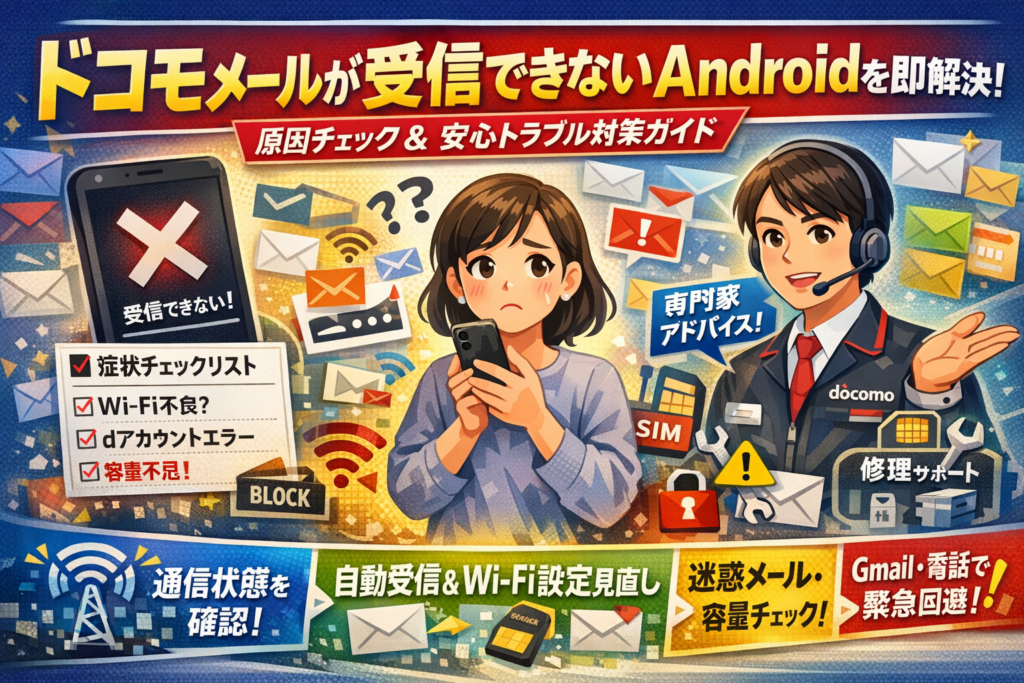
ドコモメールが急に受信できないまま放置すると、学校や仕事の連絡、認証コードのメールが届かず、気づかないうちに機会損失が積み上がります。多くの人は「とりあえず再起動」「適当に設定をいじる」に走りますが、Androidではドコモメール自体の不具合だけでなく、Wi‑Fi利用設定、dアカウントエラー、迷惑メール設定、ストレージ不足、データセーバーなど、複数の要因が絡んでおり、闇雲に触るほど症状がこじれます。
このガイドでは、「今どのパターンか」症状を切り分けることから始め、通信状態→自動受信設定→Wi‑Fiとdアカウント→迷惑メールとドメイン設定→容量と仕様の順に、スマホドコモメール受信できない原因を一つずつ潰していきます。Wi‑Fiでドコモメール受信できないAndroid、更新ボタンを押さないと受信できない、ドメイン設定してもメールが届かないドコモ、一部サービスだけ届かないといった再検索ワードも、この1本で整理できます。
また、自分で対応してはいけないラインと、ドコモショップや修理店に任せるべき症状、ビジネス利用での一時的な回避策まで明確にします。この記事を読みながら順番に確認すれば、「どこから手を付ければいいか分からない状態」から、確実に原因と次の一手が見える状態まで最短距離で進めます。
目次
まず症状を切り分ける!ドコモメールが受信できないandroidで今どのパターンか瞬時に確認
「設定をいじる前に、まず自分の症状を言語化する」だけで、解決までの時間が一気に短くなります。ここでは、現場でよく見るパターンに当てはめて、今どの状態かを3分で整理していきます。
症状別チェックリストで自分の状況を3分で把握しよう
下のリストで、今の状況に一番近いものを選んでください。
-
メールアプリ自体が起動せず、エラーや真っ白な画面になる
-
アプリは開くが「メールを取得できません」などの表示が出る
-
更新ボタンを押すと届くが、放っておくと一切増えない
-
モバイル通信中は届くが、Wi‑Fiでは全く増えない
-
特定のサービスの認証コードだけ来ない
-
家族や職場からは届くのに、Gmailやショッピングサイトだけ届かない
1〜2個ならまだ軽症、3個以上当てはまる場合は複数要因が絡んでいる可能性が高いです。
急に全て届かない・一部だけ届かない・Wi‑Fiだけ届かない違いを徹底解説
同じ「届かない」でも、原因のグループがまったく違います。
| 症状のタイプ | よくある原因のグループ | 最初に見るべきポイント |
|---|---|---|
| 急に全て届かない | 通信障害・アカウントエラー・自動同期停止 | モバイルデータと機内モード、アカウント警告 |
| 一部だけ届かない | 迷惑メール設定・ドメイン拒否・サイズ制限 | 迷惑メール対策と受信サイズ設定 |
| Wi‑Fiだけ届かない | Wi‑Fi利用設定・dアカウント認証・ネットワーク切替 | Wi‑Fiオフでの受信可否とdアカウント状態 |
私の視点で言いますと、ここで「一部だけ」を見逃して全体トラブルと勘違いし、迷惑メール設定を何度も触って悪化させているケースが非常に多いです。
ドコモメールが開かないandroidと開くのに受信できない場合をしっかり分岐しよう
まずは、アプリ自体が正常かどうかを切り分けます。
-
アプリが開かない場合
- ホーム画面から起動しても落ちる
- 「アプリが繰り返し停止しています」と表示される
→ これはメール設定よりも、端末側の不具合やアプリ破損が疑われます。再起動やアプリ更新、ストレージ残量の確認が優先です。
-
アプリは開くが受信しない場合
- 画面右上の更新ボタンを押すと急にメールが増える
- 未受信マークや「未受信になる」状態が続く
→ このパターンは、自動同期・節電設定・Wi‑Fi利用設定が絡んでいることがほとんどです。後続の章で触れる自動受信設定やdアカウントの見直しが必要になります。
-
送信はできるのに受信だけできない場合
- 自分からの送信は問題ない
- 相手から「エラーではね返っていない」と言われる
→ 迷惑メールフィルターや受信サイズ上限、本文保持件数の上限超えが疑われます。これはキャリア特有の仕様を理解して調整する必要があります。
この段階で「アプリの問題」か「設定・回線の問題」かを分けておくと、ドコモショップやサポートに相談する際も話が通じやすく、無駄な待ち時間を減らせます。次の章以降では、ここで特定したパターンごとに、通信状態・自動受信・Wi‑Fi設定・迷惑メール対策を順番に深掘りしていきます。
通信状態やドコモ側の障害を最初に見抜く!設定いじる前にやるべきドコモメール受信できないandroidチェック
「設定画面を10分いじる前に、30秒の通信チェックで決着させる」──現場ではこの一手間で解決するケースがかなり多いです。スマホ側の設定を疑う前に、まずここを冷静に押さえていきましょう。
機内モード・電波・モバイルデータ通信の基本ポイントを伝授
最初に見るべきは、次の3つだけです。どの世代のAndroidでも共通する“土台”になります。
1. 機内モード・モバイルデータのオンオフ
-
画面上部から下にスワイプ
-
「機内モード」「モバイルデータ」アイコンを確認
-
機内モードはオフ、モバイルデータはオンにする
機内モードが一瞬でもオンになったあと、モバイルデータだけ戻し忘れているパターンはよくあります。
2. アンテナ表示と4G/5Gの確認
-
アンテナが1本以下、もしくは「×」表示なら通信不安定
-
屋内なら窓際や玄関付近に移動して再受信
-
圏外表示のままなら、別のエリアで試すか時間をおく
3. メール以外の通信状況をテスト
-
ブラウザでニュースサイトを開く
-
LINEのトークでスタンプを送信
-
どちらも動かないなら「回線側の問題」の可能性が高い
ここまでで「他のアプリも遅い・つながらない」場合は、メールアプリを疑う前に回線やエリアを優先して確認した方が早道です。
Wi‑Fiでドコモメール受信できないandroid時に試してほしい切り替え操作
Wi‑Fiだけつないでいるときに届かない相談は非常に多く、dアカウントやWi‑Fi利用設定以前に、単純な切り替えで直るケースもあります。
おすすめの切り替え手順
- Wi‑Fiを一度オフにする
- モバイルデータをオンにした状態でメールアプリを開き、受信を更新
- 届くようなら「Wi‑Fi使用時だけ問題がある」と切り分け決定
- もう一度Wi‑Fiをオンにして、同じ操作を再度試す
このとき、次の表のどれに当てはまるかを意識しておくと、後の設定見直しがスムーズになります。
| 状況 | 考えられる方向性 |
|---|---|
| モバイルデータでは届くがWi‑Fiでは届かない | Wi‑Fi利用設定、dアカウント、ルーター |
| どちらでも届かない | 回線障害、メールアプリ設定、容量 |
| Wi‑Fiでは届くがモバイルデータで遅い | 電波状況、省電力・データセーバー |
特に「自宅のWi‑Fiだけ届かない」「職場のWi‑Fiだけ不安定」といった場合は、ルーター側の一時的な不調も疑った方がよく、ルーターの電源を入れ直すだけで改善する例も少なくありません。
ドコモメール障害かスマホ側問題か?他アプリと比較すれば一目瞭然
現場で一番モメやすいのが、「これってドコモ側の障害ですか?それともスマホの問題ですか?」というラインです。ここは感覚ではなく、他アプリとの比較で切り分けるのが鉄板です。
チェックの順番
-
ブラウザで複数のサイトを開いてみる
-
YouTubeやニュースアプリで動画・記事を読み込む
-
LINEや他のメール(Gmailなど)で受信テスト
この結果で、次のように判断できます。
| 他アプリの状態 | 疑うべきポイント |
|---|---|
| すべて問題なく使える | ドコモメールアプリ・設定側 |
| どれも重い、読み込みに失敗する | 回線状況、エリア、通信障害全般 |
| 一部アプリだけ不安定 | そのアプリ固有の設定やアップデート |
さらに一歩踏み込むなら、
-
別のスマホやパソコンで、同じアドレス宛に送ったメールが届くか
-
同じエリアで他のドコモユーザーもメールが遅いか
を確認すると、「自分の端末だけの問題」か「回線全体の問題」かがかなりはっきりします。
私の視点で言いますと、ドコモ側の障害が疑われるのに、ユーザーが先に端末を初期化してしまい、かえって復旧を遅らせるケースを何度も見てきました。まずは今回のように、通信状態と他アプリの動きでざっくり切り分けておくだけでも、その後の対応がぐっと安全でスムーズになります。
androidスマホでドコモメール自動受信とリアルタイム通知を取り戻すコツ!「更新ボタンでしか届かない」人はここを要チェック
「更新ボタンを押せば届くのに、自動では全然来ない」状態は、故障ではなく設定の“ブレーキ”がかかっているケースがほとんどです。ここでは、現場で相談が多い順に、サクッと元に戻すコツを整理します。
androidメール自動受信しない時の自動通信設定と同期確認法
自動受信が止まっているかどうかは、次の3点を順番に見ると早いです。
自動通信・同期のチェックポイント
-
スマホ全体の自動同期がオフになっていないか
-
ドコモメールアプリ単体の同期が停止していないか
-
バックグラウンド通信が制限されていないか
よくある状態を表にまとめると、原因の当たりが付けやすくなります。
| 症状 | よくある原因 | 見直す場所の例 |
|---|---|---|
| 更新すれば一気に届く | 自動同期オフ / バックグラウンド制限 | アカウント設定 / アプリ情報 |
| まったく新着が入ってこない | アカウント削除・パスワードエラー | アカウント一覧 / エラー表示 |
| 受信はするが非常に遅い | 省電力・データ節約モードの影響 | 電池設定 / ネットワーク設定 |
私の視点で言いますと、設定画面の文言が機種ごとに違うため、「同期」「バックグラウンド」「自動取得」といったキーワードを探しながら階層をたどるのが近道になります。
データセーバーや省電力モードがドコモメール受信遅いandroidの原因に
「手動更新すれば届くが、通知も遅い」場合は、データセーバーや省電力モードがメールアプリの通信を抑えているパターンが目立ちます。
確認の流れの一例です。
-
設定からデータ使用量の画面を開き、データセーバーの有無を確認する
-
データセーバーがオンなら、ドコモメールアプリを「無制限に許可」に設定する
-
電池関連の画面で「省電力モード」「アプリの電池最適化」を開き、メールアプリを最適化対象から外す
特に省電力モードは、画面オフ中のバックグラウンド通信を抑える仕様が多く、「画面を付けた瞬間にまとめてメールが雪崩れ込む」現象を引き起こします。仕事で使う人は、電池持ちよりも受信の確実性を優先して、メールアプリだけは制限を外しておく方が安全です。
ドコモメールリアルタイム受信androidで通知来ない場合の対策テクニック
自動受信はしているのに「音もバナーも出ない」という相談もよくあります。ここでは、通知まわりを一気に洗い出します。
通知トラブル時のチェックリスト
-
スマホ全体の通知がサイレントモードや通知制限になっていないか
-
ドコモメールアプリの通知がオフ、または「重要度 低」にされていないか
-
通知チャンネルごと(受信メール、サービス通知など)の設定が別々になっていないか
-
通知音が「なし」や極端に短い音に変わっていないか
最近のandroidは、アプリ内でも通知カテゴリが細かく分かれています。受信メールだけがオフになっているケースも多いため、アプリの通知設定画面では、項目ごとにスイッチが並んでいないかを丁寧に確認してください。
リアルタイム受信を確実にするには、
-
自動同期オン
-
バックグラウンド通信許可
-
データセーバーや省電力でメールアプリを除外
-
通知チャンネルを「オン」「音あり」「ロック画面表示あり」に設定
この4点がそろって初めて、「放っておいてもすぐ届き、すぐ分かる」状態になります。更新ボタン連打から卒業したい方は、この章を一つずつつぶしていくことが近道になります。
Wi‑Fi接続でドコモメール受信できないandroidの意外な落とし穴!dアカウントとWi‑Fi利用設定を完全攻略
Wi‑Fiにつないだ瞬間だけメールが沈黙する。このパターンは、現場では「設定の挟み撃ち」が原因になっているケースがかなり多いです。モバイルデータでは普通に届くのに、Wi‑Fiにした途端にエラーや未受信になる場合は、dアカウントとWi‑Fi利用設定をまず疑ってください。
私の視点で言いますと、通信障害や端末故障と決めつける前に、ここを見直すだけで解決する相談がかなりあります。
Wi‑Fi利用設定・dアカウント設定が途中で止まると何が起きる?
Wi‑Fiでの受信は、次の2つがそろって初めて安定します。
-
dアカウントの設定が完了している
-
ドコモメールのWi‑Fi利用設定が有効になっている
どちらかが途中で止まると、次のような症状が出やすくなります。
-
モバイルデータでは受信できるが、Wi‑Fiでは「メールを取得できません」と出る
-
更新ボタンを押しても「アカウントエラー」「認証に失敗しました」と表示される
-
家のWi‑Fiだけ受信できないが、会社やフリーWi‑Fiでは届く
ポイントは、設定が「無効」ではなく「中途半端」な状態でも不具合が出ることです。途中で画面を閉じた、Wi‑Fiに切り替わったタイミングで認証がコケた、というだけでも実際には影響します。
代表的な確認ポイントを整理すると次の通りです。
| 確認項目 | 正常な状態の目安 | 要注意サイン |
|---|---|---|
| dアカウント | ログイン済み、エラー表示なし | パスワード再入力を繰り返す |
| Wi‑Fi利用設定 | 有効化済みで「利用中」表示 | 設定途中で閉じた記憶がある |
| 通信切替 | モバイルデータでもWi‑Fiでも同じ結果 | Wi‑Fiだけ未受信やエラー |
ドコモメール受信できないdアカウント認証エラーの典型パターン
Wi‑Fi時に出やすい代表的な認証エラーは、おおよそ次の3タイプです。
-
dアカウントのパスワード変更後に、端末側を更新していない
-
機種変更やOSアップデート後に、古い認証情報を引きずっている
-
「dアカウントの認証に失敗しました」表示を閉じて放置している
この状態では、メールアプリがサーバーへアクセスするたびに、裏側で認証エラーが発生し続けます。モバイルデータ側は古いセッション情報を使えてしまい、Wi‑Fi側だけ新しい認証を求められる、といったズレも起こります。
対処のポイントは次の通りです。
-
設定アプリからdアカウント情報を開き、サインアウト→サインインをやり直す
-
パスワードを最近変更した場合は、新しいパスワードで確実に再設定する
-
「認証に失敗しました」の通知やポップアップをタップし、最後まで進める
ここを丁寧にやり直すと、Wi‑Fiにした瞬間に止まっていた受信が一気に復活するケースが少なくありません。
ドコモメールWi‑Fiのみ受信・Wi‑Fiでは受信できないiPhoneとの違いに要注意!
同じWi‑Fiトラブルでも、AndroidとiPhoneでは仕組みが違う部分があります。混同すると余計に迷いやすいので、特徴を押さえておくと安心です。
| 端末 | ありがちな症状 | 見直すべきポイント |
|---|---|---|
| Android | Wi‑Fiだと受信できない、更新ボタンで一部だけ届く | dアカウント、Wi‑Fi利用設定、省電力やデータセーバー |
| Android | Wi‑Fiのみ受信できてモバイルデータで不安定 | 通信制限アプリ、APN設定、モバイルデータの制限 |
| iPhone | Wi‑Fiでは受信できないがモバイルでは届く | プロファイル設定、メールアプリのアカウント構成 |
Androidの場合、メールアプリとdアカウント、省電力機能が複雑に絡むため、「Wi‑Fiでだけリアルタイム受信が止まる」「通知バッジは増えるが本文が取得できない」といった細かな症状が出ることもあります。
現場でのおすすめの切り分け手順は次の通りです。
- Wi‑Fiをオフにしてモバイルデータだけで受信を試す
- 別のアプリ(ブラウザや他のメール)でインターネットが使えるか確認する
- dアカウントの再ログインとWi‑Fi利用設定のやり直しを行う
- それでもWi‑Fi時だけ不安定なときは、ルーターの再起動と別Wi‑Fiでの検証を行う
このステップで「どこまでが端末の問題で、どこからが回線やルーターの問題か」をかなりの精度で切り分けられます。特にビジネス利用でメールの途絶が致命傷になる方は、この切り分けを早めにやっておくと、その後のショップ相談やサポート窓口での説明もスムーズになります。
一部メールだけ届かない時の迷惑メール設定やドメイン設定「認証コード来ない」トラブルと決別しよう
「認証コードがいつまで待っても来ない」「Gmailからの連絡だけ行方不明」…このパターンは、回線よりも迷惑メール設定とドメイン設定の噛み合わせ不良が原因になっていることが圧倒的に多いです。ここを整理できると、ビジネス用の重要連絡も一気に安定します。
私の視点で言いますと、現場では「自分ではちゃんと許可しているつもりなのに、設定の優先順位で打ち消されている」ケースが本当に頻発します。
ドメイン設定してもメール届かないドコモでハマる3つのあるある間違い
まずは、ドメイン指定をしているのに届かない時に多い勘違いを整理します。
| よくある間違い | 実際に起きていること | チェックポイント |
|---|---|---|
| 特定ドメインを受信許可したから安心だと思っている | 上位に「受信拒否が強めの一括設定」がいて、個別許可が負けている | 迷惑メール対策の総合設定が「強・最強」になっていないか |
| 「なりすましメール拒否」を厳しくしている | 多くの認証メールは別の送信元や転送サーバーを経由しており、なりすまし判定される | なりすまし規制レベルと「救済リスト」の有無 |
| メールアドレスを部分一致でブロックしている | 「info」「noreply」を含むアドレス全般を一括で弾いてしまう | 受信拒否設定にあいまいな文字列を入れていないか |
特に多いのが、迷惑メール対策の簡単設定を「強め」にしてから、あとでドメイン許可だけ追加したパターンです。簡単設定は「ざっくり防御レベルを上げる大枠」で、個別ドメインはその中での例外扱いというイメージになります。
そのため、まずは簡単設定側を標準〜やや弱めに戻した上で、必要な送信元だけを個別に許可する順番に整えると安定します。
メール届かないドコモで真っ先に見直すべき迷惑メール受信設定docomo
「届かない原因の当たり」をつけるには、次の順番で画面を追うのが現場では鉄板です。
- 迷惑メール対策の総合レベル
- 受信拒否設定(アドレス・ドメイン・部分一致)
- 受信許可リスト(必ず通したい送信元)
- なりすましメール規制
- URLつきメール規制やパソコンメール一括拒否
このうち、一部メールだけ届かないトラブルと相性が悪いのは次の設定です。
-
パソコンメール一括拒否がオン
認証コードやネットショップはほぼ全て「パソコンメール」扱いになるため、ここがオンだとドメイン許可していない送信元は根こそぎ止まります。
-
URLつきメールの制限が強い
2段階認証メールにはログインページやパスワード再設定ページのリンクが必ず入り、URL規制に引っかかりやすくなります。
-
なりすまし規制を最高レベルにしている
金融機関や大手サービスほど、セキュリティの都合で送信元サーバーが複雑になり、なりすまし判定を受けやすくなります。
迷惑メール設定の画面では、「受信しない条件」と「必ず受信する条件」が同じ階層に並んでいて直感的に分かりにくい構成になりがちです。迷ったら一度紙やメモに
-
現在の一括レベル
-
拒否している条件
-
どうしても通したい送信元
を書き出し、拒否の条件を減らす方向で調整しながら、必要な送信元だけ個別許可を追加すると混乱しにくくなります。
認証メールやGmail、ショッピングからだけ届かない時ここで解決!
「全部ではなく、このサービスからだけ届かない」という場合は、迷惑メール設定と合わせて次の点も押さえておくと突破口になります。
-
送信元が毎回微妙に違うタイプのサービスを疑う
認証コードメールは
- service@example.com
- no-reply@example-auth.com
のように複数のドメインやサブドメインから送られることがあります。1つだけ許可しても、別ルートの送信元が弾かれているケースが多いです。
→ ドメイン指定はできるだけ「@以降を広め」に設定しつつ、危険な送信元は個別に拒否する方向が安全です。
-
Gmailからの連絡だけ来ない時は「迷惑メールフォルダ」と「フィルタ」を同時確認
ドコモ側で受信できているのに、スマホ側のメールアプリで別フォルダに振り分けているパターンもあります。特にGmailとの組み合わせは
- ドコモ側の迷惑メール設定
- Gmail側のフィルタ・ラベル
の二重構造になりやすいので、それぞれの受信トレイを直接開いて確認してみてください。
-
ネットショップや予約サイトは「会員登録メール」と「通知メール」の送信元が違うことがある
会員登録時のメールだけ届くのに、発送連絡や割引クーポンが届かない場合は、ショップ側の「配信元アドレス一覧」をヘルプページで確認し、まとめて許可設定に入れておくと安定します。
一部のサービスからのメールが届かない状態を放置すると、「パスワード再設定ができない」「重要なお知らせに気づけない」といった実害につながります。迷惑メール設定は一度きちんと整理すると、その後のトラブルが一気に減りますので、この機会に自分のルールを見直し、必要なものだけ通すスマートな状態に整えてみてください。
それでもドコモメール受信できないandroidで見落とされがちな容量や独自仕様を徹底チェック
通知も設定も見直したのに、なぜか一部だけ未受信のまま…そんなモヤモヤは、実は「容量」と「仕様」のコンボで起きていることが多いです。ここでは、現場でも見逃されがちなポイントだけをギュッと絞って解説します。
ストレージ容量不足でドコモメール未受信!写真やアプリ整理の具体的目安
メールアプリは、本体ストレージに少しでも空きがないと、新しいメールを保存できません。カメラ写真や動画、使っていないアプリがパンパンに入っていると、メールだけ静かに詰まっていきます。
私の視点で言いますと、相談を受ける端末の多くは「残り容量1~2GB」あたりからメールトラブルが増えます。安全圏の目安は最低でも3~5GBの空きです。
まずは容量チェックと整理の優先順位を決めましょう。
| 項目 | 確認場所の例 | 目安・判断基準 |
|---|---|---|
| 本体ストレージ空き | 設定 → ストレージ | 3GB未満なら整理を優先 |
| 写真・動画 | 写真アプリ・ギャラリー | 古いものをクラウドかPCへ退避 |
| 使っていないアプリ | 設定 → アプリ | 1カ月以上開いていないものは削除候補 |
特に、動画やゲームアプリは容量を一気に食いつぶします。メールが仕事や学校の連絡に直結している人ほど、「写真100枚減らす=メールの逃しを防ぐ保険」と考えて整理しておくと安心です。
ドコモメール受信サイズ・本文保持件数オーバーで起きる症状と対応策
ストレージが空いていても、メールアプリ自体の「受信サイズ上限」や「本文保持件数」の設定が厳しすぎると、特定のメールだけ届かない状態になります。
よくあるのが、次のような症状です。
-
大きな添付ファイル付きメールだけ「未受信」やエラー表示になる
-
古いメールが勝手に消えて、過去のやり取りが一部抜けている
-
メール一覧には件名だけ出るのに本文読み込みで止まる
原因と対処は、ざっくり次のイメージです。
| 症状 | 想定される原因 | 対処の方向性 |
|---|---|---|
| 添付付メールだけ届かない | 受信サイズ制限が小さい | 受信サイズの上限を大きめに変更 |
| 古いメールが消える | 本文保持件数の上限到達 | 上限を増やすか古いメールをバックアップ |
| 件名のみで本文未取得 | 一時的な通信+サイズ制限 | 通信環境確認+サイズ設定を緩める |
設定画面では、「受信サイズ」や「メール保存件数」といった項目名になっていることが多いです。数字を上げれば解決しやすくなりますが、その分ストレージを使うため、前の見出しで紹介した容量整理とセットで見直すとバランスを取りやすくなります。
ビジネス利用で見積書や図面など、添付が大きくなりがちな人は、「メールは要約+クラウド共有リンク」のスタイルに切り替えると、サイズ制限に引っかかりにくくなります。
今まで届いてたメールが届かないドコモはOSアップデートやアプリ更新のタイミングかも?
今まで問題なく受信できていたのに、ある日を境に急におかしくなるケースでは、OSアップデートやメールアプリ更新の影響を疑う価値があります。設定の初期値が変わったり、省電力関連の仕様が強くなったりするためです。
変化が出やすいポイントは次の3つです。
-
OSアップデート後に、バックグラウンド通信や自動同期がオフ寄りに変わる
-
メールアプリ更新で、保存件数や表示方法の初期値が変わる
-
セキュリティ強化に伴い、古い認証方式や古いバージョンとの相性が悪くなる
確認するときは、次の順番を意識してください。
- 設定アプリで「最近のアップデート履歴」をざっくり確認
- メールアプリのバージョンと、更新後に追加された設定項目がないか確認
- 自動同期、省電力、データセーバーまわりが強めに働いていないかチェック
特に、アップデート直後に「バッテリーを長持ちさせます」といった案内が出ていた場合、その裏側でメールの自動受信が抑えられていることがあります。更新ボタンを押せば届くのに、自動で来ない場合は、通信設定とあわせてこのタイミングを疑うと、原因にたどり着きやすくなります。
容量と仕様を押さえておくと、「どこまで自分で直せるか」「どこからショップ相談か」の線引きもしやすくなります。ストレージ・受信サイズ・アップデートの3点セットを押さえて、メールトラブルに振り回されない環境を作っていきましょう。
ここから先は無理しない!ドコモショップや修理店・サポートに任せるべきドコモメール受信できないandroid症状指針
「設定をいじり倒して、気付いたらメールどころかネットまで不安定になった」――現場ではこのパターンを本当によく見ます。ここからは、無理せずプロにバトンを渡すラインをはっきりさせていきます。
ドコモメール送信できないandroidや送受信とも不安定な時はプロに相談
送信だけおかしい、受信だけおかしい段階なら、設定見直しで直るケースが多いです。ただ、次のような状態になったら、自力対応は一度ストップした方が安全です。
-
メールアプリが頻繁にフリーズする
-
電話・ブラウザ・LINEも同時に通信が不安定
-
「アカウントエラー」「メールを取得できません」が連発する
-
再起動やSIM抜き差しでも改善しない
私の視点で言いますと、ここまで来ていると「設定の問題」よりも「回線・端末側のトラブル」が混在している可能性が高く、ドコモショップや公式サポートでログを見てもらった方が最短で解決しやすいです。
| 症状の傾向 | 想定される原因の方向性 | 優先すべき相談先 |
|---|---|---|
| メールのみ不安定 | アプリ設定・迷惑メール設定 | オンラインサポート・チャット |
| 通信全体が不安定 | 回線・SIM・基地局 | ドコモショップ |
| 電源落ち・再起動を繰り返す | 本体故障・バッテリー | 修理受付窓口 |
SIMカードや本体故障が疑わしい時と自己判断で絶対しない方がいい操作
次のような症状は、SIMカードや本体側のトラブルが強く疑われます。
-
圏外や×マーク表示が頻発し、場所を変えても改善しない
-
他社SIMを入れても同じスマホで不具合が出る
-
本体が異常に熱くなる、バッテリー残量表示が急に増減する
-
物理的な破損や水濡れの心当たりがある
このレベルになると、自分でできるのは「バックアップを取ってショップに行く準備」までです。次の操作は避けてください。
-
安易な初期化(バックアップ不十分なままの工場出荷状態リセット)
-
設定画面からのdアカウント削除を何度も繰り返す
-
非公式のクリーニングアプリや最適化アプリを大量インストールする
これらは、原因の切り分けよりも「証拠消し」「症状の悪化」につながりやすく、サポート側も診断しづらくなります。ショップでは、別の端末でSIMを試したり、専用ツールでエラー履歴を確認してくれますので、むしろ何もいじらず持ち込む方が診断はスムーズです。
ビジネス利用でメール届かないドコモ時の一時回避策(Gmail・電話・SMS)も紹介
仕事や学校連絡をキャリアのメールに頼り切っている人ほど、「今すぐ連絡を返せない」状況が致命傷になります。修理や調査には時間がかかる前提で、次のような一時避難ルートを用意しておくと安心です。
-
Gmailアドレスを緊急連絡先として共有する
- 取引先・職場・学校のシステムに、サブ連絡先として登録
- 受信したらスマホの通知が来るように設定
-
電話とSMS(ショートメッセージ)をセットで案内する
- メール不達時は「SMSまたは電話で連絡してください」と署名に追記
- 自分からも、重要な連絡はメール送信後にSMSで「送付済み」とひと言添える
-
一時的な転送設定も活用する
- ウェブメールからGmailなどへの転送設定を検討
- ショップやサポートに相談しながら設定すると安全
ビジネス利用での本質的なリスクは、「障害そのもの」より「代替ルートがないこと」です。ドコモショップや修理店に任せるところと、自分で用意しておく連絡設計を分けて考えると、トラブルが起きても慌てずに乗り切りやすくなります。
androidでドコモメールトラブル減らす連絡設計を考えよう!キャリアメールだけに頼らない安心の形
スマホの不調そのものより怖いのは、「大事な連絡が来ていたのに気づかなかった」という結果です。ここからは、ドコモのアドレスにトラブルが起きても生活や仕事が止まらないように、連絡の“二重化設計”を一気に組み立てていきます。
学校・仕事・各種サービス連絡をキャリアメールだけにしないための基本アイデア
まずは、「誰から」「どのくらい重要な」連絡を受けているかを書き出してみてください。現場で相談を受けていると、キャリアメール一本に集約しすぎている人ほどダメージが大きくなっています。
代表的な連絡先ごとのおすすめ設計は次の通りです。
| 連絡の相手 | 推奨メイン手段 | 予備手段の例 |
|---|---|---|
| 学校・塾・習い事 | キャリアメール | Gmail、保護者LINEグループ |
| 会社・取引先 | 会社メール | Gmail・電話 |
| 金融・ショッピングサイト | Gmailなど共通メール | キャリアメール |
| 家族・親しい友人 | LINE | 電話・SMS |
ポイントは「重要な連絡ほど、別ルートを1つは用意する」ことです。
-
学校には、Gmailアドレスも届けておく
-
ネット銀行や通販は、最初からGmailを登録メールにする
-
取引先には会社メールとキャリアメールの両方を名刺に記載する
こうしておくと、どれか1つのメールが急に届かなくなっても、連絡そのものは途切れにくくなります。
ドコモメールとGmailやLINE通知を組み合わせて見逃しリスクを劇的カットする方法
「同じ内容がいろんな場所に来るとゴチャゴチャしそう」と不安な方もいますが、ポイントさえ押さえればむしろ整理しやすくなります。
おすすめは次の3ステップです。
-
役割を分ける
- キャリアメール: 学校・一部の行政・昔からの知人用
- Gmail: ネットサービス・ショッピング・金融機関用
- LINE: 家族や仲の良い友人用
-
通知の優先度を決める
- キャリアメールとGmailは通知オン
- メルマガや広告メールは、Gmailの自動振り分け機能で「プロモーション」などに分離
- LINEはグループごとに通知オン・オフを調整
-
「見逃したくないものだけ」スマホ画面に出す
- 学校・会社・金融機関からのメールフォルダは通知をバナー表示
- 広告系は音もバイブもオフ
私の視点で言いますと、実務でメール設定をサポートするときも、この「役割分担+通知の強弱」を決めるだけで、見逃しトラブルがかなり減ります。更新ボタンを押さないと届かなかったとしても、GmailやLINE側で同じ連絡が拾えていれば、致命傷にはなりません。
生活ITトラブルを見直す時に頼れる情報サイトや相談先まとめ
最後に、「困ったときの駆け込み寺」を最初から決めておくと安心です。特に60代前後のユーザーは、ここを決めておくかどうかでストレスが大きく変わります。
-
公式サポート系
- ドコモ公式サポート・dアカウント設定ページ
- 利用しているサービスごとのヘルプセンター(銀行・通販・SNSなど)
-
第三者の解説サイト
- スマホ・ネット回りの設定を、画面付きで解説している生活情報メディア
- AndroidやWindowsのトラブルを「症状別」で整理しているサイト
-
対面で相談できる窓口
- ドコモショップ(通信契約・アプリ設定の相談)
- 家電量販店のスマホ相談コーナー
- 地域のデジタル相談窓口やシニア向け講座
大事なのは、「スマホが壊れたかも」と感じた瞬間に、自己流で初期化やアカウント削除をしないことです。連絡の設計を二重化しておき、困ったときに聞く場所を決めておくことで、メールトラブルは“生活が止まる事件”ではなく、“少し手間のかかるメンテナンス”程度で済ませられます。
ハウスケアラボ運営企業の本気!IT初心者も迷わないための情報設計の秘密
androidやWindowsの設定記事で発見された「つまずきパターン」を大公開
設定記事を何十本と作っていると、「みんな同じところで転ぶ場所」がはっきり見えてきます。私の視点で言いますと、ドコモのメール設定も例外ではありません。
代表的なつまずきポイントを整理すると次のようになります。
| つまずきポイント | ユーザーの頭の中で起きている誤解 |
|---|---|
| 設定画面の項目名が記事と少し違う | 「書いてある通りの文言がない=自分の機種とは無関係」 |
| エラー文言が難しい | 「エラーの意味が分からない=とりあえず閉じる」 |
| 手順が長く画面遷移が多い | 途中で通知が来て中断→どこまでやったか分からなくなる |
| 専門用語が連発される | 「触るのが怖いから、結局ショップ任せにしよう」 |
特にandroidは機種ごとに表現が微妙に違うため、「同期」「自動受信」「データセーバー」といった用語で一気に挫折しがちです。そこでハウスケアラボでは、画面の呼び名だけでなく、「この操作をすると何が変わるか」「どの症状と関係しているか」をセットで書くようにしています。
例えば、自動同期の説明ひとつでも、
-
「更新ボタンを押した時だけメールが届く人向けの設定」
-
「バッテリー節約と引き換えになりやすいスイッチ」
と“生活の現象”で言い換えることで、自分ごととして理解しやすくなります。
公式情報をそのまま載せない理由は?画面階層や用語を生活者目線で解き明かす
公式サイトは正確ですが、「玄関から目的地までの地図」が省略されがちです。階層が深い設定ほど、次のようなギャップが生まれます。
| 公式説明のスタイル | ユーザーが欲しい情報 |
|---|---|
| 「設定→ネットワーク→○○を開く」 | どのアイコンを押せばよいか、途中の画面も含めて知りたい |
| 「受信サイズを変更してください」 | どの数値にすれば安全か、何を基準に決めればよいか |
| 「Wi‑Fi利用設定を確認」 | そもそもその設定がどこにあるのか知りたい |
そこで、ハウスケアラボの記事では、
-
「何階建てのどのフロアにある設定か」を階段にたとえて説明する
-
用語ごとに「ざっくり意味」と「触ると何が変わるか」を一文で添える
-
「この画面にたどり着けたら合っている」というチェックポイントを書く
といった情報設計を重ねています。これにより、ドコモのメールアプリやdアカウント設定で迷子になりにくくなります。
生活の困りごとを整理する中で見えてきたメール・ネット環境リスク管理の極意
メールトラブルを取材していると、「技術の問題」というより「連絡設計の問題」が浮かび上がります。具体的には次の三つです。
-
連絡手段をキャリアメール一本にしている
-
バックアップや別ルート(GmailやLINE通知)を用意していない
-
通信障害と端末不具合の見分け方を知らない
ハウスケアラボでは、単に設定の直し方を解説するだけでなく、
-
学校や仕事の連絡先を複数登録しておく
-
認証コード用に別メールを用意する
-
障害情報と自分の端末の状態を切り分けるチェックリストを持つ
といった「再発させないための設計」を併せて紹介する方針を取っています。
メールは「届いて当たり前」と思いがちですが、ストレージ容量、受信サイズの上限、迷惑メールフィルタ、dアカウント認証など、複数の条件がかみ合って初めて安定します。その絡み合いをほどき、どの順番で見直せば安全かを示すことが、生活情報メディアとしての役割だと考えています。
この記事を書いた理由
著者 – 宇井 和朗(株式会社アシスト 代表)
経営支援をしている企業で、ドコモメールが急に届かなくなり、商談日程の変更メールを見落として数百万円規模の案件が流れたことがあります。原因は、Android側の省電力設定とWi‑Fi利用設定の組み合わせでしたが、現場では「ドコモの不具合だろう」で片付けられ、気づくまでに数日かかりました。
社内でも、スタッフの子どもの学校連絡がドコモメールに集中しており、認証コードや緊急連絡が届かない焦りを何度も見てきました。毎月二十件前後、メールトラブル相談を受けますが、多くは設定をいじり回した結果、状況を悪化させています。
そこで今回は、Androidの通信仕様やドコモメール特有の設定を、現場でつまずきやすい順番に整理しました。知識よりも「今どのパターンか」を素早く切り分けられることが、仕事と生活を守る近道だと痛感しているからです。