
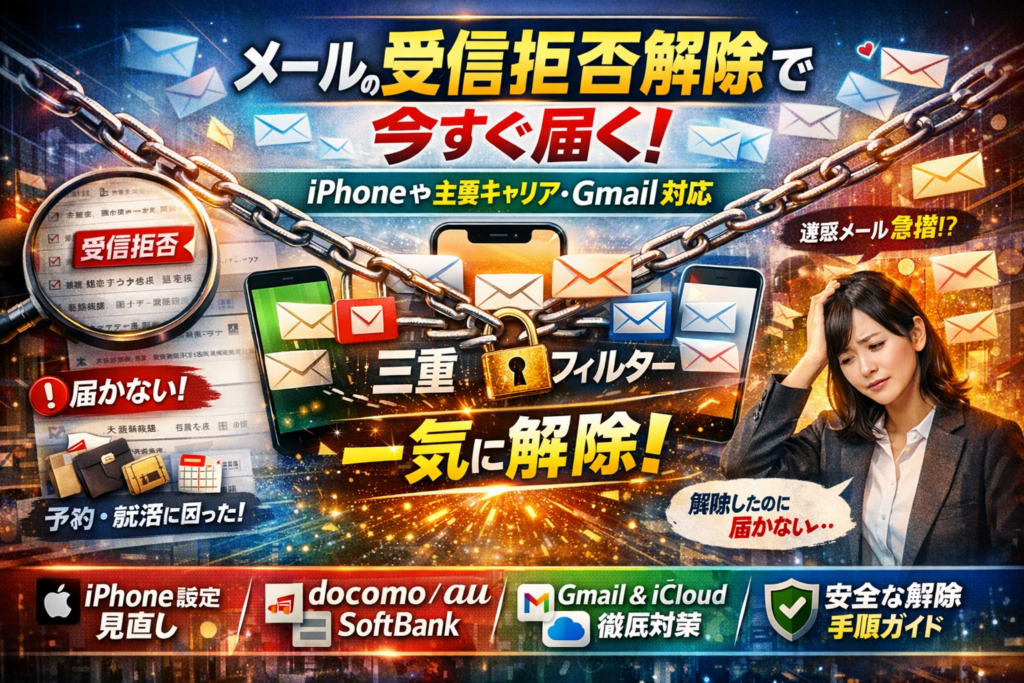
重要なメールが届かない瞬間に発生している損失は、多くの場合「たまたまの不具合」ではなく、iPhoneやAndroidの着信拒否設定、docomo・au・SoftBankの迷惑メールフィルター、GmailやiCloudメールのブロックが重なった構造的な問題です。しかも、公式サイトを順番に眺めても、どこまで解除し、どこは残すべきかという判断基準までは教えてくれません。
本記事では、メール受信拒否の解除を「三重フィルター」の全体像から整理し、最短で原因を特定して安全に解除する手順を一気通貫でまとめています。最初に迷惑メールフォルダとゴミ箱のチェックリストで方向性を絞り込み、次にiPhoneやAndroidの設定アプリでの着信拒否解除、さらにdocomoメール・auメール・SoftBankメールの受信拒否設定解除とドメイン指定受信のコツ、最後にGmailやiCloudメールの受信拒否解除まで一連の流れを具体的な画面操作レベルで追える構成です。
個人の「メール受信拒否設定解除の仕方」を知りたい方はもちろん、問い合わせや予約メールが届かず機会損失が出ている企業・店舗の方に向けて、「解除したのに届かない」「フィルターを弱めすぎて迷惑メールが爆増する」事態を避けつつ、必要なメールだけ確実に通す運用ロジックまで踏み込んで解説します。ここで示す順番で確認すれば、やみくもに設定をいじるよりはるかに短時間で、かつリスクを抑えて状況を改善できるはずです。
目次
メールが届かないの正体はどこにある?メール受信拒否の解除や迷惑メール設定を一気に整理
スマホを握りしめて通知を待っているのに、肝心なときだけメールが来ない。就活の合否、予約確認、認証コードが飛んでこない瞬間は、背中がゾワっとしますよね。
その多くは「壊れている」のではなく、端末とキャリアとメールサービスのどこかで、静かにブロックされているだけです。
ここでは、細かい操作の前に「そもそも何が起きているのか」を整理して、迷子にならないための土台を作っていきます。
メール受信拒否解除が必要になる、よくある3つのシーン(就活や予約や認証コードでヒヤッとする瞬間)
現場で相談が集中するのは、次の3パターンです。
-
就活・採用
エントリー後の案内や合否通知が、iPhoneのキャリアメールで弾かれてしまうケースが頻発します。特に企業側がGmailや独自ドメインを使っていると、迷惑メールフィルターが「怪しい送信元」と判断しやすくなります。
-
予約・問い合わせ
美容室やクリニック、飲食店の予約システムからの自動返信が、auやSoftBankの迷惑メールフィルターで止まりやすいです。フォーム送信直後に「受付メールが届かなければ、お手数ですがお電話ください」と書いている店舗が増えているのは、このトラブルが多い証拠です。
-
認証コード・パスワード再発行
SNSやショッピングサイトの認証コードメールは、短時間に大量送信されるため、GmailやiCloudでスパム判定されやすいパターンです。届かないからと何度も再送を押しているうちに、さらにスパム扱いが強くなる負のループに入ることもあります。
整理すると、どのシーンも「普段は問題ないけれど、大事な1通だけが消える」のが特徴です。だからこそ、受信拒否設定の解除や迷惑メールの見直しを、場当たり的ではなく戦略的に行う必要があります。
端末とキャリアとGmailやiCloudが重なってブロックする「三重フィルター」の正体
メールがどこで消えているかを理解するには、「三重フィルター」で考えると一気に整理できます。
| 層 | 具体例 | 何をしているか | よくあるブロック例 |
|---|---|---|---|
| 1. メールサービス | Gmail、iCloud、キャリアメール | 迷惑メール判定、受信拒否リスト | 認証コードが迷惑メールフォルダ行き |
| 2. キャリア側のフィルター | docomo、au、SoftBankの迷惑メールサービス | ドメイン拒否、URL付きメール制限 | 予約システムの自動返信が届かない |
| 3. 端末側の設定 | iPhone、Androidの着信拒否やメールアプリ設定 | 差出人ブロック、通知オフ | 特定のアドレスだけ音もなく消える |
例えば、パソコンからGmailで送ったメールが、相手のiPhoneで受信できないとき、実際の現場では次のようなことが起きています。
-
Gmail側でスパム判定→そもそも受信されない
-
docomoやauの迷惑メールフィルターで拒否→メールボックスに届かない
-
iPhoneの連絡先でそのアドレスが着信拒否→通知も表示もされない
どこか1つではなく、2〜3段重ねでブロックされていることが珍しくありません。「設定を変えたのにまだ届かない」という声の多くは、この三重フィルターのうち、触っていない層が残っている状態です。
公式サイトだけ見ても迷子になる理由と、この記事でゴールまで最短でたどり着くための地図
docomoやau、SoftBank、Apple、Gmailのサポートページは、それぞれのサービスだけを前提に書かれています。
そのため、次のような迷子ループに陥りがちです。
-
iPhoneの着信拒否を解除したのに届かない → 実はキャリアメールのフィルターが原因
-
キャリア側の受信制限をオフにしたのに届かない → Gmailの迷惑メールに自動振り分け
-
迷惑メール対策を「弱」に変えたら大量のスパムが到来 → あわててまた強くし、重要メールまで一緒にブロック
私の視点で言いますと、プロの現場ではこの迷子を防ぐために、次の順番で原因をつぶしていきます。
- メールサービス側(Gmail、iCloud、キャリアメール)の迷惑メールフォルダと受信拒否リストを確認
- キャリア側の迷惑メールフィルターや受信制限を、「すべて解除」ではなく特定アドレス・ドメインの許可で調整
- iPhoneやAndroidの端末設定、連絡先の着信拒否やメールアプリの差出人ブロックを見直し
この順番を守ることで、「安全性をほぼ落とさず、必要なメールだけを通す」調整ができます。
続く章では、この地図をベースに、チェックリストやキャリア別の具体的な解除手順を、一画面ずつ迷わない形で整理していきます。
今すぐ試せる「メール受信拒否解除チェックリスト」で原因を一気にあぶり出す
「大事なメールだけピンポイントで救出して、迷惑メールはそのままブロックしたい」時は、闇雲に設定を触らず、このチェックリストで順番に潰していくのが一番速いです。現場でトラブル対応をしている私の視点で言いますと、1画面ずつ順番に見るだけで、7~8割はここで原因が特定できます。
ポイントは次の3ステップです。
- GmailやiCloud側で迷惑メール・ゴミ箱を総チェック
- iPhone・Android本体の着信拒否を確認
- docomo・au・SoftBankの迷惑メールフィルターと受信拒否設定を確認
まずは迷惑メールフォルダとゴミ箱を総チェック:GmailやiCloudでサクッと探すコツ
最初に見るべきは、端末ではなくメールサービス側のフォルダです。GmailやiCloudは、フィルターがかなり強力で、自動返信メールや認証コードを広告扱いしやすいからです。
Gmail・iCloud共通でやってほしいのは次の3つです。
-
差出人のアドレスで検索する(@より前だけでなく、ドメイン部分でも検索)
-
迷惑メールフォルダとゴミ箱を同時に検索する
-
「プロモーション」「通知」タブに紛れていないか確認する(Gmail)
Gmail・iCloudのざっくり確認マップは次の通りです。
| サービス | まず開く画面 | 見るフォルダ | 操作のポイント |
|---|---|---|---|
| Gmail | WEBまたはアプリの受信トレイ | 迷惑メール / ゴミ箱 / タブ(プロモーション等) | 見つけたら「迷惑メールではない」をタップ |
| iCloud | iCloud.comまたはメールアプリ | 迷惑メール / ゴミ箱 | 受信拒否リストに入っていないかも後で確認 |
特にGmailは、迷惑メールから「迷惑メールではない」をタップして元に戻すことが大切です。これをすると、その差出人からの次のメールが届きやすくなり、同じトラブルを繰り返しにくくなります。
iPhoneとAndroidで「着信拒否した連絡先」をこっそり解除する場所と見つけ方
次に見るのが、スマホ本体の着信拒否です。電話番号ベースでブロックしていると、SMS認証やショートメッセージ経由のURLが届かない原因になります。
代表的な確認ルートは次のイメージです。
-
iPhone
- 設定アプリ
- 電話 → 着信拒否した連絡先
- メッセージ → 着信拒否した連絡先
- メール → 受信拒否したアドレス(使っているメールアプリによって表示箇所が変わります)
-
Android(概略)
- 電話アプリ → 設定 → 拒否リスト / ブロックリスト
- メッセージアプリ → 設定 → 迷惑メッセージ / ブロック
- メールアプリ → 設定 → 迷惑メール / 拒否リスト
ここでのコツは、「完全に解除」ではなく、必要な相手だけをブロック解除することです。特定の企業の採用担当や予約システムからのSMSだけ解除するイメージで操作すると、安全性を落とさずに復旧できます。
docomoやauやSoftBankで疑うべき、迷惑メールフィルターとメール受信拒否設定のチェックポイント
最後のチェックポイントが、キャリアの迷惑メールフィルターと受信拒否設定です。問い合わせフォームや予約システムからの自動返信が止まりやすいのは、ここで強めのフィルターに引っかかるケースが多いです。
押さえるべき共通ポイントをまとめると次の通りです。
| キャリア | まず行く場所(概略) | 要チェック項目 | 安全な調整のコツ |
|---|---|---|---|
| docomo | dアカウントでWEBログイン → メール設定 | 受信拒否設定 / 迷惑メールおまかせブロック | まずは特定アドレス・ドメインの受信許可を追加 |
| au | My au → メール設定・フィルター | 受信リスト設定(OK) / 拒否リスト設定(NG) | 「受信リストに追加」で必要な送信元だけ通す |
| SoftBank | My SoftBank → メール設定 | 迷惑メールブロック / 受信許可・拒否リスト | フィルターレベルは中~強のまま、許可リストを活用 |
現場でよく見る失敗パターンが、フィルターを「弱」や「OFF」に一気に下げてしまうことです。この状態で数日放置すると、詐欺メールや広告メールが雪崩れ込んできて、再度設定を戻すのが大仕事になります。
安全に調整する順番は次の通りです。
- 迷惑メールフォルダの中身を確認(救えるメールがないか)
- 受信拒否リストに相手のアドレスやドメインが入っていないか確認
- 相手のアドレスかドメインを「受信許可リスト」に追加(採用・予約・認証に使うものを優先)
この3ステップを踏めば、フィルターを極端に緩めなくても、就活の連絡や予約確認、認証コードといった「本当に必要なメール」だけを通せる状態に近づけられます。
iPhoneでメール受信拒否を解除する極意と、「解除したのに届かない」を防ぐ落とし穴回避術
就活の合否連絡や予約確認が来ないとき、多くの人が「どこを触ればいいのか」で迷子になります。iPhoneは本体設定、メールアプリ、キャリアやGmail・iCloudのフィルターが重なり、ちょっとした設定ミスで大事なメールだけスルッと消えてしまいます。
Web制作や問い合わせフォーム運用をしている私の視点で言いますと、iPhone側の見落としポイントを押さえるだけでも到達率は大きく変わります。
iPhoneの設定アプリから、着信拒否した連絡先やメールアドレスをサクッとブロック解除する手順
まずは本体の「着信拒否」から確認します。電話番号ベースでブロックしていると、同じ連絡先からのメールも拾われにくくなるケースがあります。
- 設定アプリをタップ
- 下にスクロールして「電話」または「メッセージ」「FaceTime」を選択
- 「着信拒否した連絡先」をタップ
- 解除したい電話番号や連絡先を左にスワイプして「解除」をタップ
連絡先アプリ内でメールアドレス自体を削除・編集してしまい、別アドレスに変わっているのに古い連絡先だけ拒否されている、というパターンも目立ちます。迷ったときは、その相手の連絡先カードを開いて以下を確認します。
-
メールアドレスが最新か
-
同じ人の連絡先が重複登録されていないか
-
仕事用とプライベート用で電話番号が複数登録されていないか
同じ人物が別名で2件登録されていると、一方だけ拒否解除しても片方からのメールが届かない、といった誤差が生まれます。
メールアプリ側の「差出人ブロック」やスレッド単位の迷惑メール設定を洗い出す
次に、メールアプリ側のフィルターをチェックします。ここを見落として「キャリアやGmail側をいじりすぎて洪水になった」という相談は非常に多いです。
代表的な確認ポイントは3つです。
-
差出人単位のブロック
-
同じスレッドを迷惑メール扱いにした履歴
-
メールボックスの自動振り分けルール
具体的には、対象のメールを1通探して、以下の操作を試します。
- メールを開き、差出人の名前をタップ
- 「この連絡先をブロック解除」やブロック関連の表示があれば解除
- 迷惑メールフォルダに入っている場合は、そのメールを開いて「迷惑メールではない」に相当するボタンやメニューを選択
GmailアプリやiCloudメールアプリを使っている場合、アプリごとに「ブロック」「スパム」「報告」など名称が違うため、一度もタップした覚えがないボタンが光っていないかを確認するとトラブルの手がかりになります。
「iPhoneの迷惑メール設定を変えたのに届かない」ときに必ず見るべき3つの隠れ設定
本体設定とメールアプリを直しても届かないとき、現場でよく原因になるのが次の3つです。
| 隠れ設定の場所 | 何が起きやすいか | チェックのコツ |
|---|---|---|
| 通知の設定 | 届いているのに気付かない | 設定→通知→メール→「通知を許可」をオン |
| メール取得方法 | 自動受信されず遅延 | 設定→メール→アカウント→データの取得方法で「プッシュ」/「フェッチ」を確認 |
| 不明な差出人フィルタ | アドレス帳にない相手が別フォルダ行き | 設定→メッセージやメールで「不明な送信者をフィルタ」を一時的にオフ |
特に「不明な差出人フィルタ」は、アドレス帳に登録していない企業や採用担当からのメールを別枠に追いやることがあり、就活や予約確認でトラブルになりやすい設定です。
安全に調整する順番としては、次の流れをおすすめします。
- 迷惑メールフォルダとゴミ箱を検索して、必要なメールが紛れ込んでいないか確認
- 本体の着信拒否リストとメールアプリの差出人ブロックを整理
- 上の表の3項目を一時的に緩めてテスト送信し、届いたら必要最低限のレベルまで戻す
すべての迷惑メール対策をオフにするのではなく、「相手のアドレスを連絡先に登録」「信頼できるドメインだけ許可」といったピンポイントの調整をすると、詐欺メールを防ぎつつ大事な連絡だけを通しやすくなります。iPhone側をここまで確認しておくと、次にキャリアやGmail・iCloudのフィルターを見直すときも、原因の切り分けが一気に楽になります。
Androidとキャリアメールでのメール受信拒否解除マスターガイド、docomoやauやSoftBankを安全にチューニング
「設定をいじった瞬間から大事なメールが行方不明」になっている方を、現場では何度も見てきました。ここではAndroidとキャリアメールをまとめてチューニングして、必要な連絡だけを通す状態まで一気に持っていきます。
まず押さえたいのは、端末の着信拒否とキャリア側フィルターが同時に効いているケースが非常に多いことです。順番を意識して進めると、ムダな再設定を避けられます。
docomoメールのメール受信拒否設定解除と、失敗しないドメイン指定受信のコツ
docomoは迷惑メール対策が強力なぶん、問い合わせや予約の自動返信が止まりやすいサービスです。私の視点で言いますと、まずはWEBブラウザからMy docomoにログインして、メール関連の設定を一覧で眺めるクセを付けると迷子になりにくくなります。
注目すべき画面はこの3つです。
| 確認する場所 | 押さえるポイント |
|---|---|
| 迷惑メールおまかせブロック | 「強」にしているとフォーム系メールが止まりやすい |
| 受信リスト設定 | 信頼できるドメインだけを@の後ろで登録する |
| 拒否リスト設定 | 誤登録されていないかを必ず確認する |
ドメイン指定受信のコツは、特定の企業やサービスごとに「@example.com」のように後ろ半分で登録することです。メールアドレスを1件ずつ追加していく運用は手間がかかり、現場では長続きしません。
手順の流れは次のイメージです。
-
My docomoにログイン
-
メール設定をタップ
-
迷惑メール対策画面を表示
-
受信リストに対象ドメインを追加
-
拒否リストに同じアドレスが入っていないか確認して完了
「全部受信する」オプションに変えるのではなく、必要な送り主だけを許可リストに入れるのが安全ゾーンです。
auの迷惑メールフィルター解除と、「受信OK設定」と「受信NG設定」の違いのスッキリ理解
auは名称が独特で、画面を見ただけでは直感的に分かりにくいサービスです。特に混乱が起こりやすいのが、受信OK設定と受信NG設定の関係です。
-
受信OK設定
特定のアドレスやドメインを「必ず通す」リスト
-
受信NG設定
はっきりとブロックしたい送信元をまとめるリスト
ポイントは、フィルターレベルを中〜高に保ったまま、重要な相手だけ受信OKに入れることです。すべての迷惑メールフィルターをOFFにすると、数時間で迷惑メールが雪崩のように届き始めるケースがあります。
チェックする順番は次の通りです。
1 WEBブラウザでMy auにログイン
2 メール設定・迷惑メールフィルターをタップ
3 フィルターレベルを確認
4 受信NG設定に重要なアドレスが入っていないか確認
5 受信OK設定に対象ドメインを追加して保存
この順番を守ると、「解除したつもりが別の設定で止まっていた」という二度手間を避けられます。
SoftBankの迷惑メールフィルターと受信許可リスト・受信拒否リストをスマートに見直す手順
SoftBankは迷惑メールブロックの仕組みが細かく分かれており、設定ミスが起こりやすいサービスです。TOP画面からMy SoftBankにログインし、メール設定をクリックしたら、必ず次の3点を順番に見ます。
-
迷惑メールブロック設定
強さを「標準」か「強」で使いつつ、後で許可リストを調整
-
受信許可リスト
予約システムやECサイトのドメインを登録
-
受信拒否リスト
間違えて会社のドメインやフリーメールを入れていないか確認
SoftBankでは、URL付きメールや一括送信メールが自動でブロック対象になりやすい傾向があります。予約確認や認証コードのメールが届かない場合は、受信許可リストにドメインを追加し、テスト送信で到達を確認してから本番運用に戻すと安心です。
Androidスマホのキャリアメールアプリに潜む「迷惑メール」や「着信拒否」の見落としポイント
キャリア側の設定を整えても届かない場合、Android端末のアプリや電話帳がブレーキになっているケースが目立ちます。特に次の3つは、現場で見落とし率が高いポイントです。
-
電話アプリの着信拒否リスト
電話番号を拒否すると、その番号から送信されるSMSや連絡先経由のメールがブロックされるケース
-
メールアプリの迷惑メールフォルダ
差出人を長押しして「迷惑メールにする」をタップした記憶がないのに、自動判定で隔離されていることがある
-
通知のOFF設定
メール自体は受信しているのに、通知だけがオフで見落としているパターン
Androidではメーカーやアプリごとに画面表示が異なりますが、基本線は同じです。
1 設定アプリで「アプリ」→メールアプリを選択
2 通知がONかどうか確認
3 メールアプリを開き、メニューボタンから迷惑メールフォルダを表示
4 電話アプリで着信拒否やブロック一覧を確認して解除
端末とキャリアの両方でブロックされていると、どこを変えたのか分からなくなりがちです。キャリアのWEB設定→Android端末のアプリ→電話のブロック一覧という順番で上から順に見直すと、最短ルートで原因にたどり着けます。
GmailとiCloudメールでのメール受信拒否解除テクニック、迷惑メールから救出しても届かないときの一手
「迷惑メールから戻したのに、まだ届かない…」ここで手詰まりになる方が本当に多いです。GmailもiCloudメールも、表の設定と裏側のフィルターが二重三重に動いているため、ポイントを外すと延々とメール不達が続きます。Web問い合わせや予約システムを運用している私の視点で言いますと、下の順番で見直すだけで大半のトラブルは解消できます。
まずは全体像として、よく触る場所を整理します。
| サービス | 最初に見る場所 | 次に見る場所 | 最後の一手 |
|---|---|---|---|
| Gmail | 迷惑メールラベル | フィルターとブロック中のアドレス | アドレス帳への登録 |
| iCloud | 迷惑メールフォルダ | 受信拒否リスト | VIP登録やルール確認 |
この順番で、下の手順を進めてみてください。
Gmailで送信元ブロックを解除し、迷惑メールから「迷惑メールではない」と教える裏ワザ
Gmailは「迷惑メールかどうか」を学習するサービスです。単にゴミ箱から戻すだけでは学習が進まず、また同じ送信元がブロックされるケースが多いです。
- 画面左のメニューで迷惑メールをタップまたはクリック
- 届いてほしいメールを開き、上部の迷惑メールではないを選択
→これでフィルターに「この送信元は安全」と教えることができます - 送信元アドレスの右側メニューから連絡先リストに追加
→連絡先登録は「この人は大事な相手だよ」という強いシグナルになります - それでも届かないときは、歯車マークから設定を開き、
フィルターとブロック中のアドレスで該当アドレスが登録されていないか確認し、あれば解除します
ポイントは、受信許可を三段階で積み上げることです。
「迷惑メールではない」→連絡先登録→ブロック解除、この3つをセットで行うと、採用通知や予約確認のような重要メールの通過率が一気に変わります。
iCloudメールでメール受信拒否リストや迷惑メールフォルダを確認し、大事なメールだけを救い上げる方法
iCloudメールは、サーバー側のフィルターが強く、iPhoneのメールアプリだけ見ていると原因にたどりつけないことが多いサービスです。安全に受信を緩める流れは次の通りです。
- iCloudのWEBメールにログインし、左側の迷惑メールを確認
- 大事なメールを見つけたら、受信ボックスへドラッグするか、メニューから移動を選択
- 送信元アドレスを右クリックして「連絡先に追加」し、アドレス帳に登録
- 設定メニューからルールや受信拒否リストを開き、対象ドメインやアドレスがあれば削除
ここでのコツは、不要なフィルターを全部オフにしないことです。
スパムが急増すると、また強いフィルターをかけたくなり、同じ失敗を繰り返します。特定のアドレスとドメインだけを許可し、それ以外の防御ラインは残しておく方が、長期的には安全です。
パソコンから送ったメールがiPhoneでメール受信拒否されるときの、GmailやiCloud側の見直しどころ
パソコンから送ったGmailやiCloudのメールが、相手のiPhoneで受信されない場合は、「端末側の着信拒否」と「メールサービス側のフィルター」がセットで働いていることが多いです。送る側ができる対策を整理します。
-
件名と本文をシンプルにする
認証コードや予約確認なのに、広告っぽい文言や大量のURLを入れると、フィルターが広告メールと誤認しやすくなります。
-
送信元アドレスを固定する
都度違うアドレスやフリーメールから送ると、キャリアメールのフィルターで弾かれやすくなります。ビジネスではドメインを統一しておくと、docomoやau、SoftBankの受信許可リストに登録してもらいやすくなります。
-
相手にお願いするべき具体的な案内を用意する
「迷惑メールフォルダの確認」「受信リストへアドレス登録」「キャリアメールのフィルター確認」の3点を、テンプレ文としてメールや案内ページに載せておくと、問い合わせ対応がぐっと楽になります。
GmailやiCloud側の設定を整えつつ、受け取る側にはキャリアのサービス画面から迷惑メールフィルターの確認と、連絡先への登録をお願いする、この二方向のチューニングができると、就活や予約のような「一通を逃せないシーン」での取りこぼしを最小限に抑えられます。
メール受信拒否を解除したのにメールが届かないあるある原因と、プロがやり直す鉄板ルート
「解除したはずなのに、まだ来ない…」この状態は、現場ではほぼパターンで原因が決まっています。ここでは、私の視点で言いますと多くの企業サポートでも使われている、失敗しない“やり直しルート”を整理します。
まず押さえたい鉄板ルートは次の3ステップです。
- フィルターを全部オフにした状態から、安全なラインまで戻す
- キャリアメールとGmailやiCloudの二重ブロックを切り分ける
- 相手に再送を頼むときの伝え方まで設計する
迷惑メールフィルターを全部オフにしてしまったときに起きる危険と、賢いリカバリー手順
勢いで「全部受信」にしてしまうと、1日で受信箱が広告と詐欺メールで埋まり、本当に大事な連絡が逆に見えなくなります。危険を整理すると次の通りです。
| 危険パターン | 何が起きるか | リスク |
|---|---|---|
| フィルター完全オフ | 大量の迷惑メールが一気に流入 | 見落とし・詐欺リンククリック |
| 拒否リスト削除のみ | 業者からの過去アドレスが復活 | 電話番号あてスパム増加 |
| 自動仕分けも無効 | 仕事用と広告が混在 | 確認作業の時間ロス |
賢いリカバリーは「段階的に戻す」ことです。
- まずは迷惑メールフォルターを標準レベルに戻す
- その上で、必要な相手のアドレスやドメインだけを受信許可リストに追加
- 当面1〜2日は、迷惑メールフォルダも含めて全体をざっと確認
この順番なら、危険なメールを最小限に抑えながら、欲しい連絡だけ通す状態に整えられます。
キャリアメール側の受信制限解除だけでは足りないとき、GmailやiCloudとの二重ブロック問題
docomoやau、SoftBankの設定をいじっても届かないとき、多くは「キャリア側は通ったけれど、GmailやiCloud側で止まっている」二重ブロックです。
よくある組み合わせを整理すると、次のような形になります。
| 端末/アプリ | 通信サービス | メールサービス | 想定されるブロック箇所 |
|---|---|---|---|
| iPhone標準メール | docomo回線 | docomoメール | キャリアの迷惑メールフィルター |
| iPhone標準メール | docomo回線 | iCloudメール | iCloudの迷惑メール判定 |
| Gmailアプリ | au回線 | Gmail | Gmailのスパム判定・ブロック |
| Androidキャリアメール | SoftBank回線 | SoftBankメール | キャリアの受信拒否設定 |
対処のコツは「どのメールサービスの受信箱に届く想定か」をはっきりさせてから、下の順で確認することです。
- 想定している受信箱の迷惑メールフォルダとゴミ箱を検索
- そのメールサービスのブロック・フィルター設定を確認
- それでも見つからない場合に、キャリア側のフィルターを見直す
逆に最初からキャリア側をいじると、根本原因に届かないまま防御だけ弱くなるケースが多いです。
採用メールや予約確認メールが行方不明になりがちな理由と、スマートな再送依頼の伝え方
採用通知や予約確認、問い合わせ返信が消えやすいのは、次の特徴があるからです。
-
同じ文章が短時間に大量送信される
-
システムから自動送信される
-
差出人のドメインが初めて見るものになりやすい
GmailやiCloud、キャリアのフィルターは、この条件を「広告」や「なりすまし」と誤判定しやすく、就活メールや予約メールがまるごと迷惑メール行きになることがあります。
相手に再送を依頼するときは、単に「届きません」で終わらせず、次の3点をセットで伝えると話が早く進みます。
-
どのアドレスで受け取りたいか(携帯のキャリアか、Gmailか、iCloudか)
-
迷惑メールフォルダも確認したが見当たらないこと
-
必要であれば電話やSMS、LINEなど別ルート連絡も希望すること
例としては、次のような書き方がスムーズです。
「迷惑メールフォルダも含め確認しましたが見当たらないため、お手数ですが再送と、可能であればSMSまたは電話でのご連絡も併せてお願いできますでしょうか。」
この一文を添えておくだけで、送る側も「どのチャネルでフォローすべきか」が一目で分かり、対応が格段に早くなります。
中小企業や店舗のための「お客様へのメール受信拒否設定のお願い」テンプレと成果が変わる運用ワザ
採用や問い合わせや予約メールが届かないと、どれだけ機会損失になるかをイメージでつかむ
採用・予約・問い合わせの現場では、メールが1通届かないだけで「売上」「人材」「信用」が quietly 失われます。例えば次のようなイメージです。
-
応募者への面接案内が届かない
→ 優秀な人ほど他社にすぐ決めるため、1人取りこぼすだけで数十万円規模の機会損失
-
来店予約の確認が届かない
→ ドタキャン扱いになり、当日の空き枠が売上ゼロになる
-
見積もりメールが迷子になる
→ お客様は「返事が遅い会社」と判断し、比較先に発注する
私の視点で言いますと、フォーム経由の問い合わせの5〜10%が迷惑メールに埋もれているケースは珍しくありません。フィルターを少し整えるだけで、今ある集客施策の成果が1〜2割伸びる感覚に近いです。
docomoやauやSoftBankやGmailやiCloud向けに一括で伝えられる、メール受信拒否解除設定のお願いテンプレ文例
お客様に「キャリアごとの細かい設定」を全部説明しようとすると離脱されます。ポイントは共通メッセージで方向だけ示し、具体的操作は各社サポートページに誘導することです。
【フォーム送信後のサンクスページ・自動返信メール用テンプレ】
件名:メール受信設定のお願い
迷惑メールフィルターの影響で、当店からのご案内が届かないケースが増えています。
お手数ですが、以下のアドレス・ドメインを受信許可に設定してください。
・受信許可アドレス:info@xxxx.co.jp
・受信許可ドメイン:@xxxx.co.jpdocomo・au・SoftBankのメールや、Gmail・iCloudなどをご利用の方は、各社の迷惑メール設定やフィルターで受信が制限される場合があります。
「迷惑メール設定」「受信リスト設定」「なりすまし規制」などの画面で、上記アドレスまたはドメインを受信許可に追加してください。もし10分以上経っても自動返信メールが届かない場合は、迷惑メールフォルダやゴミ箱もご確認ください。
さらに、FAQやよくある質問ページには、チャネル別の案内をシンプルにまとめておくと親切です。
| お客様のメール種類 | 伝えるべきキーワード例 | 誘導先の行動 |
|---|---|---|
| docomo | 迷惑メールおまかせブロック、受信リスト設定 | dアカウントでログインし、受信リストに追加 |
| au | 迷惑メールフィルター、受信リスト設定 | auサポートからフィルター強度と受信リスト確認 |
| SoftBank | 受信許可リスト、なりすましメール拒否 | My SoftBankで受信許可を登録 |
| Gmail | フィルターとブロック中のアドレス | 迷惑メールを開き「迷惑メールではない」をクリック |
| iCloud | 迷惑メールフォルダ、ルール設定 | Web版iCloudメールでルールと迷惑メールを確認 |
この表を元に、各社公式サポートへのリンクを自社サイトに並べておくと、お客様が迷わず自己解決しやすくなります。
LINEやSMSや電話との併用など、現場で本当に使われている複数チャネル連絡の工夫集
本気で取りこぼしを減らすなら、「メールだけに頼らない」仕組みに変えていきます。現場で成果が出やすいパターンをまとめます。
-
自動返信メール+SMSの二段構え
- 予約や応募時に電話番号を必須項目にし、重要なお知らせはSMSでも送信
- メールの冒頭に「届かない場合はSMSでご案内します」と明記して安心感を出す
-
LINE公式アカウントとの連携
- 申込完了画面に「LINEで通知を受け取る」ボタンを設置
- 面接日時の変更やリマインドはLINE、詳細説明はメールという役割分担にすると、既読率が上がります
-
電話フォローのルール化
-
採用・商談系
→ メール送信後、24〜48時間反応がなければ電話で一度だけ確認
-
来店予約・当日関係
→ 前日までにメール返信がなければSMSか電話で最終確認
- フォーム時点での注意喚起を強化
- 送信ボタンの近くに「キャリアメールをご利用の方へ」と小さく注意書き
- 「迷惑メールフィルターでPCメール拒否をしている場合は、受信許可設定をお願いします」と一文添える
これらを組み合わせると、「メールが届かなくてお互いモヤモヤ」がぐっと減ります。メールの設定をお願いするだけでなく、複数チャネルでバックアップを用意しておくことが、中小企業や店舗にとって一番コスパの良いリスクヘッジになります。
迷惑メール対策を弱めすぎずに「必要なメールだけ通す」メール受信拒否解除とフィルター設定の黄金バランス
大事な連絡だけスッと届いて、怪しいメールはきっちりブロックする。その“ちょうどいいライン”を決められるかどうかで、日々の安心度がかなり変わります。フォーム運用の現場を見てきた私の視点で言いますと、失敗する人ほど「全部オフ」か「ガチガチ」のどちらかに振り切れていることが多いです。
すべての迷惑メール設定を解除してはいけない理由と、最低限キープしておきたい防御ライン
迷惑メール対策を全部オフにすると、数時間で受信トレイが広告と詐欺だらけになるケースが珍しくありません。危険なのは、そこに紛れた本物の請求や予約メールを見落としてしまうことです。
最低限残したいのは、この3ラインです。
-
なりすまし判定やウイルス対策など、キャリア側の強力なフィルター
-
URLを大量に含むメールを弱めに制限する設定
-
国際SMSや不審な電話番号からの着信ブロック
特にdocomoやau、SoftBankの迷惑メールフィルターは、公式サイトやMyページで強度を段階設定できます。まずは「強から標準」へ下げるイメージで調整し、すべて解除は最後の手段として温存しておくのが安全です。
個別のアドレスやドメインを受信許可リストへ追加する運用が安心で現実的なワケ
本当に必要なのは「全部通すこと」ではなく、「この送信元だけ確実に通すこと」です。採用担当や予約システム、ネットショップなど、よくやり取りする送信元はアドレスやドメイン単位で受信許可しておくと事故が激減します。
代表的なやり方を整理すると、次のようになります。
| 場所 | 操作のイメージ | ポイント |
|---|---|---|
| キャリアメール設定画面 | WEBの会員ページにログイン→迷惑メール設定→受信リストに追加 | ドメイン(例: example.co.jp)で登録すると漏れにくい |
| iPhoneのメールアプリ | 対象メールの差出人を連絡先に登録→ブロック設定を解除 | 連絡先登録はフィルターの「通行証」になりやすい |
| GmailやiCloud | 迷惑メールから戻す→「迷惑メールではない」を選択→フィルターやルールで常に受信トレイへ | 繰り返すと学習され、同じ送信元が届きやすくなる |
一時的にフィルターをゆるめるより、受信許可リストを育てていく発想の方が、長期的には圧倒的に安全です。
iPhoneやAndroidやパソコンで同じアドレスを使う場合の、迷惑メール対策をそろえる簡単な決め方
同じアドレスをiPhoneとAndroidとパソコンの3カ所で使っていると、「どこでブロックされたか分からない」状態になりがちです。この迷子状態を避けるために、次のような役割分担を決めておくと管理が一気にラクになります。
-
端末側(iPhone、Android):
着信拒否や連絡先ブロックは最小限にして、「物理的なシャットアウト」は本当に不要な電話番号だけに限定する
-
メールサービス側(Gmail、iCloud):
メインの迷惑メールフィルターとフォルダ振り分けを担当させ、怪しいものはここで止める
-
キャリア側(docomo、au、SoftBank):
なりすまし防止などの強力なフィルターを「標準〜やや強め」に保ちつつ、重要な取引先のドメインだけ受信許可リストに登録
このように「どこを主役にするか」を決めておくと、トラブル時の確認順もはっきりします。まずGmailやiCloudの迷惑メールフォルダを確認し、それでも無ければキャリアのWEB設定画面、最後に端末の設定アプリという順番です。
メールは単なる連絡手段ではなく、売上や採用を左右するインフラです。フィルターを怖がりすぎず、しかし丸裸にもせず、狙って通したい相手だけを着実に許可する。このバランス感覚を一度身につけておくと、今後のトラブル対応がぐっとスマートになります。
Web運用の現場で見えてきた「メールが届かない問題」のリアルと、そこから学べる賢い対策
ホームページ制作やSEO運用の現場で頻発する「問い合わせメール不達」パターン集
Web経由の問い合わせが「急に減った」と相談を受けて調べると、実は届いているのに迷惑メールフォルターに埋もれていた、というケースがあとを絶ちません。業界人の感覚としては、フォームを導入したサイトのうち、対策をしないままだと数〜数十%が取りこぼされている印象です。
代表的なパターンを整理すると次のようになります。
| パターン | 起きやすい状況 | 技術的な原因の例 |
|---|---|---|
| 自動返信だけ届かない | 予約システム・採用フォーム | キャリアメール側でシステムメールを広告扱い |
| 管理者宛が迷惑メール行き | 会社のGmailやiCloud | ドメイン評価が低くスパム判定 |
| モバイルだけ届かない | iPhoneのキャリアメール | 三重フィルターのどこかでブロック |
フォームを改善しても「そもそも受け取れていない」状態では、SEOで集客しても水槽に穴が空いたまま水を入れているのと同じです。
メール受信拒否解除の案内をサイトやメールに仕込むと、反応率がどう変わるかという実践的な視点
フォームやサンクスページに、受信設定の案内を数行追加するだけで、体感として問い合わせの「行き違い」が目に見えて減ります。特にdocomo、au、SoftBank、Gmail、iCloudの5つをまとめて押さえておくと効果が高いです。
入れておきたいポイントは次の通りです。
-
送信直後に自動返信が届かない場合の確認手順
-
携帯各社での受信許可リストへの登録を簡潔に案内
-
ドメイン単位での受信許可を推奨(個別アドレスより迷子になりにくい)
-
返信が来ないと感じた際の「何日待って、どう再連絡するか」の目安を明記
私の視点で言いますと、これを記載しているサイトは、そうでないサイトに比べて「再送依頼の電話内容」が短く、トラブル説明に時間を取られない印象があります。現場のストレスも、静かに減っていきます。
デジタル施策全体の中で、メール到達率をどこに位置づけるか(フォーム設計とチャネル戦略の考え方)
Web集客は、ついアクセス数や検索順位に意識が向きがちですが、問い合わせから成約までを一本のパイプラインとして見ると、メール到達率は「最後のバルブ」にあたります。ここが閉じていると、どれだけ広告費やSEOに投資しても売上になりません。
フォーム設計とチャネル戦略では、次の3段構えを意識すると安定します。
-
フォーム側の工夫
- 入力完了画面に受信設定の案内を必ず表示
- 自動返信メールの件名と差出人名をわかりやすく(広告っぽさを減らす)
-
メール以外のバックアップチャネル
- LINE公式アカウントやSMS、電話番号を併記
- 採用や高額商談は、初回だけでも電話フォローの運用ルールを決めておく
-
社内フローの整備
- GmailやiCloudの迷惑メールフォルダーを毎日決まった時間に確認
- 問い合わせがゼロの日が続いたら「異常」としてサーバーやフィルターを点検
アクセス解析や広告レポートだけを眺めるのではなく、「問い合わせが入ってからお客様の画面に返信が表示されるまで」を一本の導線として設計し直すことが、Web運用を黒字体質に変える近道になります。
この記事を書いた理由
著者 – 宇井 和朗(株式会社アシスト 代表)
ホームページや広告の相談を受ける中で、「問い合わせがぱったり止まった」「応募がこない」と言われ、計測するとアクセスはあるのに反応だけが落ちているケースが年に数十件出てきます。原因を一つずつ追うと、フォームまでは動いているのに、その先の確認メールや通知メールが、iPhoneやキャリアメール、Gmailの設定に阻まれて届いていないという結論にたどり着くことが増えました。
ある採用サイトでは、半年で30件以上の応募メールが迷惑メールに埋もれていたこともありましたし、予約制のクリニックでは、docomoのフィルターとiPhoneの設定が重なり、新規患者からの予約が受信箱まで届いていなかったこともあります。
こうした現場に関わる中で痛感したのは、「どこでブロックされているか」を全体像で整理し、危険な緩め方を避けながら一気にゴールまで案内する地図が必要だということです。この記事は、その地図を実務の流れに合わせて形にしたものです。