
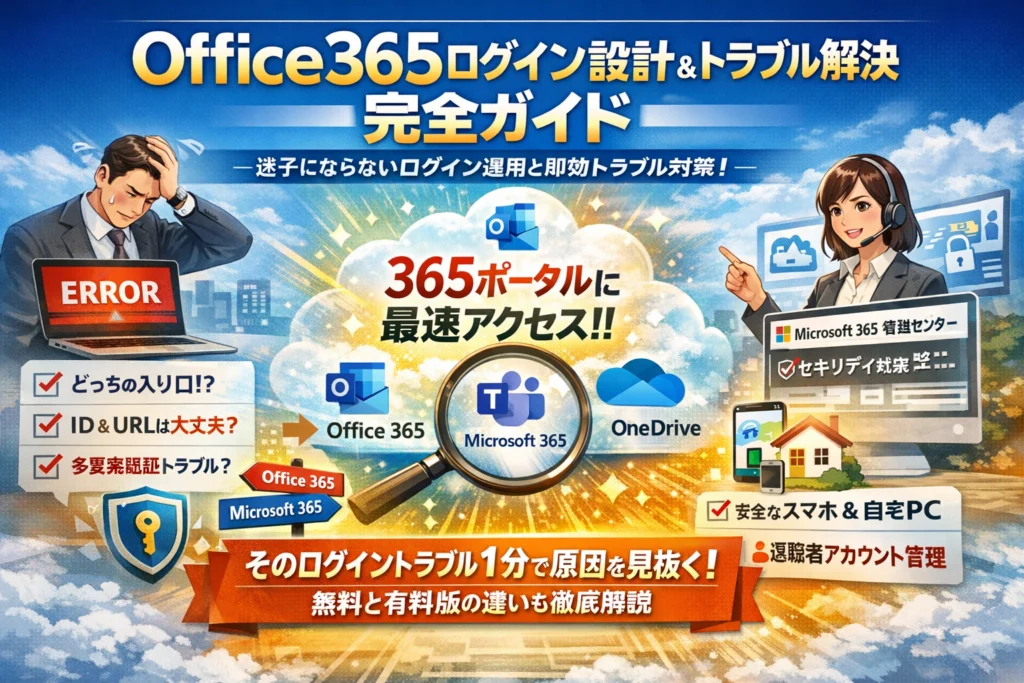
毎朝「office 365 ログイン画面はどこだ」「outlook 365 ログインできない」「サインインループで進めない」と問い合わせ対応に追われているなら、すでに見えない損失が積み上がっています。多くの企業は、office 365 ログイン方法やmicrosoft 365 ログインの操作だけを属人的に覚えさせ、アカウントの種類とログインURL、管理センター、端末ごとの設計を分けて考えていません。その結果、バックオフィスはパスワードリセット係になり、社長は外出先からメールに入れず、情シスは多要素認証とmicrosoft 365 管理センターのトラブルで疲弊します。
本記事は「すぐに365ポータルへ入りたい人」が最短で正しい入口にたどり着けるようにしつつ、「office 365 ログインできない」「office 365 web版ログインが安定しない」「microsoft 365 管理 センター ログインが分からない」といった現場の悩みを、一分で原因を切り分けるチェックリストと、再発しないログイン運用設計として体系化しました。office 365 ビジネス ログインと個人用microsoft アカウントの違い、スマホや自宅PCからの安全なサインイン、管理者ロールや退職者対応、無料版office on the webとの境界まで、一記事で「迷子にならないログイン設計」と「即効トラブル解決」の両方を手に入れてください。
目次
まずは最短で辿り着くOffice 365ログイン画面の正しい入り口だけ知りたい人へ
朝イチにメールもTeamsも開けず、社内がフリーズする。そんな「ログイン迷子」を1回で終わらせるのがこの章のゴールです。ブックマークさえ正しく作れば、毎朝3クリック分は仕事が早くなります。
Office 365ログインポータルとMicrosoft 365ポータルの違いを一度で整理
まず押さえたいのは、入口が複数あっても「たどり着く場所はほぼ同じ」という事実です。名前の違いに惑わされないために、役割ベースで整理します。
| 種類 | 代表的なURLのイメージ | 主な用途 | 現場での使い分けのコツ |
|---|---|---|---|
| Office系ポータル | office関連のアドレス | WordやExcel、メールなど全体のポータル | 一般ユーザーのホーム画面としてブックマーク |
| Microsoft 365ポータル | microsoft365関連のアドレス | ライセンス含むサブスクリプション全体 | 管理者やIT担当の確認用 |
| 認証ページ | login.microsoftonline関連 | サインインそのもの | 直接ブックマークはせず、上のポータルから入る |
私の視点で言いますと、ユーザー用には「ポータルだけ」、情シスや管理者用には「ポータルと管理センター」を分けて案内しておくと、問い合わせが半減します。
ポイントは次の2つです。
-
一般社員には「ここだけ押せばメールもTeamsも全部行ける」ポータルを1つ決める
-
管理者は、管理センター用のブックマークを別フォルダで管理する
これだけで、「アドレスが違う画面が出て怖い」「どこから入れば正解かわからない」という不安はかなり減ります。
Outlook 365やTeamsやOneDriveのWeb版ログインをブックマークするシンプルなコツ
実務では、ポータルだけでなく「よく使うアプリへ一気に飛ぶショートカット」があると、営業やバックオフィスの体感速度が変わります。おすすめは次の3つです。
-
OutlookのWeb版
-
TeamsのWeb版
-
OneDriveまたはSharePointのドキュメント画面
シンプルな運用フローはこうです。
- まずポータルにサインインする
- そこからOutlookやTeamsなど各アプリを1度開く
- 開いた画面をブラウザのブックマークバーに登録する
こうしておくと、次回からはブックマークから直接開いても、裏側で正しいサインインページにリダイレクトされます。ブラウザ別のコツは次の通りです。
-
EdgeやChromeでは「ブックマークバーを常に表示」にして、メール・Teams・OneDriveの3つを左側に固定
-
スマホブラウザでは、Outlook Web版のページをホーム画面に追加して疑似アプリ化
メールやファイル共有に毎日アクセスする人ほど、数秒の短縮が1週間で大きな差になります。
法人のOffice 365ビジネスログインと個人用Microsoft 365の入り口を見分けるチェックポイント
ログイントラブルの半分近くは、「そもそもアカウントの種類が違う」ことから始まります。特に多いのが、職場または学校アカウントと個人のMicrosoftアカウントの取り違えです。
次の3つをチェックすると、迷子になりにくくなります。
-
メールアドレスのドメイン
- 会社の独自ドメインやschool.jpなら職場や学校アカウントの可能性が高い
- outlook.com、hotmail.comなどなら個人アカウントの可能性が高い
-
サブスクリプションの支払い元
- 会社経費で契約しているMicrosoft 365 BusinessやOffice 365 Businessなら職場アカウント
- クレジットカード個人名義でMicrosoft 365 PersonalやFamilyなら個人アカウント
-
サインイン時に出る表示メッセージ
- 「職場または学校アカウント」「個人アカウント」の選択が出たら、業務なら前者を選ぶ
法人で多い失敗は、個人のExcel用Microsoftアカウントでポータルに入ろうとして「アプリが出てこない」「メールがない」と混乱するパターンです。逆に、私物PCで会社アカウントにサインインしたままサインアウトを忘れ、家族のブラウザからも職場メールに入れてしまうリスクもあります。
業務用は職場アカウント、プライベートは個人アカウントと割り切って、ブラウザごとに使い分ける設計にしておくと、安全でストレスの少ないログイン環境をつくれます。
Office 365ログインできない時に1分で原因を切り分けるチェックリスト
朝イチでメールもTeamsも開けない。そんなときは焦ってパスワードを連打する前に、「1分の切り分け儀式」を回したほうが仕事が早く進みます。
まず確認すべきはIDとパスワードではなくアカウントの種類とログインURL
私の視点で言いますと、現場で発生するトラブルの半分近くは技術トラブルではなく、アカウント種別とURLの食い違いです。最初の1分は、次の2点だけを冷静に確認します。
-
開いているページはMicrosoftの正規ポータルか
-
職場や学校のアカウントで入るべきか、個人アカウントで入るべきか
代表的な勘違いパターンを整理すると、原因が見えやすくなります。
| 状況 | よくある勘違い | 確認ポイント |
|---|---|---|
| 会社PCからメールを開きたい | 個人のMicrosoftアカウントで職場のサブスクリプションに入ろうとする | メールアドレスの末尾が会社ドメインか |
| 学校アカウントのサービスを使いたい | 個人アカウントでサインしているブラウザをそのまま利用 | 「職場または学校のアカウント」を選び直したか |
| 管理センターに入りたい | 一般ユーザー用ポータルURLをブックマークしている | 管理者権限があるアカウントか |
IDやパスワードを疑うのは、URLとアカウント種別を確認してからでも遅くありません。
サインインループや白画面の正体はブラウザかキャッシュかクッキーか
次に多いのが、サインインしても同じ画面に戻るだけのループや真っ白な画面です。これはパスワードではなく、ブラウザ側の記憶が邪魔をしているケースがほとんどです。
1分で試したい順番は次の通りです。
- 現在のブラウザで一度サインアウトして再度サイン
- それでもループする場合は、InPrivateやシークレットウィンドウでポータルを開いて再度サイン
- 改善しなければ、別のブラウザで同じアカウントを試す
- 特定のブラウザだけおかしいなら、キャッシュとクッキーを削除し再度アクセス
これで改善する場合は、端末やネットワークではなくブラウザの履歴情報が原因と切り分けできます。職場で共有PCを使っている場合、別ユーザーのアカウント情報が残っていることも多いため、必ず「サインアウト」操作もセットで確認しておくと安心です。
多要素認証とMicrosoft Authenticatorが原因のときにユーザーと管理者が取るべき行動
多要素認証を入れてから、「スマホを変えた瞬間に入れなくなった」「Authenticatorアプリが反応しない」といった相談が一気に増えます。ここではユーザー側でできることと管理者側でしかできないことを分けて考えます。
| 立場 | まず試すこと | できない場合の次の一手 |
|---|---|---|
| 一般ユーザー | Wi-Fiとモバイル回線を切り替えて再試行 / アプリの時刻設定を自動にする | 管理者に連絡し、多要素認証の再登録を依頼 |
| 管理者 | ユーザーのサインインログを確認し、拒否理由を把握 | MFAの再登録を許可し、代替サインイン方法を一時的に有効化 |
特にスマホの機種変更時に事前の移行手順を案内していないと、朝から管理者への問い合わせが殺到します。Authenticator再登録の手順を社内ポータルやマニュアルで共有しておくと、問い合わせ件数を大きく減らせます。
障害を疑うべきタイミングと自社環境を疑うべきタイミングの見極め
最後に、「これは自分たちではどうにもならない状態か」を1分で判断します。ポイントは範囲と再現性です。
-
同じ職場の複数ユーザーが一斉に入れない
-
ブラウザや端末を変えても状況が変わらない
-
自宅の回線でも同じ状態になる
ここまでそろっている場合は、Microsoft側のサービス障害や大規模なネットワーク問題を疑う段階です。一方で、特定ユーザーだけ入れない、会社のネットワークに接続したときだけ遅いという場合は、社内のVPNやプロキシ、パスワード有効期限切れといった自社環境起因の可能性が高くなります。
| 症状 | 疑うべき優先度 | 次のアクション |
|---|---|---|
| 全員が一斉にサインできない | Microsoft側サービス > 社内ネットワーク | 管理者がサービス正常性ページと社内ネットワークを同時に確認 |
| 特定部署だけ遅い・入れない | 社内ネットワーク > Microsoft側サービス | 拠点ネットワークやプロキシ設定を確認 |
| 特定ユーザーだけ入れない | アカウント設定 > パスワード > 端末 | アカウントロックやライセンスを管理センターで確認 |
この1分チェックリストを回すだけで、「とりあえずパスワードを変える」という行き当たりばったりから卒業し、原因にまっすぐ近づくことができます。ログインの一手目がスマートになるほど、朝の業務スタートもスムーズになります。
バックオフィス担当を救うOffice 365ログイントラブルの現場あるあると解き方
「また朝一番からサインできない電話が鳴りやまない」──そんな日を今日で終わらせるための現場目線の整理です。Microsoftの仕組みを細かく覚えなくても、総務・経理が押さえるべきポイントに絞って解説します。私の視点で言いますと、ここを型にしておくだけで、問い合わせは半分以下に減らせます。
朝いきなり全員がOutlook 365サインインできない時総務がまず確認すべき3項目
部署全員がメールやアプリに入れない時は、個人のミスではなく「設定か契約」が原因になっているケースがほとんどです。まずは次の3つを順番に確認します。
- ライセンスとサブスクリプションの状態
- パスワード有効期限とアカウントロック
- Microsoft側の障害か自社ネットワークか
ポイントを表にまとめます。
| 確認ポイント | どこを見るか | 典型的な症状 |
|---|---|---|
| ライセンス | 管理センターのサブスクリプション画面 | 全員一斉にサインできない |
| パスワード/ロック | アカウント一覧 | 特定部署だけ、昨日までは使えた |
| 障害/ネットワーク | サービス正常性とVPN | Webもアプリも不安定になる |
特に多いのが「サブスクリプションの更新失念」と「パスワード有効期限の一斉切れ」です。パスワード期限を月初や決算期に集中させないだけでも、総務の負荷は大きく下がります。
お名前ドットコムOffice 365ログインなど代理店IDとMicrosoft 365アカウントを混同したときの典型パターン
代理店経由で契約している企業で頻発するのが、「代理店の会員IDでMicrosoftのポータルにサインしようとして弾かれる」パターンです。ここを混同すると、永遠に正しい画面にたどり着けません。
| 種類 | 使う場面 | サインする先 |
|---|---|---|
| 代理店ID | 請求書確認や契約変更 | 代理店サイトのマイページ |
| Microsoftアカウント | OutlookやTeams利用 | Microsoftのポータルサイト |
| 職場アカウント | 会社用メール・OneDrive | 会社ドメインのユーザーID |
バックオフィスがやるべきことは、「請求を見るID」と「メールに入るアカウント」を社内マニュアルで物理的に分けて書くことです。画面キャプチャに赤枠を付けて、「ここには代理店のID」「ここには会社のメールアドレス」と明示しておくだけで、社内からの質問は激減します。
パスワードをすぐリセットで場当たり対応を続ける会社が陥る負のループ
トラブルのたびに「とりあえずパスワードリセットしておきました」と対応していると、次のような負のループにハマります。
-
ユーザーが原因を学習しない
-
ログイン履歴が追いづらくなり、不正アクセス検知が弱くなる
-
複数デバイスのアプリでサインの整合が取れず、サインインループが増える
このループを断ち切るには、パスワードではなく原因の種類で対応を分ける運用ルールが有効です。
-
URL・アカウント種別の誤り
→ 正しいログインURLと「職場/個人」の違いを案内して再発防止
-
ブラウザやキャッシュの問題
→ シークレットウィンドウでの確認をマニュアル化
-
多要素認証やAuthenticatorの問題
→ 予備の認証方法を必須にし、スマホ機種変更フローに組み込む
特に中小企業では「共有アカウント」「退職者のアカウント放置」が、ログインとセキュリティの両方をむしばみます。パスワードだけをいじるのではなく、一人一アカウントとログイン設計を見直すことが、総務自身の残業時間を減らす最短ルートになります。
社長と営業チームのためのスマホと自宅PCからのOffice 365ログイン設計
「外出先でメールが見られないだけで数百万円の商談が止まる」――現場で起きているのは、まさにそんなリアルです。スマホと自宅PCからのサインをきちんと設計しておくかどうかで、営業組織のスピードとリスクは大きく変わります。
外出先からOutlook 365メールとTeamsに確実に入るための最低限の設定
まず押さえるべきは、アカウント・アプリ・デバイスの三点セットです。
-
職場または学校のアカウントを必ず確認
-
スマホにOutlookアプリとTeamsアプリをインストール
-
モバイル回線でもWi‑Fiでもサインできるか事前テスト
特に多いのが、個人のMicrosoftアカウントでサインしてしまい、職場のメールが一通も表示されないケースです。営業チームには、次のような一覧を配布しておくと混乱が減ります。
| 項目 | 必要な設定 | チェックポイント |
|---|---|---|
| メール | Outlookアプリ | 職場のメールアドレスでサインしているか |
| チャット | Teamsアプリ | 組織名が会社名になっているか |
| ブラウザ | Edge/Chrome | 職場アカウントでポータルにサインしているか |
私の視点で言いますと、商談前日にこの三点セットを一度でも一緒に確認しておくと、翌日以降の問い合わせが一気に減ります。
自宅PCや私物端末からのMicrosoft 365ログインで絶対にやってはいけないこと
自宅PCや家族共有のデバイスから職場アカウントでサインする場合、便利さを優先しすぎると情報漏えいの入り口になります。次の3つは絶対にNGです。
-
ブラウザにパスワードを保存したままにする
-
自動サインインをオンにしたまま端末を家族と共有する
-
サインアウトせずにブラウザだけ閉じる
これらを避けるだけで、退職後も古いサブスクリプションにアクセスできてしまう問題や、家族が誤って職場のファイルに触れてしまうリスクを大きく減らせます。
自宅PCから使うときは、営業向けに「帰宅後チェックリスト」を渡すと定着しやすくなります。
-
作業後は必ずサインアウトを押す
-
ブラウザのシークレットウィンドウで職場アカウントを利用
-
OneDriveや共有ファイルをローカルにダウンロードしっぱなしにしない
パスワード管理は、会社が認めたマネージャーを利用し、個人の無料アプリに職場の情報を混ぜない方針にしておくと安心です。
営業チームがどこからでも365に入れる状態をつくりつつ情報保護も両立させる考え方
「どこからでもログインできる」と「どこからでも持ち出せてしまう」は別物です。ここを整理しておかないと、サポート対応に追われるだけのIT環境になります。
営業組織向けには、次のような設計が現実的です。
-
アクセスは自由、保存は制限
- モバイルと自宅PCからのサインは許可
- ただし、端末ローカルへの大量ダウンロードやUSBコピーは制御
-
多要素認証は「面倒」ではなく「保険」だと伝える
- スマホ紛失時にアカウントを守る最後の砦として説明
-
プラン選定を業務単位で考える
- メールとTeamsだけ使うユーザーと、SharePointやファイル共有をフルに使うユーザーでサブスクリプションを分ける
営業チームには、次のような2軸のルールが腹落ちしやすいです。
| 軸 | ポイント | 現場への伝え方 |
|---|---|---|
| いつでも入れる | スマホと自宅PCからサイン可能 | 「商談前に必ずスマホでメールを確認」 |
| 何でも持ち出さない | 重要ファイルはクラウドで閲覧中心 | 「顧客リストを端末に残さない」 |
職場アカウントを軸にログイン方法を標準化し、アクセス可能なデバイスと禁止事項を紙一枚で共有しておくことで、「どこからでも仕事ができるけれど、情報だけは会社に守られている」状態に近づけます。これが、社長と営業チームを朝のログイントラブルから解放しつつ、会社の財布を守るセキュリティ設計になります。
情シスや管理者向けMicrosoft 365管理センターログインとアカウント設計のリアル
「管理センターに入れない」「誰が本当の管理者なのか分からない」状態のままMicrosoft 365を使い続けると、ある日突然“会社ごと人質”になります。ここでは、現場で本当に起きているパターンだけに絞って整理します。
Microsoft 365管理センターのログインがそもそもできない時の典型シナリオ
管理センターに入れない相談の多くは、技術トラブルではなくアカウント設計ミスです。
代表的な原因を整理すると次の通りです。
| 症状 | ありがちな原因 | 最初に見る場所 |
|---|---|---|
| 管理センターに権限がないと表示 | ユーザーに管理者ロール未付与 | Microsoft 365管理センターの役割 |
| サインイン自体が拒否される | そもそも別テナントのアドレス | サインイン画面右下の組織名表示 |
| 代理店IDでは入れない | お名前IDや販売店ポータルIDで試行 | 契約メールに記載のユーザーID |
私の視点で言いますと、「管理者用メールアドレスがどのドメインか」「そのユーザーにどのロールが付いているか」を図にしておく会社ほど、トラブルが一気に減ります。
Office 365管理者アカウントを個人にひも付ける設計がなぜ後から爆弾になるのか
社長や情シス担当者の個人アドレスを、そのまま全体管理者にしているケースは少なくありません。ところが、退職・異動・病欠がそのままシステム停止リスクになります。
-
パスワードリセットの連絡先が本人の私物メール
-
多要素認証が1台のスマホだけ
-
サブスクリプション更新通知も本人しか見ない
この状態で急な退職や長期休職が起こると、誰も管理センターに入れず、ライセンス変更もユーザー追加もできません。最低でも次の2段構えをおすすめします。
-
組織共通の管理用メール(例: admin@会社ドメイン)を用意
-
グローバル管理者は複数人に付与し、個人スマホだけに依存しない多要素認証にする
Exchange Online管理センターやSharePoint Online管理センターへ入る前に決めておくべき社内ルール
メールやSharePointは、ログインできるかどうかより運用ルールの有無でトラブル量が決まります。最低限、次の設計だけは先に決めておくと安心です。
-
メールアドレス命名規則
- yamada@とyamada.taro@を混在させない
-
共有メールボックスの方針
- info@は共有ボックス+担当者グループで受信
-
退職者アカウントの扱い
- 無効化のタイミングと、メール転送期間を明文化
これを決めずに各現場に任せると、「退職者がまだメールにログインできる」「誰のOneDriveに重要ファイルがあるか分からない」という状況が必ず起きます。
Microsoft 365コンプライアンスセンターログインとログイン履歴をどう活かすか
コンプライアンスセンターやサインインログは、「何かあった時に眺める場所」ではなく、日常的な安全スコアボードとして使うと効果が一気に上がります。
活用のポイントは次の3つです。
-
サインインログで「海外からのアクセス」「深夜帯のアクセス」を定期チェック
-
退職者や長期休眠ユーザーのサインイン履歴を見て、アカウント整理のトリガーにする
-
アラートポリシーで「多数の失敗サインイン」「異常なダウンロード」を検知
情シスがこのログを毎日細かく見る必要はありませんが、週1回のヘルスチェックとしてダッシュボードを確認するだけで、「気づいたら情報が外に出ていた」という最悪の事態をかなりの確率で防げます。ログイン設計とあわせてこの習慣を仕組みにしておくと、管理センターは一気に“攻めのIT基盤”に変わります。
無料のOffice On The Webと有料Microsoft 365の違いとログイン先の勘違いをなくす
朝の数分をムダにするか、年間の手戻りをゼロにするかは、「どこにログインするか」を正しく理解しているかでほぼ決まります。無料版と有料版の境界が曖昧なままだと、後から「ファイルが見つからない」「権限がない」で仕事がストップしがちです。
ここでは、無料のWeb版とビジネス向けサブスクリプションの違いを、現場で本当に問題になりやすいポイントだけに絞って整理します。
Office 365のWeb版無料利用とMicrosoft 365無料プランでできることとできないこと
まず押さえるべきは、「個人のMicrosoftアカウント」と「職場または学校アカウント」でできることが根本的に違うという点です。
| 観点 | 無料のOffice On The Web(個人) | 有料のMicrosoft 365 Business(職場) |
|---|---|---|
| ログインID | xxx@outlook.comなど個人アカウント | 会社ドメインのメールアドレス |
| 利用目的 | 個人利用中心 | 組織での業務利用 |
| アプリ | Web版Word/Excel/PowerPointなど | Web版+デスクトップアプリ、Teams、SharePoint、Copilotプラン対応など |
| ストレージ | 個人用OneDrive | OneDrive for BusinessとSharePoint |
| 管理機能 | 端末管理や権限管理は基本なし | 管理センターでユーザー・デバイス・共有設定を制御 |
無料版は「1人で完結する作業」には十分ですが、「複数人でファイル共有」「退職者のアクセス遮断」「端末紛失時のデータ保護」といった組織運営の基本が押さえられません。営業チームの提案書や顧客リストを個人の無料ストレージに置いてしまうと、退職後もアクセスできてしまう、といったリスクが現実に発生します。
無料版で始めたデータをMicrosoft 365 BusinessやOffice 365 Businessへスムーズに引き継ぐには
「とりあえず無料で始めて、良さそうなら有料に」という流れ自体は悪くありません。ただし、データの置き場所を意識しておかないと、導入時に「どのExcelが正式版なのか分からない」というカオスになります。
移行をスムーズにするための現場目線チェックリストを整理します。
-
個人用OneDriveにある業務データを棚卸しする
- フォルダ単位で「個人用」と「会社資産」を分けておく
-
有料プラン導入後、会社用OneDrive for BusinessとSharePointに正式データを集約する
-
無料版側は「参照専用」と割り切り、新規作成を止める運用ルールを決める
-
ログインURLを統一し、「必ず会社アカウントでサインインする」ルールを周知する
私の視点で言いますと、移行で失敗する組織の多くは、技術よりも「社内ルールの文章化」が足りていません。どのアカウントでどこにログインし、どこにファイルを保存するのかを1枚の図や表で示すだけで、サインインの迷子が一気に減ります。
無料でOffice 365を使い続ける裏ワザがなぜ危険なのか現場目線で解説
検索すると、個人アカウントを使い回したり、学校アカウントを卒業後も使ったりする「実質無料で使い続ける方法」が散見されます。しかし、業務でこれをやると、次の3つのリスクが一気に跳ね上がります。
-
ログイン権限が突然切れるリスク
学校アカウントや試用サブスクリプションは、管理者の判断でいつでも停止できます。サインインできないタイミングは教えてくれません。決算期や大型案件の最中にアクセス不能になるケースもあります。 -
情報漏えいのリスク
個人アカウントに顧客データや社内資料を置くと、退職や端末紛失時に会社側でアクセスを止められません。サインアウトやパスワード変更を本人頼みにする運用は、バックオフィス側から見ると完全に「祈りベース」です。 -
管理不能なシャドーIT化
無料アカウントが増えるほど、管理センターから見えないユーザーが増えていきます。マイクロソフトのログイン履歴も組織として追えないため、不審なサインインがあっても検知しにくくなります。
無料で使い続けること自体が問題なのではなく、「契約とアカウントの名義が会社に紐づいていない」ことが致命傷になります。業界人の目線では、サブスクリプション料金の節約額よりも、「誰がいつまで何にアクセスできるか」をコントロールできないコストの方が圧倒的に高くつくと感じます。
個人利用の無料サービスは、あくまで個人の範囲に閉じた使い方に留め、メールやファイル共有、Teamsのチャットなど、業務インフラとなる部分は早い段階でビジネス向けプランに統一することが、ログイントラブルと情報漏えいを同時に減らす最短ルートになります。
ログインできれば終わりではないOffice 365ログイン運用の設計図
「とりあえず入れればOK」のまま運用を続けると、ある朝いきなり会社全体のメールが止まり、誰も原因を説明できない状態になります。ログインはゴールではなく、会社の情報を守りながらストレスなく仕事を回すための“設計テーマ”だと捉え直すところから始める必要があります。
私の視点で言いますと、ログイントラブルの半分はシステム障害ではなく「設計されていない運用」が原因です。この章では、その元栓を締める方法にだけフォーカスします。
一人一アカウントと役割ごとの権限設計がログイントラブルと情報漏えいを同時に減らす理由
まず押さえたい前提は「人とアカウントを1対1で結び、役割ごとに権限を分ける」ことです。共有アカウントを安易に使うほど、ログインもセキュリティも一気に不安定になります。
中小企業で起こりがちなパターンを整理すると次の通りです。
| 運用パターン | 短期の楽さ | ログイントラブル発生率 | 情報漏えいリスク |
|---|---|---|---|
| 共有アカウント乱用 | 高い | 非常に高い | 非常に高い |
| 一人一アカウントだが権限バラバラ | 普通 | 高い | 高い |
| 一人一アカウント+役割別権限 | やや手間 | 低い | 低い |
共有アカウントで起きやすい現場トラブルは次のようなものです。
-
パスワード変更を誰かが勝手に実施し、他メンバーがログインできなくなる
-
多要素認証を特定のスマホにひも付けたせいで、その人の不在時に業務が止まる
-
退職者が覚えている共通パスワードのまま、長期間サインイン可能な状態が続く
これを避けるために、最低でも次の3ステップを決め打ちしておくと安定します。
- アカウントは必ず個人単位で発行し、メーリングリストや共有メールボックスで役割を表現する
- 役職・部署ごとに「付与してよいMicrosoft 365アプリと権限」を一覧化する
- 管理者権限は“人”ではなく“管理用アカウント”に割り当て、日常業務では使わない
この3つを徹底するだけで、「誰がどの権限でどこにログインしているか」が説明できる状態になり、トラブル時の切り分け速度が段違いに上がります。
ログインURLとサインイン手順を社内標準として見える化するテンプレート
次に、毎朝の「どの画面から入るのが正解なのか分からない」という混乱を断ち切ります。ポイントは、ブラウザのブックマーク任せにせず、会社として“正しい入り口”を決めて見える化することです。
社内ポータルや共有ドキュメントに、次のようなテンプレートで整理すると迷子が激減します。
| 項目 | 記入例 |
|---|---|
| 共通入口URL | ポータルの正規URL |
| 推奨ブラウザ | EdgeまたはChrome |
| サインインIDの形式 | ユーザー名@会社ドメイン |
| 対象アカウント種別 | 職場または学校アカウント |
| 多要素認証の手段 | Authenticatorアプリ/電話/SMS |
| 困ったときの連絡先 | 情シスまたは総務のメールアドレス |
あわせて、ユーザー向けには次のような“3ステップマニュアル”に落とし込むと現場で使われやすくなります。
-
ステップ1: 上記の共通入口URLにアクセスする
-
ステップ2: 会社メールアドレス形式のIDとパスワードを入力する
-
ステップ3: 多要素認証の通知が来たら、スマホで承認する
重要なのは、「個人のMicrosoftアカウントではなく、職場アカウントでサインインする」ことを明記しておくことです。ここを曖昧にすると、OneDriveやOutlookでデータが私物側に保存される問題が起きやすくなります。
退職者と異動者へのOffice 365アカウント対応フローをログイン観点から逆算する
ログイン運用の“最後の落とし穴”が、退職者と異動者の扱いです。アカウントを放置すると、「もういない人がまだポータルに入れる」「取引先からのメールが行方不明になる」といったリスクが静かに積み上がります。
ログイン観点で見るべきチェックポイントは次の通りです。
-
退職予定日とアカウント無効化日を、必ず人事と共有する
-
退職後も必要なメールは、共有メールボックスか上長アカウントに自動転送しておく
-
多要素認証に使っていたスマホ番号やAuthenticator登録は退職前に必ず解除する
-
ライセンスを解除したあと、サインイン履歴とOneDriveのデータ移行状況を確認する
この流れをフローとして定義しておくと実務で迷いません。
-
ステップ1: 退職・異動の通知が来たら、対象ユーザーとアカウント一覧を確認
-
ステップ2: 転送先メール、必要な共有メールボックス、Teamsチームを洗い出し
-
ステップ3: 異動の場合は新部署の権限テンプレートを適用し、不要権限を削除
-
ステップ4: 退職の場合は最終勤務日の業務終了後にサインイン禁止設定とライセンス回収
この“出口の設計”をしておくと、ログイン運用全体がぐっとクリアになります。入口と出口、そして途中の権限設計を一体で考えることが、トラブルに振り回されないMicrosoft 365環境への最短ルートです。
Web集客と組織運営まで見据えたMicrosoft 365活用とITツール設計のつなぎ方
「メールアドレスの設計ひとつで、売上の取りこぼしも、情報漏えいも決まる」──現場で見ていると、それくらいログイン設計は経営に直結します。
GoogleビジネスプロフィールやSNSや業務アプリのログイン用メールをどう設計するか
まず押さえたいのは、外部サービスのサインインに使うアカウントを、場当たりで決めないことです。Googleビジネスプロフィール、Instagram、予約システム、請求アプリを、担当者個人のメールで登録してしまう会社はかなり多いです。
最低限、次のような「軸アドレス」を用意しておくと管理が安定します。
-
web担当用: marketing@会社ドメイン
-
店舗や拠点用: shop-地域名@会社ドメイン
-
問い合わせ窓口用: info@会社ドメイン
私の視点で言いますと、これをMicrosoft 365の共有メールボックスやグループにしておくと、担当交代してもサインアウトや引き継ぎが非常に楽になります。パスワードを人に渡さず、メンバー追加と削除だけで運用できるからです。
外部サービス登録時に使うメールを整理しておくと、退職者が出たときもログイン先を総ざらいしやすくなります。逆にここがバラバラだと、Googleビジネスプロフィールのオーナーが元社員の個人アドレスで、誰もログインできないといった事態が起きます。
ホームページ制作やオンライン集客とMicrosoft 365のログイン運用がつながるポイント
ホームページからの問い合わせ、資料請求、求人応募は、最終的にメール通知で届きます。このとき「誰の受信トレイに届くか」を曖昧にすると、せっかくのリードが迷子になります。
代表的な失敗パターンと、Microsoft 365での設計案を整理すると次の通りです。
| 観点 | よくある失敗 | 推奨する設計 |
|---|---|---|
| 問い合わせメール | 担当者個人のOutlookに直送 | info@を共有ボックスにし、Teams通知も連携 |
| 求人応募 | 人事担当の個人アドレス | recruit@を人事用グループに配信 |
| Webツールの管理用メール | 制作会社の共通アドレス | 自社ドメインの管理用アカウントに一本化 |
問い合わせメールは、OutlookだけでなくTeamsのチャネルにも通知を飛ばすと、見逃しをかなり減らせます。フォームからのメールをPower AutomateでTeamsに流すだけでも、反応速度が体感で変わります。
オンライン集客を強くしていくと、Google広告、Meta広告、アクセス解析、予約システムなどサブスクリプションが増え続けます。これらのログインIDをMicrosoft 365のメールアドレスに統一しておくと、どのサービスがどの部署担当なのかが一目で分かり、アカウント棚卸しもやりやすくなります。
ログインに振り回されないために中小企業がITツールと組織設計を一体で考えるべき理由
中小企業でログイントラブルが多発する会社は、共通して「人の異動」と「ツールの追加」が別々に管理されています。人事は人の出入りだけを見ており、情シスやバックオフィスはツールの契約とパスワード対応だけを追いかけている状態です。
避けたいのは次のような状況です。
-
退職者のアカウントを無効化していないのに、外部サービスの管理用メールになっていて誰も気づかない
-
営業が個人のスマホで業務アプリにサインインし、端末紛失時にどこまでデータが残っているか誰も把握できない
-
多要素認証を導入したものの、スマホ機種変更時の再登録フローが決まっておらず、現場が毎回パニックになる
これを防ぐには、人事フローとアカウントフローを紐づけるしかありません。
-
入社時: Microsoft 365アカウント発行、所属グループ登録、必要なサブスクリプション付与
-
異動時: グループ変更、不要ツールのサインアウトと権限見直し
-
退職時: サインイン履歴確認、メール自動転送期間の設定、ライセンス回収
このチェックリストを社内規程に組み込み、Web集客で使うログインもすべてMicrosoft 365のアカウント一覧と紐づけておくと、「誰がどこにサインインできるか」を常に可視化できます。
ログイン設計は、単なるIDとパスワードの話ではなく、「売上につながる窓口」と「会社を守る防波堤」を同時にデザインする作業です。ここを押さえておくと、OfficeやOutlookやTeamsを入れ替えるときも、土台となるアカウント構造を崩さずに進められるようになります。
この記事を書いた理由
著者 – 宇井 和朗(株式会社アシスト 代表)
2020年前後から、顧客のMicrosoft 365導入支援が一気に増えました。ところが、相談内容の3~4割は「メールが見られない」「管理センターに入れない」といった、設定そのものではなくログイン起点のトラブルでした。IDやパスワードの問題ではなく、代理店経由の契約かどうか、テナントの所在、個人用アカウントとの混在、管理者アカウントを担当者個人に紐づけている設計など、原因が毎回同じパターンで繰り返されていることに気づきました。実際に、従業員50名規模の企業で、朝のOutlook 365ログイン障害だけで営業会議が30分遅れた事例もあります。多要素認証の再登録で社長だけが外出先からTeamsに入れない、といった場面も何度も見てきました。この状況を「運用設計」として最初から整理しておけば、総務や情シスがパスワードリセット係になることも、退職者アカウントが放置されることも防げます。本記事では、現場で繰り返し見てきた失敗パターンを分解し、「迷子にならない入口」と「再発しないルール」を中小企業でもそのまま使える形でまとめました。
🔗 あわせて読みたい関連記事
 Office365のメールを守るログイン設定とトラブル・セキュリティ対策で安心利用のコツOffice 365 メールを「とりあえず導入しただけ」の状態で放置していると、ある日突然、Outlookが重い、メール…
 Office365のログイン画面で迷わない!サインイントラブルもすぐ解決できる方法Office 365 ログイン画面で迷うたびに、商談前の数分や授業開始前の数分が静かに失われていきます。正しいMicro…
 Office365のOutlookでログイン・設定・運用トラブルをまるごと解決!完全ガイドOutlookが「重い・ごちゃごちゃ・使いにくい」まま運用されている会社は、気付かないうちに問い合わせ漏れや二重対応で機…
 Office365のサインイン完全ガイド!原因特定から復旧のコツと安全ログインテクニックメールもTeamsも突然止まり、「Office 365にサインインしてください」「サインインできない」「毎回サインインを…
 Office365管理センターのログイン場所や設定トラブルもこれで解決!「Office 365 管理センターはどこ?」「Microsoft 365 管理センターにサインインできない」「管理が表…Office365 Outlookの機能比較とログイン・設定トラブル完全解説【活用・連携ガイド付き】ビジネスから個人の現場まで、約3億人が活用するOffice365 Outlookは、単なるメールツールにとどまりません。…
🧰 お困りごとの解決に
 Outlookでパスワードが繰り返し要求される原因と直し方💡 結論(要点まとめ)Outlookで何度もパスワード入力を求められる症状でお悩みですか?Windows…
 Teamsで画面共有ができない原因と対処法💡 結論(要点まとめ)Teamsで画面共有ができない、ボタンが灰色で押せない、画面が真っ黒になるトラブル…
 Teamsチャットが表示されない時の原因と対処法💡 結論(要点まとめ)Teamsでチャットが表示されない・消えた時の原因と症状別対処法を徹底解説。Web…
 Windows 11で0x80070422エラーが出る時の復旧手順💡 結論(要点まとめ)Windows 11で「0x80070422」エラーが表示される主な原因は、Win…
最近更新した記事
 e-Tax送信結果の確認方法|メッセージボックス閲覧手順と受信通知のPDF保存💡 結論(要点まとめ)e-Taxで確定申告などの送信結果を確認する手順を解説。即時通知画面を閉じた後のメ…
 2027年用年賀はがき予約はいつから?販売スケジュールと早期割お得技💡 結論(要点まとめ)2027年(令和9年・未年)年賀はがきの予約・発売日スケジュールを解説。日本郵便公…
 Androidセーフモードの解除方法と戻らない場合の確認手順💡 結論(要点まとめ)Androidでセーフモードを解除する基本手順(電源メニュー・再起動)を解説。解除…
 国民年金の学生納付特例を電子申請する手順|スマホでのマイナポータル活用ガイド💡 結論(要点まとめ)国民年金の学生納付特例をマイナポータルで電子申請する手順を分かりやすく解説。スマホ…AirPods 5とAirPods Pro 3・AirPods 4の違いを公式仕様で比較|用途別の選び方と買い替え判断2026年9月9日にAppleが発表したAirPods 5は、9月18日に発売されました。価格は充電ケース(USB-C)…