
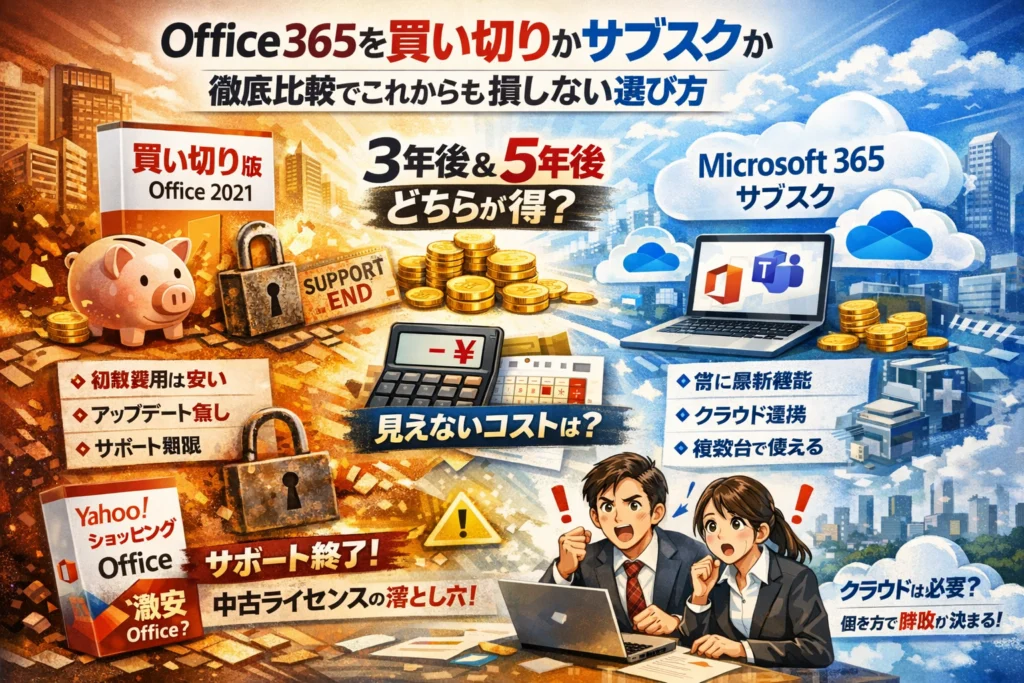
Office 365 買い切りかMicrosoft 365サブスクか。多くの方が価格表だけを見て選び、数年後に「リモートワークやクラウド連携のたびに制約が出る」「結局サブスクを追加して二重投資になる」という形で現金を失っています。差が出るのは料金そのものではなく、何年使うか・何台で使うか・OneDriveやTeamsをどこまで業務に組み込むかという設計です。永続ライセンスが本当に得なのか、サポート期限やセキュリティまで含めて判断している人は多くありません。さらに、Yahooショッピングの激安Officeや中古ライセンスを選んで、後から監査や取引先の信頼で詰むケースも現場では珍しくありません。この記事では、Office 365の買い切りとMicrosoft 365サブスクの違いを、料金比較だけでなく「3年後と5年後に手元に残るお金」と「働き方への影響」で具体的に分解します。そのうえで、あなたの利用シーンに合わせた最適解と、買い切りからサブスクへの切り替えや共存で損しない段取りを示します。この数分をかけずに決めると、数十万円単位でのロスにつながりかねません。続きを読み進めながら、自分はどのパターンに当てはまるのかを一緒に整理していきましょう。
目次
Office 365の買い切りとMicrosoft 365サブスクは何がどう違うのか?まずは“本当の差”をわかりやすく解説
「とりあえず安い買い切りで」と決めてしまうと、3年後にクラウド前提の働き方へ変わった途端、一気に不利になります。価格だけでなく、ライセンスの仕組みと働き方の相性を押さえると、迷いが一気に減ります。
買い切り版Officeとサブスク版Microsoft 365のライセンス構造をざっくり図解
ざっくり整理すると、以下のイメージになります。
-
買い切り版
- PC単位のライセンス
- 一度購入するとそのPCでは半永久的に同じバージョンを利用
- 機能は固定、セキュリティ更新のみ期間限定
-
Microsoft 365サブスク
- ユーザー単位のライセンス
- 1ユーザーで複数デバイスにインストール可能(PC、Mac、タブレットなど)
- WordやExcelだけでなく、OneDrive、Teams、メール、Copilot対応プランなどクラウド機能込み
業務でよく問題になるのが、「買い切りはPCを変えると移行に手間がかかる」「サブスクはユーザーの異動や退職時の管理が楽」という点です。中小企業では、この運用負荷を読み違えてコストが膨らむケースが目立ちます。
価格・台数・アプリ・サポート期間を一望できる比較表(個人と法人の違いを含めて)
代表的な違いをまとめると、判断の軸が見えやすくなります。
| 項目 | 個人向け買い切り | 個人向けサブスク | 法人向け買い切り | 法人向けMicrosoft 365 |
|---|---|---|---|---|
| 課金方式 | 一度購入 | 月額・年額 | 一度購入 | 月額・年額 |
| ライセンス単位 | PC | ユーザー | PC | ユーザー |
| インストール台数目安 | 1台前後 | 複数デバイス | PC台数分 | 1ユーザーで複数 |
| 主なアプリ | Word、Excel、PowerPointなど | アプリ+OneDrive、Teams、メールなど | デスクトップアプリ中心 | アプリ+SharePoint、Teams、管理機能 |
| バージョン | 固定 | 常に最新 | 固定 | 常に最新 |
| サポート期間 | 期限あり | 契約中継続 | 期限あり | 契約中継続 |
表にない「本当の差」は、クラウドとの結びつきです。法人向けサブスクは、グループウェア、セキュリティ、デバイス管理まで一体で設計されています。買い切り版だけでスタートし、数年後にTeamsやSharePointでの共有を本格導入しようとして、実質二重投資になった例は少なくありません。
Office 365の無料Web版や互換オフィスはどこまで本当に使えるのか
無料Web版や互換オフィス(他社の表計算ソフトなど)は、「とにかく初期費用を抑えたい」場面で候補になりますが、現場感覚では次のポイントでつまずきやすいです。
-
無料Web版
- ブラウザからWordやExcel相当の操作が可能
- ただし、マクロ、高度なレイアウト、オフライン利用は制限が多い
- 提出用の見積書や請求書をPDF化すると、レイアウト崩れが起きる相談が頻発
-
互換オフィス
- 自社内だけで完結する資料ならある程度問題なし
- 取引先がMicrosoft Office前提の場合、フォントや改ページ、関数互換で微妙な差が積み重なり、「先方だけ表示が崩れる」トラブルになりがち
-
無料だけで使い続けようとするパターン
- 個人利用では耐えられても、ビジネス利用では「取引先とのファイルの行き来」がボトルネックになります
- 特にOneDrive共有やTeams会議に巻き込まれる側になると、無料だけではさばき切れない場面が多くなります
業界人の目線で言うと、「請求書や見積書を外部とやり取りするかどうか」が無料や互換ソフトの限界ラインです。社内メモだけなら無料Web版、クライアントワークや共同編集があるなら、早い段階から正式なライセンスを前提に設計しておいた方が、トータルコストは下がりやすくなります。
「3年使うとどちらが本当にお得?」Officeの買い切りとサブスクの意外なコストシミュレーション
「とりあえず安いほう」で選ぶと、3年後に財布が一番痛むことが多いです。ここでは、価格表だけでは見えない“コスト曲線”をざっくり掴んでおきます。
個人やフリーランス、中小企業での3年と5年のコスト曲線をカンタン比較
ざっくりイメージをつかみやすいように、代表的なパターンを整理します。
| 利用者タイプ | 想定ライセンス例 | 3年トータルのイメージ | 5年トータルのイメージ | 向きやすい形態 |
|---|---|---|---|---|
| 個人・学生 | 買い切りHome&Businessクラス1台 | 初期は高いが横ばい | 実質年あたりはかなり低め | 買い切り寄り |
| フリーランス1人 | サブスク個人向けプラン | 毎年同じ支払い | 5年でも大きな差は出にくい | サブスク寄り |
| 社員10人規模 | 法人向けサブスクBusinessクラス | ボリューム割引が効く | アップデート込みで安定 | サブスク優位 |
ポイントは、「1台で長く」「人数固定」であれば買い切りが有利になりやすく、「端末や人数が動く」「メールやTeamsも使う」といった業務寄りの使い方ではサブスクのほうが読めないコストを抑えやすいことです。
Officeの買い切りを安く選んで失敗しがちな“見えない費用”とは
買い切りを安く上げたい人ほど、次のような費用を見落としがちです。
-
サポート終了後の入れ替え費用
Windowsやバージョン更新に追いつけず、「PC買い替えと同時にOfficeも買い直し」がまとめて発生しやすくなります。
-
クラウド機能を後から足す二重投資
最初はローカル保存だけのつもりで買い切りを入れたのに、その後リモートワークでTeamsやOneDriveが必須になり、法人向けサブスクを追加導入して結果的に二重払いになるケースが業務現場では頻発しています。
- 互換性トラブル対応の人件費
取引先の最新Excelファイルが開けない、Copilotを使った資料テンプレートが崩れる、といった相談に時間を取られます。ソフトの価格差より、担当者の時給のほうが高くつくことが多いです。
Officeサブスクが一見高く見えて、意外と得するシナリオはこれ
サブスクは「毎月お金が出ていく」印象が強いですが、次の条件に当てはまると、3年〜5年でむしろ割安になることが多いです。
- OneDriveでファイル共有し、メールやTeamsも一体で運用したいとき
ストレージ、メール、会議、グループウェアをバラバラのサービスで契約するより、1つのMicrosoftアカウントでまとめたほうが管理の手間と料金が削れます。
- PCやメンバーの出入りが多いチームや会社
買い切りだと「このパソコンにひもづくライセンスは誰のものか」「退職者の分はどうするか」という管理コストが一気に増えます。ユーザー単位で付け外しできるサブスクリプションだと、CSP経由の管理画面からオンオフするだけで済みます。
- 常に最新機能で効率を上げたい人
Copilotや新しいセキュリティ機能はサブスク側が前提になる流れです。古いバージョンを頑張って延命するより、常に最新を使って作業時間を短縮したほうが、手残りの利益が増えるケースが多いです。
私の視点で言いますと、「ソフト単体の価格」ではなく、「そのツールでどれだけ作業時間を削れるか」という仕事単位のコストで見直すと、サブスクの割高感はかなり薄まって見えてきます。
買い切りはもうなくなる?永続ライセンスの今後とサポート期間のリアル
「次のパソコンも買い切りでいくか、それとも最後の買い切りになるのか」。今いちばん迷いやすいポイントを、将来の働き方まで含めて整理します。
Officeの買い切りがなくなる・永続ライセンス廃止のウワサをプロ目線で分かりやすく
まず押さえたいのは、永続ライセンスは「今すぐ消える」わけではない一方で、Microsoftの投資の主役は完全にサブスク側に移っている、という現実です。
私の視点で言いますと、現場でアップデートや新機能の話が出る時、話題の中心は常にMicrosoft 365側で、買い切り版は「一定期間ごとにまとめて追いつく存在」になっています。
買い切り版とサブスク版の役割を一行でまとめるとこうなります。
-
永続ライセンス: 「今の機能を長く固定で使うチケット」
-
サブスク: 「変わり続ける機能に乗り続けるチケット」
永続ライセンスがすぐ廃止されるというよりは、クラウド連携やCopilotのようなAI機能はサブスク優先で展開され、買い切りの価値は「単体PCで基本機能だけ安定して使う」方向に絞られていく流れと見た方が現実的です。
サポート期間やセキュリティアップデートが生む“見えないリスク”に注意
買い切りでよく見落とされるのが「使えるかどうか」と「安心して使っていいかどうか」は別問題、という点です。
代表的な比較軸を整理すると次の通りです。
| 項目 | 永続ライセンス | サブスク版 |
|---|---|---|
| ライセンス期間 | 一度購入すれば期限なし | 契約期間中のみ利用可能 |
| 機能アップデート | 原則なし(次バージョンを購入) | 継続的に提供 |
| セキュリティ更新 | サポート期間内のみ | 契約中は継続 |
| 想定シナリオ | 単独PC・限定業務 | クラウド前提の継続利用 |
サポートが切れたソフトを業務で使い続けると、次のようなリスクがじわじわ効いてきます。
-
セキュリティホールが塞がれず、メール添付やマクロ経由の攻撃に弱くなる
-
新しいWindowsや他社クラウドサービスとの連携検証が行われない
-
顧客や取引先のセキュリティチェックシートで「最新バージョンを利用」と回答しにくくなる
特に中小企業では「見た目は動いているから」と数年放置し、ある日セキュリティ監査や取引先の要件で一気に入れ替えを迫られ、PCごと更新という高額な突発コストになるケースが少なくありません。
Officeの買い切り2024やHome&Businessを選ぶ前に必ず押さえたいポイント
買い切り版を選ぶなら、価格比較だけで決めると後悔しやすいです。検討時に最低限チェックしておきたいのは次の3点です。
- サポート終了予定とPC入れ替えサイクルのズレ
-
買い切りを入れたPCを、何年使う想定か
-
その期間、Office側のサポートが切れないか
サポートが切れてからも同じPCを長く使う前提なら、セキュリティ方針を社内で明文化しておかないと、後で情報システム担当だけが責められる構図になりがちです。
- クラウド連携を将来まったく使わないと言い切れるか
今はローカル保存だけのつもりでも、数年後にOneDriveやTeamsを使ったリモートワーク、外部とのファイル共有を求められる可能性は高いです。買い切りを全員分買ったあとでサブスクを追加導入すると、ライセンス費用だけでなく、データの置き場所や権限設計をやり直す「二重投資」になりやすい点は強く意識しておきたいところです。
- Home&Businessをどの範囲で使い回すかの線引き
Home&Businessは個人利用と小規模ビジネス向けの位置づけですが、よくある失敗は次の通りです。
-
1つのライセンスを複数人で共有アカウントとして使ってしまう
-
家庭用で購入したものを、そのまま法人の標準Officeとして流用する
ライセンス条項と実際の運用がズレると、後からライセンス監査や顧客との契約レビューで説明しづらくなり、結果的に買い直しになることがあります。購入前に「誰が、どのPCで、どこまで業務利用するか」を紙に書き出しておくと、無自覚な違反を避けやすくなります。
永続ライセンスは今でも有力な選択肢ですが、コストメリットが出るのは「あくまでサポート期間内に限った話」です。数年先の働き方とクラウド活用の有無までイメージしながら、「今の安さ」だけではなく「5年後の手残り」を基準に選ぶのが失敗しないコツです。
OneDriveやTeamsとローカル保存、働き方で決まる買い切り派とサブスク派の分かれ道
「パソコンの中だけで完結させるか」「クラウドを前提に動くか」で、買い切りかサブスクかの“正解”はほぼ決まります。ソフトの好みよりも、仕事の回し方そのものが分かれ道になります。
テレワークや副業ならOneDriveとTeamsをどう活かすべき?
テレワークや副業で時間も場所もバラバラな働き方になると、メール添付とローカル保存だけではすぐに限界が来ます。OneDriveとTeamsを軸にすると、日々のストレスが一気に減ります。
よくある使い方を整理すると、判断しやすくなります。
-
OneDrive
- 複数PCやスマホで同じファイルを編集
- バックアップ兼用で「PCが壊れても仕事が止まらない」保険
- フォルダ単位でクライアントと資料共有
-
Teams
- チャットとオンライン会議を一元管理
- 会議の議事録と資料、録画を同じ「チーム」に紐づけ
- 外部ゲストも招いて、発注先も含めたプロジェクト管理
私の視点で言いますと、テレワーク前提で買い切りだけにしてしまい、後からTeams前提のやり取りを求められて急きょサブスクを追加契約した結果、二重投資になるケースを何度も見ています。リモートワークや副業が少しでも視野にあるなら、最初からクラウド機能込みで設計しておく方が、財布と時間の両方を守りやすいです。
社内でファイルをまわすだけ?外部とオンラインでつながる?選択ポイントを整理
「うちは社内でExcelを回すだけだからクラウドはいらない」と考える場合も、実際には外部との接点が増えがちです。判断のチェックポイントを表にまとめます。
| 観点 | ローカル中心+買い切りが向くケース | サブスク+クラウドが向くケース |
|---|---|---|
| ファイル共有 | 社内LANで数人が順番に編集 | 同時編集や履歴管理が欲しい |
| 取引先とのやり取り | PDFで片方向の送付が中心 | WordやExcelの生データをやり取り |
| 会議スタイル | 対面中心で紙配布が多い | オンライン会議と画面共有が日常 |
| デバイス数 | 1人1台の固定PCのみ | 自宅PC・ノート・タブレットも使用 |
| セキュリティ | オフライン前提で物理管理重視 | アカウントとアクセス権で管理 |
ポイントは、「外部とオンラインでつながる頻度」です。ここが増えるほど、クラウド前提で設計した方がセキュリティ管理も簡単になります。逆に、業務上どうしてもインターネットに出せない情報しか扱わない部門なら、買い切りとローカル保存の組み合わせが今も有効です。
クラウドが不要だと思っていた会社が、Microsoft 365へ乗り換える“あるある”
現場でよく見るのが、次のような流れです。
-
最初は「メールとWord、Excelだけだから買い切りで十分」と判断
-
数年後、取引先から「Teamsで打ち合わせしましょう」「OneDriveで共有を」と求められる
-
社内でもリモートワークや在宅勤務のニーズが急に高まる
-
慌ててサブスクを導入し、ファイルの置き場所をローカルからクラウドへ移行
-
両方のライセンスが混在し、どのPCでどのアカウントを使っているか管理が崩壊
この「あとからクラウドに寄せる」パターンが厄介なのは、単なるライセンスの入れ替えでは終わらない点です。実際には次のようなコストが発生します。
-
どのフォルダをOneDriveやSharePointに置き直すかの設計
-
社員ごとのアカウント発行とアクセス権設定
-
古い買い切り版との競合トラブル(どのバージョンがどのPCに入っているかの整理)
-
社内ルールやマニュアルの作り直し
最初から「今はローカル中心だけれど、3年以内にオンライン前提のやり取りが増えそうか」を冷静に想像しておくと、この二重投資と混乱をかなり避けられます。
買い切りかサブスクかを迷うときは、ソフト名よりも、OneDriveとTeamsを業務インフラとして使う未来を想定するかどうかを先に決めることが、5年後に後悔しない選び方の近道になります。
Yahooショッピングの安いOfficeは本当に大丈夫?中古ライセンスで後悔しないために
「正規より圧倒的に安いOffice」を見た瞬間、財布は喜びますが、将来の自分の首をしめるケースを現場で何度も見てきました。ここをきちんと押さえておくと、数千円の節約で数十万円単位の損失を防げます。
Officeの買い切り中古や激安永続版に潜むライセンスとコンプライアンスのワナ
フリマサイトやYahooショッピングで見かける「永続ライセンス」「格安プロダクトキー」は、仕組みを知らないまま手を出すとリスクだらけです。
代表的なパターンを整理します。
| 項目 | 正規の永続ライセンス購入 | 激安中古・プロダクトキー品 |
|---|---|---|
| ライセンス元 | Microsoftまたは認定販売店 | 出品者個人・出どころ不明 |
| 証憑 | 領収書・契約情報を保管可能 | 証憑がメール文面のみのことが多い |
| 再インストール | PC入れ替え時も手続きして継続利用 | アカウント停止で再インストール不可リスク |
| 法的・契約面 | 監査で説明しやすい | ライセンス監査や取引先チェックで説明困難 |
一見動作しても、「元は企業向けボリュームライセンスの横流し」「学生向けアカデミック版の転売」など、Microsoftの利用条件に反しているケースが含まれます。ここを無視すると、会社としては契約違反を黙認している状態になってしまいます。
技術的には使えても企業の信頼や監査でNGとなるパターン
パソコンにインストールしてWordやExcelが起動すれば、その瞬間は問題なく見えます。しかし、ビジネスでは「動くかどうか」よりも「説明できるかどうか」が重要です。
実務でNGになりやすいのは次のような場面です。
-
取引先からのセキュリティチェックシートで「ソフトウェアのライセンス管理方法」を求められる
-
顧客情報を扱う案件で「使用ソフトの合法性」を契約書に明記している
-
上場準備や第三者からのIT監査を受けるタイミング
このとき、格安ライセンスだと以下の説明ができないケースが多いです。
-
どの販売経路で購入したのか
-
何本のライセンスを、どのユーザーに割り当てているのか
-
契約終了や譲渡禁止条項に反していないか
私の視点で言いますと、実際には「今すぐ使えなくなる」よりも、「監査で指摘されて正規ライセンスを一斉購入し直す」タイミングで一気にコストが爆発するケースが目立ちます。PC入れ替えやMicrosoft 365導入のタイミングと重なると、完全な二重投資になります。
フリーランスや小規模事業者が安さだけで判断する前に必ず読むべきコツ
フリーランスや1〜10名規模の事業者ほど、数千円の差が気になります。ただ、継続的に仕事を取っていくなら、信用を落とさずコストも抑えるラインを見極めることが大事です。判断のコツを3つに絞ります。
-
「どこから買ったか」を証明できるかを最優先にする
領収書、注文履歴、契約情報をきちんと残せる販売経路かどうかをチェックします。ここが曖昧な時点でビジネス利用は避けた方が安全です。 -
「一時しのぎ」のつもりが本番環境にならないようにする
激安キーを「とりあえず」で入れると、そのPCが請求書作成や顧客資料作成のメインマシンになりがちです。後からMicrosoft 365に切り替えるとき、古いデータの棚卸しや再インストールで余計な手間と費用が発生します。 -
将来のクラウド活用まで含めてプランを組む
OneDriveやTeams、Copilotなどクラウド機能を本格的に使い始めると、結局はMicrosoftアカウントと紐づいた正規サブスクが前提になります。最初から「何年このPCとライセンスを使うか」「途中でサブスクへ移る可能性はどれくらいか」をざっくり想定しておく方が、トータルのコストは抑えやすくなります。
フリーランスであれば、1台だけでも正規のHome&Businessか個人向けサブスクにしておくと、取引先から「ライセンス大丈夫ですか」と聞かれたときも胸を張って答えられます。小さな信頼の積み重ねが、継続案件や紹介につながる場面を何度も見てきました。
安いOfficeを探すのは悪いことではありませんが、「安さの裏側に何が削られているか」を一度立ち止まって確認しておくと、5年後の自分をかなり楽にできるはずです。
よくある失敗シナリオ3選!買い切りとサブスク選びで実際に起こった“落とし穴”
「安く済ませたつもりが、数年後に丸ごと払い直し」──現場でよく見るのは、価格だけを見て選んだ結果、クラウドやリモートワークの波に耐えられなくなるパターンです。私の視点で言いますと、失敗した人の選び方には、驚くほど同じ“型”があります。
まず全体像をざっくり整理します。
| シナリオ | そのときの判断 | 数年後の現実 | 最終的なダメージ |
|---|---|---|---|
| 1. 全員買い切り | 一括で安く見えた | TeamsとOneDrive必須に | 二重投資と運用リセット |
| 2. 繁忙期だけサブスク | 一時的に増やす想定 | OneDriveが業務インフラ化 | 解約できず固定費化 |
| 3. 互換・無料から開始 | ソフト代ゼロを優先 | 取引先がOffice前提 | 手戻りと信用ダウン |
全社員がOfficeの買い切りで失敗、Microsoft 365払い直しになった実例
中小企業で本当に多いのが、次の流れです。
-
PC購入時に、社員全員分を買い切りライセンスで導入
-
その後、取引先や親会社がTeamsとクラウド共有を前提に業務改革
-
結果として、Microsoft 365 Business系プランを追加契約
表面上は「ソフトを追加しただけ」ですが、現場では次のコストが一気に発生します。
-
OneDriveやSharePointに合わせたフォルダ構成の作り直し
-
メールとファイルのバックアップ設計のやり直し
-
ライセンス管理が「PC単位」と「ユーザー単位」の二重構造になる混乱
| 表に出ないコスト | 具体的な負担 |
|---|---|
| 情報システム担当の工数 | 標準ルールづくり、マニュアル再作成 |
| 現場のストレス | 「どっちで開くの?」「どこに保存するの?」の問い合わせ増加 |
| セキュリティ | バラバラな設定で監査対応が困難 |
「最初からサブスクにしておけばよかった」となる典型例です。
繁忙期サブスク導入からOneDrive依存で抜けられなくなる!?
次は逆に、サブスクを“短期利用”と割り切ったつもりが、気づいたら抜けられなくなるケースです。
-
繁忙期だけ追加ユーザー分をサブスク契約
-
手軽さから、OneDriveに案件データをどんどん保存
-
Teamsのチャットや会議記録も蓄積され、社内の情報がクラウド中心に
ここで「閑散期だから解約しよう」とすると、問題が表面化します。
-
解約するとOneDrive上のデータアクセスが制限される懸念
-
社内ルールがクラウド前提になっており、ローカル保存に戻せない
-
顧客とのやり取りがTeams前提になり、別ツールに切り替えると混乱
| 当初の想定 | 実際の依存ポイント |
|---|---|
| 繁忙期だけライセンス追加 | 共有フォルダ代わりのOneDrive |
| 一時的なオンライン会議 | Teamsチャネルに案件履歴が蓄積 |
| コスト可変のはず | 解約すると業務フローごと崩れる |
「月額だから柔軟」と考えていたのに、運用設計をしないまま業務の心臓部を預けてしまうと、固定費以上に“逃げられない構造”ができあがります。
互換オフィスや無料版からスタートし、取引先の要求で困るケース
フリーランスや小規模事業者で多いのが、最初はコストを抑えるために互換オフィスや無料Web版から始めるパターンです。ところが、ビジネスが育つほど次の壁にぶつかります。
-
取引先から「このExcelマクロ付きのテンプレで提出してください」と指定される
-
互換ソフトではマクロや関数、レイアウトが崩れる
-
提出のたびに「開けない」「印刷がズレる」と指摘され、信用を削る結果に
| 初期判断 | 発生しがちなトラブル |
|---|---|
| 無料版や互換ソフトでスタート | マクロ・関数・レイアウト崩れ |
| PDFで逃げ切る想定 | 先方が「編集前提」のフォーマット指定 |
| ソフト代ゼロを優先 | 差し戻し対応で時間と人件費が増大 |
フリーランスの場合、請求書や見積書テンプレートをクライアント共有のExcel形式で求められることも多く、「自分側だけ互換ソフト」で走り切るのは意外と難しくなります。とくに継続案件や大口クライアントほど、Office前提の業務フォーマットが標準になっているからです。
3つの失敗例に共通しているのは、「今の使い方」だけで判断してしまい、「3年後の働き方」やクラウド依存の度合いを計算に入れていない点です。価格表だけ眺めるよりも、「どこにデータを置くのか」「誰とどう共有するのか」を先に決めるほうが、結果的にソフト代より大きな損を防ぎやすくなります。
あなたはどのタイプ?Officeは買い切りかサブスクか3分で診断できるチェックリスト
「値段だけ見て決めたら、数年後に仕事の足を引っ張った」という相談は本当に多いです。ここではタイプ別に、直感で決めやすい診断軸を整理します。
個人・学生・家庭利用で買い切りを選ぶ人とサブスクを選ぶ人の違い
まずは自宅利用のチェックからです。下の5つにどれだけ当てはまるかを見てください。
-
パソコンは1台だけで十分
-
WordとExcelが使えればほぼ足りる
-
毎月の固定費を増やしたくない
-
家族や友人と同時編集することはほぼない
-
3年以上、同じPCを使い続ける予定だ
3つ以上当てはまるなら、買い切りが候補になります。逆に次の項目が多ければサブスク寄りです。
-
PCやタブレットを2台以上使う
-
OneDriveでファイルを自動バックアップしたい
-
常に最新バージョンでセキュリティを気にせず使いたい
-
学校や職場とオンラインで共同編集する機会がある
-
将来CopilotなどのAI機能も試したい
私の視点で言いますと、学生でクラウド前提の授業が多い方は、多少割高に見えてもサブスクにしておいた方がレポート提出や共同作業でストレスが激減します。
フリーランスや小規模法人は「請求書」「共同編集」「台数」から考える
フリーランスや1~10名の事業者は、ここを押さえると判断がブレません。
-
請求書や見積書を「毎月どれくらい」作るか
-
クライアントと資料をオンライン共有するか
-
メンバーが何台のPCやタブレットを使うか
ざっくり整理すると次のようなイメージになります。
| 状況 | 買い切りが向くケース | サブスクが向くケース |
|---|---|---|
| 請求書作成 | 顧客少数でパターン固定 | 顧客多くテンプレ頻繁に更新 |
| 共同編集 | 基本メール添付のみ | Teamsやオンライン会議前提 |
| 台数 | 1人1台の固定PCのみ | ノートPC+自宅PC+スマホ |
現場でよくあるのは、全員に買い切りを入れた後、オンライン打ち合わせが増えてTeamsやOneDriveが必須になり、結局サブスクを追加して二重投資になるパターンです。請求書と共同編集の頻度が高いほど、最初からサブスクで業務フローを組んだ方が結果的に安くなることが多いです。
5〜50名規模の企業が考えるべき管理とライセンス運用のコツ
5名を超えたあたりから、単なる「安いか高いか」ではなく、管理コストが財布に効いてきます。次の3点をチェックしてください。
-
退職や入社が年間どれくらい発生するか
-
ファイル保存先がバラバラになっていないか
-
セキュリティポリシーや監査対応が必要かどうか
管理の観点での比較イメージは次の通りです。
| 規模・状況 | 買い切り中心 | サブスク中心 |
|---|---|---|
| アカウント管理 | PC単位でバラバラ | ユーザー単位で一元管理 |
| 退職時の対応 | PC回収・再セットアップ | アカウント停止で即対応 |
| ファイル共有 | 共有フォルダ頼り | OneDrive・SharePointで統一 |
特に注意したいのは、中古や激安ライセンスを混ぜてしまうケースです。技術的には動いても、顧客監査やコンプライアンスチェックで説明できず、後から全ライセンスを入れ替える事態になると、導入コストも信頼も一度に失います。
5〜50名規模でリモートワークやWeb会議が少しでもあるなら、最初からサブスクをベースにしつつ、来客対応用PCだけ買い切りにする「ハイブリッド構成」を検討するのが、現場では損をしにくい選び方になっています。
Office 365の買い切りからMicrosoft 365サブスクへの移行や共存で損しない進め方
「いつの間にか二重払い」「ファイルがバラバラ」「誰のアカウントか分からない」。現場でよく聞くこの3コンボを避けられれば、移行はほぼ成功です。
買い切りからの移行タイミングとサポート期限・PC入れ替えの合わせ技
移行で一番コスパが悪いのは、「なんとなく不安だから今すぐ全部サブスクに乗り換える」パターンです。狙うべきは、次の3つが重なるポイントです。
-
使っているOfficeの延長サポート終了が近い
-
業務でTeamsやOneDrive、Copilotの利用ニーズが出てきた
-
社内のPC入れ替えを予定している
この3つが揃うと、インストール作業・教育・データ移行を一度でまとめられます。逆に、サポート期間がたっぷり残っているPCまで一斉移行すると、買い切りライセンスを焼き捨てるのと同じです。
目安としては、サポート終了の1年前から「次のPC更新タイミング」と「サブスク導入」をセットで計画します。下のようにざっくり棚卸しすると判断しやすくなります。
| 項目 | 今の状態 | 対応の目安 |
|---|---|---|
| Officeサポート期限 | 1年以上 | 買い切り継続でOK |
| Officeサポート期限 | 1年未満 | サブスク検討開始 |
| PC入れ替え予定 | 1〜2年以内 | 移行の本命タイミング |
| テレワーク・共同編集ニーズ | 高い | 早めにサブスクへ寄せる |
買い切りとサブスクを共存させるときの、台数やユーザー管理の盲点
「管理部だけサブスク、他部署は買い切り」のような共存は現場でも多いですが、設計を間違えるとライセンスの所在が行方不明になります。
共存させるときのポイントは3つです。
-
人単位で整理するか、PC単位で整理するかを最初に決める
- 共有PCが多い現場はPC単位
- 個人PC+テレワーク中心なら人単位
-
買い切りは“固定メンバー用”、サブスクは“変動メンバー用”と役割を分ける
- 離職・入社が多いチームはサブスク
- 長期在籍前提のコアメンバーは買い切りを使い切る
-
管理台帳を“1つ”にまとめる
ExcelやSharePointで、次のようなシンプルな台帳を作ると混乱を防げます。
| 氏名 / PC名 | ライセンス種別 | 版 / プラン | 付与日 | 期限 / サポート終了 |
|---|---|---|---|---|
| 山田太郎 | 買い切り | Home&Business | 2022/04 | 2027/10 |
| 佐藤花子 | サブスク | Business Standard | 2023/06 | 契約中 |
業界人の目線で言うと、共存環境で一番多いトラブルは「誰のサブスクを解約していいか分からない」状態です。これが起きると、不要なアカウントを数年払い続けることになります。
導入ステップの型:目的整理からプラン選定、テスト運用までまるわかり
私の視点で言いますと、成功している中小企業は、ソフトの名前から考えず、必ず「仕事の流れ」から逆算しています。流れに沿った導入ステップの型は次の通りです。
-
目的整理(やりたいことを書き出す)
- テレワークで資料共有したい
- 社外とTeams会議したい
- 請求書や見積書を複数人で編集したい
-
必要機能にマッピングする
- ファイル共有 → OneDrive / SharePoint
- オンライン会議 → Teams
- 共同編集 → Word / Excel / PowerPointのクラウド版
-
候補プランを2〜3つに絞る
個人・フリーランスならPersonalとBusiness系を比較、法人ならBusiness StandardやApps for businessを中心に検討します。ここで「買い切りと組み合わせる前提か」「全面サブスクか」を決めます。 -
テスト運用(3ヶ月程度)
- 1チームだけサブスクに切り替え
- ファイルの置き場所をOneDriveに寄せる
- 会議をできるだけTeamsに統一
-
本番展開とルール化
- どの種類のファイルをどこに保存するか
- どこまでを共有フォルダ、どこからを個人フォルダにするか
- アカウント発行・削除の手順
この「テスト運用→ルール化」を飛ばすと、数年後にクラウドとローカルにファイルが散らばり、移行どころか日常業務もストップしがちです。
ソフト選びは単なる費用の話ではなく、「どこにデータを置き、誰がどこからアクセスするか」を決める行為です。ここを丁寧に設計しておけば、買い切りからサブスクへの移行も、共存も、驚くほど静かに進みます。
ソフト選びがあなたの生産性を変える!Web集客とIT現場で見えたOffice選定の極意
Webマーケティングとクラウド活用の視点で見る“Officeでもったいない選び方”
売上を伸ばしたいのに、実は足を引っ張っているのがOfficeの選び方というケースが目立ちます。広告やSEOに投資しても、社内で資料が迷子になり、最新版がどれか分からず会議がやり直しになる。その原因が「買い切りが安いから」「昔から使っているから」という惰性の判断です。
典型的にもったいないパターンは次の通りです。
-
買い切り版をバラバラに購入し、誰がどのPCに入れているか管理できない
-
メールは別サービス、ファイル共有はUSBや無料ストレージで分断
-
TeamsやOneDriveを使っていないので、オンライン商談のたびに資料送付でバタバタ
Web経由で問い合わせが増えると、見積書、提案書、議事録の作成と共有が一気に増えます。ここでWordやExcel、Outlook、Teams、OneDriveを一体のワークスペースとして設計しているかが、対応スピードに直結します。
私の視点で言いますと、ツール単体ではなく「集客から受注、請求までの情報の流れ」を1本の線で描けている会社ほど、サブスクの機能をムダなく使い切れています。
80,000社以上の現場体験から見えた、ツール導入の明暗分かれ目
多くの中小企業やフリーランスを見ていると、成長する組織と止まる組織には、次のような違いがあります。
| 観点 | 伸びる組織 | 止まる組織 |
|---|---|---|
| ライセンス選定 | 業務フローから逆算 | 価格だけで決定 |
| データの置き場所 | OneDriveやSharePointに統一 | 各PCとUSBに分散 |
| コラボレーション | Teamsで会議とファイルを一元化 | メールと電話が中心 |
| サポート | サブスクの更新で常に最新 | 古い買い切りを限界まで使用 |
ポイントは、最初のライセンス設計で「増やし方」と「やめ方」まで決めているかです。買い切りだけで始めて、後からMicrosoftのクラウドに乗り換えると、フォルダ構成や共有ルールを作り直す手間が一気に噴き出します。ここを甘く見ると、乗り換え時に残業と追加コストが膨らみます。
一方で、サブスクを選ぶ場合も「なんとなく全員分契約」ではなく、営業はBusiness Standard、バックオフィスは買い切りと共存など、役割ごとに最適な組み合わせを設計している組織ほど、費用対効果が高くなります。
Officeの話で終わらず、業務全体のデジタル化へどうつなぐべきか
Officeは単なるソフトではなく、デジタル化の土台です。ここをうまく設計すると、次のような連鎖が起きます。
-
OneDriveに案件フォルダを自動作成し、Teams会議の議事録と紐づけ
-
Outlookのメールから、ワンクリックで関連ファイルを呼び出し
-
Webフォームからの問い合わせをExcelやPower BIで可視化
このレベルまで行くと、「どのライセンスが安いか」という話よりも、1件あたりの受注にかかる時間をどれだけ削れるかが主戦場になります。ツール導入のゴールを「Officeを入れること」ではなく、「情報が迷子にならない仕組みを作ること」に置き直すと、買い切りとサブスクの最適なバランスが自然と見えてきます。
ソフト選びはコストカットではなく、売上と時間を増やすための投資です。Web集客に力を入れているほど、クラウドと連携したOfficeの設計が、その投資のリターンを決めると言っても大げさではありません。
この記事を書いた理由
著者 – 宇井 和朗(株式会社アシスト 代表)
Officeは、私の仕事に関わる8万社超の企業でほぼ必ず導入されていますが、「買い切りかサブスクか」で冷静に設計している会社は驚くほど少ないと感じています。2019年頃から、永続ライセンスを安さだけで選び、その後テレワーク対応やTeams連携のたびに制約が出て、Microsoft 365を追加導入し、結果として数十万〜数百万円の二重投資になった相談を、中小企業だけで30社以上受けてきました。
一方で、最初からサブスクにしておけば良かったとも限らず、PC台数や使い方を整理せずに導入してライセンス管理が破綻し、監査や取引先から指摘を受けた例もあります。さらに、ネット通販の激安Officeに手を出し、後からライセンスの正当性を説明できず、入札や上場準備で慌てて入れ替えた企業も見てきました。
この記事では、そうした現場の失敗と成功の差を、料金表ではなく「何年・何台・どんな働き方か」という観点で整理し、同じ遠回りをしない判断軸をお伝えしたいと考えています。あなたのお金と時間を守るための、経営者目線のリアルな基準として活用してほしいと思い執筆しました。
🔗 あわせて読みたい関連記事
 Office365のサブスクで損しない!買い切り比較や解約トラブル完全回避テクニックあなたが今いちばん避けたいのは、「なんとなくOffice 365のサブスクを契約して、5年後に静かに損していた」と気づく…office365買い切りの価格比較と仕組み徹底解説|サブスクとどっちがお得か実例付き「急なサブスク料金の値上げや不意のサービス改定…Officeをこれからも『自分のもの』として安心して使いたいと感じていま…
 Office365Educationを無料で使う方法とA1・A3・A5の違いを徹底比較!対象大学一覧や卒業後の注意点も解説Office 365 EducationやMicrosoft 365 Educationについて調べている時点で、あなた…
 Office365価格表で損をしない個人と法人のプラン徹底比較術ガイドOffice365価格表を眺めて「結局どれが一番トクなのか」が決めきれないまま、何となく無難そうなプランや無料版を選んで…microsoft 365とoffice365の違いを徹底比較|プラン構成や料金・機能の全てがわかる最新ガイド「Microsoft 365とOffice 365、何がどう違うのか?」——サービス名が変わり、プランも増えた今、「どれ…office365e1の料金や機能を徹底比較!法人向けWeb版Officeの導入メリットと活用事例「業務効率化やテレワーク推進に悩む企業担当者のみなさま、『導入コストが想定以上に高くならないか』『管理やセキュリティの運…
🧰 お困りごとの解決に
 Outlookでパスワードが繰り返し要求される原因と直し方💡 結論(要点まとめ)Outlookで何度もパスワード入力を求められる症状でお悩みですか?Windows…
 Teamsで画面共有ができない原因と対処法💡 結論(要点まとめ)Teamsで画面共有ができない、ボタンが灰色で押せない、画面が真っ黒になるトラブル…
 Teamsチャットが表示されない時の原因と対処法💡 結論(要点まとめ)Teamsでチャットが表示されない・消えた時の原因と症状別対処法を徹底解説。Web…
 Windows 11で0x80070422エラーが出る時の復旧手順💡 結論(要点まとめ)Windows 11で「0x80070422」エラーが表示される主な原因は、Win…
最近更新した記事
 e-Tax送信結果の確認方法|メッセージボックス閲覧手順と受信通知のPDF保存💡 結論(要点まとめ)e-Taxで確定申告などの送信結果を確認する手順を解説。即時通知画面を閉じた後のメ…
 2027年用年賀はがき予約はいつから?販売スケジュールと早期割お得技💡 結論(要点まとめ)2027年(令和9年・未年)年賀はがきの予約・発売日スケジュールを解説。日本郵便公…
 Androidセーフモードの解除方法と戻らない場合の確認手順💡 結論(要点まとめ)Androidでセーフモードを解除する基本手順(電源メニュー・再起動)を解説。解除…
 国民年金の学生納付特例を電子申請する手順|スマホでのマイナポータル活用ガイド💡 結論(要点まとめ)国民年金の学生納付特例をマイナポータルで電子申請する手順を分かりやすく解説。スマホ…AirPods 5とAirPods Pro 3・AirPods 4の違いを公式仕様で比較|用途別の選び方と買い替え判断2026年9月9日にAppleが発表したAirPods 5は、9月18日に発売されました。価格は充電ケース(USB-C)…