
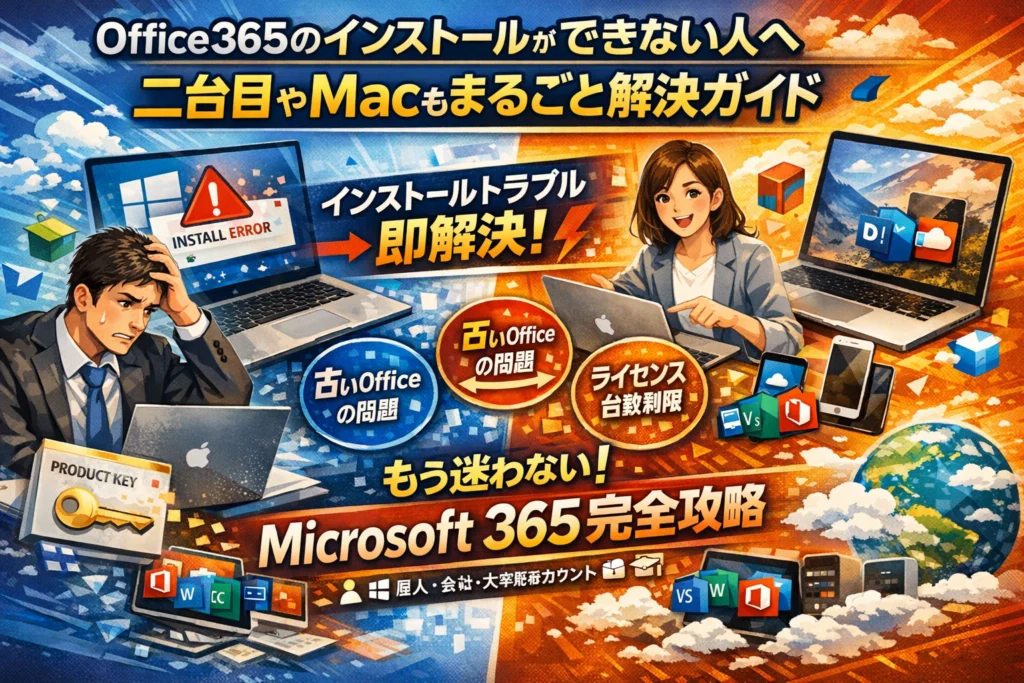
Office 365のインストールで数時間止まっている間、仕事もレポートも完全に止まっています。しかも多くの人は「とりあえずボタンをクリックするだけ」の一般的な手順に頼り、インストールできない原因や二台目PC、MacやiPadへの展開、古いOfficeとの競合、インストール台数オーバーといった本質的な問題を後回しにしてしまいます。その結果、社内のアカウント管理が崩れたり、卒業や退職のタイミングでOfficeが突然使えなくなったりと、見えない損失が積み上がります。
このガイドでは、WindowsとMacの具体的なインストール方法から、Office 365インストールが進まない時の即効対処、再インストールとプロダクトキーの扱い、インストール台数の考え方、Office Onlineとデスクトップアプリの違いまでを、ビジネス利用と大学配布、個人契約の3つの視点で整理します。「どのアカウントで、どのデバイスに、どこまで入れてよいか」が一気にクリアになる設計です。
この記事を読み進めれば、「インストール手順」「トラブルシューティング」「ライセンスと二台目のルール」が一つにつながり、もう検索を渡り歩く必要はなくなります。今のトラブルを30分以内に片づけ、その後も迷わないMicrosoft 365運用の土台をここで固めてください。
目次
最初に確認したいあなたのOffice 365インストール状況診断
「ボタンが見つからない」「2%から進まない」「何台まで入れていいか分からない」。どれか1つでも当てはまるなら、闇雲にクリックする前に、まず自分の状況を診断した方が早く終わります。ここを整理しておくと、この後の手順やトラブルシュートで迷子になりません。
いま詰まっているのはどのパターンかを3つに分けてすぐに解決する道を探そう
インストールで止まるパターンは、現場ではほぼ次の3種類に集約されます。
- ボタン系トラブル
- インストールボタンが表示されない
- グレーアウトして押せない
- 進行系トラブル
- ダウンロードは始まるが途中で止まる
- 2%や51%で進まない
- ライセンス系トラブル
- 台数上限に達している
- 「このアカウントでは使用できません」と表示される
おすすめの進め方は次の通りです。
-
ボタン系なら: アカウントの種別と契約状態を確認
-
進行系なら: 回線・セキュリティソフト・古いOfficeの残骸をチェック
-
ライセンス系なら: 利用台数とサインイン中のデバイスを整理
私の視点で言いますと、ここを曖昧にしたまま操作を続けたユーザーほど、最終的に再インストールとライセンス整理で二度手間になっています。
個人用や会社支給と大学配布アカウントでOffice 365インストールはどう違うのか徹底整理
同じMicrosoft 365でも、「どのアカウントでサインインしているか」でできることが大きく変わります。特に中小企業と大学では、ここを誤解したトラブルが非常に多いです。
| アカウントの種類 | 主な用途 | インストールで重要なポイント |
|---|---|---|
| 個人用(Microsoftアカウント) | 自宅PCや家族PC | ライセンスは個人に紐づく。会社PCに使うと退職時に混乱しやすい |
| 会社支給(職場アカウント) | 会社PC | 管理者がインストール権限や台数を制御している場合がある |
| 大学配布(学校アカウント) | 学生・教職員 | 卒業・退職で利用停止になるため、長期利用前提のPCには要注意 |
インストール前に必ず確認したいのは次の3点です。
-
サインインしているのが個人用か職場・学校用か
-
そのアカウントに有効なサブスクリプションがあるか
-
自分が使うPCが「誰のアカウントで管理されるべきか」
中小企業で特に多いのは、社員が自分の個人アカウントで会社PCにOfficeを入れてしまい、退職時に文書やメールの所有権があやふやになるケースです。インストール作業は数十分でも、アカウント設計を間違えると数年後に高くつきます。
WindowsやMacやiPadで差が出るOffice 365インストール要注意ポイント
同じOfficeでも、WindowsとMac、iPadやスマホではインストールの考え方が違います。ここを押さえておくと、「できるはずだと思って無駄に調べ続ける」時間を減らせます。
| デバイス | インストールの特徴 | 要注意ポイント |
|---|---|---|
| Windows PC | デスクトップアプリがフル機能 | 古いOfficeとの共存が原因でエラーになりやすい |
| Mac / MacBook | 機能差は少ないが一部アプリ非対応 | 旧バージョンの残骸と、OSバージョン要件に注意 |
| iPad / スマホ | ストアからアプリを入れる形 | ライセンスにより編集制限、Web版との使い分けが鍵 |
デバイス別に、最初に見るべきチェックポイントを整理すると次のようになります。
-
Windows
- 古いOfficeが残っていないか
- Windowsアップデートが適用済みか
- 管理者権限でインストールできるか
-
Mac
- macOSのバージョンが対応範囲か
- 旧Officeのアンインストールが完了しているか
- SafariではなくChromeやEdgeからの方が安定する場合がある
-
iPad・スマホ
- App StoreやGoogle PlayからMicrosoft 365アプリを入れる
- 無料の閲覧だけか、編集まで行うかでサインインするアカウントを決める
- デスクトップアプリと違い、細かいマクロやアドインは基本的に使えない
とくに「iPadにPCと同じ感覚でOfficeをインストールしたい」という相談は多いですが、実態はアプリ+クラウドサービスの組み合わせです。どこまでモバイルで完結させたいかを決めてからインストールすることで、後から「結局PCが必要だった」という無駄な遠回りを避けられます。
基本のOffice 365インストール方法を最短で終わらせる必勝ステップ
最短で使い始めたいなら、「どの画面で、どのボタンを押すか」を具体的にイメージできるかどうかで勝負が決まります。ここでは、サポート現場で何百回も繰り返されている“つまずきポイント”を踏まえた、失敗しない必勝ルートだけを絞り込みます。
WindowsでOffice 365インストールを成功させる具体的手順と押さえるべき事前準備
まずは、つまずきを防ぐための事前チェックから済ませておきます。
- Windowsの更新プログラムをインストールして再起動
- 古いOffice(2010/2013/体験版)が入っていればアンインストール
- 管理者権限ユーザーでサインインしておく
- 安定したネットワーク(Wi‑Fiより有線LANが理想)を確保
そのうえで、Microsoftアカウントまたは職場・学校アカウントでサインインし、Web上の「サービスとサブスクリプション」ページからOfficeをダウンロードします。サポート現場で多いのは、ブラウザを途中で閉じてしまい「ダウンロードがどこに行ったか分からない」パターンです。ダウンロードフォルダーを開いて、Setup.X86…exeのようなファイルをダブルクリックする、という流れを意識しておくと迷いません。
インストール中に他の大きなダウンロードやZoom会議を同時に動かすと、進捗2%から動かない原因になります。時間がかかってもよいので、その間はPCを触らず待つのが結果的に一番早道です。
MacやMacBookでOffice 365インストールに失敗しないためのプロ直伝のコツ
Macは「セキュリティとプライバシー」の設定で止まるケースが非常に多いです。私の視点で言いますと、Windowsよりもここでつまずく人が多い印象です。
手順の全体像は次の通りです。
- SafariやChromeでMicrosoftにサインイン
- アカウントページからOfficeインストーラー(.pkg)をダウンロード
- ダウンロードフォルダーの.pkgをダブルクリック
- 画面の案内に従ってインストール
- 初回起動時にMicrosoftアカウントでサインイン
ここで重要なのが次の2点です。
-
古いOffice for Macを事前にアンインストール
アイコンが複数残っていると、古いバージョンが起動して「ライセンスがありません」と表示されるケースがあります。
-
セキュリティ設定の許可
インストール中にブロックされた場合、「システム環境設定」→「セキュリティとプライバシー」→「一般」で「許可」ボタンを押してから、インストールを再開します。
iPadやスマホでMicrosoft 365アプリを入れるときの注意点とWebアプリとの上手な使い分け
モバイルは「どこから入れるか」を間違えなければ難しくありません。App StoreやGoogle Playから、Microsoft 365アプリまたはWord/Excel/PowerPointアプリをインストールし、Microsoftアカウントか職場・学校アカウントでサインインするだけです。
モバイルとブラウザ版、デスクトップ版の違いは、次の表がイメージしやすいです。
| 利用形態 | 向いている作業 | 要インストール | オフライン使用 |
|---|---|---|---|
| デスクトップアプリ | 本格的な編集・大量データ | 必要 | 可能 |
| ブラウザ版(Office Online無料版) | 軽い閲覧・簡易編集 | 不要 | 基本は不可 |
| モバイルアプリ | 外出先での確認・軽い修正 | 必要 | 一部可能 |
ポイントは、「細かいレイアウト調整や重いExcelはPCのデスクトップアプリに任せる」「出先での確認やコメント追加はモバイルやブラウザに任せる」という役割分担をはっきりさせることです。
モバイルアプリでよく起きる問題は、別のアカウントで自動サインインされてしまうケースです。会社PCと同じ職場アカウントで使いたい場合は、アプリ内の設定画面から不要なアカウントをサインアウトし、正しいアカウントだけを残しておくとトラブルを防げます。
この3つの必勝ステップを押さえておけば、「進まない」「ボタンが見つからない」といったストレスから、一気に抜け出せます。次のステップでは、実際にインストールが止まったときの原因切り分けに進んでいきましょう。
Office 365インストールできない時によくある原因とスッキリ解決ルート
「今日中にWordを入れたいのに、インストール画面が動かない…」という相談は、現場では毎日のように起きています。実は、多くのトラブルは原因が決まっていて、落とし穴さえ押さえれば30分以内に片づくケースがほとんどです。私の視点で言いますと、頑張ってクリックを連打するより、最初に“正しい順番で”チェックした人ほど早く終わります。
ここでは、よくある原因を3パターンに分けて、最短ルートで解決する道筋を整理します。
インストールが進まないや止まるときにまず試したい3つの即効ポイント
進捗バーが2%や51%から動かないケースは、体感的に次の3つで8割以上を占めます。
- 通信・セキュリティの問題
- 古いOfficeや残骸ファイルの干渉
- Windows Updateや再起動待ち
ポイントを一覧にすると、次のようになります。
| 症状 | よくある原因 | すぐ試す対策 |
|---|---|---|
| 進捗が数%から動かない | 通信が不安定、ウイルス対策ソフトがブロック | 有線LAN接続、別Wi‑Fiに変更、セキュリティソフトを一時停止してから再試行 |
| 途中でエラー終了 | 古いOfficeや体験版が残っている | 旧Officeをアンインストールし、専用削除ツールで残骸を削除してから再インストール |
| 再起動を求められる、何度も失敗する | Windows Update未完了、再起動が長期間されていない | 更新プログラムを全て適用→再起動→インストーラーを管理者として実行 |
特に多いのが、古いOffice 2016やプリインストール版が中途半端に残っているケースです。アンインストール後も「Microsoft Office」関連フォルダやショートカットが残っている場合は、公式のアンインストールサポートツールを使って一度きれいに掃除してからやり直すと、驚くほどスムーズに進みます。
インストールボタンが表示されないやグレーアウトしている場面で押さえるべき落とし穴
「マイページにはサインインできるのに、インストールボタンが見当たらない」という相談は、学生・会社員のアカウントで特に多いです。ここはアカウントの“種類”と“権限”を疑うのが近道です。
まず確認したいのは次の3点です。
-
サインインしているメールアドレスが、購入や付与されたアドレスと一致しているか
-
職場や学校のアカウントで、利用できるアプリにデスクトップ版Officeが含まれているか
-
組織の管理者に、デバイスへのインストール権限を制限されていないか
職場アカウントでありがちな失敗は、「個人のMicrosoftアカウントでサインインしているPCに、会社のポータルから入れようとする」パターンです。この場合、インストールボタン自体が表示されなかったり、入れてもライセンス認証で弾かれます。
学生の場合は、大学ポータルから辿った専用ページでのみボタンが出る運用も多く、直接Microsoftの一般ページにアクセスしても何も表示されないことがあります。学内の案内に「インストールページへのリンク」や「学校用メールアドレスでのサインイン方法」がないか、一度落ち着いて確認すると解決しやすくなります。
Windows 10やWindows 11やMacで起きるエラーの簡単な切り分けとすぐ試せる対策
OSごとに、つまずきポイントは少しずつ違います。原因を一気に探すより、まず「どのOS固有の話か」を切り分けると早く終わります。
| 環境 | よくある原因 | まず試すこと |
|---|---|---|
| Windows 10 | 古いプリインストールOffice、更新不足 | アプリ一覧から旧Office削除→Windows Updateを全て適用→再起動 |
| Windows 11 | セキュリティ機能やストア版との競合 | ストア版Officeが入っていないか確認し削除→インストーラーを管理者として実行 |
| Mac | OSバージョンが古い、権限不足 | macOSを対応バージョンまで更新→ディスクの空き容量確認→別ユーザーで試す |
現場で特に多いのが、Windows 11でストア版とデスクトップ版が混在しているパターンです。設定のアプリ一覧で「Microsoft 365」や「Office」を複数見つけたら、一度全てアンインストールし、再起動してから公式ポータル経由でダウンロードし直すと安定しやすくなります。
Macでは、「古いmacOSのまま放置していて、実は対応バージョン外だった」というケースも珍しくありません。インストールエラーが繰り返されるときは、ストレージの空き容量と合わせて、OSバージョンと対応状況を先に確認しておくと無駄な時間を減らせます。
インストールトラブルは、やみくもに何度もクリックするほど深みにはまりやすい分野です。通信・旧Office・OS更新という“3つの柱”から順番に崩していけば、「なぜ進まないか」がはっきり見えて、次のステップにも安心して進めます。
古いOfficeと再インストールの悩みを一気に解決するための虎の巻
「よし入れ直そう」と思った瞬間から、古いOfficeとライセンスの迷路が始まります。ここをスマートに抜けるかどうかで、その後数年のトラブル量が変わります。
Office 2016や2019が入ったPCでOffice 365インストールをやり直す正しいやり方
まずやることは、闇雲な再インストールではなく現状把握です。
-
そのPCに入っているのは
- 永続版(2016や2019)か
- サブスクリプション版か
-
どのアカウントで認証されているか
を必ず確認します。
おすすめの基本手順は次の流れです。
- WordやExcelを開いて、アカウント画面で「製品情報」とサインイン中のアカウントを確認
- コントロールパネルまたはMacのアプリケーション一覧から既存のOfficeを完全にアンインストール
- Microsoftアカウント、または職場や学校のアカウントでポータルにサインインし、Officeアプリをダウンロード
- インストール後、同じアカウントでサインインしてライセンス認証を完了
特に現場で多い失敗は、古い永続版を残したまま新しいOfficeを入れてしまい、バージョン混在で動作が不安定になるパターンです。迷ったら「一度きれいに消してから入れ直す」が鉄則です。
Officeの再インストールにプロダクトキーが必要になる場合や不要で進めるポイント
再インストールで混乱しやすいのが、プロダクトキーの要否です。ざっくり整理すると次のようになります。
| 状況 | プロダクトキー | ポイント |
|---|---|---|
| サブスクリプション版を入れ直す | 原則不要 | アカウントでサインインすれば認証されます |
| 永続版を別PCへ再インストール | 必要な場合が多い | 購入時のカードやメールを要確認 |
| ライセンスを移行せず同一PCで入れ直し | 不要なケースが多い | 既存アカウントが認識されることが多い |
私の視点で言いますと、サポート現場で一番時間を奪うのは「どのアカウントで買ったのか分からない」ケースです。メールアドレスと購入履歴を1枚のメモにまとめておくだけで、将来の再インストールが圧倒的に楽になります。
アンインストールとサインアウトでトラブルを華麗に回避するための裏ワザ
再インストールをスムーズに進める鍵は、アンインストールとサインアウトをセットで考えることです。
主なチェックポイントは次の通りです。
-
別PCへ移動する前に、旧PCのOfficeからサインアウトしておく
-
管理画面で不要なデバイスのサインイン状態を解除しておく
-
アンインストールツール(Microsoft提供のサポートツール)を使って、残骸をきれいに削除する
特にライセンス上限に達している場合、アプリを削除しただけでは「そのPCで使用中」という扱いのまま残ることがあります。サインアウトでライセンス枠を解放→アンインストールでソフトを削除の順番を意識しておくと、「台数オーバーで新しいPCに入らない」というトラブルをかなり減らせます。
再インストールは作業そのものよりも、アカウントとライセンスの整理こそが勝負どころです。一度ここを丁寧に整えておくと、次のPC入れ替えや二台目導入が驚くほどスムーズになります。
Office 365を何台までインストールしていいのかと二台目PCの“損しない”ベストな考え方
二台目PCに入れたいけれど「これってライセンス違反にならないよね…?」と手が止まっている方はとても多いです。ここを曖昧にしたまま進めると、退職や卒業、PC入れ替えのタイミングで一気にツケが回ってきます。今のうちに「台数」と「アカウント」の筋を通しておきましょう。
個人向けMicrosoft 365は何台までインストールできる?同時使用の実際のライン
個人向けサブスクリプションは、昔のパッケージ版と考え方が大きく違います。ポイントは「インストール台数」よりも「同時に使ってよいデバイス数」です。
ざっくり整理すると次のイメージになります。
| 観点 | インストール | 実際の同時使用 | 押さえるポイント |
|---|---|---|---|
| 台数 | 複数デバイスに導入可 | 上限台数まで同時サインイン可 | 台数より“同時サインイン”を意識 |
| 種類 | Windows PC、Mac、モバイル | 混在でOK | 同一アカウントで問題なし |
| 家族 | 個人向けかファミリー向けかで異なる | ライセンス共有の可否に注意 | 家族PCに入れる前に契約プランを確認 |
私の視点で言いますと、個人利用では「自宅PCと持ち歩き用ノート、スマホかタブレット」が現実的な上限ラインです。これを超えて入れ始めると、どのPCでどのアカウントがサインインしているか分からなくなり、再インストール時に必ず迷子になります。
会社パソコンや二台目でOffice 365インストールするときライセンスとアカウントの正しい考え方
中小企業や学校でトラブルが多いのが「誰のアカウントで入れたか分からないPC」が量産されるケースです。ここを整理するだけで、あとからのライセンス調査や退職時の引き継ぎが一気に楽になります。
| シーン | ありがちな失敗 | 正しい考え方 |
|---|---|---|
| 会社PCに導入 | 社員が自分の個人アカウントでサインイン | 会社が管理する職場用アカウントで統一 |
| 二台目PC | 1ライセンスで何台でもOKと誤解 | 契約プランの台数条件を必ず確認 |
| 家族PC | 親の勤務先ライセンスを家族PCに導入 | 職場ライセンスは家庭利用に流用しない |
ポイントは次の3つです。
-
誰が契約しているライセンスかをはっきりさせる
-
会社PCには、必ず職場用アカウントでサインインする
-
個人アカウントと職場アカウントを1台のPCに混在させる場合は、どのアプリがどちらを参照しているかをメモしておく
このメモがないと、Teamsだけ会社アカウント、Wordだけ個人アカウントというカオス状態になり、情報漏えいや共有ミスの温床になります。
インストール台数の確認方法や台数オーバー対策で失敗しない鉄則
「もうインストール台数の上限です」とメッセージが出てから慌てる人がほとんどですが、冷静に整理すれば難しくありません。
台数まわりで迷子にならないための鉄則をまとめます。
-
台数確認は、まず契約内容を確認
- 個人利用: Microsoftアカウントのサブスクリプションページで、契約プランと利用状況を確認
- 会社や学校: 管理者が管理センターでユーザーとデバイスをチェック
-
台数オーバーになったときは、いきなりアンインストールしない
- まず不要なPCでOfficeアプリからサインアウト
- それでも解消しない場合にアンインストールを検討
-
PCを廃棄・譲渡するときは、必ず事前にサインアウト
-
「とりあえず全部のPCに入れておく」という昔の感覚は捨てる
- 実際に作業する人のPCだけにインストールする
- 閲覧専用ならブラウザ版やPDFで代用できないか検討する
特に中小企業では、台数オーバーをきっかけに、Excelマクロ担当者の退職やPC入れ替えが一度に重なり、業務が数日止まる事例も珍しくありません。インストール台数を「コスト」ではなく「情報管理ルール」として意識しておくと、二台目PCの導入もずっとスマートに進められます。
無料版Office Onlineとデスクトップアプリは何が違う?あなたにぴったりな選び方
「入れる前にここだけ押さえれば、後悔しない」ラインを先にお伝えします。無料のOffice Onlineで十分な人もいれば、有料のMicrosoft 365デスクトップアプリを入れないと確実に損をする人もいます。違いはスペックよりも、あなたの仕事の動かし方で決まります。
私の視点で言いますと、現場でトラブルになるのは機能差そのものより、「想定より重かった」「共同編集が遅い」「社内ルールと合わない」といった運用のミスマッチです。ここを最初から整理しておくと、後のインストール台数管理や再インストールもかなり楽になります。
ブラウザ版だけで十分な人とデスクトップアプリが必須な人の違いはここで決まる
まずはざっくり比較して、自分がどちら寄りかをイメージしてみてください。
| タイプ | 向いている人の例 | 主なメリット | 主なデメリット |
|---|---|---|---|
| Office Online(無料版) | 学生のレポート作成、簡単な見積書、在宅でたまに使う人 | 無料、インストール不要、どのPCでもブラウザとMicrosoftアカウントだけで使える | 複雑なExcel関数やマクロ、差し込み印刷などが弱い、オフラインで使いづらい |
| デスクトップアプリ(Microsoft 365) | 日常的に資料作成、分析、社内外とのやりとりをするビジネスユーザー | フル機能、動作が安定しやすい、大容量ファイルや高度な機能も安心 | サブスクリプション費用がかかる、インストールやライセンス管理が必要 |
ブラウザ版で十分なケースは次のような使い方です。
-
学校や会社のアカウントでWordとPowerPoint中心
-
関数はSUM・AVERAGEレベルで済むExcel
-
共有リンクを渡してみんなで軽く編集する資料
逆にデスクトップアプリが必須になるのは、次のような場面です。
-
ピボットテーブルや大量データを使うExcel分析
-
請求書テンプレートや社内フォーマットを厳密に守る必要がある
-
社外とのやりとりで「表示がずれた」「マクロが動かない」を避けたい
ブラウザ版は「メモ帳兼下書き用」、デスクトップアプリは「本番用の道具」と考えると判断しやすくなります。
ExcelやWordだけを個別にインストールしたいとき必ず知っておきたい現実的な選択肢
「Excelだけ入れたい」「Wordだけあればいい」という相談は非常に多いのですが、現在主流のMicrosoft 365はスイート製品です。つまり、Word・Excel・PowerPoint・Outlookなどがセットで提供され、1アプリだけを選んでインストールする前提では設計されていません。
現実的な選択肢は次の3パターンです。
-
Microsoft 365サブスクリプションを契約し、デスクトップアプリ一式を入れる
-
どうしても買い切りが必要な場合は、単体製品(例: Excel単体ライセンス)を購入する
-
コストを抑えたい間は、ExcelやWordをOffice Onlineで使い、重い作業だけデスクトップが入ったPCで行う
特に中小企業で多い失敗は、一部のPCには買い切りExcel、別のPCにはサブスクリプション版Officeを混在させることです。この構成だと、ファイルを渡した瞬間に表示崩れや機能差が起こり、サポートコストが跳ね上がります。
「全社員が同じバージョンのOfficeを使う」ことは、システム投資というより社内の共通言語を揃える作業に近い感覚でとらえると判断しやすくなります。
Microsoft 365デスクトップアプリの導入で仕事が変わる意外な理由と入れない選択肢の実情
有料のデスクトップアプリを入れる価値は、「機能が増える」以上に、業務の流れが一気につながることにあります。
-
OneDriveと自動連携して、保存と同時にバックアップと共有が完了
-
TeamsやOutlookとシームレスに連携し、メール添付よりも安全に最新ファイルを共有
-
同じアカウントで複数デバイスにサインインし、自宅PCやモバイルからも同じ資料を編集
特にモバイルアプリと組み合わせると、外出先でもスマホで最終チェック、帰社後はPCで仕上げ、といった動きが自然にできます。これができると、「USBメモリを持ち歩いて最新ファイルがどれか分からない」という古い悩みから解放されます。
一方で、「あえて入れない選択肢」が現実的なケースもあります。
-
予算を抑えたいスタートアップや個人事業で、Googleドキュメントなど他ツールが中心
-
会社支給PCにはデスクトップアプリ、私物PCではブラウザ版のみで割り切る運用
-
卒業が近い学生が、大学配布のライセンス終了後は一度無料版Office Onlineで様子を見る
この場合も、後からデスクトップアプリを入れる前提で、最初からMicrosoftアカウントや組織アカウントを整理しておくことが重要です。アカウントがバラバラな状態でインストールを増やしていくと、台数確認やサインアウトが絡むトラブルが一気に増えます。
無料版かデスクトップアプリかで迷ったら、「1年後に自分の仕事がどうなっていてほしいか」をイメージしてみてください。毎日Officeを開いている姿が浮かぶなら、最初からデスクトップアプリ中心で設計した方が、結果的にインストール回数もライセンス見直しも少なく済みます。
中小企業や大学で実際に起きているOffice 365インストールの思わぬ落とし穴
「とりあえず入れておいて」が、数年後に組織全体の地雷になる——現場で見てきたのは、そんなインストールの後始末です。ここでは、マニュアルにはまず書かれない“リアルな落とし穴”に踏み込んで整理します。
会社PCや個人アカウントでOffice 365インストールしたとき現場で困る問題と防ぎ方
中小企業で一番多いのが、会社PCに社員の個人Microsoftアカウントでインストールしてしまうパターンです。一瞬で使えるようになりますが、数年後に次の問題が噴き出します。
-
退職時にOfficeが使えなくなる
-
OneDriveやメールに業務データが散らばり、引き継ぎ不能
-
ライセンス管理ができず、どのPCに何ライセンス入っているか誰も言えない
私の視点で言いますと、これは「鍵の束を社員それぞれの私物キーホルダーに付けている」ような状態です。
防ぐための最低限ルールを表にまとめます。
| 見直すポイント | 悪い例 | 良い例 |
|---|---|---|
| アカウント | 個人Microsoftアカウント | 会社のドメインメールで発行した職場アカウント |
| インストール指示 | 各自好きに入れる | 総務・情シスが手順とルールを文書で配布 |
| 退職対応 | PCを初期化するだけ | サインアウトとライセンス回収をチェックリスト化 |
まずは、「どのアカウントでサインインするか」を社内で固定することが出発点です。それだけで、後のトラブルの半分は消えます。
大学配布のOffice 365ライセンスを卒業後も使い続けてしまうリスクを知っておこう
学生や教職員で多いのが、大学から配布されたアカウントでインストールしたOfficeを、そのまま私物PCの“本命環境”にしてしまうケースです。学内ライセンスは「在籍中だけ有効」であることがほとんどで、卒業・退職と同時に次のような事態が起こります。
-
卒論データが入ったWordやPowerPointが急に編集できなくなる
-
OneDriveに上げたファイルにアクセスできない
-
認証エラーで再インストールを迫られる
特に危険なのは、私物のメールアドレスではなく大学アドレスをメインIDとして使い続けることです。期限切れと同時に、「パスワードリセットもできないID」が完成してしまいます。
リスクを避けるポイントは次の通りです。
-
在学中から、私物のMicrosoftアカウントも用意しておく
-
大事なファイルはローカルや別クラウドにもバックアップしておく
-
卒業前に「どのアプリがいつまで使えるか」を大学の案内ページで必ず確認する
特にレポート・ポートフォリオを今後も使う予定があるなら、卒業の1〜2カ月前に、個人用ライセンスへの移行計画を立てることが安全です。
Windows 7や古いPCへのOffice 365インストールではまるパターンと現実的な解決策
現場で根強いのが、古いPCを無理に延命しながら最新のOfficeを入れようとするパターンです。Windows 7やメモリ不足のPCでは、次のようなトラブルが頻発します。
-
インストールが2%や50%付近から何時間経っても進まない
-
再起動すると毎回セットアップ画面が出てくる
-
起動はするが、Excelの操作が重すぎて実用にならない
ここでやりがちなのが、「何度もアンインストールと再インストールを繰り返す」対応です。しかし、OSやハードウェアが要件を満たしていなければ、どれだけトラブルシューティングしても根本解決にはなりません。
現実的な判断軸を整理します。
| 状況 | 取るべき対応 |
|---|---|
| Windows 7やサポート終了OS | 最新OSへの入れ替え、もしくはPC買い替えを前提に検討 |
| メモリ4GB以下、HDD搭載 | デスクトップアプリではなく、ブラウザ版Office Online中心に利用 |
| 社内で古いPCが混在 | 「どのPCには入れないか」を明文化し、無理なインストールを禁止 |
古い端末では、デスクトップアプリをフルで入れること自体をやめて、Webブラウザ版をメインにする方が、結果的にトラブルもコストも小さくなります。インストールが目的化すると迷走しやすいので、「そのPCでどこまでの作業をさせるか」という業務目線で割り切ることが重要です。
Office 365インストールがきっかけになる業務やIT環境の見直し術
インストール作業でつまずいている瞬間こそ、実は「仕事のやり方を一段引き上げるチャンス」になります。アプリを入れるだけで終わらせるか、OutlookやTeamsやOneDriveまで含めて情報基盤を組み立て直すかで、1年後の生産性がまるで変わります。
私の視点で言いますと、現場で成果を出している会社ほど、インストール段階でアカウント運用とライセンス設計をきっちり決めています。ここからは、その具体的な組み立て方をお伝えします。
OutlookやTeamsやOneDriveまで一気に整うことで仕事効率が劇的アップするカラクリ
Microsoft 365を正しくセットアップすると、メールやファイル、チャットがバラバラだった状態から、一気に「つながった職場環境」に変わります。
代表的な流れを整理すると、次のようなイメージです。
| 項目 | よくある現状 | インストール後に整えるべき姿 |
|---|---|---|
| メール | 個人プロバイダやフリーメールが混在 | Outlookで会社ドメインに統一 |
| ファイル保存 | デスクトップやUSBに散在 | OneDriveやSharePointに集約 |
| 連絡手段 | メール、電話、LINEが混在 | Teamsのチャット・会議に一本化 |
| 認証 | PCごと・人ごとにバラバラ | 会社アカウントでサインインを統一 |
ポイントは、インストール後すぐに「全員が会社アカウントでサインインする」ルールを徹底することです。これだけで、デバイスが変わっても同じメールボックス、同じファイルにアクセスできるようになり、テレワークや外出先からの作業でも迷子になりません。
特にOneDriveを標準保存先に設定しておくと、PC故障や買い替え時の「データ引っ越し」がほぼゼロ作業になります。サポート現場では、ここを最初に設計しておいた会社ほど、後のトラブルシューティングの問い合わせが激減する傾向があります。
社内でOfficeインストールルールとアカウント運用を決めるときに役立つチェックリスト
中小企業や学校でトラブルが起こる原因の多くは、「誰のアカウントでインストールしたか分からない」状態です。インストール前に、次のチェックリストでルールを固めておくと安全です。
-
使用するアカウントは、個人アドレスではなく会社や学校が管理するメールアドレスにするか
-
1ユーザーが利用するデバイスの上限(PC・スマホ・タブレット)をどう決めるか
-
退職・卒業時に、サインアウトとライセンス回収を誰がどの手順で行うか
-
個人用Microsoftアカウントでアプリを入れることを許可しない場面を明文化しているか
-
プロダクトキーやサブスクリプション情報をどこで一元管理するか(管理者ページや台帳など)
-
TeamsとOneDriveを「部署ごとの標準保存先」として、どこに何を置くかを決めているか
特に危険なのは、会社PCに社員の個人アカウントでOfficeを入れてしまうパターンです。退職時にメールもファイルも持っていかれたり、サインアウトできずにライセンスが宙に浮くケースが後を絶ちません。インストール手順書だけでなく、「どのアカウント以外は使ってはいけないか」を明記した運用ルールをセットにすることが重要です。
Web集客やリモートワークを見据えたMicrosoft 365活用の本当のスタートライン
Officeを入れ終わった瞬間がゴールではなく、ここからがWeb活用とリモートワークのスタートラインです。特に、WebマーケティングやSEOに力を入れたい会社ほど、情報の保管場所と共有方法が売上に直結します。
例えば、次のような設計をインストール直後に済ませておくと、その後のデジタル活用が一気にスムーズになります。
-
Webサイトや広告の素材(画像・文章・レポート)を、OneDrive/SharePointの「マーケティング」フォルダに集約
-
相談窓口のメールアドレスをOutlookの共有メールボックスにし、複数メンバーで対応できるように設定
-
打ち合わせやオンライン商談はTeams会議を標準とし、会議URLを営業テンプレートに組み込む
-
分析用のExcelファイルをローカルではなくクラウド上に置き、同時編集で作業時間を短縮
これらはすべて、最初のインストール時に「会社アカウントで正しく認証されているか」「デバイス登録とライセンスが整理されているか」が前提になります。逆に、ここを曖昧にしたまま進めると、途中からアカウントの付け替えや再インストールが必要になり、現場のPCが混乱しがちです。
インストールは単なるソフトウェア導入ではなく、業務フローと情報の流れをクラウド前提に組み替えるスイッチです。このタイミングで、メール・ファイル・コミュニケーションを一気に見直すことで、「インストール作業にかかった数時間」が、その後の数百時間分のムダ削減につながっていきます。
8万社を支えて見えたOffice 365インストールから始める“つまずかないIT導入”の真実
Office 365インストール設計がなぜWebマーケティングやSEO強化にも直結するのか
多くの現場を見ていると、Officeを「ただ入れる作業」と見るか「会社のIDと情報の設計」と見るかで、その後のWeb戦略まで変わってきます。
WordやExcelを入れる瞬間に、実は次の3つが同時に決まります。
-
社員のMicrosoftアカウントの設計
-
OneDriveやSharePointにどんなデータを置くか
-
OutlookやTeamsでどのメールアドレスを軸にするか
この3点がバラバラな会社は、コーポレートサイトやGoogleビジネスプロフィールを整えようとしても「誰のアカウントで管理しているのか分からない」「前任者の個人メールで登録していた」といった壁にぶつかりやすくなります。
私の視点で言いますと、インストールの段階で「会社公式のドメインメール」「誰が管理者か」「退職時にどう切り替えるか」を決めておく企業ほど、SEOや広告アカウントの整理もスムーズに進んでいます。
下の比較を見ていただくと、違いがイメージしやすいはずです。
| 観点 | 場当たり的なインストール | 設計されたインストール |
|---|---|---|
| アカウント | 社員の個人Microsoftでバラバラ | 会社ドメインで統一 |
| データ | 各自PCと私物クラウドに点在 | OneDriveやSharePointに集約 |
| Web管理 | サービスごとに担当者依存 | 共通管理アカウントで一元管理 |
| 影響 | 退職や異動のたびに大混乱 | 権限変更だけでスムーズに継承 |
この差が、のちのち「サイトの所有権確認ができない」「検索結果に出る情報を直したいのにログインできない」といったマーケティングの足かせになります。
中小企業がMicrosoft 365やITツール導入でやりがちな順番ミスをプロ目線で徹底解説
中小企業で特に多いのは、次の順番ミスです。
- 先にOfficeやチャットツールを個別に導入
- 社員がそれぞれのメールアドレスでアカウント作成
- 後から「統一したい」と言い出して大工事になる
本来おすすめしたい順番は、次の通りです。
-
会社の公式ドメインとメール運用を決める
-
Microsoft 365のテナント管理者を1〜2名に明確化
-
アカウント命名ルールとライセンス方針を決める
-
その上でOfficeアプリを各デバイスにインストール
この順番を守ると、後からTeamsやCRM、MAツールを入れても「同じIDとパスワード」でつなげやすくなり、アクセス解析やコンバージョン計測も一気に整理されます。
逆に、ツールごとに別IDで走り出してしまうと、SEO改善のためにデータを見ようとしても「ログイン先が5種類ある」という状況になり、分析どころではなくなります。
信頼できる情報源を賢く選び自社にぴったりなIT環境を作るための要チェックポイント
Office導入は、検索すれば手順ページが山ほど出てきますが、「どの情報を軸にするか」を決めておかないと迷走しやすくなります。最低限、次の3層で情報源を整理しておくと安心です。
| レベル | 目的 | 参照すべき情報 |
|---|---|---|
| 1. 正しい仕様 | ライセンスやインストール制限を確認 | Microsoft公式ドキュメントやサポートページ |
| 2. 自社への当てはめ | 自社規模や業種での運用イメージ | 信頼できるITベンダーや専門家の解説 |
| 3. 現場での最適化 | 日々のトラブルと改善 | 自社マニュアルやナレッジ蓄積 |
ポイントは、最初から「無料で使い続ける裏ワザ」を探さないことです。教育機関ライセンスや体験版に依存したまま環境を組んでしまうと、卒業や期間終了のタイミングで一斉に使えなくなり、業務や学業が止まります。
信頼できる情報源かどうかを見極める簡単なチェックとしては、次の視点が役立ちます。
-
ライセンスとインストール台数の説明に曖昧な表現がないか
-
退職や卒業、端末入れ替えのシナリオまで触れているか
-
無料利用だけを過度にすすめていないか
Officeのインストールを「今日だけの作業」ではなく「数年先のITとWeb戦略のスタートライン」として設計できれば、二台目PCやMac、iPadまで含めた環境づくりが一気に楽になります。
この記事を書いた理由
著者 – 宇井 和朗(株式会社アシスト 代表)
経営者として現場を見ていると、Office 365のインストールで半日止まり、商談資料が出せずに受注機会を逃す企業や、大学配布アカウントのまま業務を回してしまい、卒業や退職をきっかけに一斉にOfficeが使えなくなるケースを何度も見てきました。ここ数年だけでも、300社近い相談で共通していたのは「インストール手順は検索すれば出てくるが、アカウントと台数、古いOfficeとの関係が整理されていない」という点です。
私自身、創業初期に会社PCと私物PC、MacとWindowsを行き当たりばったりで入れた結果、ライセンス管理が破綻し、全社員のOutlookを週末に入れ替える羽目になりました。この経験から、単なる操作手順ではなく「どのアカウントで、どの端末に、どこまで入れるか」を最初に設計しておく重要性を痛感しています。
この記事では、支援先で実際に起きたつまずきをベースに、今まさにインストールで止まっている人が30分で抜け出し、その後も同じ失敗を繰り返さないための考え方と手順をまとめました。
🔗 あわせて読みたい関連記事
 Office365のアンインストール完全ガイド|Win11やMac不具合も一発解決Office 365をアンインストールしようとして「進捗バーが止まる」「どれを消せばいいか分からない」「再インストールで…office365ダウンロードの基本からトラブル対策まで手順と正規インストール方法を徹底解説「Office365のダウンロードって、なんだか複雑そう…」と感じていませんか?実は、世界で【3億人以上】のユーザーが利…Office365インストールの全手順と失敗しない設定ポイント最新版「Office365のインストール」でお困りではありませんか? 「ダウンロードが進まない」「どのプランを選ぶべきか迷う」…office365accessの基本と新機能を徹底解説|インストールから活用事例・価格・比較ガイド「Accessって古い?難しい?」そんな先入観を持っていませんか。実は今、2025年版のOffice 365 Acces…office365デスクトップアプリのインストール方法と基本からWindows・Mac別手順およびトラブル解決まで完全ガイド「Office365のデスクトップアプリをインストールしたいけれど、『手順が複雑そう』『エラーが出たらどうしよう』と不安…office365をMacで使う選び方と価格比較ガイド|最新インストール手順と活用メリットも解説Macで快適にオフィスソフトを使いたい——でも、「Windows版との違いは?」「最新macOSでも本当に問題なく動く?…
🧰 お困りごとの解決に
 Outlookでパスワードが繰り返し要求される原因と直し方💡 結論(要点まとめ)Outlookで何度もパスワード入力を求められる症状でお悩みですか?Windows…
 Teamsで画面共有ができない原因と対処法💡 結論(要点まとめ)Teamsで画面共有ができない、ボタンが灰色で押せない、画面が真っ黒になるトラブル…
 Teamsチャットが表示されない時の原因と対処法💡 結論(要点まとめ)Teamsでチャットが表示されない・消えた時の原因と症状別対処法を徹底解説。Web…
 Windows 11で0x80070422エラーが出る時の復旧手順💡 結論(要点まとめ)Windows 11で「0x80070422」エラーが表示される主な原因は、Win…
最近更新した記事
 e-Tax送信結果の確認方法|メッセージボックス閲覧手順と受信通知のPDF保存💡 結論(要点まとめ)e-Taxで確定申告などの送信結果を確認する手順を解説。即時通知画面を閉じた後のメ…
 2027年用年賀はがき予約はいつから?販売スケジュールと早期割お得技💡 結論(要点まとめ)2027年(令和9年・未年)年賀はがきの予約・発売日スケジュールを解説。日本郵便公…
 Androidセーフモードの解除方法と戻らない場合の確認手順💡 結論(要点まとめ)Androidでセーフモードを解除する基本手順(電源メニュー・再起動)を解説。解除…
 国民年金の学生納付特例を電子申請する手順|スマホでのマイナポータル活用ガイド💡 結論(要点まとめ)国民年金の学生納付特例をマイナポータルで電子申請する手順を分かりやすく解説。スマホ…AirPods 5とAirPods Pro 3・AirPods 4の違いを公式仕様で比較|用途別の選び方と買い替え判断2026年9月9日にAppleが発表したAirPods 5は、9月18日に発売されました。価格は充電ケース(USB-C)…