
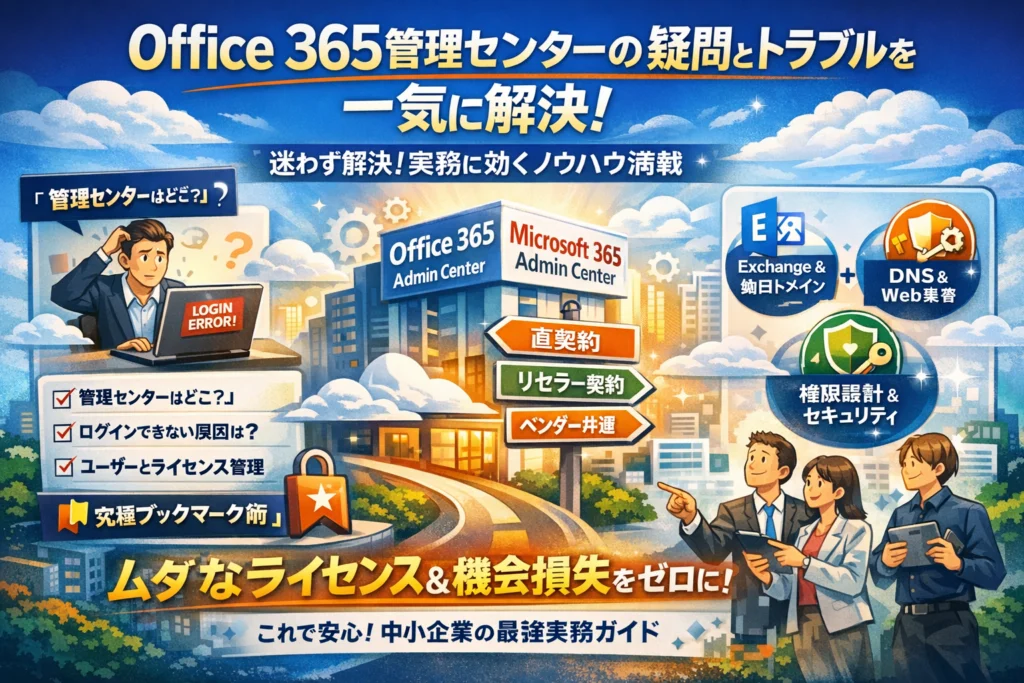
「Office 365 管理センターはどこ?」「Microsoft 365 管理センターにサインインできない」「管理が表示されない」。この数分の迷子のあいだに、問い合わせメールの不達や請求書の送り漏れで、静かに売上と信頼が削られています。しかも多くのマニュアルは、admin.microsoft.comというURLやoffice.comからの入口だけを示し、実務で本当に必要な「どの契約形態で、どの管理センターに、何の目的で入るか」「どこまで自分で切り分けて、どこからベンダーに投げるか」までは整理されていません。
本記事では、Office 365 管理センターとMicrosoft 365 管理センターの違いを整理しつつ、「管理センターへの3つの入口」「ログインできないときの現場的チェックリスト」「ユーザー作成・ライセンス割り当て・Officeダウンロードの最短ルート」を一つの流れにまとめます。さらに、Exchange Online 管理センターや独自ドメイン、DNS設定とメール不達、Web集客・Googleビジネスプロフィール運用との関係までを同じ地図上で紐づけ、中小企業がムダなライセンスと機会損失を同時に減らす実務ロジックを提示します。
「とりあえずログインできればいい」という発想のままだと、見えない損失は積み上がる一方です。ここから先を読めば、自社の入口、権限設計、トラブル時にまず見るべき画面までを一度で整理でき、「Office 365 管理センター どこ」と再検索する時間そのものを削減できます。
目次
Office 365の管理センターとは何かと、どこから入るのかを最短で理解する
社内でトラブル発生、社員がサインインできない、メールも飛ばない。そんな時に限って「管理画面どこだっけ?」となり、社内が数時間ストップするケースを何度も見てきました。管理センターは、単なる設定画面ではなく、会社のメールとアカウントと請求を一括で握る“会社の電源スイッチ”のような存在です。この入口を3分で押さえておくだけで、トラブル対応のスピードが一気に変わります。
Office 365の管理センターとMicrosoft 365の管理センターの違いをざっくり整理
まず一番混乱を生むのが名前です。今のサービス名称はMicrosoft 365ですが、画面やマニュアルには古い表記が残っているため、次の2つがごちゃ混ぜになりがちです。
| 表記 | 実際に指しているもの | 現場でのイメージ |
|---|---|---|
| Office 365の管理センター | 旧称。現在の管理ポータルと同じ場所を指すことが多い | 昔から使っている会社で使われやすい呼び方 |
| Microsoft 365の管理センター | 現行名称。ブラウザでアクセスする管理ポータル | 最新のマニュアルやサポートで使われる呼び方 |
重要なのは「名前が違っても、アクセス先は同じ管理ポータル」であることです。一般ユーザー用のoffice.com画面と決定的に違うのは、ユーザーやライセンス、ドメインを作成・変更できる権限を持つかどうかです。ここを使い分けないと、総務がメールアドレス1つ変更するために外部ベンダーへ毎回依頼する、といったムダな作業が発生します。
管理センターへの3つの入口(Microsoft直契約とリセラー契約とベンダー共通)を押さえて迷わずアクセス
私の視点で言いますと、管理センターに入れない相談の半分は「そもそもどの入口から入る契約なのかが共有されていない」ことが原因です。契約形態ごとに入口を整理すると次のようになります。
| 契約パターン | 主な入口 | よくある勘違い |
|---|---|---|
| Microsoftと直接契約 | ブラウザでadmin.microsoft.comにアクセス | office.comだけ見て管理ボタンが無いと勘違い |
| ドメイン会社や通信キャリア経由の契約 | お名前.comなど各社の会員ポータルから「Microsoft 365管理」ボタン経由で遷移 | ベンダーポータルのIDとMicrosoftアカウントを混同 |
| SIerやWeb制作会社が代理で構築 | ベンダーが案内した専用URLか、直契約と同じadmin.microsoft.com | 誰が全体管理者か社内に記録がない |
現場でトラブル対応を任される立場としては、次の3点をメモにして社内で共有しておくことを強くおすすめします。
-
会社のMicrosoft 365は「誰経由で」「どのプラン」で契約しているのか
-
全体管理者になっているアカウントのサインインID(メールアドレス)
-
日常的にアクセスする入口URL(admin.microsoft.comなのか、リセラーポータルなのか)
この3つが分かれば、「管理画面にたどり着けない」という初歩的なつまずきはほぼ防げます。
「Office 365の管理センターはどこ?」を二度と検索しないための究極ブックマーク術
入口が分かっても、忙しい総務・経理の方が毎回検索からたどっていると、それだけで1日数分のロスになります。年間にすると数時間単位でムダになりますから、ここは“仕組み化”してしまった方が早いです。
おすすめは、次の二段構えです。
-
管理者用ブラウザに「管理専用プロファイル」を作成
- EdgeやChromeで、仕事用とは別に「Microsoft 365管理」用のプロファイルを追加
- そのプロファイルのスタートページをadmin.microsoft.comに設定
-
管理者だけが分かるショートカット名でブックマーク
- ブックマーク名を「会社名_管理」と短くしてブラウザの一番左に固定
- 同じフォルダに「リセラーポータル」「請求確認画面」などもまとめておく
この形にしておくと、PCを新調したときや管理者が交代したときも、ブラウザ同期だけで“入口セット”を丸ごと引き継げます。結果として「どこから入るんでしたっけ?」という質問が社内から消え、トラブル対応にすぐ着手できる体制が整います。管理センターは、探しながら入る場所ではなく、ワンクリックで飛び込める“会社の司令室”として設計しておくことが鍵になります。
Microsoft 365の管理センターへサインインできないときの現場的チェックリスト
管理画面に入れない瞬間は、会社のスイッチが落ちたようなものです。ユーザーの追加もメールボックスの作成も止まり、ビジネスの血流が一時停止します。この章では、サポートに電話する前に「5〜10分で自力復旧できる管理者」がやっているチェック手順をまとめます。
管理が表示されないときに、まず確認すべきアカウントの正体
多くのトラブルは、技術より先に「誰のアカウントで入ろうとしているか」でつまずきます。
まずは次の3点を確認します。
-
自分が使っているのは、会社のMicrosoft 365 アカウントか、個人用マイクロソフトアカウントか
-
ログインしているサインインIDが、テナントの管理者として登録されているか
-
権限が「全体管理者」「ユーザー管理者」など、管理センターにアクセスできるロールか
管理者かどうかは、ユーザープロファイルではなく管理ロールの一覧で確認します。テナント契約者と運用担当が別人になっている会社では、次のような「勘違いパターン」が頻発します。
| 状況 | 画面に出るサイン | 対処の方向性 |
|---|---|---|
| 一般ユーザーでサインイン | 管理ボタンが表示されない | 契約者またはシステム担当に管理者ロールの追加を依頼 |
| 個人用アカウントでサインイン | OneDrive等は見えるが管理センターがない | 会社ドメインの職場アカウントに切り替え |
| 複数アカウント混在 | アプリ起動ツールから管理が消えたり出たりする | 一度サインアウトし、ブラウザを変えて検証 |
「権限がないのか」「技術的な障害なのか」をここで切り分けると、後の作業が一気に楽になります。
Microsoft 365の管理センターログインできない問題の原因と切り分けステップ
アカウントの正体が合っている前提で、それでも入れない場合は、次の順番で原因を狭めます。私の視点で言いますと、この順番を崩さないだけで、復旧時間が半分になるケースが多くあります。
-
IDとパスワードのレベル
- Caps Lock、全角入力、古いパスワードの自動入力を疑う
- 別ブラウザやシークレットウィンドウで再入力
-
多要素認証とAuthenticatorアプリのレベル
- スマホ機種変更後にアプリを再設定していない
- 認証通知が「以前の職場用アカウント」に飛んでいる
- SMS認証や別の方法が登録されている場合は一時的に切り替え
-
ブラウザとネットワークのレベル
- VPN接続中や社内プロキシでMicrosoftサイトがブロックされていないか
- Edge、Chrome、スマホブラウザで挙動が同じか
-
テナントやサブスクリプションのレベル
- サブスクリプションの期限切れで、管理センターへのアクセスも制限されていないか
- 支払い情報の更新アラートが来ていないかをメールで確認
原因レベルを上から順に潰していくことで、「今すぐ自分で直るのか」「請求担当や情報システム担当にバトンを渡すべきか」が判断しやすくなります。
管理センターが表示されないときに、ベンダーへ問い合わせる前にできる具体的アクション
ベンダーやリセラーに問い合わせる前に、次の3ステップを試しておくと、説明もスムーズになり解決までの時間も短縮できます。
-
別の入り口からアクセスしてみる
- 管理センターのURLへ直接アクセス
- officeのポータルにサインインし、アプリ起動ツールから管理を選択
- リセラーや通信キャリアのサポートポータル経由で管理画面リンクをたどる
どのルートでも同じ症状なら、自分のアカウントかテナント側の問題の可能性が高まります。
-
サービス状態と範囲をメモする
- 他の管理者アカウントでも同じか
- TeamsやOutlookアプリは使えているか
- 会社内の別のPCやスマホからも再現するか
「誰が、どの端末で、どのアプリまで使えているか」を整理しておくと、ベンダー側が一気に原因を絞り込めます。
-
スクリーンショットと時刻を残す
- エラー画面全体とURLをキャプチャ
- 発生時刻と、直前に行った操作(ユーザーの追加、ライセンス変更、Copilotやアプリの設定変更など)をメモ
これは、Web制作やマーケ支援の現場でも同じで、問い合わせメール不達を追うときに「いつから届いていないか」が分かるだけで調査コストが大きく変わります。
この3ステップを踏んでから問い合わせれば、「何も分からない状態で電話する」時間が、「原因にかなり近づいた状態で相談する」時間に変わります。結果として、管理センターに早く戻り、ユーザーの作成やサブスクリプション変更といった本来の仕事にすぐ復帰できるはずです。
Office 365の管理センターで、まず押さえるべき3つの定番タスク
中小企業の「なんでも担当」にとって、この管理画面はトラブル時の司令塔です。ここでは、現場で実際に問い合わせが集中する3タスクだけに絞って、5〜10分でさばける形に整理します。
新しいユーザーを作成しMicrosoft 365のライセンスを割り当てる流れ
ユーザー追加は「アカウントを作る」「ライセンスを付ける」の2ステップをセットで考えると迷いません。
主な流れは次の通りです。
- 管理センター左メニューでユーザー > アクティブなユーザーを選択
- ユーザーを追加から姓名・表示名・ユーザー名(サインインID)を入力
- 初期パスワードを自動作成し、ユーザーにパスワードをメールで送信を選択
- 同じ画面で製品ライセンスをオンにする
- 追加後、所属部署や役職に応じてグループも割り当てる
現場で多いミスは次の2つです。
-
アカウントだけ作り、ライセンスを付け忘れる
-
退職者のライセンスを外さず、新人に新規ライセンスを購入してしまう
この2つを避けるために、ユーザー作成時は必ず次のチェックを習慣化すると安定します。
-
画面下部のサブスクリプションの残数を確認する
-
退職者のアカウントでライセンスが遊んでいないかを事前に確認する
Officeソフトウェアのダウンロードとインストールを管理センターから案内する裏ワザ
「WordやExcelはどこから入れるのか分からない」という問い合わせを減らすコツは、管理者が入口を1枚のメモに固定してあげることです。
よく使う案内パターンを表にまとめます。
| シーン | 管理側で確認するポイント | ユーザーへ伝える一言テンプレ |
|---|---|---|
| PCにOfficeを入れたい | 対象ユーザーにMicrosoft 365 Apps系のライセンスが付与されているか | 「ブラウザでportal.office.comを開いて、右上のインストールボタンから入れてください」 |
| 台数オーバーが心配 | 契約プランごとのインストール可能台数 | 「自宅PCに入れる前に、使っていないPCのサインアウトをお願いします」 |
管理センターでは、請求 > 製品とサービスからプランを開くと、「何台までインストール可能か」「Officeアプリが含まれているか」が一目で分かります。
ここを確認せずに案内すると、「インストールボタンが表示されない」という無駄な往復が増えます。私の視点で言いますと、まずプランとサブスクリプション状態を押さえてから案内するだけで、サポート工数が半分以下になるケースが珍しくありません。
パスワードリセットやサインインできない社員への“最短レスキュー手順”
社内から「ログインできない」と連絡が来たとき、原因は大きく3つに分かれます。
-
IDの勘違い(別のメールアドレスでログインしている)
-
パスワード忘れ
-
多要素認証アプリ(Authenticator)まわりのトラブル
管理センターでのレスキュー手順は次の通りです。
- ユーザー > アクティブなユーザーから該当ユーザーを検索
- プロファイルに表示されているユーザー名(サインインID)を、本人の申告と照合
- IDが合っていれば、パスワードのリセットを実行
- 「次回サインイン時にパスワードの変更が必要」をオンにして新パスワードを共有
- 多要素認証を使っている場合は、サインイン方法の再登録案内もセットで伝える
トラブル切り分けのポイントをリストにすると、判断が早くなります。
-
ブラウザを変えてもダメなら、IDかパスワードの問題の可能性が高い
-
管理センターには入れるが特定ユーザーだけダメなときは、そのユーザーのアカウント設定を重点的に確認
-
サブスクリプションが期限切れだと、組織全体で似た症状が連鎖する
この3タスクを「型」として持っておくと、急なトラブルでも落ち着いて対応できます。ユーザー追加・Office案内・パスワードレスキューをすばやく回せる管理者は、社内からの信頼も一段上がります。
Exchange Onlineの管理センターとメール・独自ドメイン設定のリアル
問い合わせがぴたりと止まった瞬間、多くの会社で本当に悪さをしているのはランディングページでも広告でもなく、メールとドメインまわりの設定です。ここを一気に整理しておくと、売上に直結する「見えない機会損失」をかなり減らせます。
Exchangeの管理センターとは何かと、Microsoft 365の管理センターとの役割分担
まず、「どの画面で何を触るか」が整理できていないと、迷子になります。
| 管理画面 | 主な役割 | 現場でよく触る作業 |
|---|---|---|
| Microsoft 365管理センター | 契約全体の管理 | ユーザー作成、ライセンス、請求、ドメイン追加 |
| Exchange管理センター | メール専用の詳細設定 | メールボックス、配布グループ、転送、ルール |
ざっくり言うと、ライセンスやサブスクリプションはMicrosoft 365側、メールの中身の動きはExchange側です。
ユーザーを作ったりライセンスを付けるのは前者、転送設定や共有メールボックスを作るのは後者、という分担で考えると迷いにくくなります。
私の視点で言いますと、トラブル対応の現場では「ユーザーは作ったが、メールボックスをExchange側で確認していない」というパターンがかなり多いです。
独自ドメインメールで「メールが届かない」ときに最初に見るべき管理センター画面
独自ドメインの会社アドレスでトラブルが起きたとき、確認する順番を固定しておくと復旧が早くなります。
-
Microsoft 365管理センター
- ドメイン画面で状態を確認
- サブスクリプションが有効か、対象ユーザーにライセンスが付いているか
-
Exchange管理センター
- 対象ユーザーのメールボックスが有効か
- 転送設定や受信禁止ルールが入っていないか
- 迷惑メールや隔離に入っていないか
-
DNS(ドメイン管理会社側)
- MXレコードがMicrosoft 365向けになっているか
- SPF用TXTレコードが古いサーバーのまま残っていないか
ポイントは、「メールアドレスそのもの」だけでなく、裏側の通り道(DNS)と受け皿(メールボックス)をセットで見ることです。メールが1通も届かないときはMX、届くが一部だけ迷子になるときはSPFやルールを疑うと、切り分けが早くなります。
Web集客や問い合わせフォームとメール設定が絡むときの見落としポイント
Web集客をしている会社ほど、メール設定のミスがダイレクトに売上を削ります。特に見落とされがちなのが次の3点です。
-
問い合わせフォームの送信元アドレスと、受信側メールボックスのドメイン不一致
- SPFが厳しめだと、フォーム経由メールが迷惑メール行きになりやすくなります。
-
キャンペーン用の別ドメインを使ったのに、DNSでMXやTXTを追加していない
- テストでは届くのに、本番でスパム扱いになる典型パターンです。
-
共有メールボックスを作っただけで、誰もOutlook側に追加していない
- システム上は届いているのに、誰も見ていない状態になりがちです。
中小企業では、Web担当とMicrosoft 365管理者とドメイン管理会社がバラバラになっていることが多く、責任の所在があいまいなまま時間だけが過ぎます。
そこでおすすめなのが、次の3点を1枚のメモにまとめて社内で共有しておくことです。
-
どのドメインをどのDNSサービスで管理しているか
-
どのメールアドレスに問い合わせフォームが流れているか
-
問い合わせ用メールボックスをExchange管理センターのどの画面で確認できるか
この3つが整理されている組織ほど、「問い合わせが急にゼロになった」という場面でも、5〜10分で原因候補を絞り込めます。メールとドメインの設計を、コストではなく売上インフラとして扱うかどうかが、現場の差になって表れてきます。
中小企業のためのMicrosoft 365の管理センター運用ルールと権限設計を本気で考える
「とりあえず全員に権限を配っておけば楽」その瞬間に、会社のデータは丸裸になります。管理センターは“触れる人を絞った瞬間から”ビジネスの守りと攻めが安定します。
全員を全体管理者にするリスクと、最低限おさえたいロール設計のコツ
全体管理者を増やし過ぎると、次の3つが一気に危険ゾーンに入ります。
-
誤操作によるサービス停止やサブスクリプション解約
-
従業員退職後のアカウント悪用
-
権限の所在が分からなくなり、トラブル時に誰も責任を取れない
私の視点で言いますと、小さな会社ほど「2名+α」で役割を分けた方が、復旧も早くなります。
| ロール | 主な役割 | 推奨人数 |
|---|---|---|
| 全体管理者 | テナント設定、ドメイン、請求全般 | 1〜2名 |
| ユーザー管理者 | アカウント追加、削除、パスワードリセット | 1〜3名 |
| 課金管理者 | ライセンス追加、プラン変更、請求確認 | 1名 |
| Teams/Exchange担当 | チーム・メールの詳細設定 | 必要に応じて |
ポイントは、「実務でその画面を触る人だけにロールを割る」ことです。Excelの共有ファイルを見るためだけの人に、管理センターの全権限は不要です。
パスワード方針と多要素認証を現場が回るレベルで導入するためのテクニック
強いセキュリティは大事ですが、現場が毎日つまずく設定は長続きしません。鍵を3個付けても、社員が玄関を開けられなければ意味がないのと同じです。
導入時は、次の順番が回しやすいです。
-
まず管理者と経営層アカウントから多要素認証を有効化
-
続いて、外部と頻繁にファイル共有する部署(営業・マーケ)
-
最後に、社内のみ利用のアカウントを段階的に切り替え
現場で嫌がられにくい工夫としては、次のようなルールが有効です。
-
パスワードは「長さ」を重視して、覚えやすいフレーズ+数字にする
-
多要素認証はAuthenticatorアプリとSMSを併用し、機種変更時の詰まりを防ぐ
-
「なぜ必要か」を1枚の社内メモで共有し、問い合わせ窓口を明示する
CopilotなどAI機能を使う場合も、前提としてアカウントの安全性が確保されていないと、本来の生産性向上までたどり着けません。
退職者や長期不在者のライセンスとアカウントをどう扱うかの最適解
ライセンス管理は、現金が見えないだけの“固定費の蛇口”です。止め忘れたアカウントが積み上がるほど、財布から静かにお金が抜けていきます。
よくある状況ごとの整理は次の通りです。
| 状況 | アカウント | ライセンス | 管理センターでの目標 |
|---|---|---|---|
| 退職(即日) | サインインを停止 | 早めに解除・再割り当て | 情報漏えい防止と無駄コスト削減 |
| 産休・育休 | サインイン制限を緩めに設定 | 必要に応じて維持 | 復帰後のスムーズな再開 |
| 長期出向 | メール転送+共有メール利用 | 一部プラン見直し | 外部先との連携と自社コストの最適化 |
実務的には、次の3ステップをテンプレ化しておくと、総務や経理が迷いません。
-
退職・長期不在が決まったら「いつ」「誰が」アカウント操作をするかを人事フローに組み込む
-
管理センターでアカウントのサインインを無効化し、必要なデータは共有メールボックスやSharePointに退避
-
月1回、ライセンス一覧を見て「所属部署のないアカウント」をチェックし、課金の残りを確認する
この運用が整うと、ライセンス数と従業員数が自然とリンクし、サブスクリプションの見直しもしやすくなります。結果として、メールやファイルの安全性が保たれたまま、ビジネスの固定費もスリムに保てるようになります。
Microsoft 365の管理センターとDNSとWebサイト運用の関係を一気に見通す
「メールもWebも動いているはずなのに、問い合わせだけが静かになる」。現場でよく見るこの“薄暗いトラブル”の裏側には、管理センターとDNSとWebサイト運用のチグハグが潜んでいます。ここを押さえると、単なる設定担当から、ビジネスを守るインフラ責任者へ一段レベルアップできます。
DNSを他人任せにすると、なぜトラブルが長期化しやすいか
DNSは、会社の「住所録と転送表」を握る存在です。Web制作会社やリセラーに丸投げすると、次のようなねじれが起きやすくなります。
-
誰がドメイン管理会社のアカウントを持っているか不明
-
MXレコードを変えた担当者が退職してしまい履歴も口頭
-
管理センター側のドメイン状態が「保留」のまま放置
よくある構造を整理すると、ボールの投げ合いポイントが見えてきます。
| 項目 | 主な担当先 | 管理センターで見る場所 |
|---|---|---|
| Web表示 | レンタルサーバー | ドメイン設定のDNSレコード確認リンク |
| メール配信 | Microsoft側 (Exchange Online) | ドメインとメール & Exchange管理画面 |
| DNSレコード編集 | ドメイン管理会社 or 外部DNS | ドメイン状態とDNSガイド |
DNSを理解している人が社内に1人もいないと、問い合わせ先が分からず、「誰も悪くないが、誰も直せない」状態になりやすいです。最低限、MX・TXT(SPF)・CNAMEを見て「ここがメール関連」と分かるレベルまでは、管理者自身が押さえておくと復旧スピードが段違いになります。
ローカルSEOやGoogleビジネスプロフィール運用とMicrosoft 365メールの意外な接点
ローカルSEOやGoogleビジネスプロフィールのオーナー確認メールは、業務用メールアドレスに飛びます。その住所がMicrosoft 365のメールであるケースは少なくありません。
ここで多いのが次のパターンです。
-
迷惑メール対策のポリシー強化でGoogleからのメールだけ弾いてしまう
-
ドメイン認証のTXTレコードを別ツール用に書き換え、検索評価を落とす
-
旧ドメインのメールアドレスを放置し、オーナー確認が受け取れない
ローカルSEO担当と管理センター担当が別の人だと、どこで止まっているか見えにくくなります。
ローカルSEO担当のチェックリストとして、次を共有しておくと安心です。
-
オーナー権限用メールアドレスは、現役のMicrosoft 365アカウントか
-
そのアカウントのサブスクリプションが有効か
-
迷惑メールポリシーやルールでGoogleからの通知をブロックしていないか
Web集客とメール運用を同じテーブルで話せる人材がいると、修正も高速になります。
Web制作やマーケ支援の現場で実際に起こりがちな「メール経由の見えない機会損失」を防ぐには
キャンペーン開始後に「アクセスは増えたのに問い合わせがゼロ」という相談は珍しくありません。私の視点で言いますと、現場で調べていくと、管理センターのメール設定でつまずいているパターンが想像以上に多いです。
見えない機会損失を防ぐために、次の3ステップを管理ルールとして決めておくと有効です。
- 施策前の健康診断
-
テストフォームから送信し、Microsoft 365メールで正常受信できるか
-
自動返信メールが迷惑メールフォルダに入っていないか
-
送信ドメイン認証(SPF・DKIM)がガイド通りか
- 施策中の監視ポイント
-
日次で問い合わせ件数と迷惑メールフォルダを確認
-
Copilotやレポートアプリにアラート集計を任せる運用も検討
-
管理センターのサービス状態とメッセージセンターを簡単にチェック
- 異常時の切り分け手順
-
別ドメインや個人アカウントにフォーム送信先を一時切り替え
-
それでも来ない場合はWeb側、来る場合はMicrosoft側の設定を重点確認
-
Exchangeの管理画面でトランスポートルールと迷惑メールポリシーを確認
この一連の流れを社内の運用メモとして残し、第二管理者となる人にも共有しておくと、「誰か1人が休んだだけで問い合わせが消える」といったリスクを大きく減らせます。ビジネスの財布を守るつもりで、管理センターとDNSとWeb集客を一本の線で見通しておくことがポイントです。
Office 365の管理センターマニュアルが役に立たないと感じた人への、現場型トラブル事例集
マニュアル通りに設定したのに現場では動かない典型パターン
マニュアル通りにやったのに動かないとき、多くの場合「画面」ではなく「前提」がズレています。特に中小企業で多いのは次の3パターンです。
-
テナント設計と実際の組織がかみ合っていない
-
契約者と実際の管理者が別人のまま放置されている
-
ライセンスとアカウント数が運用に追いついていない
代表的なつまずき方を整理すると、次のようになります。
| 状況 | 画面上はできている | でも現場で起きていること |
|---|---|---|
| ユーザー作成 | ユーザーを作成しライセンスも追加済み | 独自ドメインのメールが届かない サイン情報が社員に伝わっていない |
| メール設定 | Exchange側でメールボックスを作成 | DNS未設定で外部と送受信できない |
| 権限付与 | 全員に全体管理者を付けて完了 | 誰が何を変えたか追跡できない セキュリティリスクだけ増大 |
マニュアルは「正しいボタンの押し方」は教えてくれますが、「ビジネスの現場に合わせた前提の作り方」までは踏み込んでいません。ここを補わないと、永遠に同じところでつまずいてしまいます。
どこに聞けばいいか分からない状態を抜け出すための思考順序
トラブルが起きたときに一番危険なのは、「とりあえず誰かに丸投げする」ことです。問い合わせ前に、最低限次の順番で整理しておくと一気に道が開けます。
-
契約の入口を確認する
- Microsoftとの直契約か
- ドメイン会社や通信キャリアなどのリセラー経由か
- 社外ベンダーのポータルを挟んでいるか
-
誰がどの権限を持っているか洗い出す
- 全体管理者
- ユーザー管理者
- 課金やサブスクリプション管理者
-
どのレイヤーの問題か切り分ける
| レイヤー | よくある症状 | まず見るポイント |
|---|---|---|
| アカウント | サインできない 管理が表示されない | 管理センターでユーザー状態とロール |
| ライセンス | Officeアプリが使えない | サブスクリプション割り当て状況 |
| メール DNS | メール不達 外部共有できない | ドメイン状態とDNSレコード |
ここまで整理してからMicrosoftサポートやリセラーに連絡すると、説明が一気に通じやすくなります。私の視点で言いますと、ここを言語化していない組織ほど復旧に時間とコストがかかっています。
プロが現場でやっている「まずここを見る」管理センターチェックポイント
現場のプロは、細かい設定に潜る前に「全体の骨」を一気に確認します。数分で状況を立て直すためのチェックポイントは次の4つです。
-
サインとアカウント状態
- 対象ユーザーが「有効」か「ブロック」か
- ログイン試行でロックされていないか
- 多要素認証の有無とAuthenticator再設定の必要性
-
サブスクリプションとライセンス残数
- 該当ユーザーにプランが割り当て済みか
- 余っているライセンスがあるか
- 期限切れや支払いエラーが出ていないか
-
メールとドメイン周り
- ドメインが「正常」ステータスか
- MXとTXT SPFレコードが正しく登録されているか
- Exchangeの管理センターでメールボックスが作成済みか
-
最近の変更履歴の確認
- 直近でポリシー変更や条件付きアクセスを追加していないか
- 外部共有設定を急に厳しくしていないか
この4点をチェックしてから詳細設定に入ると、「見当違いの画面で30分迷子」になることを防げます。特に中小企業では、総務や経理がアプリやファイルだけでなくアカウント運用も兼任しているケースが多いので、ここを小さなチェックリストとして印刷し、画面横に貼っておくことをおすすめします。
Web集客と組織マネジメントから見たOffice 365の管理センター活用の本質を徹底解剖
顧客対応と売上に直結するメールとアカウント運用のリアルな現場
問い合わせメールは、そのまま売上の予備軍です。にもかかわらず、管理センター側の設定ミス1つで、問い合わせが「ゼロのまま数週間」というケースが現場では珍しくありません。
代表的な落とし穴は次の3つです。
-
アカウントの誤設定で営業用メールが個人の受信トレイに埋もれる
-
共有メールボックスを作成しただけで、誰にもフルアクセス権を付けていない
-
迷惑メールポリシーを強めた結果、フォーム経由のメールがまとめて隔離されている
メールはファイルよりも「お金の流れ」に近いデータです。サブスクリプションやライセンスの管理だけで終わらせず、問い合わせアドレス、請求用アドレス、採用窓口アドレスを整理し、役割ごとにアカウントと配布グループを設計することで、顧客対応の抜け漏れを一気に減らせます。
私の視点で言いますと、問い合わせ用アドレスに多要素認証を適用するかどうかは、セキュリティとレスポンス速度のバランスを見て決めるのが現実的です。
80,000社規模のWeb運用に関わる立場だから見えるつまずきポイントの共通項
多くの企業で、つまずき方にはパターンがあります。特にWeb集客と管理センターが絡むとき、次の3点で同じ失敗が繰り返されています。
-
契約者と実際の運用担当が別で、誰が全体管理者か社内で誰も説明できない
-
ドメインとDNSを制作会社任せにしており、メール不達時に何も確認できない
-
Microsoft 365の管理画面とExchange Online管理センター、Teams管理画面の役割分担があいまい
ここが整理されていないと、Copilotや新しいアプリを導入しても、肝心の問い合わせメールや社内共有が混乱したままです。
代表的な「責任の置き場所」の違いを一覧にすると、次のようになります。
| 項目 | 管理センター側で確認すること | 他システム側で確認すること |
|---|---|---|
| 問い合わせメール不達 | ライセンス状態 配布グループ 迷惑メールポリシー | フォーム設定 Webサーバーの送信ログ |
| 認証メール不達 | ドメインとDNSレコード サインインポリシー | Googleビジネスプロフィールなどの設定 |
| 社員のログイン不可 | アカウント状態 多要素認証 Authenticator設定 | 端末のブラウザ ネットワーク環境 |
この「どこを見るか」を整理しておくだけで、トラブル対応が数日単位から数十分単位に短縮されます。
読者が次に踏むべき一歩と、社内で絶対共有したい管理センター運用メモ
難しい設計書を作る前に、まず次の3点を社内メモとして残すことをおすすめします。
-
自社テナントの入口URLと、全体管理者 アカウント名
-
ドメインとDNSを管理している会社名とポータルURL
-
営業 問い合わせ 請求 採用で使っているメールアドレス一覧と、その受信先ルール
この3つが1枚の紙で共有されているだけで、総務や経理が突然「管理者」にされても、5〜10分で状況を立て直しやすくなります。
さらに一歩進めるなら、次のチェックリストをチームで回すと、運用の迷子が激減します。
-
新しい社員が入ったら「ユーザー作成 ライセンス割り当て メール確認」を同じ日に終える
-
退職者が出たら「アカウント停止 メール転送設定 ライセンス回収」をセットで実施
-
月1回、問い合わせ用メールボックスの迷惑メール フォルダーと隔離メールを全件確認
管理センターは単なる設定画面ではなく、Web集客と組織マネジメントを結ぶ「指令室」です。ここの運用メモを整えることが、中小企業にとって最もコスパの高いデジタル投資になっていきます。
この記事を書いた理由
著者 – 宇井 和朗(株式会社アシスト 代表)
Office 365やMicrosoft 365の管理センター周りは、トラブルそのものより「入口が分からない」「誰に聞けばいいか分からない」ことで時間と売上を失う場面を、現場で何度も見てきました。ある地方の建設会社では、管理センターのURLを社長だけがブラウザに覚えさせており、社長が出張中に請求書メールが一切送れなくなり、回収が1か月遅れたことがあります。別の小売チェーンでは、リセラー経由の契約なのにMicrosoft直契約前提のマニュアルで設定を進め、メール不達とGoogleビジネスプロフィールの通知漏れが半年続いていました。ここ5年ほどでこうした相談が累計300社を超え、「ログイン場所」と「契約形態」と「Web集客・DNS」を地続きで整理しないと、中小企業の現場は回らないと痛感しました。本記事は、担当者が迷わず管理センターにたどり着き、自社で切り分けられる範囲を増やし、ベンダーとの分担も含めて「二度と同じ迷子にならない」状態を作るためにまとめています。
🔗 あわせて読みたい関連記事
 Office365のログイン設計やトラブル即解決と管理センター完全ガイド毎朝「office 365 ログイン画面はどこだ」「outlook 365 ログインできない」「サインインループで進めな…Office365管理センターの基本機能とトラブル対策完全ガイド徹底解説思いどおりにoffice365やExcel、Wordの設定・管理ができず「本当にうまく運用できるの?」「想定外の管理コス…Office365管理センターの基本機能からよくあるトラブル対策・最新アップデートの使い方ガイド「社内の情報管理、複数部門のアクセス権、ライセンスコスト…想像以上に頭を悩ませていませんか?」 多くの日本企業が導入する…office365のlogin方法完全ガイド基本手順からトラブル対策と安全管理まで分かる「Office 365へのログインが分かりづらい…」「パスワードエラーや認証トラブルで業務が止まってしまう」。そんな悩み…
 Office365を無料で使い続ける方法【2025】Web版制限と安全な裏ワザ💡 結論(要点まとめ)Office365(Microsoft 365)を安全に完全無料で使い続ける方法を…
 Office365のメールを守るログイン設定とトラブル・セキュリティ対策で安心利用のコツOffice 365 メールを「とりあえず導入しただけ」の状態で放置していると、ある日突然、Outlookが重い、メール…
🧰 お困りごとの解決に
 Outlookでパスワードが繰り返し要求される原因と直し方💡 結論(要点まとめ)Outlookで何度もパスワード入力を求められる症状でお悩みですか?Windows…
 Teamsで画面共有ができない原因と対処法💡 結論(要点まとめ)Teamsで画面共有ができない、ボタンが灰色で押せない、画面が真っ黒になるトラブル…
 Teamsチャットが表示されない時の原因と対処法💡 結論(要点まとめ)Teamsでチャットが表示されない・消えた時の原因と症状別対処法を徹底解説。Web…
 Windows 11で0x80070422エラーが出る時の復旧手順💡 結論(要点まとめ)Windows 11で「0x80070422」エラーが表示される主な原因は、Win…
最近更新した記事
 e-Tax送信結果の確認方法|メッセージボックス閲覧手順と受信通知のPDF保存💡 結論(要点まとめ)e-Taxで確定申告などの送信結果を確認する手順を解説。即時通知画面を閉じた後のメ…
 国民年金の学生納付特例を電子申請する手順|スマホでのマイナポータル活用ガイド💡 結論(要点まとめ)国民年金の学生納付特例をマイナポータルで電子申請する手順を分かりやすく解説。スマホ…
 2027年用年賀はがき予約はいつから?販売スケジュールと早期割お得技💡 結論(要点まとめ)2027年(令和9年・未年)年賀はがきの予約・発売日スケジュールを解説。日本郵便公…
 Androidセーフモードの解除方法と戻らない場合の確認手順💡 結論(要点まとめ)Androidでセーフモードを解除する基本手順(電源メニュー・再起動)を解説。解除…AirPods 5とAirPods Pro 3・AirPods 4の違いを公式仕様で比較|用途別の選び方と買い替え判断2026年9月9日にAppleが発表したAirPods 5は、9月18日に発売されました。価格は充電ケース(USB-C)…