
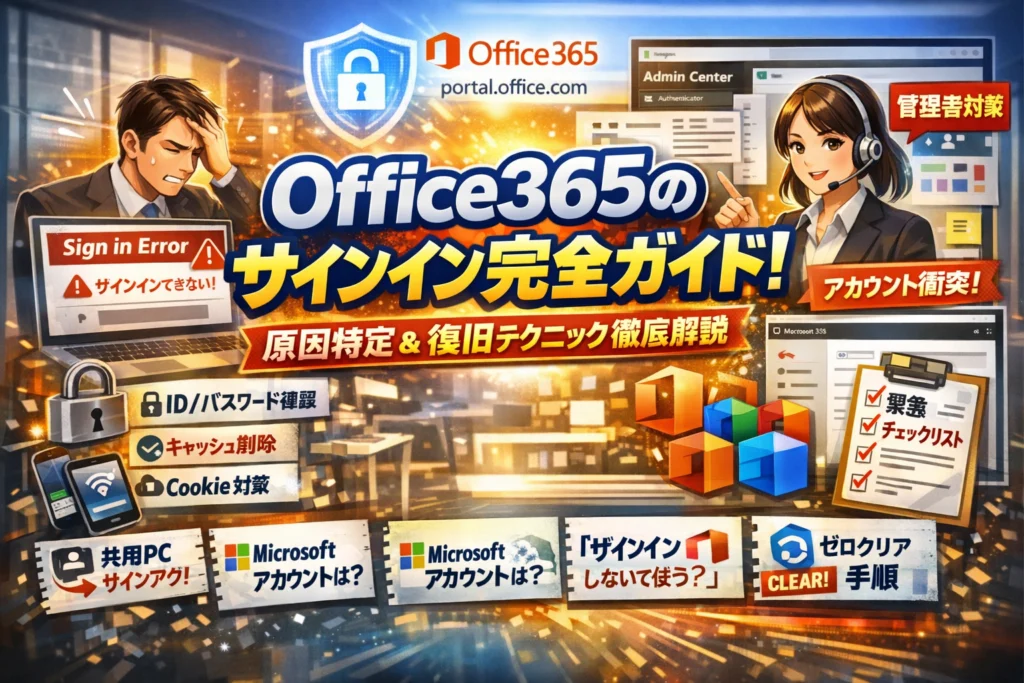
メールもTeamsも突然止まり、「Office 365にサインインしてください」「サインインできない」「毎回サインインを求められる」「サインインループが終わらない」。この数分のロスが、商談や学校連絡の停止につながります。しかも原因は、office.comとportal.office.comの違い、Microsoftアカウントと職場または学校アカウントの取り違え、共用PCでの「サインインの状態を維持しますか」の誤操作など、どれも事前に運用を決めておけば防げるものです。
本記事では、Office365サインイン画面への最短アクセス、Microsoft365サインインできない時にまず試すブラウザ診断、サインイン情報削除でゼロクリアする手順、iPadやスマホ、Outlook Web版でのログインの落とし穴、「サインインしないで使う」場合の限界までを、現場で頻発する順に整理します。さらに、Microsoft 365管理センターログインとユーザーからの問い合わせへの対応、退職者や共用PCでのサインアウト放置リスクも含めて、一般ユーザーと管理者の双方が、もうサインイントラブルで業務を止めないための実務チェックリストとしてまとめました。ここで5分投資せずに運用を続けること自体が、見えない損失になりつつあります。
目次
まずはここから!Office 365へサインイン画面と正しいログイン先を最短で開く
「どこにログインすればいいか分からない」時点で、仕事も授業も一時停止になります。実務の現場では、サインインできない原因の半分はURLの勘違いとアカウントの勘違いです。この章では、迷子にならないための“最短ルート”だけを絞り込んで整理します。
office.comとoffice 365でサインイン画面の違いを一度で整理する
まず押さえたいのは、よく混同される3つの入口です。
| 入口URL | 想定ユーザー | 開く画面の役割 |
|---|---|---|
| https://www.office.com | 全ユーザー | WordやExcel、Outlookなどのタイルが並ぶポータル |
| https://portal.office.com | 組織ユーザー | 上と実質同じ。職場や学校の案内に多い入口 |
| https://login.microsoftonline.com | 技術寄りユーザー | 純粋なサインイン画面。トラブル切り分けに便利 |
現場でよくあるパターンは、ブラウザのお気に入りに古いURLや代理店ポータルだけを登録していて、Microsoftのログイン画面に到達できていないケースです。
迷ったらoffice.comを開いて「サインイン」ボタンを押す、それでも挙動がおかしければlogin.microsoftonline.comで直接サインインを試す、この2ステップを基本ルールにしておくと復旧が早くなります。
Microsoft365へのサインイン画面にたどり着けない時に必ず確認したいURL
ブラウザが企業ポータルやプロバイダサイトにリダイレクトされてしまい、Microsoft 365のサインイン画面そのものに行けない相談も多いです。そんな時は、次の3つを順番に試すと切り分けがスムーズです。
- ブラウザのアドレス欄にhttps://www.office.comを直打ち
- それでも別サイトに飛ぶ場合は、別ブラウザ(Chrome→Edgeなど)でhttps://login.microsoftonline.comを直打ち
- 組織管理者からURL指定がある場合は、そのURLと上記2つのどちらにサインインするのかを確認
私の視点で言いますと、URLを「ブックマーク任せ」にしている組織ほどサインインループやログインできない問題が長期化しがちです。URLを文字列で理解しているかどうかが、ITリテラシーの分かれ目になっています。
Outlook365へサインインやOffice365でOutlookへログインするための一発ショートカット
「メールだけすぐ開きたい」というニーズも非常に多く、ここで迷うと商談メールや学校連絡が埋もれたままになります。Outlookへの最短ルートは次の2通りです。
-
Web版Outlookへ直接行きたい場合
- ブラウザでhttps://outlook.office.comを開く
- サインイン画面が出たら、職場または学校アカウント、または個人のMicrosoftアカウントでログイン
-
まずポータルから入りたい場合
- office.comにサインイン
- タイルの中からOutlookアイコンを選択
ポイントは、「メールはメール用のURLがある」と覚えることです。OfficeのインストールやOneDriveとごちゃまぜにせず、
-
office.com → 全体のハブ
-
outlook.office.com → メール直行便
と役割を分けてブックマークしておくと、サインインできない時の切り分けも簡単になります。特にスマホやiPadでは、OutlookアプリとWeb版Outlookが混在してトラブルが起きやすいので、「どの入口から入っているのか」を常に意識しておくと、後の章で触れるサインインループ対策にも生きてきます。
メールもTeamsも止まった瞬間、仕事も授業も一気にストップします。そんな「サインインできない地獄」から数分で抜け出すための、本当に見るべきポイントだけを絞り込んでお伝えします。
Office 365にサインインできない時には最初に見るべき3つのポイント
トラブル現場を見ていると、サインインできない原因の8割は次の3つに集約されます。
-
アカウントの取り違え
-
ブラウザ側の不具合
-
管理側でのロックやライセンス問題
私の視点で言いますと、この3つを順番に潰していくだけで、大半の「サインインできない問題」は自力で復旧できます。
IDやパスワードが合っているのにMicrosoft365へサインインできない典型パターン
まず疑うべきは「合っているつもり」のIDです。職場や学校では、次の取り違えが非常に多く発生しています。
| よくある誤り | 本来の正解パターン |
|---|---|
| 個人用Microsoftアカウントで職場のサブスクリプションに入ろうとする | 組織が発行した職場または学校アカウントでサインインする |
| 旧メールアドレス(姓変更・部署変更前)で試す | 管理者から案内された最新のアドレスを使う |
| 同じアドレスで@outlook.comアカウントを新規作成してしまう | 組織が配布したアカウントを新規作成しない |
チェックしてほしいポイントは次の3つです。
-
使用しているメールアドレスが、会社や学校から正式に案内されたものか
-
組織用アカウントと個人用Microsoftアカウントを同じアドレスで二重に作っていないか
-
サブスクリプション(ライセンス)が有効なユーザーかどうかを管理者に確認したか
パスワード変更を何度も繰り返すより、まず「どのアカウントで入るべきか」を整理した方が早く、安全に解決します。
サインインエラーやループを切り分けるブラウザ診断(キャッシュやCookieや別ブラウザ)
IDとパスワードが正しそうなのに、画面がグルグル同じ場所を回り続ける。これはサインインループと呼ばれる状態で、ブラウザ側の問題であることが多いです。
現場で再現テストをすると、次の手順でかなりの割合が解消します。
-
別のブラウザで試す
ChromeでダメならEdge、EdgeでダメならFirefoxと切り替えてみます。ブラウザ単位のCookie不具合を簡単に切り分けられます。 -
シークレットウィンドウで開く
拡張機能の影響や、古いキャッシュを一時的に無効にできます。 -
対象サイトのCookieとキャッシュだけ削除する
ブラウザ全体を初期化するのではなく、Microsoftのログイン関連ドメインのデータをピンポイントで削除します。
| 診断ステップ | 目的 | 目安時間 |
|---|---|---|
| 別ブラウザでサインイン | ブラウザ固有の問題か確認 | 1分 |
| シークレットウィンドウ利用 | 拡張機能と既存Cookieを無視 | 1分 |
| Cookie・キャッシュ削除 | サインイン情報をリセット | 3〜5分 |
OfficeやOutlookのアプリ側でサインインエラーが出ている場合も、最初はブラウザで同じアカウントにログインできるかを確認すると切り分けがスムーズです。
職場や学校アカウントでサインインできない時には管理者へ伝えるべき情報
自分側でできることを試してもダメな場合、早めに管理者や情シス担当にバトンを渡すのが得策です。その際に「ただできません」とだけ伝えると、調査が遠回りになってしまいます。
最低限、次の情報をセットで伝えると対応が一気に早くなります。
-
使用しているアカウントのメールアドレス
-
発生している画面のスクリーンショット(エラーコード・メッセージを含む)
-
試したこと
- 別ブラウザで試したか
- シークレットウィンドウでの結果
- 他のデバイス(スマホや別PC)での状況
-
影響範囲
- Outlookだけダメなのか
- TeamsやOneDriveなど全てのアプリでサインインできないのか
管理者側では、この情報から次のような切り分けを行います。
-
アカウント自体がロックされていないか
-
パスワードポリシーや多要素認証(Authenticatorアプリなど)でブロックされていないか
-
サブスクリプションの有効期限やライセンス数の上限に達していないか
-
特定のデバイスからのみブロックされていないか
ユーザーと管理者が同じ情報を見ながら会話できると、不要なパスワードリセットやアカウント削除を防げます。結果として、メールやファイル共有が止まる時間を最小限に抑えられます。
この3つのポイントを順番に確認するだけで、多くのサインイントラブルは「原因が分からない不安」から「やることが分かる状態」に変わります。次のステップでは、そもそもアカウントの種類をどう見分けるかを押さえておくと、さらにトラブルを減らせます。
Microsoftアカウントと職場や学校アカウントが何が違うかを図解で理解する
同じメールアドレスなのに、なぜかサインイン画面が行ったり来たりする…。現場で一番多い原因が「アカウントの勘違い」です。ここを一度スッキリ整理しておくと、ループ地獄から一気に抜け出せます。
Office 365でサインインする際によくある「アカウント勘違い」と見分け方
Microsoftの世界には、ざっくり次の2種類があります。
| 種類 | 主な利用シーン | 管理者 | アドレスの例 | よくあるトラブル |
|---|---|---|---|---|
| Microsoftアカウント | 個人利用(OneDrive無料版、Xbox、個人用Outlook.comなど) | 自分自身 | xxx@outlook.jp / xxx@gmail.comも可 | 学校や会社のサービスに入れない |
| 職場や学校アカウント | 会社・学校が契約しているMicrosoft 365 | 会社・学校の管理者 | xxx@company.co.jp / xxx@univ.ac.jp | サインインできない時に自分で勝手に直そうとして悪化 |
見分けるコツは、次の3つです。
-
ログイン画面で「個人用」か「職場または学校」か、どちらが選ばれているか必ず確認する
-
学校や会社から案内されたアドレスは、原則職場または学校アカウントとして扱う
-
無料版のOneDriveやSkypeで使っていたメールアドレスは、基本的に個人用と考える
私の視点で言いますと、社内トラブルの半分以上は「会社アカウントに個人アカウントで入ろうとしている」が原因になっています。
学校アカウントや個人Microsoftアカウントが衝突したときの安全な対処
学生や教職員で特に多いのが、同じメールアドレスで個人用と学校用の両方が存在してしまうパターンです。この場合、ブラウザがどちらを使うか迷い、サインインループになりやすくなります。
安全に抜ける手順は次の通りです。
- すべてのブラウザでサインアウトする
- 一度ブラウザのプライベートウィンドウ(シークレットモード)を開く
- まずは学校が案内したポータルURLから、学校アカウントだけでサインインして動作確認する
- 個人用Microsoftアカウントを使いたい場合は、別ブラウザかスマホアプリに分ける
ポイントは、「同じブラウザで両方のアカウントを行き来しない」ことです。アカウントを分けるだけで、OutlookやTeamsの急なサインイン要求が大きく減ります。
別アカウントでサインインしたい時に実践すべき操作と絶対にやってはいけない事
仕事中に「別のアカウントで入り直したい」という場面はよくありますが、やり方を間違えると、共用PCで他人のメールが丸見えになる危険な状態を作ってしまいます。
実践してほしい操作は次の通りです。
-
必ず現在のアカウントをサインアウトしてから、別アカウントでサインインし直す
-
ブラウザは「仕事用」「学校用」「個人用」で分ける(例: Edgeは会社、Chromeは個人)
-
共用PCでは「サインインの状態を維持しますか」を基本的にオフにする
逆に、絶対に避けたいのはこの3つです。
-
共用PCでサインイン状態を維持したままブラウザを閉じる
-
パスワードが通らない時に、何度も連続で変更を試す(ロックや混乱の原因になります)
-
自分以外の家族や同僚に、職場や学校アカウントのIDとパスワードをそのまま教える
これらは、メールやOneDriveのデータ漏えいに直結し、あとからアクセスログを追えない最悪のパターンになります。アカウントごとに「どの端末」「どのブラウザ」を使うかをルール化しておくと、日々のサインイントラブルも一緒に減らせます。
毎回サインインやサインイン状態を維持しますかを選ぶコツと落とし穴
ブラウザに出てくる「サインイン状態を維持しますか?」は、1クリックで天国にも地獄にも転ぶスイッチです。メールが勝手に開かれたり、逆に毎朝パスワード地獄になったりするかは、ここでの選び方と運用ルールでほぼ決まります。
私の視点で言いますと、現場で起きているトラブルの半分は「このチェックを何も考えずに押した結果」です。
個人PCや共用PCで変わるサインイン状態維持のベストプラクティス
まずは「誰のPCか」で考えると判断が一気に楽になります。
| 端末の種類 | 状態を維持の推奨 | 理由と運用のコツ |
|---|---|---|
| 個人PC(会社支給・自宅) | 原則オン | ログイン回数を減らしつつ、画面ロックとパスワードを必須にする |
| 共用PC(オフィス・教室・受付) | 必ずオフ | サインイン後はその場でサインアウト、ブラウザを閉じるまでをセットにする |
| 一時利用PC(漫画喫茶・ホテル・貸出PC) | 絶対オフ | 状態維持どころか、アカウント入力自体を避けるのが安全 |
ポイントは、「端末の所有者」ではなく「他人が触る可能性があるか」で判断することです。家族共用PCや部室のPCは、実質的に共用扱いにした方が安全です。
Office 365でサインインを毎回求められる…本当にセキュリティが高い証拠なのか?
毎回メールアドレスとパスワードを求められると、「セキュリティが強くて安心」と思いがちですが、現場では逆の結果をよく見ます。
-
ユーザーが面倒になり
- 同じパスワードを他のサービスでも使い回す
- 付箋にパスワードを書いてモニターに貼る
-
結果として突破されやすい弱いパスワード運用になる
本当に守りたいのは「サインイン回数」ではなく、「なりすましをどれだけ防げるか」です。セキュリティを高めるには、次の組み合わせが有効です。
-
状態維持は個人PCでオン
-
画面ロックの自動タイマーを短めに設定
-
Microsoft Authenticatorなどによる多要素認証を有効化
毎回サインインさせるのは「最後の手段」であり、共用PCや高機密端末だけに限定した方が、業務とセキュリティのバランスが取りやすくなります。
サインイン情報削除やサインアウトでゼロクリアする手順と落とし穴
「別のアカウントでサインインしたい」「共用PCでアカウントを残したくない」といった場面では、ゼロクリアの正しい手順を知っておくことが重要です。
よくある誤解は、ブラウザを閉じればサインアウトできていると思い込むことです。実際にはセッションが生きていて、次の人が開いたときにメールやOneDriveが丸見えになるケースが少なくありません。
【安全なゼロクリアの基本ステップ】
- 画面右上のユーザーアイコンからサインアウトを選択
- サインアウト完了画面を確認する
- ブラウザの履歴・キャッシュ・Cookieを削除する
- ブラウザ自体を終了する
特に共用PCでは、次のような「落とし穴」を避けるルール作りが欠かせません。
-
ブラウザの「パスワードを保存」を絶対に許可しない
-
サインイン状態を維持のチェックはオフに統一
-
1日の終わりにブラウザのプロファイルごと確認し、残っているアカウントがないかを点検
このゼロクリアの徹底が、退職者アカウントや前任者のデータが延々と残り続ける事態を防ぎます。メールやTeamsが勝手に見られる事故は、サーバーの障害ではなく、ほとんどがこの運用部分で起きているという感覚を持っておくと安心です。
スマホやiPadやWeb版OutlookからOffice 365へサインインする時につまずくポイント
PCでは入れるのに、スマホやiPadに変えた瞬間にサインイン地獄になるケースはかなり多いです。原因の9割は「どのアプリから」「どのアカウントで」「どのブラウザで」の三拍子がずれていることです。この章では、5分で切り分けられる現場流のチェックポイントだけを絞り込んで整理します。
iPadでOffice365へサインインできない時にはアプリとブラウザを切り分ける
iPadは、同じMicrosoftでも「アプリ」と「SafariやChrome」の2系統でサインインが走ります。この違いを混ぜると一気に迷路になります。
まずは次の表で、自分がどのパターンかを切り分けてください。
| 利用パターン | よくある症状 | 先に確認するポイント |
|---|---|---|
| Office系アプリ(Word/Excel/Outlook) | 職場アカウントでエラー | アプリ内のアカウント一覧とサインアウト |
| SafariやChromeでのWeb版 | サインインループ | ブラウザのCookie削除と別ブラウザ試行 |
| アプリとWebを両方利用 | 片方だけ入れない | どちらにどのアカウントで入っているか一覧化 |
ポイントは、アプリ側で古い個人アカウントが残ったまま、ブラウザでは職場アカウントに入ろうとしているパターンです。この場合は次の順番で操作すると復旧しやすくなります。
-
iPadの各Microsoftアプリでサインアウトし、アカウントを削除
-
Safariの履歴とCookieを削除
-
先に職場または学校アカウントでブラウザからサインイン
-
その状態でOfficeアプリを開き、同じアカウントを選択してサインイン
アプリとブラウザの経路を「職場用か個人用か」で揃えるだけで、サインインできない問題が一気に減ります。
スマホのOutlookアプリやOutlookWeb版でサインイン時に混乱しないための考え方
スマホは特に、「メールアプリ」と「Outlookアプリ」と「Outlook Web版」の3つがごちゃ混ぜになりがちです。現場でトラブルが多いのは次のパターンです。
| 状況 | ありがちな勘違い | 対処の考え方 |
|---|---|---|
| Outlookアプリだけ入れない | パスワードが間違っている | 端末に残った別アカウントのトークンが悪さをしている |
| Web版Outlookだけループ | サーバー障害を疑う | ブラウザのキャッシュや自動入力の衝突を疑う |
| 個人と職場メールが混ざる | 両方同じアドレスだと思っている | Microsoftアカウントと職場アカウントは別物と理解する |
スマホでの整理のコツは、「メールアプリ」ではなくMicrosoftのOutlookアプリを基準にすることです。Outlookアプリ側で「職場または学校アカウント」「個人用」をきちんとラベルで確認し、不要なアカウントはサインアウトと削除をしてから、改めて正しいメールアドレスでサインインし直します。
業界人の目線で言うと、パスワードを何度も変更してしまい、どの端末にどのパスワードが残っているか分からなくなるパターンが一番復旧に時間がかかります。迷ったら「一度全部サインアウトしてから、職場アカウントだけを入れ直す」が最短ルートです。
Authenticator連携でMicrosoftへサインインできない時は見落としがちな設定
多要素認証でAuthenticatorアプリを使っている環境では、「コードは合っているのにサインインできない」「承認通知が飛んでこない」という相談が急増しています。ここでパニックになってアカウントを消してしまうと、サポート行きになりがちです。
まず確認したいポイントを整理します。
-
スマホ自体の時刻設定が自動になっているか(手動設定だとコードがずれる)
-
Authenticatorに登録されているアカウントが複数ないか(同じメールアドレスで職場と個人が並んでいるケース)
-
機種変更の前後で、古い端末側がまだ「既定の認証方法」になっていないか
-
管理者がサインイン方法をポリシーで変更しておらず、メール認証やSMSに切り替え可能か
特に見落とされるのが、「既定のサインイン方法」です。Microsoftアカウントのセキュリティ情報画面で、既定が古い端末のAuthenticatorのままになっていると、新しいスマホにアプリを入れても認証が通りません。
私の視点で言いますと、現場では「Authenticatorが壊れた」と思い込んで再インストールを繰り返すより、既定のサインイン方法を一度メールやSMSに戻してから、新しい端末でAuthenticatorを再登録する方が圧倒的に早く安全に復旧しています。
この3つの視点を押さえておけば、スマホやiPadからのサインインは「どこから入るか」「どのアカウントで入るか」「どんな認証方法で入るか」を自分でコントロールできるようになり、サインインループや毎回求められるストレスからかなり解放されます。
サインインしないで使うのはどこまでOKか?Officeダウンロードとライセンスのリアル
「前は使えていたのに、急にサインインしろと言われて慌てる」──現場で一番モメるのがここです。インストール済みなら使えると思い込みがちですが、仕組みを押さえておかないと、ある日いきなりWordもExcelも開けなくなります。
Officeをインストール済みPCならサインインしなくても本当に使えるのか冷静に整理
インストール済みでも、Microsoftのサブスクリプション版は定期的にライセンス確認を行います。サインインなしで永久に使えるわけではありません。
ざっくり整理すると次のようなイメージです。
| 状態 | 動き | 現場でよく起きる誤解 |
|---|---|---|
| 初回インストール直後 | サインイン必須 | ここで別のアカウントを入れて後から混乱 |
| 通常利用中 | バックグラウンドでライセンス確認 | 「意識していないけど実はサインインしている」状態 |
| 長期間サインインできない | 機能制限モードに移行 | 編集できず、印刷や閲覧だけになるケースが多い |
サインインしないまま放置すると、更新プログラムも止まり、セキュリティパッチが当たらないリスクも高まります。私の視点で言いますと、メールの添付ファイルを扱う業種ほど、この更新停止はかなり危険です。
ポイントは1つです。
- 「インストール=買い切り」ではなく、「サインインでライセンスを証明している」
この感覚をチーム全体で共有しておくと、トラブル時の切り分けが一気に速くなります。
Office365のインストール台数やライセンス上限とサインインの密接な関係
「何台までインストールできますか」「もう1台に入れたら前のPCが使えなくなった」という相談も非常に多いところです。ここはアカウント単位で管理されることを押さえておくと整理できます。
| 視点 | 覚えるべきポイント | つまずき例 |
|---|---|---|
| アカウント | 1ユーザーにライセンスがひもづく | 家族や同僚と1つのアカウントを共有してしまう |
| サインイン | どのデバイスで使うかをMicrosoftに知らせる行為 | 古いPCでサインアウトせず、新PCで上限オーバー |
| インストール台数 | プランごとに上限が決まる | 台数上限で認証が外れ、突然編集できなくなる |
現場でおすすめしている鉄板ルールは次の通りです。
-
新しいPCにインストールする前に、古いPC側で必ずサインアウトを確認する
-
誰のアカウントでインストールしたかを、情シスや総務が一覧で管理する
-
共用PCには個人アカウントでインストールせず、運用ポリシーを決めてから展開する
これをやっておくと、「誰のライセンスなのか分からず復旧に半日かかる」といった惨事をかなり防げます。
無料版OfficeとMicrosoft365アカウントの境界線を勘違いしないためには?
ブラウザから使える無料版のOfficeと、サブスクリプション版の境界もよく混同されます。ここを整理せずに進めると、次のような事故パターンに直結します。
| 種類 | 主な特徴 | ありがちな誤解 |
|---|---|---|
| 無料で使えるWeb版 | ブラウザで軽く編集、機能は絞られる | 「これで会社の業務も全部いける」と判断してしまう |
| サブスクリプション版 | デスクトップアプリ、クラウド連携フル活用 | 有効期限があることを忘れて更新を放置 |
| 学校や職場のアカウント | 組織契約に含まれるライセンス | 卒業・退職後も永遠に使えると思い込む |
特に危ないのは、学校や職場のアカウントでインストールしたOfficeを、自宅PCにそのまま残しておくケースです。アカウントが無効になるタイミングで突然ライセンスが外れ、ある日を境に編集できなくなります。
トラブルを避けるために、次のチェックを習慣にしておくと安心です。
-
インストールに使ったアカウントが個人用か、職場か、学校かをメモしておく
-
無料のWeb版を使う場合も、どのアカウントでサインインしているかを画面右上で必ず確認する
-
退職・卒業の予定がある場合は、その前に個人アカウントへのデータ移行とアプリの入れ替えを計画しておく
サインインは面倒な儀式ではなく、「誰がどの権利で使っているか」をMicrosoftに伝えるための手段です。ここを理解しておくと、インストール台数やライセンスの制限が「理不尽な縛り」ではなく、「組織を守るセキュリティと契約管理の仕組み」に見えてきます。
管理者や情シス必見!Microsoft365管理センターへのログイン&「サインインできない」時の現場対応
「またサインインできない相談か…」と胃がキュッとする瞬間を減らすには、管理センターへの入り口と現場対応の型を持っておくことが近道です。ここでは、最短で原因を特定してユーザーの業務停止時間を縮める視点で整理します。
Microsoft365管理センターのログイン方法や管理者なのに入れない時の確認ポイント
管理センターへは、ブラウザで管理専用URLへアクセスし、管理者権限のあるアカウントでサインインします。最初に押さえるべき確認ポイントは次の3つです。
-
そもそも管理者ロール(全体管理者、ユーザー管理者など)が付与されているか
-
ライセンスが有効か、サブスクリプションが期限切れになっていないか
-
多要素認証の入れ替えや機種変更で認証アプリが詰んでいないか
管理者なのに入れない場合は、感覚ではなくチェックリストで切り分ける方が速いです。
| 症状 | 最初に見る場所 | 具体的な確認 |
|---|---|---|
| 管理センター自体に入れない | 別ブラウザでサインイン | 権限エラーかブラウザ不具合かを分離 |
| 一般ユーザー画面しか出ない | 管理センターURL直打ち | アカウントに管理ロールがあるか |
| 認証が通らない | 多要素認証設定 | 新スマホで認証アプリ再登録済みか |
私の視点で言いますと、ここでブラウザの問題を疑わずにロール変更に時間をかけてしまうケースが非常に多い印象です。
ユーザーから「Office365へサインインできない」と相談された時に必ず見るべきポイント
ユーザーの「入れません」は情報が粗いまま届きます。聞き方をパターン化しておくと、原因特定が一気に早くなります。
-
どの画面のどのURLで止まっているか
-
表示されたメッセージ全文とスクリーンショット
-
職場や学校アカウントか、個人のMicrosoftアカウントか
-
他のユーザーや別デバイスでは同じサービスに入れるか
この4点を集めれば、次のように切り分けられます。
| パターン | 起きがちな原因 | 管理者側の即対応 |
|---|---|---|
| 1人だけ入れない | パスワードロック、アカウント無効化 | 管理センターで状態とサインインログ確認 |
| 複数ユーザーが同時に入れない | ライセンスや全体障害 | サブスクリプション状態とサービス正常性を確認 |
| 特定端末だけ入れない | キャッシュ、Cookie、古い認証情報 | ブラウザ変更、アカウント削除、再サインインを案内 |
特に、職場または学校アカウントと個人アカウントの取り違えは、画面上は同じメールアドレスに見えても中身は別物という点が落とし穴です。この認識を、社内の簡易マニュアルとして共有しておくと問い合わせが減ります。
退職者アカウントや共用PC運用で本当に怖い「サインイン状態の放置」
現場で一番ヒヤリとするのが、退職者や異動者のアカウントが生きたまま、共用PCにサインイン状態で残っているケースです。これはセキュリティだけでなく、後からログを追う際にも大きな障害になります。
共用PC運用で最低限決めておきたいルールは次の通りです。
-
利用終了時は必ずサインアウトし、ブラウザのデータを削除する
-
「サインインの状態を維持しますか」は共用PCでは常に拒否する
-
退職者アカウントは退職日当日にサインインをブロックし、OneDriveやメールの引き継ぎ手順を事前に決めておく
このルールを守らないと、次のようなリスクが現実化します。
| 放置した結果 | 具体的なリスク |
|---|---|
| 退職者のメールが生きたまま | 顧客とのやり取りが第三者に見られる、なりすまし送信 |
| 共用PCでサインイン維持 | 権限のない人が管理センターや機密ファイルにアクセス |
| アカウント共有 | ログから誰が何をしたか追跡できず、事故後の調査が困難 |
管理者や情シスが「サインイン状態の設計」を軽視すると、メールやクラウドが止まるだけでなく、会社の信頼や学校の保護者対応にも直結します。サインインは単なる入口ではなく、権限とログの起点だと捉えて運用設計を見直すことが、トラブルを未然に防ぐ一番の近道になります。
明日からつまずかないためのOffice 365サインイン運用ルールやチェックリスト
毎朝のサインインで3分迷うだけでも、1年積み上げると丸1日以上のロスになります。しかもメールやTeams、OneDriveが止まれば、商談も授業連絡も一気にストップします。ここでは、現場で何百件と見てきたトラブルを踏まえて「もう二度と同じミスをしない」ための運用ルールをまとめます。
私の視点で言いますと、サインインのコツはITスキルよりも「決めごと」と「チェックリスト」をチームで共有できているかどうかでほぼ決まります。
個人や組織や家庭で分けたいOffice365サインイン運用ルール3パターン
まずは、よく混同される3パターンをきちんと分けておくことが重要です。
| パターン | 代表ケース | 主なアカウント | ポイント |
|---|---|---|---|
| 個人利用 | 自分のPCでメールやOfficeを使用 | 個人のMicrosoftアカウント | サインイン状態を維持してOK、サブスクリプションや請求も自分管理 |
| 組織利用 | 会社・学校支給PCやブラウザから利用 | 職場や学校アカウント | 情シスや管理者のポリシーに従う、サインアウトとパスワード管理を徹底 |
| 家庭・混在利用 | 家族PCを共用、子どもの学校アカウントも利用 | 個人+学校アカウント混在 | アカウント切り替えルールを明文化、誰のセッションか必ず確認 |
最低限、次の3つはルールとして紙や社内ポータルに残しておく価値があります。
-
どの場面でどのアカウントを使うか(メールアドレスを明記)
-
個人PCと共用PCでサインイン状態を維持してよいかどうか
-
退職・卒業・端末入れ替え時に必ず行うサインアウトとデータ確認
これだけでも、サインインループや「別人のメールが開いていた」といったヒヤリハットが大幅に減ります。
社内や学校で共有したい「サインイントラブルを防ぐためのミニマニュアル」
次に、現場で本当に役立つ1ページのミニマニュアル例です。配布や掲示を前提に、操作よりも判断基準を重視します。
-
ログイン前に必ず確認すること
- 今使っている端末は【自分専用】か【共用】か
- ブラウザ右上のプロファイルや、アプリ右上に表示されているアカウント名
-
サインイン画面で迷ったとき
- 組織利用なら、まず職場や学校のメールアドレスを入力
- 個人用と表示されたら、個人のMicrosoftアカウントでないか一度立ち止まる
-
サインインできないときにやる順番
- 別ブラウザかシークレットウィンドウで試す
- キャッシュとCookieを削除して再試行
- それでもダメなら、管理者に「エラーメッセージ全文」「使っているデバイス」「試した手順」をまとめて送る
-
絶対にやらないこと
- 思いつきでパスワードを何度も変える
- 家族・同僚にパスワードを教えて一時的にしのぐ
- 共用PCでサインイン状態を維持したままブラウザを閉じるだけで終える
このレベルまで具体化しておくと、「ヘルプを読む時間がない」人でもサッと正しい判断ができるようになります。
メールやOneDriveやTeamsを止めないために必要な日常セルフチェック
最後に、毎日30秒でできるセルフチェックです。セキュリティと業務継続性の両方を守る、現場で一番効果が高かった項目だけを抜き出しています。
-
朝一番に確認すること
- メール、Teams、OneDriveにすべてアクセスできるか
- いつもと違うアカウントで入っていないか(右上のアイコンとアドレスを確認)
-
作業中に気をつけたいこと
- ブラウザに職場アカウントと個人アカウントを混在させない
- 機密ファイルは、誰のアカウントで共有しているかを必ず確認してからリンクを発行
-
帰宅・退室前の3チェック
- 共用PCは必ずサインアウトしてブラウザを閉じる
- デスクトップアプリもアカウント欄からサインアウト
- 自宅PCやスマホは、サインイン状態を維持してよいアカウントだけ残っているか確認
このセルフチェックをチーム全員が習慣にすると、「朝になったら突然サインインできない」「勝手にサインイン状態が維持されていた」といったトラブルは目に見えて減っていきます。メールとクラウドとチャットが止まらないことが、そのまま売上と信頼を守る一番の保険になります。
WebやITツールを武器にする視点で見るOffice 365サインイン〜情報を止めない最強の仕組み作り
メールやMicrosoft365が止まるとWeb集客や仕事にどんなダメージが発生するか
サインイン1つ詰まるだけで、ビジネスは一瞬で「情報遮断モード」に入ります。現場でよく起きているのは次のような連鎖です。
-
メールに入れず、問い合わせや見積もり依頼を逃す
-
OneDriveにアクセスできず、提案書や見積書が送れない
-
Teamsに入れず、オンライン商談や打ち合わせがキャンセル
-
学校アカウントでは授業連絡や課題の提出が止まり、クレームに直結
感覚的には、1人のアカウントが半日止まるだけで、その人の「その日の売上チャンス」が丸々失われるイメージです。サインインは単なる操作ではなく、集客・受注・顧客対応の入口そのものだと捉える必要があります。
SEOやMEOと同じ発想で「仕組み化」したいサインインやアカウント管理のコツ
検索流入を増やすSEOやMEOも、「一度設計した仕組みが24時間働き続ける」ことが価値です。サインインやアカウント管理もまったく同じで、属人的な記憶頼りから仕組み頼りに変えた瞬間にトラブルが激減します。
代表的な仕組み化の例を整理します。
| テーマ | やってはいけない運用 | 仕組み化のポイント |
|---|---|---|
| ID管理 | 個人メモや頭の中だけ | 組織共通の台帳・パスワードマネージャーで一元管理 |
| アカウント種別 | Microsoftアカウントと職場アカウントを混在 | 「用途別にどちらを使うか」のルールを文章化 |
| 端末 | どのPCでもサインイン状態を維持 | 共用PCでは必ずサインアウト、ブラウザのプロファイル分離 |
| 権限 | 代表者個人が管理者アカウント | 役職ではなく「機能」に紐づけた管理者権限の付与 |
特に重要なのは、「誰が・どのアカウントで・どの端末から入るか」をパターンにしておくことです。これを決めておくだけで、サインインループや「別のアカウントでサインインされています」が一気に減ります。
アシストのITツール活用ノウハウで日常トラブルをどう未然に防ぐか
私の視点で言いますと、Web制作やMicrosoft365の導入相談を受けるとき、実はデザインやマーケティングの前に「サインインとアカウント設計」を一緒に整えるだけで、その後のトラブルが目に見えて減ります。
特に効果が大きいのは、次のような「ミニルール集」を最初に配ってしまうことです。
-
個人用メールやゲーム用アカウントと、職場や学校アカウントを絶対に混ぜない
-
共用PCでは「サインイン状態を維持しますか」は必ずオフ、作業後は必ずサインアウト
-
管理者は、ライセンス状況と管理センターへのログイン方法を紙とクラウド両方で保管
-
Authenticatorや多要素認証は、スマホ機種変更の手順を前もって共有しておく
このレベルまでルールを落とし込むと、ユーザーは迷わず動けます。サインインでつまずかない環境を用意できれば、メールやOneDriveやTeamsといったITツールは、24時間動き続ける営業マンや事務スタッフのように、集客と業務を支える武器に変わります。サインインは「ただのログイン作業」ではなく、ビジネスと学びを止めないためのインフラだと位置づけて設計していくことが重要です。
この記事を書いた理由
著者 – 宇井 和朗(株式会社アシスト 代表)
Office 365のサインインは「ちょっとした操作」の差が、その日の売上や学校連絡の止まり方に直結します。ここ3年ほどで中小企業や医療機関、学校法人を中心にMicrosoft 365の導入と運用を支援してきましたが、約300社のうち4割以上で、原因が分かりにくいサインイントラブルが必ず出ています。
ある歯科クリニックでは、共用PCで「サインイン状態を維持」に何気なくチェックした結果、退職者のOneDriveにカルテのスクリーンショットが残り、慌てて相談が来ました。別の学習塾では、office.comとportal.office.comを混同し、講師全員がOutlookに入れず授業連絡が半日止まりました。
私自身も、創業初期に営業全員のPCでサインインループが発生し、商談用の資料が開けないまま午前中のアポイントを失った経験があります。共通していたのは、高度な設定ではなく、URL、アカウントの種類、サインイン状態の扱い方といった「入り口」と「運用ルール」が整理されていなかったことです。
この記事では、情シス担当がいない会社やご家庭でも、今日から実践できるサインイン運用とチェックポイントを具体的な画面レベルでまとめました。メールやTeamsを止めない環境は、大きな投資ではなく、小さな決め事の積み重ねから作れることを伝えたくて執筆しています。
🔗 あわせて読みたい関連記事
 Office365のログイン画面で迷わない!サインイントラブルもすぐ解決できる方法Office 365 ログイン画面で迷うたびに、商談前の数分や授業開始前の数分が静かに失われていきます。正しいMicro…
 Office365でサインインできないときの原因と今すぐ解決マップ【トラブル知らずの完全ガイド】Office 365やMicrosoft 365にサインインできない状態が数時間続くと、そのままメールも資料も会議も止ま…Office365サインインできないときの原因別対処法と接続エラー解消ガイド【学校や職場アカウント対応】突然、「Office365にサインインできません」というエラーに遭遇し、業務や学習が思い通りに進まなくなった経験はありま…office365サインインできないときに原因から対策まで徹底解説|最新版トラブル診断と解決ガイド「Office365 に突然サインインできなくなった」「複数端末で急に認証エラーが発生した」「ビジネスや授業に支障が出て…office365サインインの手順と最新エラー対策ガイド2025年対応版「Office365へのサインインがうまくいかず、急ぎの作業がストップしてしまった……」そんな経験はありませんか?202…Office365のログイン方法と基本手順エラー対策まとめ安全なサインイン方法を徹底解説「office365やmicrosoft 365のログインで、『本当に安全にアクセスできている?』『認証画面の仕様が最近…
🧰 お困りごとの解決に
 Outlookでパスワードが繰り返し要求される原因と直し方💡 結論(要点まとめ)Outlookで何度もパスワード入力を求められる症状でお悩みですか?Windows…
 Teamsで画面共有ができない原因と対処法💡 結論(要点まとめ)Teamsで画面共有ができない、ボタンが灰色で押せない、画面が真っ黒になるトラブル…
 Teamsチャットが表示されない時の原因と対処法💡 結論(要点まとめ)Teamsでチャットが表示されない・消えた時の原因と症状別対処法を徹底解説。Web…
 Windows 11で0x80070422エラーが出る時の復旧手順💡 結論(要点まとめ)Windows 11で「0x80070422」エラーが表示される主な原因は、Win…
最近更新した記事
 e-Tax送信結果の確認方法|メッセージボックス閲覧手順と受信通知のPDF保存💡 結論(要点まとめ)e-Taxで確定申告などの送信結果を確認する手順を解説。即時通知画面を閉じた後のメ…
 2027年用年賀はがき予約はいつから?販売スケジュールと早期割お得技💡 結論(要点まとめ)2027年(令和9年・未年)年賀はがきの予約・発売日スケジュールを解説。日本郵便公…
 Androidセーフモードの解除方法と戻らない場合の確認手順💡 結論(要点まとめ)Androidでセーフモードを解除する基本手順(電源メニュー・再起動)を解説。解除…
 国民年金の学生納付特例を電子申請する手順|スマホでのマイナポータル活用ガイド💡 結論(要点まとめ)国民年金の学生納付特例をマイナポータルで電子申請する手順を分かりやすく解説。スマホ…AirPods 5とAirPods Pro 3・AirPods 4の違いを公式仕様で比較|用途別の選び方と買い替え判断2026年9月9日にAppleが発表したAirPods 5は、9月18日に発売されました。価格は充電ケース(USB-C)…