
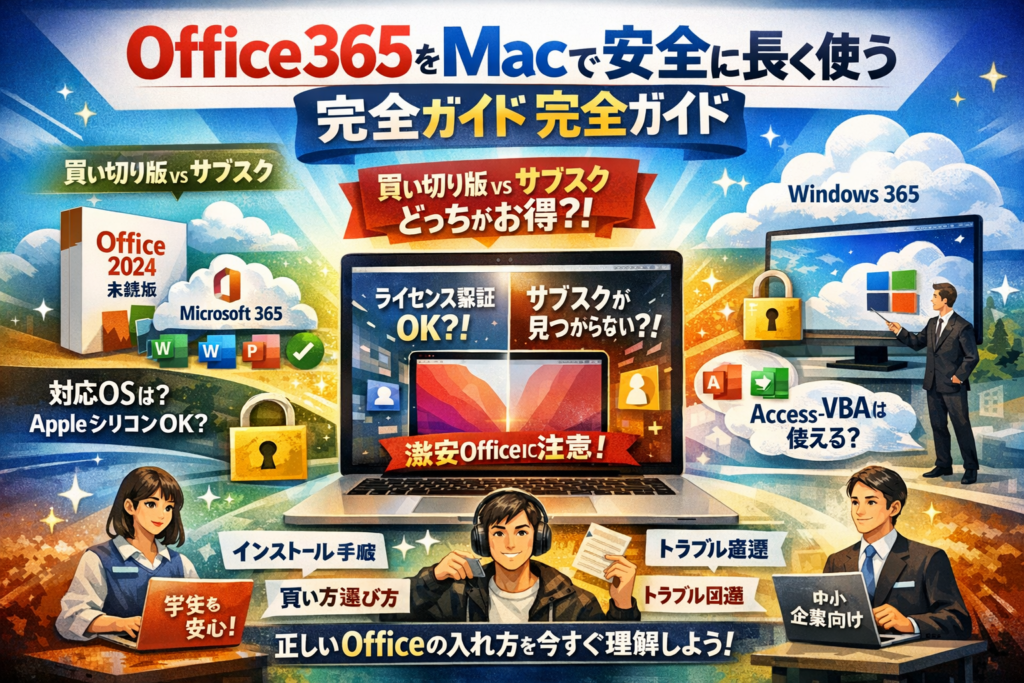
Macに入れたOffice365のせいで、気づかないうちに時間とお金を失っているMacユーザーは少なくありません。買い切り版かMicrosoft365サブスクリプションか、MacBook AirやMacBook Proでどのプランを選ぶか、対応OSやAppleシリコンM1・M2・M3との相性を誤ると、「ライセンス認証できない」「サブスクリプションが見つかりません」「急に使えなくなった」といったトラブルに直結します。さらに、Yahooショッピングなどの激安Office Professional PlusやOffice永続ライセンスを選ぶと、Macで普通に使えていたのに、ある日ライセンス無効になるリスクも抱え込みます。
本記事では、Office365をMacで安全に長く使うための選び方・買い方・入れ方を、個人事業主、学生、中小企業情シスそれぞれの現場目線で整理します。Microsoft365 PersonalやFamily、Business StandardとOffice2021/Office2024 for Macの違い、office.comからの正しいインストールとアンインストール手順、MacAppStore版との決定的な差、古いmacOS High SierraやCatalinaでの限界、Accessや業務アドインが絡むときのWindows365併用パターンまで、「どのライセンスを、どのMacに、どう入れるか」を一気に設計できます。この記事を読まずに手探りで導入を続けること自体が、すでに大きな損失になりつつあります。
目次
Office365がMacで迷子?Office365とMacの落とし穴を回避する方法
「MacにOfficeを入れた瞬間から仕事が止まる」──現場では、こんな笑えないトラブルが本当に起きています。WordやExcelは動くのに、ライセンス認証エラーや対応OSミスマッチで作業がストップするケースは珍しくありません。ここでは、その入り口でつまずかないための急所だけを絞ってお伝えします。
Office365がMacユーザーに起こりがちな三つの注意ポイント
特にトラブルが多いのは、次の三つです。
-
対応macOSを確認せず購入する
-
アカウントやサブスクリプションの整理をせずにインストールする
-
Mac App Store版と公式サイト版を混在させる
よくあるのが、High SierraやCatalinaのまま使い続けているMacに最新バージョンのアプリを入れようとするケースです。サポートが終わったmacOSでは更新が止まり、セキュリティホールが放置された状態になりがちです。
もう一つの典型は「どのMicrosoftアカウントで買ったのか分からない」問題です。個人用と仕事用、学校配布のアカウントが混在すると、サインインはできるのに有効なライセンスが見つからない状態になり、Word上に「サブスクリプションの更新が必要です」と表示されます。
最後に、Mac App Storeから入れたOfficeと、office.comからダウンロードしたアプリが混ざると、同じExcelなのにライセンス情報の参照先が違う、というややこしい事態が起きます。
| 注意ポイント | 何が起こるか | 事前対策 |
|---|---|---|
| 対応OS未確認 | インストールできない・更新停止 | macOSのバージョンとサポート状況を先に確認 |
| アカウント混在 | 認証できない・利用制限 | 利用中のMicrosoftアカウントを一覧化 |
| App Store版混在 | 「サブスクが見つかりません」表示 | どちらか一方の入手元に統一 |
Office365がMacで使えるけれど、Windows同等と考えると意外な弱点がある理由
MacでもWordやExcel、PowerPoint、Outlookは問題なく使えますが、「Windowsと完全に同じ」と思い込むと痛い目を見ます。代表的なのはAccessと一部のVBA・業務アドインが使えない点です。
営業管理のAccessファイルや、Windows前提で作られたマクロ付きExcelシートを共有している会社では、Macだけ処理が完了しない、ボタンを押しても何も起きない、といった現象が起こります。結果として、Macユーザーだけ別の作業フローになり、業務管理が二重化してしまうこともあります。
業務でこうしたアプリケーションを使う可能性が少しでもあるなら、以下のどれかを最初から設計に組み込む方が安全です。
-
Windows PCを1台だけでも併用する
-
Windows 365や仮想環境上でWindows版Officeを利用する
-
Access前提の業務をクラウドアプリへ移行する計画を立てる
私の視点で言いますと、「MacでOfficeが動くか」より「チームの業務要件を全部満たせるか」を先に洗い出す方が、後のトラブルコストをかなり減らせます。
Mac用Office買い切り版とサブスクリプションで悩む人が誤解しやすい判断ポイント
買い切り版かサブスクリプションかで迷うとき、多くの方が初期費用だけを見て判断してしまいます。しかし、Mac環境では次の三つをセットで考えた方が財布に優しいです。
-
Mac本体の買い替え周期
-
使いたい年数(3年なのか5年以上か)
-
常に最新機能やセキュリティ更新が必要かどうか
ざっくり整理すると、こうなります。
| タイプ | 向いているケース | 弱点 |
|---|---|---|
| 買い切り版(2021・2024など) | 1台のMacを5年以上使い、機能追加より安定重視 | 大きな新機能は入らず、古いmacOSでは更新停止リスク |
| サブスクリプション | 2台以上のデバイスで利用し、Macも3~4年で買い替える | 支払いが継続し、解約すると編集制限 |
学生の方は、Educationや学生割引がいつまで有効か、卒業後にそのアカウントがどう扱われるかを学校の案内で必ず確認しておく必要があります。あとから通常プランへ切り替える際、アカウントを変えてしまうとOneDriveやメールのデータ移行に手間がかかるため、最初から「どのアカウントで将来も使い続けるか」を決めておくと安心です。
Macで長く安全にOfficeを使うには、「安さ」ではなく「3年後・5年後の自分の働き方や学び方」を基準にした設計が欠かせません。ここを押さえておくだけで、多くの人がハマっている遠回りをスッと避けられます。
Office365とMacで活用できるMicrosoft365やOffice2024forMacの全体像を俯瞰
MacでWordやExcelを使おうとした瞬間、「選択肢が多すぎて、どれを選べば地雷を踏まないのか分からない」と感じる方がかなり多いです。ここでは、迷子になりやすいラインナップをMac目線で一気に整理します。
Microsoft365Personal・Family・BusinessStandardとMac環境の正しい関係性
まず、Microsoftが提供するサブスクリプションは大きくこの3つを意識すると理解しやすくなります。
| プラン名 | 想定ユーザー | Macでの主な特徴 |
|---|---|---|
| Personal | 個人1人 | 1ユーザーが複数デバイスで利用可、家族共有なし |
| Family | 家族~少人数 | 最大6ユーザーまで共有、家庭内のMac複数台に向く |
| Business Standard | 企業・個人事業主 | Exchangeメール、Teams、SharePointなど業務向け機能がセット |
すべてのプランで、Mac用のWord・Excel・PowerPoint・Outlook・OneNoteがアプリとしてインストールできます。重要なのは「どのMacにいくつまで入れられるか」ではなく、誰のアカウントで何台までサインインしてよいかというライセンスの考え方です。
私の視点で言いますと、トラブルは「家族のMacも自分のアカウントで全部サインインした」「業務用なのにPersonalで回そうとした」といった“人数と用途のミスマッチ”から生まれがちです。個人の仕事ならPersonal、家族全員で使うならFamily、会社のドメインメールやTeamsを使うならBusiness Standardと分けて考えるのが安全です。
Office2021やOffice2024forMac買い切り版でMac利用時に使える機能や制限とは
買い切り版(永続ライセンス)は「一度購入して、そのMacで壊れるまで使い倒したい」人向けの製品です。ただし、サブスクリプションと同じ感覚で選ぶと後悔しやすいポイントがあります。
| 項目 | 買い切り版(2021/2024) | サブスクリプション |
|---|---|---|
| 支払い | 一度きり | 毎月または毎年 |
| 機能更新 | 原則なし(セキュリティ中心) | 機能が随時アップデート |
| インストール台数 | 1Mac固定が基本 | 1ユーザーで複数デバイス可 |
| サービス連携 | 限定的 | OneDriveやTeamsなどと密連携 |
特にMacでは、対応macOSのサポートが切れた瞬間にアップデートも止まるため、「古いMacを延命したいから永続版」のつもりが、数年後にセキュリティアップデートも届かない“置物アプリ”になるリスクがあります。また、業務でよく使う共同編集やクラウド保存は、サブスクリプションのほうが前提として設計されています。
MacOfficeオンライン版やWeb版で「仕事のどこまで」が実現できるか実例で解説
「できれば無料か、最小コストで済ませたい」というニーズに対しては、ブラウザで使うWeb版も強力な選択肢になります。MacBook Airでも、ChromeやSafariからMicrosoftアカウントでサインインすれば、Word・Excel・PowerPointのオンライン版が利用できます。
Web版が向いているケースは次のようなパターンです。
-
軽い文書作成や見積書など、シンプルなExcelファイル中心
-
学生のレポートやスライド作成で、複雑なマクロやアドインが不要
-
共有リンクでの共同編集がメインで、ローカル保存の必要が少ない
一方で、大量データを扱うExcelや、オフライン前提の出張作業、Outlookでの本格的なメール運用になると、Web版だけでは厳しくなります。Web版は「ブラウザさえあれば今すぐ使える」反面、ローカルのアプリケーションに比べて動作や機能に制限があるからです。
ビジネス用途なら、Web版はあくまで「一時避難所」か「サブ」、メインはMicrosoft365アプリ+OneDriveという構成にしておくと、数年後もストレスなく運用しやすくなります。
サブスク利用か買い切りかOffice365がMacで最適なコスパ選択肢は3年後・5年後でこう変わる
MacでWordやExcelをガッツリ使いたいのに、「サブスクがいいのか買い切りがいいのか」で止まってしまう人が本当に多いです。財布と仕事を両方守るには、「今いくらか」ではなく「3年後・5年後、自分のMac環境がどう変わるか」まで一気に見通す必要があります。
Office365がMacで年間契約とOffice2024永続ライセンスで結局どちらがトクか徹底比較
サブスクリプションと永続ライセンスは、ざっくり言うと「月々払うレンタカー」と「中古で買って乗りつぶすマイカー」の違いに近いです。
代表的なパターンを整理すると次のようになります。
| 方式 | 代表的な製品例 | 特徴 | 3年利用のイメージ | 5年利用のイメージ |
|---|---|---|---|---|
| サブスク | Microsoft 365 Personal | 常に最新、1TBクラウド、複数デバイス | 総額はやや高めだが機能は最強 | Mac買い替えやOS更新に強い |
| 永続ライセンス | Office 2024 for Mac | 一括払い、同じバージョンを使い続ける | 3年なら総額は安くなりやすい | 5年目にOS側のサポート切れリスク |
サブスクリプションは年額を払い続けますが、macOSの大型アップデート後もアプリ側が追従しやすく、Appleシリコン対応やセキュリティ修正も入り続けます。永続ライセンスは一度の購入で済みますが、サポート終了後は更新が止まり、古いmacOSに足を引っ張られるケースが増えます。
現場で多いのは、「安さで永続版を選んだ結果、4年目にMacを買い替えたらそのバージョンが新macOSに正式対応しておらず、泣く泣く買い直し」というパターンです。3年以内にMacもOfficeも一度リセットして良いなら永続版寄り、それ以上使うつもりならサブスク寄り、と考えると整理しやすくなります。
MacBookの買い替え周期で変わる最適なOffice365のMac活用シナリオ
MacBookの買い替えサイクルを軸にすると、判断が一気にクリアになります。
-
3年ごとに買い替える人
- 最新のAppleシリコンや新機能を重視
- サブスクリプションと相性が良い
- OneDriveでデータをクラウド管理しておけば、乗り換えも数クリックで完了
-
5年以上使い倒す人
- 今のMacをできるだけ長く使いたい
- 永続版でも成立しやすいが、途中でmacOSアップデートを止める覚悟が必要
- セキュリティアップデートが止まる時期を必ず確認しておく
-
中古Macを買い継いでいく人
- 古いmacOSのまま使わざるを得ないことが多く、対応バージョン確認が必須
- サブスクリプションでも「最新が入らない」ケースがあり、旧バージョンの入手手順を押さえる必要あり
私の視点で言いますと、業務でトラブルが致命傷になりやすいフリーランスや法人は、Macの寿命よりも「サポート切れリスク」を恐れてサブスクを選んだほうが、結果的に時間と信用のコストを削減しやすいです。
学生がOffice365をMacで使う際のEducationや学生割引と卒業後の運用コツ
学生のMac環境は、一般ユーザーより少し特殊です。大学や学校が提供するEducationプランを使えるかどうかで、戦略が大きく変わります。
| 状況 | 在学中のベスト | 卒業後のポイント |
|---|---|---|
| 学校がEducation提供 | 学校アカウントでサブスク利用、OneDriveも活用 | 卒業前に必ず個人アカウントへデータ移行 |
| Educationなし | 学生割引付きのサブスクを検討 | 社会人になったらプラン見直し |
| レポート中心・軽め利用 | Web版と無料オンライン機能で様子見 | 本格的に使うタイミングで有料版へ |
注意したいのは、Educationプランは卒業と同時に突然サインインできなくなる可能性があることです。学籍番号が消えた瞬間にクラウドのWordファイルに触れなくなることもあります。
そのため、学生がMacでサブスクを使う場合は次を徹底したほうが安心です。
-
在学中から、個人のMicrosoftアカウントも必ず用意する
-
重要なファイルは、学校のOneDriveだけでなく個人のクラウドやローカルにもコピー
-
卒業の1〜2カ月前に、個人用サブスクリプションや買い切り版に切り替えるかを検討
この「卒業後のソフト空白期間」を意識しておくだけで、就活や新生活スタートのタイミングで「Wordが開けない」「ライセンス認証ができない」というストレスをほぼゼロにできます。学生こそ、短期の料金よりも「タイミング設計」がコスパのカギになります。
Office365がMac導入前に注意しておくべき対応OSやライセンス認証の落とし穴リスト
「買ってから後悔するMacのOffice環境」を避けるカギは、派手な機能比較ではなく、対応するmacOSとライセンス認証のクセを事前に押さえることです。ここを読み飛ばすと、インストールまでは行けても、数年後に突然使えなくなるケースが本当に多いです。
macOSHighSierraやCatalinaでOffice365がどう動くのか?意外な注意点まとめ
High SierraやCatalinaのMacは、インストール自体はできても、アップデートとサポートの終わり方に注意が必要です。対応OSの最終ラインを超えた瞬間から、セキュリティ更新が止まり、ファイル互換性のリスクが一気に上がります。
代表的なポイントを整理します。
| 項目 | High Sierra/古いmacOS | 最新〜1つ前のmacOS |
|---|---|---|
| インストール | できる場合もある | 基本的に問題なし |
| 機能アップデート | 途中で打ち切られやすい | 継続して提供される |
| セキュリティ修正 | 提供終了が早い | 長く維持される |
| 将来の互換性 | 数年でOffice側が非対応に | 製品寿命とほぼ同じ |
「今は動くから大丈夫」ではなく、3〜5年後も更新を受けられるmacOSかどうかで判断するのが安全です。特に法人やフリーランスの業務利用では、古いOSを温存したままサブスクリプションだけ最新にすると、更新が途中で止まり、脆弱な状態で使い続けることになります。
Appleシリコン(M1・M2・M3)やIntelMacでOffice365のMacネイティブ対応を徹底解剖
Appleシリコン対応は「動くかどうか」だけでなく、どのビルドを入れるかがパフォーマンスと安定性を左右します。
| Macの種類 | 動作イメージ | 押さえるべきポイント |
|---|---|---|
| Intel Mac | 従来どおり | 古いOSを引きずりがちでサポート切れに要注意 |
| M1/M2/M3 | ネイティブ対応で軽快 | 64bit前提。古い周辺機器やアドインは要検証 |
Appleシリコンでは、ネイティブ対応のOfficeアプリケーションを入れれば非常に快適ですが、旧Office 2019永続版を引きずったままMicrosoft 365アプリを混在させる構成はトラブルの温床になります。特に、別バージョンの残骸があると、サインインしても「サブスクリプションが必要」と誤表示されるケースが現場では見られます。
私の視点で言いますと、MシリーズのMacは「最新のmacOS+サブスクリプションOffice」の組み合わせにして、旧バージョンは一度きれいにアンインストールしてから移行する方が、結果的にトラブル対応コストが最小になります。
Office365がMacでサブスクリプション認証詰まりを防ぐ!アカウント設定整理術
ライセンス認証トラブルの多くは、アカウントの混線から始まります。特に次の3パターンが要注意です。
-
個人用Microsoftアカウントと職場・学校アカウントを同じメールアドレスで使っている
-
過去に体験版を入れたMicrosoftアカウントを放置し、新しいサブスクリプションを別アカウントで購入した
-
Mac側のOfficeアプリで、サインアウトとキャッシュ削除をせずにアカウントを切り替えている
導入前に、次の整理を済ませておくと認証詰まりをかなり減らせます。
-
現在有効なサブスクリプションを持つMicrosoftアカウントを1つ決めてメモする
-
職場や学校から配布されたアカウントは「個人用」と必ず分けて管理する
-
インストール時は、必ずブラウザーでそのアカウントにサインインしてからoffice.comへアクセスする
特にMacでは、App Store版のOfficeアプリと公式サイト版が同じMac上に混在すると、「このサブスクリプションでは使用できません」と表示されることがあります。どのアカウントで、どの経路からインストールしたのかを一度棚卸しし、アカウント1本化+インストール元の統一を意識しておくと、長期運用がぐっと安定します。
Office365がMacへインストールするときのプロ直伝トラブル回避ワザ集
「入れただけなのに、仕事が止まる」──現場でよく見るのが、Macへのインストール手順を甘く見た結果、ライセンス認証エラーやアプリ起動不能になるパターンです。ここでは、現場で何度も火消ししてきた視点から、最初から事故らない入れ方をまとめます。
office.comからOffice365をMacへ正しくダウンロードするための具体的ステップ
一番多いミスは、「どのアカウントでサインインしているか」を確認しないまま進めるケースです。最初に整理しておくと後が圧倒的にラクになります。
- 使用するMicrosoftアカウントを1つ決めてメモ
- SafariやChromeで一度全てのMicrosoftアカウントからサインアウト
- office.comへアクセスし、決めたアカウントだけでサインイン
- 右上のユーザー名を確認し、サブスクリプションの有無をチェック
- 「Officeアプリをインストール」からインストーラーをダウンロード
- ダウンロードしたpkgファイルを開き、画面の指示に沿ってインストール
- 初回起動時に、同じアカウントでサインインして認証を完了
ポイントは「サインインアカウントの一貫性」です。職場アカウントと個人アカウントが混在していると、サブスクリプションはあるのにライセンスが見つからない状態になりがちです。
下記のように、事前に整理しておくと迷いません。
| 確認項目 | チェック内容 |
|---|---|
| 使用アカウント | 個人用か職場/学校用かを決めたか |
| サブスクリプション | 有効期限・プランを確認したか |
| デバイス台数 | 規定台数以内かを確認したか |
MacAppStore版Officeと公式サイト版の違いがもたらす「サブスク認識できません」問題
現場で静かに炎上しているのが、MacAppStore版を入れたままoffice.com版を上書きしてしまうケースです。見た目は同じOfficeアプリですが、ライセンスの見え方が微妙に違います。
MacAppStore版の特徴は次の通りです。
-
Apple ID経由の管理が前提
-
更新はApp Storeアプリから実施
-
Microsoftアカウントのサブスクリプションと齟齬が出やすい
office.com版は、Microsoftアカウントのサブスクリプションと1対1で紐づきます。両方が混在していると、「サブスクリプションが見つかりません」や「ライセンスが違います」といったエラーが出やすくなります。
私の視点で言いますと、MacAppStore版は「試すだけ」「Word単体だけ軽く使う」程度にとどめ、本気で業務利用するなら最初からoffice.com版に統一した方が安定します。混在している場合は、次の順で整理するとトラブルが減ります。
- App Store版を全てアンインストール
- Macを再起動
- office.comから最新版をダウンロードして入れ直し
Office365がMacでアンインストール・再インストール・バージョン戻し時の要注意ポイント
インストールよりも事故が起きやすいのが「入れ直し」と「バージョン戻し」です。中途半端に消してしまい、残骸ファイルが悪さをするケースが多発します。
アンインストール時に押さえたいポイントは3つです。
-
アプリケーションフォルダからアプリをゴミ箱に入れるだけでは不十分
-
/Library、~/Library配下に残る設定ファイルやキャッシュも削除対象
-
再インストール前に必ずMacを再起動して環境をリセット
特に、永続ライセンス版からサブスクリプション版へ乗り換えた場合、古いライセンス情報が残っていて「この製品には別のライセンスが必要です」と表示されることがあります。その際は、Microsoftが公開しているアンインストール手順を参照しながら、関連ファイルを丁寧に削除してから再インストールすると解決しやすくなります。
バージョンを戻す場合は、次の流れが安全です。
- 現在のバージョンと更新チャネルをメモ
- 現行版を完全アンインストール
- 必要なビルド番号のインストーラーを入手
- 自動更新を一時的にオフにしてからインストール
- 起動確認後、更新ポリシーを慎重に設定
MacでOffice環境が安定すると、仕事も学業も一気にスムーズになります。インストールを「作業」ではなく、小さなIT設計だと捉えて、一つひとつのステップを丁寧に押さえていくことが、数年後のトラブル回避につながります。
激安Office365がMacユーザーへ見えないリスクを与える理由
フリマ価格のオフィスを入れた瞬間は「得した気分」でも、数カ月後にWordもExcelも起動しなくなる。現場ではそんなMacが定期的に持ち込まれます。問題は技術よりライセンスの構造にあります。
Yahooショッピングや海外サイトの激安Office365がMacでも安く買える?ライセンスの仕組み解説
激安の多くは、Microsoftが企業や学校向けにまとめて出しているボリュームライセンスや、サブスクリプションのアカウント共有を転売した形です。MacかWindowsかは関係なく、ライセンス違反かどうかだけが問われます。
代表的なパターンを整理します。
| 表記・売り文句 | 正規品の典型 | 怪しいパターンの典型 |
|---|---|---|
| 「Professional Plus」 | 企業契約のみ | 個人向け販売は要注意 |
| 「プロダクトキーのみメール送付」 | 店頭カード型POSAなら安全寄り | 出所不明は要注意 |
| 5台・10台までインストール可 | Family/Businessはあり得る | 桁違いは共有アカウント疑い |
| 「永久ライセンス」「認証保証」 | 永続版ならあり得る表現 | サブスクで言うと危険信号 |
Macにインストールできても、契約者はあなたではないケースが多く、監査や自動チェックで止められた瞬間にアウトです。
Office365ProfessionalPlus再販やアカウント共有型で突如使えなくなる「あるある」事例
現場でよく見る「あるある」は次の3パターンです。
-
企業向けProfessional Plusの再販
→ 数カ月〜数年後、元の企業が契約変更・解約
→ Microsoft側でライセンス無効、Macで「ライセンスが見つかりません」と表示される -
共有アカウント型サブスクリプション
→ 販売元が1つのBusinessアカウントを複数人に販売
→ パスワード変更や多要素認証の強制で、突然サインイン不可 -
学生向けEducationアカウント流用
→ 在籍確認で弾かれたり、卒業扱いになったタイミングで利用終了
→ Macではアプリ自体は残るが、編集・保存ができない状態になる
どれもインストールまでは普通に動くため、「安いし問題なさそう」と誤解されやすいのが厄介な点です。私の視点で言いますと、Web制作や業務改善の相談より、この手のライセンス相談のほうが解決に時間がかかることすらあります。
安さ優先で選ばない!Office365がMacで安全に使えるライセンス基準と危ないグレーゾーン
Macで長く安心して使いたいなら、「どこで・何を・誰名義で」契約しているかをはっきりさせることが先です。判断基準を整理します。
安全ラインのチェックポイント
-
Microsoft公式サイトか、家電量販店・大手ECで「POSAカード」「正規ダウンロード版」として販売
-
製品名がPersonal・Family・Business Standard・Home & Business 2021/2024など、個人・中小向け正式名称
-
Microsoftアカウントや会社のテナントに自分でサインインして管理画面を確認できる
-
サブスクリプションの有効期限・請求先が自分で見える
グレー〜危険ゾーンの特徴
-
個人なのにProfessional PlusやProject/Visio付きフルセットが異常に安い
-
「認証保証」「回数制限あり」「アカウント貸与」といった文言
-
ライセンスキーをテキストだけメール送付、販売元サイトが短期間で消えている
-
学生ステータスがないのにEducationプランを勧められる
財布に優しいはずの安値が、数年後の業務停止リスクと再購入コストに化けるのが激安ライセンスの本質です。Macはハードとして長く使えるぶん、ソフトの契約期間を軽く見がちですが、「5年後も普通にWordとExcelが開くか」を基準にライセンスを選んでおくと、後悔のない環境になります。
MacだからこそハマりやすいOfficeでは解決できないAccessや業務アドインの壁
「Mac買ってから仕事のデータだけがWindowsに人質に取られている」
現場でよく聞く悲鳴が、Accessと業務アドインの問題です。WordやExcelは動くのに、なぜか仕事は完結しない。このギャップをきちんと設計しておかないと、あとから高くつきます。
Mac版Word・Excel・PowerPoint・OutlookでできることとWindows版Officeとの違い
Mac版は「文書作成・資料作り・メール」は十分こなせます。ただし、Windows版と同じだと思い込むと痛い目を見ます。
代表的な差分を整理すると次の通りです。
| アプリケーション | Mac版での実態 | Windows版とのギャップ |
|---|---|---|
| Word | 文書作成・共同編集は問題なく利用 | 一部テンプレート・差し込み印刷の細かい挙動が異なる |
| Excel | 関数・ピボット・グラフは豊富に利用可能 | Power Queryや一部アドイン連携が限定的 |
| PowerPoint | スライド作成・発表者ツールは快適 | こだわったアニメーションや動画埋め込みで挙動差が出る場合あり |
| Outlook | メール・予定表・連絡先は利用可能 | 企業向けの高度なアドイン連携が制限されるケースがある |
Mac版をベースに企画書やレポートを作るだけなら十分ですが、「部署で使っている複雑なExcelツールをそのまま動かしたい」「営業管理のアドインと連携したい」といった用途では、細かい差が業務停止レベルの問題に化けます。
Accessや一部VBA・アドインが必須ならOfficeがMacだけで実現できない理由
とくに注意が必要なのが、AccessとVBA・アドインです。
-
AccessはMac版なし
-
多くの業務アドインはWindows版のExcelやOutlook前提
-
VBAも「動くが完全互換ではない」ため、社内で作られたマクロがエラーになるケースが多い
私の視点で言いますと、現場トラブルの典型パターンは次のような流れです。
- 営業部門がAccessベースの顧客管理データベースを長年運用
- デザイナーやフリーランスがMacを導入し、同じデータを触りたい
- Accessが動かないため、Excel書き出しやCSV経由で運用を回そうとする
- マクロやアドインに依存したExcel帳票がMac側で崩壊し、更新できなくなる
Accessやアドインに業務ロジックを閉じ込めている企業ほど、Macだけで完結させるのは危険です。
「あとで何とかする」ではなく、「どの処理がWindows前提か」を最初に棚卸ししておくことが重要です。
Windows365や仮想環境とOfficeがMacでの業務課題を一気に解決する方法
では、Macユーザーは業務で詰むしかないのかというと、そうでもありません。
キーになるのが、クラウドPCや仮想環境の組み合わせです。
代表的な構成を整理します。
| 構成パターン | 内容 | 向いているユーザー |
|---|---|---|
| Windows 365利用 | MicrosoftのクラウドPC上でWindowsとOfficeを利用 | 常時ネット接続できる個人事業主・中小企業 |
| Azure Virtual DesktopなどVDI | 企業管理の仮想デスクトップでWindows環境を提供 | 情シス主導でセキュリティ管理したい企業 |
| Parallels Desktopなどローカル仮想環境 | Mac上にWindowsをインストールし、Accessやアドインを利用 | ネット環境に左右されたくないヘビーユーザー |
この構成に共通するポイントは、「書類作りはMac版Officeで」「Accessやアドインが絡む処理だけWindows環境で」という二段構えにすることです。
現場でトラブルを減らすコツは次の3つです。
-
業務フローを分解して、どこまでをMac側、どこからをWindows側と決めておく
-
ライセンスを整理し、同一アカウントで複数デバイス管理できるサブスクリプションを選ぶ
-
ユーザーに『このファイルはWindows環境で開く』という運用ルールを徹底する
Macをメインマシンにしつつ、クラウドPCや仮想環境でWindowsも「道具箱の1つ」として持つ設計にすることで、Accessや業務アドインの壁は一気に低くなります。
Macで自由に働きながら、会社の仕組みからも取り残されない。そのバランスをどう作るかが、本当の設計ポイントです。
個人事業主・学生・中小企業情シスで異なるOffice365がMac導入の成功設計図
Macメインフリーランスが選ぶOffice365と買い切り型Officeの最強活用法
「案件の締切前にライセンスエラーで起動しない」という事故を防ぐには、サブスクを軸に買い切りをサブとして混ぜる設計が現実的です。
まず押さえたいのは次の3パターンです。
-
サブスクのみ(Microsoft 365 Personal/Business)
-
買い切りのみ(Office 2021/2024 for Mac)
-
サブスク+買い切りのハイブリッド
フリーランスで多いワークフローに合わせると、次のような使い分けになります。
| 仕事スタイル | おすすめ構成 | ポイント |
|---|---|---|
| 常に最新機能・複数デバイス | サブスク中心 | MacとiPad/Windowsを1アカウントで管理 |
| 特定クライアント専用Macを長期利用 | 買い切り+サブスク | そのMacは買い切りで固定、メイン機はサブスク |
| 長期保守案件が多い | Business系サブスク | OneDriveやメール運用もセットで管理 |
MacAppStore版をそのまま使い続けて「サブスクリプションが見つかりません」と表示されるケースが多いため、office.comからインストールしたアプリで統一しておくとトラブルを減らせます。
Web制作やクラウド導入を見てきた私の視点で言いますと、「安い買い切り1本で全部済ませる設計」が一番後からコストを生みやすいです。
MacBookAir学生ユーザーがOffice365Educationと卒業後も困らないライセンス戦略
学生アカウントで提供されるEducationプランは強力ですが、卒業日を過ぎた瞬間にクラウド上のデータに触れなくなるリスクがあります。レポートだけでなく、ポートフォリオや研究データを置いている人ほど危険です。
対策として、次のタイミングで動くと安全です。
-
卒業の半年前:学校アカウントと個人Microsoftアカウントを用意
-
卒業の3か月前:OneDriveのデータを個人側へ移動
-
就職・独立決定後:PersonalかBusinessのどちらを選ぶか検討
| シーン | 使うアカウント | 注意点 |
|---|---|---|
| 授業・課題提出 | 大学アカウント | 教員との共有は卒業後アクセス不能になる前提で設計 |
| 自分のポートフォリオ | 個人アカウント | OneDrive個人側で運用 |
| 就活・インターン | 個人アカウント | 卒業後も同じメールでやり取りできる |
MacBook Airはストレージが少ない構成が多いため、PowerPointやWordのローカル保存は最小限にし、OneDrive活用前提で設計しておくと、買い替え時の移行も一気に楽になります。
Mac&Windows混在の中小企業情シスが実践すべきOffice365BusinessStandard導入の裏話
社内にMacとWindowsが混在している環境では、「とりあえず全員に同じプラン」が最速のようで、数年後のトラブルの温床になります。特に次の3点でつまずく企業が多いです。
-
MacユーザーだけAccessや一部アドインが使えない
-
MacAppStore版とoffice.com版が混在しライセンス管理が崩壊
-
激安Professional Plusを個人が勝手に入れて監査リスクが発生
| ユーザータイプ | 推奨プラン設計 | 補足 |
|---|---|---|
| 営業・事務(Windows中心) | Business Standard | Accessや業務アドイン前提 |
| クリエイティブ職(Mac中心) | Business Standard+仮想環境/Windows 365検討 | Access必須かで構成を変える |
| 役員・経営層 | メール+Officeアプリ | 使用デバイス数とセキュリティ重視 |
導入時に必ずやるべきなのが、「Macでは標準でAccessは動かない」ことを全社に共有するキックオフと、MacユーザーのアプリをMacAppStore版から公式サイト版へ統一する作業です。
ライセンス違反の疑いが出ると、IT担当が説明に追われ、業務どころではなくなります。導入前の30分の設計ミーティングが、数年分のトラブルシューティングを消してくれるイメージで準備しておくと安心です。
Office365がMac選びの本質はITツール全体設計!宇井和朗のクラウド現場からの教訓
MacにMicrosoftのOfficeアプリを入れる話は、じつは「どのソフトを買うか」より「IT環境ぜんぶをどう設計するか」のほうが財布にも仕事にも効いてきます。ここからは、クラウドとWebを日常的に触っている業界人の視点で、表には出づらいリアルを整理します。
Office365やMicrosoft365がMac前提のIT設計ズレが実際に引き起こすトラブルとは
Mac中心の職場やフリーランス環境で多いのは、Officeだけ見て決めてしまい、周辺ツールと噛み合わなくなるパターンです。
代表的なズレを整理すると次のようになります。
| 設計のズレ | 目先の状態 | 数年後に出るトラブル例 |
|---|---|---|
| 古いmacOSのままOffice導入 | 当初はインストールも更新も動く | アップデート停止でセキュリティ穴・共有ファイルが開けない |
| Access前提の業務をMacだけで運用 | 当面はExcelでしのげる | 本社のAccess業務とデータ連携できず二重管理化 |
| 激安Professional Plusを採用 | 最初は問題なく認証され普通に使える | 数カ月~数年後にライセンス無効化・監査リスク |
私の視点で言いますと、これらは「ツール選びの問題」ではなくITアーキテクチャの事前設計不足として起きています。Microsoftアカウント管理、デバイス台数、メールやTeamsとの連携まで含めて一枚の設計図にしておくと、トラブルの8割は避けられます。
激安Office365や「とりあえず導入」があとで大損の見えないコストになるパターン
Yahooショッピングや海外サイトで安値のOfficeやProfessional Plusを買った結果、見えないコストがじわじわ効いてくるケースも少なくありません。
-
ボリュームライセンス再販型
- 企業向けの一括ライセンスを分割したプロダクトキー
- 使い始めは普通に認証されるが、元の契約終了や不正検知で無効化されるリスク
-
アカウント共有サービス型
- 他人のアカウントでサインインさせるサブスクリプション
- OneDriveやメールに他人の情報が混ざる危険性、業務データ流出リスク
一度でもライセンスが無効化されると、作業停止+再購入+再インストール+ユーザーサポートの手間が発生します。これを時給換算すると、数千円の節約どころか、数万円単位の損失になることが珍しくありません。特にMacは複数デバイスで使う前提が多く、ライセンス制限に引っかかりやすい点も見落とされがちです。
Office365がMac基盤の導入からWeb集客・業務フロー設計まで逆算する攻略思考
MacでのOffice環境は、Web集客と業務フローを逆算して決めるほうが結果的にラクで安上がりです。ポイントは3つあります。
-
情報の入り口と出口をそろえる
- 会社サイトや問い合わせフォームから入るデータが、OutlookやSharePoint、Excelでどう流れるかを先に設計する
- Webから来た顧客情報を、Mac上のローカルファイルで止めない仕組みをつくる
-
Microsoft365のサービス単位で考える
- WordやExcelだけでなく、Teams、OneDrive、Exchange Onlineをセットで見る
- Macでも問題なく動くクラウド機能を軸にして、Windows専用機能(Accessや一部アドイン)は補助的に位置付ける
-
Mac買い替えとライセンス更新を同じサイクルで設計する
- 3年~5年ごとのMac買い替えに合わせてサブスクリプションを見直す
- 永続版を使う場合も、対応macOSのサポート終了タイミングを必ずカレンダーに入れておく
この「逆算設計」をしておくと、Web経由で増えた案件をTeamsでさばき、見積書をExcelで作成し、OneDriveで共有し、すべての履歴をMacから安全に追えるようになります。単なるOffice導入ではなく、クラウドを前提にしたITインフラの一部としてMacをどう位置付けるかが、本当の分かれ目です。
この記事を書いた理由
著者 – 宇井 和朗(株式会社アシスト 代表)
創業期から一貫して、Macを業務用メインマシンにしている経営者として、そして数千社規模でIT環境を設計してきた立場として、Office365とMacの組み合わせでは同じ失敗が繰り返されていると痛感しています。
あるデザイン会社では、代表がMacBook Proに激安のOffice Professional Plusを入れ、1年後にライセンスが一斉無効化され、見積書も請求書も開けず業務が半日止まりました。別の学習塾では、MacAppStore版と公式サイト版を混在させた結果、サブスクリプション認証が通らず、新学期直前に講師全員の環境を入れ替える事態になりました。
こうした相談が2020年以降だけで200件を超えていますが、原因は高度な技術ではなく「どのMacに、どのOfficeを、どのルートで入れるか」という設計ミスです。本来は数十分の確認で防げる問題で、時間とお金を失ってほしくない。
Mac前提で事業を伸ばしてきた経営者として、個人事業主や学生、中小企業の情シス担当が同じ落とし穴にはまらないよう、自分が現場で整理してきた判断基準を一度ここで体系化しようと思い、この記事を書きました。