
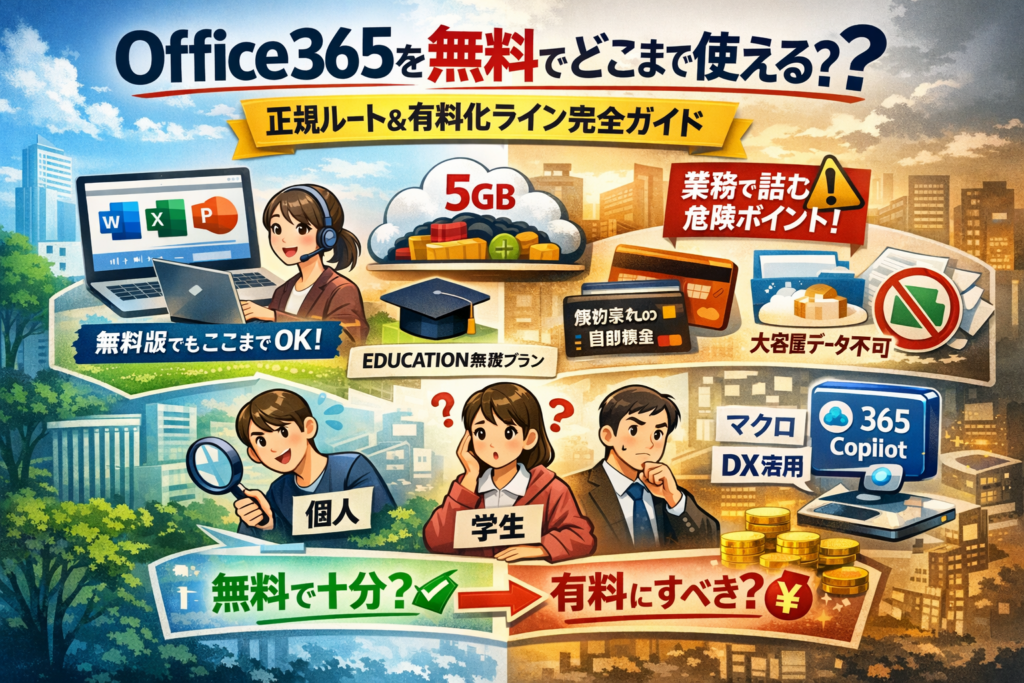
Office365を「無料でどこまで使えるか」を曖昧なまま走らせると、気づかないうちに人件費と情報リスクだけが膨らみます。Web版Microsoft 365やOffice Online無料版、1か月無料トライアル、Education無償プラン…正規ルートは複数ありますが、仕組みと制限を理解せずに選ぶと、解約忘れの自動課金や、OneDrive無料5GBの肥大化、退職者アカウント放置といった「見えない損失」が必ず積み上がります。
本記事では、Office365無料Web版でWordやExcel、PowerPoint、Outlookをどこまで業務利用できるか、逆にマクロや大容量データ、Teams連携など無料では業務が詰むポイントを先に割り出します。そのうえで、Microsoft 365無料版と有料版の違いを「機能一覧」ではなく、作業時間とトラブル頻度という現場の軸で整理し、個人・学生・中小企業ごとに「無料で十分なライン」と「有料に切り替えるべきライン」を具体シナリオで示します。
Office 365 無料ダウンロードや永久無料版と称するサイトに手を出す前に、このガイドを一読しておけば、どのプランを選んでも余計なコストとリスクを抱え込まずに済みます。読み進めるほど、自社や自分のケースで何を選ぶべきかが、迷いなく判断できるはずです。
目次
Office365無料で本当にできることと意外と知らないできないことを先出しチェック
「とりあえず無料でWordとExcelが開ければOK」と始めた中小企業が、気づいたらファイル迷子と残業だらけになるケースを山ほど見てきました。表面の「使える・使えない」ではなく、どこから業務が詰み始めるかを最初に押さえておくことがポイントです。
Office365無料Web版で使えるWordやExcelやPowerPointとOutlookのリアルな範囲
無料のWeb版は、ざっくり言うと「軽い事務作業と共同編集には十分、ガチ業務にはギリギリ」というポジションです。
主なアプリとイメージは次の通りです。
-
Word / Excel / PowerPoint Web版
→ 見積書、簡単な請求書、社内配布レベルの資料なら問題なし
-
Outlook Web
→ ブラウザでメールと予定表を一元管理、スマホ連携も可能
-
OneDrive(5GB)
→ 少人数・少量ファイルならオンラインストレージとして実用範囲
-
Teams
→ チャットとオンライン会議の基本機能は利用可能
特に中小企業で効くのは、ブラウザだけで閲覧・軽い編集ができることです。PC入れ替えやテレワークでも「インストール待ち」がゼロになるので、導入初期のストレスはかなり減ります。
無料のMicrosoft365では絶対にできない作業と業務で詰むポイントをズバリ解説
一方で、業務が回らなくなる「壁」もはっきりあります。
-
Excel
- 大量データの集計(数万行レベル)は動作が重くなりやすい
- マクロやVBAは基本的に編集・実行が難しい
-
Word
- 差し込み印刷、細かいレイアウト調整、長文のスタイル管理は苦しい
-
PowerPoint
- 高解像度の画像や動画を多用する営業資料は動作が不安定になりがち
-
オフライン作業
- 出先のWi‑Fiが不安定な環境だと、編集そのものが止まるリスク
私の視点で言いますと、「ファイルを開ける」ことと「業務を回せる」ことは別物です。現場では、次のような詰みパターンがよく起きます。
-
見積や売上管理をWeb版Excelで共有していたが
→ 同時編集で誰かが列を消し、どこでズレたか特定できない
-
個人OneDriveに顧客データを保存
→ 退職と同時にアクセス不能、過去データが取り出せない
この段階に入っているなら、無料運用だけで突き進むのはかなり危険です。
Microsoft365無料アプリと有料アプリの違いを作業時間で体感比較
「機能差」よりも「作業時間」と「ミスの出方」で見ると、無料と有料の違いが一気にクリアになります。
| 作業内容 | 無料Web版の現場感 | デスクトップ有料版の現場感 |
|---|---|---|
| 1MB程度の見積書編集 | 読み込みに数秒、同時編集で表示ラグ | ほぼ即表示、同時編集も安定 |
| 売上データ2万行の集計 | フィルタや並び替えで固まりがち | ピボットテーブル含めて実用速度 |
| PowerPointで営業資料20枚作成 | 画像多用でスクロールがカクつく | アニメーション含めストレス少なめ |
| 出先での編集 | オフライン不可でWi‑Fiに依存 | ローカル保存で移動中も編集可能 |
| OneDrive容量 | 5GBで数人・数カ月分でほぼ上限 | プランにより1TB以上で余裕 |
無料のままでは、1つ1つは数十秒のロスでも、1人あたり月数時間の「じわじわ残業」になりがちです。社員の時給や残業代を乗せると、ライセンス費用との差はあっさり逆転します。
中小企業オーナーの方は、次のようにざっくり計算してみてください。
-
1人あたり、月に「合計1時間」でも無駄な待ち時間ややり直しが減るか
-
社員の時給を仮に2,000円とすると、1時間のロスは2,000円の目減り
-
ライセンス費が月額1,000円台だとしても、「時間の節約分」で十分回収できるか
無料Web版はスタートダッシュには最高ですが、人数とファイルが増えた瞬間から「見えないコスト」が一気に膨らみます。今どの段階にいるのかを冷静に見極めておくと、損をしないラインがはっきりしてきます。
Office365無料で使い続けたい人が最初に知るべき正規の無料ルートを完全整理
「とりあえず無料でWordやExcelを開きたい」が、気づいたら課金やトラブルの入り口になっているケースを現場で何度も見てきました。ここでは、公式が用意している“安全な無料ルート”だけを整理し、どこまで攻めてよいかをはっきりさせます。
無料のMicrosoftOfficeOnlineとOffice365無料Web版の正体を徹底解説
今の無料Web版は、昔のOffice Onlineが名前を変えたものだと捉えると分かりやすいです。Microsoftアカウントさえあれば、ブラウザだけでWord、Excel、PowerPoint、OneNote、Outlookが使えます。
代表的なポイントをまとめると次の通りです。
| 項目 | 無料Web版 | デスクトップ有料版 |
|---|---|---|
| 利用環境 | ブラウザ | PCにインストール |
| 主なアプリ | Word、Excel、PowerPoint、Outlook、OneNote | 上記+Accessなどプラン次第 |
| 保存先 | OneDrive 5GB | OneDrive 1TB前後(プラン次第) |
| 機能 | 基本編集+共同編集 | 高度な関数、マクロ、詳細レイアウトなどフル機能 |
実務でよくある落とし穴は、次の3つです。
-
無料のOneDrive 5GBがすぐいっぱいになり、ローカル保存とクラウド保存が混在する
-
個人用OneDriveに顧客データを置き、共有範囲を把握しないままリンク共有してしまう
-
Web版では細かいレイアウト調整やマクロが動かず、最終的に誰かの有料版にしわ寄せが来る
Web版は「閲覧と軽い編集」「小規模の共同編集」までと割り切ると、非常にコスパの高い入口になります。
1か月無料のMicrosoft365トライアルの仕組みと自動課金のリアルな危険性
1か月のトライアルは、デスクトップアプリを含めた有料版をフルに体験できる“お試しプラン”です。ただし、申し込み時にクレジットカード登録が必須で、自動的に有料プランへ切り替わります。
現場でよく起きるパターンは次の通りです。
-
「とりあえず入れておこう」と検証目的を決めずに申し込む
-
だれも解約期限を管理せず、気づいたら数カ月分のライセンス費が落ちている
-
無料期間中にアカウントやファイル構造を設計しないまま、有料状態に雪崩れ込む
トライアルを使うなら、最低でも次の3点を紙に書き出してから始めることをおすすめします。
-
何人で、どのアプリを試すのか
-
Web版と比べて、どれだけ作業時間が変わるかを計測する
-
解約予定日をカレンダーとタスク管理に二重登録しておく
この「目的と期限のセット」がないトライアルは、単なる高価な体験版になりがちです。
教育機関や非営利で使えるMicrosoft365無償プランの知られざる現実
学生や教職員向けには、Educationプランとして無償で使える枠があります。中身だけ見るととても豪華で、Word、Excel、PowerPointに加えてTeamsやOneDriveも利用できますが、条件と制限を理解しておかないと後で痛い目を見ます。
| 対象 | 主なプラン例 | ポイント |
|---|---|---|
| 学生・教職員 | Education A1など | 在籍中のみ利用可、卒業後は利用停止 |
| 非営利組織 | NPO向けプラン | 審査あり、用途制限あり |
業界人の目線で言いますと、教育向け無償プランで特に注意してほしいのは次の3点です。
-
永久利用ではなく「在籍期間中限定」であること
-
卒業・退職時にOneDriveやメールのデータ整理をしておかないと、重要ファイルが突然開けなくなる
-
学生時代に個人アカウントと学校アカウントを混在させ、どのデータがどこにあるか分からなくなる
iPadやスマホのアプリからもEducationアカウントでログインできますが、「このファイルは卒業後も必要か」「どのアカウントで作るか」を授業やゼミの段階で決めておくと、後からの引っ越しコストが一気に下がります。
無料ルートはうまく使えば強力な味方になりますが、条件と出口戦略を知らないまま入ると、気づかないコストを積み上げる結果になります。ここを押さえておくだけで、「とりあえず無料」から一段上の賢い選び方ができるようになります。
Office365無料で使い続けるはどこまで現実的か永久無料の幻想と正しいライン引き
「ソフト代はゼロ、でも気づいたら“人件費とリスク”が青天井」──現場でよく見るのがこのパターンです。無料のまま走り切れるケースもありますが、多くの中小企業では、ある地点から急に“逆ザヤ”になります。
ここでは、どこから危険信号がともるのか、業界側の目線で線引きを整理します。
Office365無料で使い続ける発想が危うくなる3つのサインに注意
私の視点で言いますと、次の3つのサインがそろったら、無料運用はかなり危険ゾーンに入っています。
- OneDriveの5GBが埋まり、ローカル保存が常態化
- Excelファイルの最新版が誰のPCにあるか、毎回確認が必要
- 無料アカウントが乱立し、退職者のIDも放置
この3つは「見えないコスト」が一気に増えるトリガーです。
| サイン | 何が起きているか | 見えないコスト |
|---|---|---|
| OneDrive容量ひっ迫 | ローカルとクラウドが分裂 | 探す時間、バックアップ不能 |
| Excel最新版不明 | メール添付と複製が乱発 | 二重入力、集計ミス |
| アカウント放置 | 退職者もアクセス可能 | 情報漏えいリスク、監査対応 |
無料Web版は共同編集やクラウド保存に強みがありますが、権限設計やフォルダ設計をしないまま人数とファイルだけ増えると、「誰がいつ書き換えたか分からないドキュメント地獄」が始まります。ここまで来たら、ライセンス料金よりも、現場の時間とリスクの方が高くつきます。
Office365永久無料版や激安ダウンロードサイトに潜むリスクを業界目線で解剖
次に厄介なのが、検索結果に紛れ込む「永久無料」「激安ダウンロード」をうたうサイトです。ここを踏むと、ソフト代の節約どころか、ビジネスそのものが危うくなります。
-
不正ライセンスやクラック版の可能性
- ライセンス認証サーバーが正規のMicrosoftではない
- 更新プログラムが正しく当たらず、セキュリティホールが放置される
-
情報セキュリティと信用の崩壊リスク
- マルウェア混入で顧客データ流出
- 調達経路を問われた際に説明できず、取引停止となるケースも想定されます
-
クラウド連携が“ブラックボックス化”
- OneDriveやTeams、Exchange Onlineと連携しない
- Copilotのような新機能も対象外になりやすい
無料や激安の誘惑は、「ライセンス費」という目に見えるコストだけに焦点を当てています。しかし、セキュリティ更新が止まったOffice環境で業務を続けることは、保険に入らずにトラックを走らせるのと同じです。事故が起きた瞬間、過去の節約分を一瞬で吹き飛ばします。
無料で攻めるか有料に切り替えるかの分かれ道になる4つの質問
永続的に無料運用してよいか、有料プランに切り替えるべきかは、次の4つの質問に答えると整理しやすくなります。
-
扱っているデータの重さはどれくらいか
- 顧客名簿、見積書、契約書が含まれるか
- 個人情報や機密情報が多いほど、正規ライセンスとクラウドのセキュリティは必須です。
-
何人で、何台のデバイスからアクセスしているか
- 従業員5人・PC5台の段階と、20人・PC+スマホ+タブレットの段階では、求められる管理レベルが違います。
- 端末が増えるほど、アカウント管理と権限設計が「経営の仕事」になります。
-
取引先との標準フォーマットは何か
- 取引先が最新のExcelやWord前提でファイルを送ってくるなら、Web版だけでは対応しきれない場面が増えます。
- マクロやピボット、差し込み印刷が業務に入り込んだ瞬間、デスクトップアプリ無しは大きな足かせになります。
-
1人あたりの月額と、削減したい“残業時間”を比べたか
- ライセンスが1人月1,000円前後だとして、月に30分から1時間の無駄な残業やトラブル対応が減るなら、実質的にはプラスです。
- 「ソフト代を削る」のか「人の時間とリスクを削る」のか、どちらを優先するのかを決める指標になります。
この4つの質問に対して、「データは重い」「人数とデバイスは多い」「取引先は最新Office前提」「無駄な残業を減らしたい」と感じるなら、無料にこだわるほど損をするゾーンに入っています。逆に、家計簿や個人の書類、少人数のサークル運営レベルであれば、Web版と無料ストレージをきちんと整理して使うだけで、十分に戦えるケースもあります。
無料で始めること自体は正しい判断です。ただし、「どこからは投資とみなすか」というラインを経営者が握っておかないと、気づいた時には、無料のはずのツールが、現場の生産性と信用をじわじわ削る存在に変わってしまいます。
Microsoft365無料版と有料版の違いを一覧で見抜く個人とビジネスへの最適プラン診断
「どのプランにお金を払うべきか分からない…」と感じた瞬間が、実は一番コスパを落としやすいタイミングです。ここでは、現場で本当に差が出るポイントだけを、数字と作業時間の視点で切り分けていきます。
無料版Microsoft365と有料版Microsoft365のプラン比較で個人ユーザーが損しない選び方
個人利用の判断軸は、「保存容量」「オフライン編集」「家族人数」の3つに絞ると迷いにくくなります。
| 項目 | 無料版 Web中心 | Personal | Family |
|---|---|---|---|
| 月額イメージ | 0円 | 1人用 | 最大6人 |
| ストレージ | OneDrive 5GB前後 | 1TB | 1人1TB |
| アプリ | Web・モバイル | デスクトップアプリ込み | デスクトップアプリ込み |
| オフライン編集 | 制限有り | 可能 | 可能 |
| 想定用途 | ライトな文書・家計簿 | 個人フリーランス | 家族・複数PC |
個人でありがちな失敗は、「エクセル無料ダウンロードを探し回るうちに、怪しいサイトからOfficeを入れてしまう」パターンです。無料版はMicrosoftアカウントで正規のWebアプリを使えるため、安全性だけで見ればここが起点になります。
私の視点で言いますと、月に1回以上「締め作業」「請求書」「見積書」を扱うなら、Personal以上にした方が結果的に安くなりやすいです。Web版だけだと、ファイル容量と動作の重さから、締め日に数十分〜1時間のロスが毎月積み上がるケースが目立ちます。
個人ユーザーは次のチェックで線引きしてみてください。
-
パソコンが2台以上ある
-
オフライン環境で作業することがある
-
写真・動画・資料をクラウドにまとめておきたい
2つ以上当てはまるなら、有料プランにしてストレージとデスクトップアプリを確保した方が、トータルの作業時間はほぼ確実に短くなります。
中小企業やチーム向けBusinessBasicとStandardの本質的な違いとは
企業向けでは、Business BasicとBusiness Standardの違いを正しく理解していないケースが非常に多いです。両者の最大の差は「デスクトップアプリの有無」と「業務データの扱いやすさ」です。
| 観点 | Business Basic | Business Standard |
|---|---|---|
| 主体 | Web・モバイル中心 | デスクトップアプリ込み |
| メール | Exchangeオンライン | Exchangeオンライン |
| Teams | 利用可 | 利用可 |
| Excel/Word/PowerPoint | Web版メイン | フル機能アプリ |
| 向く企業像 | 副業チーム、情報量少なめ | 売上・在庫・顧客データが重要 |
中小企業の現場で起きやすいのは、最初はBasicで「とりあえず安く」始め、Excel業務が増えた段階でWeb版の動作遅延と共同編集トラブルで現場が息切れするパターンです。売上データや在庫管理をWeb版だけで回すと、フィルタ操作やピボットテーブルのたびに画面が固まり、残業とイライラが増えていきます。
一方で、Standardにすると「どうせ使いこなせないから高いだけ」と感じる経営者も少なくありません。ただ、Excel・Outlook・Teamsを1日中開いている社員が3人以上いる組織では、Standard側のほうが作業時間と人的ミスの削減効果が目に見えて変わることが多いです。
このケースなら無料で十分このケースでは有料必須を具体シナリオで解説
最後に、「どこまで無料で粘ってよいか」の境界線を、シナリオで切り分けます。
| シナリオ | 無料で十分なケース | 有料に切り替えるべきサイン |
|---|---|---|
| 個人・副業 | 単発の見積書や家計簿、就活書類 | OneDrive 5GBが埋まり、古いファイルを消すか迷い始めた |
| 学生 | レポート・発表資料をクラウドで共有 | 卒論やポートフォリオで容量とレイアウト崩れが気になり出した |
| 従業員5人前後のチーム | プロジェクト単位の簡易共有 | Excelの最新版が誰のPCにあるか、毎回確認が必要になった |
| 従業員10人規模の企業 | スタートアップ初期の仮運用 | 退職者のアカウント管理が曖昧で、アクセス権を誰も説明できない |
特にビジネスでは、次の4点に当てはまったら有料プランを真剣に検討すべきタイミングです。
-
顧客の個人情報や単価表を扱う
-
Excelが止まると請求・納品が止まる
-
メール・チャット・ファイル共有がバラバラなツールに分散している
-
社員の残業が毎月発生しているのに、その理由が「ファイル探し」「資料修正」になっている
無料版は、あくまで「安全に試すための入り口」としては非常に優秀です。しかし、人数とデータ量が増えた瞬間から、無料で抑えたライセンス費よりも、ミス対応や残業といった見えないコストの方が一気に膨らみます。
どのプランが正解かは企業ごとに違いますが、ライセンス単価だけでなく、1人あたりの1日30分を取り戻せるかどうかで比べると、判断を誤りにくくなります。
Office365無料Web版とデスクトップアプリ版の作業体験差分をDX視点で解剖
「ソフト代はゼロなのに、残業代だけ青天井」──中小企業の現場で本当に起きているのが、このパターンです。Web版で始めるか、デスクトップアプリまで入れるかは、単なる好みではなくDXの設計そのものになります。
Web版Microsoft365の強みと限界を日々の作業とチームコラボでまるごと比較
Web版は、ブラウザさえあればすぐ使えるのが最大の武器です。ExcelやWord、PowerPoint、Outlook、OneDrive、Teamsがアカウント1つでつながり、インストール不要で共同編集もできます。
ただ、現場レベルで見ると次のような差がはっきり出ます。
| 観点 | Web版 | デスクトップアプリなしで運用したときの現場感 |
|---|---|---|
| 動作速度 | 大きめファイルで動作が重くなりやすい | フィルタや並び替えで固まるストレス |
| 機能 | 関数・グラフは基本OKだが、マクロや一部機能は制限 | 「前の会社で使えた機能が出てこない」不満が蓄積 |
| 共同編集 | リアルタイム共同編集は強力 | 行挿入・フィルタで他人の作業に干渉しやすい |
| オフライン | 原則ネット前提 | 出先や客先でファイルを触れず機会損失 |
日々のチームコラボでは、Web版の共同編集が刺さりますが、業務フローや権限を設計せずに使うと、
-
誰がいつ編集したのか分からない
-
古い版を誰かがコピーして別管理
-
OneDrive共有リンクが乱立してどれが本番か不明
という「ドキュメント地獄」になりやすいです。
共同編集そのものより、どのフォルダに何を置き、誰が最終版を確定するかを先に決めておくことが、DX視点での最低ラインになります。
デスクトップ版Office365アプリが本当に必要になる業務のラインを見極めよう
私の視点で言いますと、中小企業で「そろそろデスクトップアプリがないと危ない」と感じるラインは、売上管理や顧客データをExcelで回し始めた瞬間です。
特に次のような業務が出てきたら、Web版だけでは相当苦しくなります。
-
数万行クラスの売上・在庫・仕入れの集計
-
ピボットテーブルでの週次・月次分析
-
マクロやVBAを使った請求書・見積書の自動作成
-
印刷物前提のPowerPoint資料や高解像度の提案書
-
Outlookを中心にしたメール・予定・タスクの一元管理
Web版でも「触れる」は触れますが、処理が重くなり、保存も不安定になりやすく、社員の時間をじわじわ奪う構造になります。
デスクトップアプリが必要になるサインの一例です。
-
Excelファイルを開くたびに読み込み待ちが10秒以上
-
PowerPointの画像が多い資料でスクロールがカクカク
-
Outlook Webでメール検索に毎回数十秒かかる
-
会議前にネット不調で資料を開けず、印象が悪くなる
ここまで来てから有料プランを検討すると、「移行作業」と「現場の不満」が同時噴出します。
データ量と社員数が増え始めた“成長痛の初期段階”で、デスクトップアプリへの投資を検討するのがコスパの良いタイミングです。
DX推進とMicrosoft365CopilotなどAI機能が絡む未来像に今から備える方法
DXを本気で進めるつもりなら、今の無料運用のままでは、数年後にAI活用で確実に差がつきます。Copilotに代表されるAI機能は、
-
Outlookメールの要約や返信案の自動生成
-
Excelデータからのレポート作成
-
Teams会議の議事録とToDo自動抽出
-
Wordでの企画書・議事録のたたき台作成
といった「ホワイトカラーの単純作業」をごっそり削っていきますが、前提条件があります。
-
データがOneDriveやSharePointに整理されている
-
アカウントと権限が適切に管理されている
-
業務ごとに「どのチームがどのファイルを使うか」が決まっている
逆に、無料アカウント乱立や個人PC保存が常態化した環境では、Copilotに読み込ませられるデータがバラバラで、AIが力を発揮できない土壌になります。
今からできる備えとしては、次の3つが現実的です。
-
OneDriveを「個人の引き出し」、TeamsとSharePointを「会社の棚」として役割分担を決める
-
共有リンクではなく、チーム単位のフォルダ構造でファイルを管理する
-
退職者アカウントや無料ツールを棚卸しし、どこにどんなデータがあるかを一覧化する
これらはすべて無料Web版の段階から着手できます。
ソフト料金を抑えつつも、将来のAI活用に耐えられるデータ構造を今から仕込んでおくことが、DX時代に損をしない最短ルートになります。
無料へのこだわりが生む3つの落とし穴と中小企業が避けるべきワナ
「ソフト代ゼロでここまでやれるなら十分だろう」
そう思った瞬間から、じわじわと“見えないコスト”が会社の利益と時間を削り始めます。表のライセンス費より、裏側で溶けている人件費とリスクの方がはるかに高いケースを、現場では何度も見てきました。
無料ツール乱立で起きる誰も全体を把握していないシステム現場のリアル
無料のWebアプリ、個人のMicrosoftアカウント、フリーのストレージ、チャットツール…。最初はどれも「便利」で始まりますが、半年もすると次のような状況に陥りがちです。
-
どのファイルがOneDriveかローカルか、誰も説明できない
-
退職者のアカウントがそのまま残り、顧客データにアクセス可能
-
ExcelやWordの最新版がどれか、毎回チャットで確認してから作業
無料運用が進んだ現場で、実際に整理してみると次のような構図になっていることが多いです。
| 項目 | 状況 | 典型的なリスク |
|---|---|---|
| アカウント | 個人アカウント乱立 | 退職後もアクセス可能 |
| ストレージ | OneDrive無料5GB+他社クラウド | 保存場所が分散し検索不能 |
| 業務フロー | 各自が自己流で運用 | 引き継ぎ不可能・属人化 |
この状態になると、「システム担当」がいない中小企業ほど致命的です。誰も全体を把握していないため、情報漏えいが起きても発見が遅れ、Excelファイル1つ探すのに10分かかる、といった“時間の出血”が日常化します。
有料にしたのに宝の持ち腐れ逆サイドの失敗ストーリー
逆サイドの落とし穴も深刻です。思い切ってBusinessプランを導入したものの、WordとExcelとメールしか使われないパターンです。
-
Teamsは「よく分からない」から誰も開かない
-
OneDriveやSharePointは使わず、相変わらずメール添付と共有フォルダ
-
デスクトップアプリは入っているのに、Web版だけで我慢している社員もいる
私の視点で言いますと、ここでよく起きているのは「設計不在のままライセンスだけ買う」という判断です。
本来は、次のような“最低限の設計”が必要になります。
-
どのデータをクラウドに集約するか(たとえば案件フォルダは必ずOneDrive for Businessに)
-
メールではなくTeamsでやり取りすべきテーマ(案件相談やタスク)
-
Excelでしかできない集計と、Webアプリで十分な入力作業の切り分け
これがないと、有料プランを入れても生産性はほぼ変わらず、「月額が増えただけ」という評価になってしまいます。DXどころか、現場の反発だけが強くなるパターンです。
コストとパフォーマンスとリスクを一枚の紙で超わかりやすく整理する思考法
無料で粘るか、有料プランに切り替えるかを感覚で決めると、高確率で迷走します。おすすめは、一枚の紙に次の3軸を書き出して比較する方法です。
- コスト(ライセンス+人件費)
- パフォーマンス(作業時間とミス件数)
- リスク(情報漏えい・属人化)
例えば、従業員10人の会社で考えると分かりやすくなります。
-
無料のまま
- Excelファイル探しやバージョン確認に毎日1人あたり10分
- 月20営業日で「10人×10分×20日=約33時間」
-
有料に切り替え、OneDriveとTeamsで標準化
- 探す時間が半分になれば、約16時間分が浮く
ここで見るべきは「月額ライセンス費」と「浮いた時間×時給」です。さらに、退職者アカウント放置や個人アカウント運用を続けた場合のセキュリティ事故のリスクも、同じ紙の上に書いておきます。
-
無料を続ける場合に書き出す項目
- ファイルを探す時間
- バージョン違いによるやり直し
- 個人アカウント数と退職者アカウント
- 顧客データの保存場所の数
-
有料にする場合に書き出す項目
- 1人あたりの月額プラン費
- OneDriveやTeamsで統一したときの時短見込み
- 権限管理やログが取れることによる安心感
- 将来CopilotなどAI機能を活用できる下地になるかどうか
この「一枚紙」を経営者と現場リーダーで一緒に作ると、無料へのこだわりが本当に得なのか、それとも“見えない赤字”なのかがはっきりしてきます。
ソフト料金だけを見る癖を捨て、業務全体の時間とリスクまで含めて判断することが、結果的に一番の節約につながります。
これからOffice365を選ぶ人へのケーススタディ3連発個人と学生と中小企業のリアル体験談
「とりあえず無料で始めたら、いつの間にか仕事の首を絞めていた」──現場では、こんな声が珍しくありません。ここでは、実際にありえる3つのケースから、どこまで無料で攻めていいか、そのラインを具体的に整理します。
ケース1個人利用でエクセル無料ダウンロードを探したフリーランスのホンネ
開業したばかりのフリーランスが、見積書や請求書のためにエクセル無料ダウンロードを探すケースです。多くの方が、Web版のExcelやWord、OneDriveの無料ストレージ5GBでスタートします。ブラウザだけで動くのでインストール不要、すぐ請求書テンプレートを作成できるのは大きなメリットです。
ただ、案件が増えると「どれが最新版のファイルか」「どのアカウントで共有したか」で時間を溶かし始めます。次のような基準で判断すると迷いにくくなります。
| 状況 | 無料中心で問題ない目安 | 有料プランを検討すべきサイン |
|---|---|---|
| 顧客数・案件数 | 顧客10社未満 | 顧客が20社を超え、フォルダがぐちゃぐちゃ |
| 作業内容 | 単純な見積書・請求書が中心 | マクロや高度な関数を使う集計が増えた |
| デバイス数 | PC1台+スマホ閲覧程度 | 複数PCやiPadから頻繁に編集する |
私の視点で言いますと、請求・見積の修正で1件あたり10分以上かかり始めたら、ライセンス費より作業時間の方が高くついていることがほとんどです。
ケース2大学生や教師がMicrosoft365無料版と教育機関プランを使い倒す現場
大学のメールアドレスでEducationプランが使える学生や教師は、実はかなり恵まれた環境にいます。Word、Excel、PowerPoint、Teams、OneNoteなどがクラウド中心で使え、共同編集やレポート作成には十分な機能が提供されています。
現場でよく見るのは、次のような使い分けです。
-
レポートや卒論の本文作成: WordとOneDriveで自動保存
-
データ分析演習: ExcelとTeamsでファイル共有
-
ゼミや授業: Teamsのチーム機能で資料配布と出欠管理
注意したいのは「在籍期間が終わるとアカウントが無効になる」点です。卒業直前に、重要なデータを個人のクラウドやローカルに整理しておかないと、研究データや授業資料にアクセスできなくなります。
教師側は、教育機関プランに頼りきりで個人のライセンス設計をしていないケースも多く、異動や退職時にTeamsのチームや共有フォルダの管理者不在問題が起きがちです。授業用と個人用のアカウントを分け、どちらにどのデータを置くかルール化しておくと後が楽になります。
ケース3従業員10名の中小企業がOffice365無料からMicrosoft365有料へシフトした理由
最後は、売上数千万円〜1億円規模の中小企業です。創業期は、代表の個人アカウントと無料Web版のExcelやWordで見積書を作り、無料ストレージに顧客データを置くところから始まります。人数が5人、10人と増えると、次のような現象が一気に表面化します。
-
退職者の個人アカウントに顧客データが残ったまま
-
Excelファイルがメール添付で飛び交い、どれが最新版か分からない
-
OneDriveの5GB制限でローカル保存が増え、バックアップ不能
この段階で多くの企業がBusinessプランへの切り替えを決断します。判断のポイントはシンプルです。
-
顧客情報や見積書など「失ったら困るデータ」が増えているか
-
社内で同じファイルを複数人が同時編集するシーンが日常化しているか
-
TeamsやSharePointを使ったチーム横断の情報共有が必要になっているか
有料プランに移行すると、デスクトップアプリでの安定した作業、1TB以上のクラウドストレージ、組織単位でのアカウント管理とセキュリティ強化が一気に整います。無料で粘るほど見えない人件費とリスクが積み上がるため、「人数10名前後+顧客データ増加」が見えたタイミングが、現場感としては切り替えのベストゾーンです。
Office365無料をきっかけに事業全体のIT活用を見直すという新しい発想
「まずは無料でWordとExcelが動けばいい」そこから始めたのに、気づけばファイルとアカウントが雪だるま式に増えている企業を山ほど見てきました。実はこのタイミングこそ、ビジネス全体のITとDXを組み直す絶好のチャンスになります。
OfficeやMicrosoft365はあくまでビジネス土台どんな業種でも必須に
OfficeやMicrosoft365は、もはや業種に関係なく業務の共通語になっています。見積書、納品書、議事録、マニュアル、すべてがWordやExcel、PowerPointのファイルに乗って流れます。
ここで大事なのは「どのプランを選ぶか」よりも、何をこの土台に載せるかです。
-
社内文書と顧客向け資料をどこに保存するか
-
OneDriveと共有フォルダをどう使い分けるか
-
メールとTeamsのどちらを正式な連絡手段にするか
これを決めないまま無料版だけで走り続けると、次のような状態になりがちです。
-
どのファイルが最新版か分からず、毎回電話確認
-
退職者のアカウントが残ったまま、顧客データにアクセス可能
-
個人の無料ストレージに業務データが散らばり、バックアップ不能
IT投資をケチったつもりが、人件費とリスクだけ高い会社になってしまいます。
WebマーケティングとITツール導入そして組織設計を一体で考えるプロの視点
Web集客、営業、受注後の制作や納品、アフターフォローまでを1本の線で見ると、Microsoft365は各ポイントで必ず出番があります。ここをバラバラに考えると、ツールだけ増えて現場が崩壊します。
私の視点で言いますと、次の3つを同時に設計した企業ほど、少ない人数で売上を伸ばしています。
-
Webマーケティングの導線
- 問い合わせフォームや見積依頼が入る
- 自動でメール通知、Teamsのチャンネルに共有
-
ITツールの役割分担
- 顧客情報はExcelではなく、必ずクラウド上で一元管理
- 共同編集が必要な資料は最初からWeb版で作成
-
組織ルール
- 「どのデータをどのストレージに置くか」の表を全員に共有
- 個人アカウント利用を禁止し、Businessプランで管理者を立てる
ここまで決めてしまうと、無料か有料かという迷いは「必要なライセンス数をどう段階的に増やすか」という冷静な議論に変わります。
中小企業がITやDXで迷ったとき今頼るべき信頼できる相談先の見分け方
最大の失敗パターンは、「安いライセンスだけを売る業者」か「ツール名だけ詳しい人」に任せてしまうことです。相談先は次の観点で絞り込むと安全です。
| 相談先タイプ | 特徴 | 要注意ポイント |
|---|---|---|
| ライセンス販売特化 | 価格とプランには詳しい | 業務フローやWeb戦略は守備範囲外になりがち |
| システム会社 | サーバーやネットワークに強い | マーケティングや現場運用は弱いケースが多い |
| Webマーケ支援でMicrosoft365も扱うパートナー | 集客から業務まで一連で議論できる | 実績と具体事例を必ず確認する必要あり |
信頼できる相談先かどうかは、初回相談で次の質問をぶつけるとすぐに分かります。
-
無料版から有料版に切り替える「人数」と「売上規模」の目安を具体的に話せるか
-
Teams、OneDrive、Outlookを絡めた一連の業務フローを図で示せるか
-
ライセンス費だけでなく、「残業時間」と「ミス削減」の観点で話をしてくれるか
ここにきちんと答えられる相手であれば、OfficeやMicrosoft365を単なるソフトではなく、事業の生産性とセキュリティを支える基盤として一緒に育てていけます。無料で始めた今この瞬間こそ、単なる節約から「攻めのIT活用」に舵を切るタイミングになります。
この記事を書いた理由
著者 – 宇井 和朗(株式会社アシスト 代表)
創業初期から、僕自身も「できるだけ無料で抑えたい」と考え、Office365の無料Web版やトライアルをフル活用してきました。ところが、従業員が20名を超えたあたりから、無料アカウントの乱立、退職者アカウントの放置、OneDrive無料枠の肥大化で、社内のどのデータがどこにあるか誰も説明できない状態になりました。結局、整理と移行に3か月以上かかり、削ったつもりのライセンス費以上の人件費を失いました。
その後、300社以上の中小企業を支援する中で、1か月無料トライアルの解約忘れや、永久無料をうたう非正規サイトに手を出してしまい、最悪PCの初期化と環境再構築まで発展したケースを何度も見てきました。
無料は悪ではありませんが、「どこまでなら無料で現実的か」「どこからは有料に振り切った方が安いか」を早い段階で線引きしておくことで、ムダな混乱と損失はかなり防げます。この記事では、現場で何度も相談を受けたポイントだけを整理し、自分の状況にあてはめて判断しやすい形にまとめました。