
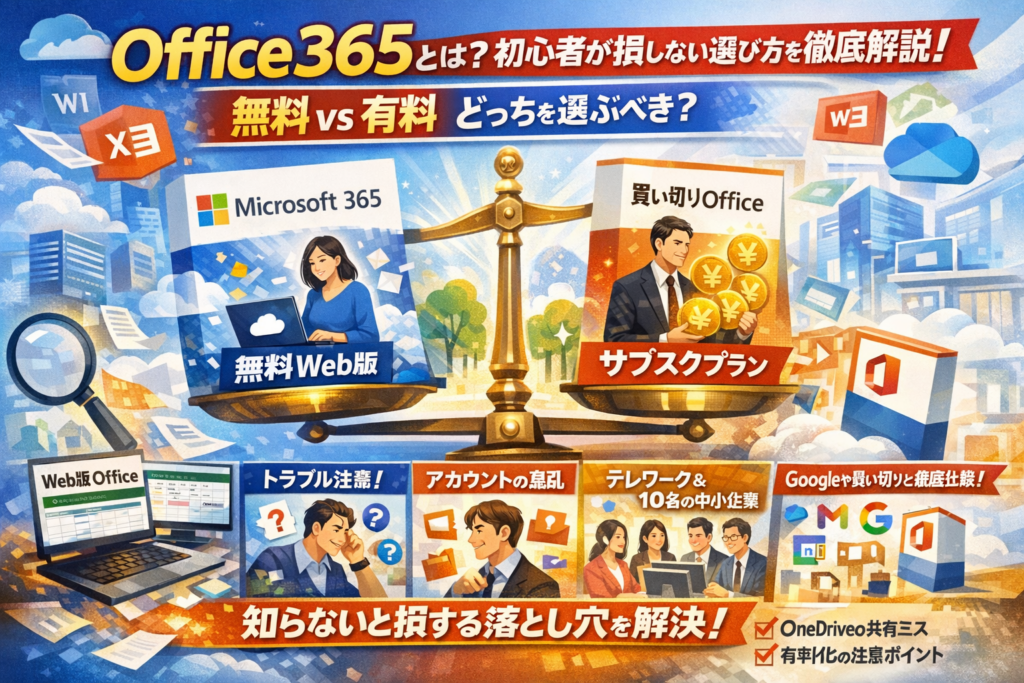
「PCにOfficeのアイコンがあるから大丈夫」と思ったままにしておくと、知らないうちに余計な月額や見えないトラブルコストを払い続けることになります。しかも多くの初心者向け記事は、「Office365とはこういうクラウドサービスです」と機能紹介で終わり、無料と有料の境目や、どのプランを選ぶと損をしないかまでは踏み込んでいません。
このページでは、Office365とは何かを初心者にもわかりやすく整理しつつ、Microsoft365と旧Office365、買い切りOffice、無料Web版Office、Google系ツールの違いを、一度で判断できるように解体します。単なるプラン一覧ではなく、「個人・副業・学生・社員10名規模の会社」のそれぞれで、どこまで無料で済ませてよいか、どこから有料ライセンスやBusinessプランが必要になるかを具体的に示します。
さらに、現場で頻発するアカウントの契約者が不明なまま退職してしまう問題、OneDriveとローカルと共有フォルダーがぐちゃぐちゃになる問題、Excel Web版とアプリ版の違いで作業が止まる問題を、原因から回避策まで整理します。読み進めれば、「自分はどのプランを選び、最初の1週間で何を設定すればいいか」が明確になり、Office365やMicrosoft365で迷って再検索を繰り返す時間とコストを一気に削れます。
目次
Office365とは何かを3分でイメージ整理する初心者にまず押さえてほしい全体像
「パソコンによく分からないアイコンが並んでいて、どれが何なのかもう限界…」という声を、現場では本当によく聞きます。ここでは、専門用語を一旦ぜんぶ分解して、「結局、自分は何を使えばいいのか」が3分で見えるところまで一気に整理していきます。
Office365とは初心者が知るべき「Office」と「Microsoft365」と「Office365」は何がどう違うのかを図解イメージで整理
まず押さえたいのは、「名前の違い=お金の払い方やセット内容の違い」という視点です。ざっくり財布ベースで整理すると次のようになります。
| 呼び方 | 中身のイメージ | お金の払い方 | 主な利用シーン |
|---|---|---|---|
| Office(買い切り) | Word Excel PowerPointだけのソフト | 一回きりの購入 | オフライン中心で数年同じPC |
| Microsoft 365 | Officeアプリ+クラウド(OneDrive Teams Outlookなど) | 月額のサブスクリプション | テレワーク 複数デバイス 共同編集 |
| 旧Office365 | Microsoft 365の旧名称 | いまは名称変更済み | 古い資料や画面にだけ残る |
イメージとしては、「買い切りOffice=文房具セット」「Microsoft 365=文房具+ロッカー+会議室+社内電話」が定額で借りられるサービスだと考えると分かりやすくなります。アプリケーションだけか、クラウドやTeamsなどのサービスまで含めるか、という違いです。
Office365とは初心者が気にする必要のない名前が残るパターンを理解しよう
混乱を招いているのは、画面やマニュアルに古い名前が平気で残っていることです。現場でよくあるのは次の3パターンです。
-
請求書や管理画面は「Microsoft 365」なのに、社内マニュアルは昔のまま
-
ベンダーから送られてくる提案資料に旧名称が混在している
-
PCのスタートメニューに「Office」とだけ表示されていて判断しづらい
この場合、「名前を正しく言えるかどうか」よりも大事なのは、今使っているのが買い切りなのか月額なのか、クラウド容量やTeamsが含まれているかです。契約情報や請求メールを一度だけ確認しておけば、名称ブレに振り回されることはなくなります。私の視点で言いますと、ここを確認せずに運用を始めた会社ほど、数年後のライセンス整理で大きく時間を失っています。
Office365とは初心者が陥りやすい「PCにOfficeのアイコンがある=もう全部使える」の落とし穴でつまずかないコツ
現場でいちばん多いトラブルは、「アイコンがあるから使っていいと思っていた」ケースです。ここでつまずくと、知らないうちに無料期間が終わり有料化していたり、ライセンス違反ギリギリの状態になってしまいます。
チェックすべきポイントは3つです。
-
サインインしているアカウントは誰のものか
→ 個人のMicrosoftアカウントなのか、会社支給アカウントなのかを確認します。
-
ライセンス状態の確認
→ WordやExcelを開き、「アカウント」画面で「サブスクリプション製品」「ライセンスなし」のどちらかを必ず見ます。
-
クラウド保存先の確認
→ OneDriveに保存されているのか、PCローカルだけなのかを把握します。
とくに小規模ビジネスでは、「とりあえず総務担当の個人アカウントで契約してスタート」してしまい、退職時にファイルも請求情報も行方不明になるトラブルが頻発しています。最初に「誰名義で契約するか」「どこに保存するか」を決めておくだけで、後からの混乱とコストを一気に減らせます。最初の3分でここを押さえられるかどうかが、あと数年分のラクさを左右すると言っても大げさではありません。
WordやExcelやPowerPointだけじゃない?Microsoft365で体感できる新常識を生活シーンで丸ごとイメージ
Office365とは初心者向けに個人や副業で役立つアプリやクラウド機能の「これだけ知ればOK」な役割マップ
まず押さえたいのは、「Officeのソフト」ではなく「クラウドサービス一式」として見ることです。よく使う場面ごとに、代表アプリをマップにすると次のようになります。
| シーン | 使うアプリ / サービス | 役割のイメージ |
|---|---|---|
| 見積書・企画書作成 | Word / Excel / PowerPoint | 従来の文書・表計算・資料作成 |
| 顧客とのメール・予定管理 | Outlook | メール+カレンダー+連絡先のハブ |
| ファイル保管・バックアップ | OneDrive | 自動保存付きのオンライン金庫 |
| チャット・オンライン会議 | Teams | LINE+Zoom+社内掲示板をまとめた感じ |
| 社内ポータル・マニュアル | SharePoint | 社内用ホームページや共有フォルダ |
個人や副業なら、Word・Excel・PowerPoint・Outlook・OneDrive・Teamsの6つを押さえれば実務の9割はカバーできます。ここにサブスクリプションで常に最新バージョンが提供される、という構造だと理解しておくと後で迷いにくくなります。
Office365とは初心者にありがちな「ExcelWeb版で開く」とアプリ版Excelの違いをリアルな作業シーンで比べてみる体験
同じExcelでも、ブラウザで開くWeb版とPCにインストールされたアプリ版で「できること」と「快適さ」が変わります。現場では、この違いを知らずに作業効率を落としているケースが本当に多いです。
-
見積もりを急いで作る時
- Web版: インストール不要でどのPCからも開けるが、複雑な関数やマクロは弱い
- アプリ版: 関数・ピボットテーブル・VBAまでフル機能、処理も速い
-
取引先と同時編集する時
- Web版: URLを共有するだけで同時編集・変更履歴がスムーズ
- アプリ版: 共同編集はできるが、ネットワークやバージョン設定でつまずきやすい
「サッと確認や軽い編集はWeb版」「本気の資料作成や分析はアプリ版」と使い分けると、ストレスもコストも下がります。私の視点で言いますと、小規模ビジネスこそこの切り替えを覚えるだけで作業時間が体感で2〜3割は短くなります。
Office365とは初心者が知ってトクするテレワークや複数デバイスで花開くクラウドと自動保存と共同編集の新ルール
サブスクリプション型のMicrosoftサービスが真価を発揮するのは、「どこからでも同じファイルに安全にアクセスできる」点です。テレワークや副業での複数デバイス利用では、次の3つをルール化すると一気に楽になります。
-
保存場所は原則OneDriveかSharePoint
- デスクトップやローカルの「ドキュメント」に保存しない
- PCが故障しても、クラウドにあれば業務が止まりません
-
自動保存を基本ONにする
- WordやExcelをクラウド上のファイルとして開くと自動保存が有効
- フリーズや回線トラブルでも、直前の状態まで戻せます
-
共同編集前に「どのURLが正式版か」を決める
- TeamsのチャネルやSharePointのフォルダを「正本」として周知
- メール添付の古いファイルを編集してしまう事故を防げます
| よくあるトラブル | 原因 | 防ぐポイント |
|---|---|---|
| 自宅PCの故障でデータ消失 | ローカル保存のみ | OneDriveを標準保存先に設定 |
| どのファイルが最新版か分からない | メール添付が乱立 | Teams/SharePointのURLを正式版に統一 |
| 退職者がファイルを持ったまま | 個人OneDriveに保存 | 共有用は必ず組織のSharePointへ |
テレワーク導入後に混乱している会社ほど、「ExcelやWordの操作」ではなく「アカウントと保存場所の設計」でつまずいています。最初にルールを決めておけば、後から高額なコンサルやシステム入れ替えに追われるリスクをぐっと下げられます。
無料でどこまでできる?Office365とは初心者に伝える無料版やWeb版Officeのリアルな使い方と限界ライン
「とりあえず無料でエクセルを使いたいだけなんだけど…」という人ほど、気付いたら有料プランに入っていたり、肝心なときに編集できなかったりします。ここでは、無料Web版の現実と、有料版との境目を“お財布目線”で整理します。
Office365とは初心者が活用できるMicrosoftアカウントだけで使える無料Web版Officeの範囲やエクセル無料の実態
無料で使えるのは、Microsoftアカウントを作るだけで利用できるWeb版のWord、Excel、PowerPoint、Outlook、OneDriveなどです。ブラウザでログインして使うクラウドサービスなので、PCへのインストールは不要です。
代表的な無料範囲を整理すると、次のイメージになります。
| 項目 | 無料Web版 | 有料Microsoft 365(例: Personal) |
|---|---|---|
| 利用できるアプリ | Word/Excel/PowerPointの基本編集 | デスクトップ版+高機能アプリ一式 |
| 利用場所 | ブラウザのみ | PC/タブレット/スマホアプリ |
| 保存先 | OneDriveにオンライン保存 | OneDrive+ローカル保存 |
| ストレージ容量 | 少なめで運用がシビア | 大容量で写真・動画も余裕 |
無料版Excelは、家計簿作成や簡単な見積書、学校のレポート程度なら十分こなせます。ただし、マクロや高度な関数、ピボットテーブルの一部機能は制限されるため、「業務レベルのがっつり分析」を想定するなら有料プランが前提になります。
Office365とは初心者も要注意 無料で使い続けるはアリなのか?容量や機能や安全性のリアルな天井
無料だけで走り切れるかは、「どこまでをPCでやるか」と「どれだけファイルを貯めるか」で決まります。私の視点で言いますと、次の3つが天井ラインになりがちです。
-
容量の天井
OneDriveのストレージは、メールや写真、動画もすべて同じ枠で消費します。気づいたら容量いっぱいでファイルが保存できない、という相談は中小企業でも頻繁にあります。
-
機能の天井
見積書テンプレートを複数人で編集していると、「この関数が使えない」「印刷レイアウトが崩れる」といった差が出ます。特に、取引先がデスクトップ版Excelで作成した高度なファイルを扱う場合にギャップが大きくなります。
-
安全性の天井
無料のまま個人アカウントで仕事のファイルを扱うと、退職やPC故障のタイミングで「どこにデータがあるか分からない」状態になりがちです。アカウント管理やバックアップを会社として設計しないと、情報漏えいリスクも上がります。
個人利用や学生で「履歴書とレポートだけ」「家計簿だけ」というレベルなら、無料で使い続けるのも現実的です。一方で、副業や小規模ビジネスで顧客データや見積書、契約書を扱うなら、ストレージとセキュリティのために有料プランを検討したほうが、長い目で見てコスト削減につながります。
Office365とは初心者が知れば納得 無料版と有料版の見分け方やいつの間にか有料化を防ぐ明細チェックのツボ
現場で多いのが、「無料体験のつもりが、そのまま有料プランに自動更新されていた」というケースです。これを防ぐには、次のポイントを押さえておくと安心です。
無料か有料かの見分けポイント
-
ログイン後の画面右上で、自分のアカウント情報を確認
「サブスクリプション」「ライセンス」の表示があれば有料の可能性が高いです。
-
デスクトップアプリを開いて、アカウント情報をチェック
製品名にPersonalやBusinessの表示があれば有料プランです。
-
OneDriveの容量表示を確認
明らかに大容量が割り当てられている場合は、何らかの有料契約が紐づいています。
いつの間にか有料化を防ぐチェックリスト
-
無料体験を開始した日と終了予定日をカレンダーに登録する
-
Microsoftからのメールで「請求」「支払い」「更新」の件名は必ず開いて確認する
-
クレジットカードの明細で、月額の小さな引き落としを毎月チェックする
-
使っていないアプリケーションサービスは、契約一覧から早めに解約しておく
無料のまま便利に使うコツは、「どこまでなら無料でできるのか」と「自分の作業レベル」を最初に線引きしておくことです。その上で、容量や機能、セキュリティが天井に当たったタイミングで、初めて有料プランを検討する。この順番を守るだけで、ムダな月額とストレスをかなり減らせます。
買い切りOfficeとMicrosoft365を比べてみた!月額がもったいない人ほど知っておくべきリアル
Office365とは初心者必見!Office2021など買い切り版とMicrosoft365Personalの総コストを「お金」と「時間」で冷静比較
買い切りかサブスクリプションかで迷うとき、多くの人が「料金表の数字」だけを見て判断してしまいます。実際には、お金+時間+トラブル対応をまとめて比べないと、後から損をしやすいです。
ざっくりイメージしやすいように、個人利用を想定して比較します。
| 観点 | 買い切りOffice2021 | Microsoft 365 Personal |
|---|---|---|
| 初期支出 | 高めの一括 | 月額の小さな支出 |
| アップデート | 原則バージョン固定 | 常に最新バージョン |
| インストール台数 | PC台数に制限が出やすい | PC/スマホ/タブレット複数台 |
| クラウドストレージ | ほぼ無し | OneDriveで大容量 |
| トラブル対応時間 | 自分で調査しがち | 自動更新とクラウドで軽減 |
数字だけなら買い切りが安く見えますが、バージョンが古くて取引先のファイルが崩れる時間、USBでの受け渡し、バックアップ忘れといった「作業ロス」が積み上がります。日々ExcelやPowerPointを使うなら、このロスが月額を軽く超えてしまうケースが珍しくありません。
私の視点で言いますと、特に副業や小規模ビジネスでは、クラウド保存と自動更新でトラブルそのものを減らす価値をどう見るかが分かれ目です。
Office365とは初心者がはまりやすいサブスクが嫌で買い切りにしたのに二重投資になるよくあるパターン
サブスクリプションが嫌いで買い切りを選んだのに、数年後に結局サブスクリプションも契約している人は少なくありません。よくある流れは次の通りです。
-
1台のPC用に買い切りOfficeを購入
-
数年後、テレワークやノートPC追加で「もう1台にもOfficeが必要」
-
バージョン差で社内や取引先とファイルの互換性トラブル
-
Teams会議やOneDrive共有のニーズが出てサブスクリプションを追加契約
-
買い切りが「古いファイル閲覧専用」になり、事実上の二重投資に
最初から「PCは今後増えるか」「テレワークやスマホ閲覧をするか」を想定しないと、ライセンス設計ミスでコストが膨らみます。小規模ビジネスほどPC入れ替えや人の出入りが多いので、柔軟に増減しやすいサブスクリプションの方が結果的に身軽なケースも多いです。
Office365とは初心者にありがちなバージョン違いと互換性トラブルで現場が止まる…見えないコストの正体と回避ルート
現場で本当に痛いのは、請求書や見積書が「開けない・レイアウトが崩れる」ことで仕事が止まる瞬間です。バージョン違いのOfficeは、次のようなトラブルを生みます。
-
新しい関数を使ったExcelが、古いバージョンだとエラー表示
-
PowerPointの新機能アニメーションが再生されない
-
フォントや余白がずれて見積書のページ数が変わる
-
社外とのファイルやり取りで毎回PDFに変換する手間
これらは1回数分のように見えて、月単位では数時間〜数十時間の損失になります。加えて、「誰の環境で開いても同じ見え方になるよう調整するストレス」が、担当者の集中力を削ります。
回避ルートとして、次の3点をルール化しておくと安全です。
-
主要メンバーは同じプランのMicrosoft 365を利用する
-
重要なテンプレートは最新バージョンで作成し共有ストレージに保管
-
取引先に古い環境がある場合は、Excelなら関数の互換性を事前確認
バージョンとライセンスを「単なるソフトの話」ではなく、業務フローとセキュリティを支えるインフラとして設計する意識を持つだけで、無駄なトラブルとコストを大きく減らせます。月額がもったいないと感じている方ほど、この見えないコストに目を向けてみてください。
個人や副業や学生や小規模ビジネスで違うOffice365とは初心者が本当に必要か判断できるフローチャート
「なんとなく必要そうだけど、月額で払うほどなのか」がモヤっとしている段階なら、ここで一気にモヤを晴らしてしまいましょう。紙とペンを横におき、自分がどのパターンかをチェックしてみてください。
まずはざっくり、次の3つのどれに近いかを決めます。
-
個人利用・副業がメイン
-
学生としてレポートや授業で利用
-
社員10名前後までの小規模ビジネスで利用
ここからはパターン別に、損しない判断軸を整理します。
Office365とは初心者が判断しやすい個人利用や副業におけるMicrosoft365Personalが活きる場面と無料やGoogleで十分なケース
個人や副業で迷うときは、「どのくらい仕事でWordやExcelを“本気で”使うか」が分かれ目です。
判断の目安
| 状況 | 向いている選択肢 | 理由のイメージ |
|---|---|---|
| 家計簿や簡単な書類だけ | 無料Web版OfficeやGoogleスプレッドシート | 年数回レベルなら、インストール不要で十分 |
| 副業で見積書・請求書を毎月発行 | Microsoft365 Personal | テンプレや自動保存、クラウド共有で「手戻り」が激減 |
| 取引先がほぼExcelとWord指定 | Microsoft365 Personal | バージョン差トラブルを避けやすい |
| オフライン作業が多いノマドワーク | Microsoft365 Personal | アプリ版が安定、通信が悪くても作業継続可 |
Personalを契約する意味が出てくるのは、次のどれかに当てはまるときです。
-
毎月、見積書・請求書・契約書などをOffice形式でやり取りしている
-
PCとスマホやタブレットなど複数デバイスで同じファイルを触る
-
データ消失が怖くて、こまめなバックアップが負担になっている
逆に、ブラウザでたまにExcelファイルを開ければいい程度なら、無料Web版とGoogleを組み合わせて「お金をかけない構成」でも現実的です。
Office365とは初心者や学生も安心!大学配布アカウントをフル活用しつつ家庭用サブスクを無駄なく選ぶコツ
学生の多くは、大学から配布されるアカウントでOfficeアプリやOneDriveをすでに利用できます。ここを使い切らずに家庭用サブスクを契約してしまうと、単純に二重払いになります。
学生がまず確認すべきポイントは次の3つです。
-
大学アカウントでインストール版Officeが入れられるか
-
OneDriveの容量(例として1TBクラスが付くケースもある)
-
卒業後にいつ利用停止になるか
おすすめの使い分けは次の通りです。
-
在学中は、レポートや共同編集は大学アカウントを基準にする
-
個人PCのプライベートなファイルは、無料の個人用OneDriveかGoogleドライブに保存
-
卒業1年前になったら、「卒業後もOfficeが必要か」を改めてチェック
私の視点で言いますと、卒業直前に大学アカウントのOneDriveが停止し、卒業研究のデータが行方不明になりかけたケースは意外と多いです。卒業前には必ず、個人のストレージへコピーしておくと安心です。
家庭用の有料サブスクは、「卒業後もOffice中心で仕事をする」「ポートフォリオや資格学習で本格的に使い続ける」と決めてからでも遅くありません。
Office365とは初心者が知って納得!社員10名規模までの会社におけるBusinessBasicやStandardをサクッと選び分ける現場基準
小規模ビジネスで一番ミスが起きやすいのが、「誰かの個人アカウントでとりあえず契約して、そのまま会社全体の基盤にしてしまう」パターンです。退職や引き継ぎのたびに、どのライセンスが誰のものか分からなくなり、最終的に余計な月額コストが積み上がります。
まずは、会社向けでよく比較される2つのプランをざっくり整理します。
| 項目 | Business Basic | Business Standard |
|---|---|---|
| Officeアプリ | Web版中心 | PCインストール版あり |
| 主な利用シーン | メール、Teams会議、簡単な文書作成 | 見積書・提案書・資料作成を日常的に行う |
| 向いている会社像 | 現場作業がメイン、PC作業は軽め | 営業や事務が多く、資料作成が日常業務 |
選び分けの基準はシンプルで、次の3つを満たすならStandardを検討します。
-
営業資料やプレゼン資料を日常的に作成する
-
社外とのやり取りでWordやPowerPointのファイルを頻繁に送受信する
-
社員が社用PCでしっかり作業時間をとっている
それ以外で、メールとTeams、軽い表計算が中心ならBusiness Basicで十分なケースが多いです。重要なのは、どちらのプランにするにしても、
-
「会社の公式アカウント(例:info@会社ドメイン)」を基準に契約する
-
ライセンス数と実際の利用者を定期的にチェックする
-
OneDriveやSharePointに「どの部署のファイルをどこに置くか」を最初に決める
この3点を押さえることです。ここをあいまいにしたまま導入すると、数年後にアカウント整理とファイル救出のために、導入費用以上の手間とコストがかかりがちです。導入前に10分だけでも、社内で「誰のアカウントを会社の基準にするか」を話し合ってから進めると、後々のトラブルがぐっと減ります。
ここでつまずくと後が地獄!Office365とは初心者によくあるアカウントやライセンスやファイル保存の設計ミス
Office365とは初心者が油断すると起きる「誰のMicrosoftアカウントで契約したか分からない」から始まる退職や引き継ぎトラブル劇場
いちばん怖いのは「気付いたら会社の大事な契約が、誰かの個人アカウントで動いていた」パターンです。
請求先も管理者もその人になっているため、退職した瞬間に以下のような地獄が始まります。
-
管理画面に入れず、ライセンス追加や解約ができない
-
TeamsやOneDriveのファイル所有者が退職者のまま
-
パスワード再設定メールが元社員の私用メールに飛ぶ
私の視点で言いますと、中小企業でMicrosoft 365を導入する際、最初に「管理用アカウント」を決めていないケースほどトラブル率が高いです。
最低限、次のルールを決めてから契約すると安心です。
-
契約用メールは「info@会社ドメイン」など組織共通のものにする
-
管理者は2人以上登録し、権限を分散する
-
契約情報と請求先を社内の共有フォルダーにメモしておく
こうしておくだけで、「誰が契約したか分からない」劇場はほぼ防げます。
Office365とは初心者が知っておきたいOneDriveやローカルや共有フォルダーがぐちゃぐちゃになる根本原因やシンプル整理術
OneDriveが絡むファイル迷子も定番トラブルです。多くの人は次の3つの場所の違いを曖昧なまま使い始めます。
| 保存場所 | 主な用途 | よくある事故例 |
|---|---|---|
| ローカルPC | 個人作業 | PC故障でデータ消失 |
| OneDrive個人 | 自分用クラウド | 退職時に全部持っていかれる |
| 共有フォルダー(SharePoint) | チーム共有 | どこが正本か分からなくなる |
根本原因は、「どの種類のファイルをどこに置くか」ルールがないままスタートしていることです。シンプルに、次の線引きを決めておくと一気に片付きます。
-
見積書・契約書・顧客リスト → 会社公式の共有フォルダー
-
自分のメモ・下書き・学習用データ → OneDrive個人
-
編集中でバックアップが不安 → OneDriveか共有フォルダーに保存し、自動保存をオン
フォルダー名も「顧客」「請求」「社内マニュアル」のように、業務単位で整理しておくと、あとから新メンバーが入っても迷いにくくなります。
Office365とは初心者がWeb制作やSEO現場でも体験する「どのツールに正しい顧客情報があるか分からない」混乱ストーリー
Web制作やSEOの現場では、顧客情報が次のようにバラバラになりがちです。
-
Excelの顧客管理表(担当AのOneDrive)
-
フォームの問い合わせ履歴(Webサイト側の管理画面)
-
メールのやり取り(各自のOutlookやGmail)
これを放置すると、「最新の電話番号はどこ?」「どのキーワードで相談が来た?」と毎回探し回ることになり、生産性もセキュリティも落ちてしまいます。
混乱を減らすポイントは、「正」とする情報の置き場所を1つ決めることです。
-
顧客の基本情報 → Excelまたはリスト形式のファイルをSharePointに1本化
-
問い合わせ履歴 → フォームからのメールをOutlookの共有フォルダーに自動振り分け
-
制作中の資料 → Teamsのチャンネルごとにフォルダーを固定しておく
Microsoft 365はアプリの数が多いので、なんとなく使うとすぐカオスになります。
どのアプリを「名簿」「履歴」「資料置き場」とするかを先に決めてから動き出すことが、初心者ほど大きなリターンを生むポイントです。
今日から何をすればいい?Office365とは初心者が最初の1週間でやるべきチェックリスト
「よく分からないけど、お金だけ払っている状態」から抜け出す1週間をつくると、その後の数年分のムダなコストとトラブルをまとめて潰せます。ここでは、現場で見てきた失敗パターンを踏まえて、最初の一歩だけに絞った実践ステップをまとめます。
Office365とは初心者が今すぐできるPCとOfficeの状態を5分で診断する「バージョンとライセンス健康チェック」
まず、自分のPCが「何を、どういう契約で」使っているかを見える化します。これを飛ばすと、無料だと思っていたのに裏でサブスクリプションの料金が発生していた、というケースが本当に多いです。
チェックするポイントは次の4つです。
-
WordやExcelを開き、「ファイル」→「アカウント」でバージョン名と製品名を確認
-
Microsoft 365 PersonalやApps for Businessなど、契約中のライセンス名をメモ
-
同じ画面でサインインしているメールアドレス(アカウント)をメモ
-
Microsoftアカウントの「サービスとサブスクリプション」画面で請求中の月額料金を確認
ここで把握したいのは「誰のアカウントで、どのプランに、いくら払っているか」です。会社では、総務担当者の個人メールで契約してしまい、退職と同時に管理不能になるトラブルがよくあります。
簡単な整理メモを1枚作っておくと後から効きます。
| 項目 | 内容 |
|---|---|
| 使用端末 | 例: 自宅PC / 会社PC |
| サインインメール | 例: yourname@outlook.jp |
| 製品名 | 例: Microsoft 365 Personal |
| ライセンス種別 | 個人 / 企業用Business |
| 月額料金 | 例: ○○円(税込) |
| 契約管理者 | 自分 / 上司 / 情報システム担当 |
私の視点で言いますと、この表がきちんと埋まるだけで、後々のアカウント管理やセキュリティ対策の半分は終わったようなものです。
Office365とは初心者がプランを選ぶための3つの質問と、その答えごとにおすすめパターンを紹介
次に、「本当に有料プランが必要か」を3つの質問で判断します。迷うときは、機能一覧より自分の業務シーンで考えた方が速いです。
- 取引先や学校から受け取るファイルは、ほぼExcelやWordか
- 同じファイルを複数人で同時に編集する場面があるか(Teamsや共同編集の有無)
- 個人情報や顧客データをクラウドに保存する必要があるか
この答えで、おおまかな方向性が分かれます。
| タイプ | 回答イメージ | おすすめパターン |
|---|---|---|
| 副業・個人作業中心 | 1のみ「はい」 | 買い切りOfficeか無料Web版で試す |
| フリーランス・少人数チーム | 1と2が「はい」 | Microsoft 365 Personal / Business Basic |
| 小規模企業(10名前後) | 1〜3がすべて「はい」 | Business Standard中心で検討 |
無料で十分な人は、Web版OfficeやGoogleスプレッドシートでも業務が回ります。ただし、社外ファイルのやり取りが多い職種では、バージョン違いによるレイアウト崩れやマクロ非対応のストレスが積み上がりがちです。「月額×時間のムダ」で考えることがコスト対策になります。
Office365とは初心者がWordやExcelの基本操作ガイドを最短で身につけられるテンプレートと練習法のススメ
最後に、「使いこなせないから元が取れない」を防ぐための1週間トレーニングです。高い講座より、日常業務に直結したテンプレートで手を動かす方が習得スピードは速くなります。
おすすめは、次の3種類のファイルを1つずつ作ることです。
-
Excel: 見積書テンプレート(合計や税込金額を関数で自動計算)
-
Word: 請求書や契約書のひな形(ヘッダー・フッターとスタイル設定)
-
PowerPoint: 自社やサービス紹介の3枚プレゼン(箇条書き+図版1枚)
練習のポイントは、次の流れを毎回意識することです。
-
既存のサンプルテンプレートを開き、「どこが入力欄で、どこが自動計算か」を確認
-
数値や文言を自分の業務に置き換えて入力してみる
-
OneDriveに保存し、スマホや別PCから同じファイルを開いて編集してみる
-
可能なら同僚や家族と共同編集を試し、変更履歴や自動保存の動きを体感する
このプロセスを1週間続けると、「クラウド保存」「複数デバイス」「共同編集」といった、サブスクリプション型サービスならではのメリットを短期間でまとめて経験できます。単なる文書作成ソフトから、業務フロー全体を支えるツールへと見え方が変わってきます。
GoogleWorkspaceや無料オフィスソフトではダメなの?Office365とは初心者が気になる現場目線での「向き・不向き」を徹底チェック
Office365とは初心者が知りたいGmailやスプレッドシートで十分なワークフローとMicrosoft365が圧倒的に楽になる場面
「メールはGmail、表計算はスプレッドシートで十分では?」と感じる方は多いです。実際、次のようなワークフローならGoogle側だけでかなり戦えます。
-
社内だけで完結する簡単なタスク管理
-
予算のざっくり試算や共有レベルの表計算
-
共同編集メインの議事録や企画書作成
一方で、現場で強く感じるのが次のような「Microsoftが圧倒的に楽になる場面」です。
-
取引先から届くExcelやWordの高度な書式・マクロ付きファイルを頻繁に扱う
-
見積書や請求書を「相手の環境で崩さずに」きれいに印刷したい
-
OneDriveとTeamsでファイル管理とチャットとオンライン会議を一体運用したい
ざっくり比較すると次のイメージです。
| シーン | Google中心で十分なケース | Microsoft365が有利なケース |
|---|---|---|
| 表計算 | 社内のラフな集計 | 取引先とやり取りする正式見積・請求 |
| 文書 | 社内メモや議事録 | 契約書・稟議書・マニュアル |
| 共同作業 | 同時編集メイン | レイアウト崩したくない最終成果物 |
| 管理 | 小人数のプロジェクト | 部署単位での権限管理や監査 |
私の視点で言いますと、無料ソフトで「そこそこ回っている状態」から、「トラブルも含めて安心して回る状態」に上げるタイミングが、Microsoft導入のベストポイントになると感じます。
Office365とは初心者が取引先が全社Excel文化なのにGoogle一本で突き進んだ現場の苦労や学びから分かること
現場でよくあるのが、「社内はGoogle、取引先は完全にExcel文化」というアンバランスな状態です。このパターンで起きやすいのは次のようなトラブルです。
-
スプレッドシートで作ったファイルをExcel形式で送ると、相手側で書式崩れや関数エラー
-
相手から届いた高度なExcelファイルを開くと、一部機能が動かない、マクロが無効になる
-
複数のバージョンをやり取りするうちに、どれが最新版か分からなくなる
結果として、「無料で済ませたい」と始めたはずが、次のような“目に見えないコスト”が増えていきます。
-
営業担当が毎回レイアウトや印刷設定を手作業で微調整
-
会議直前にファイルが開けず、慌てて別PCを探す
-
エラーの原因調査に詳しい人の時間が取られる
| 隠れコストの例 | 内容 |
|---|---|
| 時間コスト | 調整・印刷やり直し・問い合わせ対応にかかる時間 |
| 信頼コスト | 提出データの崩れによる「この会社大丈夫か?」という印象 |
| 管理コスト | バージョン違いでのミスや再送依頼のやりとり |
スプレッドシートを否定する必要はありませんが、「相手がExcel前提」の取引が多いなら、自社側でもExcelとWordを正規のライセンスで用意しておく方が、最終的なコスト削減につながるケースが圧倒的に多いです。
Office365とは初心者に役立つPBXやビジネスフォンやリモートワーク環境との連携も見据えたツール選びの視点
メールと表計算だけを見ていると、どのツールでも似たように見えます。しかし、テレワークやビジネスフォン、PBXと連携した“本気の業務設計”を考えた途端、選び方の軸が変わります。
-
Teamsと連携したクラウドPBXで、外出先から会社番号で発信・着信
-
Outlookの予定表とオンライン会議を自動連携して、ワンクリックでWeb会議開始
-
OneDriveやSharePointに保存したファイルを、社外からもセキュアに閲覧・編集
このレベルまで設計すると、「単なるオフィスソフト」ではなく、コミュニケーション基盤としてのMicrosoftという見え方になります。
| 視点 | Google中心 | Microsoft中心 |
|---|---|---|
| 電話・PBX連携 | 別サービスで個別連携が多い | TeamsとPBXを組み合わせた一体運用がしやすい |
| テレワーク | メールとドキュメント中心 | 会議・チャット・ファイル・電話を統合 |
| 権限管理 | Googleアカウント単位 | Azure ADベースの細かなアクセス制御 |
「まず無料やGoogleでスタートし、電話やテレワーク運用を本格化させる段階でMicrosoftに寄せていく」という二段構えの戦略も現場では多く見られます。最初からどちらかを“信仰”のように決めるのではなく、将来のPBX連携やリモートワーク像を一度言語化してから、どのサービスを主軸にするか考えるのがおすすめです。
8万社のWebや業務現場を見てきたプロが語るOffice365とは初心者に伝えるツール選びで迷う前に決めておくべき3つのルール
最初にルールを決めないMicrosoftのツール導入は、ハンドルとブレーキ位置がバラバラな車を会社に配るのと同じです。走り出してから直そうとすると、必ず事故ります。この章では、迷いとトラブルを防ぐための「3つの交通ルール」を先に固めてしまいます。
Office365とは初心者が会社で「どのアカウントを基準にするか」を最初に決めて情報迷子を防ぐ考え方
最重要なのは、会社の公式アカウントを1本決めることです。ここが曖昧だと、退職や引き継ぎのたびに「誰のMicrosoftアカウントで契約していたのか分からない」という地獄が起きます。
代表的な悪パターンは次の3つです。
-
総務担当の個人メールでMicrosoft 365を契約
-
営業担当のPCにだけOfficeアプリをインストールして放置
-
役員のフリーメールを管理者アカウントにしてしまう
私の視点で言いますと、現場ではこの3つのどれかに必ずぶつかります。
理想は、ドメイン付きの会社メールを軸にした「管理用アカウント」を用意し、そこからライセンスを配る形です。
| 決めるポイント | 良い例 | 悪い例 |
|---|---|---|
| 基準アカウント | info@会社ドメイン | gmailの個人アドレス |
| 管理者 | 役職で管理(総務共通) | 担当者個人だけ |
| 契約情報の保管 | 社内マニュアルとTeamsに共有 | 頭の中だけ |
アカウント設計は、PBXや電話回線の契約者と同じレベルで重要です。「誰名義か」「どこに情報があるか」を最初に固定しておくと、ライセンス追加やBusinessプランへの切り替えもスムーズに進みます。
Office365とは初心者が知ってトクする「どこに何を保存するか」をホームページやCRMと一緒に設計して情報資産を守る発想
次に決めるのが、ファイルの置き場所ルールです。OneDrive、SharePoint、PCローカル、Googleドライブが混在すると、「最新版がどこか分からない」状態になり、生産性だけでなくセキュリティも一気に下がります。
おすすめは、ホームページやCRMと同じ発想で「情報の住所」を決めることです。
| 情報の種類 | 保存する場所 | ポイント |
|---|---|---|
| 個人のメモ・ドラフト | 自分のOneDrive | 退職時に整理・移管 |
| 顧客情報・見積書 | チームのSharePoint | CRMとフォルダ名を合わせる |
| Web用画像・資料 | マーケ用SharePoint | サイト更新担当と共有 |
| 重要な契約書 | 権限を絞ったライブラリ | 共有メンバーを最小限に |
ここで効いてくるのが、ホームページとCRMとMicrosoft 365を一体で見る視点です。問い合わせフォームから入ったデータをCRMに登録し、その見積ファイルをSharePointで管理、オンライン会議はTeams、メールはOutlookという流れを一つのワークフローとして設計します。
バラバラにツール導入すると「顧客リストはスプレッドシート、見積はPCローカル、契約書は紙」という昭和スタイルが延命してしまいます。最初に「何系の情報はどこ」と決めて、フォルダ構成と権限をざっくりで良いので図にしておくと、後から人が増えても崩れにくくなります。
Office365とは初心者でも分かるMicrosoft365活用をSEOやMEOなどWebマーケティングと一本の線でつなげる思考法
最後のルールは、Microsoft 365を単なるオフィスソフトではなく「集客と売上をつなぐインフラ」として見ることです。ここを押さえると、月額コストの意味が一気に変わります。
例えば、次のような線が引けます。
-
SEOやMEOで集めた問い合わせ
→ フォームからCRMへ登録
→ 見積テンプレートをWordやExcelで自動作成
→ OneDriveやSharePointに保存し、Teamsで社内共有
→ オンライン商談はTeams会議、議事録はOneNote
この一連の流れが作れると、「検索順位」「問い合わせ件数」の数字と、現場の作業時間や受注率がMicrosoft 365の中でつながります。
ポイントは次の3つです。
-
マーケティング担当と情シス役の人が一緒にプラン選定をする
-
Teamsのチャネル構成を、Webサイトの構造やCRMのグループと似せる
-
重要な指標(リード数、見積数、受注数)をExcelやPowerPointで毎月自動レポート化
こうしておくと、「Microsoft 365はなんとなく高いソフト」から「Web集客と業務効率を同時に上げるための固定費」に変わります。ツール単体ではなく、SEOやMEO、PBX、電話対応、営業フローまでを一本の線で見て設計することが、ツール選びで迷わない一番の近道になります。
この記事を書いた理由
著者 – 宇井 和朗(株式会社アシスト 代表)
中小企業の相談に乗っていると、「PCにExcelのアイコンがあるから大丈夫だと思っていた」「知らないうちにOfficeを二重で払っていた」という声をここ数年で何十件も聞いてきました。特に社員10名前後の会社や、副業を始めた個人の方ほど、Office365、Microsoft365、買い切りOffice、無料Web版の境目があいまいなまま契約してしまい、後から「どのアカウントで契約したのか分からない」「退職者のアカウントに会社のデータが入ったまま」という相談に発展します。
私自身、創業期に買い切りOfficeを入れた後、別担当がMicrosoft365を契約してしまい、半年ほど気づかず二重払いをしていた苦い経験があります。また、現場ではExcel Web版とアプリ版の違いを理解しないまま運用したことで、マクロが動かず業務が止まったケースも少なくありません。
こうした「知らなかっただけ」で起きる損失を、これ以上増やしたくない。その思いから、初心者の方が3分で全体像をつかみ、自分に合うプランと最初の1週間の設定だけは迷わず進められるよう、この記事をまとめました。