
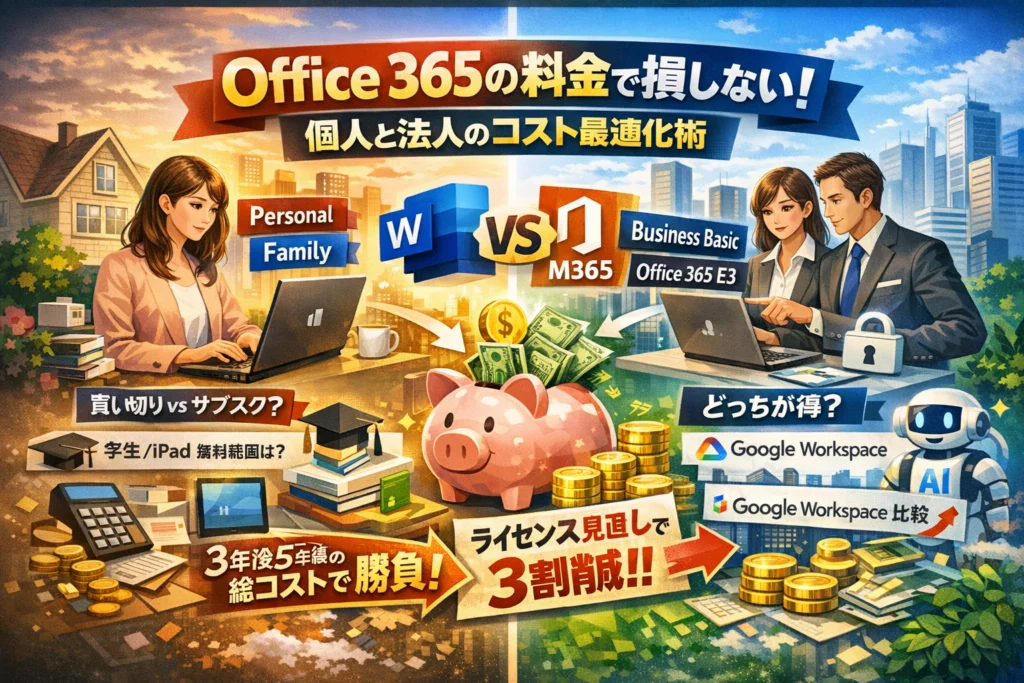
Office 365料金やMicrosoft 365料金を「なんとなくこのプランでいいか」と決めていると、個人でも法人でも、気づかないうちに毎年数万円単位で現金を失っています。多くの人が、Office 365料金表やMicrosoft 365プラン比較だけを見て、PersonalとFamily、Business BasicとBusiness Standard、Office 365 E3の違いを「機能名」でしか判断していません。しかし実際のコストを決めているのは、メールだけのユーザーに高いライセンスを配っていないか、Office買い切りとサブスクを3年後5年後の合計で見ているか、共有メールボックスや独自ドメインをどう設計しているかといった、ごく具体的な使い方です。
本記事では、個人・家庭・学生・中小企業それぞれに向けて、Office 365 料金 個人と法人の最適な組み合わせ、Microsoft 365 Business BasicやStandardの損益分岐点、Office買い切りとサブスクどっちが得か、Copilot料金を払うべき人とそうでない人、さらにはGoogle WorkspaceやWPS Office、無料Web版Officeとのリアルな比較まで、「自分のケースでどれを選ぶと手元に一番お金が残るか」だけに絞って整理しています。読み終える頃には、今払っているOffice 365 料金を3割削減するか、同じ料金で生産性を大きく引き上げるか、そのどちらかを必ず選べるはずです。
目次
もう迷わないOffice 365料金の全体像で「名前がややこしすぎる問題」すっきり解決!
更新通知や値上げメールを見るたび「結局どれにいくら払っているのか分からない」と感じているなら、名前のカオスを一度ここで整理してしまった方が早いです。私の視点で言いますと、この整理ができている会社とできていない会社では、3年後のITコストに平気で数十万円単位の差が生まれます。
Office 365とMicrosoft 365は何が違う?名称変更と料金の関係をわかりやすく整理
ざっくり押さえるべきポイントは3つだけです。
-
今の主役はMicrosoft 365、Office 365は一部の法人向けブランド名として残っている
-
個人はPersonal・Family、法人はBusiness Basic・Business Standard・Business Premiumが中心
-
「E3」「E5」はEnterprise向けの高機能・高価格帯プラン
名称と大まかな位置づけを整理すると、料金の感覚がつかみやすくなります。
| 区分 | 代表的な名称 | 主な利用シーン |
|---|---|---|
| 個人・家庭向け | Microsoft 365 Personal / Family | フリーランス、家族共有 |
| 中小企業向け | Business Basic / Standard / Premium | メール、Teams、Officeアプリ |
| 大企業向け | Office 365 E3 / E5 | 情報保護、コンプライアンス重視 |
個人向けや法人向けや学生向けでどう変わる?マクロ視点で見れば違いもスッキリ
料金の差は、どこまでクラウド機能とセキュリティを含めるかで決まります。
-
個人・家庭
- Officeアプリ+OneDriveストレージが中心
- Personalは「一人で複数デバイス」、Familyは「最大6人でシェア」
-
法人・中小企業
- Exchange Online(独自ドメインのメール)
- Teams、SharePoint Onlineでグループウェア機能
- 管理者がアカウントやセキュリティを一元管理
-
学生
- 学校契約がある場合、WordやExcelを実質無料で使えるケースが多い
- 個人契約する前に、在籍校の案内を確認した方が圧倒的に得です。
料金表だけを見ると「ユーザーあたり月額いくら」で並んでいますが、実態は何をどこまでクラウドに乗せるかの設計料だと考えた方が判断しやすくなります。
「Office 365料金表」だけじゃ理解できない、サブスクリプション時代の新常識って?
現場でトラブルになるのは、価格そのものよりも「前提ルール」を知らないことです。代表的なポイントを整理します。
-
自動更新がデフォルト
- 個人のPersonalやFamilyは、何もしないと毎年自動更新
- 法人もCSP契約などで、放置すると使っていないアカウント分まで課金され続けます
-
ユーザー単位課金が基本
- 「メールだけ使う人」「フルでOfficeアプリを使う人」を分けないと、ライセンス代が雪だるま式に増えます
-
値上げは“静かに”やってくる
- 数百円のアップでも、50ユーザー・3年で見るとPC1台分以上の差額になるケースがよくあります
-
無料版やモバイルアプリには“天井”がある
- Web版は軽作業向け、OneDrive無料枠は容量に限界
- 本格的な業務や長期利用を考えるなら、どこかで有料プランへの切り替えが必要になります
これらを踏まえると、料金表はスタート地点のカタログにすぎません。大事なのは、
-
何人が
-
どの端末で
-
どの機能を
-
どれくらいの期間使うのか
を一度紙に書き出し、「本当にそのプランで払う価値があるか」を見直すことです。ここを押さえるだけで、個人でも企業でもムダなサブスクをかなり削れるはずです。
個人や家庭ユーザー向けMicrosoft 365料金をシーン別に徹底解剖!
「なんとなく更新ボタンを押しているうちに、毎年けっこうなお金が消えていた」
そんなモヤモヤを、ここで一気に整理していきます。
一人仕事派ならMicrosoft 365 Personalか、それとも永続版Officeかで得する選び方
フリーランスや副業で一人仕事をしている人の迷いどころは「毎年払うか、一度で払うか」です。
代表的な違いを整理すると、感覚がつかみやすくなります。
| 項目 | Microsoft 365 Personal | 永続版Office(買い切り) |
|---|---|---|
| 支払い | 年額のサブスク | 初回のみ一括 |
| インストール台数 | 複数デバイスに柔軟 | 台数に上限ありのことが多い |
| アップデート | 常に最新バージョン | 機能追加はほぼ無し |
| クラウド連携 | OneDrive連携が前提 | 基本はローカル前提 |
一人仕事で常に最新ファイルをPCとモバイルで行き来する人は、Personalのサブスク型の方が結果的に時間を買う形になります。
一方、見積書と簡単な資料だけで、PCも1台だけという使い方なら永続版の検討余地があります。
私の視点で言いますと、3年以上同じPCを使い続ける前提で、機能追加にこだわらない人だけが永続版のメリットを取りやすい印象です。
家族利用はOffice 365 Familyか、アカウント分割がベストなのかをリアル計算で検証
家族で使う場合に迷うのが、Familyプランにまとめるか、個別に契約するかです。
| 家族の使い方 | 向いている契約パターン |
|---|---|
| 夫婦ともにPCとスマホでがっつり利用 | Familyでまとめた方が割安になるケースが多い |
| 片方はほぼ閲覧専用 | メインだけPersonal+もう一人は無料Web版も検討 |
| 子どもは学校アカウントを保有 | 子ども分は学校アカウント優先で追加契約しない |
ポイントは「本当にインストールして編集までする人数は何人か」です。
メールチェックと閲覧だけの家族を、フル機能の有料ライセンスに含めてしまうと、年間コストがじわじわ効いてきます。
学生やiPadユーザーの無料範囲は?学割やモバイルアプリ料金の本音ガイド
学生やiPadユーザーから多い相談が、「どこまで無料でいけるのか」です。
-
学校から付与されるアカウントで、デスクトップアプリやクラウドをフル活用できるケースがある
-
学校アカウントがない場合も、Web版Officeとスマホ・タブレット用アプリは、軽い編集であれば無料で利用可能
-
ただし、高度なレポート作成や大量の図表編集、オフライン作業が多い場合は、有料プランがないとストレスが溜まりやすい
iPadだけで勉強している学生は、まず無料Web版+学校アカウントの有無を確認し、それでも足りなければPersonalかFamilyを検討する流れが無駄がありません。
Microsoft 365 Personal更新料金が上がっても慌てない!今すぐできるチェックリスト
更新メールを見て「高くなっている…」と感じたときに、まずやるべきは感情的な解約ではなく、静かな棚卸しです。
料金見直しチェックリスト
-
ここ6か月でWord・Excel・PowerPointをどのくらい開いたかを思い出す
-
PC・タブレット・スマホのうち、実際にインストールしている台数を数える
-
OneDriveの使用容量を確認し、ローカル保存で代替できるファイルがないか見る
-
家族の中で、有料ライセンスが本当に必要な人数を書き出す
-
学校や会社のアカウントで、同等機能をすでに持っていないか確認する
-
年額契約か月額契約かを見直し、支払い方法を最適化する
このチェックをしてからプラン変更や解約を判断すると、「なんとなく更新」をやめて、自分の働き方と生活スタイルに合ったサブスク設計に近づけます。
個人や家庭向けの料金は、表の数字よりも「誰が・どの端末で・どのくらい使っているか」で最適解が変わります。
一度、自分の使い方を紙に書き出してみるだけで、翌年以降の支払いがすっきり見えてきます。
中小企業情シス必見!Business BasicとBusiness StandardやOffice 365 E3料金の最適解がすぐわかる
社長から「とりあえず全員に一番いいやつ配っといて」と言われた瞬間に、情シスの財布は静かに出血し始めます。
同じ人数でも、ライセンス設計次第で年間数十万円単位で差が出るのがMicrosoftのクラウドです。
私の視点で言いますと、まず押さえるべきは次の3プランです。
| プラン | 想定ユーザー像 | 主な機能 | 料金イメージ |
|---|---|---|---|
| Business Basic | メールとTeams中心 | Exchange Online、Teams、Web版Office、OneDrive | 1人あたり小さめ |
| Business Standard | Officeアプリをガッツリ使う人 | Basicの全部+デスクトップ版Office | 1人あたり中くらい |
| Office 365 E3 | セキュリティと管理を重視 | Standard相当+高度なセキュリティ、コンプライアンス | 1人あたり高め |
ポイントは「誰に何を配るか」を業務単位で切り分けることです。
メールだけの人にBusiness Standardは配りすぎ?役割別Office 365料金見直し術
現場でよく見る失敗は、全社員にBusiness Standardを配っているパターンです。
次のように役割で分解すると、一気にムダが見えてきます。
-
経営層・管理職:資料作成が多いのでBusiness Standardが妥当
-
バックオフィス:ExcelとOutlookをフル活用する人はBusiness Standard
-
営業・現場スタッフ:スマホでメールとTeamsが中心ならBusiness Basic
-
アルバイト・パート:共有メールボックスとTeamsだけで済むことも多い
50名規模で「20名だけBusiness Standard、30名をBusiness Basic」に切り替えるだけで、年間コストが大きく軽くなります。ここを数字で見せると、経営陣も首を縦に振りやすくなります。
TeamsやSharePoint OnlineやOneDriveで変わるMicrosoft 365 Business Basic料金の“本当の”価値
Business Basicは「安いけれど機能不足」と誤解されがちですが、クラウド活用が進んだ会社ほど価値が跳ね上がります。
-
Teams:現場スタッフとのチャット、オンライン会議、シフト共有
-
SharePoint Online:社内マニュアルや資料置き場としてのポータル
-
OneDrive:1ユーザーあたり大容量ストレージでファイルサーバー代替
メールとTeamsだけでも十分な人には、Basicで必要十分です。
逆に、WordやExcelをローカルPCにインストールしない運用に振り切ることで、端末管理やセキュリティもシンプルになります。
Office 365 E3が必要な会社とは?Business Premiumで十分な場合の判断基準
E3は「とりあえず大企業が使う高いプラン」ではありません。次のチェックに複数当てはまるなら、検討する価値があります。
-
法規制が厳しい業種で、メール保存や監査ログが必須
-
退職者のデータ保持や訴訟リスクへの備えを重視
-
情報漏えい対策で高度なデバイス管理や暗号化を求められている
一方で、
「中小企業で、基本的にはメールとOfficeアプリとTeamsが中心」「端末はMDMや別サービスで管理している」
というケースなら、Business PremiumかBusiness Standardで十分な場合がほとんどです。
E3は全員ではなく、「ごく一部の役員と情報システム担当だけ」に絞る設計も有効です。
office365ユーザー追加料金や共有メールボックス料金に潜む意外な落とし穴
見落としやすいのが、ユーザー数と共有メールボックスの設計です。
-
共通アドレス(info@、sales@など)を全て通常ユーザーで作成
-
退職者アカウントを放置して、削除もライセンス停止もしていない
-
「問い合わせ窓口」用に無駄な有料アカウントを量産
実務的には、次のように整理するとムダが消えていきます。
- 共通アドレスは原則共有メールボックスで作成
- 退職者はライセンスを即座に外し、必要に応じて共有メールボックス化
- メールだけ必要な外注やパートは、まず共有運用で代替を検討
これだけで、ユーザー追加料金を抑えつつ、管理もシンプルになります。
Business BasicとBusiness Standard、そしてE3。それぞれの価格に振り回されるのではなく、「誰が何をどこまで使うのか」を整理することが、中小企業のクラウド料金を守る最短ルートになります。
Office買い切りとサブスクなら3年後・5年後の総コスト差で勝負!
Office 2021など永続版の価格やサポート期限、アップデート事情を丸わかり解説
「一度払えば終わり」は本当に終わりではありません。
永続版Officeは確かに最初の支払いは重いですが、アップデートやサポートにはタイムリミットがあります。
代表的なポイントを整理すると、次のようになります。
| 項目 | 永続版Office 2021系 | Microsoft 365系サブスク |
|---|---|---|
| 支払い | 一括買い切り | 年額/月額の継続課金 |
| 機能アップデート | 原則なし(セキュリティ中心) | 機能追加が継続 |
| サポート期限 | 年数が決まっている | 契約が続く限り |
| インストール台数 | PC固定台数 | 複数デバイスに柔軟 |
| クラウド連携 | 最低限 | OneDriveやTeamsと密接 |
永続版は「今の機能を固定価格で買う商品」、サブスクは「機能とクラウド環境を継続利用するサービス」という前提で考えると、後の判断がぶれにくくなります。
Office買い切りとMicrosoft 365サブスクを3年トータル比較!簡易シミュレーション
3年分の財布のダメージで見ると、印象が変わります。フリーランス1人がWordとExcelとPowerPointを日常的に使う前提でざっくり比べてみます。
| 方式 | 初期費用 | 年額換算 | 3年トータルの金額感 |
|---|---|---|---|
| 永続版Office 2021 | 数万円台一括 | 1年あたり約1/3 | 3年でほぼ横ばい |
| Microsoft 365 Personal | 初期ほぼゼロ | 年額1万円台前半~後半 | 3年で数万円台中盤 |
見かけの金額だけなら、3年時点では「永続版やや有利」と感じやすいです。
ただしサブスクは、常に最新バージョン、クラウドストレージ、モバイルアプリ、複数デバイス利用がセットになっています。
私の視点で言いますと、3年以上同じPCを使い続け、クラウドもモバイルもほぼ使わない人だけが、永続版で本当に得をしています。
今は買い切りが安いけれど…将来OSやセキュリティ費用で逆転する落とし穴
現場でよく見る「じわじわ損するパターン」は次の3つです。
-
Windowsの大型アップグレードで古いOfficeが非推奨になり、泣く泣く買い直す
-
古いバージョンのまま運用し続け、取引先から「ファイルが開けない」「マクロが動かない」とクレームになる
-
セキュリティ更新が切れた状態でメール添付を扱い、ランサムウェア被害のリスクが上がる
これらは帳簿には乗らない「見えないコスト」ですが、1回トラブルが起きるだけで、サブスク数年分が一瞬で吹き飛びます。法人では情報システム担当者の残業や、トラブル対応の外部費用まで発生しやすく、実質的なOS維持費・セキュリティ維持費として上乗せされていきます。
Office買い切りからOffice 365へ切り替え時に起きやすいトラブルをプロの視点で先回り解説
買い切りからクラウド中心の世界に移る時、料金よりも「移行の詰めの甘さ」で損をするケースが目立ちます。よく起きるのは次のようなトラブルです。
-
古い永続版をアンインストールせず共存させてしまい、WordやExcelの起動が不安定になる
-
同じPCに複数アカウントのライセンスを混在させ、どのユーザーがどのプランを使っているか分からなくなる
-
OneDriveとローカル保存の使い分けが曖昧なまま導入して、ファイル紛失と勘違いするユーザーが続出する
-
共有PCでサインアウト運用を決めておらず、Personalライセンスを実質複数人で使ってしまう
スムーズに切り替えるためには、料金比較と同時に次の準備をしておくと安心です。
-
どのPCにどの永続版が入っているかを一覧化しておく
-
切り替えと同時に、不要な古いOfficeをアンインストールするルールを決める
-
OneDriveの標準保存先やフォルダ構成を事前に設計してから展開する
-
個人用と法人用のアカウントを混在させない運用ルールを作る
3年・5年の総コストは、「ライセンス料金」だけで決まらず、「トラブル対応に割かれる人件費」と「セキュリティ事故のリスク」をどう抑えるかで大きく変わります。買い切りもサブスクも、数字の安さだけで選ばず、自分や自社の使い方に対してどこまで守ってくれるかを軸に考えると、後悔しないプラン設計がしやすくなります。
値上げや更新料の「静かなインフレ」時代!Office 365料金をガッチリ守る実践術
法人や個人で連続的に続くMicrosoft 365値上げ、その本当のパターンを時系列で暴露
ここ数年の値動きを追うと、料金は「ドンと一度だけ上がる」のではなく、機能追加や為替変動に合わせて少しずつ段階的に上がるパターンが続いています。
個人向けのMicrosoft 365 PersonalやFamilyは、クラウドストレージやモバイルアプリの強化後に上がりやすく、法人向けBusinessやOffice 365 E3は、セキュリティ機能やTeams強化のタイミングで調整されることが多いです。
私の視点で言いますと、情シスの現場では「今年も数百円の値上げか…」と流してしまい、3年後に年間数十万円規模の固定費増に気づいて青ざめるケースがとても多いです。
更新前30日間、機能棚卸しやライセンス断捨離で失敗しないコツ
更新通知が来た瞬間から30日を「防衛タイム」と決めて、次の3ステップを一気にやると失敗しません。
- 誰がどのアプリを実際に使っているか可視化
- メールだけ派・フルOffice派・モバイル中心派に分類
- 上位プランを下げても業務に支障が出ない人を洗い出し
このとき便利なのが、役割別に整理する簡易シートです。
| 区分 | 典型的な業務 | 最適候補プランの方向性 |
|---|---|---|
| メール中心ユーザー | メール/予定表/簡単な閲覧のみ | Business BasicやWeb版中心 |
| 資料作成ヘビーユーザー | Excel/Word/PowerPointで資料量多い | Business StandardやApps系 |
| 経営層・管理部門 | 社外とのやり取り/承認/分析 | Standard+必要に応じてE3級 |
個人でも考え方は同じです。
-
家族全員が本当にデスクトップ版Officeを使うのか
-
子どもはWeb版とモバイルアプリで足りないか
ここを見直すだけで、毎年の更新料金が数千円単位で変わります。
Microsoft 365 PersonalやFamily価格推移データから学ぶ、サブスク時代の賢い付き合い方
PersonalやFamilyの価格推移を追うと、「ずっと同じ額」の方が珍しい状態になっています。
サブスク時代にやるべきことは、値上げを嘆くことではなく、次の3点をルール化することです。
-
毎年更新月をカレンダーに登録しておく
-
その1カ月前に「本当に必要な台数・アカウント数」を見直す
-
必要なら年間契約と月額契約を使い分ける(短期利用は月額)
これだけで、「いつの間にか自動更新されていた」「使っていない家族アカウントに払い続けていた」という失敗を防げます。
「Office 365無料でずっと使いたい」はどこまで可能なの?Web版やOneDrive無料枠の限界も直球解説
無料で使える選択肢としては、Web版Officeやモバイルアプリ、OneDrive無料枠がありますが、できることとできないことの線引きをはっきり知っておく必要があります。
-
Web版はブラウザさえあれば使えるものの、
- オフラインでの本格利用が難しい
- 複雑なExcelマクロや重いPowerPointには不向き
-
OneDrive無料枠は容量が限られ、写真や動画を大量に置くとすぐに一杯になる
-
利用条件として、商用利用や法人利用に制限がかかるケースがある
無料利用を軸にする場合、次のような割り切りが必須です。
-
「軽い作業と個人利用だけに絞る」
-
重要データは別のクラウドや外付けストレージに逃がす
-
いつ有料化しても良いように、移行先のプランをあらかじめ決めておく
法人で本気の業務に使うなら、無料枠を常用するのはリスクが高く、有料プランを前提にしたうえで、ライセンス設計と棚卸しで料金を抑える方が最終的には財布に優しくなります。
CopilotやAI機能でOffice 365料金の“元を取る”ためのプロ流バランス術
「AI付きのプラン、高いけど本当に回収できるのか」と感じた瞬間から、料金はコストではなく投資に変えられます。ポイントは、金額よりもどの作業を何時間削るかを具体的に決めることです。
Microsoft 365 Copilot料金が「高い」と感じる理由や、それでも導入したい部門の条件
Copilotが割高に見えるのは、月額を「追加コスト」とだけ見て、削減できる工数や残業代との比較をしていないからです。私の視点で言いますと、現場で元を取りやすいのは次の部門です。
-
営業部: 提案書・見積書・メール文面を量産している
-
管理部門: 規程・契約書・議事録のドラフト作成が多い
-
マーケティング: レポートや企画書を週単位で作る
この3つは、WordやPowerPoint、Outlookを使った「文章と思考の反復作業」が多く、AIアシストの恩恵がダイレクトに時間削減に変わります。
個人向けMicrosoft 365 PersonalとCopilotの組み合わせで期待外れになる注意点
個人向けのサブスクにCopilotを足しても、次のタイプは「払ったのにあまり使わない」パターンに陥りがちです。
-
月数本しか資料を作らない
-
Excelは家計簿レベルでしか使わない
-
OneDriveやTeamsをほとんど使っていない
逆に、フリーランスや副業で毎週クライアント向け資料を書く人は、Personalとの組み合わせで効果が出やすいです。
下の表のように、自分がどちら側かをざっくり判定しておくと失敗を避けられます。
| 利用スタイル | Copilot追加の向き不向き |
|---|---|
| 週1回以下のOffice利用 | ほぼ不要 |
| 毎日文章・資料を作成 | 導入候補 |
| データ分析やレポートが多い | 優先導入 |
エクセルやワード×AIで実際に短縮できる作業時間をざっくり数字で解説
AIの価値は「何時間浮くか」で見ると急にクリアになります。
-
Wordの企画書ドラフト作成
- 従来: 90分
- Copilot活用: 30〜40分
- 差分: 1本あたり約50分削減
-
Excelの集計から報告用グラフ作成
- 従来: 60分
- Copilotで分析コメントとグラフ案生成: 20〜30分
- 差分: 約30〜40分削減
例えば週に3本の資料を作る人なら、
「(50分+40分)×3本 = 約4.5時間/週」程度は現実的に削れます。
時給3,000円クラスの人材なら、月に数万円分の時間を空けられる計算になり、AI付きプランの料金帯を十分カバーできます。
AIを使いこなさない会社が陥りやすい「高級サブスク放置問題」と対策テクニック
現場を見ていると、Copilotを入れたのに誰も本気で使っていない会社が少なくありません。原因はシンプルです。
-
「どの業務で使うか」を決めずに配布している
-
使い方トレーニングが1回きりで終わる
-
成果指標がなく、上司が評価に結びつけていない
この状況は、スポーツジムの高額会員になって鍵だけ持ち歩いているのと同じです。対策は次の3つです。
-
まずは部門代表5人だけに試験導入して、ユースケースを洗い出す
-
「議事録ドラフト作成」「メール下書き作成」など、3つだけ必須シナリオを決めて展開する
-
月1回、Copilotで削減できた時間をチームで共有し、成功事例を横展開する
このくらいまで落とし込むと、AI付きプランは単なる料金アップではなく、「残業を減らしながら売上と生産性を底上げするための武器」として機能し始めます。
Google WorkspaceやWPS Officeと料金比較!Microsoft 365料金は本当に高いのかリアル検証
「とりあえず一番有名だから」で選ぶ時代は終わりつつあります。サブスクの積み重ねは、気づいたときには家賃レベルの固定費になります。ここでは、他のクラウドサービスと真っ向から比較して、Microsoftの料金が“高いのか得なのか”をリアルに見ていきます。
Google WorkspaceとMicrosoft 365 Business BasicやStandard料金や機能がかぶる比較表
実際の現場では、メールとカレンダーとオンライン会議だけならGoogleで十分、Officeファイル中心ならMicrosoft一択という判断が多いです。代表プラン同士をざっくり整理すると、次のようなイメージになります。
| 項目 | Google Workspace Business Starter | Google Workspace Business Standard | Microsoft 365 Business Basic | Microsoft 365 Business Standard |
|---|---|---|---|---|
| 主な用途 | Gmail中心のクラウド業務 | 動画会議・共有強化 | Teams・Exchange入門 | フルOffice + Teams |
| 料金感(月額/1ユーザー) | 低価格帯 | 中価格帯 | 低価格帯 | 中価格帯 |
| メールドメイン | 独自ドメイン可 | 独自ドメイン可 | 独自ドメイン可 | 独自ドメイン可 |
| デスクトップ版Office Apps | なし(Webのみ) | なし | なし(Web / モバイル) | あり(Word / Excel / PowerPoint) |
| ストレージ | ユーザー容量小さめ | ユーザー容量多め | OneDrive 1TBクラス | OneDrive 1TBクラス |
| オンライン会議 | Meet | Meet | Teams | Teams |
| 管理機能・セキュリティ | 基本的 | 強化版 | 基本的 | 強化版 |
私の視点で言いますと、「ExcelマクロやPowerPointの高度な資料作成が業務のど真ん中にあるか」が分かれ目です。そこに踏み込むかどうかで、Business Standardを払う意味がガラッと変わります。
WPS Officeなど互換ソフト安さの裏にあるExcelマクロやPowerPoint資料の「見えないコスト」
WPS Officeのような互換ソフトは、一括購入の価格だけ見ると魅力的です。ただ、法人の現場では次のような“見えないコスト”が積み上がりやすくなります。
-
ExcelマクロやVBAが動かず、結局一部だけMicrosoft Officeを別途購入
-
PowerPoint資料のレイアウト崩れで、取引先への提出前に毎回手作業の修正
-
参照ファイルが互換ソフトと混在し、サポート部門がトラブル対応に追われる
表面的なライセンス価格が3割安くても、毎月数時間の手直し工数が発生すると、給与という形でクラウド料金以上の出費になっているケースが多いです。
日本企業がMicrosoft 365を選ぶ決定打は「取引先とのファイル互換性」その現場事情を公開
多くの法人や団体が最終的にMicrosoftを選ぶ理由は、機能よりも取引先とのファイル互換性です。
-
大手企業から届くテンプレートがExcelの関数やピボットテーブル前提
-
行政や金融機関への提出フォームがWord / Excel固定
-
共同編集の相手がTeamsとOneDriveを前提に業務を組んでいる
この状況で互換ソフトを選ぶと、「受け取った瞬間にレイアウト崩れ」「コメントや変更履歴が正しく見えない」といったトラブルが起こりやすくなります。営業資料や見積書といった“売上に直結するファイル”ほど、Microsoftの標準フォーマットから外れにくいのが現実です。
OneDriveやTeamsやオンラインストレージも含めて、クラウド運用のリアルなコストを検証
サブスク比較でメールとOfficeだけを見ると、どのサービスも似た料金に見えます。ただ、クラウド運用全体を眺めると、次のポイントで差が出ます。
-
OneDrive 1TBクラスのストレージをファイルサーバー代わりに使えるか
-
Teamsでオンライン会議とチャットとファイル共有を一元管理できるか
-
SharePoint Onlineを社内ポータルやマニュアル共有の基盤として活用できるか
これらをバラバラのサービスで組むと、
-
オンラインストレージ料金
-
Web会議ツール料金
-
社内ポータルやグループウェア料金
がそれぞれ発生します。Microsoft 365 AppsとBusinessプランは、これを1つのライセンスでまとめる設計なので、「結果として割安になる」企業が確実に存在します。
料金の数字だけではなく、「今バラバラで契約しているクラウドサービスを束ねたら月いくら浮くか」を一度洗い出すと、自社にとっての最適解がはっきりしてきます。
全員同じプランは非効率!中小企業のOffice 365料金を賢く3割削減するライセンス設計テク
社長・バックオフィス・現場スタッフ…同じプランをやめるだけで変わるコスト革命
中小企業でよくあるのが「迷うくらいなら全員Business Standardで」という配り方です。これが50名規模になると、毎月数万円、年間では軽く数十万円のムダにつながります。
まずは、社内の役割をざっくり3つに分けてみてください。
-
経営層・管理職:資料作成・社外とのファイル共有が多い
-
バックオフィス:ExcelやWordをかなり使うが、外出は少ない
-
現場スタッフ:メールとTeams連絡が中心、資料作成はほぼ見ない側
ここを分けるだけで、ライセンス構成はかなり変えられます。私の視点で言いますと、「とりあえず全員フル機能」は、リース車を全員アルファードにしているようなものです。
メールしか使わない人とデスクトップOffice必須な人、2通りの判断フローを伝授
迷ったときは、次の2本立てフローで切り分けるとシンプルです。
-
デスクトップ版Office必須かどうか
-
PCストレージではなくクラウド(OneDriveやSharePoint)中心かどうか
判断の目安を表にすると、こうなります。
| 利用スタイル | 適したプランの考え方 | 代表的な業務例 |
|---|---|---|
| メール+Teams中心、資料は閲覧のみ | Business Basic系で十分な可能性大 | 現場スタッフ、アルバイト連絡 |
| Excel・PowerPointでの資料作成が多い | Business Standard系を優先 | 営業、バックオフィス |
| 社外と高度な情報共有、長期保管が必須 | E3クラスを検討 | コンプライアンス部門など |
判断フローのポイントは「今入れているプランに合わせる」のではなく、「業務に必要な最低限から積み上げる」ことです。
office365共有メールボックスや独自ドメイン料金を徹底活用するプロの裏ワザ
コストを圧縮しながら業務品質を落とさない鍵は、「人ではなくメールアドレスにライセンスを付けない」発想です。
-
部署共通のinfo@やsales@は、ユーザーではなく共有メールボックスを前提にする
-
退職や異動が多い部署は、個人アドレスではなく役割アドレス(recruit@など)を軸にする
-
独自ドメインを使ってメールとTeamsを統一し、フリーメールとの二重管理をやめる
これを徹底すると、「人が増えたからアドレスもライセンスも追加」という連鎖をかなり抑えられます。
活用時に押さえたいチェックポイントは次の通りです。
-
部署アドレスで“送信”する必要がある人は誰までか
-
過去メールを検索する頻度が高いのはどの部署か
-
取引先とのやり取りを、個人メールに逃がしていないか
ここが整理できると、共有メールボックスと個人ライセンスの境界線がクリアになり、ムダなユーザー追加を防げます。
ライセンス整理とWebマーケティングや在宅勤務改革の両立で会社がもっと強くなる!
ライセンス削減だけに目を向けると、「コストカットはできたが、現場が不便になった」という逆効果に陥ります。そこでおすすめなのが、次の組み合わせです。
-
ライセンス見直しと同時に、TeamsやSharePointでの情報共有ルールを設計する
-
Web問い合わせやオンライン商談から、そのままTeams会議やSharePointフォルダにつなげる導線を作る
-
在宅勤務やハイブリッド勤務を前提に、「どこからでも同じフォルダ構成で仕事できる」状態を整える
| 見直しテーマ | コスト面の効果 | 売上・生産性の効果 |
|---|---|---|
| プランの役割別切り分け | ライセンス費を約2〜3割圧縮 | 不要機能の問い合わせ減少 |
| 共有メールボックス設計 | ユーザー追加の抑制 | 問い合わせの属人化を解消 |
| Web×Teams連携 | オンライン商談効率化 | 受注スピード向上 |
単に安くするのではなく、「払っている月額をどれだけ売上と生産性に変えられるか」という視点でライセンスを組み立てると、同じ金額でも会社の強さはまったく違うものになります。
Web×ITのプロだけが知る!Office 365料金を“未来への投資”に変える発想法
月数千円のMicrosoft 365利用料を売上と生産性アップに直結させる共通マインド
サブスクの利用料を「固定費」としか見ない会社は、数年後にじわじわ利益を削られます。逆に、月数千円を「売上を増やすための道具代」と捉えた会社は、同じプランでも成果がまるで変わります。
ポイントは、ライセンスを3つの財布に分けて考えることです。
-
売上アップ用のライセンス
-
業務効率化・残業削減用のライセンス
-
セキュリティ・リスク低減用のライセンス
更新前に「どの財布のための費用か」を洗い出すと、ムダなプランと伸ばすべきプランが一気に見えてきます。私の視点で言いますと、全員にBusiness Standardを配るより、営業やバックオフィスに厚く投資し、閲覧中心の現場はBusiness Basicで固めた会社ほど、利益率が安定していきます。
以下のようなメモを更新前30日に必ず作ると、ライセンス設計の質が一段上がります。
-
この1年でWord・Excel・Teamsを「売上につながる場面」でどれだけ使ったか
-
社内でまったく開かれていないアプリやサービスは何か
-
紙・電話・FAXが残っている業務を、どのアプリに置き換えられるか
ホームページ制作やSEO、MEOとOffice 365やTeamsの連携が生む“見えないリターン”
Microsoft 365とWebマーケティングを切り離して考える会社は、サブスクの半分を眠らせています。
例えば、問い合わせ対応をWordやExcelとメールだけで回しているケースと、TeamsとSharePoint Onlineを組み合わせているケースでは、1件あたりの対応コストが大きく変わります。
| 活用レベル | 使っている主な機能 | 典型的なムダ | 生まれやすい“見えないリターン” |
|---|---|---|---|
| 低 | OutlookとWordのみ | 問い合わせ内容が属人化 | 同じ質問への回答テンプレをTeamsで共有し、対応時間を削減 |
| 中 | TeamsとOneDrive | ファイルが散乱 | Web担当・営業・制作会社が同じ資料をリアルタイム共有 |
| 高 | TeamsとSharePointとフォーム連携 | ツールがバラバラ | サイトの問い合わせ→Teams通知→見積書テンプレ自動展開 |
ホームページ制作やSEOの現場では、
-
WebからのリードをTeamsのチャネルに自動で飛ばす
-
提案書や見積書テンプレをSharePointで一元管理する
-
OneDriveで外注先とも同じExcelを共同編集する
こうした仕組みを組み込むだけで、「1件あたりの商談準備時間」「資料探し時間」が目に見えて減ります。料金表だけ見て高い安いを判断するより、「問い合わせから受注までのリードタイムが何分縮まったか」を見る方が、はるかに経営に効いてきます。
80,000社で実証!サブスク選びで失敗する会社と大きく伸びる会社ここが違う
WebとIT支援の現場を長く見ていると、同じプランでも伸びる会社と損をする会社の差がはっきり見えてきます。
失敗するパターンは、次の3つに集約されます。
-
ライセンス選定を「情シスだけ」で決めてしまい、現場の利用シーンを聞いていない
-
値上げのたびに「仕方ない」と更新し、機能棚卸しを一度もしていない
-
Google WorkspaceやWPS Officeと比較しても、ファイル互換性や取引先事情を勘定に入れていない
逆に、伸びる会社には、共通する動きがあります。
-
営業・バックオフィス・現場ワーカーごとに、必要なアプリを紙に書き出してからプランを決める
-
更新前に、TeamsやOneDriveの利用ログや実務フローをチェックし、使われていない機能をバッサリ整理する
-
サイト運営やリモートワーク改革とセットで、Microsoft 365の使い方を設計し直す
サブスクの料金は、単体で見ると「毎年の固定費」にしか見えません。ところが、Web集客とクラウド活用をひとまとめに設計すると、「1件あたりの受注コストを下げるための投資」に変わります。ここまで踏み込んで設計している会社が、数年後に大きく伸びている印象が強いです。
料金表の比較で迷ったときは、「どのプランが安いか」ではなく、「どの組み合わせなら売上と生産性の両方を押し上げられるか」を軸に見ることをおすすめします。サブスクを削るより、使い倒して回収する発想に切り替えた瞬間から、Officeとクラウドツールはコストではなく“未来への投資”になっていきます。
この記事を書いた理由
著者 – 宇井 和朗(株式会社アシスト 代表)
この数年、Microsoft 365の相談を受ける際に一番多いのが「どのプランを選べば損をしないのか分からない」という声です。実際、30名規模の会社で全員にBusiness Standardを配り、メールしか使わないスタッフが半分以上というケースでは、年間で40〜60万円近く余計に支払っていました。逆に、同じ規模でも役割別にBasicとStandardを分け、社長やバックオフィスだけにE3級の機能を与えた会社は、コストを約3割下げつつ、TeamsやSharePointの活用で営業資料の共有速度を上げ、受注率まで改善しました。私自身、自社のライセンスを全員E3相当から見直し、Basic主体にしたうえで、資料作成が多いメンバーだけにCopilotを付けたところ、月額コストは抑えながら提案書作成時間を体感で半分近くまで縮められました。多くの個人や中小企業が、料金表と名称の分かりづらさのせいで、同じように「静かな無駄払い」を続けています。本記事では、そのもったいなさを断ち切り、今の支払いを守りながら生産性を最大化するための判断材料を、できる限り具体的な数字と設計の考え方でまとめました。
🔗 あわせて読みたい関連記事
 MicrosoftのOffice365料金やCopilotで損しない選び方を徹底ガイド!ユーザー必見の賢い活用ポイントMicrosoft Office 365を「なんとなく」選ぶと、多くの個人や中小企業で、無料で済むはずの人が余計な契約を…
 Office365のCopilotは高い?料金や使い方、無効化の方法を現場目線でわかりやすく解説Office 365 Copilotに振り回されているあいだ、現場の時間とコストは確実に流出しています。Microsof…office365copilotの機能や料金を理解して即効活用する裏ワザ「作業が散らばりすぎて、結局どれも進まない…」そんな悩みは、office365 copilotで一気に軽くできます。Wo…Office365ファミリーの基本から購入・共有方法まで徹底解説【最新料金比較と安心トラブル対策】仕事も家庭もクラウドで効率化が進む今、「office365ファミリーって実際どこまで使えるの?」と気になっていませんか。…microsoft 365とoffice365の違いを徹底比較|プラン構成や料金・機能の全てがわかる最新ガイド「Microsoft 365とOffice 365、何がどう違うのか?」——サービス名が変わり、プランも増えた今、「どれ…office365copilotの基礎知識から料金や導入手順まで徹底解説!ビジネス効率化事例も紹介「officeアプリでの作業時間、今より大幅に短縮できたら――そう考えたことはありませんか?実は『Microsoft 3…
🧰 お困りごとの解決に
 Outlookでパスワードが繰り返し要求される原因と直し方💡 結論(要点まとめ)Outlookで何度もパスワード入力を求められる症状でお悩みですか?Windows…
 Teamsで画面共有ができない原因と対処法💡 結論(要点まとめ)Teamsで画面共有ができない、ボタンが灰色で押せない、画面が真っ黒になるトラブル…
 Teamsチャットが表示されない時の原因と対処法💡 結論(要点まとめ)Teamsでチャットが表示されない・消えた時の原因と症状別対処法を徹底解説。Web…
 Windows 11で0x80070422エラーが出る時の復旧手順💡 結論(要点まとめ)Windows 11で「0x80070422」エラーが表示される主な原因は、Win…
最近更新した記事
 e-Tax送信結果の確認方法|メッセージボックス閲覧手順と受信通知のPDF保存💡 結論(要点まとめ)e-Taxで確定申告などの送信結果を確認する手順を解説。即時通知画面を閉じた後のメ…
 2027年用年賀はがき予約はいつから?販売スケジュールと早期割お得技💡 結論(要点まとめ)2027年(令和9年・未年)年賀はがきの予約・発売日スケジュールを解説。日本郵便公…
 Androidセーフモードの解除方法と戻らない場合の確認手順💡 結論(要点まとめ)Androidでセーフモードを解除する基本手順(電源メニュー・再起動)を解説。解除…
 国民年金の学生納付特例を電子申請する手順|スマホでのマイナポータル活用ガイド💡 結論(要点まとめ)国民年金の学生納付特例をマイナポータルで電子申請する手順を分かりやすく解説。スマホ…AirPods 5とAirPods Pro 3・AirPods 4の違いを公式仕様で比較|用途別の選び方と買い替え判断2026年9月9日にAppleが発表したAirPods 5は、9月18日に発売されました。価格は充電ケース(USB-C)…