
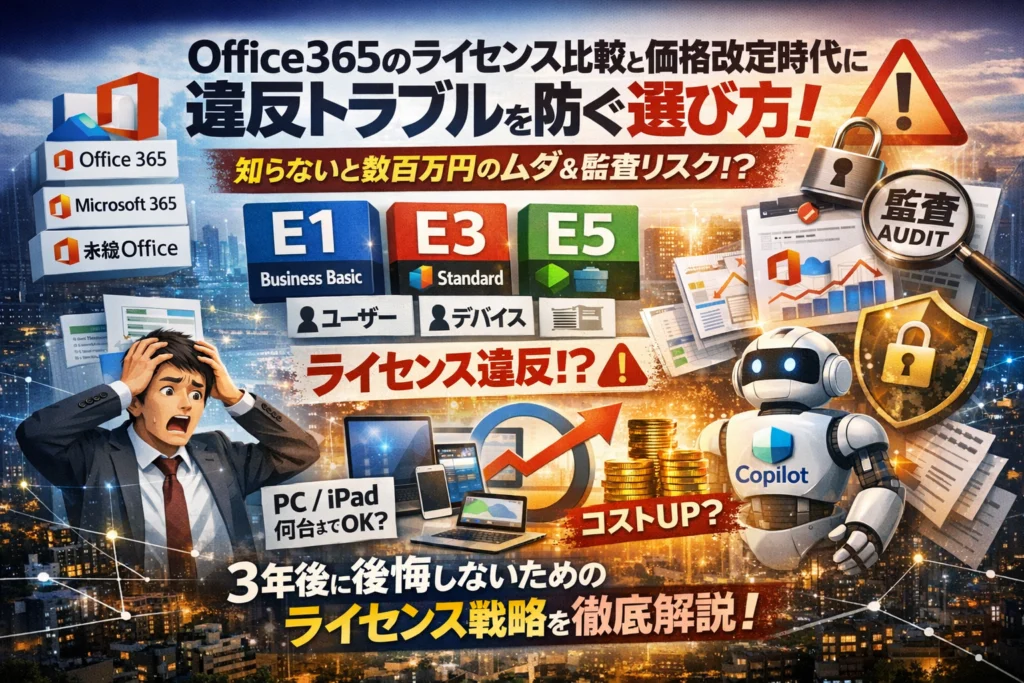
Office 365やMicrosoft 365のライセンスを「種類と価格の一覧」と「勘」で決めていると、3年後に気づかないまま数十万円単位のムダや、監査での指摘リスクを抱えることになります。しかも多くの企業は、E3やBusiness Standardを配り過ぎている一方で、「ライセンスのない製品」「ライセンス認証できない」といったトラブル対応に日々時間を奪われています。
本記事では、Office 365ライセンスと永続Officeの買い切りを3年・5年スパンのコストとセキュリティで比較しつつ、個人向けと法人向け、E1/E3/E5やBusiness Basic/Standard/Apps for businessの違いを、実際の利用シーンから切り分けます。1ライセンスで使える台数、自宅PCやiPad・共有PCでの運用ルール、「ライセンス違反」が生まれやすい構造とその防ぎ方、CopilotなどAI登場と価格改定を踏まえた最新のライセンス更新戦略まで一気通貫で整理します。
読み終えるころには、自社のOffice 365法人ライセンス構成をどこから見直せばいいか、具体的なアクションレベルで判断できるようになります。価格表の比較だけでは絶対に分からない「手元に残る現金」と「トラブルを生まない運用」を両立させたい方こそ、この先を読み進めてください。
目次
Office365ライセンスの全体像を5分で俯瞰するまず“ここ”を押さえないと迷子になる
最初にここを整理しておかないと、価格表とプラン名の迷路から抜け出せません。業界人の目線でざっくり言うと、「何をどこまでクラウドに寄せるか」を決める話です。
Office365ライセンスとMicrosoft365ライセンスと永続Officeは何がどう違うのか
ざっくり分けると、次の3系統です。
| 種類 | 中身 | 更新 | セキュリティ・管理 |
|---|---|---|---|
| 永続Office(例:Office 2021) | WordやExcelなどPCインストールのみ | 一度買って終わり | 更新は買い替え時のみ・管理機能はほぼ無し |
| 旧Office365系プラン | クラウドメールやTeams中心 | 月額・年額サブスク | クラウド側で常に更新 |
| Microsoft 365系プラン | Officeアプリ+メール+Teams+管理機能 | サブスクリプション | デバイス管理や高度なセキュリティ込み |
ポイントは「アプリだけ欲しいのか、社内インフラまでまとめたいのか」です。メールサーバーやファイル共有、Teamsまで一緒に整えたいなら、ほぼMicrosoft 365系一択になります。
Office365ライセンスが個人向けと法人向けライセンスでどこに違いがあるのか
個人向け(Personalなど)と法人向け(Business / E1・E3・E5)の違いは、アプリよりも運用と管理のしやすさです。
| 区分 | 想定ユーザー | 主な違い |
|---|---|---|
| 個人向け | 1人で複数端末を使う個人 | 支払いが個人単位、管理機能は最小限 |
| 法人向け | 10〜数千人規模の組織 | ユーザー一括管理、退職者処理、監査ログ、SharePoint連携など |
私の視点で言いますと、10名を超えたあたりから個人向けでのやりくりは限界がきます。退職者のアカウントを消せず、メールやOneDriveが宙に浮き、情報漏えいリスクの塊になりやすいからです。
Office365ライセンスの「ユーザーライセンス」と「デバイスライセンス」と「ボリュームライセンス」を徹底解説
現場で一番トラブルを生むのが、この3つの区別があいまいなケースです。
-
ユーザーライセンス
- 1人のユーザーに紐づき、PCやMac、スマホなど複数台にインストール可能
- Microsoft 365 Business StandardやE3/E5など、クラウド前提の多くがこれ
- メリット: テレワークや自宅PC、iPad利用と相性が良い
-
デバイスライセンス
- 1台のPCを複数人で共用する前提(店舗PCや現場端末など)
- 共有PCモードやシフト制の現場でコストを抑えたいときに検討
- 設計を間違えると「誰が使っているか分からない」状態になり監査で詰まれます
-
ボリュームライセンス
- 企業がまとめて大量購入する契約形態
- 永続版Officeや特定アプリ(Visio、Projectなど)を一括で入れたい大企業向け
- ライセンス台帳をきちんと持たないと、監査時にインストール数と契約数が合わないリスクが高い
中小企業で多い失敗は、「1ライセンスを複数ユーザーで共有してもいいのでは」という発想です。ユーザーライセンスは1人=1契約が大前提で、共有アカウントでのログインを繰り返すと、権限管理もセキュリティもぐちゃぐちゃになります。
現場で迷わないコツは次の3つです。
-
社員が自分専用のPCとスマホを持つなら、基本はユーザーライセンス
-
シフト制で1台を多人数が使う店舗PCは、デバイス前提で設計
-
永続版を混在させる場合は、ボリュームの台帳管理を必ずExcelではなく専用ツールや管理者ポータルで行う
ここを押さえておくと、後からE3やBusiness Standardを検討するときも、「誰に何を配るのが最適か」を冷静に判断しやすくなります。迷路に入る前の地図づくりだと思って整理してみてください。
買い切りかサブスクか Office永続ライセンスとMicrosoft 365ライセンスを3年・5年で徹底比較してみた
「どっちが得か」だけで迷い続けて、結局一番損な選び方をしている企業を、現場で何度も見てきました。数字だけでなく、セキュリティと運用のリアルで整理してみます。
Office 365ライセンスを初期費用だけで選ぶと危険な理由 アップデートとセキュリティそしてサポートの落とし穴
一番多い失敗は、初期費用の安さだけを見て永続版を選び、3年後に「最新版のExcelファイルが開けない」「サポートが終わっていた」と気づくパターンです。
ざっくり比較すると、次のような違いがあります。
| 項目 | 永続版Office | Microsoft 365系サブスクリプション |
|---|---|---|
| 支払い | 一括買い切り | 毎月・毎年の継続課金 |
| アップデート | セキュリティ中心 機能はほぼ固定 | 機能追加とセキュリティが継続 |
| サポート期間 | バージョンごとに終了時期あり | 契約中は原則サポート対象 |
| インストール台数 | PC台数で制限 | ユーザー単位で複数デバイス対応 |
セキュリティ更新が止まったOfficeを使い続けると、メール添付ファイルやマクロ経由でのマルウェア感染リスクが上がります。中小企業で情報漏えいが起きた場合、損をするのはライセンス費用ではなく信用と売上です。
私の視点で言いますと、監査や取引先のセキュリティチェックで止められるのは、ほぼこの「古いバージョンを放置していたケース」です。
Office 365ライセンス買い切り型が向くケースと見直すべき時代遅れのケース
とはいえ、永続版が完全に悪いわけではありません。向くケースと、見直した方がよいケースを整理します。
| 向くケース | 見直すべきケース |
|---|---|
| オフライン専用PCで、メールもTeamsも使わない | 顧客と頻繁にファイル交換する営業・制作部門 |
| 3〜5年買い替え前提のスタンドアロン端末 | ISMS取得やセキュリティ監査が視野にある企業 |
| アプリはWordとExcel程度で十分 | TeamsやOneDriveで社内外連携を強化したい |
現場でよくあるのは、最初は「見積書を作るだけ」と思って永続版を入れたものの、途中からSharePointやTeamsを使い始めて統一感がなくなるパターンです。結果として、同じ部署の中に「古いOffice」「サブスクのOffice」が混在し、互換性トラブルと管理コストが一気に跳ね上がります。
Office 365ライセンスでExcelやPowerPointの使い方から考える個人と小規模ビジネスの賢い選び方
個人と小規模ビジネスでは、「どのアプリをどれくらい深く使うか」で最適なプランが変わります。価格表より、日々の使い方から逆算する方が失敗がありません。
-
ほぼ閲覧と簡単な編集だけの人
- Web版中心や安価なプランで十分
- 個人ならPersonal、法人ならBusiness Basicを検討
-
Excelで関数・ピボット・Power Queryを駆使する人
- 常に最新バージョンが欲しい層
- サブスクリプションでの自動アップデートが安全
-
PowerPointで提案資料を頻繁に作る人
- テンプレートや共同編集、クラウド保存の恩恵が大きい
- OneDriveやTeamsとセットのプランが効果的
小規模事務所でありがちなのは、「代表だけBusiness Standard、他は無料版と永続版の混在」という構成です。この場合、共有リンクが使えない人が混ざり、結局PDFメールのやりとりに逆戻りして生産性が下がります。
3年から5年のスパンで見るなら、単価の数百円差より、どれだけクラウドと連携して業務時間を削れるかが支払い額以上の差を生みます。特に問い合わせ対応や見積作成が多い業種では、メール、クラウドストレージ、Teamsを一体で設計したプラン選びが、ライセンス費以上に利益と機会損失を左右します。
中小企業がやりがちな「E1/E3/E5」「BusinessBasic/Standard」迷子と本当に必要なOffice365ライセンスの見つけ方
「とりあえず真ん中のプラン」で選んで、翌年の更新時にコスト明細を見て冷や汗…このパターンで悩む中小企業を、業界では山ほど見てきました。ポイントは、機能一覧ではなく現場の使い方とセキュリティ要求から逆算することです。
Office365ライセンス E1とE3とE5の“紙の上では分からない”決定的な違い
E1/E3/E5は、表だけ見ていると「機能が増えるほど高い」くらいにしか見えません。現場で効いてくる差は次の3点です。
| 種別 | 主な使い方イメージ | セキュリティ・管理の肝 |
|---|---|---|
| E1 | メールとTeams中心。OfficeはWebブラウザー | PCにデータを残さない前提。店舗やアルバイト向けに適合 |
| E3 | デスクトップ版Officeと1TBクラスのOneDrive | 情報共有の主力。端末紛失時の対策やデバイス管理が前提 |
| E5 | E3に高度なセキュリティと通話機能を追加 | 標的型攻撃対策、監査ログ、コンプライアンス重視の企業向け |
現場でありがちな失敗は、「全員E3にしてしまう」ケースです。実際には、次のような切り分けがコストと安全性のバランスを取りやすくなります。
-
事務・経理・営業など資料をがっつり作る層はE3
-
倉庫・店舗スタッフやコールセンターなどはE1
-
情報漏えいリスクが高い部署や役員クラスのみE5で保護を厚く
機能の差ではなく、「誰がどこまで責任を負う仕事か」でラインを引くと迷いにくくなります。
Microsoft365ライセンスBusinessBasicとStandardとAppsforbusinessを現場の利用シーンで使い分けるワザ
中小企業では、Business系プランのほうが登場頻度が高くなります。ここも「名前が似ていて分かりづらい」と相談されがちなポイントです。
| プラン | 含まれるOfficeアプリ | 典型的な利用シーン |
|---|---|---|
| Business Basic | Web版Office、メール、Teams | メール対応とTeams中心。PCにアプリを入れない業務用端末向け |
| Business Standard | デスクトップOffice、メール、Teams | 資料作成が多いホワイトカラー全般 |
| Apps for business | デスクトップOfficeのみ | 既存メールサーバーを使い続けたい、メールは別サービスで運用 |
業界人の目線でいうと、「メール基盤をどうするか」でほぼ決まると感じます。
-
会社全体でMicrosoftのメール基盤に寄せるなら、BasicかStandard
-
既に別のメールサービス(Gmailなど)があり、変えたくないならApps for business
-
士業事務所や専門商社では、事務スタッフはStandard、配送担当はBasicといった組み合わせがよく機能します
私の視点で言いますと、導入時に「誰が外部とメールをやり取りするのか」「Teamsでどこまで社外と連携するのか」をホワイトボードに書き出してからプランを当てはめると、ほぼ迷走しません。
Office365ライセンスを「セキュリティレベル」と「コスト」と「運用負荷」のバランスで選ぶ最適解
最適なライセンス構成は、次の3つの軸のバランスで決まります。
-
セキュリティレベル
-
1ユーザーあたりコスト
-
管理部門の運用負荷
この3つを同時に眺めるために、よく次のような簡易マトリクスを使います。
| 優先するもの | おすすめ構成の例 | 想定シーン |
|---|---|---|
| コスト最優先 | 現場はE1やBasic、コアメンバーのみE3やStandard | 利益率が低く人数の多いサービス業、店舗ビジネス |
| セキュリティ重視 | 情報系部門と経営層はE5、他はE3やStandard | 個人情報や設計図面を多く扱う企業 |
| 運用シンプル | ほぼ全員をE3やStandardに揃える | 情シスが1人以下で、台帳管理に手をかけられない企業 |
ここで重要なのは、「最初から完璧を目指さない」ことです。多くの中小企業では、初年度は構成をシンプルにし、2年目の更新時に次の観点で見直すと失敗が減ります。
-
ほとんどメールしか使っていないユーザーをE1やBasicへ切り替える
-
TeamsやOneDriveをフル活用し始めた部署だけ、StandardやE3への格上げを検討する
-
退職者アカウントやテストユーザーのライセンスを棚卸しし、余剰ライセンスを減らす
この「棚卸し前提の設計」をしておくと、3年スパンで見たときのトータルコストとセキュリティレベルが、ぐっと健全なラインに収まります。現場の感覚では、最初に1割だけ高機能プランを仕込んでおき、成果が見えたところから徐々に広げるくらいが、経営陣の納得も得やすくおすすめです。
1つのOffice365ライセンスで何台まで使える?自宅PC・iPad・Mac・共有PC…よくある“台数問題”を一挙解決!
「社員にはとりあえずアカウント配ったから大丈夫」そう思っていた企業ほど、あとから台数制限と運用ルールでつまずきます。サブスクリプションのプラン内容を正しく押さえれば、コストもセキュリティも一気に整います。
Office365ライセンス一人一ライセンスに複数台インストールする場合の落とし穴とグレーゾーン運用
多くのMicrosoft 365 Business系プランやApps for Businessは、1ユーザーがPCやMac、タブレット、スマートフォンに複数台インストールできます。ここで大事なのは「台数」ではなく誰の所有端末かと誰が使うかです。
よくある勘違いパターンを整理します。
| 状況 | 典型例 | リスク |
|---|---|---|
| 個人利用OK | 社員が自分のノートPCと自宅PC、iPadにインストール | 想定内の利用。ただし端末紛失時の退場手順が重要 |
| グレー | 1ユーザーのアカウントで部署全員のPCにサインイン | 利用規約違反リスク、監査時に指摘されやすい |
| 明確にNG寄り | 1つのアカウントを店舗アルバイト全員で共有 | 退職者管理不能、誰が何をしたか追跡不可 |
私の視点で言いますと、監査で問題になるのは「インストール台数そのもの」より、アカウント共有による責任の所在不明です。ユーザー単位の契約である以上、アカウントの貸し借りは安値で済ませたい企業ほど危険な近道になります。
Office365ライセンスが自宅やテレワーク端末でどこまで許容される?法人向け利用の誤解
テレワークや在宅勤務でよく出る質問が、自宅PCや個人所有端末での利用範囲です。ポイントは次の3つです。
-
ユーザーに正式に付与したアカウントである
-
業務利用を前提に会社が認めている端末である
-
端末紛失時にリモートワイプやパスワード変更などの対策が取れる
法人向けプランなのに、Personal版を各自がバラバラに契約しているケースもありますが、これは管理もセキュリティも完全に分断されます。Azure ADやエンドポイント管理といったMicrosoftの管理機能を生かすなら、アカウントを会社で一元契約し、自宅やWebアクセスもその延長として設計した方が結果的にコストも下がります。
逆に、「在宅だからチェックは甘くていい」という空気がある会社ほど、退職後も元社員がクラウドにログインできる状態が放置されがちです。アカウント停止とライセンス回収のフローを、入社・退社手続きに組み込んでおくことが重要です。
Office365ライセンスで共有PC・会議室PC・店舗PCに対応するライセンス設計チェックリスト
最もトラブルが起きやすいのが、共有PCや会議室PC、店舗のレジ横PCです。ここを家の玄関と同じ感覚で「誰でも入れる端末」にしてしまうと、一気にライセンス違反と情報漏洩の温床になります。
共有端末を設計するときのチェックリストを置いておきます。
-
その端末を常時使うメイン担当者がいるか
-
複数人が交代制で使うか(店舗・コールセンターなど)
-
端末にOfficeアプリをフルインストールする必要があるか
-
Web版のWordやExcelで足りる業務か
-
会議室PCは「会議専用アカウント」でサインインしているか
-
ゲストや外注先に操作させることがあるか
-
ログオフや画面ロックのルールが明文化されているか
共有端末は、ユーザーごとのサインインとパスワード管理を徹底すれば、通常のユーザーライセンスで設計できます。一方、常に誰かが入れ替わる店舗PCなのに1つのアカウントをパスワード共有していると、誰にどのライセンス費用が紐づいているか見えない状態になり、ISMSや内部統制で確実に詰まります。
現場では「会議室PCはTeams会議専用、編集は各自のノートPCから」というルールに変えるだけで、余計なインストールを減らしつつセキュリティを上げている企業もあります。Web会議とクラウドストレージを上手く組み合わせることで、端末ごとの台数問題を、運用設計でかなり吸収できるのが今のMicrosoft 365時代の強みです。
ライセンスのない製品・認証できないトラブル発生!その日から業務を止めない現場直伝の対処術
情シス兼務の担当者ほど、「朝出社したらExcelが起動せず真っ青」という修羅場を一度は経験しています。サーバー障害よりも厄介なのが、このライセンス周りのトラブルです。ここでは、サポート現場で実際に火消し対応をしている私の視点で言いますと、最短で業務復旧させるための手順に絞って整理します。
Office365ライセンス認証できないとき最初に見直すネットワーク設定やアカウント情報
認証できないとき、多くの現場はアプリの再インストールから始めて時間を溶かしますが、優先すべきはネットワークとアカウントの確認です。
まずチェックしたいポイントをリスト化します。
-
社内プロキシやフィルタリングでMicrosoftの認証サイトがブロックされていないか
-
VPN接続中に認証していないか(別拠点テナントに誤接続しているケース)
-
Windowsへのサインインアカウントと、Officeアプリにサインインしているアカウントが一致しているか
-
Azure ADやMicrosoft 365管理センター側でユーザーに有効なサブスクリプションが割り当てられているか
特に多いのが、「個人で使っていたMicrosoftアカウントのまま、会社のライセンスを認証しようとして失敗する」パターンです。ブラウザとOfficeアプリのアカウントをいったんすべてサインアウトし、キャッシュをクリアしてから、会社ドメインのアカウントだけでサインインし直すと解決するケースが目立ちます。
Office365ライセンスでライセンスのない製品エラー 自己流対応前に知っておきたい落とし穴
ライセンスのない製品と表示されると、ついインターネットで見つけた格安キーや中古ライセンスに手を伸ばしたくなりますが、ここにこそ大きなリスクがあります。
まずは原因の切り分け表で、どこから手を付けるかを決めてください。
| 症状の傾向 | よくある原因 | 取るべき行動 |
|---|---|---|
| 特定ユーザーだけエラー | 管理センター側のライセンス未割り当て・重複アカウント | ユーザーとライセンスの紐付けを再確認 |
| 部門単位で一斉にエラー | 契約プランの期限切れ・支払い失敗 | 管理者アカウントで契約状態と支払い方法を確認 |
| 新PCだけエラー | 古い買い切り版とサブスクの共存・アンインストール不備 | 旧バージョンを完全削除してから再インストール |
| 社外利用端末だけエラー | BYODルール未整備・インストール台数超過 | 利用端末の棚卸とポリシー整備 |
格安ライセンスや「使い回し」を一度でも混ぜてしまうと、監査時に説明不能になりやすく、情シスが丸ごと責任を負う構造が生まれます。短期的なコストより、正規ライセンスだけで台帳管理をシンプルに保つことが、結果的に安上がりになることを強く意識しておきたいところです。
Office365ライセンスの期限切れや更新忘れを未然に防ぐシンプル運用ルールと最新更新戦略
本当に怖いのは、エラーが出た瞬間ではなく、期限切れが月末締めや決算対応と重なることです。そこを避けるための運用ルールと、最近の価格改定も踏まえた更新の考え方をまとめます。
まず、最低限押さえたい運用ルールです。
-
契約更新日を、情シスだけでなく経理・総務の共有カレンダーにも登録
-
管理者アカウントとは別に、通知専用メールを用意して支払いアラートを逃さない
-
退職・入社のたびに、「アカウント作成/削除チェックリスト」にライセンス付与・回収項目を追加
-
半年に1回は、実際の利用状況をレポートで確認し、「メールだけ利用のユーザー」を棚卸し
更新戦略としては、AI機能やセキュリティ強化プランの追加を契約更新の直前ではなく、3〜6カ月前から小規模に試すことをおすすめします。少人数のパイロットグループでCopilotや上位プランを検証し、「どの部署なら投資を回収できるか」を見極めてから本契約に反映させる形です。
この流れを守るだけで、「とりあえず全員分アップグレードしてしまい、翌年の更新見積もりに驚く」という典型的な失敗は避けられます。トラブル対応の発想から一歩進めて、更新そのものを“コスト調整のチャンス”として設計することが、これからのライセンス運用には欠かせません。
Office365ライセンス違反は“悪意”ではなく“構造”から生まれる?監査・ISMSで慌てない運用設計
「違反する気なんて1ミリもないのに、気づいたらアウトだった」──中小企業の現場で起きているのは、ほぼこのパターンです。ルール違反ではなく、設計と運用のスキマが問題になります。
私の視点で言いますと、ISMSや顧客監査の直前に青ざめる会社ほど、プロダクト選定より運用設計が置き去りになっています。この章では、監査でツッコまれやすいポイントを、今日から直せるレベルまで分解します。
Office365ライセンスで退職者アカウントやテストユーザーがなぜ違反発生源になるのか
退職者やテスト用のIDは、「使っていないから大丈夫」と誤解されがちですが、Microsoftのサブスクリプションは割り当てた瞬間から料金と台数カウントが発生します。
よくあるパターンを整理すると次の通りです。
| パターン | よくある状態 | リスク | すぐできる対策 |
|---|---|---|---|
| 退職者アカウント | アカウントは残しっぱなし、ライセンスも付いたまま | 無駄コスト+なりすましの温床 | 退職チェックリストに「ライセンス解除→90日保管→削除」を組み込む |
| テストユーザー | 検証用IDに本番と同じプランを割当 | 規模が増えると管理不能 | 検証用テナントを分けるか、最小プランで統一 |
| 放置アカウント | 部署異動・長期休職者のIDがそのまま | ライセンス台帳と実態がズレる | 月1回の棚卸しで人事情報と突合 |
ポイントは、人事イベントとライセンス操作を1セットにすることです。人事・総務とIT担当の間でワークフローを決め、申請フォームやタスク管理ツールに組み込むと、抜け漏れが一気に減ります。
Office365ライセンスが共有メールボックス・ゲストユーザー・外注先で正しく活用できない理由と解決法
共有メールボックスやゲストユーザー、外注先アカウントは、「タダで増やしても良さそう」に見えるため、グレーな運用が生まれやすい領域です。
問題が出やすいケースは次の3つです。
-
営業用の代表アドレスを、個人アカウントに転送だけして運用
-
ゲストユーザーに、本来社内メンバー向けの機能をそのまま付与
-
外注先に共通IDを渡し、複数人で同時ログインしてもらう
これらはセキュリティ事故とライセンス指摘が同時に飛んでくる典型例です。整理のコツは、「どこまでライセンス不要で許されるか」を線引きすることです。
| 対象 | 原則的な扱い方 | 実務でのポイント |
|---|---|---|
| 共有メールボックス | メールボックス自体にはライセンス不要 | アクセス権を持つユーザー側に適切なプランを割り当てる |
| ゲストユーザー | TeamsやSharePointの限定利用なら基本無料枠 | 外部に開くチームとサイトを明確に分け、権限テンプレートを用意 |
| 外注先 | 継続利用なら個別ユーザー+必要なプラン | 不特定多数が使う共通IDは監査で確実に指摘されるため避ける |
「どの範囲までを社内」「どこからを外部」とみなすかをセキュリティポリシーに明文化し、Teams・SharePoint・Exchangeの設計に落とし込むことが、監査対応の近道になります。
Office365ライセンスをグループベースや台帳管理で透明化する実践ポイント
最後に、多くの企業が後回しにして後悔するのが、見える化の仕組み作りです。人数が10人を超えたあたりから、「誰がどのプランを何個持っているのか」が口頭では追えなくなります。
実務的には、次の2階建て構造にすると運用が安定します。
- Azure ADのグループベース割り当てで「設計を自動化」
- スプレッドシートや専用ツールで「台帳を一元管理」
グループベースの設計例を挙げます。
-
グループA: メールのみ利用する事務スタッフ用(安価なプラン)
-
グループB: Officeアプリをフル活用する営業・企画部門用
-
グループC: 管理部門や役員向けの強化セキュリティプラン
人が部署に所属するだけで、適切なサブスクリプションが自動付与・自動回収される形にしておくと、退職や異動のたびに手作業で付け替える必要がなくなります。
あわせて、台帳では次の列を必ず持たせておくと、監査資料としてそのまま提出しやすくなります。
-
ユーザー名・メールアドレス
-
所属部署・拠点
-
割り当てプラン名・付与開始日・解除日
-
特記事項(外注・役員・長期休職など)
このレベルまで整理できている企業はまだ多くありませんが、一度形にしてしまえば、コスト削減とセキュリティ強化が同時に進みます。ライセンスの「契約」ではなく、「構造」と「見える化」にテコ入れすることが、監査やISMSで慌てない一番の近道になります。
従業員10名・30名・100名…企業規模別に最適なOffice365ライセンス活用ベストプラクティス
10人でも100人でも、「なんとなく全員Standard」配布から抜け出せると、3年後のコストとセキュリティがまるで別物になります。ここでは規模別に、現場で本当に回る構成だけを絞り込みます。
10名規模士業や専門事務所でコスパ重視のOffice365ライセンス構成例
10人前後の税理士事務所や社労士事務所では、必要なものは意外なほどシンプルです。よくある失敗は「買い切りOffice+無料メール+無料クラウド」をつぎはぎするパターンで、PC入れ替えのたびにキー捜索と互換性トラブルが発生します。
おすすめは、メール基盤も含めてサブスクリプションに一本化する構成です。
| 役割 | 推奨プラン例 | 主なねらい |
|---|---|---|
| 代表・管理者 | Microsoft 365 Business Standard | メール+Officeアプリ+Teams統合 |
| スタッフ全員 | Microsoft 365 Business BasicまたはApps for business | メール中心 or アプリ中心で最適化 |
ポイントは「メール重視かアプリ重視か」を分けて考えることです。
-
顧客とのメール、予定調整、簡単なファイル共有が中心 → Business Basic
-
顧客資料のWord・Excel・PowerPoint編集が多い → Apps for business
10名規模でよくあるつまずきは、退職者アカウントの放置です。アカウント停止とライセンス解除を月次ルーティンに入れておくことで、コストも監査リスクも一気に下げられます。
30〜50名の製造業や商社でOffice365ライセンス“メール派”と“フル活用派”に分けるコツ
30〜50名になると、「メールだけ使う人」と「Teams・OneDriveまでフル活用する人」がはっきり分かれます。この差を無視して全員に上位プランを配ると、翌年の更新時にムダが雪だるまになります。
私の視点で言いますと、この規模では最初に部署ごとの利用パターンを棚卸しするかどうかが勝負です。
| 類型 | 業務イメージ | プラン方針 |
|---|---|---|
| メール派 | 営業事務・工場事務・経理など | Business Basic中心 |
| フル活用派 | 営業担当・設計・購買・拠点責任者など | Business StandardまたはE3検討 |
コツは次の3ステップです。
-
既存ツールの洗い出し
- ファイルサーバー、グループウェア、チャットツールを列挙し、「TeamsやSharePointで代替できるか」を確認します。
-
ユーザー単位ではなく業務単位でプランを決める
- たとえば、外出が多い営業はスマホアプリも使うためStandard、工場内PCでメール確認だけの現場リーダーはBasic、といった切り分けが現実的です。
-
半年後の“理想の働き方”から逆算する
- 見積書や図面をTeamsのチーム単位で共有したいなら、最初からSharePointとOneDriveを前提にプランを選んだ方が結果的に安くなります。
よくある失敗は、「まずメールだけ移行」のつもりが、半年後にTeams活用が広がり、権限設計もライセンス構成もやり直しになるパターンです。最初から「メール+ファイル共有+チャット」までをセットで設計しておくと、二度手間を防げます。
多店舗や複数拠点ビジネスに最適なTeams・SharePoint・OneDriveを生かすOffice365ライセンス設計法
店舗ビジネスや支店が多い企業では、拠点間の情報共有がボトルネックになりやすく、ここでTeamsとSharePointとOneDriveの設計力が効いてきます。
| 規模/形態 | ありがちな課題 | 設計のポイント |
|---|---|---|
| 全国に10店舗前後 | 本部からの通達がFAXとメールに分散 | Teamsのチームとチャネルで店舗別管理 |
| 複数営業所+本社 | 古いファイルサーバーがVPNで重い | SharePointで部門ごとサイト設計 |
| 店舗のPC共有利用 | アカウント共有で誰が操作したか不明 | 個人アカウント必須+共用端末ポリシー設定 |
設計の勘所は次の通りです。
-
Teamsを「組織図」ではなく「仕事の単位」で切る
店舗別・プロジェクト別にチームを作り、日報やマニュアルをチャネル単位で整理します。
-
SharePointで“公式版”のファイル置き場を作る
社内規程やマニュアル、キャンペーン資料はSharePointに集約し、OneDriveには「自分の作業中ファイル」だけ置くルールにすると迷子が減ります。
-
ライセンスは3階層で組み立てる
- 本部管理職・情報システム担当: Business StandardまたはE3でフル機能
- 店長・拠点責任者: StandardでTeamsとSharePointをフル活用
- アルバイトやパートでメール不要な層: アカウントのみ作成し、共用デバイスへのアクセスは条件付きアクセスで制御
多店舗企業で監査前に慌てがちなのが、「誰がどの拠点に所属して、どのライセンスを持っているか」が追えない状態です。グループベースのライセンス割り当てと台帳管理を最初からセットにしておくと、拠点の増減や異動のたびに自動でライセンスが付け替わり、違反リスクもコストのムダも同時に抑えられます。
AIや価格改定の波にどう立ち向かう?これからのOffice365ライセンス更新戦略
ChatGPTやCopilotが当たり前になりつつある今、「次の更新で何を選ぶか」で3〜5年後のITコストと生産性がまるごと決まります。価格表を眺めているだけの更新は、そろそろ卒業したいところです。
CopilotやMicrosoft365Premium登場で今後3〜5年のOffice365ライセンス費用はどうなる
ここ数年の現場感覚では、法人向けプランは数年サイクルでじわじわ値上げしつつ、OneDrive容量拡張やTeams機能強化、セキュリティ機能追加で「実質セット売り」が進んでいます。そこにCopilotやPremium系のAIオプションが加わり、次の3〜5年は次の構図になりやすいです。
| 見直しなしパターン | AI前提で設計し直すパターン |
|---|---|
| E3やBusiness Standardを全員分そのまま継続 | メールだけ部門をBasicやE1へ絞り込み |
| Copilotを一斉追加して月額が一気に膨張 | 営業や企画など一部だけCopilot追加 |
| ライセンス数=在籍者数で常にフル課金 | 退職者アカウント即回収でムダ削減 |
私の視点で言いますと、AI活用を見越しても「全員にフル機能」はまず元が取れません。使い倒せる部署を特定し、そこにだけPremiumやCopilotを集中投下した方が、同じ予算で成果は大きくなります。
Office365ライセンス「全部入り」が本当に得なのか?AI導入前に外せない3つの条件
E3やBusiness StandardにCopilotを重ねると、一気に“全部入り”感が出ますが、それが本当に得になるのは次の3条件を満たしたときだけです。
-
業務プロセスがクラウドに乗っていること
OneDriveやSharePointにファイルが集約されていない環境では、Copilotが参照できる情報が少なく、AIの力が出ません。 -
TeamsとOutlookの運用ルールが整っていること
会議メモや案件履歴がバラバラな会社では、AI要約も「抜けだらけ」になります。メールフォルダやTeamsチャンネルの整理が先です。 -
成果指標が決まっていること
例としては次のようなものです。
-
営業1人あたりの提案書作成時間を半分にする
-
問い合わせメールへの初回返信を当日中にする
-
月次レポート作成にかかる日数を◯日短縮する
この3つが揃っていない段階でPremiumやCopilotを入れても、単価だけが上がり「なんとなく便利」で終わりがちです。逆に、ここを整えてから限定導入すると、AIは一気に投資回収モードに入ります。
Office365ライセンスの価格改定や為替リスクも踏まえた中小企業の最新更新戦略
中小企業がこれから組むべき更新戦略は、「安く買う」ではなく「ブレずに運用できる設計」に振り切ることです。ポイントは次の3つです。
-
3〜5年の標準プランを決めておき、値上げは前提にする
E1/E3やBusiness Basic/Standardなど、社内の“標準セット”を定義し、多少の価格改定や為替変動があってもプラン自体は揺らさない方が、現場の混乱とシステム変更コストを抑えられます。
-
ユーザー棚卸しの仕組みを入れる
退職者アカウントや長期休職者、テストユーザーを四半期ごとに整理するだけで、5〜10%のライセンス削減になるケースもあります。これは「値下げ交渉」より圧倒的に効きます。
-
AIライセンスは“プロジェクト単位”で期間を切る
営業チームへ6か月だけCopilotを付けて、提案書作成時間や受注率を測定する、といった形で期間と対象を限定します。成果が見えたら対象部署を追加し、成果が出なければプランダウンも検討できます。
為替や価格改定はコントロールできませんが、「誰にどのプランをどれくらいの期間つけるか」は自社で決められます。ここを戦略的に設計できるかどうかが、これからのライセンス更新で後悔しない唯一の分かれ道になっていきます。
Web集客とメールとTeamsがつながる!Office365ライセンス選定で経営とマーケティングを加速させるコツ
SEOもMEOも頑張って問い合わせは増えたのに、「メール返信が遅い」「情報共有がバラバラ」で取りこぼしてしまう会社が少なくありません。原因をたどると、Webよりも先にMicrosoftのライセンス設計が詰んでいたというケースが目立ちます。
私の視点で言いますと、集客とITをバラバラに考える会社ほど、広告費より先にライセンス費用を無駄にしていることが多いです。
SEOやMEOで問い合わせ急増時にOffice365ライセンス設計が足を引っ張るパターン
問い合わせが増えた瞬間に露呈しやすいのは、次の3パターンです。
-
営業用メールがフリーメールと自社ドメインメールで混在
-
拠点ごとに別のプランで契約し、TeamsやSharePointが連携しない
-
退職者アカウントにライセンスをつけっぱなしで、新人に回せない
典型的なつまずき方を整理すると次のようになります。
| パターン | よくある原因 | 具体的な損失例 |
|---|---|---|
| メールばらばら | 個人向けと法人向けを混在契約 | 顧客が誰宛に送ればよいか分からず機会損失 |
| コラボできない | Business Basicと買い切りOfficeを混在 | ファイル共有できず、見積もり回答が常に後手 |
| 管理できない | 台帳管理なしのスポット契約 | 余っているライセンスに気づかずコスト肥大 |
問い合わせ数が倍になった途端、管理できないライセンスがボトルネックになり、受注率が下がる流れです。
Office365ライセンスで自社ドメインメールやTeamsやOneDriveを営業とカスタマー成功の武器に変える実践法
マーケティングと連動させるなら、まず「問い合わせの流れ」を基準にプランを選ぶと整理が進みます。
| フェーズ | 推奨機能 | ライセンス設計のポイント |
|---|---|---|
| 問い合わせ受付 | Exchange Online 自社ドメインメール | 営業・サポート共通の問い合わせ用アドレスを共有メールボックスで管理 |
| 商談・提案 | Teams、OneDrive、Officeアプリ | 営業メンバーにはStandardクラスを配り、提案資料をクラウドに一本化 |
| 受注後フォロー | Teamsチャネル、SharePoint | 顧客ごとにチームを作り、履歴とファイルを時系列で見える化 |
ポイントは、全員に高機能プランを配らないことです。メールだけ使うバックオフィスはBusiness Basic、オンライン会議とOfficeアプリをフルに使う営業はBusiness Standardといった分け方をすると、コストと機能のバランスが一気に良くなります。
実務で成果が出やすいステップは次の通りです。
-
自社ドメインメールを営業・サポート・問い合わせ窓口に整理
-
問い合わせフォームの通知先を、共有メールボックスとTeamsチャネルに二重送信
-
見積書テンプレートと提案資料をOneDriveまたはSharePointで一元管理
-
顧客別Teamsチャネルに、メール・ファイル・メモを集約
ここまで整えると、「誰が、どの顧客に、どこまで対応したか」が一目で追えるようになり、担当者の退職リスクにも強くなります。
WebマーケティングとIT活用を一体設計してきた支援会社だから伝えられるOffice365ライセンス再設計ポイント
中小企業でライセンスを見直す際は、次の3つを押さえると失敗が減ります。
-
ユーザー単位で洗い出すより、業務単位で洗い出す
「営業」「店舗スタッフ」「バックオフィス」など業務ごとに、必要なアプリと容量、セキュリティレベルを整理します。
-
買い切りOfficeとサブスクリプションの混在期間を決める
3年や5年といった期間を区切り、PC更新サイクルと合わせて段階的にクラウド側へ寄せていくと混乱が少なくなります。
-
マーケティング施策とライセンス更新を同じタイミングで考える
新しい広告施策やオンラインセミナーを始める前に、Teams会議やストレージ容量、外部共有の設定を先にチェックしておくと、リード獲得からクロージングまでの導線がスムーズになります。
Web集客だけを強化しても、メールとTeamsとクラウドストレージがばらけていると、売上という結果につながりにくくなります。ライセンスの設計を「経営の仕組みづくり」として捉え直すことが、問い合わせを売上とリピートに変える一番の近道になります。
この記事を書いた理由
著者 – 宇井 和朗(株式会社アシスト 代表)
2017年前後から、当社で支援している中小企業の相談が「ホームページ集客」から「Office365やMicrosoft365のライセンス整理」へと変わり始めました。SEOやMEOで問い合わせが急増した瞬間に、メールやTeamsのアカウント設計が追いつかず、「ライセンスのない製品」エラーや退職者アカウントの放置が一気に噴き出したのです。
ある製造業60名規模の企業では、E3を全員に配っていたうえに、共有PCを個人ライセンスで回してしまい、ISMSの更新タイミングで監査指摘と年間数十万円単位のムダが同時に明らかになりました。私自身が経営者として、その再設計と交渉の現場に入り、3年・5年単位でシミュレーションし直した結果、ようやく「どこまでが必要で、どこからが過剰か」の判断軸が固まりました。
この記事では、そのときに実際に使った考え方と、延べ数百社のライセンス棚卸しで見えてきた共通パターンを、規模別・利用シーン別に整理しています。価格表だけを眺めていても絶対にたどり着けなかった「違反を生まない運用」と「キャッシュを残す選び方」を、迷っている経営者や情シス担当の方に、最短距離で渡したいという思いでまとめました。
🔗 あわせて読みたい関連記事
 Office365を無料で使い続ける方法【2025】Web版制限と安全な裏ワザ💡 結論(要点まとめ)Office365(Microsoft 365)を安全に完全無料で使い続ける方法を…
 Office365のメールを守るログイン設定とトラブル・セキュリティ対策で安心利用のコツOffice 365 メールを「とりあえず導入しただけ」の状態で放置していると、ある日突然、Outlookが重い、メール…
 Office365Educationを無料で使う方法とA1・A3・A5の違いを徹底比較!対象大学一覧や卒業後の注意点も解説Office 365 EducationやMicrosoft 365 Educationについて調べている時点で、あなた…
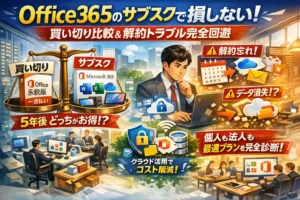 Office365のサブスクで損しない!買い切り比較や解約トラブル完全回避テクニックあなたが今いちばん避けたいのは、「なんとなくOffice 365のサブスクを契約して、5年後に静かに損していた」と気づく…
🧰 お困りごとの解決に
 Outlookでパスワードが繰り返し要求される原因と直し方💡 結論(要点まとめ)Outlookで何度もパスワード入力を求められる症状でお悩みですか?Windows…
 Teamsで画面共有ができない原因と対処法💡 結論(要点まとめ)Teamsで画面共有ができない、ボタンが灰色で押せない、画面が真っ黒になるトラブル…
 Teamsチャットが表示されない時の原因と対処法💡 結論(要点まとめ)Teamsでチャットが表示されない・消えた時の原因と症状別対処法を徹底解説。Web…
 Windows 11で0x80070422エラーが出る時の復旧手順💡 結論(要点まとめ)Windows 11で「0x80070422」エラーが表示される主な原因は、Win…
最近更新した記事
 e-Tax送信結果の確認方法|メッセージボックス閲覧手順と受信通知のPDF保存💡 結論(要点まとめ)e-Taxで確定申告などの送信結果を確認する手順を解説。即時通知画面を閉じた後のメ…
 2027年用年賀はがき予約はいつから?販売スケジュールと早期割お得技💡 結論(要点まとめ)2027年(令和9年・未年)年賀はがきの予約・発売日スケジュールを解説。日本郵便公…
 Androidセーフモードの解除方法と戻らない場合の確認手順💡 結論(要点まとめ)Androidでセーフモードを解除する基本手順(電源メニュー・再起動)を解説。解除…
 国民年金の学生納付特例を電子申請する手順|スマホでのマイナポータル活用ガイド💡 結論(要点まとめ)国民年金の学生納付特例をマイナポータルで電子申請する手順を分かりやすく解説。スマホ…AirPods 5とAirPods Pro 3・AirPods 4の違いを公式仕様で比較|用途別の選び方と買い替え判断2026年9月9日にAppleが発表したAirPods 5は、9月18日に発売されました。価格は充電ケース(USB-C)…