
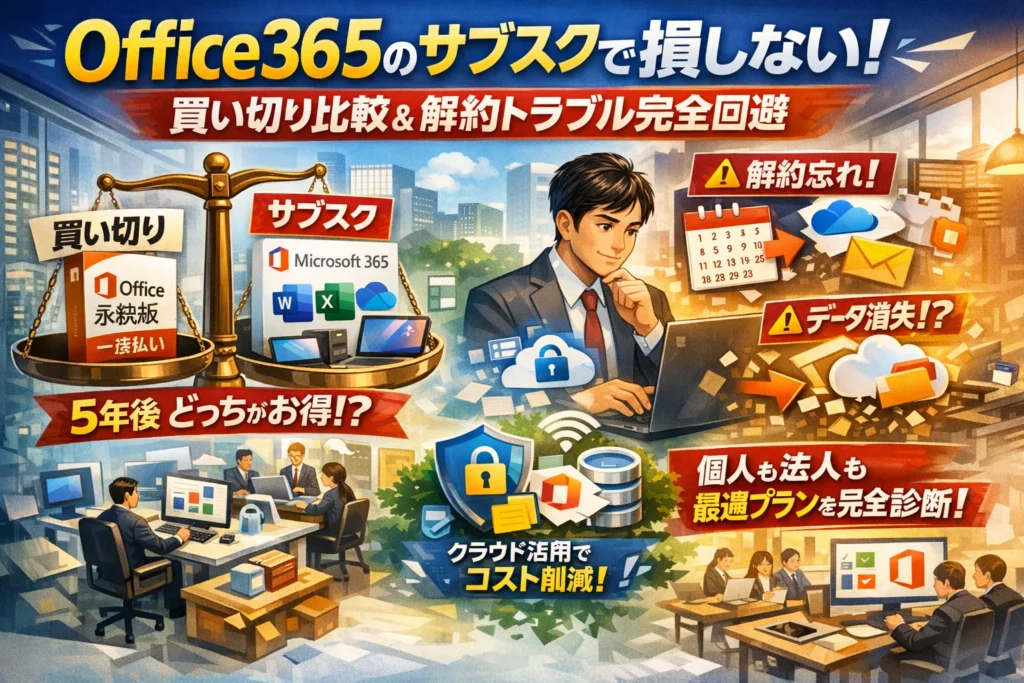
あなたが今いちばん避けたいのは、「なんとなくOffice 365のサブスクを契約して、5年後に静かに損していた」と気づくパターンではないでしょうか。Office買い切りかMicrosoft 365サブスクか、価格表だけ眺めても本当の答えは出ません。鍵を握るのは、台数と人数、クラウドストレージやメール、セキュリティを含めた5年トータルの手残りと、解約や運用でつまずかない仕組みです。
本記事では、個人のMicrosoft 365 PersonalとFamily、Mac向けを含むOfficeサブスク、法人向けBusinessプランを、実際の利用シーンと月額コストで徹底的に分解します。Office 365サブスクリプションの確認方法や、自動更新の止め方、「Officeサブスク1ヶ月だけ」からの解約忘れで長期課金になる典型パターン、解約後にOutlookやOneDriveのデータがどうなるかまで、マイクロソフトサブスクの盲点を具体的に潰していきます。
単なる比較コラムではなく、TeamsやSharePointを含めた業務インフラとしての価値、情報漏えいリスクまで踏まえて、「自分や自社にはどのプラン構成が最も得か」を一気に判断できる実務ロジックを提示します。この記事を読まずにOfficeを選ぶことは、そのまま余計な支出と将来のトラブルを受け入れることに近いと言い切れます。続きを読めば、今日のうちに最適な一手が決められます。
目次
Office365サブスクの本当の魅力を3分で知る!買い切りとの違いと最新アップデート
「値上げばかりで損じゃないか」「買い切りの方が安心では」と感じている方ほど、サブスクの“本体”をまだ見ていないことが多いです。実は、WordやExcelの料金だけ見て判断すると、クラウドとセキュリティという一番おいしい部分を取りこぼしてしまいます。
ここでは、まず3分で本質をつかめるように整理します。
Office365からMicrosoft365へ名前が変わった本当の理由と意外なユーザー影響
Office365からMicrosoft365へ名前が変わったのは、単なるブランド変更ではなく、「Officeだけの契約」から「業務インフラの契約」へ軸足を移したのが本質です。
実際に、現在のMicrosoft 365サブスクには次のようなクラウドサービスが含まれます。
| 主なサービス | 役割 | 買い切りOfficeとの違い |
|---|---|---|
| OneDrive | 1TBクラスのオンラインストレージ | ファイルサーバー代わりになる |
| Teams | チャット・Web会議・通話 | メールと電話の置き換え候補 |
| Exchange Online | 業務用メール基盤 | プロバイダメールから卒業 |
| SharePoint | 共有ポータル・ファイル共有 | 社内ポータル・規程集の土台 |
名前が変わったことで、「Office=文書作成ソフト」というイメージのままの人は、料金だけ高くなった錯覚に陥りがちです。実際には、メールサーバーやクラウドストレージ、グループウェアを別々に契約していたコストを、1つに束ねる発想に変わっています。
サブスクリプションか永続ライセンスかで変わる使い心地(単なる支払いの違いではない!)
買い切りOfficeとMicrosoft 365サブスクの違いは、「一度払うか毎年払うか」だけではありません。ソフトの古び方と管理の手間がまるで違います。
| 観点 | 買い切りOffice | Microsoft 365サブスク |
|---|---|---|
| アップデート | セキュリティ中心で機能はほぼ固定 | 機能も継続追加、Copilot連携も想定 |
| 台数管理 | PCを買い替えるたびにライセンス移行 | ユーザー単位でサインインするだけ |
| バージョン差 | 社内で複数バージョンが混在しやすい | 常に同じバージョンでトラブル減 |
| クラウド連携 | 自前でサービスを組み合わせる必要 | OneDriveやTeamsと標準連携 |
現場でよく起きるのは、「見積もりは安かった買い切りを選んだのに、3年後にバージョン差によるトラブルとファイル共有のぐちゃぐちゃで、結果的に高くつく」というパターンです。
私の視点で言いますと、古い買い切りOfficeが混在している企業ほど、「誰のPCがどのライセンスなのか分からない」「新入社員だけファイルが開けない」といった“見えない管理コスト”に相当悩まされています。
マルチデバイス時代でOfficeサブスクが圧倒的に選ばれる背景
今は、1人1台PCの時代ではなく、1人がPC+タブレット+スマホを行き来する時代です。ここが、サブスクが個人にも法人にも選ばれやすい決定的な理由です。
Microsoft 365サブスクでは、ユーザー単位ライセンスのため、同じアカウントで複数デバイスにサインインして利用できます。この構造がもたらすメリットは次の通りです。
-
自宅PC・会社PC・タブレットで、同じWordやExcel環境を再現できる
-
OneDriveに保存しておけば、どの端末からでも最新版ファイルにアクセスできる
-
端末を紛失しても、サブスクを停止すればライセンス側で利用制御ができる
一方で、ここでの典型的な誤解が「1ライセンスを家族や同僚で使い回してよいのでは」というものです。ライセンスはユーザー単位であり、アカウントの共有は規約違反になるリスクがあります。短期的にはバレなくても、端末増加や組織変更のタイミングで運用が破綻し、慌ててライセンス整理をするケースが少なくありません。
マルチデバイスとクラウド前提の今、サブスクは「毎月お金を取られる仕組み」ではなく、台数や場所を意識せずに安全に仕事を回すための保険料に近いポジションになっています。この前提を押さえておくと、次に検討する5年コストや解約条件の見え方が大きく変わってきます。
個人向けOffice365サブスクと買い切り、どっちが自分にベスト?5年コストシミュレーションと使い方診断
「一番損しない選び方」は、人によってまったく違います。PC1台で十分な人と、家族全員で10台使う家庭では、同じプランを選んだ瞬間に財布事情が大違いになります。ここでは、5年スパンでの総額と、実際の使い方を軸に整理します。
Microsoft365 PersonalかFamilyか、「人数と台数」で誰でもわかる選び方
個人向けサブスクでまず押さえるべきは、この2つです。
-
Personal: 1人契約、最大5台までインストール可能
-
Family: 最大6人まで共有、1人あたり5台までインストール可能
ざっくりイメージしやすいように整理します。
| プラン | 誰向けか | インストール可能台数の感覚 | 向いているケース |
|---|---|---|---|
| Personal | 1人でPCやタブレットを複数台使う | 自分専用で最大5台 | フリーランス、副業ワーカー |
| Family | 家族で複数人+複数台 | 家族全体で最大30台レベル | 夫婦+子ども+自宅PC多数の家庭 |
私の視点で言いますと、「契約する人数×今あるデバイス台数×2〜3年後の増加分」を一度紙に書き出すと、どちらが得か一気に見えます。今はPC1台でも、タブレットやサブPCを増やすならPersonalでも十分メリットが出やすいです。
Office買い切りかサブスクか、5年間でどちらがお得?リアル計算で徹底比較
「一度買って終わり」の永続ライセンスとサブスクを、5年間で比べると判断しやすくなります。ここでは代表的な個人ケースを前提とした目安です。
| ケース | 買い切り(1台のみ)概算 | サブスク Personal 概算 | 5年トータルの現場感 |
|---|---|---|---|
| 1人+PC1台 | 約4万円 | 年約1.3万円→5年約6.5万円 | 「1台だけ」でクラウド不要なら買い切り有利 |
| 1人+PC2台+タブレット1台 | 約8万円(3台分と想定) | 年約1.3万円→5年約6.5万円 | 複数台ならサブスクの方がコスパが良くなりやすい |
| 家族3人+合計6台 | 約12万円(3ライセンス想定) | Family年約1.9万円→5年約9.5万円 | 家族利用ならFamilyが圧倒的に割安になりやすい |
ポイントは、台数が増えるほど買い切りの総額が跳ね上がることです。しかも買い切りはアップグレードのたびに買い直しが発生します。サブスクなら常に最新版と1TBストレージ、TeamsやOneDriveもセットになるので、「ソフト代」ではなく「仕事環境の月額」として見ると判断しやすくなります。
無料Web版OfficeとMicrosoft365 Basic、ここまでで十分な人・物足りない人の分かれ道
「できれば無料で済ませたい」というニーズも強いので、無料系と低価格サブスクの現実的なラインを整理します。
| 選択肢 | できること | 向いている人 | すぐ限界が来るパターン |
|---|---|---|---|
| 無料Web版Office | ブラウザでWord・Excel編集 | 在宅のちょっとした書類作成 | マクロ利用、オフライン作業が多い人 |
| Microsoft365 Basic | Web版Office+1TB OneDrive | PCにインストール不要でクラウド重視 | PowerPointを本格利用したい人 |
| Personal / Family | デスクトップ版Office+クラウドフルセット | 本気で仕事・副業・レポートをこなす人 | 無し。むしろここがスタートライン |
無料Web版やBasicで十分なのは、次の条件が揃う人です。
-
PCへのインストールは不要
-
共同編集やクラウド保存が中心
-
マクロや高度な分析を使わない
逆に、オフラインでもガッツリ作業したい人、資料を見せる側ではなく「作る側」の人は、早めにPersonalかFamilyに切り替えた方が、時間とストレスの面で得をしやすいです。
「5年間で財布からいくら出ていくか」と「1日の作業ストレスがどれだけ減るか」を天秤にかけてみると、自分にとってのベストプランがかなりクリアに見えてきます。
中小企業必見!Microsoft365 Businessと買い切りOfficeの「見えないコスト」まで徹底比較
「うちはWordとExcelだけだから買い切りで十分」そう考えてスタートした会社ほど、数年後に財布も現場も悲鳴を上げています。表に出ないコストとリスクを、現場目線でえぐり出してみます。
メールやファイル共有やTeamsを別々に導入…実際どうなる?現場のリアル
情シス不在の中小企業で本当によくある構成は次の通りです。
-
Officeは買い切り版
-
メールはプロバイダや独自ドメインの安価サービス
-
ファイル共有は無料クラウドとUSBメモリ
-
Web会議は無料の会議ツール
一見コスト削減に見えますが、実態は次のようになります。
-
パスワードをExcelで共有している
-
退職者のメールが止められていない
-
誰かの個人アカウントOneDriveに会社データが溜まる
-
ツールがバラバラで、どこに最新版があるか毎回探す
私の視点で言いますと、これらは「コスト0円」に見えて、管理工数と情報漏えいリスクという高額な“後払い請求”になっています。
Business Basic、Standard、Apps for businessを業務イメージで比べよう
機能一覧だけ見てもピンと来ないので、「現場での使い方」を軸に比較してみます。
| プラン | 主な用途イメージ | 向いている会社像 |
|---|---|---|
| Business Basic | メール、オンライン会議、クラウド共有が中心。OfficeはWeb版 | 事務作業が少なく、ブラウザ中心で仕事する業種 |
| Business Standard | Basic+PC版Officeアプリフルセット | 見積書・提案書・マニュアルを日常的に作る会社 |
| Apps for business | PC版OfficeとOneDriveだけ。メールやTeamsは別 | すでにメール・グループウェアが他社製で固まっている会社 |
ポイントは、メール・予定表・ファイル・チャット・会議をどこまで一元管理したいかです。
特に10~50名規模では、Standardで統一して「ユーザー単位でアカウント管理」した方が、バラバラ導入より総コストが下がりやすくなります。
Office買い切りスタートでクラウドを後付けした企業がはまる大きな落とし穴
買い切りOfficeで始めて、後から課題が出てくる典型パターンは次の通りです。
-
リモートワークが必要になり、あわてて別会社のオンライン会議とストレージを導入
-
ファイルサーバーが限界を迎え、高額な入れ替えかクラウド移行かで迷走
-
メールは昔のままなので、スマホ連携や共有が不便なまま
その結果、
-
ライセンス管理画面が3〜4種類に分断
-
どの社員がどのサービスを使っているか把握不能
-
解約忘れで、使っていないクラウドの月額だけが延々と垂れ流し
となり、「気づいたらMicrosoft365 Businessを最初から入れておいた方が安かった」という状況になりがちです。
中小企業が本当に守りたいのは、ソフトの所有権ではなく、「どの社員が、どのデータに、どこからアクセスできるか」をコントロールできる状態です。
サブスクリプションの導入は、単なる費用の話ではなく、バラバラ運用から脱出して業務インフラを一本化するための“整理整頓のタイミング”と捉えた方が、5年後の手残りに直結しやすくなります。
Officeサブスクは高い?にズバリ答える!クラウドとセキュリティまで“全部込み”で本当の価格を暴く
「毎月払うくらいなら買い切りの方が安いはず」と感じている人ほど、ストレージやセキュリティを別々に契約して、総額がじわじわ高くなっています。財布から出ていくお金を5年スパンで見ると、印象がガラッと変わります。
私の視点で言いますと、現場で“高い”と感じていた会社ほど、情報漏えいや業務停止で数十万円単位の損を出しているケースが目立ちます。
OneDrive1TBと他社クラウド、冷静に見てどっちがお得か比較してみた
個人向けプランには1ユーザーあたり1TBのOneDriveが付きます。これを他社クラウドと同じ条件で並べると、見え方が変わります。
| 項目 | OneDrive(個人向けサブスク) | 一般的な他社クラウド |
|---|---|---|
| 容量 | 1TB | 200GB〜2TBが多い |
| 主な用途 | Officeファイル中心、PCバックアップ、共有 | 写真・動画保存、ファイル共有 |
| 連携 | Word、Excel、Teams、Outlookとシームレス | 連携アプリは限定的 |
| 料金イメージ | Officeアプリ+1TBで月額セット | ストレージ単体で月額課金 |
ストレージ単体で契約すると、あとからOfficeアプリやTeamsを別料金で足すことになり、「気づいたら毎月数千円」という形になりがちです。サブスク側はストレージが“おまけ”ではなく、業務インフラとして一体提供されているイメージで見た方が実態に近いです。
ウイルス対策ならマカフィーやESETとWindowsDefenderの違いも知って安心
セキュリティも、単体製品とサブスクを分けて考えると判断を誤ります。
-
マカフィーやESETなどのセキュリティソフト
- マルウェア対策やフィッシング対策に特化
- 台数ごとのライセンス管理が必要
- 端末保護が中心で、メールやクラウド側は別管理になりやすい
-
Windows DefenderとMicrosoft 365の組み合わせ
- Windows標準のウイルス対策に加え、メール(Outlook)、ファイル(OneDrive、SharePoint)、会議(Teams)まで一貫して守る設計
- ポリシーを一元管理しやすく、情シス不在の中小企業でも運用しやすい
- 別製品をバラバラ導入するより、「どこまで守れているか」が把握しやすい
端末だけを守るか、メール・ファイル共有・オンライン会議まで含めて守るかで、求めるレベルが変わります。買い切りOffice+市販セキュリティソフトの組み合わせでは、メールサーバーや無料クラウド部分が“ノーガード”になっているケースが非常に多いです。
サブスク費用だけじゃない!情報漏えいや業務停止のコストはどれくらい怖い?
「毎月数千円のサブスク代が高い」と感じる一方で、多くの会社が見落としているのがトラブル時の見えない損失です。
-
情報漏えい
- 顧客リストや見積書が無料クラウドや個人PCに散らばり、退職者が持ち出しても気づけない
- 漏えいが表に出れば、取引停止や損害賠償、ブランド毀損で数十万〜数百万単位のダメージ
-
業務停止
- 無料メールやプロバイダメールが急に不安定になり、1日メールが止まる
- ファイルサーバーが故障し、バックアップもなく数日の復旧作業
- その間、受注・請求・サポートが止まり、「売上」だけでなく信用も失う
-
管理コスト
- メールはプロバイダ、ファイルは無料クラウド、オンライン会議は別サービスとバラバラ導入
- パスワードを共有スプレッドシートで管理して、権限がカオスになる
- 問題が起きた時に「どこに聞けばいいか分からない」状態で、復旧に時間がかかる
サブスクは、Officeアプリの利用料というより、「メール+ストレージ+グループウェア+セキュリティをまとめて管理するためのインフラ代」として捉えた方が実態に近いです。月額だけを切り取ると高く見えますが、失わずに済む時間と信用まで含めて計算すると、買い切りとサブスクの差は逆転するケースが珍しくありません。
無料体験や1ヶ月だけ利用してみた人必読!Officeサブスクで一番多い失敗パターンと防ぐコツ
「1ヶ月だけ」「無料だからとりあえず」で始めたはずが、気づけば半年〜1年分の請求が続いていた…現場で一番よく聞くのがこのパターンです。ソフトの使い勝手以前に、お金とデータの守り方を押さえないと、高い授業料になってしまいます。
「Officeサブスク1ヶ月だけ」が落とし穴?よくある解約忘れと長期課金トラブル
失敗しやすい人には共通点があります。
-
Microsoftアカウントを複数持っていて、どれで申し込んだか分からなくなる
-
クレジットカード払いで「明細を細かく見ない」習慣がある
-
無料体験と製品版を同じメールアドレスで何度も試そうとする
特に多いのが、無料体験から自動的に有料へ切り替わるタイミングをカレンダーに入れていないパターンです。更新日を1日でも過ぎると、その月額分は基本的に戻ってきません。
私の視点で言いますと、中小企業でも「試しに1ライセンス入れてみた」まま放置され、誰も使っていないのに1年分払っていたケースが少なくありません。個人でも企業でも、「お試し担当」を決め、終了日の1週間前に見直すルールを作るだけで、ほとんどのムダな課金は防げます。
無料版やお試し版から有料切替の直前!必ずチェックしたいポイント3つ
有料に切り替える前に、最低限ここだけは確認しておきたいポイントがあります。
- 利用しているアカウントと支払い方法
- 必要な人数とデバイス数
- 解約タイミングと自動更新の設定
それぞれ、具体的に見ると次のようになります。
-
アカウントと支払い
- Microsoftアカウントを1つに統一しているか
- クレジットカードか、Amazonコードなどプリペイドかを明確にしておく
-
人数とデバイス
- 自分だけなら個人向けプランで十分か
- 家族や同僚と使う場合、ユーザー単位ライセンスを誤解していないか
-
解約と自動更新
- 月額か年額かで、解約可能なタイミングが違うことを理解しているか
- 有料に切り替えた直後に、自動更新のオンオフを必ず確認しておく
ここをあいまいなまま有料にすると、「誰のアカウントに紐づいているか不明」「自動更新がいつのまにかオン」の状態になり、後から追跡するのが一気に難しくなります。
解約してしまった後OutlookやOneDriveのデータはどうなる?意外な落とし穴と備え方
解約後の一番の不安は、「メールとクラウドストレージのデータがどうなるか」です。よくあるイメージと実際の動きを整理すると、備え方がはっきりします。
| 項目 | 解約直後の状態 | 一定期間後のリスク | 取るべき対策 |
|---|---|---|---|
| Outlookメール | 送受信は停止 | サーバー上のメールが削除される可能性 | 必要なメールはローカルpstや別サービスへエクスポート |
| OneDriveストレージ | 読み取りは可能な期間あり | 保存容量超過や期限到来でファイル削除の可能性 | 重要ファイルをPC・外付けHDD・別クラウドへ二重バックアップ |
| Officeアプリ | 編集不可・閲覧のみになることが多い | 古いファイルが開けないわけではない | 必要なファイル形式で保存し直しておく |
特に見落とされがちなのが、OneDriveにだけ存在する「唯一の元データ」です。PCが壊れた時の保険としてクラウドにだけ保存している人ほど、解約時のバックアップを忘れがちです。
解約を決めたら、次の順番で動くと安全です。
- OneDrive内を整理し、業務・家族・個人のフォルダを分ける
- 業務に関わるデータは、会社のルールに沿って共有ストレージへ移動
- 個人データは外付けストレージと、信頼できる別クラウドへ二重コピー
- Outlookは重要フォルダだけでもエクスポートしておく
サブスクリプションは「入る時より、やめる時の設計」が9割です。無料体験や1ヶ月だけのつもりでも、最初に出口を決めておけば、お金もデータも守りながら安心して試せます。
Office365サブスクの契約状況チェック・解約手順まで迷わない!実務ガイド決定版
「いつの間にか毎月引き落とされているけど、どこで契約したのか分からない」
現場で一番多い相談がこれです。ここでは、最短ルートで「今どうなっているか」「どこを止めればいいか」を整理します。
マイクロソフトアカウントでサブスクリプション状態を瞬時にチェックする方法
まずは、どの経路で契約しているかをはっきりさせます。私の視点で言いますと、ここを曖昧にしたまま解約しようとして沼にはまるケースが非常に多いです。
確認の起点は1つだけです。
- ブラウザで「account.microsoft.com」にアクセス
- 右上から対象のMicrosoftアカウントでサインイン
- 上部メニューの「サービスとサブスクリプション」をクリック
ここで、現在有効なサービスが一覧表示されます。特に見てほしいのは次の3点です。
-
プラン名(Microsoft 365 Personal、Family、Businessなど)
-
更新日(次回請求予定日)
-
支払い方法(クレジットカード、デビット、PayPalなど)
一覧が空の場合でも、安心はできません。Microsoft経由以外で購入しているパターンがあるからです。
| 確認項目 | 確認場所 | ポイント |
|---|---|---|
| Microsoft直契約 | account.microsoft.com | 自動更新のオンオフを操作可能 |
| Amazonコード | Amazonの注文履歴 | 有効期限まで自動更新なし |
| 企業契約 | 社内の総務・情シス・販売会社経由 | 自分で解約できないケースが多い |
自動更新の切り替えでつまづきやすい落とし穴と、その回避ワザ
状態が分かったら、次は「自動更新」をどうするかです。ここでつまづくのは、表示の意味を誤解しているケースです。
自動更新の操作手順のポイントは次の通りです。
-
「サービスとサブスクリプション」で対象プランの「管理」をクリック
-
「定期請求」をオフにすると、即解約ではなく「満了日まで利用可能」になる
-
オフにしても、すでに請求済みの料金は基本的に返金されない
ありがちな勘違いは、次の2つです。
-
定期請求をオフにした瞬間から使えなくなると思い込んでいる
-
逆に、オフにしたつもりで「保存」や「確認」ボタンを押しておらず、課金が継続している
防ぐコツはシンプルです。
-
画面の一番上のステータスが「○年○月○日に期限切れ」と表示されているかを必ず確認
-
変更直後に、確認メールが届いているかをメールボックスでチェック
これだけで、解約忘れによる半年〜1年分のムダな課金をかなり減らせます。
「マイクロソフトサブスクが解約できない!」その時に確認すべき3つのチェックポイント
「ボタンが見つからない」「エラーになる」といった声も少なくありません。その多くは、仕組みを知れば回避できます。
チェックすべきポイントは3つです。
-
契約元は本当にMicrosoftか
- Amazonや家電量販店のプロダクトキーを使っている場合、有効期限まで待つしかないケースがあります
- ビジネスプランで販売パートナー経由の場合、その会社に解約依頼が必要です
-
アカウントの取り違え
- 複数のメールアドレスでMicrosoftアカウントを作っていると、別アカウントを見ていて「契約が見つからない」となりがちです
- Officeアプリ右上の「アカウント」表示と、ブラウザでサインインしているアカウントが同じか確認してください
-
支払い情報の問題
- クレジットカードの有効期限切れや残高不足で決済エラーになっていると、「一時停止状態」となり画面上の表示が分かりにくくなります
- まずは「支払い方法の更新」画面でエラー文言が出ていないかを確認してください
中小企業では、前任者のアカウントで契約しており、退職と同時に誰も状況を把握していないというケースもよくあります。こうした場合は、社内で「誰名義のアカウントで契約しているか」を洗い出すことが、解約ボタンを探す前にやるべき最初の一手になります。
この3ステップを押さえておけば、「どこで契約しているか分からない」「解約ボタンが見つからない」という状態から、一気に主導権を取り戻せます。
ケースで選び抜く!Officeサブスク診断 個人・家族・小規模企業のベストなプラン構成例
「なんとなく有名だから」ではなく、台数×人数×5年の使い方でプランを選ぶと、ムダな出費とトラブルをほぼ潰せます。ここでは、相談が特に多い3パターンに絞って、現場で本当に失敗しない構成をまとめます。
PC・Mac・iPad全部使いたいフリーランスに最適な選び方と要注意ポイント
フリーランスは、仕事道具=収入源です。ケチって止まると、その日の売上が飛びます。
代表的な構成は次の通りです。
| ケース | デバイス構成 | おすすめ | ポイント |
|---|---|---|---|
| A | PC1台 | Personal | 最小コストでクラウドも確保 |
| B | PC+Mac | Personal | 両方インストール可 |
| C | PC+タブレット+スマホ | Personal | モバイル編集前提なら必須 |
要注意なのは、1ライセンス=1人分の権利だという点です。
「自分用のアカウントを家族と共用」「同じアカウントを外注にも教える」ケースは、ライセンス違反だけでなく、OneDriveやメールの乗っ取りリスクも跳ね上がります。
また、無料Web版だけで粘ると、オフライン作業や高度なExcel機能が必要になった瞬間に詰むので、見積書や提案書で食べている職種は最初から有料プランを前提にした方が安全です。
家族で5台超えデバイスもOK!Microsoft365 Familyフル活用の裏ワザ
Familyは「安いOffice」ではなく、家族全員分のクラウド作業環境セットだと捉えると価値が一気に見えてきます。
| 比較軸 | Personal | Family |
|---|---|---|
| 利用人数 | 1人 | 最大6人 |
| 1人あたりストレージ | 1TB | 1TB×人数 |
| 想定シーン | 個人・フリーランス | 夫婦+子ども・2拠点生活 |
活用のコツは、次の3つです。
-
家族それぞれに別のMicrosoftアカウントを必ず発行する
-
子どものPCはOneDriveを標準保存先にして、壊れても宿題データが残るようにする
-
写真・動画は「家族共有フォルダ」と「個人フォルダ」を分け、プライバシーを守る
業界人の目線で言うと、外付けHDDに家族全写真をため込んで壊す家庭が本当に多いです。Familyのクラウドストレージをうまく使うだけで、この「一家総出で写真復旧」の悲劇をほぼ防げます。
社員10名~50名の企業はMicrosoft365 Businessで何を意識すれば大成功できる?
社員が10人を超えると、ツール選び=組織設計になります。ここを甘く見ると、あとからのリプレース費用が雪だるま式に膨らみます。
| 会社の状況 | よくある失敗 | 意識すべきポイント |
|---|---|---|
| メールはプロバイダ | 退職者メールが放置 | Exchangeで一元管理 |
| ファイルはNAS+無料クラウド | バージョン不明・共有地獄 | OneDriveとSharePointに統合 |
| 会議はZoomだけ | チャットとバラバラ | Teamsをハブにする |
社員10〜50名なら、標準候補はBusiness Standardです。
-
Officeアプリで社内ドキュメントを統一
-
Exchangeでメールアドレスと退職者アカウントをきちんと管理
-
TeamsとSharePointで「どこに何があるか」を全員が迷わない状態にする
私の視点で言いますと、この規模の会社で一番コスパが悪いのは「Officeは買い切り、メールはプロバイダ、ファイルは無料クラウド」というバラバラ導入です。情シス不在のまま増改築を繰り返した家と同じで、どこが壊れても誰も全体図を把握できない状態になります。
Businessプランを入れるときは、次の3つを最初の設計で決めておくと成功率が一気に上がります。
-
ユーザーアカウントの発行ルール(社員・アルバイト・外注をどう分けるか)
-
OneDriveとSharePointの役割分担(個人フォルダと部署フォルダ)
-
Teamsのチーム構成(部署単位なのかプロジェクト単位なのか)
ここまで決めてから契約すると、単なるサブスク費用ではなく、「情報が迷子にならない会社の基盤」への投資に変わります。
Officeサブスクは“単なるツール”じゃない!TeamsとOneDriveとSharePointで生まれる業務改革
WordやExcelをクラウド対応のプランで導入すると、多くの会社で最初に起きるのは「アイコンが増えた」程度の変化です。ところが、TeamsとOneDriveとSharePointまできちんと設計して使い始めた瞬間、
メール・電話・紙ベースだった働き方そのものが別物になります。
私の視点で言いますと、ここを「インストール作業」だと捉えるか「業務インフラの建て替え」だと捉えるかで、5年後の生産性とトラブル件数がまったく変わります。
メール・電話・紙から一気に変わる!Teamsとクラウド導入で得られる新常識
Teamsは、単なるオンライン会議アプリではありません。
メール・チャット・会議・ファイル共有を1つの窓にまとめる「業務ハブ」です。
代表的な変化を整理すると次のようになります。
| 従来のやり方 | クラウド活用後の姿 |
|---|---|
| メールに資料を何度も添付 | Teamsのチャネルに1ファイルを共有し、全員で編集 |
| 電話で「いま大丈夫ですか?」から始まる会話 | チャットで要件を先に共有してから必要な時だけ通話 |
| 会議資料を前日夜にPDF配布 | 会議中に同じExcelを共同編集しながら意思決定 |
| 勤怠や申請が紙・押印 | Teamsからフォームへアクセスしオンライン申請 |
ポイントは、「どこで話すか」と「どこに保存するか」を固定することです。
プロジェクト単位や部署単位でTeamsチャネルを作り、そこに会話とファイルを集約すると、「あの資料どこ?」の時間が激減します。
OneDriveとSharePointをファイルサーバー化する運用ルールのコツ
OneDriveとSharePointは、Windowsのエクスプローラーと連動できるので、きちんと設計すれば「社内ファイルサーバーのクラウド版」になります。
ただ、ここで運用ルールを決めないと、数年後にローカルとクラウドがぐちゃぐちゃになりがちです。
最低限決めておきたいのは次の3点です。
-
個人用はOneDrive、部署共有・全社共有はSharePointと役割を分ける
-
「保存してよい場所」と「保存してはいけない場所」を明文化する
-
フォルダ構成と権限を人ではなく役割(部署・職種)で設計する
| 保存先 | 主な用途 | 権限イメージ |
|---|---|---|
| OneDrive | 個人メモ・下書き・一時保管 | 自分のみ(共有は例外運用) |
| SharePoint 部署サイト | 部署内の業務資料 | 部署メンバー+上長 |
| SharePoint 全社ポータル | 規程・マニュアル・テンプレ | 全社員閲覧可、更新は担当者のみ |
ローカルPCの「デスクトップ」「マイドキュメント」に業務データを置く習慣をやめ、最初からOneDriveかSharePointに保存する文化を作ると、PC故障や退職時のデータ引き継ぎトラブルを大幅に減らせます。
CopilotやAIアシスタントで未来型ドキュメントとナレッジ共有を始めよう
クラウドプランの真価は、CopilotのようなAIアシスタントと組み合わせた時に一気に顕在化します。
AIに「売上報告書を作って」と頼んだ時、学習の材料になるのはクラウド上のドキュメントとメールと会議メモです。
そのため、次のような運用に切り替えるほど、AIの精度と仕事のスピードが上がります。
-
会議の議事録はTeamsの会議ノートやWordでクラウド保存
-
提案書・見積書・マニュアルはSharePoint上にテンプレートを集約
-
社内Q&AやノウハウもチャットやWikiでテキストとして残す
AIに「今月の問い合わせ傾向を要約して」「このクレームが起きないようにマニュアル案を作って」といった依頼をした時、
過去のデータがクラウドに揃っている会社と、ローカルや紙に散らばっている会社では、アウトプットの質が桁違いになります。
サブスクリプションを単なる「Excelを毎年最新にする仕組み」と見るか、
「TeamsとOneDriveとSharePointの上でAIまで動かす業務インフラ」と見るかで、投資対効果は大きく変わります。
少なくとも、メール・電話・紙ベースの運用にそのままクラウドを“貼り付ける”のではなく、
会話とファイルとナレッジをオンラインに集約する設計から始めることが、失敗しない導入の近道になります。
Web集客とITツール活用を両立!Officeサブスクがビジネス全体に与えるインパクト
見込み客が検索している瞬間に「見つけてもらう力」と、問い合わせ後に「きちんと対応できる力」はセットで考えないと売上になりません。前者がSEOやMEO、後者の土台がMicrosoft 365系のクラウドとOfficeアプリだと考えるとイメージしやすくなります。
ホームページやGoogleビジネスプロフィールとMicrosoft365連動で勝つ中小企業戦略
集客導線と業務ツールがバラバラだと、問い合わせを逃しやすくなります。典型パターンを整理します。
| 状態 | よくあるツール | 起きがちなロス |
|---|---|---|
| バラバラ運用 | 個人メール、無料クラウド、紙メモ | 問い合わせの抜け・共有漏れ |
| 連動運用 | 独自ドメインメール、Teams、OneDrive | 反応速度UP、対応履歴の見える化 |
実務的には、次のような連携を組むと一気に“取りこぼし”が減ります。
-
問い合わせフォームを独自ドメインのOutlookに集約
-
Googleビジネスプロフィールからの電話・メッセージをTeamsで共有
-
見積書や提案書をOneDriveやSharePointでフォルダ管理し、案件ごとにリンクをTeamsチャネルに貼る
私の視点で言いますと、ホームページ制作よりも「問い合わせ後の流れ図」をMicrosoft 365前提で描いた会社ほど、受注率とリピート率が安定しています。
SEOやMEOで集めた情報を活かせない会社が陥る社内共有のワナ
検索経由で月数十件の問い合わせがあっても、「誰がいつ対応したか」が見えない状態だと、社長の体感は「忙しいのに売上が増えない」になりがちです。よくある失敗パターンは次の3つです。
-
メール担当が不在の日に問い合わせが埋もれる
-
電話メモが紙や個人ノートで、後から追えない
-
検索キーワードや口コミ内容を分析せず、同じ質問に毎回ゼロベース対応
これを避けるには、最低限次の仕組みが有効です。
-
問い合わせメールをTeamsの専用チャネルにも自動転送
-
商談メモをWordやOneNoteでテンプレ化し、SharePointで一元管理
-
SEOやMEOでよく見られているページの内容を、社内FAQとしてPowerPointやSharePointページに再利用
こうして「外の反応」を「中のナレッジ」に変えると、担当者が変わっても対応品質がぶれません。
8万社以上のWeb支援で判明した、「ツール選びで失敗しない会社」の黄金ルールと事例
ツール選びで迷う会社ほど、機能表だけを並べて比較しがちです。成果を出している会社は、逆に次の順番で考えています。
-
先に“理想の情報の流れ”を紙に書く
-
その流れを、メール、Teams、OneDrive、SharePointで再現できるかを見る
-
最後に、ライセンスプラン(PersonalかBusiness Standardかなど)を選ぶ
| 失敗しやすい会社 | うまくいく会社 |
|---|---|
| ツール名から探す | 業務フローから必要な機能を洗い出す |
| 最安プランだけを比較 | 5年の総コストと工数削減をセットで比較 |
| 個人アカウント前提 | 独自ドメインとユーザー単位ライセンスを前提 |
特に中小企業では、Web集客、メール、ファイル共有、オンライン会議、社内チャットをバラバラに契約するより、Microsoft 365 Businessを軸にまとめた方が「管理工数」と「情報漏えいリスク」が大きく下がります。さらにCopilotを組み合わせると、問い合わせ履歴から提案書のたたき台を作るといった“攻めの活用”も視野に入ってきます。
集客とクラウドの両輪をそろえた会社だけが、「アクセス数は増えたのに、売上はそのまま」という壁を静かに越えていきます。
この記事を書いた理由
著者 – 宇井 和朗(株式会社アシスト 代表)
Microsoft 365の相談を受けると、「とりあえずOffice 365を勧められて契約したが、5年たってみたら結局高くついていた」「買い切りのまま来てしまい、在宅や共有で完全に行き詰まった」という声が、ここ数年で一気に増えました。
特に2020年以降、約300社規模でメール・ファイル共有・Teams・Officeをバラバラに入れてしまった結果、月額の総額も、管理の手間も、セキュリティリスクも膨らんでいたケースを何度も見てきました。
一方で、同じ規模・同じ業種でも、台数と人数、デバイス構成、情報共有の設計を最初に整理し、Microsoft 365のプランを組み立て直したことで、5年トータルの支出を抑えながら生産性を大きく上げられた会社もあります。
この差を生むのは「どのプランが安いか」ではなく、「自分や自社の使い方に本当に合っているか」と「解約や更新で迷わない設計」です。
この記事では、私が支援現場で何度も見てきた失敗と成功のパターンを、個人・家族・中小企業それぞれに当てはめられる形に整理しました。価格表やキャンペーン情報に振り回されず、5年後に後悔しない選択をしてほしい、その一点でまとめています。
🔗 あわせて読みたい関連記事
 Office365を買い切りかサブスクか徹底比較でこれからも損しない選び方Office 365 買い切りかMicrosoft 365サブスクか。多くの方が価格表だけを見て選び、数年後に「リモート…office365買い切りの価格比較と仕組み徹底解説|サブスクとどっちがお得か実例付き「急なサブスク料金の値上げや不意のサービス改定…Officeをこれからも『自分のもの』として安心して使いたいと感じていま…office365の解約手順とデータ保存・トラブル解決まで完全ガイド「Office365って、解約した後にデータやアカウントはどうなるの?」「突然自動更新で高額請求されたら…」と、不安を感…
 Office365を無料で使い続ける方法【2025】Web版制限と安全な裏ワザ💡 結論(要点まとめ)Office365(Microsoft 365)を安全に完全無料で使い続ける方法を…
 Office365のメールを守るログイン設定とトラブル・セキュリティ対策で安心利用のコツOffice 365 メールを「とりあえず導入しただけ」の状態で放置していると、ある日突然、Outlookが重い、メール…
 Office365Educationを無料で使う方法とA1・A3・A5の違いを徹底比較!対象大学一覧や卒業後の注意点も解説Office 365 EducationやMicrosoft 365 Educationについて調べている時点で、あなた…
🧰 お困りごとの解決に
 Outlookでパスワードが繰り返し要求される原因と直し方💡 結論(要点まとめ)Outlookで何度もパスワード入力を求められる症状でお悩みですか?Windows…
 Teamsで画面共有ができない原因と対処法💡 結論(要点まとめ)Teamsで画面共有ができない、ボタンが灰色で押せない、画面が真っ黒になるトラブル…
 Teamsチャットが表示されない時の原因と対処法💡 結論(要点まとめ)Teamsでチャットが表示されない・消えた時の原因と症状別対処法を徹底解説。Web…
 Windows 11で0x80070422エラーが出る時の復旧手順💡 結論(要点まとめ)Windows 11で「0x80070422」エラーが表示される主な原因は、Win…
最近更新した記事
 e-Tax送信結果の確認方法|メッセージボックス閲覧手順と受信通知のPDF保存💡 結論(要点まとめ)e-Taxで確定申告などの送信結果を確認する手順を解説。即時通知画面を閉じた後のメ…
 2027年用年賀はがき予約はいつから?販売スケジュールと早期割お得技💡 結論(要点まとめ)2027年(令和9年・未年)年賀はがきの予約・発売日スケジュールを解説。日本郵便公…
 Androidセーフモードの解除方法と戻らない場合の確認手順💡 結論(要点まとめ)Androidでセーフモードを解除する基本手順(電源メニュー・再起動)を解説。解除…
 国民年金の学生納付特例を電子申請する手順|スマホでのマイナポータル活用ガイド💡 結論(要点まとめ)国民年金の学生納付特例をマイナポータルで電子申請する手順を分かりやすく解説。スマホ…AirPods 5とAirPods Pro 3・AirPods 4の違いを公式仕様で比較|用途別の選び方と買い替え判断2026年9月9日にAppleが発表したAirPods 5は、9月18日に発売されました。価格は充電ケース(USB-C)…