
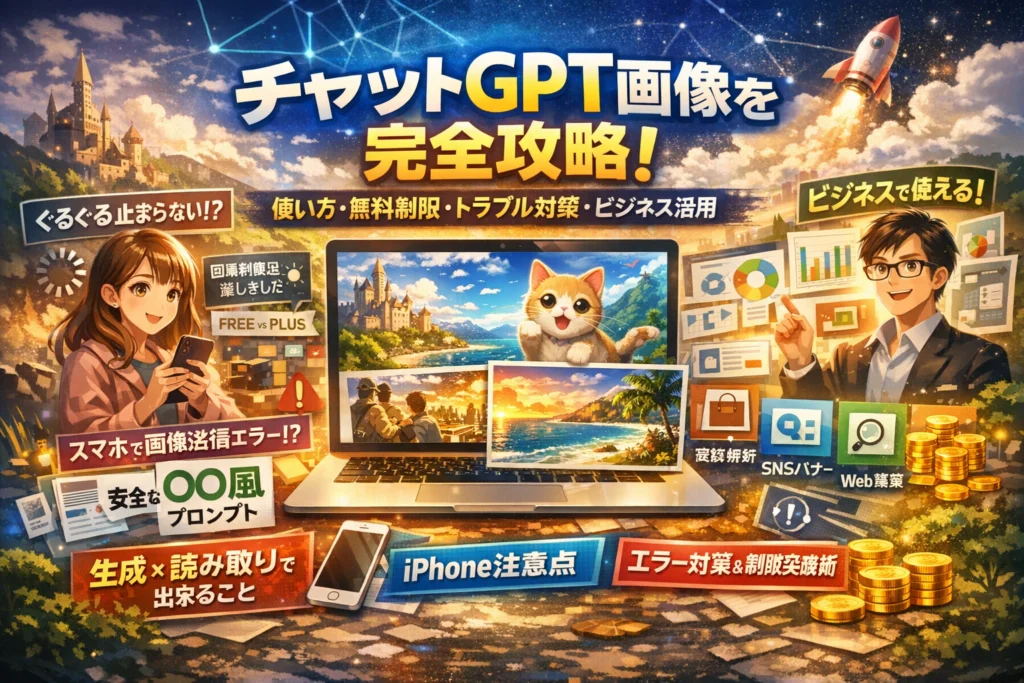
ChatGPTで画像生成を試したものの「ぐるぐるが終わらない」「スマホから画像が送れない」「無料制限にすぐ当たる」と感じているなら、そのまま運用を進めるほどビジネスの機会損失は大きくなります。本記事は、チャットgpt画像の使い方から制限、トラブル対処、商用利用の安全ライン、Web集客での活用法までを一気通貫で整理した実務ガイドです。
画像生成のやり方をなぞるだけの解説ではなく、ブラウザとアプリの違い、無料と有料プランで何枚までどの程度の時間使えるのか、なぜ「画像生成できないエラー」や「iPhoneだけ画像読み取りできない」が起きるのかを、現場で起きたパターンごとに分解して示します。
さらに、ジブリ風以外で雰囲気を寄せる安全な「〇〇風プロンプト」の考え方、かわいいイラストやおしゃれなSNSアイコン、面白いバナーを量産するためのコツも押さえます。あわせて、画像読み取り機能を使った資料解析や商品画像の活用方法、著作権と商標権に触れないためのライン、チャットgpt画像とプロデザイナーの使い分けまで踏み込んで解説します。
この記事を読み終える頃には、チャットgpt画像を「遊び」ではなく、費用を抑えつつ成果につなげる武器として運用するための判断基準と具体的な手順が手に入ります。
目次
チャットgpt画像の機能を一気に把握する生成と読み取りで何ができるのか?
ブラウザを開いて数分後、SNSアイコンも資料用イラストも一気にそろう。そんな「画像担当の相棒」としてChatGPTを使い倒せるかどうかが、これからのWeb担当者の腕の見せ所になります。
チャットgpt画像生成でできることとChatGPT Imagesの特徴
テキストを入力するだけで、イラストやバナー、アイコンまで一気に作成できるのが画像生成機能です。単なるお絵描きツールではなく、「目的から逆算して絵を作れるAIデザイナー」に近いイメージで捉えると使い勝手が一気に変わります。
主な特徴を整理すると次のようになります。
| 機能 | 現場での使いどころ | ポイント |
|---|---|---|
| イラスト生成 | ブログの挿絵、LPのワンカット | 色味やテイストを文章で細かく指定できる |
| アイコン作成 | SNSプロフィール、社内資料の人物アイコン | 年齢・性別・雰囲気までテキストで指示可能 |
| バナー作成 | キャンペーン告知、店舗の告知画像 | キャッチコピーと一緒にレイアウト提案もさせやすい |
| 写真風イメージ | 架空の商品イメージ、コンセプトビジュアル | 実写に近いトーンを出せるが使いどころの見極めが重要 |
私の視点で言いますと、「誰に何を伝える画像か」を一行目で書いてからプロンプトを続けると、修正回数が目に見えて減ります。これは多くのWeb現場で共通する体感です。
チャットgpt画像読み取りと解析でできること(図解や写真やスクショの活用シーン)
生成よりもビジネスインパクトが大きいのが、画像読み取り機能です。写真やスクリーンショットをアップロードすると、その内容を理解して説明や改善案まで提示してくれます。
活用しやすいシーンを挙げると次の通りです。
-
手書きメモやホワイトボードの写真を、箇条書きの議事録に変換
-
エクセルやグラフのスクショから、要点と改善提案を文章で出力
-
競合サイトのバナー画像を読み込ませ、訴求ポイントを分解して分析
-
店舗写真をアップロードして、「もっと入りやすく見せるレイアウト案」を提案させる
単なる「文字起こし」ではなく、画像を入り口にしたコンサルティングまで担わせられるのが強みです。社内資料の図解を読み取らせて、「初心者向けの説明文」を作成させる、といった使い方もよく機能します。
チャットgpt画像を扱うスマホアプリとブラウザそれぞれの向き不向き
同じChatGPTでも、スマホアプリとブラウザでは得意なシーンがはっきり分かれます。現場で迷わないよう、役割を決めておくとストレスが減ります。
| 利用環境 | 向いている使い方 | 向いていない使い方 |
|---|---|---|
| スマホアプリ | 実店舗の写真を撮って即解析、SNS用アイコンのラフ作成 | 大量のバナー量産、細かいリサイズ調整 |
| PCブラウザ | ブログ用アイキャッチの量産、プロンプトの微調整を繰り返す作業 | 外出先での「その場撮影→即解析」 |
スマホはカメラと一体になっているため、「その場で撮る」「すぐ送る」が武器になります。一方で、長文プロンプトの入力や複数タブでの比較作業はどうしてもPCブラウザが有利です。
ビジネス利用では、「現場でスマホ→分析と量産はPC」という流れをチームで共通認識にしておくと、画像生成の時間と手間がかなり削れます。
はじめてでも迷わないチャットgpt画像の生成やり方(PCやスマホ対応)
「触ってみたけど、どこを押せばいいか分からない」を、今日で卒業してしまいましょう。ここでは、実務の現場で実際にスタッフ教育に使っている手順をベースに、PCとスマホの両方で迷わず画像を作る流れを整理します。
チャットgpt画像をブラウザ版で生成する手順(モデル指定やサイズやスタイル指定まで)
PCブラウザでの流れは、ざっくり言うと「モデルを選ぶ→指示を書く→細かい条件を足す」の3ステップです。
- ログイン後、画面上部のモデル選択から画像対応のモデルを選ぶ
- 入力欄に、まずは目的を書きます
- 例:ブログのアイキャッチに使う、SNSアイコンに使う、プレゼンの1枚目に使う など
- 次に、スタイルと構図を足します
- テイスト:かわいい / シンプル / ポップ / 落ち着いたビジネス風
- 構図:バストアップ / 全身 / 俯瞰 / 横長バナー風
- 必要ならサイズを指定します
- 例:「横長で16:9」「正方形でSNSアイコン向け」
- 出力された画像を見て、色味・表情・文字の有無だけを絞って修正指示を出します
現場でトライアンドエラーが増える理由は、「何に使うか」を書かずに、いきなりおしゃれさだけを追いかけるからです。先に用途を一行だけでも書くと、修正回数が体感で半分ほどに減ります。
チャットgpt画像をスマホアプリ版で生成する手順(iPhoneで扱う場合の操作や注意点)
スマホアプリは、移動中のラフ案づくりに最適です。ただし、通信状態と端末の熱暴走が原因で「ぐるぐる」が起きやすいので、使い方のコツを押さえておきます。
-
アプリを開き、右上のモデル切り替えから画像対応モデルを選択
-
入力欄に、PCと同じく「用途→スタイル→構図」の順で指示
-
長文が打ちにくい場合は、メモアプリでプロンプトを作り、ペーストすると安定します
-
生成が進まない時は、
- Wi-Fiに切り替える
- バックグラウンドアプリを閉じる
- 一度アプリを再起動する
-
iPhoneの場合、バッテリー残量が少ないと処理が不安定になるケースがあるため、重要な作業は充電しながら行うのがおすすめです
私の視点で言いますと、社内でスマホだけに任せた運用はトラブルが増えやすく、本番用の素材はPC、アイデア出しはスマホと役割分担しておくと運用が安定します。
ブラウザとアプリの使い分けイメージを整理すると、次のようになります。
| 利用環境 | 向いている用途 | 注意点 |
|---|---|---|
| ブラウザ(PC) | 本番バナー、資料用画像、商品イメージ | サイズ指定や微調整をしっかり行う |
| スマホアプリ | アイデアスケッチ、SNS用の即席画像 | 通信状態とバッテリーに注意 |
チャットgpt画像のダウンロードや壁紙やSNSアイコンやブログアイキャッチでの活用方法
画像を「作る」よりも、「どう使うか」で成果が変わります。用途別のポイントを押さえておきましょう。
-
ダウンロードの基本
- 生成された画像をクリックして拡大
- メニューから保存(PCは右クリック保存、スマホは長押し保存)
- 保存先は、後から探しやすいように用途別フォルダを作ると管理が楽になります
-
用途別の活用ポイント
-
壁紙
- 解像度を高めに指定し、「余白多め」で作るとアイコンと重なっても見やすくなります
-
SNSアイコン
- 正方形、顔のアップ、背景シンプルが基本
- 企業アカウントなら、ブランドカラーを必ず1色入れると認知が安定します
-
ブログアイキャッチ
- 記事タイトルを画像内に入れる場合、「スマホで見ても読める文字サイズか」を最優先
- 同じジャンルの記事は、構図と色をそろえると一覧ページが一気にプロっぽく見えます
用途を決めてから生成プロンプトを書くことで、「なんとなくおしゃれだけど使いどころがない画像」を量産せずに済みます。無料枠で効率よく回したい方ほど、この順番を意識してみてください。
チャットgpt画像が生成できないぐるぐるが終わらない原因とすぐ試せる対処法
「ぐるぐる回っているだけで1枚も出てこない…」
この状態が続くと、提案資料の締切もSNS運用も一気に詰まります。ここでは、現場で本当によく起きている原因だけに絞って、手を動かせばその場で解決できる対処法を整理します。
私の視点で言いますと、ほとんどのトラブルは仕組みを知っていれば5分以内に判断できます。迷ったときは、次の3ステップで切り分けてください。
- 無料制限・プランの問題か
- モデル・プロンプト・ネットワークの問題か
- スマホ側の設定やアプリの問題か
チャットgpt画像の無料制限やプランの壁で止まるケースや回数制限リセットの考え方
社内で「好きに使っていいよ」と解禁した日に、重要プレゼン用の画像だけ生成できなくなるケースは珍しくありません。多くは無料制限が理由です。
主なチェックポイントを表にまとめます。
| 症状 | よくある原因 | その場でできる対処 |
|---|---|---|
| 毎回ぐるぐるして出力されない | 時間ごとの生成回数上限 | 30〜60分ほど置いて試す・負荷の少ない時間帯に実行 |
| テキストは動くが画像だけ止まる | 無料プランの画像上限到達 | 有料プラン検討・他メンバーと利用時間を分散 |
| 昨日は動いたのに今日は全滅 | チームで使い倒している | プロジェクトごとに「1日あたりの目安枚数」を決める |
ポイントは「リセットを前提にしない運用」です。
無料枠は時間が経てば回復しますが、回復タイミングはコントロールできません。業務で使うなら、次のようなルール決めが安全です。
-
重要案件の前日は、テスト生成を控える
-
会議用や提案用の画像は、前日までに7〜8割を作っておく
-
無料で回してよい用途(社内案出し・ラフ案)と、有料で安定させる用途(クライアント提案・広告バナー)を分ける
この線引きがあるだけで、「当日に上限到達して詰む」リスクが大きく下がります。
チャットgpt画像のモデル選択やプロンプト内容やネットワークが原因で止まる場合
プランに余裕があるのに止まるときは、AI側の設定や指示内容を疑います。次の順番でチェックすると切り分けが早くなります。
1. モデル選択のミス
-
画像生成や読み取りに対応していないモデルを選んでいる
-
テキスト専用モデルのまま、画像生成を要求している
対処として、画像対応モデルを明示的に選び直し、「画像を作成して」とシンプルに入力して試してください。
2. プロンプト内容の問題
-
「有名アニメ風」「特定ブランド風」など、権利的にグレーな指示
-
暴力表現や過度なアダルト表現を含む指示
-
一度に情報を詰め込みすぎた長文プロンプト
AIの安全フィルタに引っかかると、表向きはエラー表示が出ず、ただ処理が終わらないように見えるケースも出てきます。
次のように分解すると動き出しやすくなります。
-
まず「ポーズ」「構図」「背景」だけを指定
-
次に「色味」「テイスト」を追加
-
最後に「テキスト入れ」など細部を指示
3. ネットワーク・端末側の問題
-
社内Wi-Fiでのみ止まり、自宅では動く
-
VPN経由だと極端に遅い
-
ブラウザのタブを開きすぎて端末メモリが不足
対応としては、次の順番で試すと復旧しやすいです。
-
ブラウザの再読み込み → 別ブラウザで再試行
-
Wi-Fiとモバイル回線の切り替え
-
VPNを一時的にオフ(社内ルールの範囲で)
-
PCなら不要なアプリとタブを閉じてから再実行
チャットgpt画像をiPhoneやスマホで送信できない・読み込みできない時のチェックリスト
スマホでの「送れない」「読み込めない」は、AIよりも端末側の設定でつまずくパターンが多いです。現場で使っているチェックリストをそのまま共有します。
アプリ・アカウント周り
-
アプリが最新バージョンか
-
無料アカウントと有料アカウントを使い分けていて、別の方でログインしていないか
-
Webブラウザ版では送れるか(アプリ固有の不具合切り分け)
画像ファイル周り
-
iPhoneのHEIC形式のままになっていないか(JPEG/PNGに変換して試す)
-
ファイルサイズが大きすぎないか(目安として10MB未満を意識する)
-
連写やスクショを一度に大量に添付していないか
権限・通信環境
-
アプリに「写真へのアクセス権限」が付与されているか
-
機内モードや省データモードがオンになっていないか
-
公衆Wi-Fiで極端に遅くなっていないか(4G/5Gに切り替えて試す)
最後に、スマホでの運用は「本番用」と「テスト用」を分けると安定します。
社内のルールとして、スマホはラフ案の撮影や現場写真の読み取りに限定し、最終画像の生成や書き出しはPCで行う形にしておくと、ぐるぐるトラブルに仕事を振り回されにくくなります。
無料でどこまでいけるのかチャットgpt画像生成の時間制限や枚数制限と料金のリアル
「今日だけサクッと画像作るつもりが、午後イチで制限にぶつかって案件が止まる」
現場でよく起きているのが、このパターンです。テキストの使い方は分かっていても、画像機能の料金と制限を把握していない担当者はまだ多いです。
チャットgpt画像の無料プランと有料プラン(Plus等)の違いや画像生成回数の目安
まずは、無料と有料で押さえるべきポイントをざっくり整理します。
| 項目 | 無料プラン | Plus等の有料プラン |
|---|---|---|
| 月額料金 | 0円 | 月額課金 |
| 画像生成の頻度 | 軽い検証や遊び向き | 業務レベルの連続利用向き |
| モデル性能 | ベーシック寄り | 高性能モデルが中心 |
| 混雑時の優先度 | 低い | 高くなりやすい |
| 商用での安心感 | テスト用途中心 | 継続利用前提で設計しやすい |
無料は「機能の試乗モード」のイメージです。
1日のうちに何度もプロンプトを変えながらバナー案を量産するような使い方をすると、数十枚レベルで頭打ちになりやすく、生成待ちが長くなったり、出力が止まったりします。
Plus等の有料プランは、同じ時間内に回せる画像枚数が増え、モデルも安定しているため、ブログのアイキャッチやSNS画像をまとめて作る運用に向きます。
チャットgpt画像で何枚まで・何時間あたり何回までが現場で問題になるパターン
制限そのものより、「どんな使い方をすると一気に上限にぶつかるか」を知っておくことが重要です。私の視点で言いますと、次のパターンでトラブルが集中しています。
-
チーム全員が同じアカウントで使う
- 午前中にインターンが練習で大量生成
- 午後の提案資料で担当者が本番画像を作ろうとしたら、処理待ち連発
-
LPやEC商品画像をまとめて作る日
- 1時間のうちに、サイズ違い・色違いを高速で回し続けて制限到達
-
プロンプトが曖昧でリテイク連発
- 「おしゃれなバナー」で10回作り直して、ようやく方向性が固まる
- ここに別パターンの検証が重なり、一気に上限に近づく
時間軸で見ると、短時間に集中アクセスするほど制限に届きやすくなります。
そのため、業務では次のような「時間割ルール」を決めておくと安全です。
-
午前は草案づくり、午後は仕上げ用に回数を温存
-
社内の利用時間帯をチームで分散
-
月末や提案前日には無料アカウントでの大量生成を避ける
これだけでも、ぐるぐるしたまま止まるリスクをかなり抑えられます。
チャットgpt画像を無料で十分な用途と有料に切り替えた方がお得な用途
無料で済ませてよい場面と、有料に切り替えた方が結果的に安くつく場面を整理しておきます。
無料で十分な用途
-
ブログのラフ案用アイキャッチ
- 公開前に方向性を決めるためのたたき台として数枚出せればOK
-
社内勉強会や打ち合わせ用のイメージ画像
- 正確さよりも「イメージ共有」が目的の資料
-
プロンプト研究やスタイル検証
- かわいい系やおしゃれ系で、自社に合うテイストを探るフェーズ
ここでは、多少待たされても致命傷にはなりません。無料プランで十分です。
有料に切り替えた方がお得な用途
-
WebサイトやLPの本番バナー作成
- 1枚の品質が売上やCVRに直結します。
- 制限で止まり、急遽フリー素材で代用すると、成果もブランド感も落ちます。
-
ECの商品画像バリエーション量産
- 色違い、利用シーン、比較画像などを一気に作る場合、制限で途中ストップすると撮り直しと同じくらいの手間になります。
-
広告運用でクリエイティブを高速検証
- クリック率を見ながら数パターンを日次で差し替える運用では、待ち時間がそのまま機会損失になります。
ビジネス目線で見ると、月額の有料料金は「デザイナー工数の一部」として考えると判断しやすいです。
1ヶ月でバナーを数本差し替えてテストするだけでも、制限に振り回されずに済む方が、結果的に広告パフォーマンスと担当者の時間単価を守れます。
無料でどこまで回すか、有料をどの業務に割り当てるかを最初に線引きしておくと、回数制限が「事故」ではなく「設計の一部」になります。ここを決めておける担当者は、画像AIを安定して戦力化できています。
今流行りの「〇〇風」を安全に攻めるチャットgpt画像でかわいい・おしゃれ・面白い画像生成プロンプト術
テイスト指定を外さない画像生成は、センスではなく「言葉の設計ゲーム」です。ここを押さえると、バナーもSNSアイコンも、想像以上に狙い撃ちできます。
チャットgpt画像生成で人気のスタイルや「何風」一覧という発想法
何風かを決める前に、まずは目的とターゲットを一言で決めるとブレません。
-
誰に見せるのか(10代女性向け、ビジネスパーソン向けなど)
-
どこで使うのか(SNSアイコン、ブログの挿絵、広告バナーなど)
-
何を感じてほしいか(安心感、ワクワク感、高級感など)
その上で、スタイルは「世界観の軸」で分解します。
| 軸 | よく使うキーワード例 | 向いている用途 |
|---|---|---|
| かわいい系 | pastel color, chibi, soft lighting | SNSアイコン、キャラ紹介 |
| おしゃれ系 | flat design, minimal, muted color | ブログアイキャッチ、LP見出し |
| 面白い・ネタ系 | exaggerated, comic style, meme-like | X投稿画像、キャンペーン告知 |
| しっかり説明系 | isometric, infographic, clean layout | 資料用図解、操作マニュアル |
| 高級感・信頼系 | cinematic, photo realistic, dark tone | 高価格帯サービスLP |
私の視点で言いますと、最初にこの表レベルで「どの軸で攻めるか」を決めてからプロンプトを書くと、修正回数が半分以下になります。
チャットgpt画像をジブリ風以外で雰囲気寄せする時の抽象的スタイル指定コツ
有名作品名を直接書くと、ポリシーやコンプラで止まりやすくなります。そこで抽象表現に翻訳するクセが鍵になります。
-
「やわらかい手描きアニメ風」
-
「ノスタルジックな田舎の風景を、温かい色合いで」
-
「太い輪郭線とシンプルな影の2Dイラスト」
-
「水彩画のようなにじみとやさしい光」
ポイントは、以下の4要素をセットで書くことです。
-
質感(手描き、水彩、油絵、ベクターなど)
-
色味(やわらかいパステル、くすみカラー、ビビッドなど)
-
光(逆光、夕方の光、やわらかい室内光など)
-
線の特徴(太い線、ラフスケッチ、シャープな線など)
たとえば「有名アニメ風」が言えない場合は「80〜90年代の日本アニメのような、少しざらついた質感の背景」「映画のワンシーンのようなシネマティックな構図」といった書き方に置き換えると、雰囲気だけ近づけられます。
チャットgpt画像でSNS映えキャラクターやイラストやおしゃれバナープロンプト実例集
ここからは、そのままコピペして調整しやすい形でプロンプト例を出していきます。日本語のままでも十分伝わります。
1 SNSアイコン用のかわいいキャラクター
- 「20代女性マーケターをイメージした、やわらかい線のデフォルメキャラクター。パステルカラーの配色で、笑顔、ノートPCを持っている。シンプルな背景、丸型アイコン用に中央に大きく配置」
2 ブログアイキャッチ用のおしゃれイラスト
- 「Webマーケティングの記事用アイキャッチ。パソコン画面を見ながら相談している男女2人のイラスト。フラットデザイン、くすみカラー、余白多め、左側にタイトルテキストを載せられるように右寄せ構図」
3 面白いX投稿用のネタ画像
- 「仕事で締切に追われているビジネスパーソンをコミカルに描いたイラスト。デフォルメされた表情で焦っている様子、背景に大量のタスクアイコン。ポップな色合い、縦長ではなく横長でSNS投稿向け」
4 バナー広告向けの信頼感あるデザイン
- 「中小企業向けクラウドサービスのバナー。シンプルな青系グラデーション背景、左側に安心感のあるビジネス人物シルエット、右側にテキストを置くための余白。フラットアイコンを数個だけ配置し、ミニマルでクリーンなデザイン」
5 商品紹介用のイメージ画像
- 「コーヒー豆のブランド紹介用のイメージ。木のテーブルの上におしゃれなカップとコーヒー豆、あたたかい朝の光、少しビンテージ感のある色味。上部にテキストを重ねられるように背景を少しぼかす」
プロンプトを作る時は、「誰に」「どこで」「何を感じさせるか」を一行で決め、そのあとにスタイルの要素(質感、色、光、構図)を肉付けしていくと、狙った世界観にぐっと近づきます。ビジネス利用でも、社内でこの型を共有しておくと、担当が変わってもテイストをそろえやすくなります。
チャットgpt画像を送って大丈夫?画像読み取りや商用利用のリスクと安心ライン
「とりあえず送ってみたけど、この写真ほんとに安全なのか…」とモヤッとしたまま使うのが一番危険です。ここでは、現場で実際にトラブルになりやすいポイントだけを、ビジネス担当者目線でスパッと整理します。
チャットgpt画像への画像読み込み方法(写真や資料や商品画像の解析)
画像読み取りは、ざっくり言うと「人に説明する代わりにAIに見せる」イメージです。
基本的な流れは次の通りです。
- 画面の画像アイコンをタップまたはクリック
- カメラで撮影か、端末内の写真・スクショ・資料を選択
- テキストで指示を追加(例:この図を要約して、この商品の改善点を3つ出して…など)
- 送信して解析結果を受け取る
用途の軸を整理すると判断しやすくなります。
| 種類 | 向いている使い方 | 注意したい点 |
|---|---|---|
| プレゼン資料のスライド | 要約、図解の言い換え | 社外秘の内容はモザイクやトリミング |
| 商品写真 | キャッチコピー案、改善ポイント洗い出し | ラベルやバーコードに個人情報が写っていないか |
| 手書きメモ | テキスト化、タスク整理 | 社名・氏名は隠してからアップ |
私の視点で言いますと、「そのまま渡せる資料=そのままネットに上げても気にならない資料」と考えると、どこまで読ませて良いかの線引きがかなり楽になります。
チャットgpt画像送信で気をつけたい個人情報や機密情報や位置情報のポイント
現場で一番ヒヤッとするのは「うっかり写り込み」です。特に次の3つは、社内ルールで明文化しておくと安全です。
-
個人情報
- 名刺、社員証、郵便物、PC画面の氏名やメールアドレス
- 顔写真とフルネームが同時に写っているプロフィール資料
-
機密情報
- 原価や仕入れ先が書かれた見積書や請求書
- まだ公開前のキャンペーン資料や新商品の設計図
-
位置情報
- 自宅やオフィスの外観、近隣の目印になる看板
- スマホ写真のEXIF情報(位置情報付きのままアップしない)
実務では、次の2ステップを徹底すると事故率が大きく下がります。
- アップロード前に「3秒チェック」
顔・名前・金額・地図や看板が写っていないかざっと確認する - 必要に応じてトリミングやスタンプでマスクする
特に、社内全員にAI利用を解禁する前に「写っていたらNGのものリスト」を作っておくと、教育コストを大きく減らせます。
チャットgpt画像の生成画像に関する所有権や商用利用や著作権や商標権の安全ライン
生成画像の取り扱いで混乱しやすいのは、「作った画像はビジネスで自由に使えるのか」「どこからがアウトか」というラインです。要点だけを表にまとめます。
| 視点 | 安心して使いやすいケース | 要注意・避けたいケース |
|---|---|---|
| 所有権 | 自社で生成したオリジナル画像を自社サイトや資料に利用 | 他人が作った画像を無断で再利用 |
| 商用利用 | 自社商品のバナー、ブログのアイキャッチ、SNS投稿 | 他社ロゴや実在ブランドを真似たデザイン |
| 著作権 | 抽象的な世界観・色味・構図の指定 | 具体的な作品名・キャラクター名を直接指示 |
| 商標権 | 自社ロゴは人間デザイナーのチェックを通す | 有名ロゴに似せたマークをAIだけで量産 |
特に「有名アニメ風」「特定キャラクターそっくり」は、AI側のポリシーでも止められやすく、社内コンプライアンスでも問題視されやすいゾーンです。ビジネスで使う場合は、
-
作品名やブランド名を直接書かない
-
「レトロな配色」「柔らかい水彩タッチ」といった抽象的な表現で雰囲気だけ寄せる
-
最後に人間の目で「どこかのキャラに似すぎていないか」を確認する
この3点をクセにしておくと、安全性とクリエイティブの両立がしやすくなります。
中小企業や個人ビジネスの担当者であれば、「AI画像は販促物のたたき台、本番は必ず人のチェックを通す」という運用ルールを先に決めてから使い始めると、後から差し替え騒ぎにならずに済みます。
ビジネスで本当に使えるチャットgpt画像の活用シーンとAI任せにしてはいけない領域
「とりあえず全部AI画像でいいよね?」と思った瞬間から、成果の取りこぼしが始まります。ここでは、現場で数字を追っている人だけが知っているラインの引き方を整理します。
チャットgpt画像がプレゼン資料やWeb資料やブログ記事の挿絵で活きる場面
社内資料やオウンドメディアは、スピードと量が命です。そこではAI画像が圧倒的に強みを発揮します。
活きやすいシーンを整理すると次の通りです。
| シーン | AI画像が向く理由 | 注意点 |
|---|---|---|
| プレゼン資料の概念図 | 抽象的なイメージを一気に可視化できる | 色味をブランドカラーに寄せる |
| 業界解説ブログの挿絵 | テキストの理解を助ける図解を量産できる | 図の用語ミスがないか必ずチェック |
| マニュアルや社内手順書 | アイコンやフロー図で読みやすくなる | 「最新版か」をスライド内に明記 |
| SNS投稿のアイキャッチ | テーマに合わせた雰囲気を高速生成 | 文字情報はCanvaなどで上書き |
私の視点で言いますと、「誰に何を一瞬で伝えたいか」を一文で言語化してからプロンプトを書くと、修正回数が半分以下になります。なんとなくおしゃれな画像を出そうとするほど、手戻りが増えがちです。
チャットgpt画像が実店舗ビジネスや採用サイトで失敗しやすいパターン
実店舗や採用は、「この人たちに任せて大丈夫か」という信頼が勝負どころです。ここをAI画像だけで埋めようとすると、反応が落ちやすい領域があります。
-
飲食店・美容室のトップ画像を、実在しない店内写真や人物で置き換えたケース
-
採用サイトの社員紹介を、AI風の人物イラストで統一したケース
-
医療・士業など専門職サイトで、AI生成の白衣・スーツ写真を多用したケース
こうしたケースでは「雰囲気は良いけれど、自分ごとに感じにくい」というフィードバックが増え、実写に戻した瞬間に問い合わせ率や応募率が戻ることが少なくありません。
避けたいのは、次の3パターンです。
-
実在のサービス品質を、架空の理想イメージで盛り過ぎる
-
顔や店舗など、来店後にギャップが出る部分をAIに置き換える
-
口コミや実績より、ビジュアルの派手さでごまかそうとする
この領域は、原則「実写ベース+必要な部分だけAIで補う」が堅実です。たとえば、店内は実写、背景の装飾や解説用のイラストはAIで作る、といった切り分けが安全です。
チャットgpt画像とプロデザイナーをWeb広告やランディングページでどう使い分けるか
Web広告やLPになると、1枚の画像がそのまま売上やリスト数に直結します。ここを完全にAI任せにするか、プロを入れるかの判断基準を明確にしておくと、無駄なコストと機会損失を同時に減らせます。
| 役割 | AI画像が得意 | プロデザイナーが必須になりやすい部分 |
|---|---|---|
| コンセプト出し | テイスト違いの案を短時間で量産 | 事業戦略との整合性をとる |
| 素材作成 | イラスト・背景・小物のバリエーション | 写真合成やレタッチの精度調整 |
| 広告バナー | テスト用の複数パターン作成 | 反応が良かった案の磨き込み |
| LPヒーロー画像 | たたき台のイメージ案 | 最終版のレイアウト・文字組み・レスポンシブ対応 |
中小企業や個人ビジネスでは、「AIでたたき台を量産 → 反応が出たパターンだけプロに仕上げてもらう」という二段構えが費用対効果のバランスが良い形です。
AIだけで完結させると、「なんとなく良さそう」な状態でA/Bテストを回してしまいがちですが、ボタン位置や視線誘導が最適化されていないため、広告費をかけても伸び切りません。一方で、最初からすべてをプロ任せにすると、テストスピードが落ちてチャンスを逃します。
ビジネス視点で見ると、AI画像は「スピードと量を担うエンジン」、デザイナーは「成果を最後に引き上げる仕上げ担当」と役割分担しておくことが、安定して売上を伸ばす近道になります。
現場で起きた想定外トラブルから学ぶチャットgpt画像運用の失敗パターンと回避策
「遊び感覚で導入したら、いきなり本番案件で止まった。」
画像機能をビジネスに乗せると、こうしたヒヤッとする瞬間が一気に現実味を帯びます。ここでは、実務で本当にあったパターンに沿って、損をしない運用の型を整理します。
チャットgpt画像の無料制限に気づかず重大案件で止まったケースと対処の型
ありがちな流れは、次の通りです。
-
無料プランでテスト運用
-
社内に「便利だから使って」とだけ共有
-
提案資料やLP制作の当日に、画像生成だけエラー・ぐるぐる状態
このときの致命傷は「誰がどれだけ使ったか」を誰も把握していないことです。私の視点で言いますと、無料枠を“個人の財布”ではなく“部署の共有口座”と捉える発想が欠かせません。
無料制限トラブルを避ける型を整理すると、次のようになります。
| 項目 | 最低限決めておく内容 |
|---|---|
| 利用窓口 | 画像生成を担当するアカウントを1~2名に集約 |
| 上限管理 | 「1案件あたり何パターンまで」と上限を数字で共有 |
| 代替手段 | フリー素材、過去素材、デザイナー依頼の緊急ルートを事前に決定 |
| 本番前テスト | 提案前日に“上限ギリギリか”を必ず確認する運用 |
ポイントは、「AIが止まっても提案は止めない」保険ルートを先に決めておくことです。これだけで、現場のストレスは一気に下がります。
チャットgpt画像で有名アニメ風がコンプラに引っかかったケースや社内ガイドラインづくりポイント
最近増えているのが、「有名アニメ風」「人気ゲームそっくり」の指示から生まれるコンプラ事故です。生成自体がブロックされるだけならまだしも、社内チェックでNGになり、撮り直し・作り直しでスケジュールが崩壊するパターンも目立ちます。
ガイドラインづくりのコアは、禁止ワードより“思考の方向性”を共有することです。
-
具体的な固有名詞やブランド名を、プロンプトから外す
-
「ジブリ風」ではなく「手描き水彩の柔らかい背景」「懐かしい昭和アニメ調」といった抽象表現に置き換える
-
「既存キャラクターの模倣」は常にNG、「世界観の要素分解」はOKと明文化
-
画像を社外公開する前に「元ネタが連想されないか」を第三者目線でチェックするフローを作る
この“抽象表現への変換ルール”をテンプレート化しておくと、現場のスピードを落とさずにコンプラリスクを抑えられます。
チャットgpt画像を全員解禁する前に決めておきたい運用ルールやチェック項目
便利だからと全員解禁すると、制限・著作権・情報漏えいのリスクが一気に膨らみます。フル解禁前に、最低限次の3レイヤーでルールを固めると安全です。
-
アカウント・プラン管理
- どの部署がどのプランを使うのか
- 無料枠・有料枠の利用優先度(営業案件優先、採用ページ優先など)
- 生成回数や時間帯の目安を共有
-
利用シーンの線引き
- ブログのアイキャッチやSNSバナーはAI中心
- 商品写真、店舗写真、採用ページのメインビジュアルは実写を基本
- テスト的な企画・キャンペーンはAI多め、本命施策は実写+デザイナー
-
チェック項目
- 機密情報を含む資料や社内写真をアップしない
- 顔写真や社員写真を読み込ませる場合は同意を取得
- 公開前に「著作権・商標・ブランド毀損」の観点で最低1人がレビュー
この仕組みを先に作っておくと、「なんとなくおしゃれな画像」は減り、誰に何を伝えるための画像かが明確なアウトプットが増えていきます。結果的に、修正回数もムダな生成回数も減り、無料制限のストレスからもかなり解放されます。
AI画像も仕組みで強くするチャットgpt画像とWebマーケやSEO活用の最前線
「画像を作れること」と「集客に効かせること」は別物です。ここからは、検索とSNSからしっかり成果を取りにいくための“仕組みづくり”に踏み込みます。
チャットgpt画像のファイル名やalt記述やテキスト一貫性がSEOやユーザー体験に効く理由
同じ画像でも、設定しだいで「稼ぐ画像」にも「置物」にもなります。ポイントは次の3つです。
-
ファイル名
-
alt属性
-
周辺テキストとの一貫性
検索エンジンは画像そのものより、「その画像がどう説明されているか」を強く見ています。
| 項目 | 悪い例 | 良い例 |
|---|---|---|
| ファイル名 | img_001.png | blog-ai-image-eyecatch.png |
| alt | 空欄 | AIを使った画像生成の解説イメージ |
| 周辺テキスト | 本文と無関係なイラスト | 見出し内容を要約した図解 |
特にビジネス用途では、以下を意識するとクリック率が変わります。
-
altには「誰向けの、何の説明か」を具体的に入れる
-
見出し・本文・画像のテーマをズラさない
-
商品画像はサイズや色、用途まで書き込む
私の視点で言いますと、プレゼン資料の図解をこのルールで整理しただけで、「説明が一発で伝わる」と営業現場のストレスがかなり減りました。
チャットgpt画像をブログやMEOやSNS運用に活かすための組み込みステップ
単発で画像を作るのではなく、「運用の型」に落とし込むと一気に楽になります。
1 スタイルと用途を先に決める
-
ブログ:アイキャッチは3パターン程度のテンプレートを固定
-
MEO:店舗外観、メニュー、スタッフ写真とAI画像の役割を分ける
-
SNS:縦長リール用と正方形フィード用で比率を固定
2 プロンプトをテンプレート化する
| 用途 | プロンプトの軸 | 注意点 |
|---|---|---|
| ブログ | 誰向けの解説か、トーン、構図 | サムネで内容が推測できるか |
| MEO | 地域名、業種、店の雰囲気 | 実物と乖離しすぎない |
| SNS | エモさ、キャッチコピーの余白 | テキストを載せる前提で構図を指定 |
3 投稿フローに組み込む
-
記事構成作成→見出し確定→画像テーマ決定→一括生成
-
月初に「今月分のSNS画像」をまとめて20〜30枚出力
-
MEOは季節キャンペーンだけをAI画像で差し替え
この流れを一度テンプレにしておくと、新人でも同じクオリティで画像運用しやすくなります。
チャットgpt画像で8万サイトを支援した現場から見た成果アップのチーム設計術
画像の良し悪しより、「誰がどこまで決めるか」が成果を左右します。Web支援の現場でうまく回っているチームは、次のような役割分担をしているケースが多いです。
| 役割 | 担当者イメージ | 主なタスク |
|---|---|---|
| 戦略 | マーケ責任者 | 画像を使う目的とKPIを決める |
| 設計 | Web担当・ディレクター | テンプレ・プロンプト・ガイドライン作成 |
| 実務 | 担当スタッフ | 生成・選定・投稿・差し替え |
| 監査 | 法務・コンプラ | 著作権・商標・表現チェック |
特に押さえておきたいのが、「どこまでAIで済ませるか」の線引きです。
-
スピード重視:ブログの挿絵、ホワイトペーパーの図解、社内資料
-
品質と信頼重視:トップページのメインビジュアル、採用ページ、実店舗のメイン写真
ここを曖昧にして、店舗トップ画像を全面AIに変えたところ、「雰囲気は良いけれど実感が湧かない」と反応が落ち、実写に戻して成果が復活したケースもあります。逆に、ブログのアイキャッチやSNSバナーはAIの量産がハマりやすく、クリック率アップと制作コスト削減を同時に狙いやすい領域です。
最後に、チームでのルール作りとしては、次の3点をドキュメント化しておくと安心です。
-
使用OKなテイストとNGな表現(有名作品を連想させる指示を含めて明文化)
-
無料制限・有料プランの想定利用回数と、上限に近い時の対処フロー
-
画像の保管場所と、ファイル名・alt・権利情報の記載ルール
この“仕組み”が整うと、AI画像は単なる遊び道具から、売上と信頼に貢献するマーケティング資産へ変わっていきます。
この記事を書いた理由
著者 – 宇井 和朗(株式会社アシスト 代表)
2023年末から、社内とクライアント約300社でチャットgptの画像機能を本格導入したところ、「ぐるぐるが終わらない」「iPhoneから画像が送れない」「無料回数が突然尽きる」という相談が一気に増えました。中には、採用サイトのリニューアルでバナーをすべてチャットgpt画像で用意していたのに、公開直前に無料制限に当たり、差し替え作業で3日遅延した企業もあります。
また、店舗チラシで有名アニメ風の画像を使おうとし、法務チェックで全差し替えになったケースも複数見てきました。一方で、ブログのアイキャッチや資料の挿絵、MEO向けの投稿画像など、用途を絞って設計すると、デザイナーを増やさずに問い合わせ数が伸びた事例もはっきり出ています。
この記事では、PCとスマホの違い、無料と有料の境目、商用利用のリスクを整理し、「どこまで任せて、どこから人がチェックすべきか」を明確にしたかったのです。遊びではなく、事業の数字を動かすために、チャットgpt画像を安心して使い倒すための基準を共有します。
🔗 あわせて読みたい関連記事
 ChatGPTの正しい読み方は?チャットジーピーティーの意味と略称を徹底解説💡 結論(要点まとめ)ChatGPTの正しい読み方は「チャットジーピーティー」です。この記事では、正しく…
 ChatGPTとLINEの使い方が丸わかり!安全なAIチャットくん活用や仕事自動化のコツも解説「AIチャットくんをLINEで追加すればChatGPTが使える」ことは、もう多くの人が知っています。ですが、そこで思考停…
 ChatGPTの音声会話やボイスチャットの無料設定から制限トラブル解決まで完全ガイド!試したくなる使い方が満載ChatGPTの音声会話を「なんとなく便利そうな機能」として放置している間に、他社はボイスチャットを議事録作成や英会話ト…
 チャットGDPでログインする前に!ChatGPT無料範囲と安全性をまるごと徹底ガイドチャットGDPと検索してログイン画面を開いたものの、「どれが本物なのか」「ログインするとお金や情報は大丈夫なのか」で止ま…
 Bingチャットは危険なのか?無料GPT4とCopilotやChatGPTの使い方・本当の注意点Bingチャットを「なんとなく便利そう」と放置している間に、無料でGPT‑4クラスのAIと最新のWeb検索を組み合わせた…
 チャットgptとbingはどっちが得?無料GPT‑4の安全な使い分け術「チャットgptとbingはどっちが得か」を曖昧なまま使い続けると、ある日突然「制限に達しました」で業務が止まり、提案書…
🧰 お困りごとの解決に



最近更新した記事
 e-Tax送信結果の確認方法|メッセージボックス閲覧手順と受信通知のPDF保存💡 結論(要点まとめ)e-Taxで確定申告などの送信結果を確認する手順を解説。即時通知画面を閉じた後のメ…
 2027年用年賀はがき予約はいつから?販売スケジュールと早期割お得技💡 結論(要点まとめ)2027年(令和9年・未年)年賀はがきの予約・発売日スケジュールを解説。日本郵便公…
 Androidセーフモードの解除方法と戻らない場合の確認手順💡 結論(要点まとめ)Androidでセーフモードを解除する基本手順(電源メニュー・再起動)を解説。解除…
 国民年金の学生納付特例を電子申請する手順|スマホでのマイナポータル活用ガイド💡 結論(要点まとめ)国民年金の学生納付特例をマイナポータルで電子申請する手順を分かりやすく解説。スマホ…AirPods 5とAirPods Pro 3・AirPods 4の違いを公式仕様で比較|用途別の選び方と買い替え判断2026年9月9日にAppleが発表したAirPods 5は、9月18日に発売されました。価格は充電ケース(USB-C)…