
運営責任者:宇井和朗(株式会社アシスト 代表取締役) プロフィール
Excelコパイロットを入れたのに、ボタンが見つからない、Excel Copilotが表示されない、Copilot関数が出てこないまま時間だけが溶けていないでしょうか。この状態を放置すると、関数やグラフを自力で作り続ける「旧来のやり方」に縛られ、せっかくのMicrosoft 365 Copilotの投資効果がほぼゼロになります。
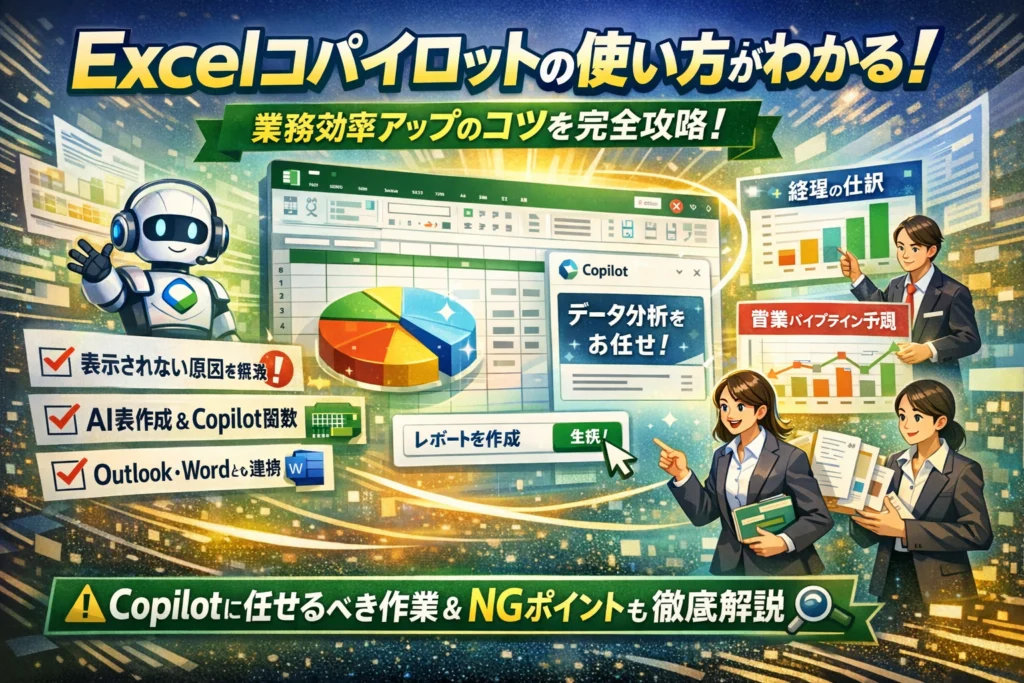
本記事は「Excel コパイロット 使い方」をキーワードに、表示されない原因の特定と有効化・無効化の手順から、AI表作成やCopilot関数、グラフやピボットテーブルの指示のコツ、部署別の業務活用パターンまでを一気通貫で整理しています。ExcelでCopilotを使うには何が必要か、エクセルのCopilotは無料でどこまで使えるか、どの作業を任せてはいけないかまで、現場目線で線を引きます。
さらに、データが整っていないままCopilotに投げて精度が落ちる失敗例や、Excel Copilot 無効化ができないときの落とし穴、OutlookやWord、PowerPoint、Windows11 Copilotとの連動リスクも具体的に扱います。この記事を読み進めれば、単なる機能紹介ではなく、自社の経理や営業、人事総務のタスクをどこまでCopilotに委ねるかを判断できる実務ロジックが手に入ります。ここで設計を誤るかどうかが、今後数年の生産性の差になります。
目次
Excelコパイロットの使い方とは何かと何ができるかを仕事目線でざっくり掴む
「関数組める人だけが得する時代を、今日で終わらせる」。現場でそう感じる場面が増えています。
この機能は、数式やマクロを手で組む代わりに、日本語の指示で表や分析を一気に組み立てるアシスタントです。ただし、万能ではなく「得意分野と前提条件」を押さえるほど、業務が劇的にラクになります。
ここでは、経理・営業・総務などの担当者が、明日から迷わず使えるように仕事目線で整理します。
CopilotがExcelで担う3つの役割と従来の関数との違いを知ると業務が激変
役割は大きく3つに分かれます。
-
1. 資料作成の叩き台づくり
売上推移グラフ、部門別サマリ、レポート文章などを日本語指示で一気に生成します。
-
2. 関数・分析パターンの候補出し
「この列から月次合計を出して」などと指示すると、SUMIFやピボットの案を提示してくれます。
-
3. データからの要約・洞察コメント
「トレンドを要約して」「異常値を教えて」と投げると、人が読むレベルのコメント案が返ってきます。
従来との一番の違いは、“式を覚える”から“結果のイメージを伝える”へ発想が変わることです。
ただし、最終的な数式の確定や判断は人が握る前提にすると、精度と安全性のバランスが取れます。
Excelコパイロットの使い方で分かるできること一覧と向いている作業や向いていない作業
現場でよく相談される「どこまで任せていいか」を、ざっくり仕分けすると次の通りです。
| 区分 | 向いている作業例 | 向いていない作業例 |
|---|---|---|
| 集計 | 部門別売上集計、期間比較、粗利率の算出案 | 会計基準を踏まえた厳密な仕訳判定 |
| 可視化 | 売上推移グラフ、自動レイアウト、条件付き書式の案 | 社内テンプレに完全準拠した細かなデザイン調整 |
| 分析 | ピボットの軸候補、傾向の要約、異常値の洗い出し | 経営判断レベルの結論づけや意思決定そのもの |
| 文書 | 月次レポートのドラフト、営業報告の骨子 | 法務チェックが必要な契約文言の作成 |
向いているのは「叩き台づくり」「案出し」「下書き」です。
逆に、会計・人事・労務のようにミスが直ちにコンプライアンス違反につながる部分は、必ず人がルールに沿って確認する前提で使うと安全です。
Copilot関数やAI関数との関係を整理して誤解を解くポイント
現場でよく起きるのが「Copilot関数があるから、全部自動で正しい式を作ってくれる」という誤解です。ここを整理しておきます。
-
Copilot本体
画面右側や上部のペインで会話しながら、表やグラフ、分析案を生成する“対話型アシスタント”。
-
Copilot関数・AI関数
セル内で自然文を解釈したり、テキスト要約や分類を行う「AIを呼び出す関数群」。
例としては、説明文からタグを付ける、文章を要約する、といった作業に向きます。
現場でうまくいくパターンは、Copilot本体で「どんな処理をすべきかの仮説」を出し、その内容を通常の関数やAI関数に落とし込む使い方です。
最初は綺麗に動いていたのに、月次データが増えるほど結果がブレてくる場合、多くは次のような原因があります。
-
列名が人によってバラバラになっている
-
単位が混在している(千円と円、%と小数など)
-
略語や表記ゆれが増えてきた
こうした「データの微妙な崩れ」を放置すると、CopilotもAI関数も誤読しやすくなります。
私の視点で言いますと、列名の標準化・コード化・入力規則の設定を軽く整えるだけで、体感の“賢さ”が一段跳ね上がるケースがとても多いです。
まずは、部署でよく使う列名とコード体系を1枚のシートに整理し、そこに合わせてデータを整えることが、長く安定して使い倒す近道になります。
Excelコパイロットの使い方が表示されない時やどこにあるか分からない時のチェックリスト
「ボタンが出ないだけで、業務改革が丸ごと止まる」──現場でいちばん多いつまずきがここです。まずは、画面にアイコンを出すところまで一気に片付けてしまいましょう。
Excelコパイロットの使い方が表示されないときに最初にチェックしたいライセンスとバージョン
最初に疑うべきは、アプリではなく契約とバージョンです。ここがズレたまま操作だけ追っても永遠に出てきません。
代表的な原因を整理すると次の通りです。
| 視点 | 確認ポイント | チェック方法の一例 |
|---|---|---|
| ライセンス | Microsoft 365の対象プランか | 管理者に契約プランを確認する |
| Copilot契約 | Copilotアドオンが付与されているか | 管理センターでユーザー割り当て確認 |
| Excelの種類 | デスクトップ版かWeb版か | アプリ右上のアカウント情報を確認 |
| バージョン | 最新更新プログラムが入っているか | アカウントから更新オプションを実行 |
私の視点で言いますと、ここで「自分のアカウントにCopilotライセンスが割り当てられていない」ケースがかなり多いです。組織契約としては導入済みでも、ユーザー単位の割り当て漏れがないか情シスに必ず確認してください。
エクセルでCopilotを使うにはどのメニューをどう見れば良いかや表示方法を徹底解説
ライセンスに問題がなければ、次は「探す場所」と「画面モード」です。UI変更で迷子になりやすいポイントを押さえます。
-
まず確認する場所
- デスクトップ版: 右側のサイドバーアイコン、またはホームタブ付近のCopilotボタン
- Web版: 画面右上のCopilotアイコンからExcelを選択して起動
-
見落としやすい設定
- 簡易表示モードや小さい画面だと、一部のアイコンが省略される
- リボンのカスタマイズでCopilotグループが非表示になっている場合がある
リボンの表示を整理するときは、「リボンのユーザー設定」でCopilot関連のチェックが外れていないかを確認し、必要なら標準レイアウトにリセットするのが早道です。
Microsoft365Copilotが有効でもExcelだけボタンが出ない時の設定見直しポイント
「OutlookやWordには出ているのに、なぜかExcelだけない」という相談も多い状況です。この場合は、アプリ単位の設定や環境差分を疑います。
| 症状 | 想定される要因 | 対処の優先度 |
|---|---|---|
| Excelだけ非表示 | アドイン読み込みエラー | まず再起動と修復を試す |
| 特定PCだけ非表示 | セキュリティソフトやグループポリシー | 情シスに制限設定を確認 |
| 社外PCで非表示 | テナント外・個人版Office | 業務用アカウントで再サインイン |
チェックの流れとしては、次の順番が効率的です。
- Excelを再起動し、Officeアカウントから一度サインアウト→再サインイン
- Office修復を実行してExcelの機能をリセット
- 別ユーザーPCで同じアカウントにサインインし、Excelにボタンが出るか比較
- 自席PCだけ出ない場合は、セキュリティポリシーやアドイン制御を情シスに相談
現場でよくあるのは、セキュリティ強化の一環で「クラウド接続機能」が絞られており、Copilotだけが裏でブロックされているパターンです。原因をExcel内部だけに求めず、ライセンス・アカウント・端末ポリシーの3層で順番に潰していくと、遠回りを避けられます。
Excelコパイロットの使い方で有効化や無効化を安全に行うための実務ガイド
導入スイッチを適当に押すと、あとから「勝手に有効にした」「勝手に止めた」で炎上します。ポイントは、機能のオンオフではなく「社内ルールを一緒に設計すること」です。ここでは情シスと現場が同じテーブルで話せる、実務寄りの進め方をまとめます。
Excelコパイロットの使い方で情シスと現場が揉めない有効化の合意形成テクニック
私の視点で言いますと、揉める組織は例外なく「どの作業に使うか」を決めずにライセンスだけ配っています。まずは次の3点を“紙1枚”に整理してから有効化を提案するとスムーズです。
-
対象業務
経理なら売上集計と月次レポート草案作成、営業なら見込み案件リストの整理など、具体的なタスク名まで落とし込みます。
-
期待する成果
「作業時間30%削減」「グラフ・レポート作成の属人化解消」など、測れるゴールを決めます。
-
情報の扱い
個人名や外部への送信有無など、扱ってよいデータ範囲を先に線引きします。
この紙をベースに、情シスと現場で次のような役割分担を決めておくとトラブルが減ります。
| 項目 | 情シスの役割 | 現場の役割 |
|---|---|---|
| ライセンス・ポリシー | 対象者と範囲を決定 | 部署ごとの候補者選定 |
| 利用ルール | 禁止事項・ログ管理の設計 | 業務フローへの落とし込み |
| 教育 | 基本操作とセキュリティ研修 | 業務別の使い方勉強会 |
「誰が最初のパイロット利用者か」「どのファイルから試すか」まで決めてからボタンを押すと、後戻りコストを最小限にできます。
Excelコパイロットの使い方で無効化やMicrosoft365Copilot無効化ができないときのよくある落とし穴に注意
無効化でつまずくケースは、技術よりも“権限レイヤー”の誤解が原因のことが多いです。次の3段階を切り分けて確認するのがコツです。
-
アカウント単位
ユーザーごとのライセンス付与・削除。情シス側の管理センターでの操作が必要です。
-
アプリ単位
Excelだけボタンを隠したい場合は、リボンやプレビュー機能の制御、グループポリシーなどを見直します。
-
デバイス単位
Windows自体でショートカットやタスクバーからの起動をブロックする設定の影響を確認します。
よくあるのが、「Excelのオプションを触ってもボタンが消えない」ケースです。これはそもそもテナント側でライセンスが有効なままだからで、アプリの設定だけでは止めきれないパターンです。
現場としては、次のような簡易チェックリストを情シスに渡して相談すると話が早くなります。
-
どのユーザーをいつから停止したいか
-
Excelなど特定アプリだけ止めたいのか、全体を止めたいのか
-
ログや作成済みファイルはそのまま残したいか
「無効化できない」と焦る前に、どのレイヤーで止めたいのかを整理してから依頼するのがプロの動き方です。
OutlookやWordやPowerPointやWindows11Copilotと設定連動する際の注意すべきコツ
Excelだけの話として進めると、あとから「Outlookの提案メールは止めたい」「PowerPointだけは便利だから残したい」といった声が必ず出てきます。最初から“スイート全体”で設計する意識が重要です。
ポイントは3つあります。
-
利用シーンごとに優先度をつける
たとえば、Outlookはメール本文に外部情報が多いので慎重に、ExcelとPowerPointは社内データ中心なので優先的に活用する、といった線引きを行います。
-
Windows11のショートカットに振り回されない
OS側のCopilot起動ボタンがあると、「押したらダメなのか」が曖昧になりがちです。ショートカットやタスクバー表示のルールを、情シスから明文化してもらうと安心です。
-
アプリ横断のガイドラインを1枚にまとめる
「メールでは顧客名を含む内容を投げない」「スライドでは社外秘マークの付いた資料を使わない」など、アプリ共通のNG例を一覧にして共有します。
現場目線では、「Excelでこの分析を任せてもよいのか」を判断できるだけで、日々の迷いが大きく減ります。有効化・無効化の設定はゴールではなく、業務設計を守るための“ガードレール”として使いこなす発想が鍵になります。
初心者でもわかるExcelコパイロットの使い方で表作成や関数やグラフを最短習得
「手作業エクセルを、今日から“半自動工場”に変える」イメージで触っていくと、習得が一気に早まります。ここでは、初日から業務で再現できるレベルに絞って整理します。
AI表作成からExcelコパイロットの使い方のコツまで元データの整形とプロンプト例
まず押さえたいのは、AIの前にデータ設計です。現場では、列名や単位がバラバラなせいで結果がブレるケースが本当に多いです。
元データを渡す前に、最低限次をそろえます。
-
列名は日本語で役割が分かるようにする(例: 売上金額、件数、担当者)
-
単位をそろえる(円と千円を混在させない)
-
日付形式を統一する(テキスト日付を避ける)
そのうえで、シート右側か新しいシートにAIへの指示を書きます。私の視点で言いますと、「何を・どの範囲から・どの形式で」をセットで伝えると失敗が激減します。
プロンプト例を3パターンにまとめると次のようになります。
| 目的 | 元データ指定 | 指示の型 |
|---|---|---|
| 売上集計表を作る | A1:F500 | A列からF列までを使い、月別と担当者別の売上集計表を新しい表として作成してください |
| 営業日報の要約 | A1:D200 | この範囲から、1行3点で上位5件の商談トピックを要約してください |
| エラー行の洗い出し | A1:H1000 | 売上金額が0か空欄の行を別シートに抽出してください |
ポイントは、「この範囲」「こういう切り口」「どのように出すか」を必ず入れることです。曖昧に「分析して」だけ伝えると、現場で使えない結果になりがちです。
Excelコパイロットの関数使い方やCopilot関数が出てこないときの時短対処法
関数まわりは、次の2つを分けて考えると混乱しません。
-
1: 通常の関数を作るときに、説明や候補式を出してもらう
-
2: 専用のCopilot関数・AI関数としてセルに書く
特に時短になるのは1つ目の使い方です。
-
どの関数を使えばいいか分からないとき
→ 「B列の日付から月だけ取り出す数式を教えてください。オートフィルしやすい形で」と指示
-
VLOOKUPやXLOOKUPが苦手なとき
→ 「A列の商品コードで、別シートの単価を参照する式を作ってください」と依頼
このとき、AIが返した式は“叩き台”と割り切り、必ず自分の目で確認してから確定するのがプロの使い方です。
一方で、Copilot関数やAI関数がメニューに出てこない場合は、次の順番で確認すると早く切り分けできます。
-
Excelの更新が最新か
-
利用しているプランが対象か
-
ブラウザ版かデスクトップ版か
-
管理者側で機能が制限されていないか
この4点を押さえて情シスに相談すると、「どこから説明すればいいか分からない」状態を避けられます。
グラフやピボットテーブルや条件付き書式をCopilotに任せたいときの指示例とその限界
グラフやピボットは、「型を作る仕事はAI、仕上げは人」と決めてしまうとストレスが減ります。
まずは元データ範囲を選択してから、次のような指示が有効です。
-
グラフ
- 「このデータから、月別売上推移がひと目で分かるグラフを作成してください」
-
ピボットテーブル
- 「担当者別と商品カテゴリ別の売上を比較できるピボットテーブルを新しいシートに作ってください」
-
条件付き書式
- 「売上金額が平均より20%以上高いセルを緑、20%以上低いセルを赤で自動的に色分けしてください」
ただし、限界もはっきりあります。
| 項目 | AIに任せやすい部分 | 人が必ず見るべき部分 |
|---|---|---|
| グラフ | グラフ種類の提案、ひな型作成 | 軸の単位、タイトル、伝えたいストーリーとの整合性 |
| ピボット | フィールドの組み合わせ案 | 集計粒度、経営層に見せる切り口 |
| 条件付き書式 | ルールのひな型 | 閾値の妥当性、評価ルールとの整合 |
現場でよくあるのは、データが増えるたびに列や意味が少しずつ変わり、ある月からグラフの形がおかしくなるパターンです。これを防ぐには、列名と単位を変えないことをチームのルールにしておくことが、どんな高機能なAIより効きます。
最短で習得したい方ほど、「派手な分析」よりも元データ設計と指示の型に時間を使うと、その後の伸びが桁違いになります。
部署別Excelコパイロットの使い方事例で経理や営業や人事総務が何を任せるべきか分かる
「どの仕事を任せて、どこから先は自分で見るか」を決めた瞬間から、このツールは一気に“ただのAI”から“心強い同僚”に変わります。部署ごとに任せどころが違うため、まずは全体像を押さえておきましょう。
下記は、部門別によくあるタスクと、任せてよい範囲の目安です。
| 部門 | 任せると効果が出やすい領域 | 人が必ずチェックすべきポイント |
|---|---|---|
| 経理・財務 | 仕訳データ集計、異常値候補の抽出、月次レポートたたき台 | 勘定科目の妥当性、税務影響、最終数値 |
| 営業・マーケ | 案件の分類、フェーズ別集計、予測シナリオ案 | 重要案件の確度判断、予算との整合 |
| 人事・総務・労務 | 勤怠傾向の分析、問い合わせパターン整理、報告書ドラフト | 個人特定リスク、表現のトーン、規程との整合 |
私の視点で言いますと、どの部門でも「数字の計算」は任せやすく、「意味づけの最終判断」は人が握る設計にすると、トラブルがぐっと減ります。
経理や財務のExcelコパイロットの使い方で仕訳データ分析や月次レポート要約とチェック
経理では、入力ミスと集計ミスをどれだけ減らせるかが勝負です。そこで有効なのが、仕訳台帳を渡して次のように指示する流れです。
- 勘定科目別・取引先別の集計を依頼
- 前月比や前年比の増減率を計算させる
- 増減が大きい行を「要確認候補」として一覧化させる
このとき効いてくるのが、列名と単位の統一です。
科目名がファイルごとに微妙に違う、金額列に税込と税抜が混在、通貨が混ざると、増減分析が急にぶれ始めます。
月次レポートでは、
-
「今月の売上と粗利のポイントを3行で要約して」
-
「大きく変動した科目と理由の仮説を箇条書きで出して」
といった要約をさせたうえで、経理担当が勘定科目明細と照らして理由の妥当性だけ人間の目で潰す運用にすると、スピードと精度のバランスが取りやすくなります。
営業やマーケティングでのExcelコパイロットの使い方で案件分析やパイプライン予測を時短
営業部門では、「案件管理表はあるのに分析に手が回らない」という声がよく出ます。そこで、案件一覧を用意し、次のような手順で活用します。
- ステータス列やフェーズ列ごとに金額を集計してパイプラインを可視化
- 受注確度や担当者ごとに成約率を出して、ボトルネックを把握
- 「今のパイプラインで、3カ月後の売上見込みを3パターン提示して」と予測シナリオを作らせる
ポイントは、ステータスやフェーズをコード化することです。
「見込み」「見込」「見込中」と表記がバラけると、集計も予測も一気に精度が落ちます。事前に選択リストで「新規」「提案」「最終調整」「受注」「失注」のように固定しておくと、AI側の理解が安定します。
マーケティングでは、キャンペーン別のリード獲得数やCVRを渡し、
-
「獲得単価が高い順に並べて改善候補を示して」
-
「過去6カ月の推移から、来月のリード数レンジを出して」
といった分析のたたき台を作らせると、会議資料づくりの時間を圧縮できます。
人事や労務や総務のExcelコパイロットの使い方で勤怠や問い合わせ分析やレポート生成を強化
人事や総務では、数字よりも「傾向をつかむ分析」と「レポート作成の手間」が課題になりがちです。
勤怠データに対しては、
-
部署別・曜日別の残業時間の集計
-
一定時間を超える残業者のリストアップ
-
有給取得率の低い部署の抽出
を任せると、「どこから着手すべきか」が一気に見えてきます。ここでも、部署名や社員番号の表記ゆれをなくすことが前提条件になります。
問い合わせ管理表では、内容カテゴリと対応ステータスを整理したうえで、
-
「問い合わせカテゴリごとの件数と平均対応時間を出して」
-
「よくある質問トップ10と、その回答パターンを一覧化して」
と指示すると、FAQ整備やチャットボットの改善ネタを短時間で拾えます。
最後に、人事レポートや総務報告を作る際は、
-
「この表を基に、経営会議向けの要約を500文字で」
-
「従業員へのアナウンス文のドラフトを作成して」
とドラフト作成まで任せ、表現のトーンと制度との整合だけ人が整える運用にすると、「書くのが苦手」で止まっていた担当者でもアウトプット量を一気に増やせます。
Copilotに任せて微妙だったExcelコパイロットの使い方の失敗パターンとプロが教える解決法
「せっかくAIに任せたのに、むしろ仕事が増えた…」という声は現場で驚くほど多いです。ここでは、よくある失敗パターンを原因→症状→解決策で一気に整理します。
データが整っていないままExcelコパイロットの使い方を実践して起きる誤読や誤判断
AIに渡すデータがバラバラだと、人間なら「察して」読める内容でもCopilotは誤読します。月次が進むほど結果がブレていくのは典型例です。
発生しがちな崩れ方を整理すると次の通りです。
| よくある崩れ方 | 具体例 | Copilot側の反応 |
|---|---|---|
| 列名のバラつき | 売上/売上高/売上(税抜)が混在 | 別の指標と認識し集計がズレる |
| 単位の混在 | 円と千円、%と小数が同じ列に存在 | 増減率や平均値が極端な数値になる |
| 略称や表記ゆれ | 東日本, 東JPN, 東Jなどが混在 | 地域別分析で別グループとして分割 |
| 後から列を追加 | 途中の列に「メモ」列を挿入 | 既存の分析指示と構造が合わなくなる |
私の視点で言いますと、経理や営業企画の現場では、この「微妙な崩れ」が半年後に一気に噴き出すケースが非常に多いです。
対策はシンプルですが、やるかどうかで精度が劇的に変わります。
-
列名を先にルール化する(「売上金額」「売上数量」など日本語で明確に)
-
単位は列ごとに統一し、見出しに単位を書く(例:売上金額_円)
-
地域や部門はコード化する(01_東日本など)
-
新しい列は一番右に追加し、「用途」と「型」をメモしておく
そのうえでCopilotには「この表は売上一覧です。売上金額_円と数量を使って月別推移を分析してください。」のように、どの列を使わせるかまで指定すると誤読が一気に減ります。
Excelコパイロットの使い方でAI過信による思わぬリスクと結果検証の新常識
Copilotが返す文章やグラフは、あくまで「仮説のたたき台」です。ここを勘違いすると、静かに危険なミスが積み上がります。
現場で起きがちなリスクは次の3つです。
-
集計範囲の取り違えに気づかず、そのまま会議資料に貼る
-
異常値を「成長」と誤解し、営業戦略を誤る
-
条件付き書式でハイライトされたセルだけを信用し、元データを見ない
新しい前提として、次のチェックを「必須作業」として組み込むのがおすすめです。
-
Copilotの結果は、必ず元データをフィルタやソートで自分の目でも確認する
-
「この結論の根拠として、使用した列名と条件を教えてください」と追質問する
-
グラフや要約は、別シートに「人間が修正した最終版」を残す
AIを上司ではなく有能なインターンと捉えると、役割分担がはっきりします。「案を出すのがCopilot、決めるのが自分」という線引きが、リスク削減の土台になります。
無料AI表作成ツールとExcelAI機能を混同したことによるトラブル比較
ブラウザの無料AI表作成と、Excelに組み込まれたCopilotやAI関数を同じ感覚で扱うと、情報漏えいと運用トラブルの両方を招きやすくなります。
| 項目 | 無料AI表作成サービス | Excel側のAI機能 |
|---|---|---|
| データの保存場所 | 外部クラウド(サービス提供者側) | 自社のMicrosoft 365テナント内 |
| 得意なこと | サンプル表の自動生成 | 社内実データを使った分析・要約 |
| リスクの例 | 顧客情報の貼り付けによる漏えい | 権限設定ミスによる社内閲覧範囲の誤り |
| 管理・監査のしやすさ | 管理者から見えにくい | 情シスがポリシー管理しやすい |
特に気をつけたいのは、担当者が「試しに無料AIに売上表を貼ってしまう」パターンです。これは、社外にファイルを配布しているのと近いインパクトがあります。
安全に使うための最低ラインとして、次を徹底すると安心感が一気に変わります。
-
実データの分析はExcel内のCopilotとAI関数に限定する
-
無料AIは「ダミーデータでテンプレートや数式のアイデアを作る用途」に絞る
-
社内ルールで「外部AIサービスに貼り付けてよい情報の範囲」を明文化する
この3点を押さえるだけで、「便利だからこそ怖い」という状態から、「武器として安心して使える」状態に変えていけます。
業務フローに組み込むExcelコパイロットの使い方設計図でタスク可視化と効果検証もラクラク
「とりあえず触ってみた」段階で止まるか、「部署の標準ツール」になるかは、最初の設計でほぼ決まります。ここでは、現場で実際に成果が出たパターンだけを組み合わせて、明日からそのまま使える設計図に落とし込みます。
どの作業をCopilotに任せるか迷わないExcelコパイロットの使い方業務棚卸しシート
最初にやるべきは、機能を覚えることではなく、「どの作業に使うか」を棚卸しすることです。私の視点で言いますと、この一歩を飛ばすと、情シスだけ盛り上がって現場は誰も使わない、というパターンになりがちです。
おすすめは、次の4軸で一覧化する棚卸しシートです。
-
作業名
-
所要時間
-
エラーが起きやすいか
-
ルールが決まっているか(列名や単位など)
| 項目 | 記入例 | Copilotとの相性 |
|---|---|---|
| 作業名 | 月次売上表から部長向け集計作成 | 相性高い |
| 所要時間 | 90分 | 時間短縮効果が出やすい |
| エラー頻度 | 集計ミスが月1回程度 | 人手よりAIチェックが有効 |
| ルールの明確さ | 列名・単位がシートごとにバラバラ | 先に標準化が必要で要注意 |
この表を埋めていくと、「時間はかかるのに手順が決まっている作業」から優先的にAIに任せるべきだと見えてきます。逆に、データの列名や単位が毎回バラバラな作業は、先に標準化をしないと精度が安定しません。
タスク時間やエラー率でExcelコパイロットの使い方効果検証フレームを作る
導入後に「便利そうだけど、どのくらい効いているのか分からない」という声を防ぐには、最初から効果検証の枠を決めておくことが重要です。ポイントは、難しい指標を増やさず、次の2つに絞ることです。
-
処理時間
-
エラー率(手戻り回数でも可)
| 指標 | 導入前の測り方 | 導入後の測り方 |
|---|---|---|
| 処理時間 | ストップウォッチで3回計測し平均 | 同じ条件で3回計測し、短縮率を算出 |
| エラー率 | 上長や同僚の差し戻し回数をカウント | Copilot提案と最終結果の差分を簡単にメモ |
現場でやりやすいのは、「毎月の定型レポートを3回分だけ、導入前後で計測する」方法です。これだけでも、経営層やマネージャーに数字で説明できるため、ライセンス追加や他部署展開の説得材料になります。
セキュリティやプライバシーやコンプライアンスを押さえてExcelコパイロットの使い方を安心設計
AI活用で一番ブレーキになるのが、セキュリティや社内規定への不安です。実務では、次の3点をチェックリスト化しておくと、情シスと現場の話がかみ合いやすくなります。
-
どのデータを扱ってよいか(個人情報、給与情報、機密度の線引き)
-
どの環境からアクセスしてよいか(社内PCのみ、VPN必須など)
-
どのログを残すか(プロンプト履歴、ファイル保存場所)
-
利用OKなデータ例
売上集計、在庫推移、匿名化済みのアンケート結果
-
注意が必要なデータ例
氏名や住所がそのまま入った名簿、評価コメント、未公開の価格表
-
現場で決めておきたいルール例
- 個人名が見えるシートは必ずIDに置き換えてから利用する
- 社外PCや私物PCからは使わない
- 重要レポートはAI案+人のダブルチェックを必須にする
この3層を最初に決めておけば、「後からコンプラ部門に止められて全部やり直し」になりにくくなります。業務棚卸しシートとセットで運用すると、どのタスクをどこまでAIに任せてよいかが一目で分かり、現場も情シスも安心してアクセルを踏めるようになります。
Excelコパイロットの使い方が伸びるプロンプト集と現場で磨くフィードバック術
「同じ機能なのに、人によって精度が全然違う」──その差を生むのが、プロンプトとフィードバックの質です。ここでは現場で結果が出ている型だけを凝縮します。
実務データを守りながら精度を引き出すExcelコパイロットの使い方プロンプト型やNGワード
まず、守るべきラインと攻めるべきラインを整理します。
避けたいNGワード・NG指示
-
社外秘情報を特定できる表現
例: 顧客名、住所、個人名、契約金額などをそのまま書く
-
あいまいすぎる指示
例: 「いい感じに分析して」「なんとなく要約して」
-
判断を丸投げする指示
例: 「この数値が正しいか判断して」「不正な入力をすべて見つけて」
精度が上がるプロンプトの型
| 型 | 例文 | ポイント |
|---|---|---|
| ゴール指定型 | 「B列の売上を四半期ごとに集計し、傾向を3行で説明してください。」 | 目的と出力形式をセットで伝える |
| 範囲指定型 | 「A1:F500の範囲で、商品別売上トップ10を抽出し、新しいシートに表を作成してください。」 | どこを見るかを明示する |
| 前提共有型 | 「日付はA列、金額はC列、部門はD列です。部門別の月次推移をグラフにしてください。」 | 列の意味を伝えて誤読を防ぐ |
私の視点で言いますと、列名と単位を先に整理して伝えるだけで、体感で精度が一段上がるケースがかなり多いです。まずは「範囲」「列の意味」「欲しい形」の3点セットを癖にしてみてください。
ありがとうフィードバックでCopilotの提案が進化するコミュニケーションパターン
Copilotは「使い捨ての占い師」ではなく、「育てる後輩」のように扱うと伸びます。特に効くのが、結果に対する短いフィードバックです。
おすすめのフィードバックパターン
-
部分的に合っているとき
- 「集計は正しいですが、説明文をもう少し短くしてください。」
- 「グラフの種類を棒グラフではなく折れ線グラフに変えてください。」
-
方向性を変えたいとき
- 「売上ではなく、粗利率に着目して同じ分析をやり直してください。」
- 「経営層向けなので、専門用語を減らして書き直してください。」
-
良かった点を残したいとき
- 「この要約の構成は良いので、数字だけ最新月に差し替えてください。」
ここで大事なのは、どこが良かったか・どこを直したいかをセットで伝えることです。人に指示するときと同じ粒度で伝えると、2〜3往復で「自分の好み」がかなり反映されるようになります。
Excelコパイロットの使い方で結果をそのまま使わず編集や最終チェックする超簡単リスト
どれだけ精度が上がっても、「出力をそのまま信用しない」という前提だけは外せません。最後に、忙しい現場でも回しやすいチェックリストをまとめます。
-
数字のチェック
- 合計・平均・件数などは、自分で1つだけ手計算して照合
- フィルターやピボットの条件が意図どおりか確認
-
構造のチェック
- 列名が現場の言葉になっているか
- 単位が混ざっていないか(円と千円、時間と日数など)
-
表現のチェック
- 社外に出していい言葉か(社内略語や内部コードが紛れていないか)
- 結論とグラフの向きが合っているか(右肩上がりなのに「減少」と書いていないか)
この3ブロックだけ押さえておけば、「AIに任せて楽をしつつ、人間が最後の守護神になる」スタイルが無理なく続きます。プロンプトとフィードバックを磨くほど、同じ機能でも別物レベルの成果が出ますので、まずは今日の1ファイルから試してみてください。
Webマーケや業務設計のプロが見たExcelコパイロットの使い方未来予測と頼れる相談先
単なる時短を超える業務とデジタルと人間の統合に効くExcelコパイロットの使い方視点
この先3年ほどで、表計算の現場は「手作業の人」「マクロの人」に続き、「AIと組む人」と「AI任せで事故る人」に二極化していきます。差がつくポイントは、どの作業をAIに任せ、どこで人が判断するかをあらかじめ決めておけるかどうかです。
私の視点で言いますと、うまくいく企業は次のような設計を必ず行っています。
-
入力:人が行うが、列名と単位を標準化
-
整形・集計:AIがたたき台を作成、人がざっと検算
-
分析・示唆出し:AIに複数パターンを出させ、人が採用案を決定
-
社内説明:人が言葉を整え、AIにドラフトを手伝わせる
この流れを決めておくと、「誰がどこまでAIに任せて良いか」が明確になり、経理や営業企画の現場でありがちな「人によって使い方がバラバラ」という混乱を防げます。時短ではなく、業務プロセスそのものを再設計するツールとしてとらえる視点が鍵になります。
Excelだけで終わらせないWordやPowerPointやOutlook連動による情報設計活用
せっかく表の作業をAIで高速化しても、その後の報告書やプレゼン資料が手作業のままだと、全体のスピードはそれほど上がりません。ポイントは、Office全体を「一つのワークフロー」としてつなぐことです。
代表的な連携イメージを整理すると、次のようになります。
| 出発アプリ | ゴール | AIに任せる作業 | 人が仕上げる作業 |
|---|---|---|---|
| Excel | Word | 月次レポートのドラフト、注目ポイントの要約 | 表現の調整、社内事情の補足 |
| Excel | PowerPoint | 売上推移グラフ付きスライド、ハイライト箇条書き | スライド構成の最終決定、話し方のメモ |
| Excel | Outlook | 顧客別の実績要約、フォローが必要な案件リスト | 実際のメール文のトーン、送信先の最終確認 |
| Excel | Windows側メモ・タスク | 数値から抽出したTODOリスト | 優先順位付けと担当者アサイン |
特に経営層向けの資料づくりでは、Excelで作った数値→PowerPointでグラフとストーリー化→Outlookで共有という一連の流れを一気通貫で設計しておくと、「月次の地獄週間」が一気に短縮されます。ここで重要なのは、データの元帳を常に同じファイル、同じ列構造に保つことです。列名が毎月変わるだけで、AIが別物の指標だと誤解し、グラフやコメントがぶれ始めます。
SEOやMEOやITツール活用を一体で相談できる支援会社のExcelコパイロットの使い方活用メリット
本格的に活用しようとすると、次の3つのテーマが同時に動き出します。
-
データ設計(列名・コード体系・入力ルール)
-
業務フロー設計(どのタスクを誰とAIで分担するか)
-
情報発信設計(WebサイトやGoogleビジネスプロフィールで成果をどう見せるか)
この3つはバラバラに最適化すると、経理は便利になったのに営業は追いつけない、Webの数字と社内の数字が噛み合わない、といったズレが起きがちです。そこで、SEOやMEOとあわせてITツール全体を見られる支援会社に相談するメリットが出てきます。
| 相談テーマ | 単体ツールベンダーに相談した場合 | Webと業務を統合できる支援会社に相談した場合 |
|---|---|---|
| ツール導入 | 機能説明とライセンス案内が中心 | 業務プロセスに合わせた導入順序や対象部署を設計 |
| データ設計 | 個別機能ごとの設定アドバイス | SEO・MEOで使う指標も含めた共通のデータ定義を設計 |
| 社内展開 | マニュアル提供が中心 | 部署別ユースケースと社内ルール策定まで支援 |
| 効果測定 | ツール内の利用レポートに限定 | 売上・問い合わせ・検索流入など事業KPIとセットで評価 |
特に、Google検索やマップ検索からの問い合わせを増やしたい企業の場合、サイトやGoogleビジネスプロフィールに載せる数字が、社内の表ときれいにリンクしているかが重要です。ここがずれていると、マーケ指標と経理指標のどちらを信じれば良いか分からなくなり、AIを入れたのに意思決定スピードが落ちてしまいます。
表計算のAI活用は、「社内の数字」と「外に見せる数字」を一本化するチャンスでもあります。ツール単体ではなく、業務とマーケティングをまとめて見てくれるパートナーを味方につけることで、ただの流行りの機能ではなく、事業の土台を強くする投資に変えていきやすくなります。
この記事を書いた理由
著者 – 宇井 和朗(株式会社アシスト 代表)
ここ1年ほど、Microsoft 365 Copilotの相談を受ける中で、最も現場を止めているのが「Excelだけボタンが出ない」「有効化されたはずなのに使えない」という状態でした。実際に支援先の中小企業17社で、情シスは導入済みと思っているのに、現場の経理や営業は誰もExcelコパイロットを触れていないケースが続きました。
ひどいときは、経営会議用の月次レポート作成時間を半減できるはずが、ライセンスとバージョンの食い違いに誰も気づかず、3カ月連続で従来どおり残業で対応していた会社もあります。逆に、Excel以外のCopilotを一気に開放した結果、OutlookやWordでは便利になったものの、Excelだけ設定がちぐはぐで、セキュリティポリシーの見直しに追われた失敗も経験しました。
私自身、社内の試験導入で、Excelコパイロットに任せる範囲の線引きを曖昧にしたせいで、営業予測の前提条件が統一されず、会議で数字の信頼性が揺らいだことがあります。そこで、単にボタンの位置を説明するのではなく、「表示されない原因のつぶし込み」「有効化と無効化の整理」「部署別にどこまで任せるか」という3点を一体で設計し直しました。
この記事は、その過程で磨いたチェックリストやプロンプトの書き方、情シスと現場の合意形成のやり方を、経理・営業・人事総務がすぐに試せる形に落とし込んだものです。投資したCopilotを“使える状態”にするところから一緒に整えたいと考え、執筆しました。
🔗 あわせて読みたい関連記事
 Excelコパイロットが表示されない原因と対処を短時間で特定できる完全ガイドExcelを開いてもExcelコパイロットが表示されない。Copilotアイコン自体が見当たらない、グレーアウトして押せ…
 コパイロットの使い方で仕事が激変!Excelやパワポと無料版も有料版も徹底活用コパイロットを入れたのに、「なんとなく便利」止まりで、ExcelやPowerPointの作業時間も売上もほとんど変わって…
 コパイロットでExcel表示・料金・分析を押さえて残業ゼロを狙う実務術Excelでコパイロットを使えば残業が減ると聞いて導入を検討しているのに、実際は「ExcelでCopilotを使う方法」…
 Excelコパイロットで実務が激変!無料範囲と表示されない原因まで完全ガイドExcelコパイロットを入れれば、関数作成も表作成もグラフ化も「指示するだけ」で片付くはずなのに、実務では「Excel …コパイロットの使い方基礎から最新機能とExcel・Word・PowerPoint連携まで全解説「AIに興味はあるけれど、具体的にどんな効果があるのか分からない」「WordやExcelで本当に仕事が速くなる?」と不安…
 Excel Copilotが表示されない原因と今すぐ試す解決チェック「Wordでは動くのに、なぜかExcelだけCopilotが表示されない」。この状態を放置すると、作業時間は変わらないど…
🧰 お困りごとの解決に
 Microsoftアカウントで身に覚えのない請求が来たときの確認と返金💡 結論(要点まとめ)Microsoftから身に覚えのない請求(MSbill.info等)が届いた際の確…
 Outlookでパスワードが繰り返し要求される原因と直し方💡 結論(要点まとめ)Outlookで何度もパスワード入力を求められる症状でお悩みですか?Windows…
 Windows Media Playerの使い方と設定|CD取り込み・再生できない時の対処💡 結論(要点まとめ)Windows 11/10でWindows Media Playerを使い音楽CD…
 WinZipを安全にアンインストールする手順と代替ソフト💡 結論(要点まとめ)WinZipをWindows11/10やMacから完全アンインストール(削除)する…PCでイヤホンが認識されない原因と対処法「イヤホンを挿してもPCが無反応」「スピーカーから音が出続ける」——そんな時は、原因の8割が“出力先の誤設定・物理接点の…
 Windows 11で0x80070422エラーが出る時の復旧手順💡 結論(要点まとめ)Windows 11で「0x80070422」エラーが表示される主な原因は、Win…
最近更新した記事
 ダイキン加湿空気清浄機の給水ランプが消えない原因と確認手順💡 結論(要点まとめ)ダイキンの加湿空気清浄機で水を入れたのに給水ランプが消えない場合の対処法を解説。加…
 ESETの自動更新を停止する手順|CLUB ESETとESET HOMEの違い💡 結論(要点まとめ)ESETの自動更新(自動延長・月額)を停止する手順を整理。CLUB ESETでの解…
 OutlookのPSTインポート手順|クラシック版の操作と開かない時の対処法💡 結論(要点まとめ)OutlookでPSTファイルをインポートする公式手順を分かりやすく解説。画面左上…
 WindowsのUSBオーディオでコード10が出たときの対処法と確認手順💡 結論(要点まとめ)WindowsでUSBオーディオやDACに「このデバイスを開始できません。(コード…
 Outlookの自動応答を設定する手順|新旧UIの違いやボタンがない時の対処法💡 結論(要点まとめ)Outlookで不在時の自動応答を設定する方法を、新しいOutlook・クラシック…