
運営責任者:宇井和朗(株式会社アシスト 代表取締役) プロフィール
「コパイロットとは何か」をあいまいなままにしておくと、無料版で判断して本来いらない有料ライセンスを契約したり、逆にMicrosoft 365 Copilotを入れないせいで毎日同じ作業を人力で続けるといった静かな損失が積み上がります。しかも、ChatGPTやGeminiと何が違うのか、Copilot搭載PCやCopilot+ PCを今買うべきかまで絡むため、感覚で選ぶほど遠回りになります。
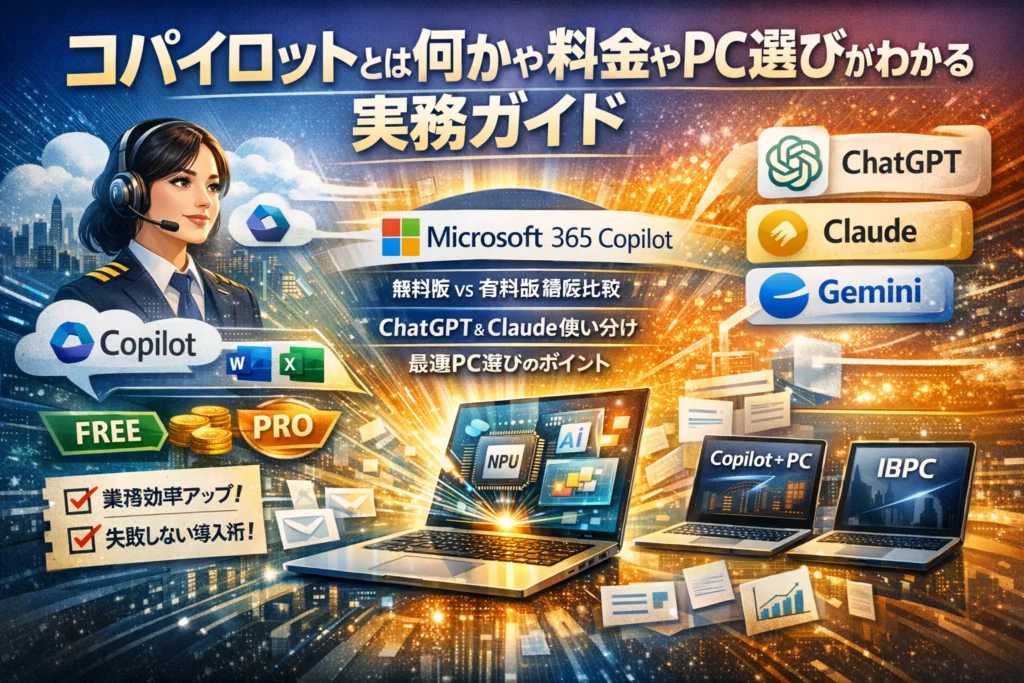
本記事では、コパイロットとはどのAIかという基本から、無料版と有料版の違いと料金ライン、WordやExcel、PowerPoint、Outlook、Teamsでの具体的な使い方、ChatGPTやClaudeとの比較表による使い分け、さらにコパイロットプラスPCやNPU搭載PCが必要な条件までを一気通貫で整理します。あわせて、「役に立たない」と言われる原因である業務フローや権限設計の欠陥を解体し、中小企業やフリーランスが最小コストで最大の効率を得る導入ステップを提示します。ここを押さえれば、「どのCopilotを、どのPCで、どの業務に使うか」の判断を迷わず下せるようになります。
目次
コパイロットとは何か?生成AIとチャットGPTとの関係を一気に整理
パソコンの画面右下に突然現れた見慣れないアイコン。触ってみたらチャットGPTっぽいけれど、Officeともつながっていそう。このモヤモヤを整理すると、どこまで無料で使えそうか、どこから課金すべきかが一気に見えてきます。
コパイロットとはどのAIか?GPTや生成AIとのつながりをざっくり図解イメージで理解する
イメージとしては次の三層構造で考えるとすっきりします。
-
一番下: GPTに代表される「文章や画像を生み出すエンジン(生成AI)」
-
真ん中: Microsoftが用意した「安全性や権限管理のガードレール」
-
一番上: Word、Excel、Outlook、Teamsなどに埋め込まれた「業務アシスタントの顔」
同じGPT系の技術を使いながらも、ブラウザで単体利用するチャットGPTは「何でも屋の家庭教師」、コパイロットは「会社のファイルやメールにアクセスできる社内秘書」という役割に近いです。
私の視点で言いますと、ファイルサーバーやSharePoint、Teamsのチャンネル構造が整理されている会社ほど、秘書としての精度が一気に跳ね上がります。
MicrosoftCopilotとMicrosoft365CopilotとCopilotProの名前の違いが生む混乱
実務で最も混乱が起きるのが「名称の違い」です。整理すると次のようになります。
| 名称 | 主な利用場所 | 想定ユーザー | ポイント |
|---|---|---|---|
| Microsoft Copilot | ブラウザ、スマホアプリ、Edge | 個人全般 | 無料で使えるチャット型AI |
| Copilot Pro | 個人向けOfficeアプリ | フリーランス、小規模事業者 | 有料でOffice連携が強化 |
| Microsoft 365 Copilot | 法人向けMicrosoft 365環境全体 | 企業・組織 | 社内データと深く連携する業務アシスタント |
「無料のCopilotは触ったけれど、WordやExcelでボタンを押しても何も変わらない」という相談の多くは、この区別が曖昧なまま導入判断をしているパターンです。
特に中小企業では、法人契約のMicrosoft 365 Copilotと、個人向けCopilot Proを混同しやすく、ライセンス設計のやり直しで数カ月ロスするケースも見られます。
飛行機のコパイロットからパソコンのアシスタントまで、言葉の由来と役割の共通点
本来のcopilotは飛行機の副操縦士を指します。ここから逆算すると、ITアシスタントとしての役割もクリアになります。
-
主役はあくまで「人間の操縦士(あなたや社員)」
-
ルート選びや計器の読み取り、チェックリストを副操縦士が支援
-
最終決定と責任は操縦士側に残る
この構図を業務に当てはめると、コパイロットに任せるべきは「情報収集」「下書き作成」「サマリー」「案出し」であり、任せてはいけないのは「最終判断」「契約内容の確定」「社外への送信ボタン」です。
実際に導入現場でトラブルになりやすいのは、営業メールや議事録を完全自動化しようとして、「誰が内容の最終確認をするのか」「誤送信時の責任はどこか」を決めないまま走り出したケースです。
逆に、副操縦士らしく役割を定義してから使い始めたチームは、議事録のたたき台作成や日報の要約といった地味なタスクから着実に時間削減を積み上げています。
このように、単なるAIチャットボットではなく「副操縦士」と捉え直すことで、無料版か有料版かというライセンスの話より前に、「どこまでを任せ、どこからを自分で握るか」という設計の重要性がはっきり見えてきます。
コパイロットとは無料でどこまでできる?有料版との違いと料金ラインをはっきりさせる
コパイロットとは無料版でできることとここから先は有料の境界線
無料版は、一言でいうとブラウザ上で使える汎用チャットAIと簡易アシスタントです。
BingやEdgeからアクセスして、次のような用途にはかなり強いです。
-
メール文面やお知らせ文のたたき台作成
-
キーワードを渡しての企画案やアイデア出し
-
Webサイトを読ませての要約やポイント抽出
-
簡単なExcel関数の相談や関数例の作成
逆に、ここからは有料が必要になるラインがはっきりあります。
-
WordやExcelやPowerPointのファイルそのものを読ませて編集させる
-
Teams会議の自動要約やToDo抽出を行う
-
自社のSharePointやOneDriveの膨大な文書を横断検索しながら回答させる
つまり、ブラウザ内で完結するライトな業務は無料で十分ですが、社内データとOfficeを深く結びつける瞬間から有料ゾーンに踏み込みます。
Microsoft365CopilotとCopilotProの料金と、個人と法人の損得ライン
よく迷われるのが、Microsoft365CopilotとCopilotProのどちらを選ぶかという点です。整理すると、立ち位置は次のようになります。
| プラン | 主な対象 | 連携範囲 | 向いている人 |
|---|---|---|---|
| 無料版 | 個人・お試し | ブラウザ中心 | まず体感したい人 |
| CopilotPro | 個人・フリーランス | 自分のWord Excel PowerPoint | 個人PCで資料作成が多い人 |
| Microsoft365Copilot | 法人・チーム | SharePoint Teams Outlookなど組織全体 | 情報共有と会議が多い企業 |
損得ラインを現場感で言うと、次のように分かれます。
-
個人・フリーランス
- Officeで提案書やスライドを毎週量産するなら、CopilotProの月額は十分回収しやすい
- 逆に、ブラウザで調べ物と文章作成が中心なら、まず無料版と別サービスのチャットAIで様子見が妥当
-
法人・中小企業
- 会議が多く、TeamsとOutlookで日々時間を失っている会社ほどMicrosoft365Copilotの投資対効果が高い
- Excelがバラバラでファイル名もルールがなく、SharePointも整理されていない状態で全員分を契約すると、宝の持ち腐れになりやすい
私の視点で言いますと、予算の大きさよりも、社内データの整理度合いと会議の多さが、どのプランを選ぶかの分かれ目になっています。
コパイロットとは有料と無料の見分け方と、課金したのに変わらないと言われる根本原因
現場でよく起きるのが、どの画面が無料で、どこからが有料か分かりづらい問題です。シンプルに整理すると、次が目安になります。
-
ブラウザで開いたチャット画面だけを使っている → 基本は無料ゾーン
-
WordやExcelの右側にアシスタントのペインが出て、ファイル内容を前提に会話できる → 有料プランが有効な状態
-
Teams会議に後からアクセスして要約やアクションアイテムが出てくる → Microsoft365Copilotの領域
それでも「課金したのに前と変わらない」と言われやすい根本原因は、機能ではなく運用にあります。
-
無料版の使い方からアップデートされていない
- ただの文章生成チャットとしてしか使っておらず、WordやExcelへの組み込み機能を教育していない
-
業務プロセスがAI前提に設計されていない
- 会議で議題も目的も決めずにだらだら話し、あとから要約だけAIに任せている
- Excelの表が人によって列の並びや命名がバラバラで、AIが読み解きにくい状態になっている
料金以上に効いてくるのは、次の3点です。
-
標準プロンプトをチームで決めて共有する
-
ExcelやSharePointのフォルダ構造とファイル名ルールを先に整える
-
まずはバックオフィスや営業事務など、定型タスクが多いチームに限定導入する
この準備をせずに「とりあえず全員分契約」すると、数カ月後にほとんど誰も使っていない高額アプリになりがちです。逆に、無料版でプロンプトと業務フローを試し、その延長線上として有料プランを選ぶ企業ほど、費用対効果が目に見えて出ています。
コパイロットの使い方をアプリ別に解説:WordやExcelやPowerPointやOutlookで何が変わるのか
「なんとなく触ってみたけれど、仕事はそこまで変わらない」
そう感じるときは、アプリごとの“任せ方”がズレているケースが多いです。現場での導入支援をしている私の視点で言いますと、ポイントは「丸投げ」ではなく「型を決めて一部だけ任せる」ことです。
まず全体像を押さえるとイメージしやすくなります。
| アプリ | コパイロットに任せる領域 | 人が仕上げる領域 |
|---|---|---|
| Word | たたき台作成、要約、文章の言い換え | ロジック確認、表現の最終調整 |
| PowerPoint | 構成案、スライド案、自動レイアウト提案 | ストーリーの決定、デザイン微調整 |
| Excel | 集計指示、グラフ案、関数の候補 | 元データの整理、数字の妥当性確認 |
| Outlook/Teams | 下書き、要約、タスク抽出、議事メモ草案 | トーン調整、決定事項の最終確定 |
WordとPowerPointで資料作成をどこまで自動化できるかと、現場で起きがちなズレ
WordとPowerPointは、コパイロットが最も“ありがたみ”を出しやすい領域です。うまく使うと、企画書やマニュアルのたたき台作成時間を半分以下まで圧縮できます。
よく使う指示の例を挙げます。
-
Word
- 「この議事録メモから、A4一枚の報告書案を作成してください。対象は経営層で、専門用語は減らしてください。」
- 「この文章を、取引先向けの丁寧なビジネスメール風に書き換えてください。」
-
PowerPoint
- 「このWord文書を基に、営業向け提案資料のアウトラインとスライド案を作成してください。スライド枚数は10枚前後にしてください。」
- 「この表を分かりやすく説明するスライドを3枚作成してください。要点を箇条書き中心にしてください。」
現場で起きがちなズレは、「完成品を出してくれるはず」と期待してしまうことです。コパイロットはストーリーや前提条件があいまいな状態では平凡な資料しか出せません。
逆に、ターゲット・目的・ページ数の目安を先に指定すると、打ち合わせ1本分レベルの企画書案が数分で出てきます。
Excelでの集計やグラフ作成やデータ分析をコパイロットへ任せるときの注意点
Excelは、データが整理されているかどうかで精度が極端に変わります。列名がバラバラ、日付形式が混在、不要な結合セルだらけ、といった状態ではAIがうまく計算できません。
任せやすい作業は次の通りです。
-
売上一覧から「月別売上推移グラフ」を作る
-
顧客リストから「都道府県別の件数集計」を作る
-
既存の関数を「もっとシンプルに書き換えて」と相談する
注意したいのは、元データを整える役割は人間側に残るという点です。コパイロットに指示するときは、次のように一段具体的に書くと失敗が減ります。
-
「B列の売上金額を、月ごとに合計して棒グラフにしてください。年は2023年だけを対象にしてください。」
-
「この表のD列とE列を使って、粗利率を計算する列を追加し、粗利率の高い順に上位20行を表示してください。」
関数をブラックボックスにしないために、「この結果を出すためにどんな関数を使いましたか?説明も付けてください。」と合わせて聞くと、属人化のリスクも減らせます。
OutlookとTeamsでのメール返信や議事録作成やToDo整理を楽にするプロンプト例
メールと会議は、コパイロット導入で体感が一番変わる領域です。ただし、責任の所在があいまいになると社内の抵抗も強くなります。
Outlookでの具体的な使い方は次の通りです。
-
「このメールへの返信文を、謝罪と今後の改善策を含めて下書きしてください。相手は長年の取引先です。」
-
「このスレッドを3行で要約し、私が決めるべきことを箇条書きにしてください。」
Teamsの会議では、議事録の“たたき台”作成役として使うと効果的です。
-
「この会議の内容を、目的・結論・決定事項・宿題・期限つきタスクに分けて要約してください。」
-
「この議事録から、営業チーム向けのアクションリストだけを抽出してください。」
ここで重要なのが、最初にルールを決めることです。
-
コパイロットが作成した議事録は、必ずファシリテーターが確認してから共有する
-
自動生成したメールは、責任者が1クリックで送れる状態にとどめ、自動送信にはしない
この2点を守るだけで、「AI任せで誰も責任を取らない」という不信感を避けつつ、日々のタスクをしっかり軽くしていけます。
コパイロットとはチャットGPTやGeminiやClaudeの違いを「実務での使い分け」で比較する
生成AIはどれも同じに見えて、触り始めると「どこから使えばいいのか分からない」と止まってしまう人が多いです。ポイントは、性能競争ではなく役割を分けてチーム編成する感覚で選ぶことです。
コパイロットとはチャットGPTはどっちがいいのか?性能比較ではなく「適材適所」で見る
ビジネス現場でのざっくり整理は次の通りです。
-
コパイロット
→ Microsoft 365やWindows、Edgeに埋め込まれた職場専属アシスタント。メール、議事録、Excel集計など「社内データとセットの仕事」が得意です。
-
ChatGPT
→ ブラウザさえあれば使える汎用アイデアマン兼ライター。企画書ドラフト、文章の書き方、マニュアル案の作成など、素のテキスト仕事に強いです。
社内情報を安全に使いたい業務はコパイロット、外部情報や発想が欲しい場面はChatGPT、と切り分けると判断しやすくなります。
コパイロットとはチャットGPTやGeminiやClaudeの比較表と、ビジネスでの役割分担
代表的な4つを、現場での使い方視点で整理します。
| ツール | 強み | 向いている業務 | 注意点 |
|---|---|---|---|
| Copilot | Microsoft 365と連携し、メールやExcel、Teams会議のデータを直接扱える | 議事録、日報、報告書、集計、タスク管理 | 権限設計とSharePointやTeamsの整理をしないと「見せたくない情報」まで拾うリスク |
| ChatGPT | 汎用性と対話のしやすさ、文章生成 | 企画書たたき台、マニュアル、メール例文、ブレーンストーミング | 社内の機密データはそのまま入れない運用ルールが必須 |
| Gemini | Google検索やYouTubeと親和性が高い | 市場調査、キーワード調査、Web情報の要約 | 検索結果をうのみにせず、重要データは一次情報で確認 |
| Claude | 長文の読み込みと要約が得意 | 契約書のサマリー、議事録の整理、ガイドラインの要約 | 日本語UIや情報が他と比べ少なめな場面がある |
私の視点で言いますと、「社内ワークフローの自動化はCopilot、ゼロからの企画や文章磨きはChatGPT」の二刀流が、中小企業ではコスパが高いパターンになりやすいです。
コパイロットとはチャットGPTやGeminiの組み合わせで、情報収集と資料作成を分業させる
現場で成果が出やすい分業パターンを3つ紹介します。
-
情報収集をGemini、社内向け資料をCopilot
- Geminiで「市場動向」「競合の特徴」をWebベースで調査
- 要点を整理してから、コパイロットに渡し、WordやPowerPointの企画書として自動生成
→ Webの最新情報と社内テンプレが自然につながります。
-
企画の発散をChatGPT、最終アウトプットをCopilot
- ChatGPTでキャンペーン案やキャッチコピーを複数パターン生成
- 良い案だけを抜き出し、コパイロットでPowerPointのスライド構成に落とし込む
→ アイデア出しと社内フォーマット整形を分業できます。
-
会議運営はCopilot、振り返り用の要約はChatGPT
- Teams会議はCopilotで議事録とタスク抽出
- そのテキストをChatGPTに渡し、「経営層向け1ページサマリー」に再構成
→ 同じ情報から、現場向けToDoと経営向けサマリーを別々に最適化できます。
重要なのは、「どのAIが一番賢いか」ではなく「どのAIにどのタスクを任せるか」を先に決めておくことです。これだけで、ツール選びの迷いが一気に減り、導入後数週間で業務効率の変化を実感しやすくなります。
コパイロットプラスPCやNPU搭載PCは必要か?今のPCで十分な人と買い替えた方がいい人
コパイロット搭載PCやコパイロットプラスPCやNPUの意味を、体感速度でイメージする
名前の違いが多くて、PC選びがロールプレイングゲーム状態になっている方が多いです。まずは「体感」の話に落とします。
-
コパイロット搭載PC
Windowsキー+CでAIアシスタントをすぐ呼び出せる、いわばショートカット強化版です。既存PCでもアップデートで近い体験はできます。
-
コパイロットプラスPC
ここでポイントになるのがNPU(AI専用チップ)です。CPUが「頭脳」、GPUが「筋肉」だとすると、NPUは「AIだけを鍛えた心臓」のイメージです。
テキスト生成よりも、音声認識やリアルタイム翻訳、画面キャプチャの要約のような処理で、モタつきが一気になくなります。
私の視点で言いますと、会議中に議事メモを取りながらAI要約も走らせる運用だと、NPU無しPCと比べて「1テンポ遅れるかどうか」がストレスの差になります。日中ずっとアシスタントをオンにしておく人ほど、違いを感じやすいです。
ノートパソコン選びで「CPUやメモリやNPU」をどう見るべきかと、やりがちな過剰スペック購入
なんとなく「最新・最上位が安心」で選ぶと、予算だけ消えて仕事は大して変わらないケースが目立ちます。ビジネス用途なら、まずは次の3項目だけ押さえると失敗が減ります。
| 見るポイント | 目安 | こういう人向け |
|---|---|---|
| CPU | 最新世代の中級クラス | Officeとブラウザが中心 |
| メモリ | 16GB以上 | Copilotとブラウザタブを多く開く人 |
| NPU | 有りだと有利 | 音声入力、会議要約を多用する人 |
体感として、メモリ不足は即ストレス、CPU不足は「同時作業数」が増えてからストレス、NPUはAIを常時使い始めてから真価を発揮します。
やりがちな失敗は次の2つです。
-
高性能CPUと大容量ストレージにお金をかけ、メモリが8GBのまま
-
NPU付きだからと最上位モデルを選んだのに、実際はメールとExcelが中心
コスパを重視するなら、「メモリ16GB+中級CPU」を最低ラインにし、その上でAIをどれだけ同時に走らせるかを見ながらNPUの有無を決める方が合理的です。
CopilotプラスPCが真価を発揮しやすい業務と、従来のPCで十分なパターン
どんな業務だと買い替えの意味があるのかを、現場で整理すると次のような線引きになります。
| 業務シーン | CopilotプラスPCが向くケース | 従来PCで十分なケース |
|---|---|---|
| 会議・Teams | 会議の録画、要約、タスク抽出を同時に回す | たまに議事録要約を使う程度 |
| 資料作成 | スライド作成と画像生成を行ったり来たり | Word中心でテキストがメイン |
| メール・チャット | 音声入力+下書き生成を常用 | テキスト入力が苦でない |
| 外出・出張 | モバイル回線+長時間バッテリーでAIを使い続ける | デスクワーク中心で据え置き利用 |
| 開発・クリエイティブ | コード補完や画像編集をAIに頻繁に依頼 | 単純なテンプレ修正が多い |
ポイントは、「AIを一日に何回起動するか」ではなく「どれだけの時間、並走させるか」です。
例えば、午前中ずっとオンライン会議で要約や翻訳を動かしっぱなしなら、NPU付きの恩恵はかなり大きくなります。一方、ブラウザ版のCopilotで1日に数回だけ文章生成をする程度なら、今のPCにメモリ16GBを確保するほうが優先度は高いです。
-
今のPCで十分な人
- ブラウザとOffice中心
- 音声入力や会議要約は「たまに使えればいい」
- まずは無料版や既存のMicrosoft 365でAIの使い方を固めたい
-
買い替えた方が結果的に安くつく人
- 会議、チャット、メール、資料作成のどこかでAIを「常時アシスタント」として動かす
- 社内標準としてAI活用を進める役割で、複数アプリを同時に使う
- バッテリー持ちや静音性も含めて、1台で3〜4年は戦いたい
「AIのためのPC」というより、「AI前提の働き方に、今のPCが何年持ちこたえられるか」を逆算して判断すると、過剰スペック購入をかなり避けられます。
コパイロットとは「役に立たない」と言われる理由と、業務フロー設計からの解決策
「入れたのに、誰も使っていないアプリ」になってしまうかどうかは、AIの性能より業務フローの設計ミスでほぼ決まります。現場でよく見るパターンを分解すると、対処の優先順位が一気にクリアになります。
コパイロットとは無料版だけで判断して失敗するケースと、ライセンス設計の落とし穴
無料版だけ触って「大したことない」と判断してしまうケースでは、次の3つがセットで起きています。
無料版だけで失敗しやすいパターン
-
社内データにアクセスできる環境を用意していない
-
ブラウザ上のチャットだけ触って、Office連携を試していない
-
誰が有料ライセンスを持つべきかを検討せず、一律で検証している
代表的な落とし穴を整理すると、こうなります。
| 状況 | よくある勘違い | 本当に見るべきポイント |
|---|---|---|
| 無料版のみ検証 | 有料もどうせ同じ精度だろう | 自社データに触れるタスクで比較する |
| 一部だけ有料 | 全員に配らないと意味がない | まずは業務負荷が高い担当者に集中投下 |
| 個人だけPro契約 | 会社導入の参考になる | 法人向けと個人向けで守備範囲が違う |
ライセンスを配る前に、「議事録」「メール返信」「資料たたき台」など、AIに任せる業務リストを作り、そこに一番時間を使っている人から優先的に有料版を渡す方が、定着率と費用対効果が桁違いになります。
ExcelやTeamsやSharePointの整理をサボった結果、コパイロットの精度が落ちる構造
AIが賢くても、食べさせる情報がぐちゃぐちゃだと一気にポンコツ化します。ExcelやTeams、SharePointがこうなっていると危険です。
-
同じ意味のファイルが「最終」「最新版」「本当の最新版」といった名前で乱立
-
チームごとに議事録フォーマットがバラバラ
-
フォルダ構造が人によって違い、どこに何があるか属人化
この状態でAIに「この案件の経緯をまとめて」と依頼すると、異なるバージョンを混ぜて要約するため、「それ、古い情報が混ざってる」と現場から突き返されることが増えます。
整理の優先順位は次の通りです。
- SharePointやTeamsで「案件別」「顧客別」のフォルダを切る
- 議事録テンプレートを1種類に統一する
- Excelは「列名」と「単位」を必ず明記し、関数で集計できる形にする
整理を1日かけてでもやると、AIの回答精度が一段上がり、「人がゼロから探すより速いし正確」というレベルまで引き上がります。
コパイロットとは権限設計や情報の分離が甘いまま導入したときに起こるリアルなトラブル
権限設計を後回しにしたままAIを入れると、見えないはずの情報が要約に紛れ込むリスクが一気に高まります。業界人として耳にするトラブルはかなり生々しいです。
-
チームメンバーが会議の要約を依頼したら、人事評価メモがサマリーに混ざってしまった
-
プロジェクトの振り返りを生成したところ、別案件の原価情報が回答に含まれていた
-
若手がAIに質問した結果、経営層向けのシミュレーション資料の内容を知ってしまった
原因の多くは、「閲覧権限はギリギリセーフだが、要約で混ざるとアウト」というグレーゾーンを想定していないことです。
対処のポイントは次の3つです。
-
人事・給与・評価・機密契約は、そもそもAIの対象外フォルダに分離する
-
「AIに要約させてよいエリア」と「手作業でしか触らないエリア」を事前にマップ化する
-
権限レビューを年1回ではなく、AI導入タイミングで総点検する
Web集客とITツール活用を支援している企業と仕事をしている私の視点で言いますと、AI導入プロジェクトは「ライセンスの話」ではなく、情報設計と権限ルールを総見直しする絶好のタイミングとして扱った方が、長期的な生産性とセキュリティの両方でプラスになります。AIそのものより、ここをやり切れるかどうかで、役に立つかどうかがほぼ決まります。
中小企業やフリーランスがコパイロットAIをコスパ良く使い倒すための5ステップ
「何から手を付ければいいのか分からないまま、毎月のライセンスだけが落ちていく」。現場でよく見るパターンです。ここでは、無料から始めて、有料をムダなく生かす5ステップに分解して整理します。
5ステップは次の流れを押さえるとシンプルです。
- 無料版とChatGPTで「向き不向き」を見極める
- 社内ルールと標準プロンプトを決める
- 少人数チームでパイロット導入する
- 成果が出たタスクだけを横展開する
- PCとライセンスを本当に必要な人にだけ集中投資する
このH2では、特に1~3を深掘りします。
無料版コパイロットとチャットGPTで「まず試すべき3つのタスク」
有料ライセンスを入れる前に、無料版とChatGPTで「どこまで業務が軽くなるか」を体感しておくと失敗しにくくなります。最初に試すべきは、次の3タスクです。
1. 定型メールの下書き作成
-
見積返信、問い合わせ返答、日程調整メール
-
過去の送信メールを数通貼り付けて「これと同じトーンで」と指示
-
人が3分かけていた文面作成を30秒に圧縮できます
2. 会議メモから議事録のたたき台作成
-
箇条書きのメモ、録音から起こしたラフなテキストを貼り付け
-
「目的」「決定事項」「ToDo」に分けて整理させる
-
専門用語の抜け漏れだけ人がチェックすれば済む状態まで持っていけます
3. 提案書・企画書のアウトライン作成
-
「ターゲット」「商品特徴」「ゴール」だけ入力
-
スライドの章立てと各スライドのポイントを生成
-
あとは自社の数字と実例を埋めるだけ、という状態まで短時間で到達できます
無料段階で「文章整理」「要約」「構成作成」と相性が良いと分かれば、Microsoft 365側に組み込んだときも高い確率で効果が出ます。
Microsoft365Copilotを入れる前に決めておくべき社内ルールと標準プロンプト
有料ライセンスを入れて失敗する企業の多くは、「使い方研修はしたが、ルールと型が無い」状態です。私の視点で言いますと、以下の3点を決めずに導入すると、3カ月後に利用率が一気に下がる傾向があります。
1. 人が必ず確認する範囲を決める
-
メール送信前
-
外部公開資料
-
契約書・見積金額
この3つは「AI案+必ず人の最終チェック」と明文化しておくと、社内の抵抗が激減します。
2. 標準プロンプトを共有する
よく使う指示は「属人的な声かけ」から「テンプレ」に変えます。
例として、メール用と議事録用の標準プロンプトイメージを整理すると次のようになります。
| 用途 | 標準プロンプトの狙い | 具体例の一部 |
|---|---|---|
| メール返信 | トーンと構成を統一 | 「次のメールに、丁寧だがフレンドリーなトーンで返信文を作成。冒頭で要件を一文でまとめ、3点まで箇条書きで整理してください。」 |
| 議事録 | 抜け漏れ防止 | 「下記テキストを会議議事録として整理。目的/参加者/決定事項/宿題/期限/担当者の6項目に必ず分類してください。」 |
3. ログと成果の振り返り担当を1人決める
-
どんなプロンプトがうまくいったか
-
どの業務だと逆に手間が増えたか
を月1でまとめる役割を決めると、全社展開した際の成功確率が一気に上がります。
経理や人事や営業やマーケティングで成果が出やすい小さな一歩の決め方
いきなり「全部をAI化」しようとすると必ず失敗します。部門ごとに、まずは数字が測りやすい小さなタスクから着手すると判断しやすくなります。
代表的な一歩を整理すると次の通りです。
| 部門 | 最初に狙うタスク | 成果が測りやすい指標 |
|---|---|---|
| 経理 | 経費精算の摘要コメントの整形、請求メールの定型文 | 1件あたり入力時間、誤字の件数 |
| 人事 | 面接フィードバックの要約、求人票の文章ブラッシュアップ | 1件あたり作成時間、社内レビュー修正回数 |
| 営業 | 提案書の骨子作成、商談メモからフォローToDo生成 | 提案書作成にかかる時間、フォロー漏れ件数 |
| マーケ | ブログの構成案、SNS投稿の案出し | 下書き作成時間、投稿本数 |
ポイントは、「一人あたり週1時間以上浮きそうかどうか」で投資判断をすることです。
週1時間×10人で月40時間、つまり丸1人分の工数が生まれます。ここまで見えるタスクに絞ると、ライセンス費やPC更新費を「コスト」ではなく「人件費の一部を入れ替える投資」として説明しやすくなります。
このH2で紹介した5ステップを押さえると、「なんとなくAIを試す」状態から、「どの業務のどの時間を削るかを決めて導入する」段階へ一気に進められます。
WebマーケとITツール活用の現場から見た「コパイロットとの付き合い方」
SEOやMEOやコンテンツ制作でコパイロットをどう位置づけるか
Web集客の現場でこのAIアシスタントを入れるときは、「原稿作成ツール」ではなく検索戦略の相棒として置くと失敗しません。
私の視点で言いますと、SEOやMEOでは次の3レイヤーに分けて活用すると効果を実感しやすくなります。
-
戦略レイヤー: キーワード選定、検索意図の整理、ペルソナの言語化
-
設計レイヤー: 見出し構成、内部リンク案、CTA案のブレーンストーミング
-
制作レイヤー: たたき台の文章、タイトル案、メタディスクリプション案の生成
特にMicrosoft環境と組み合わせると、次のようなワークフローが組めます。
-
Edgeで競合記事を開きながら、サイドバーで要点を要約
-
Wordで記事構成をアシスタントに提案させ、修正指示をチャット
-
OneDrive上の過去LPやホワイトペーパーを参照してトーンを合わせる
この流れを「テンプレート化」してチームで共有すると、担当者が変わってもSEO品質がブレにくくなります。
コパイロットとはチャットGPTを「丸投げ」ではなく「共同作業にする」ための考え方
Web担当者がつまずきやすいのが、「全部AIに書かせる」か「まったく使わないか」の二択になることです。実務では役割分担表を先に決めておくと、ストレスなく使いこなせます。
| 担当 | コパイロットの役割 | 人の役割 |
|---|---|---|
| 調査 | 関連キーワードの洗い出し、検索意図の整理 | 重要度の判断、狙うキーワードの決定 |
| 構成 | 見出し案、導入文のたたき台 | 専門性・自社事例の追加、構成の取捨選択 |
| 執筆 | 素案、FAQ案の生成 | 事実確認、表現の微調整、最終チェック |
ポイントは、「AIは80点のたたき台」「人が20点のプロの肉付け」という設計にすることです。
この比率を逆にしてしまうと、コピペチェックや内容修正の工数が増え、業務効率が落ちてしまいます。
Web集客と業務効率化を一体で考える人ほど、コパイロットの本当の価値を引き出せる理由
このアシスタントが真価を発揮するのは、「集客」と「社内業務」を同じ情報の流れとして扱ったときです。よくある失敗は、Webチームだけが導入し、営業やバックオフィスとは断絶してしまうパターンです。
うまくいくケースでは、次のような一連のフローを設計しています。
-
SEO記事の下書きをAIで作成
-
その記事から営業トーク用の箇条書きやスライドを自動生成
-
Teams会議で使ったスライドから、議事録とToDoをAIで整理
-
議事録をもとに、次回の改善ポイントやABテスト案をブレーンストーミング
このように「1つのコンテンツが、集客→営業→改善レポートまで再利用される」流れを作ると、同じAIライセンス費でもリターンが一気に大きくなります。
中小企業やフリーランスこそ、ライセンス数は最小限に抑えつつ、
-
Web集客
-
営業資料
-
社内ドキュメント
を横断してアシスタントに仕事を振ることで、少人数でも大企業並みの情報発信量を実現できます。ここまで設計して初めて、「導入して良かった」と財布レベルで実感できるはずです。
この記事を書いた理由
著者 – 宇井 和朗(株式会社アシスト 代表)
ここ数年、取引先から「コパイロットを入れたいが、何を選べばいいか分からない」「無料のままでいいのか、有料に踏み切るべきか判断できない」という相談が一気に増えました。2024年だけでも、約240社の経営者と打ち合わせをしましたが、Microsoft Copilot、Microsoft 365 Copilot、Copilot Proの違いを正確に説明できた方はほとんどいませんでした。
典型的なのは、情シス不在の中小企業で、営業部長が勢いで高額ライセンスを全社員分契約し、WordとExcelでほとんど活用されないケースです。一方で、経理と営業の一部だけ導入すれば十分な会社や、逆にPCスペック不足で「全然速くない」と誤解されている会社も多く見てきました。
私自身、社内のPC入れ替えを誤って、NPU非搭載の機種を大量導入してしまい、後からコパイロットプラスPCへの入れ替えで余計なコストを払った痛い経験があります。この失敗をきっかけに、料金ラインとPCスペック、チャットGPTやGeminiとの役割分担を、現場で迷わず決められる判断軸をまとめようと考え、本記事を作成しました。経営者と担当者が同じテーブルで冷静に選べる材料を提供することが目的です。
🔗 あわせて読みたい関連記事
 Microsoft365コパイロットは本当に必要?料金やメリットも徹底解説―いらない人のタイプも紹介Microsoft 365コパイロットを「よく分からないけど勝手に入ってきた新機能」と扱うか、「費用をかけても元が取れる…
 コパイロットとエージェントとは何か失敗しない導入や作り方・料金まで徹底解説!押さえておきたいポイントまとめ「コパイロット エージェントとは」を曖昧にしたまま検討すると、多くの企業で同じ結末になります。無料版Copilotを試し…
 GitHubコパイロットの料金や無料・学生VSCode使い方と解約まで完全ガイド!今すぐ知りたい魅力と活用ポイントGitHubコパイロットを「なんとなく後回し」にしている間も、本来なら短時間で終わる実装や調査に余計な時間を払っている可…
 コパイロットAIで損しない導入から料金や使い方、選び方まで中小企業向けの完全ガイド!ビジネスが変わる賢い活用法コパイロットAIを「とりあえず全社員に配る」と、多くの中小企業で起きているのは、生産性向上ではなく利用率2〜3割止まりの…
 パワーポイントとコパイロットで表示トラブルを解決!料金や自動作成プロンプトも徹底解説パワーポイントでCopilotを試そうとして、「ボタンが出てこない」「常に右側に居座って邪魔」「無料でどこまで使えるのか…
 コパイロットの料金で損しない個人と法人の無料有料プラン選び術完全ガイドコパイロットの料金を「とりあえず全員に」「とりあえず無料版で」と決めている時点で、すでにじわじわとお金と時間を失っている…
🧰 お困りごとの解決に
 Microsoftアカウントで身に覚えのない請求が来たときの確認と返金💡 結論(要点まとめ)Microsoftから身に覚えのない請求(MSbill.info等)が届いた際の確…
 Outlookでパスワードが繰り返し要求される原因と直し方💡 結論(要点まとめ)Outlookで何度もパスワード入力を求められる症状でお悩みですか?Windows…
 Windows Media Playerの使い方と設定|CD取り込み・再生できない時の対処💡 結論(要点まとめ)Windows 11/10でWindows Media Playerを使い音楽CD…
 WinZipを安全にアンインストールする手順と代替ソフト💡 結論(要点まとめ)WinZipをWindows11/10やMacから完全アンインストール(削除)する…PCでイヤホンが認識されない原因と対処法「イヤホンを挿してもPCが無反応」「スピーカーから音が出続ける」——そんな時は、原因の8割が“出力先の誤設定・物理接点の…
 Windows 11で0x80070422エラーが出る時の復旧手順💡 結論(要点まとめ)Windows 11で「0x80070422」エラーが表示される主な原因は、Win…
最近更新した記事
 Windowsのドメイン信頼関係エラーの原因とドメイン離脱を避ける修復手順💡 結論(要点まとめ)Windowsログオン時のドメイン信頼関係エラーの対処法を解説。Active Di…
 ダイキン加湿空気清浄機の給水ランプが消えない原因と確認手順💡 結論(要点まとめ)ダイキンの加湿空気清浄機で水を入れたのに給水ランプが消えない場合の対処法を解説。加…
 ESETの自動更新を停止する手順|CLUB ESETとESET HOMEの違い💡 結論(要点まとめ)ESETの自動更新(自動延長・月額)を停止する手順を整理。CLUB ESETでの解…
 OutlookのPSTインポート手順|クラシック版の操作と開かない時の対処法💡 結論(要点まとめ)OutlookでPSTファイルをインポートする公式手順を分かりやすく解説。画面左上…
 WindowsのUSBオーディオでコード10が出たときの対処法と確認手順💡 結論(要点まとめ)WindowsでUSBオーディオやDACに「このデバイスを開始できません。(コード…