
運営責任者:宇井和朗(株式会社アシスト 代表取締役) プロフィール
コパイロットの画像生成を「何となく無料で試している」段階にとどめていると、気付かないうちに大きな機会損失が発生します。回数制限や上限にぶつかるたびに待ち時間が増え、「遅い」「できない」「文字化けする」原因をその場しのぎで調べている間に、本来進むはずだった資料作成やSNS運用が止まってしまうからです。しかも、ジブリ風イラストAIなどの表現をそのままプロンプトに入れると、Copilot画像生成の著作権リスクを無自覚に抱え込むことになります。
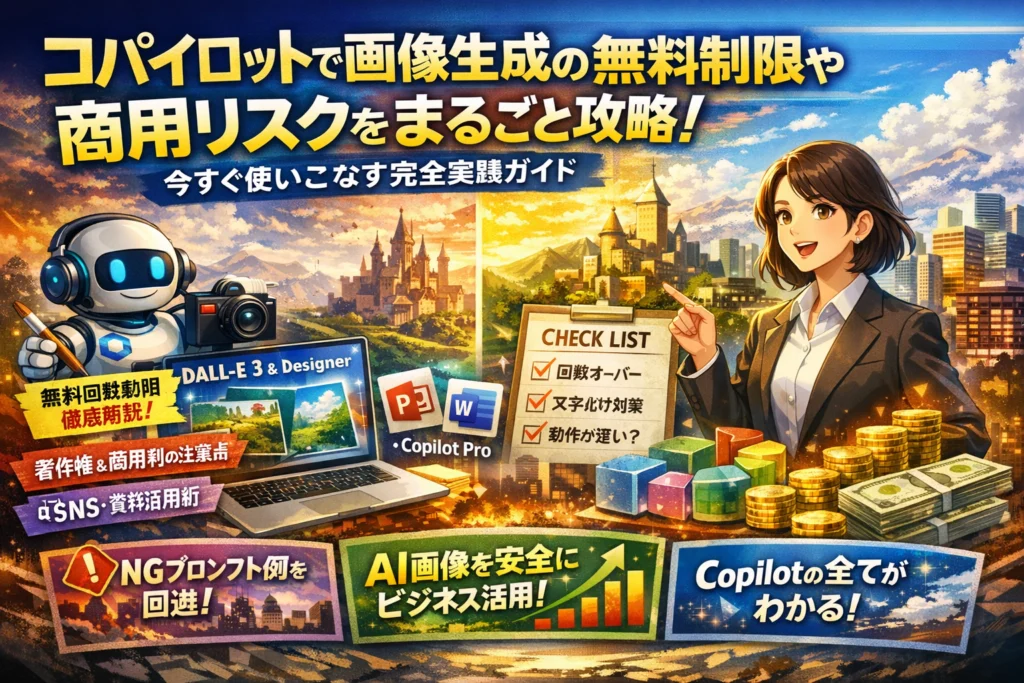
この記事では、コパイロット画像生成がWeb版やWindowsアプリ、スマホで実際にどこまで無料で使えるのか、Copilotの画像生成モデルや回数制限の実態をビジネス目線で整理します。そのうえで、「上限に到達」「Copilot画像生成が遅い」「Copilot画像生成ができない」といったトラブルを切り分けるチェックリストと、文字が崩れにくいプロンプトのコツを具体的に示します。さらに、商用利用と著作権の安全ライン、ジブリ風や有名キャラクター風を避けつつ世界観を出すプロンプト例、無料版CopilotとCopilot ProやMicrosoft365 Copilotを工数で比較した切り替え判断軸までを一気通貫で解説します。コパイロット画像生成を「単なる無料お試し」から、資料・LP・SNSを一気に仕上げる実務ツールへ変えたい方にとって、この数分は十分に回収できる投資になります。
目次
コパイロット画像生成で本当にできることと無料版の見えない壁をズバリ解説
資料用のイラストも、SNSバナーも、今は数分で“それっぽく”作れます。ただ、無料のまま走り出すと「なぜか今日は出ない」「さっきまで速かったのに急に遅い」といった“見えない壁”に必ずぶつかります。ここでは、その壁の正体をビジネス視点で整理します。
コパイロット画像生成が今すぐ始められる場所は?Web版やWindowsアプリとスマホも徹底比較
今すぐ試したい人が押さえておくべき利用環境は次の3つです。
-
PCブラウザー版(EdgeやChrome)
-
WindowsのCopilotボタン(タスクバーのサイドパネル)
-
スマホのCopilotアプリ
私の視点で言いますと、最初の本命はPCブラウザー版です。理由は、プロンプトをコピペしやすく、生成画像をそのままPowerPointやWordにドラッグしやすいからです。
| 利用環境 | 強み | 注意点 |
|---|---|---|
| PCブラウザー | プロンプト編集がしやすい / 複数タブで比較 | 回線が遅いとタイムアウトしやすい |
| Windowsアプリ | 画面キャプチャ指示と相性が良い | 企業PCだと制限ポリシーの影響を受けやすい |
| スマホアプリ | SNS投稿用のラフ作成に最適 | 長文プロンプトが打ちにくい / 回線品質に左右される |
社内のITポリシーでWeb版だけ許可されるケースも多いため、最初はPCブラウザーを基準にプロンプトを組み立て、必要に応じてスマホで“軽い修正”をする流れが安定します。
コパイロット画像生成の無料で使える回数制限、その上限を1日の仕事量で体感
無料版は、「無制限に作れる」わけではありません。ざっくり言うと短時間に連続して生成するとブレーキが掛かるイメージです。このブレーキが、ビジネス現場では“仕事が止まる瞬間”になります。
1日の仕事量で見ると、次のような感覚になりやすいです。
-
朝イチ:営業資料用に10〜15枚ほど作る → ほぼ問題なし
-
午後:LPとブログ用のサムネを連続生成 → 途中で「しばらくしてからお試しください」表示
-
夕方:SNS用に画角違いを量産 → 体感的に待ち時間が増える
ポイントは、同じ時間帯に大量に回すと制限を踏みやすいことです。マーケ担当と広報が同じアカウントを使っていると、知らないうちにお互いの上限を食い合う状態になりやすく、結果として「今日は遅い」「できない」というクレームになりがちです。
チームで使う場合は、次を決めておくと安定します。
-
アカウントは“個人ごと”が基本
-
バナー量産日は午前と午後で担当を分ける
-
ラフだけCopilot、本番はデザイナーという役割分担を事前合意
Copilot画像生成モデルDALL·E3とDesignerで得意なイメージや不得意な画像を見極める
Copilotで使われている主な画像生成の頭脳が、DALL·E3とMicrosoft Designerです。どちらも同じAIに見えますが、得意分野が違うと考えた方がプロンプト設計はうまくいきます。
| モデル・機能 | 得意なイメージ | 苦手なパターン |
|---|---|---|
| DALL·E3系 | コンセプトイラスト、アイソメ図、抽象的なビジネスシーン | 小さな文字を含むロゴ風デザイン、細かい表組み |
| Designer機能 | SNS用バナー、スライド1枚もののレイアウト提案 | 完全に自由な構図より、テンプレから大きく外れたデザイン |
現場感としては、次のように使い分けると効率が上がります。
-
新企画の“イメージボード”を作りたい → DALL·E3寄りの生成で世界観を固める
-
Instagram用の投稿画像を一気に作りたい → Designerのテンプレをベースに文言だけ差し替える
-
営業資料の1枚目のキービジュアル → まずDALL·E3でラフを出し、気に入った構図をDesigner側でトレース
特に文字要素を含む画像は過信しないことが重要です。タイトルはPowerPointやCanva側で載せる前提で、「背景イメージだけをAIに任せる」くらいに割り切ると、文字化けストレスから一気に解放されます。
コパイロット画像生成ができないや遅い時に!その場で使えるチェックリスト
「今すぐ1枚ほしいのに、回らない・終わらない・文字が崩れる」。現場でよく聞くこの三重苦を、ここで一気に潰していきます。
コパイロット画像生成で「上限に到達」や「エラーが出る」ときにまず確認したい3つの鉄則
止まった瞬間に焦ってリロードを連打すると、かえって制限を踏み抜きやすくなります。落ち着いて、次の3つを順番に確認してみてください。
-
アカウント種別と回数制限の確認
無料利用は、短時間に連続でプロンプトを送ると「一時的制限」に入りやすいです。
目安として、資料用の画像を数十枚レベルで連打している場合は要注意です。 -
タブ開きすぎ・並列生成のやり過ぎをやめる
Edgeや他ブラウザーで同じアカウントを複数タブで動かすと、裏でリクエストが積み上がり「上限に到達」が出やすくなります。
同時生成は最大2タブ程度に抑え、終わったものから閉じる運用が安全です。 -
NGワード・画像アップロードの有無を見直す
有名キャラクター名、成人向け表現、著作権的に怪しいワードが入ると、明示的エラーではなく曖昧な失敗になるパターンがあります。
キャラ名・作品名を削り、「年代」「国」「テイスト」で言い換えると通るケースが多いです。
エラー時の確認ポイントを整理すると、次のような感覚で切り分けられます。
| 症状 | 最初に疑うポイント | その場の対応 |
|---|---|---|
| 即エラーで1枚も出ない | アカウント・権限・NGワード | ログインし直し、固有名詞を外す |
| 数枚出た後に止まる | 回数制限・並列生成 | タブを閉じ10〜15分空ける |
| たまに成功・たまに失敗 | 時間帯混雑・ネット回線 | 回線変更や時間をずらす |
コパイロット画像生成が遅い時間の見分け方とブラウザーやデバイスで変わる体感差
「今日はやけに重いな」という日は、サーバー負荷と自分の作業環境の両方を疑います。私の視点で言いますと、現場では次の3ステップで切り分けると早いです。
-
時間帯のクセを知る
日本の業務時間帯(10〜17時頃)は、世界的にも利用ピークと重なりやすく、生成開始まで数十秒待たされるケースが増えます。
早朝や夜に同じプロンプトを試し、「時間で速さが変わるか」を一度確かめておくと、自分の基準が作れます。 -
ブラウザー別の体感差をチェック
Windows標準のEdgeはMicrosoftサービスとの相性が良く、同じ回線でもChromeよりレスポンスが安定する報告が多いです。
下記のような目安で、1回は比較してみてください。
| 環境 | 体感しやすいボトルネック |
|---|---|
| Windows+Edge | 回数制限にぶつかるケースが目立つ |
| Windows+Chrome | タブ開きすぎでブラウザー自体が重くなりやすい |
| スマートフォン | 回線速度・Wi-Fi品質の影響を強く受ける |
- Wi-Fiとテザリングの切り替えテスト
オフィスのWi-Fiが混雑している場合、スマホのテザリングに変えると一気に改善することがあります。
画像そのものはクラウド側で生成されるので、「最初の指示が届くまでの速さ」が勝負です。
コパイロット画像生成で文字が崩れる、文字化けが起こる理由とプロンプトでできる即効対処術
プレゼンタイトルやバナーを作るとき、一番ストレスなのが日本語テキストの崩れです。ここは「AIに完璧な文字組みをさせない」発想に切り替えると、一気に楽になります。
まず押さえたいポイントは3つです。
-
日本語の長文タイトルは極力載せない
10文字を超える日本語を1行で載せようとすると、画面上は読めても拡大すると輪郭が崩れているケースが多いです。
-
テキストは英数字か短いカタカナに寄せる
例:「売上アップセミナー」ではなく「Sales Up Seminar」にしておき、あとでPowerPointやCanvaで日本語を載せ直す運用が安定します。
-
テキスト入りではなく“余白設計”を指示する
文字をAIに描かせるのではなく、「左側は人物、右側は大きな余白」「上部に帯状のスペース」といった構図をプロンプトで指定します。
その場で使えるプロンプトの工夫例を挙げます。
-
悪い例
「日本語で『春の大感謝セール』と大きく書かれたバナー」
-
安定しやすい例
「右側に大きな余白があり、そこに後からテキストを載せやすい、ポップなセール用バナー。左側に明るい雰囲気のショッピングのイラスト。全体はオレンジ系。」
資料作成やSNS運用の現場では、
「文字は人間が、背景と構図はAIが」
と割り切るだけで、文字化けストレスと修正工数が大きく減ります。特に営業資料やLPのキービジュアルは、AIに完璧な字面を期待せず、読みやすいテキストはOfficeやデザインツール側で最後に載せる前提で設計していくのがおすすめです。
商用利用や著作権の落とし穴を知る!ジブリ風イラストAIの危険性とコパイロット画像生成の真実
「とりあえずAIでジブリっぽい画像を出して、資料やSNSに貼ってみよう」
この一歩が、後から法務チェックで全差し替え…というのが現場で本当に起きているパターンです。
ここでは、実務で安全ラインを守りながら攻めたビジュアルを出すための基準とプロンプトの工夫を整理します。
コパイロット画像生成と著作権をビジネス目線で整理、必ず知っておきたい基準
ビジネス利用で押さえたいのは「誰の権利に触れそうか」をざっくり仕分けすることです。
| 視点 | 気にすべきポイント | グレーになりがちな例 |
|---|---|---|
| 著作権 | 既存作品の特徴の再現 | 有名アニメの構図や配色をなぞる |
| 商標 | ロゴや商品名の表現 | 有名キャラクター名を文中に記載 |
| 肖像権 | 実在人物の顔・体型 | 俳優やスポーツ選手そっくりの顔 |
| パブリシティ権 | 有名人のイメージ価値 | インフルエンサー風の広告画像 |
私の視点で言いますと、トラブルになりやすいのは「本人はオマージュのつもりでも、第三者からはマネに見える」ゾーンです。特に、マーケ担当がスピード優先で画像を量産し、情シスや法務にノーチェックで公開してしまうと危険です。
ポイントは、作品名・キャラクター名・固有のロゴ表現をプロンプトに書かないことと、「誰が見てもあの作品」と連想される組み合わせを避けることです。
ジブリ風や有名キャラクター風を避けながら世界観を再現するコパイロット画像生成プロンプト活用術
完全に寄せるのではなく、「世界観の要素だけを抽出して組み替える」のが安全な攻め方です。
-
危ない書き方の例
- 有名アニメタイトル名+キャラクター名+スタジオ名を直接書く
- 具体的な作品のシーンをそのまま指定する
-
安全寄りに寄せる書き方の考え方
- 「柔らかい手描き感の背景」「淡い色合いのアニメ調」など抽象化する
- 時代設定・カメラアングル・質感で雰囲気を作る
ビジネスで使うプロンプトは、以下のように分解すると安全かつ再現性が上がります。
-
誰に:例 営業資料のターゲットは40代の経営者
-
何を:例 新サービスの「安心感」と「親しみ」
-
どこで:例 WebのLPのファーストビュー、Instagramフィード
-
どんな画風:例 柔らかい水彩風、落ち着いた色味のアニメ風
例として、世界観だけ近づけるプロンプトのイメージです。
-
「夕暮れの小さな田舎町を描いた、柔らかい水彩タッチのアニメ調背景。暖色系の空と、シンプルな家々が並び、懐かしさと安心感を伝える構図。」
-
「木の温もりを感じるオフィスの会議室で、少人数のチームがリラックスして話し合っている様子。落ち着いた色合いのイラスト、シンプルで親しみやすい線画。」
このレベルまで抽象化しておくと、特定のスタジオや作品との直接的な類似をかなり避けられます。
コパイロット画像生成で作った画像を社内資料や営業用・SNS広告で安全に使うためのルール
最後に、現場で回しやすい「ミニ利用ガイドライン」を決めておくと、担当者が変わってもリスクを抑えられます。
-
共通ルール
- 作品名・キャラクター名・ロゴをプロンプトに書かない
- 実在芸能人やインフルエンサーを連想させる指定をしない
- 社外公開前に、少なくとも1人は第三者チェックを入れる
-
社内資料での利用
- 社外配布しない前提でも、将来の転用を想定してIP寄せは避ける
- 参考イメージとして使う場合は「社外共有禁止」とスライドに明示
-
営業資料・SNS・広告での利用
- 「ブランドガイドラインに沿うか」を先に決める
- テキストや数字を含む画像は、必ず人の目で誤字や読みづらさを確認
- IPに近い表現がないかをチェックリスト化し、法務や責任者と共有
この3ステップを整えておくと、「AIが勝手にやった」では済まないリスクを、現場レベルでかなり抑えられます。ビジュアルの自由度を保ちつつ、社内で胸を張って使えるラインを一度言語化しておくことが、結果的にスピードアップにもつながります。
ビジネスで使い倒すためのコパイロット画像生成プロンプト設計と実践テクニック
コパイロット画像生成用プロンプトを誰に・何を・どこで・どんな画風に分解するフレームワーク
同じ内容を頼んでいるつもりなのに、毎回バラバラな画像が出てしまう原因のほとんどは、プロンプトの「抜け漏れ」です。現場で失敗が少ないのは、次の4分割フレームを徹底しているケースです。
-
誰に:ターゲット(見る人)
-
何を:伝えたいメッセージ
-
どこで:使う場所・媒体
-
どんな画風:テイスト・質感
この4つを埋めてから1文にまとめると、精度が一気に上がります。
| 要素 | 意味 | ビジネス用に意識するポイント |
|---|---|---|
| 誰に | 読み手・視聴者 | 年代・職種・リテラシーを具体的に書く |
| 何を | 伝えたい核心 | 商材名より「ベネフィット」を優先 |
| どこで | 媒体・レイアウト | 比率・余白・文字を載せるかを指定 |
| どんな画風 | 写実〜アニメ感 | 自社ブランドの世界観と合わせる |
例として、BtoB向けセミナー告知バナーであれば、プロンプトを作る前に「中小企業の経営層に、DXの第一歩は難しくないと伝える。Webサイトの横長バナーで使用。落ち着いたビジネスイラスト調」とメモしてから文章化します。これだけで「なんとなくオシャレ」から「狙って刺さる」画像に変わります。
私の視点で言いますと、プロンプトを考える前に、この4要素を30秒で書き出してからチャット欄にコピペするクセを付けると、ムダなやり直しが体感で半分近くまで減ります。
プレゼン資料やLP、それにSNS投稿で差がつくコパイロット画像生成プロンプトの使い分け
媒体ごとにプロンプトの優先度を変えると、仕上がりと工数のバランスが取りやすくなります。
| 媒体 | 意識するポイント | プロンプトのコツ |
|---|---|---|
| プレゼン資料 | 伝わりやすさ > 派手さ | 図解・構図・余白を明示する |
| LP・ホームページ | 世界観・統一感 | 配色・ブランドトーンを固定する |
| SNS投稿 | 3秒で目を止める力 | インパクトの強いモチーフを1つ決める |
プレゼン資料では、次のような指示が効きます。
-
箇条書きを説明する図解
-
左にイラスト、右側は文字を入れる余白
-
16:9の横長スライド用
LPでは「ブランドカラーの紺と白を基調」「シンプルで余白多め」といったデザイン条件を最初から入れておくと、ページ全体の統一感が保ちやすくなります。
SNSはアルゴリズム上、スクロールの中で止まるかどうかが勝負なので、「スマホ画面で目立つコントラスト」「正方形」「一目で職種やシーンが分かるモチーフ」を具体的に書き込むことがポイントです。
コパイロット画像生成のビジネスイラストやサムネイル用プロンプト実例集
最後に、現場でそのまま使えるプロンプトの具体例を用途別にまとめます。日本語で指示して問題ありませんが、細かい画風は英語併記にすると安定しやすくなります。
1. 営業プレゼン資料向け・人物イラスト
- 中小企業の営業担当者がオンライン商談で顧客に提案している様子を描いたビジネスイラスト。16対9の横長。左側に人物とノートPC、右側はプレゼン資料用の空白スペースを広く確保。落ち着いた青と白を基調にしたフラットデザイン、シンプルで分かりやすいスタイル。
2. サービス紹介LPのメインビジュアル
- 中小企業の業務効率化クラウドを紹介するWebサイトのヒーローヘッダー用画像。オフィスの俯瞰イメージで、社員がPCやタブレットを使って協力している様子。横長バナー、上部と右側にコピーを載せるための余白を多めに。クリーンな白背景に青とオレンジのアクセントカラー。モダンなフラットイラストスタイル。
3. ブログ・YouTubeサムネイル用
- DX入門を解説するブログ記事のサムネイル用画像。中央に大きく「DX」と書き込める暗めのスペースを確保し、その周囲にクラウド、グラフ、歯車、AIアイコンなどのシルエットが浮かんでいる構図。横長16対9。ポップすぎないビジネス向けフラットイラスト。
4. Instagram投稿用のシリーズ画像
- 飲食店のInstagramフィードで使う、統一感のある料理イラストシリーズ。正方形。木のテーブルの上に料理を真上から撮影したような構図。暖かい照明、ナチュラルな色合い、軽い水彩テイスト。店舗ロゴを右下に入れられるよう、そこだけシンプルな無地スペース。
これらの例をベースに、「誰に・何を・どこで・どんな画風」を少しずつ自社向けに差し替えていくと、自分のチーム専用のプロンプト辞書が育っていきます。プロンプト職人を一人にしないためにも、うまくいった指示はそのままドキュメントや社内チャットに貼り付けて共有しておくと、翌月の制作スピードが目に見えて変わってきます。
コパイロット画像生成の無料版、CopilotProやMicrosoft365Copilotを工数で比べると分かる切り替えタイミング
「月額○円」よりも、「何分浮くか」で見ないと本当のコスパは見えません。ここでは、マーケ担当や個人事業主が毎日触る前提で、工数ベースのリアルなラインを整理します。
コパイロット画像生成の無料回数制限とCopilotProの制限緩和を業務時間でざっくり比較
無料版は、体感として「午前中の作業をこなすと夕方には上限にぶつかりやすい」イメージを持つと分かりやすいです。特に資料やSNS用で1案につき4〜5パターン試す人ほど、回数制限がボトルネックになります。
よくある1日の使い方を、工数でまとめるとこのイメージです。
| プラン | 主な制限感覚 | 1日で現場が感じるボトルネック | 失う時間の典型例 |
|---|---|---|---|
| 無料版 Copilot | 複数案をどんどん試すと上限に到達しやすい | 午後に「上限に達しました」で作業が止まる | プロンプト調整して再挑戦できず、PowerPoint用の画像を探す時間が発生 |
| Copilot Pro | 制限はあるが、1人分の業務ならほぼ気にならない | 毎日バナーやサムネを量産する人でなければ十分 | 「あと2パターンだけ試したい」をその場で回せる |
| Microsoft365 Copilot | 画像生成+Office連携で実質的な手戻りが激減 | 画像だけでなく資料全体の作り直しが減る | PowerPointで構成案→画像生成→微修正までを1ツールで完結 |
無料版でよく起きるのが、「午前中にテストを回しすぎて、午後の本番作業で使えない」という逆転現象です。ここで止まると、結局フリー素材サイトを探す時間が30〜60分発生し、朝の効率が帳消しになります。
Microsoft365Copilotで画像生成しつつPowerPointやWordと連携する“業務革命”のメリット
Microsoft365 Copilotは「画像ツール」ではなく、「資料を一気に仕上げるエージェント」として見ると本質が見えてきます。
例えば、営業資料作成の流れはこう変わります。
-
PowerPoint上で、箇条書きのラフ構成を入力
-
Copilotに「3パターンの表紙案と、サービス説明スライド用のイメージを作成して」と指示
-
生成された画像を、そのままスライドに自動配置
-
気になるスライドだけ「もう少し明るい色で」とチャットで微修正
従来は「構成を考える人」「画像を探す人」「スライドを整える人」で分かれていた作業が、1つの画面で直列に進むイメージになります。私の視点で言いますと、ここで効いてくるのは時間短縮だけではなく、やり直しの心理的コストが激減することです。
Wordでも同様で、ホワイトペーパーや提案書に挿入するイラストを、その場で生成しながらレイアウト調整できます。デザイナーに「この位置にこういうイメージで」と説明するラグが、丸ごと消える感覚に近いです。
コパイロット画像生成を無料のみで続けるより有料へ切り替えるべき分岐点はどこ?
ライセンスの境目は、「月に何時間、画像絡みで手を止めているか」で判断するのが現場的です。目安になるトリガーを整理します。
-
週に3回以上、「上限に達しました」で作業が中断している
-
1つのLPや資料で、画像案を5パターン以上試すことが多い
-
フリー素材検索やCanva調整で、1日あたり30分以上消えている
-
チームで同じプロンプトを使い回しておらず、毎回ゼロから指示を書いている
このどれか1つでも当てはまるなら、Copilot Proへの切り替えで月に3〜5時間は取り返しやすいゾーンです。マーケ担当の時給換算をすると、ライセンス費用を超えるケースが多くなります。
さらに、以下のような状況ならMicrosoft365 Copilotまで一気に検討した方が、結果的に安くつきやすくなります。
-
営業資料・提案資料を月に5本以上作っている
-
情シスから「ログ管理やセキュリティ面で、ツール乱立は避けたい」と言われている
-
経営層が「生成AI活用」を社内方針として掲げているが、具体的な業務フローに落ちていない
無料版は「AI画像に慣れるための体験版」と割り切り、実際の売上に近い資料やLPを作り始めたら有料へ段階的にシフトする。このくらい割り切ってしまった方が、結果として工数もストレスも最小化できます。
他の画像生成AIと徹底比較!コパイロット画像生成がベストなシーン&落とし穴
MidjourneyやGeminiなどと比べたときのコパイロット画像生成の強みや弱み
まずは主要ツールとの立ち位置をざっくり押さえると、迷いが一気に減ります。
| 項目 | Copilot画像生成 | Midjourney | Gemini画像生成 |
|---|---|---|---|
| 導入ハードル | Microsoftアカウントで即利用 | Discord導入やコマンド慣れが必要 | Googleアカウントで利用 |
| ビジネス連携 | PowerPointやWordと直結しやすい | 画像単体のクオリティ重視 | GoogleドライブやDocsと連携 |
| 得意分野 | 資料・スライド・Web用イメージ | アート性の高いビジュアル | 説明付きの図解やラフ案 |
| 学習コスト | チャットに日本語で指示すればOK | 英語プロンプトが強い | Copilot寄りで直感的 |
| ガバナンス | 企業向け設定やログ管理がしやすい | 個人利用寄り | Google系ポリシーに準拠 |
私の視点で言いますと、情シスとマーケが同じテーブルで議論しやすいのがCopilotです。利用ログやライセンス管理をIT側が押さえつつ、マーケ側は「とりあえずPowerPointの中で試せる」ので、社内合意が取りやすい構造になっています。
一方で、緻密なアート表現や細部まで作り込みたいときはMidjourneyの方が一枚上手になりやすく、Copilotだけで完結させようとすると「それっぽいけれど決め手に欠ける」印象になることもあります。
コパイロット画像生成で写実や油絵・水彩・アニメなど画風ごとに分かる向き不向き
現場でよく使う画風ごとの相性を整理すると、次のような感覚値になります。
| 画風・テイスト | Copilotとの相性 | 現場でのおすすめ用途 |
|---|---|---|
| 写実的な写真風 | 良好 | サービスイメージ、ヒーローヘッダー |
| フラットイラスト | 非常に良好 | 資料用アイコン、図解、LPの挿絵 |
| 油絵・水彩 | まずまず | コラム用サムネ、ブランドストーリー |
| アニメ風 | 注意が必要 | キャラを似せず「雰囲気」重視のカット |
| インフォグラフィック | 良好だが要修正 | ラフを出してから人が整える前提 |
ポイントは、「情報を伝える絵」には強いが、「作品として見せる絵」にはやや不向きになりやすいことです。営業資料やLPでは前者がほとんどなので、ビジネスユーザーとは相性が良いと言えます。
一方、アニメ調はプロンプト次第でかなり寄せられる反面、有名作品を連想させすぎると法務リスクが跳ね上がります。現場では、以下のような言い換えを組み合わせて使うケースが多いです。
-
有名作品名やキャラ名は書かない
-
「手描き風」「柔らかい色合いのアニメ調」「懐かしい世界観」のように抽象化
-
具体的なポーズや構図は自社で考え、AIには色味と雰囲気だけを任せる
こうしておくと、「どことなく親しみはあるが、特定作品とは結び付かない」安全なラインに落とし込みやすくなります。
小規模チームが最初にコパイロット画像生成を選ぶ理由と他ツールとのベストな使い分け
マーケ担当1人と営業数名、といった小規模チームでは、ツールの切り替え自体がコストになります。そこで効いてくるのが次の3点です。
-
すでに入っているMicrosoftアカウントでスタートできる
-
PowerPointやWord、Edgeブラウザーからそのまま画像を呼び出せる
-
利用状況を情シスが一括で把握しやすい
この組み合わせによって、「今日から全員で同じやり方ができる」ことが最大の武器になります。
一方で、以下のようなニーズが見え始めたら、他ツールとの併用を検討すると効率が一気に上がります。
-
広告バナーでAパターンからZパターンまで、細部の差分を大量に作りたい
-
世界観を作り込んだブランドサイト用のキービジュアルが欲しい
-
SNSキャンペーンで、バズを狙った“映える”アート表現に振り切りたい
この場合は、
「ラフ案や構図はCopilotで量産 → 最終候補だけMidjourneyなどに渡して作り込み」
という二段構えにすると、マーケ側の工数とデザイナー側の負荷の両方を抑えられます。
小さなチームほど、ツールの数ではなく“どのツールに何を任せるか”を先に決めておくことが重要です。Copilotは、ビジネス資料とWeb・SNSの“土台作り担当”と割り切ると、他の画像生成AIとの役割分担が一気にクリアになります。
現場で「あるある」なコパイロット画像生成トラブルと即乗り越え術
営業資料もSNSバナーも「画像さえ出れば一気に進む」のに、実際はプロンプト職人だけが疲弊して炎上寸前、という相談が増えています。私の視点で言いますと、うまくいくチームはツールよりも“運用の型”を整えるのが早いです。
コパイロット画像生成プロンプト職人が孤立しない組織作りとナレッジ共有の超簡単な方法
まず抑えたいのは、プロンプトを「属人スキル」ではなく「共有レシピ」にすることです。おすすめは、TeamsやSharePoint、社内の共有フォルダに超シンプルな一覧表を置く運用です。
| 項目 | 書き方の例 |
|---|---|
| 用途 | 営業資料トップ / Instagramフィード / LPヒーロー |
| 誰に | 中小企業の経営者向け / 20代女性向け |
| 何を | サービスのベネフィット / 価格のイメージ |
| どこで | オンライン会議の資料 / スマホで閲覧 |
| 画風・トーン | フラットイラスト / 写実 / 水彩 / ミニマル |
| 成功サンプル | 画像リンクと実際に使ったプロンプト全文 |
| NGポイント | 文字多すぎ / 色が暗い / 既存ブランドと不一致 |
このテンプレートを「1案件1枚」で残していくと、数週間で自社専用のプロンプト辞書になります。ポイントは、プロンプト職人だけに書かせず、マーケ担当や営業にも良かった点・ダメだった点を1行コメントしてもらうことです。これだけで、「あの人しか上手く出せない」というボトルネックがかなり解消されます。
コパイロット画像生成がNGな現場でも“安全にOK”なスタートライン
情シスや法務から「AI画像はまだ様子見で」と止められている会社でも、いきなり諦める必要はありません。スタートラインを用途と公開範囲で切り分けるのが現実的です。
-
社内限定資料のラフイメージ
-
社内プレゼン用のコンセプトボード
-
公開しないワイヤーフレーム用のダミー画像
この3つは、ブランドリスクも著作権リスクも比較的低く、ルールを作りやすい領域です。逆に、広告バナーやLPのファーストビュー、SNSアイコンは、最初から本番採用を前提にせず「方向性を検証するための案」と位置づけておくと、社内合意が取りやすくなります。
ルールを作る際は、次の3点を書面で合わせておくと安心です。
-
有名キャラクター名や特定作品名をプロンプトに入れない
-
生成画像をそのままロゴやブランドキャラクターにしない
-
本番公開前に、人が目視で内容と表現をチェックする
この“最低3ルール”を守るだけでも、現場での「なんとなく不安だから全部NG」が「この範囲ならOK」に変わり、初速が一気に上がります。
コパイロット画像生成ラフ案と人の仕上げをハイブリッドするスマート運用
最後に、成果を出しているチームほど徹底しているのがラフはAI、仕上げは人という割り切りです。特にプレゼン資料やLPでは、次のような流れが効率的です。
- 企画担当が、用途とターゲットだけ決めてAIで3〜5案ラフ生成
- ディレクターが「どの案が資料の流れに合うか」を選ぶ
- 必要に応じてデザイナーが色味や文字入れを人の手で微調整
- 採用画像とプロンプトをナレッジとして蓄積する
この運用にすると、AI画像を「完成品」として評価するのではなく、「考える時間を一気にショートカットする下書き」として扱えるようになります。結果として、無料版の回数制限を超えない範囲でも、1日で回せる企画本数が増え、マーケチーム全体のスピードが目に見えて変わってきます。
明日から即実践!コパイロット画像生成ワークフローの超現場パターン集
「1枚ずつ画像を作っては悩む」状態から、「30分で1案件分まとめて仕上げる」状態に変えるには、ツールの知識よりワークフローの型が重要です。ここでは現場で本当に回っている流れだけを絞り込んで紹介します。
営業資料やプレゼンで“刺さる”コパイロット画像生成の流れ
営業資料は「ストーリー>デザイン」です。先にページ構成を固めてから画像をまとめて生成すると、手戻りが激減します。
- 1案件1シートで「スライドごとの役割」を整理
- 役割ごとにプロンプトの軸を決める
- 一気に生成→PowerPointに流し込み→最後にトンマナ調整
役割とプロンプト軸の例を整理すると、次のようになります。
| スライドの役割 | ねらい | プロンプトの軸 |
|---|---|---|
| 課題提起 | 不安・違和感を共有 | ダークトーン、シルエット多め |
| 解決策 | 安心感・明るさ | 明るい配色、シンプル図解 |
| 実績紹介 | 信頼感 | 写真風、落ち着いた色合い |
私の視点で言いますと、「誰に・どのスライドで・何を感じてほしいか」を先に書き出してからCopilotに指示すると、同じ回数制限でも“刺さる率”が一気に変わります。
ホームページやLP・ブログサムネイルをコパイロット画像生成で量産するベスト手順
Web用画像は「世界観の一貫性」が命です。1枚ごとに好き勝手プロンプトを書くと、LP全体がバラバラになってしまいます。そこでおすすめなのが先にブランドプリセットを決める方法です。
-
まず決める3要素
- 色味: 例 青ベース・アクセントにオレンジ
- 画風: 例 フラットイラスト、少ない線、影弱め
- 人物タイプ: 例 20〜30代ビジネスパーソン、日本人中心
-
その後にやること
- ヒーロー画像用のプロンプトを「基準」として保存
- 見出し下やCTA横の画像は、そのプロンプトを少しだけ変えて量産
| 用途 | プロンプトで追加する一言 | ねらい |
|---|---|---|
| ファーストビュー | 「画面全体を使った構図で」 | インパクト重視 |
| セクション見出し横 | 「余白多めで」 | 文字とケンカさせない |
| CTA付近 | 「右側に余白を広く」 | ボタンを置きやすくする |
このやり方だと、Copilotの回数制限内でもLP全体のサムネイルや挿絵をまとめて仕上げやすくなります。
InstagramやXなどSNS投稿で崩れない世界観のコパイロット画像生成活用テクニック
SNSは「タイムラインで一瞬でブランドを判別できるか」が勝負です。毎回テーマが違っても、画像のルールを固定しておくと、世界観が崩れません。
-
先に固定しておくルール
- 画像サイズと余白: 例 正方形で上下10%は何も置かない
- カラーコード: 例 メインカラー1色+サブカラー1色だけ
- テキストの入り方: 画像に文字を入れず、キャプションで説明する運用に統一(文字化け対策にも有効)
-
Copilotへの指示のコツ
- 「Instagramフィード用の正方形」「中央に象徴的なモチーフ1つだけ」
- 「ブランドカラーの青と白を基調に、シンプルなフラットイラストで」
- 「Xタイムラインで小さく表示されても一目で内容が伝わるシンプル構図で」
| メディア | 重視するポイント | プロンプトの工夫 |
|---|---|---|
| 統一感・世界観 | 色と構図を固定する指示を毎回入れる | |
| X | 一瞬の分かりやすさ | モチーフ1つ、文字無し、コントラスト強め |
| ストーリーズ | 速報感 | 写真+Copilotで簡単な装飾を足す指示 |
この3パターンをテンプレ化しておくと、マーケ担当が1人でも「今日はどのパターンで作るか」を選ぶだけで、SNS運用を高速化できます。
AI画像を本当の成果に変えるために!WebマーケやITツール活用のプロが注目する視点
画像単体でなくSEOやMEO、SNS設計の戦略の中で考えるコパイロット画像生成の位置づけ
AI画像は「きれいな差し替え写真」ではなく、集客と成約の動線の一部として設計した瞬間からROIが跳ね上がります。
私の視点で言いますと、まずは画像の役割を一枚ごとにラベリングすることが出発点です。
例として、WebとSNSの役割を整理するとこうなります。
| 媒体 | 画像の主な役割 | 意識すべき指標 |
|---|---|---|
| 検索流入ページ | 一瞬で内容を伝える要約 | 直帰率、スクロール率 |
| LP | 不安を消して申込を後押し | CVR、離脱位置 |
| 世界観づくりとファン化 | 保存数、プロフィール遷移 | |
| Googleビジネスプロフィール | 信頼感の担保 | ルート検索数、通話数 |
コパイロットで画像を作る前に、
「検索ユーザーのどの悩みを、どの導線のどこでほぐすための1枚か」を決めてからプロンプトを書くと、無駄打ちが一気に減ります。
コパイロット画像生成の属人化を防ぐ簡易運用ルールやチェックのコツ
どの会社でも起きがちなのが、「プロンプト職人だけが上手に使えて、他のメンバーは再現できない」状態です。
属人化を防ぐには、難しいガイドラインよりも、3つのシンプルなルールから始めると回り始めます。
-
プロンプトは4要素セットで保存
- 誰に
- 何を伝える画像か
- どの媒体・どの位置で使うか
- どんな画風か
-
失敗作も含めて共有フォルダに格納
- 良い例だけではなく、「何がズレたか」のメモを必ず一行残す
-
週1回、5分だけ「ベスト3画像」をSlackやTeamsで共有
- 画像とプロンプト全文を貼り、用途と成果(クリック増えた、商談で刺さったなど)を書き添える
チェック時は次の3点を見ると判断がぶれません。
-
伝えたいメッセージが3秒で読み取れるか
-
その媒体の他投稿と世界観が揃っているか
-
AI特有の違和感(手・文字・影)がないか
プロに相談すべきタイミングと、その前に社内で整理しておくべきポイント
「なんとなく便利そう」から「きちんと業務に組み込む」フェーズに入ったら、外部のプロを巻き込んだ方が早くて安く済むことが多いです。特に次のようなサインが出たら相談のタイミングです。
-
無料の範囲では回数制限に毎日ぶつかり、作業が止まる
-
マーケ担当と情シスの間で、セキュリティや著作権の方針が決めきれない
-
PowerPointやWordとの連携を前提に、全社展開したい
その前に、社内で次だけは整理しておくと、相談後の設計が一気にスムーズになります。
-
主な利用シーン
- 営業資料、社内資料、ブログ、LP、SNS投稿などを具体的に列挙
-
1カ月あたりのおおよその画像枚数と関わる人数
-
禁止したい表現や業界特有のNG(競合名、特定キャラクターに似た表現など)
ここまで固めておけば、プロ側は「どのライセンスをどの部署に」「どこまでをAIに任せ、どこからを人が最終チェックするか」という設計にすぐ着手できます。AI画像をコスト削減だけの話で終わらせず、売上とブランドの両方を底上げするためには、この準備が決定打になります。
この記事を書いた理由
著者 – 宇井 和朗(株式会社アシスト 代表)
ここ1〜2年で、私の会社でも営業資料やLP、Instagram投稿用の画像制作をコパイロットに切り替える案件が一気に増えました。20名規模のチームでテストしたとき、午前中の打ち合わせで一気に画像を出し過ぎて回数制限に当たり、午後の提案資料が止まる、という事態が何度も起きました。文字が崩れたサムネイルをそのまま出してしまい、広告の差し替え対応に追われたこともあります。
さらに、30社ほどのクライアントから「ジブリ風と入れて本当に大丈夫か」「社内資料と商用利用の境目が分からない」という相談が相次ぎました。制作会社でも法務担当でもない一般企業が、自力で規約や著作権の情報を追うのは現実的ではありません。
そこで、私自身が社内検証とクライアント支援で積み上げてきた回数制限の感覚値、遅くなる時間帯の傾向、安全なプロンプトの書き方、無料版と有料版の切り替えラインを、一つのガイドとして整理しました。コパイロット画像生成を「試し使い」で終わらせず、資料、LP、SNSを着実に前進させる武器にしてほしいという思いでこの記事を書いています。
🔗 あわせて読みたい関連記事
 コパイロットエージェントで業務改革を実現!無料と有料の違いや作り方・活用術を徹底解説コパイロットのライセンスは入れたのに、通常チャット止まりで「現場の仕事が変わらない」ままになっていませんか。多くの企業で…
 コパイロットの改行の仕方完全攻略!WebやTeamsやスマホで誤送信ゼロを目指そうコパイロットで改行しようとして、Enterを押した瞬間にプロンプトが送信される。そのたびに議事録が途中で切れ、Teams…
 Microsoft365コパイロットは本当に必要?料金やメリットも徹底解説―いらない人のタイプも紹介Microsoft 365コパイロットを「よく分からないけど勝手に入ってきた新機能」と扱うか、「費用をかけても元が取れる…
 コパイロットとエージェントとは何か失敗しない導入や作り方・料金まで徹底解説!押さえておきたいポイントまとめ「コパイロット エージェントとは」を曖昧にしたまま検討すると、多くの企業で同じ結末になります。無料版Copilotを試し…
 Excelコパイロットが表示されない原因と対処を短時間で特定できる完全ガイドExcelを開いてもExcelコパイロットが表示されない。Copilotアイコン自体が見当たらない、グレーアウトして押せ…
 コパイロットキャラクターの出し方や変更・出ない時・消し方・仕事で失敗しない設定ガイド仕事中の画面右下で突然ミカやアクア、エリンが動き出し、会議で冷や汗をかいた経験があるなら、あるいは「Copilotのキャ…
🧰 お困りごとの解決に
 Microsoftアカウントで身に覚えのない請求が来たときの確認と返金💡 結論(要点まとめ)Microsoftから身に覚えのない請求(MSbill.info等)が届いた際の確…
 Outlookでパスワードが繰り返し要求される原因と直し方💡 結論(要点まとめ)Outlookで何度もパスワード入力を求められる症状でお悩みですか?Windows…
 Windows Media Playerの使い方と設定|CD取り込み・再生できない時の対処💡 結論(要点まとめ)Windows 11/10でWindows Media Playerを使い音楽CD…
 WinZipを安全にアンインストールする手順と代替ソフト💡 結論(要点まとめ)WinZipをWindows11/10やMacから完全アンインストール(削除)する…PCでイヤホンが認識されない原因と対処法「イヤホンを挿してもPCが無反応」「スピーカーから音が出続ける」——そんな時は、原因の8割が“出力先の誤設定・物理接点の…
 Windows 11で0x80070422エラーが出る時の復旧手順💡 結論(要点まとめ)Windows 11で「0x80070422」エラーが表示される主な原因は、Win…
最近更新した記事
 Windowsのドメイン信頼関係エラーの原因とドメイン離脱を避ける修復手順💡 結論(要点まとめ)Windowsログオン時のドメイン信頼関係エラーの対処法を解説。Active Di…
 ダイキン加湿空気清浄機の給水ランプが消えない原因と確認手順💡 結論(要点まとめ)ダイキンの加湿空気清浄機で水を入れたのに給水ランプが消えない場合の対処法を解説。加…
 ESETの自動更新を停止する手順|CLUB ESETとESET HOMEの違い💡 結論(要点まとめ)ESETの自動更新(自動延長・月額)を停止する手順を整理。CLUB ESETでの解…
 OutlookのPSTインポート手順|クラシック版の操作と開かない時の対処法💡 結論(要点まとめ)OutlookでPSTファイルをインポートする公式手順を分かりやすく解説。画面左上…
 WindowsのUSBオーディオでコード10が出たときの対処法と確認手順💡 結論(要点まとめ)WindowsでUSBオーディオやDACに「このデバイスを開始できません。(コード…