
運営責任者:宇井和朗(株式会社アシスト 代表取締役) プロフィール
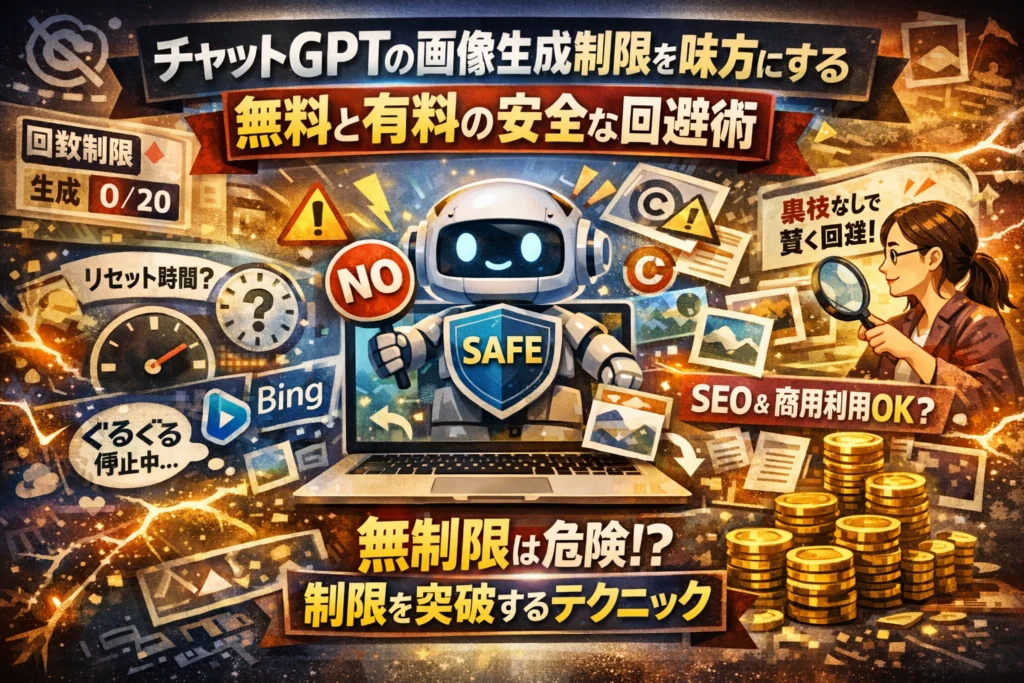
ChatGPTの画像生成制限に振り回され、コンテンツ制作やSNS投稿のスケジュールが静かに遅れていませんか。無料で「何枚まで」使えるのか曖昧なまま、制限解除されない、リセット時間が分からない、ぐるぐる終わらない画面を前に手を止めているなら、それだけで機会損失です。本記事では、チャットgpt 画像生成 制限の正体を、回数上限、レート制限、ポリシー違反、技術的な不具合という4つの軸に分解し、無料と有料プランでどこまで緩和されるのかを実務目線で整理します。
「チャットgpt 画像生成 制限 リセット」「制限 裏技」と検索したくなる状況でも、規約違反に踏み込まず、安全に作業を止めない方法は十分にあります。モデル選択や時間帯の工夫で実質の生成回数を底上げし、CanvaやBingなど他のAIツールと組み合わせて、1日の上限にかかっても制作を継続する具体的なワークフローを示します。さらに、炎上を防ぐためのポリシーと著作権の境界線、SEOやMEO、広告でAI画像を使うときの判断基準まで、Web担当者が「今すぐ直すべき運用」と「社内ルールとして決めるべきこと」を一気に整理できる内容です。この記事を読み進めるかどうかで、今後のAI画像活用の安定度ははっきり変わります。
目次
ChatGPT画像生成制限の正体とは?まず4つの制限を分解しよう
「なぜ今日も画像だけ止まるのか」を言語化できると、制作現場のストレスは一気に下がります。ここでは、現場で実際にボトルネックになっている制限を4つに分解して整理します。
画像生成制限がかかる4つのパターン(回数とレートとポリシーと技術的制約)
画像生成がブレーキを踏まれるのは、感覚的には同じ「止まった」でも仕組みがまったく違います。
- 回数ベースの上限
- レート(一定時間あたりの回数)上限
- ポリシー違反によるブロック
- 技術的な処理限界・障害
それぞれの特徴を整理すると、次のようになります。
| パターン | 典型的な症状 | 見え方の例 | 現場での誤解 |
|---|---|---|---|
| 回数上限 | その日だけ使えない | 上限に達した案内 | 「もう無料枠が終わった?」 |
| レート制限 | しばらく待つと復活 | しばらく時間を置いて再試行の案内 | 「壊れた・バグだ」 |
| ポリシー | エラー表示や曖昧な拒否 | ポリシーにより生成できない旨 | 「日本語が伝わっていない」 |
| 技術的制約 | ぐるぐる・タイムアウト | 画像が表示されない・中止される | 「PCや回線の問題だろう」 |
現場で厄介なのは、これらが同時に絡む点です。レート制限中にポリシー違反プロンプトを重ねると、どこが原因か切り分けづらくなり、無駄なリトライでさらに制限を踏み抜く、という悪循環が起こりやすくなります。
チャットgpt画像生成何枚までに対する現行仕様のざっくり全体像
枚数だけに意識が向きがちですが、実態は「枚数×時間」のかけ算で管理されています。私の視点で言いますと、制作現場で把握しておきたいのは次の3軸です。
-
1日あたりの目安枚数
-
短時間に連続生成したときのレート上限
-
テキスト生成との共通リソース枠かどうか
ざっくりイメージすると、次のような感覚値で運用されているケースが多いです。
| 視点 | 把握しておきたいポイント |
|---|---|
| 1日の枚数感 | 無料は「お試し〜軽作業」レベル、有料は「小規模案件を1人で回せる」レベル |
| レート | 数十枚を一気に連打すると止まりやすい設計 |
| 共通枠 | 画像とテキストを同時多用すると頭打ちが早い |
重要なのは、「何枚まで」という固定数字を覚えるより、どのパターンで止まりやすいかを理解することです。これが分かると、コンテンツ制作のタスク設計を変えるだけで、体感の上限が一段上がります。
無料と有料で変わるのは無制限ではなくどこまで緩和されるか
有料にしても「無制限になる」と考えると必ず失望します。変わるのは、次の3つの余裕度です。
-
1日あたりの実質枚数の余裕
-
レート制限が発動するまでの“連打許容量”
-
障害時の優先度(復旧のされやすさ)
無料と有料のイメージを、Web担当者が気にする観点で整理するとこうなります。
| 項目 | 無料プランのリアル | 有料プランのリアル |
|---|---|---|
| 画像枚数の使い心地 | ラフ案数枚ならギリギリこなせる | ブログ数本〜LP1本分を1人で回せる感覚 |
| レート制限体感 | 連続生成で止まりやすく、作業が細切れになりがち | 集中作業しても大きく止まりにくい |
| 運用の向き不向き | 個人の試行・社内検証向き | 業務フローに組み込む前提で設計可能 |
「有料にするか迷う」と相談を受ける場面では、料金だけでなく、公開スケジュールがどれだけ遅延しているかを一緒に見ます。無料枠に合わせて月間計画を組んだ結果、画像待ちで1〜2週間平気で遅れるケースは珍しくありません。そこで初めて、「制限を緩和するコスト」と「遅延で落としている売上」を比較しやすくなります。
この4つの制限構造さえ押さえておけば、次の段階で扱う「上限・リセット・エラー別対処法」を、自社の制作フローに当てはめやすくなります。ここから先は、単なる仕様理解ではなく、運用設計の話に踏み込んでいきます。
無料と有料でどこまで違うのか画像生成枚数や1日の上限やリセット時間のリアル
「今日は30枚つくる予定だったのに、朝イチで画像が止まった…」
現場でよく聞く嘆きは、仕様そのものよりも「仕組みのイメージ」がつかめていないところから生まれます。ここでは、無料と有料プランの違いを“運用の目線”で整理します。
無料プランでの1日の上限とリセットタイミングの考え方
無料ユーザーの画像生成は、ざっくり言うと短時間あたりの回数制限+一定期間あたりの総量制限の二段構えで管理されています。
Web担当者が押さえておきたいポイントは次の3つです。
-
連続で多くの画像を生成すると、短時間の上限に当たりやすい
-
上限に当たると「時間をおいてください」系のメッセージが出て一時ストップ
-
この一時ストップとは別に、数日〜数十日単位での利用量も見られている
「1日の上限」というより、“一定時間ごとに貯まるスタミナ制”と捉えた方が実務では扱いやすいです。
私の視点で言いますと、無料環境でブログ用アイキャッチを量産しようとすると、朝に10枚連打しただけでレート制限に当たり、午後の作業が止まるパターンがかなり多いです。
そのため、無料で運用するなら1時間ごとに数枚ずつ分散して生成するタスク設計にしておくと、レート制限に引っかかりにくくなります。
ChatGPT Plusや有料プランでの画像生成制限の仕組みと実質どれくらい使えるか
有料プラン(PlusやTeam)にすると、「無制限」になるわけではなく、許される処理量の“幅”がかなり広がるイメージです。
代表的な違いを整理すると下記のようになります。
| 項目 | 無料プランの感覚値 | Plus・Teamの感覚値 |
|---|---|---|
| 短時間あたりの枚数 | 少なめ(連打するとすぐ制限) | かなり余裕あり |
| 長期的な総量 | 軽い検証・小規模ブログ向き | 毎日の業務利用でも現実的 |
| レート制限発動頻度 | 集中利用で頻発 | 相当な連打をしない限り少ない |
| サポートされるモデル | 基本的なモデル中心 | 高性能モデルや機能が優先的に使えるケースが多い |
実務感としては、Plus以上であれば「1記事あたり5〜10パターンを試しつつ最終3枚採用」程度のワークフローを毎日回しても、そう簡単には詰まらないレベルになります。
一方で、LP全体のビジュアルを一気に100パターン出すような「一括連打」スタイルだと、有料でもレート制限に触れるリスクは残ります。
ビジネス利用では、
-
ブログ・コラム用のイラストや写真風画像
-
MEO対策用のイメージカット
-
SNSバナー
のように、用途ごとに「1本あたり何枚まで試すか」を事前に決めるだけで、制限にぶつかる確率を一気に下げられます。
720時間後にリセットと表示されたときに起きていること
ときどき表示される「720時間後にリセット」といったメッセージは、多くの担当者を不安にさせますが、ここで起きているのは「一定期間あたりの総量制限に達した」サインと考えるのが自然です。
押さえておきたいのは次の3点です。
-
720時間は約30日で、30日単位の利用量の上限に触れた状態を示している可能性が高い
-
数時間待てば戻る“軽いレート制限”とは違い、期間の経過を待つしかない重めのリセット
-
無料よりも有料の方がこの上限は高いと想定されるが、暴走的な大量生成を続けると有料でも到達しうる
このメッセージが出たときにやるべきことは、別アカウント探しではなく、「次の30日をどう設計し直すか」の見直しです。
具体的には、次のようなチェックリストで洗い出します。
-
どのプロジェクトで、何日間で何枚程度を出していたか
-
単なる“お試し生成”がどのくらい混じっていたか
-
1つの画像指示で済むものを、細かく分割して複数回生成していないか
ここを整理しておくと、次の30日からは
-
「記事設計→ラフ→画像生成→入稿」までをPlusやTeamの許容量に収まる形で標準フロー化でき、
-
制限メッセージを“事故”ではなく“想定内の上限”として扱えるようになります。
無料・有料どちらにしても、画像機能をスタミナ制のリソースとして扱い、「いつ・何に・何枚使うか」をカレンダーとセットで管理することが、現場を止めない最強の対策になります。
制限解除されないやぐるぐる終わらない時にまず確認すべきチェックリスト
「また止まった…今日中にバナーを上げたいのに」と制作現場で手が止まる瞬間は、ほぼパターンが決まっています。焦って再読み込みや連打をすると、逆にレート制限が悪化して長時間使えなくなるケースが多いです。ここでは、現場で実際に使っているトラブルシュート手順を、チェックリストとして整理します。
チャットgpt画像生成制限リセットされない時の原因切り分け(回数かレートかポリシーか)
まず「何が上限に当たっているのか」を切り分けると、一気に楽になります。典型パターンをまとめると次の通りです。
| 症状のざっくり傾向 | 主な原因候補 | 確認ポイント | 取るべき行動 |
|---|---|---|---|
| 1日ずっと画像が出ない | 回数上限 or 長期レート制限 | 無料か有料か、他デバイスでも同じか | 時間を置く・翌日に持ち越す運用へ切替 |
| 数分ごとに生成できたり止まったりする | 短時間のレート制限 | 連続指示の回数・間隔 | 5〜10分クールダウンしてテキスト作業へ退避 |
| 毎回同じ警告文が表示される | ポリシー違反 | プロンプトの単語・表現 | 表現の削り込み・言い換えで再トライ |
| 一部のチャットだけおかしい | 個別スレッドの負荷 | そのスレッドだけ重いか | 新しいチャットを作り直す |
特に無料プランでは、短時間に枚数を詰め込みすぎると「回数+レート制限」が重なって、体感的には「今日ずっとリセットされない」状態になります。
有料プランでも、画像だけを連打しているとシステム側が「負荷の高い使い方」と判断し、冷却時間を要求してきます。
ここで大事なのは、「不具合」ではなく「仕様として止めにきている」可能性をまず疑うことです。原因をラベル付けできれば、運用設計でかなり避けられます。
画像生成がぐるぐるして終わらないや表示されない時のパターン別対処法
画面のぐるぐる表示が続くときは、実は画像生成自体は終わっているのに「表示」だけが詰まっているケースも多いです。よくあるパターンごとの対処法を整理します。
-
パターン1: 30秒〜1分待っても進まない
- 他のサイトは普通に開けるかを確認
- 問題なければ、一度ブラウザのタブを閉じて同じチャットを開き直す
- それでもダメなら、新規チャットで「さっきのプロンプトをテキストだけで要約して」と指示し直し、要約後に再度画像生成を依頼
-
パターン2: 画像の枠は出るが中身が透明のまま
- キャッシュや拡張機能が邪魔している可能性があるので、別ブラウザかシークレットウインドウで試す
- 社内のセキュリティツールが画像の通信だけブロックしている場合もあるため、VPNやプロキシの有無も確認
-
パターン3: ぐるぐる後に「エラー」や「後でもう一度」系のメッセージ
- ほぼレート制限かシステム負荷です。連続で再実行せず、5〜15分ほど別タスクに切り替える
- 同じ時間帯にテキスト生成も重くなっているなら、システム全体が混雑していると判断して、画像制作の締切自体を前倒し設計に見直す
制作現場でありがちなのは、広告入稿直前に「まとめて30枚作ろう」として、このぐるぐる状態にハマるパターンです。月間の制作カレンダーの中で、「画像生成専用の時間帯」を分散させておくと、同じプランでも体感的なストレスはかなり減ります。
レート制限やクールダウン発動中にプロが絶対やらないやってはいけない行動
ここを間違えると、本来10分で解消されるクールダウンが、体感1日仕事になってしまいます。画像制作を業務で回している私の視点で言いますと、レート制限中にプロが絶対やらない行動は次の3つです。
-
1. エラー直後の連打やリロード連発
- エラーが出た瞬間に、同じ指示を立て続けに送ると、「負荷の高い不審なアクセス」とみなされやすく、さらに制限時間が延びます。
- 1回エラーを見たら、まずはブラウザの更新ではなく「時間を置く」判断を優先します。
-
2. 複数アカウントで同時に同じIPから叩き続ける
- 無料枠をかき集める裏技としてやりがちですが、システム側からは不自然な利用に見えやすく、ポリシー面でもリスクが高いです。
- 結果的にチーム全体のアクセスが不安定になることもあるため、業務での再現性を考えると封印した方が安全です。
-
3. ポリシー違反ギリギリの表現でひたすら粘る
- 暴力的表現やセンシティブな描写を、単語を少し変えながら何度も試すと、そのチャット自体が「危険なコンテキスト」として扱われやすくなります。
- 1〜2回警告が出たテーマは、潔く構図やコンセプト自体を変える方が、長期的に安定します。
代わりにプロがやっているのは、レート制限を「クールダウンの合図」と捉えて、次のようにタスクを切り替える運用です。
-
画像生成が止まったら、その間に
- テキスト原稿のブラッシュアップ
- 生成済み画像のトリミングやCanvaでの編集
- 次回分のプロンプト設計
-
10〜15分後に、負荷の低い枚数から再開し、様子を見ながら枚数を増やす
この「止まったら別のギアに切り替える」習慣があるかどうかで、同じ制限でも生産性は大きく変わります。レート制限は敵ではなく、ワークフローを見直すサインと捉えた方が、長期的には得をしやすいです。
裏技に頼らないで制限を味方にする実践テクニック
「裏技でなんとかしよう」と動き出した瞬間から、制作現場はむしろ不安定になります。ここでは、規約の外側に出ずに、実質的に画像生成回数と生産性を底上げするやり方だけを整理します。
チャットgpt画像生成制限裏技が危ない理由と規約に沿ったスマート回避策
まず押さえたいのは、制限はユーザー保護とシステム安定のための安全ブレーキだという点です。アカウントを量産したりVPNを切り替えたりする裏技は、短期的には回避できても、以下のリスクが一気に跳ね上がります。
-
アカウント停止や商用利用NG判定
-
社内でのAI導入そのものがストップ
-
ログが分散してナレッジが貯まらない
裏技に走る前に、次のような「正攻法」を組み合わせる方が結果的に早くなります。
-
同じ構図での微修正は、プロンプトを精密化して1回で決めにいく
-
画像案出しは紙やホワイトボードで固めてから、生成は最終候補だけ行う
-
チーム内で「本番用だけAI画像」「ラフは手書きや既存素材」と役割を分ける
私の視点で言いますと、制限にぶつかる人ほど、プロンプト前の設計と優先順位付けが甘いケースが多いです。
モデル選択や時間帯の工夫で同じプランでも実質の画像生成回数を底上げする
同じプランでも、使い方次第で「体感できる枚数」は大きく変わります。ポイントはモデルと時間帯の最適化です。
| 工夫ポイント | 現場での具体的な使い分け例 |
|---|---|
| モデル選択 | テキスト相談は軽量モデル、画像生成だけ高性能モデルに集中 |
| 時間帯 | アクセスが集中しやすい昼〜夕方を避け、朝か夜にまとめて生成 |
| バッチ化 | 1枚ずつではなく、1テーマにつき4パターンを1回で生成 |
おすすめは、1日の業務を次のように組むやり方です。
- 朝一に、その日使う画像のテーマと構図を一気に決める
- 同じテキストチャット内で、関連画像をまとめて依頼
- 日中は画像生成を回さず、テキスト編集やCMS入稿に専念
こうするとレート制限を踏みにくく、待ち時間で作業が分断されるストレスも減ります。
他の生成AIやCanvaやBingを組み合わせてトラブル時でも制作を止めないワークフロー
本気で業務フローを安定させるなら、「1ツール依存」こそ最大のリスクです。画像生成が止まっても、コンテンツ制作を止めないために、あらかじめ代替ルートを設計しておきます。
-
ChatGPTがレート制限のとき
→ テキスト案出しだけ続け、画像はBingや他の生成AIに切り替える
-
高度なレイアウトが必要なとき
→ 画像自体はAIで作成し、Canvaでテキストやロゴを合成して仕上げる
-
制限に近づいてきたと感じたとき
→ 既存のAI画像素材を色違い・トリミングで再活用し、新規生成は最低限に抑える
このとき重要なのが、どの用途でどのツールを使うかを事前に決めておくことです。
-
ブログのアイキャッチ: まずはChatGPT、止まったらBingへ
-
MEO用の店舗イメージ: 実写メイン、足りない部分だけAIで補完
-
SNSキャンペーン用バナー: CanvaテンプレートにAI画像をはめ込む
こうした「二車線・三車線」のワークフローを作っておくと、制限は単なる障害ではなく、「このタイミングで別タスクに切り替える合図」として機能し始めます。これが、制限を敵ではなく味方に変える設計のコツです。
少ない回数でも刺さる画像を量産するプロンプト設計術
「無料3回で、1記事分の画像をきっちり仕留める」。この発想に切り替えた瞬間から、画像生成のストレスは一気に減ります。枚数を増やすより、1回の生成に詰め込む“設計力”を上げる方が、現場では圧倒的にコスパが高いからです。
無料3回でも勝負できる1枚で情報量を最大化するプロンプトの組み立て方
私の視点で言いますと、プロンプトは「指示書」ではなく撮影ディレクションとして書くと、失敗が激減します。ポイントは次の5ブロックに分けることです。
- シーン
- 目的(何に使うか)
- 見せたい対象
- 構図とテイスト
- テキスト要素の有無(文字入れが必要か)
例えば、Web集客用のブログアイキャッチなら、次のようにまとめます。
-
シーン:中小企業の会議室で、Web担当者がアクセス解析を見ている
-
目的:SEO記事のアイキャッチで「Web改善・分析」のイメージを伝える
-
対象:30代のビジネスパーソン、PC画面、グラフ
-
構図とテイスト:横長、PC画面が中央、大人っぽい青ベース、写真風
-
テキスト要素:画像内テキストは不要(後からCanvaで入れる前提)
この情報を漏れなく書き込むと、2〜3回のトライでほぼ採用レベルまで持っていけます。逆に「おしゃれな画像」「かっこいい画像」といった抽象的な指示だけだと、10回まわしても“なんとなく違う”が続きます。
ブログやSEO記事やMEOやSNSごとに変わる構図や解像度や画像生成のコツ
同じプロンプトでも、用途によって「当たり」の条件は変わります。代表的な用途別に整理すると、次のようになります。
| 用途 | 推奨比率/解像度イメージ | 構図のコツ | 現場で効くポイント |
|---|---|---|---|
| ブログ・SEO記事 | 16:9 横・1200px前後 | 余白多め、中央に主役 | 後から文字を載せやすくする |
| MEO(地図検索) | 正方形・1024px前後 | 店舗外観や商品を大きく | 実写と混ぜて「嘘っぽさ」を抑える |
| SNSフィード | 正方形〜4:5縦 | 顔や商品をドアップ | タイムラインで目を止める派手さ |
| ストーリーズ広告 | 9:16 縦 | 上下にコピー用スペース | ロゴとCTAを置く余白を確保 |
用途を先に決め、プロンプトの最初に「ブログ記事用の横長アイキャッチ」「Instagramフィード用の正方形」と明記しておくと、解像度と構図が安定しやすくなります。
さらに、Web担当者がよくやってしまうミスは「AI画像だけでLPを組む」ことです。実店舗や人物の信頼が欲しいページでは、ファーストビューは実写、説明セクションでAIイラストという分担にすると、CVRを落とさず制作効率を上げやすくなります。
これはポリシー違反になりやすいプロンプト例と安全に攻めるための言い換え術
画像生成で作業が止まる理由の多くは、レート制限よりもポリシー違反のプロンプトです。現場でありがちな危険ワードと、安全な言い換えをまとめます。
| NG寄りの指示例 | なぜ危険になりやすいか | 安全寄りの言い換え例 |
|---|---|---|
| 有名アニメのキャラ風の女の子 | 著作権・商標に近い表現 | 「日本のアニメ風のオリジナルキャラクター」 |
| 実在の政治家の演説シーン | 政治的な誘導表現 | 「架空の国のリーダーが演説しているシーン」 |
| 血のついたリアルなケガの写真風 | 暴力・グロテスク描写 | 「軽いケガのイラスト風解説画像」 |
| 下着姿で体の一部を強調 | 成人向け・性的表現 | 「カジュアルなファッションの全身シルエット」 |
ポイントは、「実在」「ブランド名」「極端な暴力・性的表現」を避けつつ、伝えたいニュアンスを残すことです。
例えば「ジブリ風の森の風景」と書きたくなった場合は、「手描きアニメ映画のような柔らかいタッチの森の風景」に変えるだけで、ポリシーヒットのリスクをかなり下げられます。
商用利用が前提なら、プロンプトを作るたびに次の3点を自問すると安全です。
-
実在の人物名やブランド名を入れていないか
-
性的・暴力的なニュアンスが強すぎないか
-
誤解を招くようなフェイクっぽい表現になっていないか
このチェックを習慣にしておくと、「エラーで止まる時間」そのものを削り、少ない回数でも安定して画像制作を回せるようになります。
商用利用で炎上しないための画像生成ポリシーと著作権やセンシティブ表現の境界線
AI画像は「一瞬でそれっぽく作れる」のが魅力ですが、商用利用では一歩踏み外した瞬間に炎上と法務リスクが同時にやってくる領域です。ここを整理しておくと、画像生成の制限も「怖い壁」ではなく、むしろ事故を防ぐガードレールとして使えるようになります。
ChatGPT画像生成ポリシーがNGとするジャンルとグレーゾーンの見分け方
まず押さえたいのは、システム側のポリシーと法律上のNGは重なりつつも別物だということです。ポリシーは「それ以上踏み込ませないための手前のライン」と考えた方が安全です。
代表的なカテゴリを整理すると次のようになります。
| 区分 | 典型的なNG例 | グレーになりやすい例 | 比較的安全な例 |
|---|---|---|---|
| 暴力・犯罪 | 流血・拷問シーンのリアル描写 | 怪我人の医療シーン | 抽象イラストで「トラブル」を表現 |
| 性表現 | 露骨な性的描写、児童を連想させる表現 | 肌の露出が多い水着広告 | ファッション誌レベルのポーズ |
| 差別・ヘイト | 特定の人種や国を貶める表現 | ステレオタイプ強調の描写 | 多様な人物をフラットに描く |
| 政治 | 特定政党のプロパガンダ | 政治家風キャラでの風刺 | 抽象的な「選挙」「議論」のイラスト |
| プライバシー | 実在個人そっくりの再現 | SNSアイコンそっくりの人物像 | 完全なオリジナルキャラクター |
ポリシーに引っかかると画像生成自体がブロックされますが、ブロックされないからといって商用利用も安全とは限りません。特にセンシティブなテーマは「検索ユーザーの心情」と「SNSでの炎上リスク」をセットで想像しながら、ビジネスで使うかを判断した方が現実的です。
ジブリ風やブランド風や実在人物風の表現が危険視されるワケ
「ジブリ風で」「某スポーツブランド風で」「有名俳優そっくりに」と指示したくなる場面は多いですが、商用利用ではほぼ踏んではいけない地帯です。その理由は3つに整理できます。
-
著作権侵害・商標権侵害のリスク
既存作品の独特なタッチやロゴ配置は「創作性のある表現」と見なされやすく、そこに寄せれば寄せるほど権利侵害の可能性が上がります。 -
パブリシティ権・肖像権の問題
実在人物「風」の表現でも、見る人が特定の有名人を連想できるレベルだと、本人の名前やイメージを勝手に広告利用したと受け止められるおそれがあります。 -
プラットフォーム側ポリシーとの衝突
OpenAIを含む多くのAIサービスは、有名人そっくりの生成やブランドロゴの再現にかなり敏感です。ポリシー強化のたびにブロック範囲が広がるため、「昨日までは通ったプロンプトが突然NG」ということも起こります。
現場で安全に寄せたいときは、次のような工夫を挟むのが無難です。
-
具体的な作品名やブランド名、有名人名を指示に入れない
-
「◯◯風」ではなく、「手描き水彩タッチ」「太い輪郭線でポップに」「落ち着いたシネマライクな色味」のように表現技法レベルで指定する
-
実在人物を連想させたくなる場合は、髪型・服装・年齢・ポーズを意図的にずらし、オリジナルキャラクターとして成立させる
私の視点で言いますと、LPのABテストで「有名ブランド風」を全面に出した案ほど、法務とブランドイメージの両面で後から冷や汗をかくケースが多い印象があります。
企業サイトや広告でAI画像を使う前にチェックすべき著作権や商標やコンプライアンスのツボ
商用で安全に回すには、「公開前チェックリスト」を画像制作フローに組み込んでしまうのが一番コスパが高いです。Web担当者の現場で使いやすい観点を挙げます。
1. 著作権・商標の観点
-
有名キャラクターやブランドロゴを連想させる配色・マーク・フォントが過度に似ていないか
-
実在の建物や美術作品をそのまま模写したような描写になっていないか
-
ストックフォトや他サービスの画像をベース素材として混在させている場合、そちらの利用規約も満たしているか
2. パブリシティ権・肖像権の観点
-
実在の社員やタレントと誤認されるレベルの顔つきになっていないか
-
特定の属性(人種、性別、年齢、職業)に対するステレオタイプを強化するような表現になっていないか
-
ローカルビジネスで「店長の写真」として使う場合、実際の人物とAI画像を混同させない説明や表記を用意しているか
3. センシティブ・コンプライアンスの観点
-
医療、金融、法律といった信頼性が重要な領域で、「本物の専門家写真」と誤解されるような使い方をしていないか
-
公序良俗に反する可能性のある服装やシチュエーションになっていないか
-
海外ユーザー向けの場合、自国より厳しい国・地域のガイドライン(アルコール、ギャンブル、たばこ、宗教など)に触れないか
最後に、チェックをスムーズにするために、社内では次のようなルールを持っておくと運用が安定します。
-
AI画像は「どのツールで」「誰が」「どのプロンプトで」生成したかを記録しておく
-
LP、バナー、SNS広告など「お金が動く場所」に出す画像は、必ず担当以外の目で権利と表現をダブルチェックする
-
不安を感じた表現は、迷わず「少しつまらないが安全な表現」に寄せる判断基準を共有しておく
このラインを押さえておくと、画像生成の制限はむしろ「危ない橋を渡らせない安心装置」として機能し、コンテンツ制作を止めずに攻めどころと守りどころを両立しやすくなります。
Web担当者のあるある失敗から学ぶ制限と付き合うコンテンツ制作フロー
無料枠前提の画像計画が破綻したケースとそこから立て直したリアルなステップ
「無料の枚数で月間コンテンツ全部いけるはず」と見積もって、公開スケジュールが総崩れになるパターンが本当に多いです。よくあるのは、1記事あたり3〜4枚のイメージを想定していたのに、実際は構図違いやテキスト修正で、1枚仕上げるのに5〜6回生成してしまうケースです。
失敗パターンと立て直し方を整理すると、次のようになります。
| フェーズ | 失敗パターン | 立て直しステップ |
|---|---|---|
| 計画 | 1記事=3生成と甘く見積もる | 1枚あたり最低3〜5生成を前提に枚数を再計算する |
| 制作 | いきなり本番用の画像を量産 | まず「構図だけ」を決めるラフ生成に絞る |
| 仕上げ | 納得いくまで出し直す | ベース1枚を決めて、トリミングやテキストは画像編集ツールで調整する |
ポイントは、「画像で完成させようとしない」設計に変えることです。
AI側では構図と雰囲気だけを固め、テキストや細部はCanvaなどの編集ツールで上書きすると、生成回数が一気に安定します。私の視点で言いますと、無料枠を軸にする場合は「月間何記事作るか」ではなく「1記事に何回生成コストを割けるか」を先に決めたチームの方が、納期トラブルを起こしにくいです。
レート制限連発で社内にAI不信が広がるパターンとその芽をつぶす運用ルール
短時間で何十枚も試した結果、レート制限が発動し「動かないツール」というレッテルを貼られてしまうケースもよくあります。特に、担当者が1人で深夜にまとめて作業するスタイルだと発生しやすいです。
レート制限による「AI不信」を防ぐ基本ルールは、次の3つです。
-
時間をずらすルール
画像生成は1セッションあたり10〜15枚を上限とし、必ず休憩時間を挟む運用にします。
-
タスク分割ルール
1日で「構図決め」「本番生成」「サイズ調整」を全部やらず、日別にタスクを分けます。
-
エラー共有ルール
レート制限のメッセージをスクショして社内チャットに残し、「壊れたわけではない」と説明しておきます。
特に大事なのは、「何が起きているかをチームで理解しているか」です。現場では、理由が分からない止まり方をすると、ツールそのものへの信頼が一気に落ちます。レート制限は「使いすぎ防止のブレーキ」と定義して、むしろ作業時間に上限を設けるガイドとして扱うと、運用が安定します。
実写とAI画像のバランス設計でCVRを落とさず制作効率だけ上げるコツ
AI画像を気に入るあまり、LPやサービスサイトをフルCGで埋め尽くすと、ユーザー側からは「きれいだけど本物感がない」と受け止められることがあります。特にローカルビジネスやECでは、「信頼を伝える写真」と「世界観を補うイラスト」を分けて考えることが重要です。
実務で意識しておきたいのは、このバランスです。
| 役割 | 向く素材 | おすすめ比率の目安 |
|---|---|---|
| 信頼・実在感 | 実写写真 | 6〜7割 |
| 世界観・説明用 | AI画像 | 3〜4割 |
活用のコツを箇条書きにすると、次のようになります。
-
店舗・スタッフ・商品そのものは、できる限り実写を使う
-
アイコン、背景、イメージカットはAIで量産し、制作時間を圧縮する
-
同じトーンのAI画像をテンプレート化し、使い回せる「ブランドパック」として社内共有する
-
A/Bテストで「実写多め」と「AI多め」のパターンを分けて計測し、CVRが落ちないラインを見極める
このバランス設計をしておくと、画像生成の制限があっても、「絶対にAIで作る部分」と「ストック写真や実写で補う部分」がはっきりし、枚数のやりくりで慌てる場面が激減します。制作効率は上げつつ、ユーザーの財布につながる信頼だけは落とさない。それが、Web担当者が目指すべき現実的なラインだと考えています。
チャットgpt画像生成制限なしは本当に必要かプラン選びと予算の現実解
「とりあえず無制限が安心だから有料」と考えると、ほぼ確実にコスパ負けします。鍵になるのは、ツールではなく月間コンテンツ量とチームの回し方です。
月間コンテンツ本数と画像枚数から逆算する無料とPlusとTeamの境界ライン
まずは、感覚ではなく「記事本数×1記事あたりの画像枚数」でラインを引きます。ざっくりの目安は次の通りです。
| 想定シーン | 月間記事本数 | 1記事あたり画像枚数 | おすすめプランの目安 |
|---|---|---|---|
| 個人ブログや小規模サイト | 〜10本 | 1〜3枚 | 無料中心+他ツール併用 |
| 中小企業のオウンドメディア | 10〜30本 | 3〜5枚 | Plusで担当者固定 |
| 複数人で回すメディア運用 | 30本以上 | 5枚以上 | Teamか、画像特化ツール併用体制 |
ポイントは「全部を1つのAIで作ろうとしない」ことです。無料でベース案を出し、仕上げはCanvaや他の生成AIに振るなど、役割分担をすると無料〜Plusでも月間数十枚は十分こなせます。
私の視点で言いますと、無料枠だけで月30記事を組んだチームは、ほぼ例外なくどこかで公開スケジュールが崩れています。逆に、早い段階で「この作業まではAI、ここからは人と別ツール」と線引きしたチームは、無料とPlusの間で長く運用できています。
画像生成制限で詰まらないチームといつも止まるチームの決定的な違い
制限に悩むチームと、同じプランでも快適に回しているチームの差は、1枚あたりの「試行回数」をどう管理しているかにあります。
詰まるチームの典型パターンは、次のような流れです。
-
なんとなくプロンプトを書く
-
イメージと違うので微修正して連打
-
1枚仕上げるのに10回以上生成
-
レート制限やエラーに当たって作業ストップ
一方、詰まらないチームは、生成前にここまでを決めてしまいます。
-
目的(広告バナー用か、ブログのアイキャッチか)
-
構図(横長か正方形か、人物の有無)
-
テキストの有無(キャッチコピーを後から乗せるかどうか)
-
「最大3回までで決める」という社内ルール
この「上限3回ルール」が入るだけで、同じプランでも実質の枚数は2〜3倍持ちます。生成前にディレクターがラフを切る運用に変えた瞬間、画像待ちで夜中まで残業していた担当者がいなくなるケースは非常によく見られます。
ツール選定より先に決めるべき社内コンテンツ制作ルールとは
プランや料金表を見る前に、まず決めるべきなのは社内の制作ルールです。最低限、次の3つを文章化しておくと、どのプランでも破綻しにくくなります。
-
用途ごとのAI利用範囲を決める
アイキャッチはAI、サービス紹介ページのメインビジュアルは実写ベース+軽微な編集、といった線引きをします。信頼が要るページほど実写寄りにするルールがあると、CVR低下を防ぎやすくなります。
-
1コンテンツあたりの画像上限を決める
「1記事最大3枚」「LPはAI画像2枚+実写3枚」といった形で、企画段階から上限を意識します。これだけで、月末に「画像だけで制限を食い尽くした」という事態を避けられます。
-
レート制限時の代替フローを用意する
止まった瞬間に、他の生成AIやストックフォト、既存素材の再編集に切り替える手順を書いておきます。誰が見ても「次にやること」がわかれば、現場のストレスは一気に下がります。
ツールはこのルールを満たせるかどうかで選ぶと、無料・Plus・Teamのどれを選んでも「お金だけかけて現場は混乱」という状態を避けやすくなります。制限そのものより、制限を前提にした設計ができているかが、最終的な成果と予算効率を大きく分けるポイントです。
Webマーケ目線で見るAI画像活用と株式会社アシストの攻めすぎないスタンス
画像生成機能をSEOやMEOやSNS運用と一体設計するときに押さえたいプロの視点
AI画像は「装飾」ではなく検索とSNSの導線を強化するパーツとして扱うと成果が変わります。私の視点で言いますと、まず次の3点を設計図レベルで決めてから画像を作るだけで、無駄な生成回数が一気に減ります。
-
どの検索クエリから来た人に見せる画像か
-
その画像を見た直後に取ってほしい行動(スクロールか、タップか、問い合わせか)
-
どの媒体で何回使い回すか(SEO記事、MEO投稿、Instagramリールのサムネなど)
媒体ごとの役割イメージは次の通りです。
| 媒体 | 画像の役割 | 意識すべきポイント |
|---|---|---|
| SEO記事 | 滞在時間と理解度アップ | 図解・フロー・ビフォーアフター |
| MEO投稿 | 来店イメージの具体化 | 実写+AIで世界観を補う |
| SNS(特にリール) | フィードでの「一瞬のストップ」 | 強いコントラストとテキスト配置 |
この役割が決まると、「この案件はAIで3パターンだけ作る」「ここは実写メイン」という判断がしやすくなり、結果として画像の作り直しによる制限消費を抑えられます。
数万サイトの改善に共通していた画像より先に決めるべき集客設計のチェックポイント
AI画像の前に決めるべきは、誰をどの順番で口説くかという集客設計です。株式会社アシストはWebマーケティングやSEO、MEO支援を行う立場から、数多くのサイト改善に関わってきましたが、その中で共通していたチェックポイントを整理すると次のようになります。
- ターゲットの「今の悩み」と「検索シーン」が言語化されているか
- 入口ページごとに、到達してほしいゴールが1つに絞られているか
- そのゴールに近づけるための情報ブロックが、テキストと画像で役割分担できているか
- AI画像を使う場所と、実写や商品写真を優先する場所を事前に線引きしているか
特に失敗が多いのは、トップページからいきなりAI画像で世界観を作り込みすぎるパターンです。ローカルビジネスや実店舗の場合、ユーザーが見たいのは「内装」「スタッフ」「メニュー」といった現実の手触りです。ここをAIで置き換えすぎると、検索流入は増えても問い合わせ率が下がるケースが見られます。
一方で、ブログのアイキャッチやサービス説明の概念図はAI画像と相性が良く、制限内でも高いリターンを得やすい部分です。どこでAIを攻め、どこで実写を守るかを決めることが、結果的に制限を味方に変えるスイッチになります。
ChatGPTや画像生成ツールを自己満足で終わらせず成果につなげるために相談したいこと
AI画像活用が自己満足で終わるパターンの多くは、「ツール単体の相談」で止まっている点にあります。成果に直結させるには、少なくとも次の3つをセットで見直すのがおすすめです。
-
コンテンツ設計
- 月間で何本の記事や投稿を出すのか
- 1本あたり何枚まで画像を使えるのか(無料枠や有料プランを踏まえて上限を決める)
-
ワークフロー設計
- テキスト制作と画像生成をどの順番で行うか
- レート制限がかかったときに、すぐ切り替える代替ツールやストック素材が用意されているか
-
評価指標の設計
- 画像ごとにクリック率、スクロール率、問い合わせ率をどこまで見るか
- AI画像を増やしたことによるCVRの変化を、最低1〜3カ月単位で検証するか
株式会社アシストは、ChatGPTを含むAI画像生成を「単体の便利機能」ではなく、SEOやMEO、SNS運用を束ねた集客戦略の一要素として扱う立場にあります。ツールの選定や制限の乗り越え方だけでなく、「どのような制作フローなら自社のリソースと予算で回るのか」という設計から相談できると、画像生成の一発芸で終わらず、安定した集客装置として育てやすくなります。
この記事を書いた理由
著者 – 宇井 和朗(株式会社アシスト 代表)
ここ2年で、社内外あわせて約500社のコンテンツ制作フローを見直してきましたが、共通して増えている悩みが「ChatGPTの画像生成制限で制作が止まる」です。無料の上限を当てにしてLPの構成を組んだ結果、途中で画像が出せなくなり、広告の入稿が3日ずれた企業もありました。原因は単純な回数超過だけでなく、レート制限、ポリシー判定、通信やブラウザ由来の不具合が複雑に絡んでいるケースが目立ちます。
私自身、自社のSEO記事やMEO施策で月数百枚単位のAI画像を扱う中で、PlusやTeam、有料外部ツールを組み合わせれば「止まらない運用」が現実的なコストで組めると実感しました。一方で、裏技的な回避やポリシーすれすれの使い方は、短期的に便利でも中長期ではリスクが大きいと判断しています。
この記事では、現場で実際に起きたトラブルとそこから組み直したワークフローを前提に、Web担当者が「制限に振り回されず、安全に成果を出す」ための考え方だけを整理しました。AI画像を単なるおもちゃではなく、事業の武器にしたい方に届いてほしい内容です。
🔗 あわせて読みたい関連記事
 ChatGPTの正しい読み方は?チャットジーピーティーの意味と略称を徹底解説💡 結論(要点まとめ)ChatGPTの正しい読み方は「チャットジーピーティー」です。この記事では、正しく…
 ChatGPTとLINEの使い方が丸わかり!安全なAIチャットくん活用や仕事自動化のコツも解説「AIチャットくんをLINEで追加すればChatGPTが使える」ことは、もう多くの人が知っています。ですが、そこで思考停…
 ChatGPTの音声会話やボイスチャットの無料設定から制限トラブル解決まで完全ガイド!試したくなる使い方が満載ChatGPTの音声会話を「なんとなく便利そうな機能」として放置している間に、他社はボイスチャットを議事録作成や英会話ト…
 チャットGDPでログインする前に!ChatGPT無料範囲と安全性をまるごと徹底ガイドチャットGDPと検索してログイン画面を開いたものの、「どれが本物なのか」「ログインするとお金や情報は大丈夫なのか」で止ま…
 Bingチャットは危険なのか?無料GPT4とCopilotやChatGPTの使い方・本当の注意点Bingチャットを「なんとなく便利そう」と放置している間に、無料でGPT‑4クラスのAIと最新のWeb検索を組み合わせた…
 チャットgptとbingはどっちが得?無料GPT‑4の安全な使い分け術「チャットgptとbingはどっちが得か」を曖昧なまま使い続けると、ある日突然「制限に達しました」で業務が止まり、提案書…
🧰 お困りごとの解決に



最近更新した記事
 Windowsのドメイン信頼関係エラーの原因とドメイン離脱を避ける修復手順💡 結論(要点まとめ)Windowsログオン時のドメイン信頼関係エラーの対処法を解説。Active Di…
 ダイキン加湿空気清浄機の給水ランプが消えない原因と確認手順💡 結論(要点まとめ)ダイキンの加湿空気清浄機で水を入れたのに給水ランプが消えない場合の対処法を解説。加…
 ESETの自動更新を停止する手順|CLUB ESETとESET HOMEの違い💡 結論(要点まとめ)ESETの自動更新(自動延長・月額)を停止する手順を整理。CLUB ESETでの解…
 OutlookのPSTインポート手順|クラシック版の操作と開かない時の対処法💡 結論(要点まとめ)OutlookでPSTファイルをインポートする公式手順を分かりやすく解説。画面左上…
 WindowsのUSBオーディオでコード10が出たときの対処法と確認手順💡 結論(要点まとめ)WindowsでUSBオーディオやDACに「このデバイスを開始できません。(コード…