
運営責任者:宇井和朗(株式会社アシスト 代表取締役) プロフィール
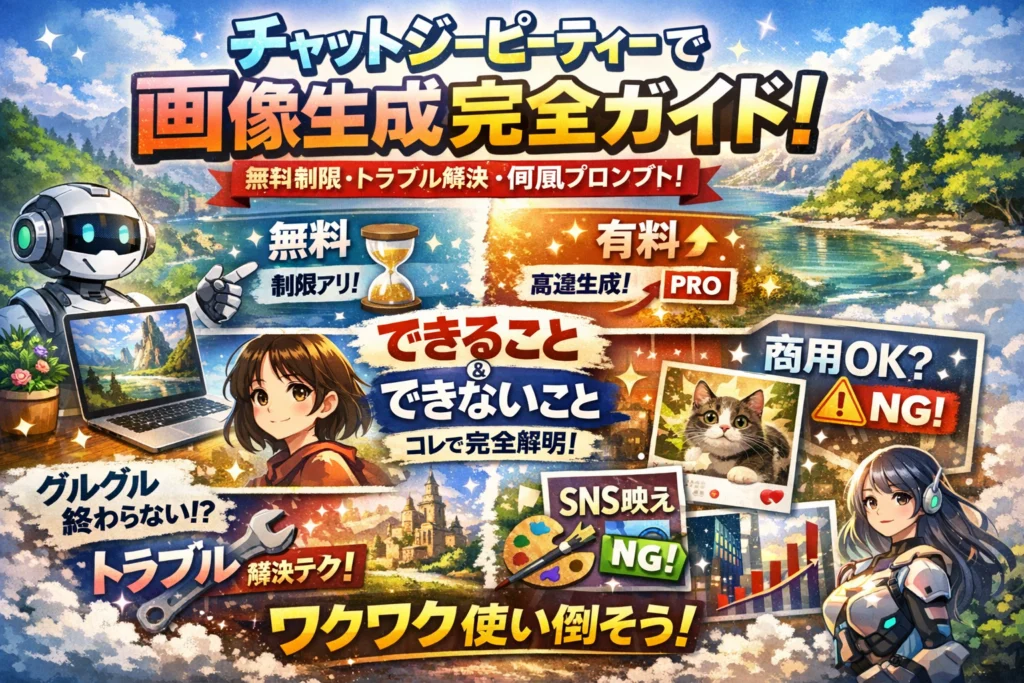
チャットジーピーティーで画像生成を試したのに、ぐるぐる回って終わらない、時間がかかる、そもそも「できない」理由が分からないまま手を止めていませんか。無料なのか有料なのか、何分待てばいいのか、1日の上限や制限も曖昧なまま使うと、業務もSNS運用も静かに目減りしていきます。しかも「ジブリ風」「〇〇風」で攻めたいのに、ポリシー違反や著作権が怖くて踏み込めない。これが、今いちばん大きな見えない損失です。
本記事では、チャットジーピーティー 画像生成で本当にできることと絶対にできないことを切り分けたうえで、PCとスマホ、特にiPhone公式アプリやAndroidアプリでの具体的なやり方、無料と有料の差、何回・何分のリアルな目安を一気に整理します。さらに、「時間がかかる」「終わらない」「中止したい」「リセットされない」といったトラブルの原因を、通信環境、時間帯、プロンプト、プランごとに分解し、現実的な回避策だけを抽出します。
そして、多くの人がつまずくジブリ風に頼らない何風プロンプト設計術や、かわいい・流行り・人気のスタイルを安全に出すコツ、商用利用やクライアント案件で炎上しないラインまで、現場レベルで踏み込んで解説します。チャットジーピーティー画像生成を「なんとなく」から「狙って使い倒す」状態に変えたい方にとって、この数分はそのまま成果物の質と時間短縮に直結します。
目次
まずは整理していこう!チャットジーピーティー画像生成でできることと絶対にできないこと
「とりあえず画像を出したいのに、仕様がモヤっとして怖くて踏み出せない」──多くのビジネスパーソンが最初につまずくポイントを、ここで一気にクリアにしていきます。
ChatGPTの画像生成とは?テキスト生成との決定的な違い
同じチャット欄に打ち込むので混同されやすいですが、テキストと画像では中で起きていることがまったく違います。
| 項目 | テキスト生成 | 画像生成 |
|---|---|---|
| 処理の重さ | 比較的軽い | とても重い |
| 待ち時間のブレ | 小さい | 時間帯で大きく変動 |
| 失敗の出方 | エラー文が出ることが多い | ぐるぐるのまま止まることが多い |
| 修正の考え方 | 一文ずつ上書き | 構図やタッチをまとめて指定 |
私の視点で言いますと、画像は「1枚の企画書を丸ごと通す」くらいの負荷がかかるイメージです。だからこそ、時間がかかる・途中で止まる・制限に当たりやすい、といった現象が起こりやすくなります。
チャットジーピーティー画像生成でよく勘違いされがちなできないことリスト
現場でよく見かける誤解を、先に潰しておきます。
-
元画像を完全に同じ構図・配色で「完コピ」する
-
既存アニメやゲームのキャラクターをそのまま再現する
-
細かい文字が大量に入ったチラシや資料を、一発で実用レベルに整える
-
解像度無制限で、何枚でも高速に連続生成する
-
「プロのデザイナー不要」と言えるレベルの最終成果物を量産する
特に「既存キャラクターの完全再現」と「文字だらけのデザイン一発仕上げ」は、技術的にもポリシー的にもハードルが高く、ぐるぐる状態やポリシー警告を誘発しやすいゾーンです。
ジブリ風や既存キャラはどこまでOKかを最初に押さえる理由
ジブリ風や人気ゲーム風などの指定は、多くの人が一度は試してみたくなる表現です。ただ、ここをあいまいにしたまま走り出すと、次のような問題が連鎖します。
-
作品名を入れるたびにポリシー違反メッセージが出て作業が止まる
-
なんとか通った画像が、著作権的にグレーでビジネス利用しづらい
-
後から社内・クライアントチェックで差し戻され、やり直しコストが膨らむ
現場で安全に使うための基本ラインは、次のように押さえておくと安定します。
| 考え方 | 安全寄りの指定 | 危険寄りの指定 |
|---|---|---|
| 作品名の扱い | 「80年代の手描きアニメ風のやわらかいタッチ」 | 特定スタジオ名や作品名を直接書く |
| キャラ指定 | 「丸い目とシンプルな影の子ども」 | 実在キャラの名前・服装をそのまま指定 |
| 利用シーン | 社内資料やラフ案 | 不特定多数向けの広告や商品パッケージ |
ビジネスとSNSの両方で安心して使いたいなら、「作品名を借りる」のではなく、色味・構図・筆致といった要素に分解して伝える発想が欠かせません。次の章以降で、この分解のやり方や、ぐるぐる問題との付き合い方まで具体的に深掘りしていきます。
無料と有料ではどこまで違う?画像生成の制限や何分何回のリアルな目安をチェック
「今サクッと1枚ほしいのに、ぐるぐる回って全然出てこない…」というストレスは、仕組みと制限を知るだけでかなり減らせます。ここでは、机上のスペックではなく、現場での“体感ベース”で整理します。
無料で使う人が必ずぶつかる1日の上限とチャットジーピーティー画像生成制限の正体
無料利用では、公式の上限だけでなく、時間帯・連続生成数・プロンプトの重さで体感の制限が大きく変わります。
私の視点で言いますと、無料ユーザーは次のような壁に当たりやすいです。
-
同じ会話で何度も画像生成を繰り返す
-
高解像度や細かい条件を大量に盛り込む
-
混雑しやすい時間帯(昼休み前後や夜)に使う
この3つが重なると、数枚出したあたりから急に遅くなる・エラーが増える・生成自体が止まるという症状が出やすくなります。
ポイントは「今日はもう限界なのか?」を枚数ではなく挙動で判断することです。
チェックする目安は次の3点です。
-
さっきまで10〜20秒だったのに、1分以上待っても終わらない
-
似たプロンプトで連続3回以上エラーになる
-
文章生成は速いのに、画像だけ明らかに重くなっている
この状態になったら、その日は画像生成をいったん切り上げ、テキストで構図やスタイルだけ詰める時間に切り替えると無駄な待ち時間を減らせます。
プラスプランで変わるのは速度だけではない?ビジネス利用で見るべきポイント
有料プランは「速いかどうか」だけを見ると損をしがちです。ビジネスで重要なのは、安定性と再現性です。
主な違いを整理すると、次のようなイメージになります。
| 観点 | 無料 | プラスプラン |
|---|---|---|
| 混雑時の速度 | 落ち込みやすい | 比較的安定 |
| 連続生成 | 少ない回数で頭打ちになりやすい | まとまった枚数を出しやすい |
| モデル性能 | 新機能が遅れて届くことがある | 先行して使えることが多い |
| ビジネス利用 | 趣味・試作向き | 資料・提案・SNS運用まで現実的 |
特に効いてくるのは、「方向性の合意」までを一気に済ませられるかどうかです。
無料だと、会議中に「じゃあこの場で何案か出してみましょう」が途中で詰まりやすく、場のテンポが崩れます。
プラスプランなら、1回の打ち合わせでラフ案を5〜10パターン並べて、そのまま社内チャットやクラウドストレージに共有しやすくなります。
ビジネス視点で見るべきポイントは次の3つです。
-
社内資料や広告バナーなど、繰り返し画像が必要なタスクがあるか
-
「その場で見せる」シーン(商談・打ち合わせ・授業)が多いか
-
商用利用や著作権まわりを、社内ルールとして整理しておきたいか
これらが当てはまるなら、速度だけでなく運用コスト削減の投資として有料プランを検討する価値があります。
チャットジーピーティー画像生成時間がかかるときに見るべき時間帯や連続生成数
「今日はやけに遅い」「ぐるぐる回って終わらない」というときは、闇雲に待つより原因を切り分けるほうが早いです。ポイントは次の3軸です。
-
時間帯
-
連続生成数
-
プロンプトの重さ(要求の細かさ・枚数・解像度など)
混雑しやすい時間帯は、テキスト生成も少し重くなりますが、特に画像生成に負荷がかかります。
そのうえで、同じ会話で3〜4回以上連続で画像を出していると、一時的な制限に引っかかりやすくなります。
遅いと感じたときの簡易チェックフローは次のとおりです。
- 一度、まったく別の短い会話を作り「青い空の写真風イメージを1枚」とだけ入力する
- ここでも1分以上かかるなら
- 時間帯をずらす(30分〜1時間後)
- 通信環境を変える(Wi-Fi切替や別の回線)
- 新しい会話なら速いが、元の会話だけ遅い場合
- 同じ会話での連続生成が多すぎる可能性が高いので、新しいスレッドでプロンプトを組み直す
特に長時間同じスレッドで試行錯誤しているときほど、リセットされない・エラーが増える傾向があります。
画像用とテキスト用で会話を分け、さらに「ラフ出し用」「本命用」とスレッドを分割しておくと、制限に当たりづらくなり、トラブルもかなり減っていきます。
PCやスマホでここまで違う!ChatGPT画像生成のやり方と公式アプリの落とし穴
「同じAIなのに、PCとスマホで使い勝手が別物」だと感じている方は多いです。ここでは、現場で実際につまずきがちなポイントだけをギュッと整理します。
ブラウザ版での画像生成ステップと意外とハマる初期設定ポイント
PCブラウザ版は、一番安定して画像を作りやすい環境です。基本の流れは次の通りです。
- ブラウザからChatGPTにログイン
- モデル選択で、画像生成対応モデル(例:最新モデルやImages機能)が選ばれているか確認
- 入力欄にプロンプトを記入し、「画像で」と明示
- 必要ならサイズやイメージのテイストを追記して送信
私の視点で言いますと、トラブルの半分は初期設定ミスです。特に多いのは次の3点です。
-
テキスト専用モデルのまま使っている
-
会社PCで拡張機能やプロキシが画像の読み込みをブロックしている
-
VPNやセキュリティソフトでCDNへのアクセスが遅くなり「ぐるぐる」に見える
ブラウザ版を安定させたい場合は、まず別のブラウザで試す・シークレットウィンドウで試すだけでも体感が変わります。
iPhoneのChatGPT公式アプリで画像生成できないときに見直すべき3つの設定
iPhone公式アプリは手軽ですが、「なぜか画像ボタンが出ない」「生成が遅い」という相談が多いゾーンです。チェックすべきは次の3つです。
-
アカウントとプランの確認
Web版で画像が使えているアカウントでログインしているか、Apple ID経由の別アカウントになっていないかを確認します。サブスクのプラン違いが原因のケースが目立ちます。 -
モバイルデータと省データ設定
設定アプリで- モバイルデータ通信が許可されているか
- 低データモードや省データモードがオンになっていないか
を確認します。画像はテキストよりデータ量が多く、ここが絞られていると「ぐるぐる→タイムアウト」のパターンになりがちです。
-
バックグラウンド動作の制限
画像生成中に別アプリへ切り替えると、バックグラウンド制限で処理が止まることがあります。- 生成が終わるまでは画面を開いたまま待つ
- 省電力モードを一時的にオフにする
だけでも成功率はかなり変わります。
Androidやタブレットでチャットジーピーティー画像生成アプリを活用するときの通信環境への注意点
Androidやタブレットは、端末ごとの差がiPhoneより大きく、「機能はあるのに体感が遅い」ケースがよく見られます。ポイントは通信品質とOSレベルの制限です。
まず押さえたい比較イメージを整理します。
| 項目 | PCブラウザ | iPhone公式アプリ | Android・タブレット |
|---|---|---|---|
| 安定性 | 高い | 中〜高 | 端末依存でバラつき大 |
| 画像表示の速さ | 速い | 通信と省電力設定に左右 | 通信とメモリ状況に左右 |
| つまずきポイント | モデル選択・社内ネットワーク | データ節約・バックグラウンド | 省電力・Wi-Fi品質・メーカー独自機能 |
Androidで避けたいのは、次のような状態です。
-
節電アプリやOSの省エネ機能が、ChatGPTアプリのバックグラウンド通信を止めている
-
公衆Wi-Fiで上り帯域が極端に細くなり、画像の取得に時間がかかる
-
古いOSやカスタムROMでクラウドサービスとの相性が悪い
通信環境の実務的なコツとしては、
-
画像を量産したいときは、自宅やオフィスの安定したWi-Fi+PCブラウザを基本にする
-
移動中は、スマホでラフ案だけ作り、時間がかかる大きなサイズや高精細なイラストはPCで仕上げる
という「役割分担」にしておくと、ストレスなくビジネスやSNS用の画像を回せます。
PCとスマホの差を理解しておくと、「遅い・できない」が環境要因かプロンプトかを切り分けやすくなり、無駄にプラン変更するリスクも減らせます。
できない・ぐるぐる・終わらないを一斉解決!チャットジーピーティー画像生成トラブル原因と対処法
「今すぐ1枚ほしいのに、ぐるぐるして動かない…」
現場で一番ストレスが高いのがこのパターンです。ここからは、原因をサクッと切り分けて、最短で復旧させる手順をまとめます。
チャットジーピーティー画像生成がぐるぐる回って終わらないときのチェックリスト
まずは原因を4カテゴリに分解して確認します。
-
通信・環境
-
利用制限
-
プロンプトの重さ
-
サービス側の混雑
1.通信・環境のチェック
-
他のサイトや動画は普通に開けるか
-
公共Wi‑Fiやテザリング中なら、一度4G/5Gや有線に切り替える
-
ブラウザならシークレットウインドウで再ログインして試す
2.利用制限の可能性
-
その日にテキストと画像を何回も連続利用していないか
-
数分おいても復旧しない場合は、別の端末/ブラウザで試す
3.プロンプトが重すぎるケース
-
「詳細を100個並べた長文指示」になっていないか
-
不要なストーリー説明を削り、「被写体+雰囲気+色味+構図」だけに一度絞る
4.混雑時間帯の見極め
-
昼休み帯や夜のゴールデンタイムは待ち時間が伸びがち
-
その場でどうしても必要なら、解像度や枚数をまず1枚に落として試す
画像生成を中止したい・リセットされないときに試す操作テクニック
途中で止めたいのに止まらない、履歴だけ残ってモヤモヤする時は、操作と考え方を分けて整理します。
操作テク
-
ブラウザ版
- タブを閉じる前に、入力欄に「前の画像生成はキャンセルで」と一言送ってから新しい指示を書く
- それでも固まる場合は、別タブで新しいチャットを開く
-
アプリ版
- 右上から新しいチャットを作成し、画像だけ別スレッドで扱う
- 連続で止まる場合は、アプリの再起動+数分待機をセットにする
リセットされないと感じる典型パターン
-
古いプロンプトの文脈を引きずり、テイストが変わらない
→新チャットを作り、最初に「今回は完全に別テイストで」と明示してからプロンプトを入力すると切り替わりやすいです。
ポリシー違反メッセージが出る場合に最初に削るべき単語やプロンプトの癖
ここを外すと、いつまでも「なぜか通らない」状態から抜け出せません。業界側の感覚でいうと、NGワード探しより“意図”を薄めることが近道です。
まずは、次の3タイプの表現を優先的に削ります。
-
実在する人物名・団体名
-
既存作品やブランドを連想させる固有名
-
過激・センシティブな表現(暴力、差別、性的表現など)
削るときの考え方を、具体例ベースでまとめます。
| よくある指示の癖 | 最初に変えるポイント |
|---|---|
| 有名アニメの〇〇風で | 作品名を外し「手描き風」「やわらかい水彩タッチ」など質感に言い換える |
| 実在タレントそっくりに | 性別・年齢・髪型・服装など、特徴を分解して抽象化する |
| ホラーでグロテスクに | 「不気味」「薄暗い雰囲気」までトーンを落とし、露骨な単語を外す |
削っても通らない場合は、次の順で弱めていきます。
-
「超リアル」「本物そっくり」など再現度を強める表現を外す
-
「血」「傷」など直接的な単語を、光や影の雰囲気表現に置き換える
-
「広告用」「プロモーション」など商用色の濃い言葉を一度外し、まずはイメージラフとして生成する
私の視点で言いますと、ビジネス現場では、いきなり完成品を狙うより「まずポリシーに安心なラフ画像を出して方向性を合わせる」運用に切り替えた方が、トラブルも時間ロスも一気に減ります。トラブル時こそ、原因を切り分けながら一歩引いた使い方にすると、結果的に最速で欲しい1枚にたどり着けます。
思い通りの何風にならないのはなぜ?ジブリ風に頼らずに叶えるプロンプト設計術
「ジブリ風って書いたのに、どこか安っぽい」「何風一覧をそのままコピペしたら、量産型の微妙な画像になった」──ここで止まってしまう人は、プロンプトの“設計レイヤー”が足りていないケースがほとんどです。私の視点で言いますと、スタイル指定は「作品名」ではなく「絵の要素に分解できるかどうか」が勝負どころです。
チャットジーピーティー画像生成何風一覧を真似しても似ていない理由
何風一覧をそのまま入れても似ないのは、AIが次の3つを別物として扱っているからです。
-
見た目の特徴(色、線、質感)
-
カメラ距離や構図(寄り・引き、俯瞰・あおり)
-
物語性(世界観、感情、時代感)
一覧は多くの場合、1行でざっくりスタイルをまとめているだけなので、上の3つが混ざった「雑なラベル」にしかなっていません。
| ダメな指示 | 起きがちな失敗 | 改善の方向性 |
|---|---|---|
| 某アニメ風で | 著作権ギリギリ+再現度も低い | 具体的な色・タッチ・構図に分解する |
| かわいいイラストで | 子どもっぽすぎたり量産型 | かわいさの軸を言語化する |
| おしゃれな感じで | 解釈がバラバラで安定しない | 雑誌名・配色・レイアウトの要素で指定 |
「何を真似したいのか」を、色/線/構図/世界観の4軸に分解して入力できると、一気に精度が上がります。
ジブリ風と言わず“それっぽく”する色や構図やタッチの伝え方
ジブリと書かずに“あの空気感”を出したいときは、作品名の代わりに画面を要素ごとに翻訳して伝えます。
-
色
- 柔らかいパステルカラー
- 夕方のオレンジと淡い青のグラデーション
- くすみ感のある緑と茶色が多め
-
構図・カメラ
- 中距離ショット(人物の全身と背景が両方わかる距離)
- 低い位置から少し見上げるアングル
- 背景の建物や自然が画面の7割を占める
-
タッチ・質感
- 手描き水彩風、輪郭はやや柔らかい
- アニメの1カットのような平面的な塗り
- 粗すぎないけれど、写真のようにシャープではない
プロンプトの例を組み立てるなら、次のように要素を積み上げていきます。
-
時間帯+光(例:夕暮れの逆光で、長い影が伸びている)
-
カメラ距離(例:人物の全身が入る中距離)
-
背景の比率(例:画面の大部分は田舎の風景)
-
タッチ(例:手描きアニメの一場面のような表現)
作品名を使わなくても、このくらい細かく指定していくと、かなり“それっぽい”イラストに近づきます。
かわいいや流行りや人気イラストを狙う時のプロンプト分解テンプレート
「かわいい」「流行り」「人気」といった言葉だけでは、AIの解釈が広すぎて狙い撃ちできません。現場では、次のテンプレートに当てはめて整理してから入力すると、イメージのブレが一気に減ります。
-
キャラの印象
- 年代:子ども / 10代 / 大人
- 雰囲気:ゆるい / 大人かわいい / クール寄り
-
顔とポーズ
- 目:大きめ / 細め / つり目 / たれ目
- 表情:笑顔 / 驚き / 眠そう
- 構図:バストアップ / 全身 / 後ろ姿
-
色とテイスト
- 配色:パステル系 / モノトーン+1色 / ビビッド
- 線:細くて繊細 / ざっくり太め
- テイスト:ミニマル / ポップ / 韓国っぽ
-
使い道
- アイコン用(正方形、中央に顔)
- バナー用(横長、左右どちらに余白)
- プレゼン資料用(背景をシンプルに)
この4ブロックを日本語で箇条書きしてから、一文につなげて入力すると「SNSで今っぽい」「資料で浮かない」といった、用途に合ったイラストに寄せやすくなります。流行りのスタイルを探すときは、XやInstagramで実際にバズっているアイコンやサムネを数十件ながめて、「色・線・余白の取り方」をメモし、それをプロンプトの語彙に落とし込むと精度が一段上がります。
仕事にもSNSにも響く!ChatGPT画像生成を活かせるおすすめ活用シーンと実務フロー
「数分で“それっぽい”画像を用意できる人」と「毎回フリー素材をさまよう人」では、仕事のスピードとSNSの伸びがまったく変わります。ここでは、現場で実際に回しやすいフローだけに絞って整理します。
資料やプレゼンで“それっぽい”イメージを最短で作るチャットジーピーティー画像生成コツ
ビジネス資料では「芸術性」より「伝わること」が最優先です。私の視点で言いますと、次の3ステップにすると迷いが激減します。
-
まずはスライドの役割を決める
- 概念説明用
- Before/After比較用
- サービスイメージ用
-
役割ごとにプロンプトの型を固定する
シーン プロンプトの軸 コツ 概念説明 抽象ワード+メタファー+背景色指定 「白背景」「シンプル」を必ず入れる Before/After 左右構図+ラベル+表情の差 「2枚並べて」「矢印付き」で指示 サービス紹介 ペルソナ+利用シーン+デバイス指定 「プレゼン資料用のイラスト風」と明記 -
仕上げは「トーンだけ」修正する
- 「もっと落ち着いた色合いに」
- 「日本のビジネス向けに」
- 「文字は入れずにイメージだけで」
細かい構図を一発で決めようとするとぐるぐる状態になりやすいので、最初はザックリ方向性→2回目でトーン調整、の2段階で割り切った方が速く安定します。
XやInstagramで映えるサムネやアイコンやバナーの作成パターン
SNSは「スマホの小さい画面でどう見えるか」が勝負です。ここではよく使う3パターンに分けます。
-
サムネ用(Xの共有カードやYouTubeなど)
- 比率: 横長
- プロンプト軸:
- 強めのコントラスト
- 中央に1つだけ大きなモチーフ
- 文字は後からデザインツールで載せる前提
- 指示例:
- 「横長の構図で、中央に大きくノートPC、その周りに光のエフェクト」
-
アイコン用
- 比率: 正方形
- 顔アップorロゴ風に寄せる
- 背景は1色かグラデーションにして情報量を削る
- 「丸いアイコンにしても見やすいように、余白多めで」と添えると事故が減ります。
-
バナー用(プロフィールヘッダーやLP上部など)
- モチーフを左か右に寄せる
- 反対側は「文字を置く余白」としてあえて何も描かせない
- 指示の中に「右側はシンプルな背景だけ」「テキストを後から載せるため余白を広く」と書いておくと編集しやすい画像になります。
XやInstagramでは、同じプロンプトを色違い・構図違いで数パターン回しておき、投稿ごとに差し替えると「ブランド感は揃っているのに飽きない」ラインを作りやすいです。
無料枠でも回せる、1日の画像生成ルーティン例(ビジネスと副業二刀流ユーザー向け)
無料枠をストレスなく使うポイントは、「思いついたタイミングで1枚ずつ」ではなく、「時間帯と目的でまとめ打ち」することです。
例えば平日なら、次のようなリズムが回しやすくなります。
| タイミング | 目的 | 回す枚数の目安 | ポイント |
|---|---|---|---|
| 朝の出社前〜通勤 | 当日の会議・資料用ラフ | 3〜4枚 | 抽象イメージだけ先に確保 |
| 昼休み前後 | SNS発信用サムネ・アイコン案 | 4〜6枚 | 同じプロンプトで色違いを連続生成 |
| 夜〜副業タイム | ポートフォリオやブログ用素材 | 3〜5枚 | 気に入ったスタイルを再利用 |
無料枠は「短時間に一気に出しすぎる」「重いプロンプトを連発する」と体感の上限にすぐ届きます。
逆に、上のように1日を3ブロックくらいに分けておくと、「ぐるぐるして終わらない」「今日はもう無理かも」というストレスをかなり避けられます。
ビジネスとSNSを両立させるなら、朝は“仕事用の無難な絵”、夜は“遊び心のある絵”と役割を分けることも重要です。同じスタイルばかり試すより、「資料用スタイル」「SNS用スタイル」を2レーンで育てていくイメージを持つと、短時間でも成果が見えやすくなります。
ポリシー違反や著作権で炎上しないための現場目線のラインの引き方
炎上してから「その画像消せますか?」と聞かれても、もう手遅れになります。テキストより強いインパクトを持つAI画像は、著作権やポリシー違反に触れた瞬間、一気に信用と仕事を失います。ここでは、ビジネスとSNS両方で使える「ここを越えたらアウトになりやすい」という実務ラインを整理します。
チャットジーピーティー画像生成ポリシー違反でよくある“うっかり”ケース
現場で多いのは、悪意ではなくうっかり踏んでしまうパターンです。
代表的なケースを整理すると次のようになります。
| うっかりケース | 何が危ないか | 現場での安全な置き換え例 |
|---|---|---|
| 有名アニメ作品名をそのまま指定 | 著作権・商標・ブランド毀損リスク | 「レトロな手描きタッチのファンタジー背景」など質感で指示 |
| 実在キャラクターそっくりに依頼 | 類似キャラの二次利用と誤解されやすい | 「オリジナルキャラクター」「新しいデザイン」で指示 |
| 実在人物を特定可能な形で生成 | 肖像権・プライバシー | 属性だけを抽象化(年代・職業・雰囲気) |
| 暴力・差別を連想させる表現 | ポリシー検知にひっかかりやすい | 比喩表現や抽象的なイメージに変換 |
| ロゴや商品をそっくり再現 | 商標権・ブランドガイドライン | 「汎用的なシンプルロゴ風」として別物にする |
特にジブリ風、人気ゲーム風など「作品名を形容詞扱い」してしまう癖は要注意です。ポリシー違反メッセージが出やすいだけでなく、クライアントの商品と誤認される画像が出ると、販売ページや広告では一気にNGになることがあります。
私の視点で言いますと、問題が起きる人の多くは「NGワードを覚えていないから」ではなく、「作品そのものを真似しようとする」発想から抜け出せていないことが原因になりがちです。
商用利用やクライアント案件でAI画像を使うときに決めておきたいルール
ビジネスで使うなら、最初にチームの共通ルールを決めておくとトラブルをほぼ封じ込められます。最低限、次の3レイヤーを分けておくと判断しやすくなります。
| レイヤー | 想定シーン | 推奨ルール |
|---|---|---|
| 社内共有用 | 企画書・ラフ・イメージボード | 「方向性確認専用」。そのまま外部公開しない |
| 準商用 | 社内プレゼン・テスト広告 | 元データを保存し、後から差し替え可能にしておく |
| 本番商用 | サイト、広告、商品パッケージ | 規約・契約・社内ガイドラインを全てチェックしてから使用 |
加えて、次のようなルールを決めておくと判断が一気に楽になります。
-
既存作品名・ブランド名をプロンプトに入れない
-
モデルの顔は、必要な場合のみAIではなく素材サービスや撮影に切り替える
-
AI画像だけで完結させず、必ず人間が加工・レイアウトして「自社作品」に仕上げる
-
重要な案件では、同じテーマで複数パターンを出して、1枚に依存しない
プロンプト設計のコツとしては、「完成品に近いものを一発で出させる」のではなく、ラフ→方向性決定→本番の順にステップを分けることが有効です。その過程で、商用には不安がある要素(キャラクター寄りの顔つき、ロゴ風パーツ、過激な表現)が自然に削ぎ落とされます。
学校や職場でAI画像を使う際に事前チェックしておきたいその組織ならではのNGライン
同じ画像でも、「個人のSNS」と「学校のレポート」「企業の公式資料」では許容ラインがまったく違います。必ず見ておきたいのは次の3つです。
-
組織のAI利用ガイドライン
-
情報セキュリティポリシー
-
著作権・コンプライアンスに関する社内ルールや校則
特にチェックしておきたいポイントを一覧にすると、判断しやすくなります。
| チェック項目 | 学校での注意 | 企業での注意 |
|---|---|---|
| レポート・課題での利用 | 「AI使用を明記する必要があるか」を確認 | 業務成果物にAI利用を記載するルールの有無 |
| 社内ネットへの保存 | 学校PCに個人アカウントでログインしてよいか | クラウドサービスへのアップロード可否 |
| 公開範囲 | 文化祭・学会発表での使用許可 | 公式SNSやWebサイトでの利用可否 |
| 不適切表現 | 生徒・教職員を連想させる表現を避ける | 取引先・顧客属性への配慮レベル |
特に企業では、AIで作ったアイコンやバナーを、個人の裁量でそのまま公式アカウントに使っているケースが増えています。後から「どのモデルで、どんなプロンプトで作ったのか」が追跡できないと、クレーム時の説明ができません。
そのため、ビジネスで運用する場合は次のようなルーチンをおすすめします。
-
生成時のプロンプトと日付を、簡易ログとして残しておく
-
重要なビジュアルは、少なくとも1人以上の第三者チェックを通す
-
不安が少しでもある場合は、AI画像を下絵扱いとし、最終はデザイナーや別サービスで作り直す
このラインさえ共有できていれば、炎上を恐れてAI画像を封印する必要はありません。むしろ、リスクの高いゾーンを最初から避けることで、安心してスピードとアイデアの幅を取りにいくことができます。
この記事のノウハウをどう活かす?ChatGPT画像生成と長く付き合うための視点
まず試すプロンプトと本番で使うプロンプトを分けるべき理由
思いついた指示をそのまま本番で使うと、ビジネスもSNSも「なんか違う」仕上がりになりやすいです。現場では、テスト用と本番用を意図的に分ける運用が鉄板です。
まずは「砂場プロンプト」でラフを出します。
-
制約少なめ
-
抽象的な表現多め
-
目的は方向性の確認だけ
方向性が固まったら、「本番プロンプト」に要素を分解して積み上げます。
-
被写体: 誰を、どのポーズで
-
画角: バストアップか全身か、俯瞰か寄りか
-
タッチ: フラットカラー、水彩、写真寄りなど
-
利用シーン: プレゼン資料用、Xのヘッダー用など
この2段構えにしておくと、失敗しても砂場側だけをいじればよく、本番テンプレートは資産として蓄積できます。私の視点で言いますと、ここを分けてから制作時間とストレスが一気に減りました。
テスト用と本番用は、次のようにラベルを付けてチャットを分けておくと管理しやすくなります。
-
テスト用: 「イメージ出し用」「スタイル検証用」
-
本番用: 「プレゼン資料用テンプレ」「SNSアイコン量産用」
他の画像生成AIとの使い分けやChatGPTを残す意味
画像生成だけを見ると、MidjourneyやStable Diffusion系サービスの方が得意な領域もあります。ですが、テキストと画像を一気通貫で設計できることがChatGPTの強みです。
代表的な使い分けを整理すると次のイメージになります。
| 目的 | ChatGPTが得意なポイント | 他サービスに任せやすいポイント |
|---|---|---|
| 企画書・資料 | 図解の構成提案と画像作成を同じチャットで進行 | 最終的な高解像度レンダリング |
| SNS運用 | キャプションとサムネ案をまとめて生成 | 写真加工主体のフィルターや合成 |
| ブランド検討 | トンマナの言語化とイメージの試作 | 既存CIを厳密再現するレタッチ |
テキスト指示を理解したうえで画像を出せるので、「タイトル案」「説明文」「画像」を同じ文脈で量産できます。タスクがテキストと画像を行き来する仕事ほど、ChatGPTをハブとして残しておく価値が高いです。
今後のアップデートで変わるポイントや継続してチェックしたい視点
画像機能は、モデルやポリシーの更新で挙動が変わりやすい領域です。特にチェックしておきたいのは次の3点です。
-
モデルバージョンの変更
新しいモデルは表現力が上がる一方、スタイルのクセが変わります。過去のプロンプトで同じイメージが出ない場合は、「どのモデルで検証したか」をメモしておくと再現性を確保しやすくなります。
-
利用制限と料金プランの見直し
無料枠の回数や、混雑時の制限は変動しやすいです。1日の制作フローを組んでいる人ほど、月に一度は公式の案内と実際の体感(何枚くらいで重くなるか)を照らし合わせておくと安心です。
-
ポリシーと著作権のライン
ジブリ風や既存キャラクターに近い表現は、検知の精度や判断基準がアップデートで変わる可能性があります。安全側に倒すなら、「作品名で指示しない」「質感・色・構図で抽象的に指定する」をベースにしつつ、定期的にポリシーの要約記事や公式のガイドラインを確認しておくとリスクを抑えられます。
この3つをウォッチしながら、テスト用プロンプトで挙動を確認してから本番テンプレートに反映していくと、長期的に安定した運用がしやすくなります。作りっぱなしではなく、「育てるプロンプト」という感覚で付き合っていくことが、ビジネスとSNSの両方で効く運用のコツです。
この記事を書いた理由
著者 – 宇井 和朗(株式会社アシスト 代表)
2023年末から、自社と取引先あわせて約200社でChatGPTの画像生成活用を進めてきましたが、最初の壁は「なぜ生成できないのか分からない」ことでした。無料枠なのか有料なのか、どこに上限があるのかが曖昧なまま使い、深夜にぐるぐる回り続けて資料提出が遅れた案件が何度もあります。特にiPhone公式アプリで「画像が出ない」と相談を受けて調べると、設定と通信環境の組み合わせが原因なのに、誰も言語化できていないケースが目立ちました。
一方で「ジブリ風で」と依頼され、ポリシー警告が連発して広告案件が止まりかけたこともあります。悪気なく危ないラインを越えてしまう担当者を、現場で何人も見てきました。
この記事では、そうしたつまずきを事前に避け、安心して「何風」を楽しみながら成果物を量産できる状態まで、一気に近づいてほしいという思いを込めて整理しています。
🔗 あわせて読みたい関連記事
 ChatGPTの正しい読み方は?チャットジーピーティーの意味と略称を徹底解説💡 結論(要点まとめ)ChatGPTの正しい読み方は「チャットジーピーティー」です。この記事では、正しく…チャットジーピーティーで始め方と使い方を網羅し安全に成果を最短で出す秘訣「チャットジーピーティー、気になるけど何から始めればいい?」――文章作成、調査、コード支援まで一気に進めたいのに、設定や…チャットジーピーティーで始める日本での使い方や料金比較と安全対策がわかる完全ガイド「調べ物に時間がかかる」「文章が整わない」「英語の壁が高い」——そんな悩みを一度に軽くしたい方へ。チャットジーピーティー…チャットジーピーティージブリ風で作る3ステップ|無料×高画質×失敗ゼロ攻略写真をジブリ風にしたいのに「思った質感が出ない」「無料枠の制限がわからない」と悩んでいませんか。この記事は、ChatGP…
 【2025最新】ChatGPTの画像生成は何枚まで?無料・有料の制限とリセット時間💡 結論(要点まとめ)ChatGPTの画像生成は何枚まで可能なのか?無料版(1日最大2枚)と有料Plus…
 【2026最新】ChatGPT画像生成の無料制限は何枚まで?リセット時間と制限解除の対処法💡 結論(要点まとめ)ChatGPT無料版の画像生成制限は何枚まで?何時間でリセットされる?本記事では無…
🧰 お困りごとの解決に



最近更新した記事
 ダイキン加湿空気清浄機の給水ランプが消えない原因と確認手順💡 結論(要点まとめ)ダイキンの加湿空気清浄機で水を入れたのに給水ランプが消えない場合の対処法を解説。加…
 ESETの自動更新を停止する手順|CLUB ESETとESET HOMEの違い💡 結論(要点まとめ)ESETの自動更新(自動延長・月額)を停止する手順を整理。CLUB ESETでの解…
 OutlookのPSTインポート手順|クラシック版の操作と開かない時の対処法💡 結論(要点まとめ)OutlookでPSTファイルをインポートする公式手順を分かりやすく解説。画面左上…
 WindowsのUSBオーディオでコード10が出たときの対処法と確認手順💡 結論(要点まとめ)WindowsでUSBオーディオやDACに「このデバイスを開始できません。(コード…
 Outlookの自動応答を設定する手順|新旧UIの違いやボタンがない時の対処法💡 結論(要点まとめ)Outlookで不在時の自動応答を設定する方法を、新しいOutlook・クラシック…