
運営責任者:宇井和朗(株式会社アシスト 代表取締役) プロフィール
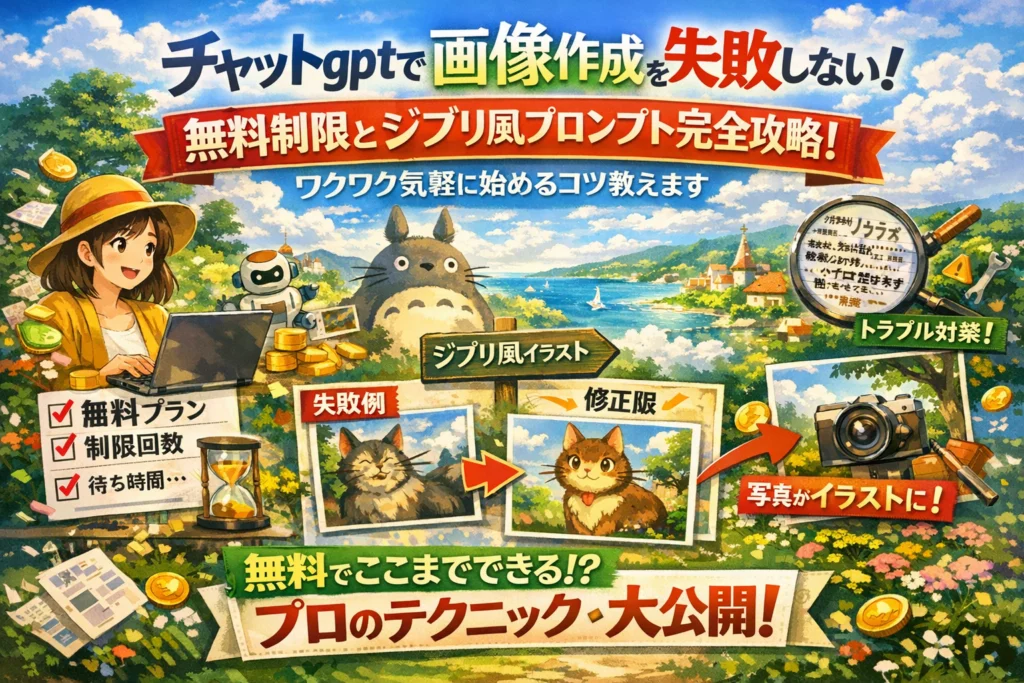
チャットgptで画像作成を「なんとなく」試しているうちに、気付かないうちに時間も機会も漏れていきます。プロンプトを変えてもイメージと違う、無料プランの制限にぶつかる、生成に時間がかかる、文字化けして使えない、ジブリ風は危険と言われて怖くて踏み込めない。この状態を放置すると、本来は今日中に仕上げられたはずのバナーや資料画像が、いつまでも「叩き台止まり」のままです。
この記事では、チャットgpt画像作成のやり方を、ブラウザ版と公式アプリの最短手順から整理し、無料でどこまで使えるか、実務で困らない目安回数と制限を具体的に示します。そのうえで、イメージが別物になるプロンプトの失敗例と修正版、かわいい・おしゃれを狙う言い換え、ジブリ風や何風を安全に寄せるコツ、文字化けや「時間がかかる」「画像作成できない」時の対処、写真をイラストにする際の危険ラインまで一気に押さえます。本文を読み進めれば、今日中に1枚実用レベルの画像を出しつつ、自分の仕事に合わせた運用ルールまで組み立てられるはずです。
目次
チャットgptの画像作成はどこまでできる?無料と有料の“本当の境界線”
「まずは無料でどこまで攻められるか」「どの瞬間に課金すべきか」が分かると、ムダな迷いが一気になくなります。テキストだけのAIと違い、画像は回数制限や待ち時間がダイレクトに作業効率に響きます。ここでは、現場で実際に使い倒している感覚に近いラインを整理します。
ChatGPTで画像生成は無料でできますか?どのプランから何が変わるのか
現状、画像生成は無料プランでも利用できますが、「お試し向き」と「仕事で回せるレベル」にははっきり差があります。
| 項目 | 無料プランのリアル | 有料プランのリアル |
|---|---|---|
| 画像生成の安定性 | 混雑時に落ちやすい・待たされやすい | 比較的安定して動く |
| 連続生成 | 数回連続で妙に遅くなることがある | まとまった枚数も現実的 |
| モデルの賢さ | シンプル構図なら十分 | 複雑な指示や修正指示に強い |
| 仕事利用の向き | 個人の試行・社内案レベル | 案件ベースの運用フローに組み込みやすい |
無料でも「1枚サムネを作ってみる」「ジブリ風ではない世界観でテストする」くらいなら問題なくこなせます。ただ、マーケ担当や広報が日常的にバナー画像やラフ案を量産したい場合、無料のままではストレスが溜まりやすいゾーンに入ります。
無料プランでの画像作成制限と、実務で困らないための“目安回数”
公表されている数値だけを見ても、実際の使い心地は分かりません。現場感覚での「このあたりを越えるとキツくなる」ラインを目安としてお伝えします。
-
1日のうちに
- 数枚レベル:テスト・趣味・小さな社内資料ならほぼ問題なし
- 十数枚レベル:待ち時間がじわじわ蓄積し始めるゾーン
- 数十枚レベル:無料プラン中心では制作フローが崩れやすい
-
連続生成の弱点
- 似た指示で連続生成すると、途中で極端に遅くなったりエラーが増えがちです
- 「1回のやりとりで大量生成を頼みすぎない」だけで、体感ストレスがかなり減ります
私の視点で言いますと、無料プランで実務を回すなら「1プロジェクトにつき、概ね10〜15枚程度まで」を上限目安にすると、待ち時間にイライラしにくい印象があります。これを超え始めたら、有料を検討した方がトータルの人件費が安くつくケースが多いです。
有料に切り替えるべきタイミングを判断するチェックポイント
なんとなく課金するのではなく、「今が切り替えどき」と判断できるポイントを持っておくとブレません。
次の3つのうち2つ以上に当てはまったら、有料検討ゾーンです。
-
チーム内で
- 週に何度も「今日は画像が重い」「またエラーか」と話題になる
- デザイナーや外部制作に出す前段のラフ案を、AIだけで回したいニーズがある
-
作業時間の感覚
- 画像待ちの時間に、つい他のタブを開いてしまい集中が切れている
- 1つのキャンペーンで、バナー案やSNS画像を20〜30枚単位で試したくなる
-
お金の感覚
- 自分やチームの時給をざっくり換算した時、待ち時間のロスだけで月額料金を越えていそう
- 外注費を少しでも抑えたいが、クオリティは下げたくない
ビジネスとしては、「画像1枚あたりのコスト」よりも“1案出すまでのスピード”が効いてきます。無料で粘り続けて、結局キャンペーンの公開が数日遅れるほうが痛い場面も多いはずです。
最初は無料で触って感覚をつかい、そのうえで「週単位でどれくらい画像を出しているか」「待ち時間でどれだけ手が止まっているか」をメモしてみてください。数字ではなく体感でかまわないので、そこでストレスが積み上がっているなら、有料プランは単なるコストではなく制作フローの“潤滑油”として見たほうが判断しやすくなります。
3分で分かるチャットgptで画像作成のやり方、とにかく1枚出すまでの最短ルート
「まず1枚、それっぽい画像が出れば今日は勝ち」そんな状況で迷わないために、手順をギュッと3ステップに絞ります。余計な機能は一旦忘れて、仕事で使えるレベルの1枚を最速で出すルートです。
ブラウザ版と公式アプリで画像生成を始める手順
最初に迷いやすいのが「どこから触ればいいか」です。現場でトラブルが少ないのは、公式のブラウザ版と公式アプリに絞るやり方です。
| 手段 | 向いている人 | 手順のポイント |
|---|---|---|
| ブラウザ版 | PCで資料やバナーを作る人 | 検索エンジンで公式サイトにアクセスし、アカウントでログイン |
| 公式アプリ | スマホでSNS用画像を作りたい人 | アプリストアで公式アプリを入れ、同じアカウントでログイン |
ログイン後は、モデル選択で画像生成に対応したモデルを選び、チャット欄にそのままプロンプトを入力します。「画像を作りたい」と日本語で書くだけでも、対応モデルなら画像モードに切り替わります。
私の視点で言いますと、最初のうちは設定画面を触らず、標準サイズのまま進めたほうがエラーが少なくストレスも減ります。
初心者が最初に打つべき「超シンプル画像作成プロンプト」
最初から「おしゃれでかわいいSNSバナー」と盛り込みすぎると、ほぼ別物が出ます。最初の1枚は、要素を3つに分解すると安定します。
- 主役(誰を、何を)
- 場所(どこで)
- 雰囲気(どんなトーンか)
例として、そのままコピペして調整しやすい形にすると次のようになります。
-
ビジネス用の例
「スーツを着た男性がパソコンで作業しているシーンを作成してください。明るいオフィスで、落ち着いた青系の色合いで、横長の画像にしてください。」
-
SNS用の例
「カフェでノートパソコンを開いている女性のイラストを作成してください。やわらかいパステルカラーで、少しデフォルメされたかわいいタッチにしてください。」
ポイントは、抽象語を1つ具体語に置き換えることです。おしゃれではなく「青系でシンプル」「パステルカラーでやわらかい」など、色やタッチで指定すると、狙いに近づきます。
チャットgptで画像作成ができない時にまず確認すべき3つのチェック項目
実務でよく起きる「動かない」「いつまで待っても出ない」は、ほとんどが次の3つで説明できます。
-
モデル選択のミス
画像に対応していないモデルを選んでいると、テキストしか返ってきません。画面上部のモデル名を確認し、画像に対応したものに切り替えます。 -
回数や時間の制限にぶつかっている
無料プランでは、短時間に連続して画像を出そうとすると制限に当たりやすくなります。
目安としては、短時間で何度もリトライせず、数分あけてから再実行するだけで通るケースが多いです。 -
プロンプトがあいまいすぎるか、長すぎる
「すごい画像をたくさん作って」など、内容がぼんやりしていると、モデル側で解釈に時間がかかりタイムアウトしやすくなります。
まずは1枚だけ、主役と場所と雰囲気に絞って依頼し、そこから少しずつ要素を足すほうが安定します。
整理すると、次の優先順位で確認すると復旧が早いです。
| 優先度 | チェック内容 | 対処 |
|---|---|---|
| 1 | モデルが画像対応か | モデル名を変更 |
| 2 | 連続で実行しすぎていないか | 数分あけて再実行 |
| 3 | 指示が欲張りすぎていないか | 要素を3つまでに減らす |
この3つを押さえておくだけで、「時間がかかる」「生成されない」で作業が止まる場面はかなり減ります。まずは今日、1枚目の画像をこの手順で出してみてください。そこから先の細かいプロンプト調整や、商用利用の線引きは、次のステップでいくらでも整えていけます。
イメージが“別物”になる人へ、画像作成プロンプトの分解レシピ
「思ってたのと違う画像ばかり出てくる…」と感じる時、多くはセンス不足ではなくプロンプトの情報配置ミスです。ここを直せば、今日からいきなり“打率”が変わります。
失敗プロンプトあるあると、ほんの一行で変わる修正例
私の視点で言いますと、現場で一番多い失敗は「願望の並べすぎ」です。
よくある例を整理すると次のようになります。
| よくある失敗プロンプト | 問題点 | 修正版の例 |
|---|---|---|
| かわいい女の子のイラストをポップでおしゃれな感じで、SNSアイコンに使えるようにして、背景もいい感じにしてほしい | 主語なし・用途ぼんやり・スタイルが抽象的 | SNSアイコン用。丸くトリミングしても顔が中央に収まる、10代の女の子。肩上まで。ポップな色使いのフラットイラスト。背景は単色のパステルピンク。 |
| おしゃれなビジネス用バナーを作って | サイズ不明・誰向けか不明・テイストが曖昧 | 横1200×630のWebバナー。中小企業の経営者向け。落ち着いたネイビーと白を基調にしたシンプルなビジネスデザイン。右側に人物、左にテキストを載せられる余白を広めに。 |
ポイントは「用途」「構図」「対象」を一行ずつ分けて書くことです。長文で説明するより、箇条書きに近い書き方の方がモデルが理解しやすくなります。
-
用途: SNSアイコン用 / 資料用スライド1枚目 / ECの商品サムネ
-
構図: バストアップ / 真横から / 斜め上から
-
対象: 30代女性ビジネスパーソン / 小学生の男の子 / 木製のテーブル上の商品
この3つを書き足すだけで、「別物画像」が一気に減ります。
「誰が、どこで、どうしているか」で画面の8割が決まる話
画像生成は、ドラマのワンシーンを一枚に切り取る作業に近いです。現場でも、まず次の3点を固めてから細部を調整します。
-
誰が(Who)
例: 20代後半の日本人女性 / スーツを着た中年男性 / ロボット風キャラクター
-
どこで(Where)
例: 東京のオフィスの会議室 / 自然光が入るカフェ / 木目のデスクの上
-
どうしているか(What doing)
例: ノートPCで資料作成をしている / コーヒーを片手に笑っている / 商品を手に持ってカメラ目線
この3要素を入れずに「おしゃれに」「かっこよく」とだけ書くと、モデル側は解釈の余地が広すぎて、毎回違う世界観を出してきます。
逆に、Who・Where・What doingを先に固定しておくと、あとから「色味をもう少し暗く」「アニメ寄りに」と微調整する時も、土台がブレないので修正コストが激減します。
現場で叩き台を作る時は、最初の一発目から完璧を狙わず、
1枚目: Who/Where/Whatのみ
2枚目: 色とタッチを指定
3枚目: 構図の微調整
という3ステップで詰めていくと、合意形成もしやすくなります。
かわいいやおしゃれを具体化する「色・線・質感」の言い換えリスト
「かわいい」「おしゃれ」はプロンプトでは抽象ワードの代表選手です。そのまま書くより、色・線・質感に分解した方が、イメージへの寄り方が安定します。
| 抽象表現 | 色の言い換え | 線の言い換え | 質感の言い換え・一言 |
|---|---|---|---|
| かわいい | パステルカラー / 明るいピンクと水色 | 太めで丸い線 / 手描き風の柔らかい線 | ぬいぐるみのような質感 / 子ども向けアニメ風 |
| おしゃれ | モノトーン / ネイビー×ゴールド / くすみカラー | 細くシャープな線 / 幾何学的なライン | ミニマルデザイン / 雑誌の表紙のような質感 |
| ポップ | ビビッドカラー / 原色多め | 太くはっきりした線 | ポスター風 / コミック風 |
| ナチュラル | アースカラー / ベージュとブラウン | 柔らかい線 / ラフスケッチ風 | 紙の質感 / フィルム写真風 |
プロンプトに落とす時は、次の型を意識すると安定します。
-
色: 「○○カラー」「○○色をメイン」
-
線: 「太め/細めの線」「手描き風/シャープな線」
-
質感: 「写真風/イラスト風」「フラットデザイン」「水彩画風」
例として、
「おしゃれなカフェのイラスト」
ではなく、
「くすみカラーを使った、細い線のフラットイラストのカフェ外観。白い余白を多めに残したミニマルデザイン」
と書くと、同じ“おしゃれ”でもビジネス資料やSNSバナーで使いやすい画面に一気に近づきます。
抽象ワードをそのまま信じず、色・線・質感に翻訳してから入力する。ここを習慣化すると、画像生成は一気に“ギャンブル”から“設計”に変わります。
チャットgptでジブリ風を頼む前に知るべきことと、“怒られない”雰囲気の寄せ方
「ジブリ風画像作成」はなぜ危険と言われるのか?業界で共有されるリスク感覚
「ジブリ風で」「某有名アニメスタジオっぽく」で生成したイラストは、一見便利な近道ですが、プロの現場ではかなり神経質に扱われています。理由はシンプルで、特定スタジオやキャラクターの作風を直接なぞる行為は、著作権や商標の侵害リスクに直結しやすいからです。
とくに次のような使い方は、法務担当が真っ先に止めるラインです。
-
有名アニメにそっくりなキャラクターを広告バナーに利用
-
ブランドの公式SNSで、スタジオ名を連想させる説明付きで投稿
-
ECのキービジュアルとして、作風を真似したイラストを長期掲載
私の視点で言いますと、社内ガイドラインで「スタジオ名+風」「キャラクター名+風」の指示そのものを禁止している企業は、ここ1〜2年で一気に増えています。ラフの段階でも避ける流れがあるので、ビジネス利用を考えるなら最初から“雰囲気寄せ”に切り替えた方が安全です。
ジブリ風や何風を使わずに、近い世界観をつくるための言い換えプロンプト
スタジオ名を出さなくても、色・線・質感・構図に分解してプロンプトを組めば、かなり世界観を寄せられます。ChatGPTで画像を生成するときは、「誰が」「どこで」「どうしているか」に、この4要素を足していくイメージです。
言い換えの具体例を表にまとめます。
| 狙いたい世界観 | 危険寄りの指示 | 安全寄りの言い換え例 |
|---|---|---|
| ノスタルジックな冒険もの | ジブリ風の森で | 昭和のヨーロッパ田舎町風の深い緑の森で、柔らかい水彩タッチで |
| ふわっとした子ども向け | 有名アニメスタジオ風 | 手描き水彩イラスト風、太めの輪郭線とやさしいパステルカラーで |
| ファンタジー飛行シーン | あの空飛ぶアニメ風 | レトロなプロペラ飛行船が夕焼けの空を飛ぶ、シネマティック構図で |
プロンプト例も載せておきます。
-
NG寄り
- 「ジブリ風の少女が森を歩いているイラスト」
-
安全寄りの書き換え
- 「大きな瞳の少女が深い緑の森を歩いているイラスト。柔らかい水彩タッチ、少しレトロなヨーロッパ田舎町の雰囲気、暖かい夕方の光で、アニメ調」
このレベルまで分解して指示すると、スタジオ名を出さずにイメージをかなりコントロールできるので、商用の資料や社内プレゼンでも使いやすくなります。
流行りの何風一覧と、現場で実際に避けている表現パターン
マーケ現場でよく出る「何風」指示は、大きく次の3カテゴリに分かれます。
| カテゴリ | 例 | 現場での扱い |
|---|---|---|
| 特定スタジオ系 | 有名アニメスタジオ風、某映画会社風 | 基本NG。ラフでも避ける動きが主流 |
| 特定作家・作品系 | 有名漫画家風、人気ゲームタイトル風 | コンセプトメモ止まり。生成プロンプトには書かない方針が多い |
| 抽象スタイル系 | レトロポップ風、北欧テキスタイル風 | 許容されやすいが、既存ブランドのパクリにならない書き方が必須 |
現場で特に避けている表現パターンは次の通りです。
-
スタジオ名や作品名をそのまま含むプロンプト
-
「そっくり」「完全再現」など、似せる度合いを高く要求する表現
-
実在キャラクター名+ポーズ指定(広告や商品画像では完全アウト寄り)
代わりに、安全寄りの指示はこうなります。
-
「1980年代の日本アニメを連想させる、少しざらついた質感の手描き風」
-
「北欧インテリア雑誌のような、シンプルで明るい色づかいのイラスト」
-
「子ども向け絵本のような、丸みのあるシルエットと太いアウトライン」
このレベルの言い換えであれば、AIイラストをSNSバナーや社内資料の差し込みに活用しやすく、著作権リスクもかなり抑えられます。ブランドの長期キャンペーンに使う場合だけは、念のため法務チェックを通す、という運用が落としどころになりやすいです。
文字がぐちゃぐちゃ問題をどうする?チャットgptで画像作成の文字化け対策
「デザインは完璧なのに、文字だけ昭和の心霊写真」——現場で一番悲鳴が上がるのがテキスト崩れです。ここを押さえれば、SNSバナーも資料用サムネも一気に“使えるレベル”に近づきます。
なぜChatGPTの画像で文字が崩れやすいのか、モデル側の事情
AIの画像生成モデルは、「絵としてのパターン」には強い一方、「文字としての正しさ」には弱い構造になっています。簡単に言うと、看板やロゴも「線のかたまり」として学習しているだけで、文字コードやフォント情報は理解していません。
そのため、次の条件が重なると一気に文字化けしやすくなります。
-
文字数が多い(キャッチコピーを1行に詰め込むなど)
-
小さいサイズに細かい文字を詰め込む
-
日本語と英数字を混在させる
-
無料プランで短時間に連続生成し、モデル側が荒く出力している状態
特に日本語は画数が多く、同じサイズでも英語より崩れやすいです。私の視点で言いますと、マーケ現場では「日本語テキストをAIに完璧に書かせる前提を捨てた人から、制作フローが一気に楽になっている」印象があります。
ロゴや見出しテキストを扱う時の“人間側でやるべき工夫”
文字をモデル任せにしない前提で、プロンプトと構図を組み立てると安定します。ポイントは「読ませる文字」と「雰囲気だけの文字」を分けることです。
よく使うテクニックを整理すると、次のようになります。
| 用途 | AIに任せる部分 | 人間側でやる部分 | ポイント |
|---|---|---|---|
| SNSバナー | 背景イラスト、レイアウトのあたり | ロゴ、メインコピー | テキストは後のせ前提で余白を多めに指定 |
| 資料用サムネ | 人物イラスト、色味 | タイトル、サブタイトル | 「タイトルスペースを空けて」と指示 |
| ブランド訴求画像 | 世界観、質感 | 正式ロゴ、ブランド名 | 商用利用前提ならロゴは必ず既存データを使用 |
プロンプトでは、例えば次のような言い方にすると崩れにくくなります。
-
「看板には読めない文字が入っていてもよいので、雰囲気だけ表現して」
-
「上部3分の1は無地のスペースにして、あとからテキストを載せられるように」
逆に避けたいのは、次のような書き方です。
-
「日本語で『期間限定セール開催中!今だけ50%OFF』と正しい文字で書いて」
-
「小さな文字で注意書きをびっしり入れて」
ここまで割り切ると、ロゴやキャッチコピーは画像編集ソフトやCanvaで上書きした方が、結果的に速くてきれいです。
「テキストは後から合成する」運用フローの作り方と注意点
現場で安定しているのは、「AIで背景+構図 → 人間がテキスト合成」という二段構えです。フローのイメージは次の通りです。
-
ChatGPTに対して、
- 背景イメージ(例:柔らかい水彩タッチのイラスト)
- テキストを乗せる位置(上部中央に広めの無地スペース)
をプロンプトで指定し、画像を生成
-
ダウンロードした画像を、CanvaやFigma、プレゼン資料ソフトに読み込み
-
フォントやサイズ、ブランドカラーを指定してテキストを合成
-
商用利用やブランド案件では、社内ガイドラインに沿ってロゴ・マージンを調整
この時の注意点は3つあります。
-
解像度とサイズを最初から意識すること
小さいサイズで生成すると、後からテキストを載せた時に粗く見えます。バナーや壁紙の用途を先に伝えておくと、モデルが大きめに出力しやすくなります。
-
ブランドフォントは必ず人間が選ぶこと
AI画像内のなんちゃってロゴは、既存ブランドと紛らわしいデザインになるリスクがあります。ブランド名や商品名は、必ず手元の正式データとフォントを使う方が安全です。
-
量産時はテンプレート化すること
キャンペーンごとに毎回ゼロからレイアウトを考えると、無料プランの制限や生成時間がボトルネックになります。背景だけAIで量産し、テキスト位置はCanvaテンプレートで固定すると、SNS運用がかなり楽になります。
この文字まわりの運用を整えるだけで、「使えないAI画像」が「ラフ〜本番一歩手前まで届く素材」に変わります。
まずは、次に作る1枚から「読ませる文字は必ず後のせ」に切り替えてみてください。制作ストレスが想像以上に軽く感じられるはずです。
「時間がかかる」「エラーになる」で詰まった時の、段階別トラブルシューティング
画像が出てこない時間は、マーケ担当にとって“純粋なロス時間”です。ここでは、現場で実際に回しているチェック順をそのまま分解します。
生成にやたら時間がかかる時に疑うべきポイント
まずは原因をざっくり切り分けた方が早いです。目安は「30秒超えたら何かおかしい」です。
主なチェックポイントは次の3つです。
-
通信環境: 社内VPNやフリーWi-Fi利用時は特に遅延しやすいです
-
混雑とモデル負荷: 高精細、サイズ大きめ、バリエーション多めは時間が伸びます
-
プロンプトの欲張り過ぎ: シーン説明を詰め込み過ぎると、モデル側の処理負荷が上がります
私の視点で言いますと、まずは「解像度とバリエーションを下げる」だけで体感速度が一段変わります。例えば「4枚 → 2枚」「超高精細 → 通常レベル」に落として挙動を確認すると、原因の切り分けがかなりしやすくなります。
チャットgptで画像作成の回数制限と、レート制限に引っかかった時の対処
実務で問題になるのは、プランそのものの上限より「短時間に出し過ぎてレート制限にかかる」ケースです。イメージしやすいように整理すると次のような感覚になります。
| 状況 | よくある症状 | 対処の優先順位 |
|---|---|---|
| 短時間に連続生成 | エラー表示、生成が始まらない | 5〜10分置く・枚数を減らす |
| 長時間使い続け | 全体的に遅い | セッションを分けて作業する |
| 複数端末から同一アカウント | 片方だけ極端に遅い | 片方をログアウトする |
レート制限に引っかかったサインは「同じプロンプトでも急に極端に遅くなる」「テキストは返るのに画像だけ失敗する」といった挙動です。この場合は、次のように運用を変えると安定します。
-
キャンペーン用バナーを一気に30案ではなく、5案ずつ小分けに依頼する
-
テキスト生成と画像生成の時間帯を少しずらす
-
チーム内で同じアカウントを同時使用しない運用ルールを決める
それでもダメな時に試すべき“現場の裏ワザ的リセット方法”
本格的に詰まった時は、原因をリセットしながら一つずつ潰します。現場で効果が高かった順に並べると次の通りです。
-
ブラウザとアプリの切り替え
片方でうまくいかない時、もう片方であっさり通るケースが多いです。 -
会話スレッドを新しくする
長く続けたスレッドはコンテキストが重くなりがちです。画像用に専用スレッドを作ると安定しやすくなります。 -
プロンプトを一度“軽く”して再トライ
背景や装飾を一旦削り、「人物」「構図」だけで出してみて、通ることを確認してから要素を足していきます。 -
時間を空けてバッチ運用に切り替える
無料利用を前提にする場合は、朝と夕方など時間帯を決めてまとめて生成し、その間はテキスト作業に集中するスタイルが回しやすいです。
この段階別のトラブルシューティングを型として持っておくと、「止まったら毎回ゼロから悩む」というストレスから抜け出せます。作業フローとしては、
①遅いかどうかを30秒で判断 → ②レート制限を疑う → ③リセット技で環境を変える
という順番で進めてみてください。スムーズに画像が出てくるだけで、制作全体のスピード感が一段ギアアップします。
写真をイラストにする時代のチャットgptで画像読み取り、安全な使い方と落とし穴
「写真をポンと入れたら一発で神イラスト」…実務では、ここを勘違いした瞬間からトラブルが始まります。写真読み取り機能は強力ですが、使い方を少し誤るだけで、情報漏えいや権利侵害に直結します。
ChatGPTで画像読み取りができない時によくある勘違い
画像が読み取れない相談を聞くと、原因は機能ではなく前提の勘違いであることが多いです。
代表的なパターンを整理します。
-
対応していないプランやアプリを使っている
-
画像をチャット欄にドラッグしただけで「送信」していない
-
画像を送るだけで説明文を入力していない
-
そもそもネットワーク制限や会社のセキュリティポリシーでブロックされている
画像を送る時は、必ずテキストで意図を添えると精度が変わります。
-「この写真から背景の特徴を3つ抽出して」
-「この商品の形だけを参考に、別デザインのラフを出して」
このレベルまで噛み砕いて指示すると、マーケ現場でも使えるアウトプットに近づきます。
写真をイラストにするやり方と、「ジブリ風に変換」指示のグレーゾーン
写真をイラスト化したい場合は、手順を分解すると安定します。
- 写真をアップする
- 「この写真を参考に、〇〇なテイストのイラストにしたい」と説明
- その後に、生成用プロンプトを一緒に作らせる
私の視点で言いますと、「いきなりイラストを出して」ではなく「まずプロンプトを一緒に設計して」がプロらしい使い方です。
危険なのが、ここで安易に有名作品名を出す指示です。
避けたい例
-
有名スタジオ作品の作風を名指しで指定
-
具体的なキャラクター名をそのまま書く指示
代わりに、雰囲気を分解して伝えると安全寄りになります。
-「柔らかいパステルカラーで、手描き水彩のようなタッチ」
-「昭和レトロな田舎風景で、少しノスタルジックな雰囲気」
-「丸みのあるシルエットと太めの線で、アニメ寄りのデフォルメ」
実際、多くの企業は「何風」という固有名詞を社内ガイドラインでNGにして、色・線・質感・構図といった抽象化ワードだけを使う運用に切り替えています。
画像読み込みで絶対にアップしてはいけないものと、最低限のボカシ・トリミングの考え方
写真読み取りで一番怖いのは「うっかり漏れ」です。チェックポイントを表で整理します。
| アップ厳禁の例 | 最低限の対処 | 想定されるリスク |
|---|---|---|
| 社外秘資料が写り込んだデスク写真 | 資料部分を完全トリミング | 機密情報の流出 |
| 顧客リストや名刺が見える写真 | 文字部分を塗りつぶし | 個人情報漏えい |
| 子どもの顔がはっきり写った写真 | 顔をスタンプで隠すかカット | 顔認識によるプライバシーリスク |
| 車のナンバーや自宅周辺の風景 | ナンバーと住所が分かる部分を削除 | 住所特定の危険 |
| 社内ホワイトボードの内容 | 全面モザイクか写さない | 事業戦略の漏えい |
ポイントは、「AIに見せなくても困らない部分は全部消す」くらいの感覚でトリミングやボカシをかけることです。
画像をアップする前に、次の3点だけは毎回確認しておくと安心です。
-
顔、名前、住所、メール、電話番号が読めないか
-
社外秘や未発表の商品情報が写っていないか
-
社内の掲示物やホワイトボードの文字が判別できないか
写真をイラストに変える機能は、マーケ資料やSNSバナーのラフ作成と相性が良い一方で、一度アップした画像は完全には取り消せない前提で扱う方が安全です。使い方を数行工夫するだけで、攻めたクリエイティブと守りのセキュリティを両立しやすくなります。
仕事で使う人のための、チャットgptで画像作成活用シナリオとNGライン
「デザイナー不在でも、それっぽいクリエイティブを今日中に出したい」現場で、この機能はかなり頼りになります。ただし、使い所とNGラインを間違えると、あとから炎上コストが一気に跳ね上がります。
資料作成やSNSバナーで“ここまでならAI画像でOK”とされやすい領域
社内資料やSNS運用レベルなら、AI画像はかなり攻めた使い方がしやすい領域です。感覚的には「ブランドの顔になるかどうか」で線を引くと判断しやすくなります。
代表的なOK・注意ラインを整理すると、次のようになります。
| 用途 | AI画像をそのまま使用 | 現場でのおすすめ判断軸 |
|---|---|---|
| 社内向け企画書・提案資料 | ほぼOK | 雰囲気重視、細部は気にしない |
| 社内報・採用勉強会資料 | ほぼOK | 社外流出の可能性が低いか |
| SNSのテキスト主体投稿の挿絵 | 条件付きでOK | ロゴや商品を入れすぎない |
| 一時的キャンペーンのイメージ案 | ラフとしてOK | 本番前提にしない |
特にSNSバナーで使う場合は、次のポイントを押さえておくと安全度が上がります。
-
ロゴは人間側で最後に合成する
-
有名キャラクターや特定作品を連想させるモチーフは避ける
-
画像内テキストは「キャッチコピーだけ別レイヤーで載せる」前提で作る
私の視点で言いますと、フォロワー数が少ない立ち上げ期アカウントほど、AI画像をうまく回せると投稿頻度が一段上がりやすい印象があります。
EC商品やブランドのキービジュアルにChatGPT画像生成を使う時の注意事項
ECやブランドの顔になるビジュアルは、一番トラブルが起きやすいゾーンです。売上と信用を同時に背負うため、「とりあえず全部AIで」はかなりリスクが高い判断になります。
特に注意したいのは次の3点です。
-
実在商品を勝手に“盛る”表現
例:実物より高級そうな質感や、存在しない付属品を描かせてしまう
-
他ブランドを連想させる世界観
色・形・ロゴ位置まで似ると「パロディではなく模倣」に見えやすい
-
パッケージやラベルの文字化け
材料表記や容量が読めないと、誇大広告・景品表示のリスクが出ます
そこで実務では、次のようなハイブリッド運用が増えています。
-
商品本体の写真は必ず実写を使う
-
背景や小物だけAIで生成し、合成でまとめる
-
シーズンごとの世界観検討はAIで案出し、本番は撮影またはデザイナー仕上げ
この運用に切り替えるだけで、「スピードは欲しいが、ブランド毀損は絶対NG」という経営陣の要望と両立しやすくなります。
「全部AIで作る」と「ラフだけAIにする」の結果の違いと、現場で選ばれている運用パターン
同じ機能でも、「どこまで任せるか」で成果もリスクもまったく変わります。よくある2パターンを比較してみます。
| パターン | メリット | デメリット / NGライン |
|---|---|---|
| 全部AIで作る | 制作コスト最小・スピード最速 | 品質ブレ・法務チェックが追いつかない |
| ラフだけAI、本番は人が仕上げ | アイデア数が増えつつ品質も担保 | 最低限のデザイン工数は残る |
現場で選ばれやすいのは、後者の「ラフ専用」です。理由はシンプルで、次の3つが効いています。
-
社内の合意形成が劇的に早くなる(「この方向で行こう」の共有がしやすい)
-
デザイナーが0から悩む時間を、調整やブラッシュアップに回せる
-
万一のトラブル時に「最終判断は人間がした」と説明できる
特に中小企業や個人事業のマーケ担当であれば、「本番は少しお金をかけ、試行錯誤はAIで回す」という発想に切り替えた瞬間から、画像周りのストレスがかなり減ります。スピードと安全性のバランスを、自社のブランドの重さに合わせてチューニングしていくことが、長く使い続けるためのコツになります。
この記事が大事にしている、AI画像生成との付き合い方とこれから
マーケ資料もSNSバナーも数クリックで量産できる時代ですが、「速さ」の裏側で炎上リスクやブランド崩壊が静かに積み上がっています。ここでは、派手なテクニックよりも、明日から仕事で“事故らず使い続けるための筋肉”を一緒に整えていきます。
「無料で爆速」「ジブリ風でバズる」に飛びつく前に考えたいこと
無料プランで画像生成ができると、つい「とりあえず量を出す」思考になりがちです。ただ、現場で問題になるのは生成コストより後始末コストです。法務チェックや差し替え対応で人件費が一気に吹き上がります。
特に要注意なのが、固有名詞を出した「〇〇風」「〇〇っぽい」指示です。業界ではすでに、次のような社内ルールを設けるケースが増えています。
| 指示のタイプ | リスク度 | 現場での扱い |
|---|---|---|
| 作品名+風(アニメ作品名など) | 高 | ガイドラインで原則NG |
| 企業名+風(有名テーマパーク等) | 高 | 商用での利用禁止が多い |
| 抽象表現+世界観(柔らかい水彩、懐かしい田舎の風景など) | 低 | アイデア出し中心で利用 |
私の視点で言いますと、「無料で爆速」はテストと学習のために使う領域と割り切った方が安全です。本番クリエイティブに近づくほど、プロンプトの履歴や権利関係を説明できる状態を必ず残しておきたいところです。
実務の現場で語られる“AI画像への期待と失望”から見えるリアル
現場でよく聞く声は、華やかさより「便利だけど、そのままでは使えない」という冷静な評価です。典型的なパターンを整理すると、次のようになります。
-
期待
- バナーのラフが10分で10案出せる
- 写真をイラスト化して企画書用のイメージをすぐ共有できる
- デザイナー不在の日でも、とりあえず案出しが回る
-
失望
- 文字が読めないので結局Photoshopで打ち直し
- 「何風」指示が法務に止められて全ボツ
- 商品の色味や形が微妙に違い、ECでは使えない
このギャップを埋めるために、多くのチームが採用しているのはラフ専用ツールとしての位置づけです。
| 使い方 | AI画像 | 従来の制作 |
|---|---|---|
| アイデア出し | メイン | 必要に応じて補完 |
| ラフ案 | メイン(スピード重視) | 重要案件のみ |
| 本番キービジュアル | 参考扱い | デザイナーが最終決定 |
| 社外公開物の最終チェック | 参考にしない | 法務・ブランド管理が確認 |
この「線引き」は、失望を減らすと同時に、AIの得意分野を最大化するための現実的な落としどころになっています。
読者が自分のルールを決めるためのチェックリストと、次に試してほしい一歩
最後に、自分のチーム用ガイドラインをつくるためのチェックリストを置いておきます。5分でざっくり決めておくだけで、後からのトラブルがぐっと減ります。
1. どこまでをAI画像で済ませるか
-
ラフや社内資料まで
-
SNSの一部バナーまで
-
広告やLPなど売上直結の部分も含めるか
2. 絶対に避けるプロンプト
-
具体的な作品名+風
-
実在キャラクターやロゴを連想させる表現
-
顧客や社員の顔写真をそのままアップしての加工指示
3. セキュリティの最低ライン
-
画像読み取りにかける前に、顔・名札・住所は必ずトリミング
-
社外秘のホワイトボードやモニターは写さない
-
プロンプトと生成結果を、案件ごとに簡単なメモで残しておく
4. 自分の中の“赤信号ワード”を決める
-
「バズるから」「とりあえずそれっぽく」
-
「細かいことは気にしないで」
-
「無料だし、試してみよう」
この言葉が頭に浮かんだら、一度深呼吸してプロンプトを書き直すタイミングです。
次に試してほしい一歩としては、あえて「何風」を封印し、色・質感・構図だけで理想の世界観にどこまで近づけるかを遊び感覚で試すことをおすすめします。ここを乗り越えた人ほど、商用利用のルールが厳しくなっても揺らがない、“長く使えるAIリテラシー”を手に入れている印象があります。
この記事を書いた理由
著者 – 宇井 和朗(株式会社アシスト 代表)
2023年末から、社内外あわせて約60社でチャットgptの画像生成をテスト導入したところ、多くの担当者が同じ所でつまずいていました。無料枠の上限に気付かずバナー制作が途中で止まる、ジブリ風と指示して社内チェックで差し戻される、資料用の図版を作ったのに文字が崩れて使えない。どれも作業時間が読めず、締切前に一気に炎上するパターンです。私自身、セミナー集客のLPを1日で仕上げる案件で、レート制限とエラー連発に遭い、深夜に構成を全面変更したことがあります。このとき、どこまでを無料で回し、どの段階で有料に切り替えるか、プロンプトと運用ルールを最初に決めておく重要性を痛感しました。この記事では、そうした実務の失敗と改善で得た判断基準を、初めてチャットgptで画像を使う方にも再現できる形でまとめています。
🔗 あわせて読みたい関連記事
 ChatGPTの正しい読み方は?チャットジーピーティーの意味と略称を徹底解説💡 結論(要点まとめ)ChatGPTの正しい読み方は「チャットジーピーティー」です。この記事では、正しく…
 ChatGPTとLINEの使い方が丸わかり!安全なAIチャットくん活用や仕事自動化のコツも解説「AIチャットくんをLINEで追加すればChatGPTが使える」ことは、もう多くの人が知っています。ですが、そこで思考停…
 ChatGPTの音声会話やボイスチャットの無料設定から制限トラブル解決まで完全ガイド!試したくなる使い方が満載ChatGPTの音声会話を「なんとなく便利そうな機能」として放置している間に、他社はボイスチャットを議事録作成や英会話ト…
 チャットGDPでログインする前に!ChatGPT無料範囲と安全性をまるごと徹底ガイドチャットGDPと検索してログイン画面を開いたものの、「どれが本物なのか」「ログインするとお金や情報は大丈夫なのか」で止ま…
 Bingチャットは危険なのか?無料GPT4とCopilotやChatGPTの使い方・本当の注意点Bingチャットを「なんとなく便利そう」と放置している間に、無料でGPT‑4クラスのAIと最新のWeb検索を組み合わせた…
 チャットgptとbingはどっちが得?無料GPT‑4の安全な使い分け術「チャットgptとbingはどっちが得か」を曖昧なまま使い続けると、ある日突然「制限に達しました」で業務が止まり、提案書…
🧰 お困りごとの解決に



最近更新した記事
 Windowsのドメイン信頼関係エラーの原因とドメイン離脱を避ける修復手順💡 結論(要点まとめ)Windowsログオン時のドメイン信頼関係エラーの対処法を解説。Active Di…
 ダイキン加湿空気清浄機の給水ランプが消えない原因と確認手順💡 結論(要点まとめ)ダイキンの加湿空気清浄機で水を入れたのに給水ランプが消えない場合の対処法を解説。加…
 ESETの自動更新を停止する手順|CLUB ESETとESET HOMEの違い💡 結論(要点まとめ)ESETの自動更新(自動延長・月額)を停止する手順を整理。CLUB ESETでの解…
 OutlookのPSTインポート手順|クラシック版の操作と開かない時の対処法💡 結論(要点まとめ)OutlookでPSTファイルをインポートする公式手順を分かりやすく解説。画面左上…
 WindowsのUSBオーディオでコード10が出たときの対処法と確認手順💡 結論(要点まとめ)WindowsでUSBオーディオやDACに「このデバイスを開始できません。(コード…