
運営責任者:宇井和朗(株式会社アシスト 代表取締役) プロフィール
チャットgptの画像加工に興味はあるのに、「やり方が分からない」「無料でどこまでできるのか曖昧」「時間がかかるし上限も怖い」と手を出せずにいるなら、その迷い自体が機会損失になっています。本来なら、スマホ1台で写真をイラストにする、ドット絵にする、シティポップ風やかわいい何風デザインを量産し、SNSと仕事の両方で使えるはずだからです。
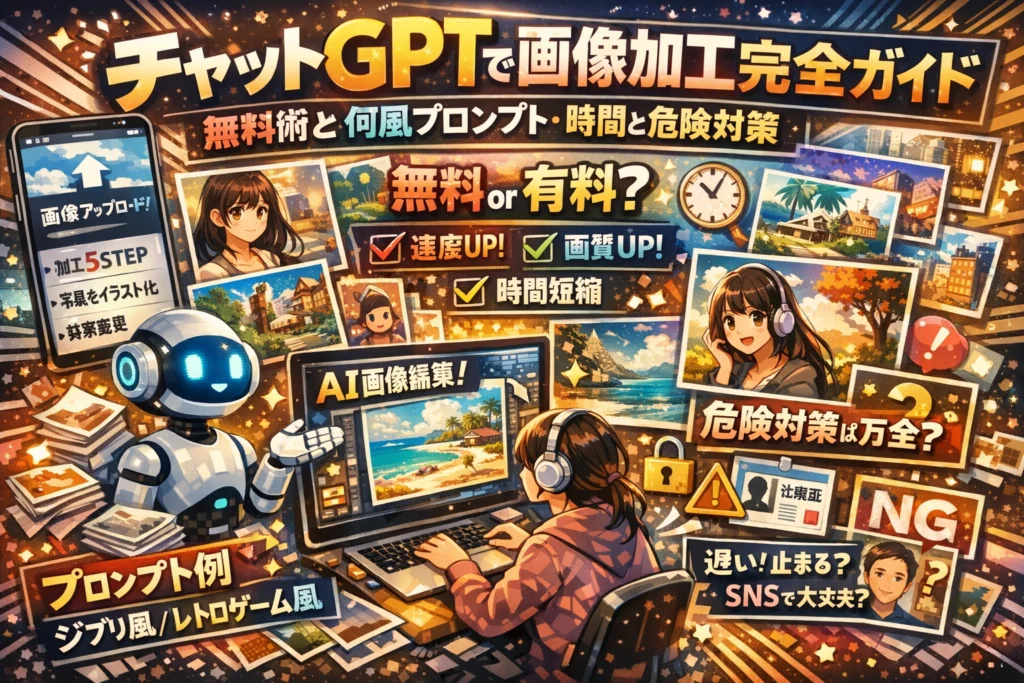
本記事では、チャットgptでの画像加工と写真加工の基本ステップを、アップロードから保存まで5工程で分解し、すぐ一枚作れるところまでを起点にします。そのうえで、ジブリ以外の何風プロンプト例や流行りのスタイルカタログ、画像生成プロンプトの日本語テンプレ、キャラクターやアイコンで顔が崩れない指示の線引きまで具体化します。さらに、無料と有料の差を「時間」と「質」で整理し、画像生成が遅い・止まる・できないときの現場テク、顔写真や社員証・社外秘画像を扱う際の危険性と炎上を避ける判断基準も一体で示します。この記事を読み進めれば、「チャットgpt画像加工おすすめの設定」と「自分の現場での安全な運用ライン」が、その場で決められます。
目次
まずは3分で一枚作るチャットgptの画像加工と写真加工の全体像をざっくり掴む
スマホ片手にその場で「とりあえず1枚仕上げる」ことだけに絞ると、全体像はたった3ステップです。
- 写真を選ぶ(何に使うかも決める)
- 加工か生成かを決めて、チャットgptにアップ+指示
- 気に入ったものだけ保存して用途別に使い回す
ここを押さえておくと、後から高機能を覚えても迷子になりにくくなります。
チャットgptの画像生成と画像加工の違いを一度ここで整理する
まず、現場で混同されやすい2つをはっきり分けます。
-
画像生成
- 何もないところから画像を作る
- バナー用イラスト、アイコン、背景素材づくりに向く
-
画像加工(写真加工)
- 手元の写真をベースに変える
- 背景差し替え、服装チェンジ、色味調整、イラスト化に向く
私の視点で言いますと、マーケ担当やEC運用で一番コスパがいいのは「元写真を活かした加工」です。ゼロから生成は楽しい反面、ブランドトーンを合わせるのに時間がかかるためです。
無料でできる範囲と有料で変わるポイントをざっくり図でイメージする
実務で差が出るのは「時間」と「安定感」です。ざっくり整理すると次のようになります。
| 観点 | 無料での利用イメージ | 有料プランを使う狙い |
|---|---|---|
| 回数・上限 | 軽いテストと遊び中心 | 連続した作業や案件対応 |
| 処理の複雑さ | 単純な加工1〜2個が安定 | 背景変更+服装変更+色味調整など複合指示 |
| 速度 | 混雑時に待たされやすい | 比較的安定しやすくスムーズ |
| 品質のコントロール | 当たり外れを引き直しでカバー | プロンプト調整で狙い撃ちしやすい |
無料は「どんな表現が出るかを探る実験モード」、有料は「納期と品質を揃える本番モード」と割り切ると判断しやすくなります。
どんな写真を持っていれば何ができるかを用途別にチェックする
同じチャットgptでの画像加工でも、元写真の種類でできることが大きく変わります。まずはスマホのアルバムをざっと見直しながら、次の表でチェックしてみてください。
| 手元の写真タイプ | 相性がいい加工例 | 注意したいポイント |
|---|---|---|
| 顔写真・プロフィール写真 | 背景変更、服装チェンジ、ライト補正、イラスト化 | 社員証・免許証などの公的情報はアップしない判断を徹底 |
| 商品写真(EC向け) | パッケージ色差分、背景差し替え、シーン合成 | ロゴやパッケージの改変はブランドガイドラインを確認 |
| 風景・店舗写真 | 看板の差し替え、時間帯変更、天気変更、レトロ風 | 看板に他社ロゴや電話番号が写り込んでいないか確認 |
| スクリーンショット | 個人名や顧客情報を塗りつぶしたうえで加工 | 社外秘情報は別ルートで加工し、原則アップしない |
現場で多い失敗は、「なんとなく便利そうだから」と社員証や顧客リストが写り込んだスクリーンショットを、そのままアップしてしまうケースです。これは画像加工のテクニック以前に、社内ルールレベルのリスク管理の話になります。
用途ごとのざっくりした狙いどころをまとめると、次のようになります。
-
SNS運用用の写真
- 顔出しなら「背景変更+色味調整」で世界観を統一
- 顔ナシの手元や物撮りは「おしゃれ系フィルター+テキスト合成」が効果的
-
ECの商品画像
- まずは「背景を白やブランドカラーに統一」
- その後に「使用シーン風の合成カット」を追加してCV向上を狙う
-
社内資料・提案書用の画像
- アイコンや図解用イラストは生成で量産
- 実際の画面や資料は、個人情報や機密を隠したダミー画像に差し替えたうえで加工
この時点で、「どの写真をどこまで外部ツールに出せるか」を自分の現場ルールとして一度言語化しておくと、後半で扱うプロンプトや流行りスタイルを試すときにも迷いにくくなります。
3分で1枚仕上げるゴールはシンプルです。
1枚だけ用途を決めて写真を選び、チャットgptにアップして「背景を明るいカフェ風に」「インスタ用に色味を柔らかく」と短く指示してみてください。そこから先の細かい技は、次のステップでいくらでも積み上げられます。
チャットgptでの画像加工や写真加工の基本ステップスマホでも迷わないやり方
「難しそう」と感じて止まっている人ほど、やってみると拍子抜けする工程です。スマホ1台で、通勤中に1枚仕上げるレベルの流れを、現場で本当に使っている手順だけに絞って整理します。
画像アップロードから保存までの最短5ステップを画面イメージで言語化する
実際の画面を頭に思い浮かべられるよう、操作を5つに固定します。
- チャット画面を開く
- 画像追加アイコンをタップ
- 写真を選択してアップロード
- 加工内容を日本語で指示して送信
- 生成された画像を長押しして保存
この5ステップだけ覚えておけば、あとは指示の中身を変えるだけで応用できます。
よくあるつまずきポイントと対処も、先に押さえておくと安心です。
| 詰まりやすいポイント | 症状の例 | 現場での対処のコツ |
|---|---|---|
| ファイルサイズ | アップロードがやたら遅い | 元画像の解像度を下げてから再トライ |
| 通信環境 | 生成に時間がかかる | Wi-Fi接続に切り替え、同時作業を減らす |
| 指示の曖昧さ | 想像と違う加工になる | 「誰に・どこを・どう変えるか」を分解して書く |
チャットgptの写真加工でよく使う編集操作背景変更や服装変更やレタッチの流れ
マーケ現場で頻出する編集は、だいたい次の3カテゴリにまとまります。
- 背景変更・不要物の削除(合成系)
- 服装や小物の変更(スタイリング系)
- 明るさや肌補正のレタッチ(調整系)
それぞれ、指示の「型」を持っておくと迷いません。
-
背景変更・合成系
- 画像をアップロード
- 「人物はそのままで、背景をオフィス風に変えてください。自然な光と柔らかい影を入れてください。」のように、残す要素と変える要素を明記
- 不要なロゴや看板を消したいときは「左下のロゴを削除して背景になじませてください」と位置も指定
-
服装変更・スタイリング系
- 「この人物の服装をネイビーのジャケットと白シャツに変更してください。ビジネスカジュアルの雰囲気でお願いします。」
- ネイルやアクセサリーは、細かく指定しすぎると処理が重くなるので、「シンプルなシルバーのアクセサリー」のように質感単位でまとめると安定します。
-
レタッチ・明るさ調整系
- 「この写真の明るさと彩度を少し上げて、肌を自然な範囲でなめらかにしてください。加工感は弱めでお願いします。」
- 広告用では「商品が一番目立つようにコントラストを調整してください」と、主役をはっきり指定すると仕上がりが変わります。
写真をイラストにするや写真をドット絵にするなど定番加工パターン別の操作の違い
同じ画像でも、「何に使うか」で最適な加工方法が変わります。私の視点で言いますと、用途とスタイルをセットで決めておくと失敗しにくくなります。
| 加工パターン | 向いている用途 | 指示の書き方のポイント |
|---|---|---|
| 写真をイラストにする | プロフィール画像、コラム用の顔写真 | 「線がはっきりしたアニメ風」「柔らかい水彩風」など線と質感を指定 |
| ドット絵風にする | アイコン、ゲーム系LP、SNSの遊び投稿 | 「16bitゲーム風」「粗めのドットでレトロに」など解像度の粗さを明示 |
| ポスターデザイン風 | 商品訴求用のバナーやサムネ | 「シンプルな配色で、文字が入る余白を上部に残してください」とレイアウト指定 |
操作自体はどれも同じで、変わるのはプロンプト内のスタイル指定だけです。
-
写真をイラスト化したいとき
- アップロード
- 「この人物写真をベースに、柔らかい線のアニメ風イラストにしてください。顔の雰囲気と髪型はできるだけ元の写真に近づけてください。」
-
ドット絵にしたいとき
- アップロード
- 「この写真をレトロゲーム風のドット絵にしてください。解像度は粗めで、輪郭がはっきりわかるようにしてください。」
ここまで押さえておくと、「まず1枚を3分で仕上げる」ための土台は整います。あとは次のステップで、スタイルや流行りの言葉選びを足していくだけで、仕事にもSNSにも耐えられるクオリティに届きます。
プロンプトで差がつくチャットgptの画像加工を劇的に変える指示の書き方とテンプレ集
「同じ写真なのに、あの人だけ世界観が段違い」になる理由は、ほぼ指示の設計です。テキストは慣れていても、画像だと急にうまくいかない人が多いのは、プロンプトの組み立て方がテキスト用のままだからです。ここでは、スマホからでもそのままコピペできる形で、現場で結果が出ている型だけをまとめます。
チャットgptの画像生成プロンプトの基本構造を誰でも真似できる日本語テンプレにする
画像用の指示は「レシピ順」に並べると安定します。私の視点で言いますと、次の5ブロックに分けると失敗が激減します。
基本テンプレ
- 用途(どこで使うか。SNSヘッダーなど)
- 被写体(誰を・何を。20代女性の上半身写真など)
- スタイル(アニメ風、ドット絵、シネマティックなど)
- 画面情報(構図、背景、文字の有無)
- 調整(彩度低め、質感マット、柔らかい光など)
この順番を崩さず、「一文一要素」で送信すると解析が安定し、処理時間も短くなります。
写真をイラストにするプロンプトと写真をイラストにするジブリ風以外の言い換えパターン
ジブリという単語を避けつつ、同じような温度感を出したい時は、「世界観ワード+質感指定」で攻めます。
写真→イラスト化の基本形
-
用途:EC商品の紹介用
-
被写体:アップロードした商品写真
-
スタイル:手描き風イラスト
-
画面情報:白背景、影はやや柔らかめ
-
調整:輪郭は細い線、彩度は少し高め
ジブリ風の代わりに使える表現の例をまとめます。
| 近い世界観 | 言い換えフレーズ例 | 雰囲気のポイント |
|---|---|---|
| 優しいファンタジー | 昔の児童書の水彩イラスト風 | 柔らかい輪郭、薄い彩度 |
| 懐かしい日常系 | 昭和のアニメ背景風イラスト | 少しくすんだ色、細かい背景描写 |
| 物語っぽい森 | 絵本の森のイラスト風 | 緑を多め、光の粒を追加 |
チャットgptの画像生成でかわいい系やおしゃれ系やシネマティック系の何風プロンプト例
「かわいい」「おしゃれ」だけではAIの解釈がブレて時間も無駄になります。テイストを3つの軸で固定すると再現しやすくなります。
-
色の傾向(パステル、ビビッド、モノトーン)
-
質感(マット、ツヤ強め、フィルム写真風)
-
カメラ的表現(ボケ強め、逆光、シネマティック)
用途別プロンプト例
-
かわいい系アイコン
- 「SNSアイコン用に、アップロードした写真をベースに、パステルカラーで瞳を大きめにしたアニメ寄りイラストにしてください。背景は単色で、水玉の模様を薄く入れてください。」
-
おしゃれなEC商品写真
- 「ネットショップ用に、商品写真をグレイッシュトーンで落ち着いた色味に調整し、背景をコンクリート壁風に差し替えてください。影は柔らかく、全体を低彩度にしてください。」
-
シネマティックなSNS投稿
- 「SNS投稿用に、夜の路地裏を舞台にしたフィルム写真風に加工してください。コントラスト強め、暗部はつぶさず、レンズのボケを強く入れた映画のワンシーンのような雰囲気にしてください。」
チャットgptの画像生成でキャラクターやアイコンに向いた指示と顔が崩れやすい指示の線引き
顔や手が崩れる相談は、現場でも常連です。原因の多くは「一度に盛り込みすぎ」と「矛盾した指定」です。
崩れやすい指示の例
-
「笑顔で怒っているような表情」など、感情が矛盾
-
「リアルな人物写真」かつ「デフォルメの強いアニメ顔」
-
「上半身アップ」なのに「全身のポーズ指定」も同時に要求
キャラクター・アイコン向きの安全な指示
-
顔のアップに絞る(バストアップ、真正面など)
-
服装とヘアスタイルを先に固定し、表情は後から微調整
-
手は写さないか、写っても片手だけにする
| 目的 | 安定しやすい構図 | プロンプトのコツ |
|---|---|---|
| SNSアイコン | 顔〜肩までのアップ | 手の指定を外す、背景は一色 |
| キャラクター設定 | 全身だが正面立ち | ポーズはシンプル、服装だけ細かく |
| バナー用人物 | 胸から上、横向き | 視線の方向と表情だけ指定 |
この線引きだけ守るだけでも、「時間ばかりかかって上限に達するのに、使える画像が1枚もない」という事態はかなり避けられます。プロンプトは盛るほどお得ではなく、用途に必要な情報だけを絞るほど、精度とスピードが安定していきます。
ジブリ以外でどう言えばいいチャットgptの写真加工での何風一覧と流行りスタイルカタログ
「ジブリっぽく」はもう定番ですが、仕事で使うときは権利面が怖い表現でもあります。実務では、具体作品名ではなく「世界観・質感・色味」で指定する方が安全で再現性も高いです。ここからは、マーケ現場で実際に使われている言い換えとプロンプトの軸をまとめます。
チャットgptの写真加工でジブリ以外で使われている安全な世界観ワードの考え方
私の視点で言いますと、炎上リスクを下げたいなら「誰かの作品名」ではなく、形容詞+ジャンル+時代や場所の3点セットで指定するのが鉄板です。
安全寄りの世界観ワードの設計ルールは次の通りです。
-
作品名や作家名を避ける
-
映画・アニメなら「国籍+年代+ジャンル」で表現
-
絵画系なら「画材+テイスト+光の状態」で表現
代表的なパターンを表に整理します。
| 狙いたい雰囲気 | 安全寄りの言い換え例 | 指定の軸 |
|---|---|---|
| 柔らかいアニメ風 | 柔らかい配色の手描きアニメ調 | 配色・手描き感 |
| ファンタジー | 森の中のファンタジーイラスト風 | 舞台・ジャンル |
| シネマ風 | フィルム写真のような映画調 | 撮影機材・質感 |
| 少年漫画寄り | 線がはっきりしたコミック調 | 線の太さ・コントラスト |
| 絵本風 | 水彩絵の具で描いた絵本イラスト風 | 画材・ターゲット年齢 |
ポイントは、「誰の」ではなく「どんな」表現かを言語化することです。
チャットgptの画像生成でジブリ以外で人気の何風や可愛いテイスト一覧
現場でよく指定されるテイストを、プロンプトのキーワード単位で整理します。
-
ふんわり可愛い系
- 柔らかいパステルカラー
- やさしい光のガーリーイラスト
- ふわっとしたラテカラーの写真風
-
おしゃれ・スタイリッシュ系
- モノトーン多めのミニマルデザイン
- 韓国風カフェのような落ち着いた写真
- 雑誌の表紙のようなファッションスナップ
-
映画・ドラマティック系
- 逆光が強いシネマティック写真風
- 夜のネオンが光るドラマチックな街並み
- フィルムカメラで撮影したようなざらついた質感
-
ビジネス・EC向け
- 白背景で商品だけがはっきり写ったスタジオ写真
- 無印良品のようなシンプルで落ち着いた商品カット
- パワポ資料向けのフラットなアイコンイラスト
この「単語の束」を写真に添えて指示すると、可愛いテイストの再現性が一気に上がります。
チャットgptの写真加工でかわいいやおしゃれを作るための色味や質感指定のコツ
可愛い、おしゃれはほぼ「色」と「光」と「ノイズ量」で決まります。数値ではなく言葉で固定するのがコツです。
使いやすい指定ワードを整理します。
-
色味(彩度・トーン)
- パステルカラーでやさしい配色
- 彩度低めでくすんだ色味
- ビビッドカラーでポップな印象
-
光の雰囲気
- 夕焼けのようなオレンジの逆光
- 雲の多い日中の柔らかい自然光
- 室内の間接照明だけの落ち着いた光
-
質感・ノイズ
- フィルム写真のような粒状感
- ツヤの少ないマットな質感
- 紙に印刷したようなザラザラした質感
実務では、「背景変更+色味調整+質感指定」を別々に指示した方が安定しやすく、顔の崩れも減ります。
チャットgptの写真加工でドット絵やシティポップ風やレトロゲーム風のプロンプト実例
流行りのドット絵やシティポップ風は、スタイル名だけでは精度が安定しません。解像度・線・色数の指示を足すと失敗が減ります。
使い回しやすい実例を挙げます。
-
ドット絵化したいとき
- 実写の人物写真を、低解像度のドット絵イラストに変換してください。色数は少なめで、レトロゲーム機で表示されたような粗いピクセルがはっきり見えるスタイルにしてください。
-
シティポップ風の街並み
- 夜の都会の写真を、80年代のシティポップアルバムジャケット風のイラストにしてください。ネオンカラーを強め、紫と青をベースにしたグラデーション背景、太いアウトラインと平面的な塗りで仕上げてください。
-
レトロゲーム画面風のUI
- 画面全体を、古いゲーム機のタイトル画面のようなデザインにしてください。解像度は低め、ドットがはっきり見えるようにし、文字は英数字のみで、ビビッドな原色を中心にした配色にしてください。
-
レトロポップな人物アイコン
- 顔写真を参考に、80年代のポップイラスト風のアイコンにしてください。太い線、影少なめ、背景は単色で、ピンクやミントグリーンなど明るい色を使ってください。
このレベルまで細かく指定しておくと、無料プランでも「思っていたのと違う」というやり直し回数が減り、時間と上限の節約につながります。
無料でどこまでやれるチャットgptの画像加工無料と有料の決定的な差を時間と質で見る
スマホ片手にサクッと1枚仕上げたいのに、「待ち時間の沼」と「画質の壁」でストレスを抱えている人はかなり多いです。ここでは、無料プランと有料プランの差を、感覚的ではなく時間と質と運用で切り分けて整理します。
チャットgptの画像加工無料でできる回数や解像度や処理の複雑さの現実ライン
無料プランは「お試し用の作業机」と考えるとイメージが近いです。顔写真の背景削除や色味の調整、シンプルな合成くらいまでなら対応しやすい一方で、回数や解像度、処理の複雑さに見えない天井があります。
ざっくりしたイメージを表にすると次のようになります。
| 観点 | 無料プラン | 有料プラン |
|---|---|---|
| 回数 | 1日の上限にすぐ到達しやすい | まとまった制作でも安定 |
| 解像度 | SNS用サムネなら許容 | バナーや印刷も視野 |
| 処理の複雑さ | 背景変更や軽いレタッチ中心 | 複数要素の合成や細かい指定に強い |
| 安定性 | 混雑時は失敗が増える | 失敗率と待ち時間が減りやすい |
無料は「単発の投稿画像」まで、有料は「キャンペーン一式」の制作までと考えると、現場では判断しやすくなります。
チャットgptの画像生成で時間がかかるケースと有料プランでどこまで短縮されるかの体感差
待ち時間が伸びる主な要因は3つに分解できます。
-
画像サイズが大きい
-
指示が盛りだくさんで解析負荷が高い
-
システム側の混雑
無料プランはこの3つが重なると、送信してから生成までのラグが目立ちやすくなります。有料プランにすると、「同じ指示でも処理開始が早い」感覚が強く、特に夕方〜夜の混雑時間帯に差が出やすいです。
私の視点で言いますと、SNS用に10枚まとめて商品写真を加工するケースでは、無料と有料で体感のトータル時間が倍近く変わることがあります。
写真加工の仕事利用で無料だと破綻しやすくなるポイントと有料を検討すべき境目
仕事で使う場合、破綻しがちなポイントは次の3つです。
-
色味の再現性
毎回微妙に彩度や質感がブレると、ECサイトの商品一覧やInstagramのフィードで世界観が崩れます。
-
手戻りの多さ
日本語テキスト入りの画像や、手や指が写る写真は、無料環境だと失敗と再生成を繰り返しやすく、時間単価が合わなくなります。
-
締切との相性
混雑で止まった瞬間にスケジュール全体がズレるため、広告バナーやキャンペーン告知の制作にはリスクが高くなります。
有料プランを検討すべき境目は、
-
1回の案件で5枚以上の画像を安定して作りたい
-
ブランドや商品で色やトーンを固定したい
-
「今日中に出したい」仕事が週に何度もある
この3つのどれかに当てはまる時です。無料で粘るより、時間の削減分で十分ペイできるケースが多くなります。
副業や小さなチームでのチャットgptの画像生成おすすめ運用パターン
副業や少人数の現場では、無料と有料を役割分担させる運用がコスパ面で強力です。
-
無料プランの使い方
- 新しいスタイルの実験
- プロンプトの調整・検証
- 個人のSNS用のラフ画像
-
有料プランの使い方
- クライアント向け納品物
- EC商品画像やLPのメインビジュアル
- 広告やキャンペーンで使う固定デザイン
このように、「アイデア出しや遊びは無料」「売上に直結する画像は有料」と線を引くと、予算を膨らませずに安定した運用ができます。
さらに、小さなチームでは次のようなフローが機能しやすいです。
- 担当Aが無料環境でスタイルとプロンプトを決める
- 担当Bが有料環境で本番用の高解像度画像を一気に生成
- 必要に応じて既存の画像編集ソフトで最終レタッチ
この3ステップにしておくと、チャットgptの画像加工を「遅い・読めないブラックボックス」から、「誰が入っても再現できる制作ライン」に変えやすくなります。時間と質を同時にコントロールしたい方は、この分業設計から手を付けてみてください。
遅いや止まるやできないチャットgptの画像加工時間の正体と待たされないための現場テク
「1枚出すだけでこんなに待つの?」と感じた瞬間があるなら、ここを押さえるだけで体感はかなり変わります。
チャットgptの画像生成で何分かかるのかが変動する理由混雑やファイルサイズや指示の複雑さ
時間がブレる主な要因は、現場感覚でいうと次の3軸です。
-
混雑状況:アクセス集中時は処理キューが伸び、待ちが発生します
-
ファイルサイズ:高解像度の写真や重い合成は解析に時間がかかります
-
指示の複雑さ:背景変更と服装変更と文字入れを一気に指定すると処理が不安定になります
私の視点で言いますと、1タスク1テーマに分解したときが最も安定して速く、精度も上がります。
チャットgptの画像生成上限と一日のリセット時間まわりで実際に起きがちな詰まり方
無料と有料のプラン共通で「短時間に出せる回数」と「一日の上限」があります。現場で多い詰まり方は次のパターンです。
-
朝に商品写真をまとめて加工しようとして、上限にすぐ到達
-
高解像度のやり直しを連発して、制限までのカウントを自分で増やしている
-
リセット時間を把握しておらず、いつまで待てば復活するか読めない
上限周りは、「テスト用の低解像度」と「本番用の高解像度」を分ける運用にするだけで、無駄な消費をかなり削れます。
チャットgptの画像生成が遅いときに現場で実践されている3つの切り分け手順
「遅い=ツールのせい」と決めつける前に、プロは必ず原因を切り分けます。
- 指示のダイエット
- 背景変更だけに固定し、服装や文字は一度外す
- 画像の軽量化
- スマホで撮った4000pxクラスは一段階縮小してからアップロード
- 時間帯と回数の確認
- 上限直前でないか、混雑しやすい時間帯かをざっくり把握
この3つで改善しない場合だけ「今日は混んでいる前提」でタスク設計を切り替えます。
バックグラウンド処理に頼らずタスクを分解して待ち時間を仕事に変える設計の仕方
待ち時間を「ムダな沈黙」にせず、成果に変えるための設計イメージをまとめます。
| ステップ | 画像側の作業 | 並行してやる仕事 | ポイント |
|---|---|---|---|
| 1 | ラフ生成用の低解像度をまとめて送信 | キャプション案や投稿文をテキストで作成 | 用途と表現の方向性を固める |
| 2 | 採用カットだけ高解像度で再生成 | SNS用のハッシュタグや商品情報の整理 | 無駄な再生成を削減 |
| 3 | 細かいレタッチを小分け指示で加工 | 社内共有用の運用メモ作成 | 次回のプロンプトテンプレ化 |
バックグラウンド任せにせず、「テキスト設計→ラフ画像→本番画像→ルール化」という流れでタスクを分解すると、たとえ処理が遅い日でも、手元の仕事が止まりません。
時間に振り回される側から、時間を設計する側に回るかどうかが、画像加工を武器にできるかの分かれ目になります。
その一枚本当にアップして大丈夫チャットgptの画像生成の危険性と炎上を避けるライン
「1枚アップしただけで信用もブランドも一気に燃える」──画像の扱いは、便利さより先にリスク設計が勝負になります。テキストと違い、写真やイラストは個人情報と権利情報の塊です。ここでは、現場で実際にルール化されている考え方だけを整理します。
顔写真や子どもの写真や社員証や顧客情報を含む画像を扱うときの基本ルール
まず押さえたいのは、画像アップロード前のチェックポイントです。私の視点で言いますと、「加工前にモザイクをかけるか、そもそも出さないか」の二択で考えると判断がブレません。
代表的なNG/慎重ゾーンは次の通りです。
-
顔がはっきり写った本人特定レベルの写真
-
子どもの写真(学校名や制服が写っているものは特に危険)
-
社員証・名札・免許証・名刺のスキャン画像
-
顧客リストや問い合わせ画面のスクリーンショット
-
オフィスのPC画面が映り込んだ写真(顧客名やメールが見えるもの)
基本ルールを一言でまとめると「社外にそのまま送ったら怒られる画像はAIにも出さない」です。どうしても人物の雰囲気だけ使いたい場合は、事前に以下を行います。
-
顔をスタンプやぼかしで隠す
-
名前やID、メールアドレス部分を削除
-
制服や名札のロゴを塗りつぶす
そのうえで、アップロードするのは「誰かわからない状態の素材」にとどめるのが安全ラインです。
チャットgptで何風加工した画像をSNSや広告に使う前にチェックすべき3つのポイント
SNSや広告に出す前は、デザインより炎上リスクのチェックが優先です。最低限、次の3点をルーティンにしておくと事故がぐっと減ります。
-
モデルの許諾
- 元の写真が同僚や知人の顔なら、加工後でも本人の同意を取る
- 子どもや家族写真は「家族全員のOK」がないかぎり業務利用しない
-
権利とブランドイメージ
- 有名キャラクターや特定のアニメ作品を連想させる表現を避ける
- 企業ロゴや商品パッケージを合成した場合、利用条件を社内で確認する
-
コンテキスト(使い方)の妥当性
- シリアスなトピックに、過度にポップなアニメ調を重ねていないか
- 医療・金融・人事関連の投稿で、誤解を招く過度な加工をしていないか
この3つをチェックリストとして固定運用すると、担当者が変わっても安定した判断がしやすくなります。
業界で実際に問題になりやすい「うっかりNG例」と安全側に倒すための判断基準
現場で相談が多い「うっかりNG」を整理すると、次のパターンに集約されます。
| 区分 | よくあるパターン | 問題点 | 安全側の対応 |
|---|---|---|---|
| うっかりNG | 社員証がぶら下がった写真をそのまま加工 | 名前・所属が判別される | 社員証部分をトリミングかモザイクしてからアップロード |
| うっかりNG | クライアントロゴ入りの会議写真を世界観風に加工 | ロゴ利用の許諾範囲外になるリスク | ロゴは事前に隠すか、ロゴのないイメージ素材に差し替える |
| 要注意 | 実在店舗前で撮った写真をシティポップ風に加工 | 看板や通行人が写り込み | 店名部分の削除、通行人の顔ぼかしを事前に実施 |
| 比較的安全 | フリー素材サイトの商用利用可画像を加工 | ライセンス確認不足 | 利用規約でAI加工・二次利用可かを必ず確認 |
判断に迷ったときは、「その画像をPowerPointに貼って社外プレゼンしても問題ないか」を基準にするのがおすすめです。ここで躊躇するものは、AI加工に出す前に必ず情報を削るか、別素材に差し替えたほうが安全です。
チャットgptの画像生成でキャラクターやロゴの扱いで誤解されがちなグレーゾーンの考え方
キャラクター風やロゴ風の指示は、もっとも誤解が起きやすいポイントです。テキストで「○○風」と書くだけでも、特定作品への依存度が高い表現になることがあります。
現場では、次のように線引きするケースが増えています。
-
避けたい指示の例
- 特定アニメ作品名や会社名を直接プロンプトに書く
- 実在キャラクターの服装やポーズを細かくトレースする
- 実在ロゴをアップロードして似たロゴを作らせる
-
代わりに使う表現の方向性
- 「柔らかいパステルカラーのアニメ調」「手描き風のラフな線」など、世界観や質感で指定する
- ロゴは、「丸いシンボルマーク」「太めのサンセリフ体」など、形とフォントの特徴だけ伝える
-
ビジネスでの運用指針
- キャンペーンのキービジュアルは、AI画像をそのまま最終形にせず、デザイナーや別ツールで再調整してから採用する
- ロゴやマスコットは、AI生成案をラフ案扱いにとどめ、最終版は必ず人の手で作り直す
このくらいの距離感で運用すると、無料プランでも有料プランでも、表現の自由度を保ちながら炎上リスクをかなり抑えられます。画像生成は「何を作れるか」より「何を出さないか」「どこで止めるか」を決めた瞬間から、安心して攻められるツールに変わっていきます。
うまくいかないを解剖するチャットgptの画像加工できないときの失敗パターンと再現性のある解決策
加工がうまくいかない瞬間が、実は一番スキルが伸びるポイントです。ここでは、現場で何度もつまずきがちだったパターンを分解し、「同じ失敗を二度しない」ための設計図にしていきます。
顔や手が崩れるや日本語テキストが読めないときの原因の切り分け方
顔・手・日本語文字が崩れるときは、原因を3レイヤーで解析すると混乱が減ります。
-
画像側の要因
- 解像度が低い
- 顔や手が小さすぎる、ぶれている
-
指示側の要因
- 「アニメ風でリアルで水彩で…」とスタイルを盛りすぎ
- 文字の位置・サイズを指定していない
-
システム側の要因
- 混雑時間帯で処理が荒くなっている
- 無料プランで細かい再生成に制限がかかっている
この3つを切り分けるために、同じ写真で指示だけ簡略化して再生成し、次に別の高解像度写真で同じ指示を試す、という順番でチェックすると、どこがボトルネックか見えやすくなります。
一度で盛り込みすぎた写真加工プロンプトを三分割にして成功率を上げる手順
「商品写真を背景ごと差し替えて、文字も入れて、世界観も変えて…」と1回で片付けようとすると、精度が一気に落ちます。私の視点で言いますと、現場では三分割ルールにしてから失敗率がかなり下がりました。
おすすめは次の流れです。
- 構図と背景だけ決める
- 例:「背景を白、商品を中央に固定。不要な物体は削除。」
- スタイルと質感を調整する
- 例:「やわらかい光、彩度やコントラスト弱め、マットな質感。」
- テキストや細部を追加する
- 例:「上部にキャッチコピーを太字で、読みやすいサンセリフ体。」
この順にタスクを送信すると、AI側の処理が安定し、プロンプトも整理されるため、再現しやすいワークフローになります。
チャットgptの写真イラスト化で不気味になりがちな条件と仕事で使えるラインに落とす工夫
写真をイラスト化するとき「なんとなく怖い」仕上がりになる条件は、かなり似通っています。
不気味化しやすいパターン
-
目だけ極端に強調する指示
-
写真とイラストの合成を中途半端に指定
-
彩度高め+コントラスト強め+硬い影、の組み合わせ
-
ジブリや特定作品名を連想させるワードに依存しすぎ
仕事で使えるラインに落とすには、次のような安全設定が役立ちます。
-
スタイル指定は「やわらかい線」「淡い色」「シンプルな表現」から始める
-
顔のアップではなく、上半身〜全身の写真をベースにする
-
影は「弱め」「柔らかい光」と明記し、質感は「マット」「紙っぽい」に寄せる
下の比較イメージを基準にすると、チェックがしやすくなります。
| 条件 | 仕上がりの傾向 | 現場での評価 |
|---|---|---|
| 彩度高め+硬い影+目強調 | 不気味になりやすい | SNSで違和感が出やすい |
| 彩度控えめ+柔らかい影 | 落ち着いたタッチ | ECや資料で使いやすい |
| 写真と線画を中途半端に合成 | ノイズ感が強い | 再生成が前提になる |
| 完全イラスト化+シンプル表現 | 安定した見た目 | テンプレ化しやすい |
実務現場での失敗から修正やルール化の流れをケーススタディとして整理する
現場で実際に回してみると、「一度きりの神回」よりも、毎回そこそこ良いものが出る運用ルールが重要になります。よくある流れをケーススタディとして整理します。
-
失敗の記録
- 例:「SNS用商品画像で、文字が読めない」「人物の手が不自然」
- スクリーンショットと一緒に、使ったプロンプトを保存する
-
原因の仮説づくり
- 文字が読めない → 文字数が多すぎる/サイズ指定がない
- 手が崩れる → 手が小さい構図/ポーズ指定が複雑
-
再現テストと改善案の確定
- プロンプトを1つずつ変更し、再生成して比較
- 「この設定なら8割は合格」というラインを決める
-
チーム共有用のミニガイド化
- 「商品写真加工の基本設定」「人物SNSアイコンの禁止パターン」など、用途別に1枚資料でまとめる
このループを数回回すだけで、「この写真ならこの指示、この時間帯ならこのプラン」という判断がかなり直感的にできるようになります。特にSNS運用やEC商品画像では、無料プランと有料プランの使い分け、混雑時間帯の回避、指示のテンプレ化がそのまま作業時間と売上に直結します。失敗を怖がるより、「失敗をテンプレ化する」意識で運用していくと、画像生成の精度もスピードも安定していきます。
ここから先の付き合い方を決めるチャットgptの画像加工を仕事と日常に組み込む戦略メモ
テストで1枚遊ぶ段階から、「毎週のルーチン」に組み込んだ瞬間に、作業時間も炎上リスクも一気に差がつきます。ここでは、明日から運用に流し込めるレベルまで落とし込んでいきます。
SNS運用やECや資料作成でチャットgptの画像生成を組み込むワークフロー例
まずは用途ごとに、どこでAIにバトンを渡すかを固定しておくと運用が安定します。
| 用途 | 人がやること | AIに渡すポイント | 仕上げ |
|---|---|---|---|
| Instagram投稿 | 写真選定・構図 | 背景変更・色味調整・文字案生成 | 文字位置やロゴ配置をデザインツールで微調整 |
| EC商品ページ | 商品写真撮影 | 不要物削除・影や質感のレタッチ | 解像度確認と色味の最終チェック |
| 提案資料 | ラフ構成 | 図解用のイラスト生成・イメージ画像作成 | トンマナ調整と権利確認 |
ポイントは、「元写真の準備」と「最終チェック」は人が握る」「中間の加工や量産はAIに任せる」という構造にすることです。
画像ツールやデザイナーとの役割分担をどう変えるかという現場的な視点
AIが入ると、「全部AIか全部デザイナーか」の二択で悩みがちですが、現場でうまく回っているチームは役割をこう分けています。
-
デザイナー
- キービジュアルやブランドの世界観設計
- ロゴやタイポグラフィなど精度が求められる表現
-
AI
- 世界観を崩さない範囲でのパターン量産
- 写真の背景加工や服装変更といった単発タスク
-
マーケ担当
- プロンプトの設計と用途別のスタイル指定
- SNSや広告での安全ラインの判断
私の視点で言いますと、「AIで粗案を出してデザイナーにブラッシュアップを依頼する」流れが、コストと精度のバランスが最も取りやすい印象です。
小さなチームや個人がチャットgptの画像加工を続けるためのルールと期待値の設定
小規模ほど、最初にルールを決めておかないと、時間もメンタルも削られます。最低限決めておきたいのは次の3点です。
-
使ってよい元画像の範囲
- 顧客情報や社員証、免許証が写った写真はアップロードしない
-
1回の指示の上限
- 「背景変更+服装変更+文字入れ」を一度に頼まず、処理を分割する
-
仕上がりへの期待値
- 細かい文字や複雑な手の表現は、最初からデザインツール側で修正する前提にする
この3つを決めておくと、「無料プランの制限に毎回イライラする」「仕上がりにモヤモヤする」といったストレスがかなり減ります。
本記事で示した一次情報とケーススタディを読者が自分の現場へ持ち帰るときのチェックリスト
最後に、今日から運用に組み込むためのチェックリストです。画面を見ながら1つずつ潰してみてください。
-
SNS・EC・資料のどこでAIにバトンを渡すかを書き出したか
-
顔写真や社外秘が含まれる画像をツールに送らないルールを明文化したか
-
無料プランで回す量と、有料プランに切り替える判断基準をチーム内で共有したか
-
「1回の指示でやらせる加工の数」を決め、失敗しやすい盛り込み指示を禁止したか
-
デザイナーや外部パートナーと、「AIでどこまで作ってから渡すか」を話し合ったか
このチェックが終わった時点で、単なるお試しではなく、仕事で再現性を持って使える状態にかなり近づいています。あとは、毎週の運用の中で失敗パターンをメモし、プロンプトとルールを少しずつアップデートしていく、その積み重ねが最強の現場マニュアルになります。
この記事を書いた理由
著者 – 宇井 和朗(株式会社アシスト 代表)
2023年頃から、クライアントの中小企業や個人事業主から「デザイナーを増やせないので、チャットgptの画像加工だけでも現場で回したい」という相談が一気に増えました。実際に30社ほどのSNS運用とLP制作に伴走する中で、文章の活用は進んでいるのに、画像加工は「やり方が怖い」「ジブリ風と言っていいのか分からない」「無料で試したら止まって仕事が詰まった」という声が繰り返し出ていました。
私自身も、自社のInstagramクリエイティブを外部デザイナーから社内運用に切り替えた際、スタッフが顔写真をそのままアップしてしまい、ヒヤリとした経験があります。別の案件では、無料プランで画像を量産しようとして生成上限に引っかかり、広告入稿が数時間遅れました。
こうした失敗やギリギリの判断を、各社ごとに口頭で伝えるだけでは限界があります。そこで、スマホだけで迷わず一枚作る手順と、何風プロンプトの工夫、安全に越えてはいけないラインを、私が現場で整えてきた形で一度体系化しました。この記事が、デザイナーではない人でも「時間と危険性をコントロールしながら使いこなす」ための、実務寄りの地図になればと思い執筆しています。
🔗 あわせて読みたい関連記事
 ChatGPTの正しい読み方は?チャットジーピーティーの意味と略称を徹底解説💡 結論(要点まとめ)ChatGPTの正しい読み方は「チャットジーピーティー」です。この記事では、正しく…
 ChatGPTとLINEの使い方が丸わかり!安全なAIチャットくん活用や仕事自動化のコツも解説「AIチャットくんをLINEで追加すればChatGPTが使える」ことは、もう多くの人が知っています。ですが、そこで思考停…
 ChatGPTの音声会話やボイスチャットの無料設定から制限トラブル解決まで完全ガイド!試したくなる使い方が満載ChatGPTの音声会話を「なんとなく便利そうな機能」として放置している間に、他社はボイスチャットを議事録作成や英会話ト…
 チャットGDPでログインする前に!ChatGPT無料範囲と安全性をまるごと徹底ガイドチャットGDPと検索してログイン画面を開いたものの、「どれが本物なのか」「ログインするとお金や情報は大丈夫なのか」で止ま…
 Bingチャットは危険なのか?無料GPT4とCopilotやChatGPTの使い方・本当の注意点Bingチャットを「なんとなく便利そう」と放置している間に、無料でGPT‑4クラスのAIと最新のWeb検索を組み合わせた…
 チャットgptとbingはどっちが得?無料GPT‑4の安全な使い分け術「チャットgptとbingはどっちが得か」を曖昧なまま使い続けると、ある日突然「制限に達しました」で業務が止まり、提案書…
🧰 お困りごとの解決に



最近更新した記事
 ダイキン加湿空気清浄機の給水ランプが消えない原因と確認手順💡 結論(要点まとめ)ダイキンの加湿空気清浄機で水を入れたのに給水ランプが消えない場合の対処法を解説。加…
 ESETの自動更新を停止する手順|CLUB ESETとESET HOMEの違い💡 結論(要点まとめ)ESETの自動更新(自動延長・月額)を停止する手順を整理。CLUB ESETでの解…
 OutlookのPSTインポート手順|クラシック版の操作と開かない時の対処法💡 結論(要点まとめ)OutlookでPSTファイルをインポートする公式手順を分かりやすく解説。画面左上…
 WindowsのUSBオーディオでコード10が出たときの対処法と確認手順💡 結論(要点まとめ)WindowsでUSBオーディオやDACに「このデバイスを開始できません。(コード…
 Outlookの自動応答を設定する手順|新旧UIの違いやボタンがない時の対処法💡 結論(要点まとめ)Outlookで不在時の自動応答を設定する方法を、新しいOutlook・クラシック…