
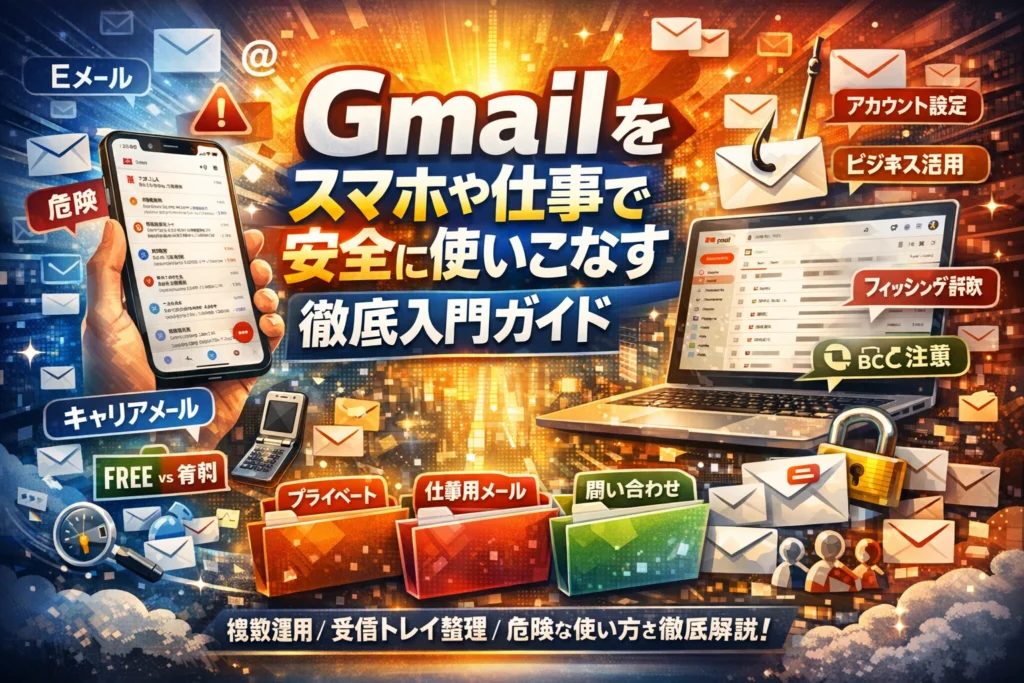
スマホでGmailを開きたいのに「受信トレイどこ?」「このアドレスで仕事に使っていいのか」が曖昧なまま放置すると、連絡の取りこぼしや信頼低下という形で、静かに損失が積み上がります。Gmailとは何かをあいまいにしたまま使うこと自体がリスクになり始めているからです。
本記事では、EメールとGmail、キャリアメールの関係から、「スマホやiPhoneやパソコンでGmailを開く・見る・受信するにはどうすればいいか」「Gmailアカウント作成や複数運用でどこまでが安全ラインか」を一気通貫で整理します。さらに、無料Gmailと有料のGoogle Workspaceの違い、受信トレイやラベル・アーカイブの設計、BCC一斉送信やフィッシングといった“やってはいけない使い方”まで、現場で本当に起きているトラブルを前提に解説します。
読み終える頃には、「プライベートのGメール」「仕事用のメール」「問い合わせやメルマガ用アドレス」をどう設計すれば、スマホ1台で迷わず管理でき、ビジネスにも安心して使えるのかが具体的に決まります。Gmailを「なんとなく」から「安全かつ戦略的」に使い替えたい方は、このまま読み進めてください。
目次
Gmailとは何ですか?Eメールとの違いから「いまさら聞けない」を一気に解消しよう
Gmailとは「Googleが提供するウェブメール」というキホンをサクッと理解する
スマホでもパソコンでも同じメールを見られる。これがGmailの出発点です。
ドコモやauなどの「スマホ本体にくっついたメール」と違い、GmailはGoogleアカウントにくっついたメールです。
ざっくり整理すると次のイメージになります。
| 種類 | 主な提供元 | 保存場所 | 機種変更時 |
|---|---|---|---|
| キャリアメール | ドコモなど通信会社 | 会社側サーバー | 乗り換えでアドレス変更 |
| パソコンメール | プロバイダなど | 会社側サーバー | 契約変更で消えることも |
| Gmail | Googleのサーバー | 機種を変えても同じアドレス |
スマホを失くしても、別の端末でGoogleアカウントにログインすれば、同じ受信トレイと送信済みがそのまま開ける。ここを理解しておくと、「ログインさえできれば大丈夫」という安心感が持てます。
Eメールとは何か、gmailやキャリアメールとの関係をかみ砕いてイメージする
Eメールは「手紙そのもの」、Gmailやキャリアメールは「どこのポストを使うか」という違いだと考えるとスッと入ります。
-
Eメール
- ネット上でやり取りするメッセージの仕組み全体
-
Gmail
- Eメールをやり取りするための、Googleのポスト兼ポスト管理アプリ
-
キャリアメール
- 通信会社が提供する、別のポストサービス
どれも「宛先」「件名」「本文」を送信する仕組みは同じですが、
現場でトラブルになりやすいのは次の2点です。
-
キャリアメールだけ迷惑メールフィルタが強すぎて、Gmailからの連絡が届かない
-
家庭、学校、仕事でアドレスをバラバラに使い分け、自分でどこを見ればよいか分からなくなる
私の視点で言いますと、まず「一番大事な連絡はどのアドレスに集めるか」を決めることが、メール設計の第一歩になります。
gメールは無料か有料か、その境目と「gmailはフリーメールだから不安」の本当のところ
多くの人が気にしているのは「無料でどこまで安心して使えるのか」です。ここは無料の個人向けGmailと、ビジネス向けWorkspaceの違いを知るとスッキリします。
| 項目 | 無料Gmail | Google WorkspaceのGmail |
|---|---|---|
| アドレス | @gmail.com | @会社名.comなど独自ドメイン |
| 想定ユーザー | 個人 | 会社・団体 |
| 管理機能 | 個人設定のみ | 社内アカウント一括管理 |
| 主な費用 | メール自体は無料 | 月額の利用料金が発生 |
「フリーメールだから信用されない」という声もありますが、本質的には使い方と見せ方の問題です。
-
個人の連絡や会員登録
-
学校・PTA・習い事とのやり取り
-
小規模な副業の連絡窓口
このレベルなら、無料Gmailで十分に実用的です。
一方で、会社の代表アドレスを名乗るなら、ドメイン名が会社名のメールにしたほうが信頼感は高くなります。
押さえておきたいポイントは、「無料だから危険」ではなく、
無料のまま一斉配信や大量送信をしてしまう使い方が危険ラインだということです。
ここを意識しておくだけで、日常利用では安心してGmailを選べるようになります。
キャリアメールとは何が違う?gメールとスマホメールの“損しない”賢い使い分け
キャリアのアドレスを長年使ってきた方ほど、「どれをメインにすれば大事なメールを落とさないか」で悩みます。ここを間違えると、学校連絡や予約メール、仕事の連絡が別々の箱に散らばり、毎日が「メールかくれんぼ」になります。
ドコモなどキャリアメールとgmailの決定的な違いを「なくしたくない情報目線」で見る
まずは「なくしたくない情報」を守る観点で、キャリアメールとGmailを整理します。
| 視点 | キャリアメール | Gmail |
|---|---|---|
| アドレスの持ち主 | 携帯会社 | 自分 |
| 機種変更・乗り換え | 会社を変えるとアドレス変更になりやすい | 端末を変えてもアドレス継続 |
| 保存容量 | 端末や会社の制限に左右されやすい | 大容量で古いメールも検索しやすい |
| 迷惑メールフィルタ | 厳しめで届かない正規メールが出やすい | 設定次第で調整しやすい |
| 複数端末での確認 | 設定が複雑なことが多い | スマホとパソコンで同じ受信トレイを共有 |
「連絡が来たのに届いていなかった」が怖いのは、実はキャリア側のフィルタが原因のケースがかなりあります。とくに問い合わせフォームや予約システムからのメールは、海外サーバー経由になることが多く、キャリアの迷惑メール判定に巻き込まれやすいのが現場感覚です。
スマホでgメールを使う理由と、キャリアメール世代が最初にハマりがちな落とし穴
スマホでGmailを入れておく最大の理由は、「どの端末から見ても同じ受信トレイ」を作れることです。仕事用パソコン、自宅のノート、外出中のスマホ、どこで開いても同じメール状況を共有できます。
一方で、キャリアメールに慣れた世代がよくハマる落とし穴があります。
-
スマホ本体のメールアプリで、キャリアとGmailが混ざって表示され、どのアドレスに届いたか分からなくなる
-
学校や仕事にはキャリアを登録しつつ、ネットショッピングはGmailに登録してしまい、「どの受信トレイを見ればいいか」自分でも迷う
-
重要な連絡先にGmailを伝えているのに、習慣でキャリアメールしか開かない
私の視点で言いますと、最初に「重要な連絡はこのアドレスに集約する」と決めてしまい、そのアドレスをGmailにしておく方が、数年単位で見た時のストレスは確実に減ります。
電子メールとwebメール、フリーメールとしてのgmailを日常生活でどう組み合わせるか
ここで一度、言葉の整理をしておきます。
-
電子メール: 仕組みそのもの。郵便でいえば「郵便制度」に近い概念
-
webメール: ブラウザでアクセスして使うメール。GmailやYahooメールが代表格
-
フリーメール: 無料で使えるメールサービス。Gmailはここにも含まれる
重要なのは「どれが偉いか」ではなく、「役割をどう分担するか」です。おすすめの設計は次の通りです。
| 用途 | おすすめアドレス | ポイント |
|---|---|---|
| 学校・仕事の重要連絡 | Gmail | 機種変更やキャリア変更の影響を受けにくい |
| オンラインショッピング | Gmailの別ラベルやエイリアス | 家計管理用にまとめて管理しやすい |
| 家族や昔からの知人 | キャリアメールからGmailへの乗り換えを少しずつ依頼 | 一気に変えず、年単位で移行 |
| 会員登録が不安なサイト | Gmailのサブアドレス | 怪しい配信元を見分けやすい |
「どのメールサービスを使うか」よりも、「どの箱に何の連絡を集めるか」を決める方が、失敗しません。キャリアメールは電話番号とセットの安心感がありますが、機種変更や乗り換え時にいちばん揺れます。逆にGmailは、スマホを変えてもパソコンを変えてもログインさえできれば同じ受信トレイにたどり着けるため、「なくしたくない情報の本拠地」として設計しておく価値があります。
スマホでGmailを見るには?iPhoneとAndroidの「受信トレイどこ?」を秒速で解決
「通知は鳴るのに、肝心のメール画面がどこにもない」
スマホで迷子になりがちなポイントは、実は決まったパターンがあります。ここだけ押さえれば、明日から家族の連絡も仕事の依頼も、スマホ1台でサッと確認できるようになります。
iPhoneでgmailを開くにはGmailアプリと標準メールアプリのベストな選び方
iPhoneはアプリの選び方を間違えると、同じメールが二重表示・片方だけ未読という混乱が起きやすいです。よくある2択を整理します。
| ケース | 向いているアプリ | メリット | よくある失敗 |
|---|---|---|---|
| 初心者・プライベート中心 | Gmailアプリ | 表示が公式そのまま・受信トレイのタブも同じ | インストールしてもアイコンをホームに出し忘れる |
| 仕事で他社メールもまとめたい | 標準メールアプリ | iCloudや会社メールも一括受信 | Gmail特有のラベルやアーカイブが分かりにくい |
私の視点で言いますと、「まずはGmailアプリだけに絞る」方が迷子になりません。
手順の流れをイメージしやすく書くと、次の通りです。
- App Storeで「Gmail」と検索してアプリを入れる
- アプリを開き、Googleアカウントのアドレスとパスワードでログインする
- ホーム画面の目立つ場所にアイコンを移動する
- 標準メールアプリのGmail設定は一旦オフにして、通知が二重にならないようにする
これだけで、「メールはこの赤青白のアイコンだけ見ればいい」状態を作れます。
Androidやドコモ端末でgmailを受信するにはgメールアプリとgoogleアカウントのつなぎ方
Androidやドコモ端末は、最初からGoogleアカウントがひも付いているため、「アカウントはあるのにアプリで見ていない」ケースが多いです。
ポイントは次の2つです。
-
スマホ本体の設定側で、どのアカウントが登録されているかを把握する
-
Gmailアプリで「今どのアドレスを表示しているか」を確認する
| チェック場所 | 見るポイント |
|---|---|
| 設定 → アカウント | @gmail.com が1つか複数か、名前の似たアドレスがないか |
| Gmailアプリ左上の三本線 → アカウント欄 | 切り替えたいアドレスがタップできる状態か |
特に複数アカウント作成している人は、「Aのアドレスに届いたメールを、Bの受信トレイで探している」ことが本当に多いです。受信トレイが空っぽに見えたら、まずアカウント切り替えを疑ってください。
「gmail受信トレイとは何か」と「すべてのメール」「アーカイブ」の違いで迷子にならないコツ
受信トレイで一番多いトラブルが、「消したつもりはないのにメールが見つからない」という相談です。原因の9割は「アーカイブ」を削除と勘違いしていることです。
| 表示場所 | 中身のイメージ | 迷子ポイント |
|---|---|---|
| 受信トレイ | 今追いかけるべきメール | アーカイブするとここからだけ消える |
| すべてのメール | 受信・送信・アーカイブの全て | ここを知らないと「消えた」と思い込む |
| ゴミ箱 | 削除したメール | 一定期間で本当に消える |
迷子にならないコツはシンプルです。
-
削除はできるだけ使わず、基本はアーカイブにする
-
行方不明になったら、画面上部の検索か「すべてのメール」を必ず見る
-
「重要」「家族」「仕事」など、ラベルを付けてからアーカイブする
こうすると、受信トレイは常に「今対応中のタスクだけ」が残り、終わったものはアーカイブに流れていきます。メールを探す時間が減るだけでなく、仕事の抜け漏れも一気に減らせます。
Gmailアカウントを作るには?電話番号なしや複数作成で失敗しないためのルール
スマホでメールを使いたいだけなのに、「アカウントって何?」「どのアドレスが本物?」と迷子になりがちです。ここをきちんと設計しておくと、あとから仕事や家族の連絡をまとめる時に圧倒的にラクになります。
googleアカウント作成からgmailアドレス作成までを画面イメージで頭に入れる
流れをざっくり頭に入れておくと、画面を見ても慌てません。
- ブラウザで「Googleアカウントの作成」ページを開く
- 氏名、ユーザー名(メールアドレスの前の部分)、パスワードを入力
- 電話番号・再設定用メール・生年月日などを入力
- 利用規約に同意すると、Googleアカウントが完成
- 同時に「ユーザー名@gmail.com」のメールアドレスが用意される
ここでポイントになるのが「前」と「後ろ」です。
| 項目 | 例 | 意味 |
|---|---|---|
| 前 | yamada.taro | 自分で決めるユーザー名・ログインIDの一部 |
| 後ろ | @gmail.com | Googleのメールサービスを使うという印 |
自分の名前か、仕事用なら屋号に近い文字列にしておくと、あとから見ても迷いにくくなります。
gmailアカウントを新しく作るには複数アカウント運用で現場が混乱するパターン
アカウントは無料で増やせるので、「仕事用」「プライベート用」「副業用」と増やしたくなります。ただ、増やし過ぎると現場では次のような事故が起きやすくなります。
-
どのアドレスを問い合わせフォームに設定したか誰も覚えていない
-
担当者が退職したら、その人個人のアカウントに届いていたメールが二度と見られない
-
スマホに3つ4つアカウントを登録し、どの受信トレイを見ればいいか毎回迷う
私の視点で言いますと、複数運用は役割ごとに最大3つが現実的です。
| 用途 | おすすめ設計 | 注意点 |
|---|---|---|
| 個人用 | 自分の名前ベース | ネットショッピングや学校連絡をここに統一 |
| 仕事用 | 苗字+workなど | 名刺や履歴書も同じアドレスに揃える |
| 事業・店舗用 | 店名ベース | 引き継ぎを考えパスワードを共有管理 |
「どの連絡がどこに届くか」を紙やメモアプリに一度書き出しておくと、家族や同僚とも共有しやすくなります。
電話番号なしでgmailを作成する前に知っておきたいセキュリティとのかしこい付き合い方
電話番号を入力したくない、という声は非常に多いです。ただ、電話番号なしで作ると、次のリスクが一気に上がります。
-
パスワードを忘れた時に、復旧コードを受け取る手段がない
-
不正ログインがあっても、2段階認証でブロックしにくい
-
ビジネス相手から「使い捨てっぽいアドレス」と見られやすい
逆に、電話番号を登録しておくと、次のメリットがあります。
-
新しい端末でログインした時に、SMSで本人確認ができる
-
乗っ取り被害があった場合も、復旧メールやコードが届きやすい
-
家族のスマホと番号を分けることで、誰のアカウントか明確にできる
かしこい付き合い方としては、
-
メインで使うアドレスには必ず電話番号を登録する
-
サブや検証用アドレスは、利用範囲をメモしておき、重要な連絡には使わない
-
2段階認証と、予備のメールアドレスも必ず設定しておく
この3点を押さえておくだけで、「ログインできない」「大事な問い合わせが届いていたのに見られない」という致命的なトラブルをかなり減らせます。メールアドレスづくりは、あとから直すほど手間と損失が増える部分なので、最初の10分を丁寧に使う価値があります。
受信トレイが片付くGmailの見方ラベルとアーカイブで「探さないメール術」を身につける
「どこかにあるはずのメールを5分以上探している時間」は、そのまま財布からお金が抜けていくようなものです。ここでは、受信トレイとラベルとアーカイブを使って、メールを探さない状態に近づけます。
私の視点で言いますと、メール整理がうまい人は「削除」より「見方と設計」が圧倒的に上手です。
gmailを受信するにはプロモーションタブと迷惑メールで大事な連絡を落とさない見極め方
パソコンでもスマホでも、受信トレイの上に小さなタブが並んでいるケースがあります。
-
メイン
-
ソーシャル
-
プロモーション
この3つの役割をざっくりまとめると次の通りです。
| タブ名 | 主なメール | 注意ポイント |
|---|---|---|
| メイン | 人からの連絡、仕事、家族 | ここだけ見ておけば「まずは安心」の場所 |
| ソーシャル | SNS通知、コミュニティ | 通知が多い人は重要な連絡が埋もれがち |
| プロモーション | セール情報、メルマガ | 予約確認メールが紛れ込むことがある |
特にネットショップや予約サイトの確認メールが、プロモーション側に入ることがあります。新しいサービスに登録した直後は、必ずメインだけでなくプロモーションタブと迷惑メールもチェックしておくと安全です。
迷惑メールフォルダは怖がらずに「タイトルだけ流し見」してください。明らかにおかしい日本語や、送信アドレスがバラバラなものは開かず削除、普段利用しているサービスからの正規の連絡は「迷惑メールではない」を押しておくと、学習が進んで大事なメールが迷子になりにくくなります。
gメールのラベルと受信トレイとアーカイブを使い分けて仕事の抜け漏れをゼロに近づける
ここが、キャリアメールとの一番大きな違いです。受信トレイは「今、対応が必要な作業のリスト」と考えてください。
-
受信トレイ: まだ処理していないタスク
-
アーカイブ: 処理済みだが、後から検索する前提の保管庫
-
ラベル: フォルダではなく「付箋」。1通に複数付けられるタグ
実務でおすすめなのは、次の3ステップです。
- 読んだあと対応が終わったメールは、削除ではなくアーカイブ
- メールの内容に応じて「仕事」「家族」「予約」「支払い」などのラベルを付ける
- 日常的には「受信トレイだけを見る」。探したくなったらラベルと検索で呼び出す
| 状況 | ベストな操作 |
|---|---|
| 返信が必要 | 返信後にアーカイブ+ラベル |
| 読むだけでよいお知らせ | ざっと読む→すぐアーカイブ |
| 後で対応したい | ラベル+スターを付けて受信トレイに残す |
これを続けると、受信トレイに残っているのは「まだ手を付けていない作業」だけになります。ビジネスでも家庭でも、抜け漏れが一気に減ります。
gメールのスターとフィルタ設定で「仕事・家族・予約メール」を一瞬で仕分けるテクニック
スターとフィルタは、メール整理を自動化するスイッチです。
-
スター: 「特に大事」「今日中に処理」など、最優先の目印
-
フィルタ: 条件に合うメールに、自動でラベル付けやアーカイブを行う仕組み
たとえば次のようなフィルタを作ると、日々の作業がかなり楽になります。
-
仕事用アドレス宛のメール → 自動で「仕事」ラベルを付与
-
家族からのメール → 自動で「家族」ラベル+スターを付ける
-
予約サイトからのメール → 「予約」ラベル+メインタブに振り分け
さらに、問い合わせフォームや予約通知を複数の担当者で見たいときは、1つのアドレスに集約しておいて、内容ごとにラベルを分けると属人化を防げます。配信システムを導入するほどではない小規模ビジネスでも、ラベルとフィルタだけで「誰が何を対応したか」がかなり把握しやすくなります。
受信トレイを片付けるコツは、「読む前に分類しようとしないこと」です。まずは届いたメールを読むことに集中し、終わったらラベルとアーカイブでサッと整理する。このリズムを身につけると、メールに追い回される毎日から一歩抜け出せます。
Gmailはビジネスに使ってもいい?無料gメールとGoogleWorkspaceのちょうどいい距離感
無料のgmailと有料のgoogleworkspacegメールの違いを独自ドメインと管理機能で比べる
個人の連絡には無料のメールでも十分ですが、「仕事の看板」として使う瞬間から、無料版とWorkspace版の差が一気に表面化します。
まずは要点だけを整理します。
| 項目 | 無料のGmail | Google WorkspaceのGmail |
|---|---|---|
| アドレス | @gmail.com固定 | 自社独自ドメインを利用可能 |
| 利用対象 | 個人単位 | 組織単位(ユーザーをまとめて管理) |
| 管理機能 | 端末紛失時の対応が限定的 | 一括アカウント管理、端末リモートワイプ |
| サポート | 原則セルフ対応 | 有料サポート、SLAなどビジネス前提 |
| 想定用途 | 日常の連絡、個人作業 | 業務全体、チームコラボ、情報管理 |
独自ドメインは、言い換えると「名刺の苗字」です。@gmail.comのままでもメールは送信できますが、会社や店舗としては「誰の会社なのか」が一瞬で伝わりません。
さらにWorkspaceは、アカウントや端末の一括管理機能が大きな違いです。担当者が退職しても、管理者がメールボックスを引き継ぎ、業務の履歴を残せます。無料のメールだと、ここが完全に属人化しやすく、問い合わせ対応がブラックボックスになりがちです。
私の視点で言いますと、問い合わせ窓口を無料のメールにしていて、担当者のスマホ紛失と同時に「過去の相談履歴がすべて消えた」というケースを何度も見ています。メールは単なる通信手段ではなく、ビジネスの資産として守るかどうかが分かれ目です。
会社や店舗の公式メールをgmailにする時の“信頼感”と“コスト”のリアルなバランス
中小企業や個人事業主では、「コストを抑えたい」と「信頼感を出したい」が常に綱引きします。そこで押さえたいのは、次の3パターンです。
-
パターン1:完全に無料のメールのみ
初期費用ゼロで始められますが、「本当にこの会社は存在するのか」という不安を持たれやすく、BtoB取引や採用では不利になることがあります。
-
パターン2:独自ドメインの公式サイト+問い合わせ先は無料のメール
小さな店舗ではよくある形です。最低限の信頼感は出ますが、「窓口だけ個人メール」のままだと、担当者依存と迷惑メールフォルダ行きのリスクが残ります。
-
パターン3:独自ドメイン+Workspaceで統一
月額コストはかかりますが、公式サイト、メール、カレンダー、ドライブがひとつのアカウントで連携し、業務フローが整理されます。
ポイントは、「何通メールを送るか」ではなく、1通のメールにどれだけ売上と信頼が乗っているかです。高額サービスの見積もりや採用連絡、クレーム対応が絡むなら、わずかな月額より信頼性と管理のしやすさを優先したほうが、長期的なコストは下がります。
メールボックス設計で迷わない代表アドレスと担当者アドレスとメルマガ用をどう分けるか
どのツールを選ぶかより前に、「メールボックスの設計」を決めないと、どんなサービスを使っても散らかります。現場で事故が起きにくいパターンは、次のような分け方です。
| 役割 | 具体例 | 設計のポイント |
|---|---|---|
| 代表アドレス | info@会社ドメイン | 問い合わせフォームや名刺に掲載。受信したメールをラベルとフィルタで担当者に振り分ける |
| 担当者アドレス | yamada@会社ドメイン | 個人のやり取り用。退職時はWorkspaceの管理画面から権限移行し、履歴を残す |
| メルマガ・一斉配信用 | news@会社ドメイン | メルマガやキャンペーン専用。配信システムや専用ツールと連携し、送信上限と迷惑メール対策を意識する |
無料のメールでも、代表用と個人用をラベルやフィルタで疑似的に分けることはできますが、誰がどの問い合わせを追いかけるのかが曖昧になりやすく、対応漏れの原因になります。
特に避けたいのは、「代表問い合わせを担当者の個人メールに直接飛ばすだけ」の運用です。担当者が有給中や退職後に誰も気づかず、クレームに発展するケースが後を絶ちません。
メールボックス設計を先に決め、その設計を支える器として、無料のサービスにするか、Workspaceにするか、必要に応じて配信システムを組み合わせるかを選ぶ流れにすると、ツール選びで迷いにくくなります。メールを「その場しのぎの連絡先」ではなく、「仕事と集客をつなぐインフラ」として扱うかどうかが、ビジネスの伸び方を静かに分けています。
Gmailでやってはいけないことリスト送信上限やメルマガ配信の危ないライン
「フリーメールだし、まあ大丈夫でしょ」と油断した瞬間から、配信トラブルは静かに始まります。ここでは、現場で本当に起きている“やってはいけないライン”だけをまとめます。
gメールはフリーメールだからこそ要注意なフィッシングメールの見抜きポイント
フリーメールを狙ったフィッシングは、見た目が本物そっくりです。次のポイントに1つでも当てはまったら、即削除か公式サイトから再確認が安全です。
-
差出人のアドレスが「support」「info」なのに、@の後ろが本家と微妙に違う
-
「至急」「アカウント停止」など不安をあおる言葉と、リンククリックを同時に迫ってくる
-
日本語が少し不自然、敬語がちぐはぐ
-
添付ファイルが「.zip」「.exe」「.html」のいずれかで、中身の説明があいまい
スマホで確認するとURL全体が見えないことが多く、被害が出やすいです。リンクを開く前に、ブラウザで直接ブックマークからアクセスして同じ通知が出ているか確認する習慣を付けると、ほとんどのフィッシングを避けられます。
Gmailの送信上限と受信帯域のリアルBCC一斉送信が“ある日突然”届かなくなるしくみ
よくあるのが、「毎月の案内をBCCで数百件送っていたら、急に届かなくなった」というパターンです。原因は、送信上限とスパム判定の積み重ねです。
次のような使い方は、危険ゾーンに入りやすいです。
-
短時間に大量の宛先へ同じ内容を送信
-
毎回BCCにだけまとめて送る
-
解除リンクや会社情報を入れていない案内メールを定期的に配信
ざっくりイメージすると、「個人の連絡」レベルを超えて「メルマガ業者の動き」に見えた瞬間に、機械的なチェックが厳しくなると思ってください。送信側のアカウント評価が下がると、通常の業務メールまで迷惑メールに入りやすくなり、「クレームだけは届くのに、予約や問い合わせが届かない」という最悪の事態に陥ります。
現場感覚としては、毎回50件以上をBCCで定期配信していると危ういラインに近づくと考え、後述の配信システムやWorkspaceの検討に踏み切るほうが安全です。
下の表は、目安としての使い分けイメージです。
| 用途 | 安全な選択肢 | 危ないパターン |
|---|---|---|
| 取引先との個別連絡 | 通常のメール送信 | 同じ内容を一斉BCCで繰り返し送信 |
| 会員向けお知らせ少数 | 少数宛先への送信 | アドレスを増やし続けて放置 |
| 数百件以上の案内・メルマガ | 配信システムやWorkspace | フリーメール1アカウントでBCC配信 |
メルマガや予約通知にgmailをそのまま使う場合と配信システムやWorkspaceに切り替える判断軸
「まだ顧客が少ないし、今はこれでいいかな」と迷う場面では、“件数”ではなく“損失インパクト”で判断するのがポイントです。私の視点で言いますと、次のどれかに当てはまったら、そろそろ専用ツールを検討するサインになります。
-
予約や問い合わせの通知が届かないと、売上やクレームに直結する
-
同じ文面を月1回以上、50件超に配信している
-
退職・担当変更があったときに、誰のアカウントで送っているか分からなくなりそう
判断の目安を整理すると、次のようになります。
| 状況 | 継続利用の条件 | 切り替え検討のサイン |
|---|---|---|
| 顧客数が少なく、案内も不定期 | 数十件以内・BCC多用しない | 送信先が増え続けて管理が追いつかない |
| 予約・問い合わせ通知に利用 | バックアップ先アドレスを必ず用意する | 「届いていない」が1件でも起き始めた |
| 月次・週次の情報配信を行っている | 解除方法を明記し、宛先の管理を徹底する | 苦情や迷惑メール報告が出始めた |
判断に迷う場合は、最低でも次の2つだけは守ると被害を抑えやすくなります。
-
通常メール用と案内配信用でアドレスを分け、評価を巻き添えにしない
-
将来配信システムやWorkspaceへ移行するときに備え、連絡先リストをスプレッドシートなどで常に整理しておく
フリーメールは「なんでもできる魔法の箱」ではなく、正しく線を引いたときに最も強い武器になる道具です。送信上限やセキュリティのラインを意識した設計に変えるだけで、仕事もプライベートも驚くほどトラブルが減っていきます。
Gmailアドレスの「前」と「後ろ」とエイリアスを使いこなして情報漏えいリスクを見張る
「同じ受信トレイなのに、アドレスを増やして守りを固める」。これがエイリアス設計の一番おいしいところです。少しマニアックですが、ここを押さえると情報漏えいリスクをかなり早めに察知できるようになります。
gmailの前を変える後ろを変えるとはエイリアスとサブアドレスの仕組みをやさしく図解
gmailのアドレスは多くが
ユーザー名@gmail.com
という形です。この「前」と「後ろ」に、実はルールがあります。
代表的なパターンを整理すると次の通りです。
| 種類 | 例 | 何が起きるか | 主な用途 |
|---|---|---|---|
| 通常アドレス | taro@gmail.com | そのまま受信 | メイン利用 |
| ドット違い | ta.ro@gmail.com | taro@gmail.comに届く | 覚えやすさ |
| プラス付き | taro+shop@gmail.com | taro@gmail.comに届く | サービスごと管理 |
| エイリアス(別名) | info@自社ドメイン.com(Workspace) | 元アカウントに届く | 代表アドレス |
ポイントは、「見た目は違うが同じ受信トレイに入る」アドレスを量産できることです。
プラス付きの「サブアドレス」は無料gmail、独自ドメインのエイリアスはWorkspaceでよく使われます。
私の視点で言いますと、問い合わせ窓口や予約メールを設計する時、この「前を変える」「後ろを変える」だけで、運用とセキュリティの両方が一気に整理されるケースがかなり多いです。
サービスごとに少しずつ違うgメールアドレスを使うと「漏えい源」がわかるって本当?
サブスクリプションやECサイトに、すべて同じアドレスを登録していると、スパムが増えた時に「どこから漏れたのか」が分かりません。そこで効いてくるのがサブアドレスです。
具体例:
-
ネットショップA
taro+shopA@gmail.com -
ネットショップB
taro+shopB@gmail.com -
会員サイトC
taro+memberC@gmail.com
すべて同じ受信トレイに届きますが、宛先を見れば「どこ宛てだったメールか」が一目で分かります。もしtaro+shopA@gmail.com宛ての迷惑メールが急に増えたら、「ショップA経由でどこかにアドレスが渡ったかもしれない」という仮説を立てられます。
ビジネス利用でも同じで、
-
採用応募用
taro+job@... -
資料請求用
taro+lead@... -
メルマガ登録用
taro+mag@...
と分けると、マーケティングの分析とプライバシー対策を同時に進めやすくなります。メール配信システム側で「どの経路のリストが荒れているか」を把握しやすくなるのも、現場では大きなメリットです。
gmailエイリアスで失敗しないための注意点とパスワード管理で絶対に外せないポイント
便利な一方で、エイリアスには落とし穴もあります。よくある失敗パターンを先に押さえておくと安心です。
よくあるつまずき
-
エイリアスを「別アカウント」と勘違いして、同じパスワードをあちこちで使い回す
-
サブアドレスを登録できないサービスに、無理に
+付きアドレスを使ってエラーになる -
どのプラスをどこに使ったかメモしておらず、本人も把握できなくなる
対策として押さえたいポイントは次の3つです。
-
エイリアスは「全部が同じアカウントの入り口」だと理解する
パスワードは1つです。ここが破られれば、すべてのエイリアス宛てのメールが見られてしまいます。
-
パスワード管理は「アカウント単位」で厳重にする
パスワードマネージャーを使い、2段階認証を有効化しておくことが最低ラインです。メールは他のサービスの「合鍵」になりやすいため、ここを甘くすると芋づる式にアカウント乗っ取りが起きます。
-
サブアドレスの用途を簡単な一覧にしておく
| サブアドレス | 用途 | 備考 |
|---|---|---|
| taro+bank@ | 金融機関 | セキュリティ要注意 |
| taro+shopA@ | ECショップA | 買い物専用 |
| taro+sns@ | SNS登録 | パスワード再発行用 |
このように「前」と「後ろ」とエイリアスを意識して設計しておくと、スマホでもパソコンでも、受信トレイを開いた瞬間に状況を把握しやすくなります。メールを単なる連絡手段ではなく、情報管理とセキュリティのセンサーとして働かせるための、小さくて強力なテクニックです。
Gmailを「ただのメール」から「仕事と集客のハブ」に変える設計アイデア集
中小企業や個人事業主でありがちなメールトラブルとgmail設計で防げるパターン
メールが「誰の受信トレイにも届いているのに、誰も見ていなかった」という事故は、本当に多いです。特に問い合わせを担当者個人のアドレスに流している場合、退職や長期休暇で機会損失が一気に膨らみます。
そこでおすすめなのが、代表窓口は1つのアカウントに集約し、ラベルとフィルタで仕事を振り分ける設計です。
| よくある運用 | 望ましいgmail設計例 |
|---|---|
| 担当者ごとにバラバラなアドレス | 代表アドレス1つ+ラベルで担当・店舗を振り分け |
| 重要メールが個人の受信トレイ | 代表アドレスを複数メンバーで共同監視 |
代表アドレスの受信トレイを「問い合わせ」「予約」「採用」などのラベルで自動仕分けすると、誰が見ても状況を把握しやすくなり、属人化をかなり抑えられます。
問い合わせフォームとgoogleメールとカレンダーとドライブをつないで仕事を散らかさない方法
メールをハブにすると、フォーム→メール→タスク→日程調整→資料共有までを一つの流れにできます。私の視点で言いますと、この一連の流れを作り込めている事業者ほど、売り逃しが少なくなります。
おすすめの具体的な流れは次のとおりです。
-
問い合わせフォームの送信先を、代表アドレスに統一する
-
フィルタで件名に「問い合わせ」「予約」が含まれるメールに自動ラベルを付ける
-
予約や打合せが必要なメールから、カレンダーを開いて直接予定を作成する
-
見積書や提案資料はドライブに保存し、メールからリンクで共有する
ポイントは、すべて同じアカウント内で完結させることです。これにより、過去のメールとファイル、予定を一画面でたどれるため、「誰にどこまで対応したか」が一瞬で追えるようになります。
SEOやMEOやSNS運用とgmailを一体で考えるとなぜ「メールアドレス設計」が最初の一歩になるのか
検索対策やSNS運用を始めると、あらゆるサービスで「連絡先メールアドレス」の入力が求められます。ここを場当たり的に決めてしまうと、数カ月後には通知先がバラバラになり、重要なメールを見落とす原因になります。
SEOやMEO、SNSとメールを一体で考えるときのポイントは次の3つです。
-
検索・地図・SNS・広告のアカウントは、原則同じ代表アドレスで登録する
-
ユーザーからの問い合わせ用アドレスと、各サービスからの通知用アドレスをラベルで分ける
-
メルマガ配信やキャンペーン用は、代表とは別のエイリアスや専用アドレスを用意する
このようにメールアドレス設計を最初に固めておくと、「集客で使うツールが増えても、通知と実務は1つの受信トレイで管理する」という状態を保ちやすくなります。結果として、広告や検索からのチャンスを取りこぼさず、少ない人数でも作業を効率よく回せるようになります。
この記事を書いた理由
著者 – 宇井 和朗(株式会社アシスト 代表)
ここ数年、集客や問い合わせの設計を支援する中で、「Gmailをちゃんと理解していないこと」が原因のトラブルを、想像以上に多く見てきました。
2021年に支援した従業員10名ほどの工務店では、スマホのキャリアメールとGmailを併用していた結果、見積り依頼が迷惑メールタブに埋もれ、3件連続で受注チャンスを逃しました。代表は「メールが難しいのではなく、仕組みが見えていない」と気づき、そこから設計をやり直しました。
また、地方のクリニックやサロンを含む約300社では、「フリーメールだから不安」「仕事用とプライベート用を分けられていない」「BCC一斉送信で突然送れなくなった」といった相談が共通していました。多くの経営者や担当者はITに苦手意識がある一方で、Gmailは毎日触れている。ここを整理しない限り、どれだけSEOやSNSを頑張っても、最後の連絡窓口で取りこぼしてしまいます。
私自身、創業初期に代表アドレスを無料Gmailだけで運用し、権限管理とバックアップの甘さからヒヤリとした経験があります。その反省から、問い合わせフォーム、Gmail、カレンダー、ドライブをどうつなぐかを、社内外で徹底的に検証してきました。
この記事では、その過程で積み上げた「スマホ1台で迷子にならず、仕事にも安心して使えるGmail設計」を、できるだけ噛み砕いてまとめました。今まさに「受信トレイどこ?」と感じている方に、同じ失敗をしてほしくないという思いで書いています。
🔗 あわせて読みたい関連記事
 eメールとは何かをスマホやGmail・キャリアでまとめて整理!今さら聞けない仕組みと違いが丸わかり「eメールとはGmailのことなのか」「iPhoneのどこで見るのか」「ドコモメールやauメールと何が違うのか」。これが…
 Gmailのドメイン受信設定をスマホで今すぐ解決!迷惑メール解除と届かない原因重要な登録メールや当落通知がGmailに「届かない」と感じているとき、多くの場合は未着ではなく、スマホ側の画面と設定の構…
 Gmailの署名設定をスマホで解決!反映されない原因やビジネス用テンプレもわかるスマホから送ったGmailだけ、署名が崩れていたり、そもそも署名が表示されないまま取引先や応募先に送っていないでしょうか…
 Gmailの振り分け設定をスマホで完結!見落としゼロの自動整理術でラクラク管理重要なメールがスマホのGmailで埋もれ続けているなら、それだけで機会損失が積み上がっています。多くの記事は「ラベルとフ…
 gmailの迷惑メール設定解除と再発防止を今すぐスマホやPC別に完全解説本当に受け取りたいはずのメールが、気づかないうちにGmailの迷惑メールフォルダに入り、締切や商談を逃しているとしたら、…
 ocnのメール設定を完全攻略 OutlookやスマホやGmailのトラブル即解決術OCNメール設定で何度もつまずく一番の損失は、「今日中に連絡を復旧できるはずの時間」を、設定画面とのにらめっこで溶かして…
🧰 お困りごとの解決に



最近更新した記事
 Excelマクロのブロックを解除する方法|赤色警告が出る原因と安全な対処手順💡 結論(要点まとめ)Excelで「マクロの実行がブロックされました」と赤色バーが出る原因と解除方法を分…
 WordのNormal.dotmエラーを修復する手順と保存警告の消し方💡 結論(要点まとめ)Word起動時や終了時にNormal.dotmのエラーや保存警告が出る原因と安全な…
 e-Tax送信結果の確認方法|メッセージボックス閲覧手順と受信通知のPDF保存💡 結論(要点まとめ)e-Taxで確定申告などの送信結果を確認する手順を解説。即時通知画面を閉じた後のメ…
 国民年金の学生納付特例を電子申請する手順|スマホでのマイナポータル活用ガイド💡 結論(要点まとめ)国民年金の学生納付特例をマイナポータルで電子申請する手順を分かりやすく解説。スマホ…
 2027年用年賀はがき予約はいつから?販売スケジュールと早期割お得技💡 結論(要点まとめ)2027年(令和9年・未年)年賀はがきの予約・発売日スケジュールを解説。日本郵便公…