
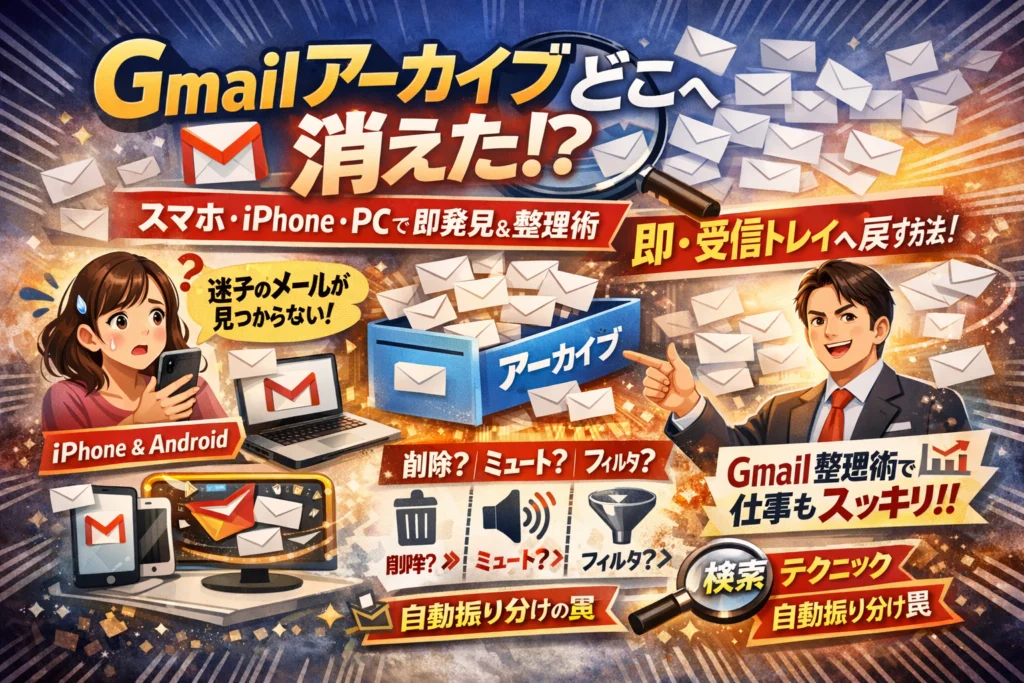
Gmailでうっかりアーカイブしてしまい「メールがどこへ消えたのか」「gメールアーカイブどこへ行ったのか」と数十分探しているあいだ、問い合わせ対応や営業の返信は確実に遅れています。多くの人は「すべてのメール」を眺めたり、感覚で検索したりして迷走しますが、Gmailの構造を押さえない限り、アーカイブしたメールを安定して扱うことはできません。
この記事では、スマホやiPhone、Android、パソコン版Gmailアプリそれぞれで「アーカイブしたメールはどこにあるか」「どう受信トレイへ戻すか」を最短手順で示しつつ、アーカイブ専用フォルダがどこにも見当たらない理由とラベルの仕組みまで一気に整理します。さらに、アーカイブと削除とミュートの違い、検索ボックスでアーカイブのみ表示に近づける条件、フィルタによる自動振り分けで「Gmailアーカイブ見つからない」「すべてのメールにもない」状態になる原因も実務目線で解説します。
読み進めれば、gmailアーカイブとは何かを理解したうえで、受信トレイを未処理タスクとして運用し、メルマガは自動アーカイブ、本当に不要なものだけ削除するという整理術まで一気に組み立てられます。中小企業やフリーランスが陥りがちな「Gメールのアーカイブはどこ問題」を根本から断ち切り、メール対応とWeb集客の両方で取りこぼしを減らしたい方は、このまま先へ進めてください。
目次
まずGmailアーカイブがどこ問題を30秒でスッキリさせる
スマホでスワイプした瞬間に「アーカイブしました」と出て、メールが一瞬で消える。仕事中だと、血の気が引くあの感覚が一番つらいところです。実はこの段階では、メールは消えておらず、場所のルールを理解していないだけというケースがほとんどです。
Gmailアーカイブしたメールがどこにあるか一番早く見つけるシンプル解決策
まずは「今すぐ見つけたい」に全振りします。
スマホでもパソコンでも共通して一番速いのは、検索ボックスを使う方法です。
- Gmailアプリやパソコン版の検索ボックスをタップ(クリック)
- 送信者や件名のキーワードを入力して検索
- 結果一覧から目的のメールを開く
- 画面上部の「受信トレイに移動」または「受信トレイラベルを付ける」ボタンを押す
特に仕事メールの場合、相手の会社名や氏名で検索すれば、アーカイブされていても受信トレイにいなくても必ずヒットする構造になっています。私の視点で言いますと、現場では「どこを探すか」より「何で検索するか」を決めておく方が、圧倒的に事故対応が速くなります。
スマホで誤スワイプ直後なら、画面下に一瞬だけ出る「元に戻す」をタップするのも有効です。これは削除でもアーカイブでも共通の緊急ブレーキとして覚えておくと安心です。
すべてのメールの正体と、なぜGmailアーカイブ専用フォルダがどこにも見当たらないのか
多くの方が迷うのは、「アーカイブフォルダ」を探してしまうからです。Gmailは、従来のフォルダではなくラベル方式でメールを整理しています。
簡単に整理すると、次のようなイメージです。
| 表示名 | 中身のイメージ |
|---|---|
| 受信トレイ | 「受信トレイ」ラベルが付いたメールだけ |
| すべてのメール | ゴミ箱・迷惑メール以外が全部 |
| アーカイブされた状態 | 「受信トレイ」ラベルだけ外れたメール |
「アーカイブ専用フォルダ」がなく見える理由は、専用の箱に移動させているのではなく、受信トレイというラベルだけを外しているだけだからです。ですから、アーカイブ済みのメールは「すべてのメール」に必ず残っており、検索でもヒットします。
スマホアプリの場合は、左上のメニューから「すべてのメール」を開くと、受信トレイとアーカイブ済みが混ざった一覧として確認できます。パソコン版でも左側メニューの下にある「すべてのメール」を開けば同じです。
メールが消えたと錯覚させる三つのパターン(Gmailアーカイブと削除とフィルタの罠)
「メールが消えた」と相談を受けるとき、現場で多いのは次の三つのパターンです。
-
アーカイブ
- 受信トレイからだけ消える
- すべてのメールと検索結果には表示
-
削除
- ゴミ箱に移動
- 一定期間後に完全削除される
-
フィルタ(自動振り分け)
- 最初から別ラベルに入り、受信トレイに表示されない
特に危険なのが、フィルタで自動アーカイブしているケースです。問い合わせフォームからのメールに「ラベルを付けて受信トレイをスキップ」という設定をしていると、「最初から受信トレイに来ない=届いていない」と錯覚しがちです。
スマホだけで対応している方ほど、
-
受信トレイしか見ない
-
左メニューを開かない
-
検索も使わない
という三重苦になりやすく、「見つからないメール」が量産されます。
この三つのパターンを把握しておくと、「どこを探すべきか」が一気にクリアになります。最初は
- 検索ボックス
- すべてのメール
- ゴミ箱・迷惑メール
この順でチェックするクセをつけておくと、仕事中の「消えたパニック」をかなり減らせます。
スマホやiPhoneでGmailアーカイブしたメールがどこへ行く?迷子メールの探し方ガイド
スマホで大事なメールをワイプした瞬間、「アーカイブしました」とだけ出て消えた…この“瞬間ヒヤリ”、現場では一日に何度も相談されます。実はメールは消えておらず、受信トレイという棚から外れて、倉庫(全メール保存エリア)に移動しただけです。ここでは、その倉庫から一瞬で引っ張り出すコツだけをギュッとまとめます。
iPhone版GmailアプリでGmailアーカイブしたメールを一瞬で見つけて受信トレイに戻すコツ
まずはiPhoneでの「迷子メール救出ルート」です。
- Gmailアプリを開く
- 左上の三本線をタップ
- すべてのメールをタップ
- 直前にアーカイブしたメールを一覧から探す
- 右上︙→「受信トレイに移動」で戻す
ポイントは、アーカイブ専用フォルダは存在せず、すべてのメールに紛れ込んでいることです。件名や送信者を覚えているなら、画面上部の検索にキーワードを入れればさらに早く見つかります。
頻繁にやり取りする取引先なら、ラベルを付けておくと一覧で拾いやすくなり、アーカイブ後も迷子になりません。
AndroidスマホでGmailアーカイブしました直後のメールをサッと呼び戻す裏ワザ
Android版アプリには、直後だけ使える“取り消しボタン”があります。通知バーの「アーカイブしました」の右側にある「元に戻す」をタップすると、受信トレイに即復帰します。
見逃した場合は、iPhoneと同じくすべてのメール→該当メール→受信トレイに移動です。探すときは、検索ボックスに
-
from:送信者名
-
件名の一部
を入れて絞り込むと、数百件ある一覧からでもすぐに見つかります。
スマホだけで顧客対応しているフリーランスほど、この「元に戻す」を習慣にしておくと、重大な連絡の見逃しリスクをかなり下げられます。
下の表に、iPhoneとAndroidの“最短ルート”をまとめます。
| 項目 | iPhone Gmailアプリ | Android Gmailアプリ |
|---|---|---|
| 直後の取り消し | 画面下の「元に戻す」 | 通知バーの「元に戻す」 |
| 後から探す場所 | すべてのメール | すべてのメール |
| 受信トレイへ戻す | ︙→受信トレイに移動 | ︙→受信トレイに移動 |
Gmailアプリのスワイプ設定を賢く変えてうっかりGmailアーカイブ事故を激減させる方法
誤操作が多い現場を見ている私の視点で言いますと、スワイプ設定の見直しだけでトラブルの半分は消えます。
手順はスマホ共通でほぼ同じです。
- Gmailアプリ右上の歯車アイコン(または設定)をタップ
2.「スワイプの操作」をタップ - 右スワイプ・左スワイプそれぞれに
- なし
- 削除
- アーカイブ
- 既読/未読にする
を割り当てる
「うっかりアーカイブ」が多いなら、どちらか一方を“なし”、もう一方を“既読/未読”にする構成がおすすめです。業務用アカウントを複数人で見る場合は、メンバー全員で同じ設定に揃えると、「この人だけ勝手にアーカイブする」という事故を防げます。
スマホのワイプ操作はクセで動いてしまうので、自分のクセに合わせて安全な機能に差し替えることが、迷子メールをゼロに近づける一番現実的な対策になります。
パソコン版GmailでGmailアーカイブしたメールがどこに隠れている?受信トレイへ華麗に呼び戻す
「さっきの大事なメールが、パソコン画面からふっと消えた…」
多くの現場で起きているのは、削除ではなくアーカイブによる“プチ行方不明”です。ここでは、PC版で迷子メールを一発救出する視点だけに絞って整理します。
パソコンでGmailのアーカイブがどこ?を一発解決するビューとメニューの使い分け
パソコン版では、アーカイブ専用フォルダは存在せず、「受信トレイというラベルが外れただけ」の状態になります。なので探し方の軸はビュー(どの一覧を見ているか)です。
主な探し方を整理すると次の通りです。
| 探し方 | 操作 | 向いている場面 |
|---|---|---|
| すべてのメール | 左メニュー「もっと見る」→「すべてのメール」 | 直前に触ったメールをざっくり探したい時 |
| 送信済み | 左メニュー「送信済み」 | 自分が送ったスレッド内の返信を見たい時 |
| ラベル | 任意のラベル名をクリック | 案件ごと・顧客ごとに整理している場合 |
| 検索ボックス | 条件検索(後述) | 件名・相手など少し覚えている時 |
見つけた後に受信トレイへ戻す操作はシンプルです。
- 対象メールを開くか、一覧でチェックボックスをオン
- 画面上部のメニューから「受信トレイを移動」アイコンをクリック
(フォルダに矢印が入ったマーク) - これで受信トレイラベルが付き、再びメイン画面に表示されます
誤操作直後であれば、画面下に数秒だけ出る「元に戻す」を押すのも有効です。私の視点で言いますと、業務現場ではこの数秒を逃してパニックになる方がとても多いので、「迷ったらまずすべてのメール」を体で覚えておくと安心です。
Gmailの検索ボックスでGmailアーカイブしたメールだけを絞り込むスマート検索条件テクニック
本気で探すなら、検索演算子を組み合わせた「スマート検索」が最強です。アーカイブされた可能性が高いメールだけを浮かび上がらせる代表的な条件がこちらです。
| 目的 | 検索条件 | 補足 |
|---|---|---|
| 受信トレイ以外の受信メールを絞り込む | -in:inbox -in:spam -in:trash -is:sent |
送信メールと迷惑・ゴミ箱を除外 |
| 特定相手のアーカイブ候補を探す | from:相手のメールアドレス -in:inbox |
取引先ごとに行方不明を調査 |
| 特定キーワードを含むアーカイブ候補 | キーワード -in:inbox |
案件名・社名などを入力 |
使い方は、Gmail画面上部の検索ボックスにそのまま入力してEnterを押すだけです。
特におすすめなのは、上の1行目の条件を「検索オプション」からフィルタとして保存しないことです。あくまで一時的な“捜索モード”として使う方が、予期せぬ自動振り分けトラブルを防げます。
すべてのメールで探しても見つからない…業務メールで陥りがちな探し方の落とし穴
「すべてのメールを全部スクロールしたのに、それでも無い」という相談には、いくつか共通パターンがあります。
主な落とし穴は次の3つです。
-
日付順だけで探してしまう
長いやり取りの途中で返信されたメールは、古いスレッドの中に“折りたたまれて”しまいます。最新1通だけを見て「無い」と判断しがちです。
-
代表アドレスと個人アドレスを混在させている
業務用の別アカウントが「別の受信トレイ」ビューに切り替わっており、そもそも違うアカウントを見ているケースも多いです。
-
フィルタとラベルで別フォルダに隠れている
過去に設定した自動振り分けが効き、「受信トレイをスキップ」にしていたメールは最初から受信トレイに出てきません。
この3つを避けるために、パソコン版で迷子メールが出た時のおすすめ手順は次の通りです。
- 右上のアイコンからアカウントが正しいか確認
- 検索ボックスで相手のメールアドレスを入力
- 見つからない場合は、先ほどのスマート検索条件
-in:inbox -in:spam -in:trash -is:sentを実行 - それでも無い場合にだけ、ゴミ箱と迷惑メールを個別に確認
この順番をチームで共有しておくと、「誰かが勝手に消したのでは」という不要な疑心暗鬼が減り、メール整理のストレスもかなり軽くなります。
Gmailアーカイブとゴミ箱とミュートは何が違う?三大ボタンの境界線をサクッと理解
同じメールなのに、押すボタンで「生き方」がまるで変わります。
アーカイブ・削除・ミュート・スヌーズをあいまいに使っていると、気づいたら重要メールが迷子…というのが現場で本当によくあるパターンです。
まずは全体像を一枚で押さえておきます。
| 操作 | 何が起きるか | どこで見つかるか | 向いている場面 |
|---|---|---|---|
| アーカイブ | 受信トレイのラベルだけ外れる | すべてのメール・検索 | 対応済みメールの保管・整理 |
| 削除 | ゴミ箱へ移動、一定期間後に完全削除 | 一時的にゴミ箱 | 二度と見なくていい通知・スパム以外 |
| ミュート | 会話スレッドを自動的に静音 | ラベルや検索では見つかる | 長く続く雑談スレッドを静かにしたい時 |
| スヌーズ | 一旦受信トレイから消え、指定時刻に再表示 | 指定時刻までは「スヌーズ中」の一覧 | 「あとで返信したい」タスク管理的な使い方 |
Gmailアーカイブとは結局何なのか―受信トレイラベルを外すだけという真実
アーカイブは「フォルダにしまう」機能ではありません。
厳密には受信トレイというラベルを外して、保存だけ続ける操作です。
Gmailのメールは、フォルダではなくラベルのシールが何枚貼ってあるかで管理されています。
-
受信トレイにある状態
→ メール本体 +「受信トレイ」ラベルが貼られている
-
アーカイブした状態
→ メール本体 +「受信トレイ」ラベルだけ外れ、保存は継続
-
すべてのメール
→ 受信トレイかどうかに関係なく、保存されている全メールの一覧
私の視点で言いますと、業務用アカウントでアーカイブを使い始めた人の9割は「専用フォルダに移動した」と誤解しています。この勘違いが、「どこにもない」「アーカイブだけ一覧で見たい」という迷子状態を量産します。
Gmailアーカイブと削除の違いをサラッと整理してGmailアーカイブではなく削除すべきメールを見極める
アーカイブと削除の違いは「あとで読み返す可能性があるか」で割り切ると判断が早くなります。
| 判断基準 | アーカイブを選ぶべきメール | 削除すべきメール |
|---|---|---|
| 後から検索する可能性があるか | 見積もり・契約・問い合わせ履歴 | ワンタイムの認証コード |
| トラブル時に証跡として残したいか | クレーム対応・発注依頼・納期のやり取り | 自動送信の広告メールで内容が単純なもの |
| 法的・業務上のリスクがあるか | 金額・条件・納品物に関するやり取り | 個人用の通知やSNSのお知らせ |
現場では「容量を減らしたいから削除する」という誤解もよく見ますが、ビジネス用途ならまずはアーカイブ、明らかに不要だけ削除が安全です。削除を多用するチームほど、後から「証拠メールがない」という事故が起きやすくなります。
Gmailアーカイブとミュートとスヌーズを会話例で比較してもう迷わないボタン選びを身につける
通知を静かにしたいのか、後でタスクとして思い出したいのかで、押すボタンは変わります。
会話の流れでイメージしたほうが、ぐっと整理しやすくなります。
【ケース1:社内チャット的な長文スレッド】
-
上司とメンバーが何十通もやり取りしているが、自分は途中から関係なくなった
-
ただし、「@あなたさん」宛ての新しい返信だけは見逃したくない
この場合はミュートが有効です。
スレッド全体の通知は静かになりますが、必要に応じてラベルや検索で後から追えます。
【ケース2:今は忙しくて返信できないが、今日の夕方までには対応したい】
-
クライアントからの相談メール
-
今日の打ち合わせ準備に使う内容
この場合はスヌーズが最適です。
一度受信トレイから消え、指定した時間に未読の新着メールのように再登場します。
「タスク管理アプリ代わり」として、営業現場での利用が非常に多いパターンです。
【ケース3:対応済みで、後から見返す可能性も少しある】
-
納品完了の連絡
-
「了解しました」の最終メール
この場合はアーカイブがちょうどいい落としどころです。
受信トレイからは消えて頭がスッキリしつつ、トラブル時には検索で証跡として掘り起こせます。
最後に、三大ボタン+スヌーズの使い分けを一行でまとめます。
-
アーカイブ:対応済み。受信トレイから退場させて記録だけ残す
-
削除:二度と見ないと決めたメールを処分する
-
ミュート:会話は続いていいが、自分の画面は静かにしたい
-
スヌーズ:今は触れないが、未来の自分に「やれよ」とリマインドしたい
この4つを意識して押し分けられるようになると、「メールがどこへ行ったか分からない」という不安がほぼ消え、受信トレイがそのまま今日のタスクリストとして機能し始めます。
それでもGmailアーカイブしたメールがどこへ消えた?最後の切り札チェックリスト
「全部探したのに、本当にどこにも無い…」という状態は、現場でも一番冷や汗が出る瞬間です。ここからは、プロが最後に確認している“追い込みチェック”をまとめます。
Gmailアーカイブすべてのメールにもどこにもないときに真っ先に疑うべき三つの原因
まずは原因をざっくり絞り込みます。
- 別アカウントや別端末で操作されている
- スレッドの中に紛れ込み、件名だけ追っていて見落としている
- 外部メールソフト(Outlookなど)のPOP設定でサーバーから削除されている
よくあるパターンを表に整理すると次の通りです。
| 状況 | 要注意ポイント | 確認方法 |
|---|---|---|
| 共有アドレス | 他メンバーが削除・移動 | アクティビティや周囲への確認 |
| 長いやり取り | スレッドの途中にだけ残っている | 件名で開いて本文をスクロール |
| 外部ソフト利用 | サーバーから自動削除 | メールソフト側の受信設定を確認 |
私の視点で言いますと、問い合わせ用アドレスを複数人で見ている会社ほど、1つ目と3つ目の見逃しが本当に多いです。
フィルタやラベルの自動振り分けでメールが別フォルダへこっそり退避しているケース
「すべてのメール」にも見当たらないように感じても、実はフィルタで別ラベルに飛ばされていることがあります。チェックの優先順位は次の通りです。
-
迷惑メール以外のラベルを一つずつ開いて一覧を確認する
-
画面左側の「フィルタとブロック中のアドレス」の設定を開く
-
条件に「一致する場合は受信トレイをスキップ」「ラベルを付ける」が含まれていないか見る
特にメルマガ整理のつもりで「自動でアーカイブしてラベルだけ付与」のフィルタを作っていると、重要な通知まで同じ条件に引っかかりやすくなります。業務では次のような分け方にしておくと事故が減ります。
| フィルタ対象 | 安全な動き | 危険な動き |
|---|---|---|
| メルマガ | 自動アーカイブ+ラベル付け | 迷惑メール送り |
| ECの注文 | ラベル付けのみ | 受信トレイスキップ |
| 問い合わせ | 受信トレイ+重要マーク | 自動アーカイブ |
「受信トレイをスキップ」を安易に使わず、まずはラベルだけで様子を見るのが安全です。
本当に削除されていた場合にゴミ箱や迷惑メールから救出できるギリギリ条件
最後の望みは、ゴミ箱と迷惑メールからの救出です。ここは時間との勝負になります。
-
ゴミ箱を開き、画面上部で期間を絞って探す
-
必要なメールは選択して「受信トレイを移動」で復活させる
-
迷惑メールにも同じ件名・送信元がないかチェックし、「迷惑メールではない」をクリックする
押さえておきたいポイントをまとめます。
| 場所 | 保持期間の目安 | 復元のコツ |
|---|---|---|
| ゴミ箱 | 約30日程度 | 日付と送信者で検索して絞る |
| 迷惑メール | 約30日程度 | 正常メールは「迷惑メールではない」に変更 |
| 受信トレイ | 保持制限なし | ラベルや検索演算子で探す |
検索ボックスでは、送信元が分かるときは「from:相手のアドレス」、件名の一部が分かるときは「subject:キーワード」で絞ると、ゴミ箱や迷惑メールにあっても一気に見つけやすくなります。ここまで探しても見つからない場合は、サーバーから完全削除されている可能性が高いため、今後は「重要なやり取りはアーカイブ運用を前提に整理する」という発想に切り替えることが、次の事故を防ぐ一番の近道になります。
受信トレイを空けて頭もスッキリ!プロがやっているGmailアーカイブ活用術
受信トレイは未処理タスクという発想でGmailアーカイブを仕事管理ツールに変える
メールを「連絡」ではなく「タスク」として見ると、アーカイブの価値が一気に変わります。私の視点で言いますと、受信トレイ=今日やることリストとして扱うだけで、生産性が目に見えて上がります。
基本ルールはシンプルです。
-
対応前のメールだけを受信トレイに残す
-
対応が終わったら即アーカイブ
-
迷ったら「後で対応するか?」で判断して、しないなら削除
このルールを崩さないために、次のような整理基準を決めておくと迷いません。
| 状態 | 操作 | 目的 |
|---|---|---|
| まだ返信や対応が必要 | 受信トレイに残す | タスクの見落とし防止 |
| 対応が完了した | アーカイブ | 履歴は残しつつ視界から外す |
| 今後二度と見ない情報 | 削除 | 容量と画面のムダを減らす |
この発想に切り替えると、受信トレイが常に10〜20件程度に収まり、頭の中も同じだけ軽くなる感覚を持てます。Gmailのラベルで「要確認」「資料」などを付けておけば、検索や一覧からすぐに呼び出せるので、アーカイブしても不安は残りません。
メルマガや通知を自動Gmailアーカイブして重要メールだけを浮かび上がらせるフィルタ設計の考え方
「大事な取引先のメールが、メルマガとSNS通知に埋もれて見つからない」という相談は、現場で本当によく起きます。ここで効くのが、自動アーカイブ+ラベル付けフィルタです。
発想としては、次の3カテゴリに分けて考えます。
-
仕事に直結する重要なメール(受信トレイに残す)
-
情報収集系のメルマガ(自動アーカイブ+ラベル)
-
ほぼ読まない通知(受信トレイに表示せず、まとめて確認)
フィルタ作成の考え方はこうです。
- メルマガ1通を開き、送信元アドレスをコピー
- 検索ボックス右側のアイコンからフィルタ作成
- 「この検索条件でフィルタを作成」を選び
- ラベルを付ける(例:メルマガ)
- 受信トレイをスキップ(アーカイブする)をチェック
この設計を複数の送信元に広げると、受信トレイには人が書いたメールだけが並び、機械的な通知は静かに裏で貯まる状態になります。あとから「メルマガ」ラベルを開けば、必要なときだけまとめ読みでき、スマホでも一覧でサッと確認できます。
チームで守れるGmailアーカイブ運用ルールの作り方と現場で本当に起きるありがちな失敗例
個人ではうまく回っていても、代表アドレスや共有メールボックスになると一気に崩れます。原因の多くは、人によってアーカイブの意味がバラバラなことです。
最低限、次の3つだけはチームルールとして文書化しておくと安全です。
-
アーカイブしてよいタイミング
- 「対応完了」か「明確に不要になった瞬間」
-
誰が対応するか分かる印
- ラベル(例:担当者名)やスターで明示
-
受信トレイに残すメールの定義
- 「誰かがまだアクションすべきメール」だけ
ありがちな失敗パターンも共有しておくと、防御力が上がります。
-
営業Aが対応済みと思ってアーカイブしたが、総務は未対応だと勘違いしておりクレームに発展
-
メール担当が変わった際に、前任者のスワイプ設定を引き継がず、誤って削除を多発
-
代表アドレスのメールを、個人メールと同じ感覚でどんどんアーカイブし、問い合わせ履歴が追えなくなる
こうした事故を防ぐには、「受信トレイにある=誰かが動くべき」「アーカイブ=完了」という共通言語を、スマホとパソコン両方の画面で実際に確認しながら合わせることが重要です。ルールを1枚の簡単な表にして社内共有しておくと、引き継ぎのたびに混乱せずに済みます。
中小企業やフリーランスがハマるGmailアーカイブがどこトラブルのリアルな裏側
「ボタン1つの勘違いで、売上メールが闇に消える」。現場でよく見るのが、このアーカイブまわりの事故です。画面の使い方の問題ではなく、アドレスの持ち方と運用ルールの欠如が根っこにあります。
まず全体像を整理すると、よくあるトラブルは次の3パターンに集約されます。
| パターン | 主な原因 | 典型的な被害 |
|---|---|---|
| 代表+個人アドレス混在 | ラベル運用なし | 「誰かが勝手に消した」と疑心暗鬼 |
| スマホ完結フリーランス | アーカイブの意味を誤解 | 重要メールを見失い未返信 |
| 人任せの整理 | 権限とルール不明確 | クレーム・対応漏れ |
代表アドレスと個人アドレスを同じGmailで扱って混乱するパターン
中小企業で特に多いのが、infoアドレスと個人アドレスを1つの受信トレイにまとめているケースです。ラベルとフィルタを設計せずに始めると、次の混乱が起きます。
-
代表アドレスの問い合わせを、自分宛メールと同じ感覚でアーカイブ
-
同じ画面を別の担当が開いた時には「すべてのメール」にしか残っていない
-
「誰がいつ対応したか」が追えず、問い合わせ対応が二重・抜け漏れになる
実務では、最低でも次のルールがないと破綻しやすくなります。
-
代表アドレスは必ず専用ラベルを付ける
-
対応済みでアーカイブするときは、担当者ラベルを必須にする
-
スマホだけで処理する人にも、ラベル運用を徹底する
私の視点で言いますと、ここを曖昧にしたまま人だけ増やすと、問い合わせ対応の工数が倍増する一方で、顧客満足度だけが下がっていきます。
スマホだけで顧客対応するフリーランスに多いGmailアーカイブいらないという危険な思い込み
フリーランスや個人事業主は、スマホの通知と未読バッジだけで仕事を回していることが少なくありません。その結果、次のような誤解が生まれます。
-
アーカイブすると「削除されて容量が空く」と勘違い
-
受信トレイから消える=危ない操作、だから触らない
-
すべて受信トレイに溜め込むので、検索してもノイズだらけ
実際は、アーカイブは「受信トレイラベルを外すだけ」で、メール自体は保存されたままです。受信トレイをタスクボード、アーカイブを完了ボックスと捉えると、スマホだけでも次のように整理できます。
-
返信したら即アーカイブ → 未処理だけが上に残る
-
過去の取引先は検索で呼び出す → 受信トレイは“今やること”だけ
これを導入したフリーランスほど、返信漏れが激減し、頭のメモリも空きます。
メール整理を誰かの仕事にした結果起きた見逃しとクレームのリアルな構図
組織でありがちなのが、「メール整理担当」を1人だけに押し付けるパターンです。整理そのものはきれいになりますが、現場では次のプロセスが発生します。
-
担当者Aが、未対応メールも含めてラベル付けとアーカイブを実施
-
営業担当Bは受信トレイしか見ないため、「そもそも来ていない」と思い込む
-
顧客からの催促で初めて、すべてのメールや検索から発見される
この構図の怖いところは、責任の所在がメール画面のどこにも残らないことです。防ぐには、整理担当を置く前に次を決めておく必要があります。
-
「どのタイミングでアーカイブしてよいか」の基準
-
「誰が対応したか」を残すラベル名やコメントの付け方
-
受信トレイを見れば“今やるべき問い合わせ”だけが分かる状態にする設計
アーカイブはボタン1つですが、運用ルールがないと売上と信頼を静かに削ります。逆に、ここを設計できている会社ほど、Webからの問い合わせをストレスなく受け止められるようになっていきます。
Gmailを分かっている会社はここまで違う!Gmailアーカイブ活用で変わるWeb集客や業務効率
問い合わせフォームから届くメールが、そのまま売上とクレームの生死線になります。アーカイブを「消えたボタン」と怖がる会社と、「タスク管理ボタン」として使いこなす会社では、1年後の成果がまるで変わります。
問い合わせメールをGmailで一元管理する前に最低限決めておきたい運用ルール
問い合わせをGmailで受信するとき、最初に決めるべきは画面ではなくルールです。
主な論点を整理すると、次の4点になります。
-
受信トレイに残してよいメール
-
アーカイブするタイミング
-
ラベルの付け方
-
誰がどこまで対応したかの記録方法
私の視点で言いますと、中小企業で一番事故が多いのは「担当ごとにやり方バラバラ」の状態です。
| 決めておきたい項目 | 最低ラインのルール例 |
|---|---|
| 受信トレイの意味 | 未処理タスクだけを残す |
| アーカイブの条件 | 対応完了・保留なしになった時点で必須 |
| ラベル設計 | 顧客名・案件名・ステータスの3系統に統一 |
| コメント方法 | 返信履歴とメモを同じスレッドで残す |
この4点を決めておくだけで、「誰かが勝手にアーカイブして消えた」「どこまで対応したか分からない」といったトラブルは激減します。
SEOやMEOと並ぶメール運用設計という視点でビジネスを安定させる
検索対策で問い合わせ数を増やしても、メール運用が崩れていると取りこぼし損失が発生します。よくあるパターンは次の通りです。
-
店舗用の代表アドレスと担当者の個人アドレスを同じ画面で受信
-
スマホからの誤スワイプで重要な問い合わせをアーカイブ
-
誰が対応中か分からず、返信が遅れて他社に流れる
SEOやMEOが「集客の入り口設計」だとしたら、Gmailの運用は受注までの通路設計です。どちらか一方だけを磨いても成果は安定しません。
おすすめは、検索対策のレポートと同じレベルで、メール対応のKPIを置くことです。
-
1日あたりの新規問い合わせ件数
-
その日のうちにアーカイブされた件数(=対応完了)
-
受信トレイに翌日へ持ち越された件数
この3つを毎週チェックするだけで、「問い合わせは来ているのに成約が伸びない理由」がかなりはっきり見えてきます。
Gmailのアーカイブやラベルを使いこなす企業ほどWebマーケティングの再現性が高くなる理由
アーカイブとラベルを正しく使う企業は、どの経路から来た問い合わせが一番おいしいかを数字で語れます。これはWebマーケティングの再現性に直結します。
具体的には次のような運用です。
-
ラベルで「流入経路」(検索・広告・紹介・SNS)を付与
-
成約したタイミングで、スレッドごと「成約」ラベルを追加
-
アーカイブで受信トレイからは外しつつ、検索でいつでも呼び出せる状態に保存
この状態になると、Gmailの検索ボックスだけで次の分析ができます。
-
検索経由で来た問い合わせの成約率
-
地図検索から来た問い合わせのリピート率
-
特定キャンペーンでの問い合わせ履歴
アーカイブは、単なる「片付けボタン」ではありません。
受信トレイをタスクボードに変え、ラベルと検索条件で問い合わせデータベースを作るための中核機能です。
ここまで設計された会社は、広告やSEOの施策を変えても「どの施策がどのくらい売上に効いているか」を、毎回同じ手順で検証できます。その積み重ねが、ブレないWeb集客と、クレームに振り回されない安定した業務運営につながっていきます。
この記事を書いた理由
著者 – 宇井 和朗(株式会社アシスト 代表)
Gmailのアーカイブは、仕組みを理解していないと「消えた」と感じやすく、実務では想像以上に大きな損失を生みます。実際に、問い合わせ窓口をGmailで運用している中小企業や士業、フリーランスの支援を続ける中で、「アーカイブしたメールが見つからず、見積依頼に3日気づけなかった」「スマホで誤スワイプして重要なクレームメールを飛ばし、発見が遅れて炎上しかけた」という相談を、ここ5年だけでも百件単位で受けてきました。
私自身、創業初期に代表アドレスと個人アドレスを同じGmailで扱い、アーカイブと削除とフィルタ設定を混在させた結果、広告経由の大型案件のメールを取り逃がした痛い経験があります。そのとき痛感したのは、機能の知識そのものではなく、「スマホ・PC両方で迷子にならない探し方」と「チーム全員が同じルールで扱う仕組み」が欠けていたことでした。
この記事では、現場で何度も説明してきた「この順番で見れば必ず見つかる手順」と、「アーカイブを単なる保管ではなく、未処理タスク管理に組み込む考え方」を整理しました。メール対応の遅れが、そのまま集客や信頼の損失につながる人にこそ、遠回りせず使いこなしてほしいと思い、筆を取りました。
🔗 あわせて読みたい関連記事
 アーカイブとはメールの意味と戻し方がすぐ分かる!GmailやiPhoneやOutlookもやさしく解説メールを開いたら「メールをアーカイブしました」とだけ表示されて、肝心のメールがどこにも見当たらない。この瞬間に業務が止ま…
 メールアーカイブはどこにある?GmailやiPhoneも迷わず見つかる完全ガイド「メールアーカイブどこ?」と検索している今この瞬間、ほとんどのメールはまだ消えていません。ただ、GmailなのかiPho…
 メールのアーカイブとは?削除との違いが丸わかり!GmailやiPhoneでの戻し方も徹底解説メールをスワイプした瞬間「メールをアーカイブしました」と出て、受信トレイから消えた。どこを探しても見つからない。この時点…
 メールアーカイブとは何かGmailやiPhoneの戻し方と会社を守る保存術を徹底解説!メールを誤ってアーカイブして「どこに消えた?」と探し回るたびに、仕事は確実に止まります。しかも多くの企業では、退職者のメ…
 Gmailアーカイブとは何かや戻し方も丸わかり!どこへ行くのかや削除との違いまでスッキリ解説受信トレイからGmailのメールが消えた瞬間、「削除したかもしれない」と青ざめて検索しているなら、すでに静かな損失が始ま…
 メールをアーカイブとは何?GmailやiPhone・Outlookと企業対策のポイントを徹底解説「メールをアーカイブしました」と表示された瞬間、どこへ消えたのか分からず不安になっていないでしょうか。GmailでもiP…
🧰 お困りごとの解決に



最近更新した記事
 Excelマクロのブロックを解除する方法|赤色警告が出る原因と安全な対処手順💡 結論(要点まとめ)Excelで「マクロの実行がブロックされました」と赤色バーが出る原因と解除方法を分…
 WordのNormal.dotmエラーを修復する手順と保存警告の消し方💡 結論(要点まとめ)Word起動時や終了時にNormal.dotmのエラーや保存警告が出る原因と安全な…
 e-Tax送信結果の確認方法|メッセージボックス閲覧手順と受信通知のPDF保存💡 結論(要点まとめ)e-Taxで確定申告などの送信結果を確認する手順を解説。即時通知画面を閉じた後のメ…
 2027年用年賀はがき予約はいつから?販売スケジュールと早期割お得技💡 結論(要点まとめ)2027年(令和9年・未年)年賀はがきの予約・発売日スケジュールを解説。日本郵便公…
 Androidセーフモードの解除方法と戻らない場合の確認手順💡 結論(要点まとめ)Androidでセーフモードを解除する基本手順(電源メニュー・再起動)を解説。解除…