
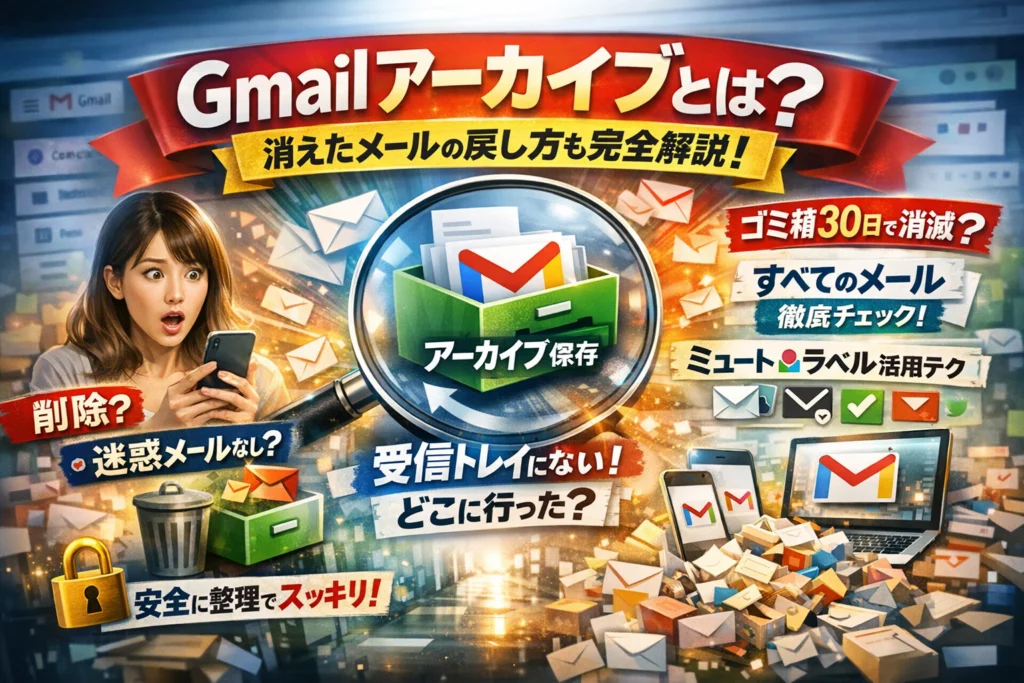
受信トレイからGmailのメールが消えた瞬間、「削除したかもしれない」と青ざめて検索しているなら、すでに静かな損失が始まっています。多くの人はGmailアーカイブとは何かを曖昧なまま、iPhoneやAndroidのスワイプ誤操作でアーカイブし、「ゴミ箱にも迷惑メールにも無い」「Gメールアーカイブをどこで見るにはいいのか分からない」という行き詰まりに陥ります。その結果、大事な仕事のメールもプライベートの記録も、探すたびに時間が溶けていきます。
本記事では、gメールアーカイブとはどんな意味か、アーカイブされたメールはどこへ行くのか、削除や迷惑メール、ミュート、ラベルとの違いまで一気に整理します。iPhone Gmailアーカイブとはの設定、Androidスマホやパソコン版での戻し方、アーカイブのみ表示したい時の検索と「すべてのメール」に見つからない時のチェックポイントも、現場で実際に使われている手順で解説します。さらに、「全部アーカイブすれば安全」という思い込みが、数年後に検索不能なゴミ屋敷を生むメカニズムと、その防ぎ方も具体的に示します。
読み終える頃には、アーカイブ Gmailの使い方が「不安の原因」から「受信トレイをすっきり保ちながら大事なメールを逃さない仕組み」に変わります。今のまま何となく運用を続けるか、この数分でメール管理を根本から整えるか。その差が、これからの仕事効率と安心感をはっきり分けます。
目次
Gmailアーカイブとはについて3分で理解できる驚きの理由
受信トレイからメールがスッと消えた瞬間、「やばい、削除したかも」と血の気が引く人は多いです。ところが多くの場合、そのメールは消えておらず、単にアーカイブされているだけです。仕組みさえつかめば、怖いボタンではなく「受信トレイを片づけながら、記録はきちんと残す」ための最強ツールになります。
私の視点で言いますと、現場で迷う人の9割は「どこへ行くか」と「削除との違い」を知らないだけです。この章で3分あれば、その不安を一気に解消できます。
Gmailアーカイブとはがどんな意味かを英単語イメージと独自挙動で解説
英語のarchiveは「倉庫にしまう」「保管庫に送る」というイメージです。Gmailでは、受信トレイからメールを退場させつつ、アカウント内には削除せず保存する機能だと考えてください。
ポイントは次の3つです。
-
受信トレイからは消える
-
アカウントからは消えない
-
検索すればいつでも呼び出せる
Gmailはフォルダ分けではなく「ラベル+検索」が前提の設計です。フォルダ感覚で「どこか別フォルダに移動した」と考えると混乱しますが、「受信トレイのチェックを外しただけ」と捉えると、一気に分かりやすくなります。
アーカイブされたメールがどこへ行くのか 受信トレイとすべてのメールの本当の関係性
アーカイブの行き先で最も誤解が多いのが、「アーカイブ専用フォルダがあるはず」という思い込みです。実際には、アーカイブ専用フォルダは存在しません。
実態は次のような関係です。
| 場所 | 中身 | アーカイブ時の動き |
|---|---|---|
| 受信トレイ | 「受信トレイ」ラベル付きのメール | ラベルが外れて一覧から消える |
| すべてのメール | ゴミ箱・迷惑メール以外の全メール | アーカイブ後もここには残る |
つまり、アーカイブされたメールは「すべてのメール」または検索結果で表示されます。スマホアプリでもパソコンでも、迷ったらまずここを開くか、送信者名・件名・キーワードで検索すると見つかるケースが圧倒的に多いです。
Gmailアーカイブとはが「消えた?」と感じる典型ケースの深掘り
現場でよくある「消えた騒動」のパターンを整理すると、原因がはっきり見えてきます。
-
スマホのスワイプ誤操作
- iPhoneやAndroidのGmailアプリは、横スワイプの初期設定がアーカイブになっていることがあります
- 無意識にスワイプして受信トレイから消え、「ゴミ箱にもない」と混乱しがちです
-
受信トレイだけを探している
- アーカイブ後もすべてのメールには残りますが、受信トレイだけ眺めて「無くなった」と思い込むパターンです
-
共有アドレスで誰かがアーカイブ
- 営業やお問い合わせ用アドレスで、対応済みだと思った担当者がアーカイブ
- 他のメンバーの画面からも一斉に消えるため、「組織全体で突然消えた」ように感じやすくなります
-
実は削除していたケース
- ゴミ箱行きでも30日間は残りますが、期日を過ぎると完全削除されます
- アーカイブと削除の違いを知らずに操作していた場合、「どこにもない」という事態に陥ります
こうしたパターンに共通するのは、「アーカイブは削除ではない」「受信トレイはただの入り口」という発想を持てているかどうかです。意味と行き先さえ理解しておけば、スマホ中心の利用でも、受信トレイをスッキリさせながら、大事なメールを安全に残す整理術へ一気に踏み出せます。
削除・迷惑メール・ミュート・ラベルとの違いをやり取りで整理する疑問解消ガイド
メールのやり取りは同じでも、押すボタンで「その後の運命」がまるで変わります。ここを理解しておくと、受信トレイが一気に“仕事が進む画面”に変わっていきます。
アーカイブとゴミ箱の違いとは 30日自動削除と永久保存の分かれ道
現場で一番多い勘違いが、アーカイブと削除を同じ感覚で扱ってしまうことです。
| 操作 | どこから消えるか | どこに残るか | 自動削除 | 主な使いどころ |
|---|---|---|---|---|
| アーカイブ | 受信トレイ | すべてのメール | なし | 対応済みの保管 |
| 削除 | 受信トレイ | ゴミ箱 | 約30日で削除 | 二度と要らないもの |
アーカイブは「机の引き出しにしまう」、削除は「シュレッダーにかける」イメージです。迷ったときは、後で見返す可能性が1ミリでもあるならアーカイブにしておくと安全です。
ミュートやラベルとフィルタとアーカイブの絡みを会話スレッドでつかむ
やり取り単位で見ると、次のような動きになります。
-
ミュート
- 特定のスレッドを「勝手に受信トレイへ出さない」設定
- 相手が返信しても静かにラベルだけ増えていくイメージ
-
ラベル
- フォルダではなく「付箋」
- 1通のメールに複数のラベルを貼れるため、営業とサポートなど役割別にも管理しやすいです
-
フィルタ
- 差出人や件名で自動判定し、ラベル付与+自動アーカイブ+自動転送まで一気にこなせる仕組み
私の視点で言いますと、チームの代表アドレスでは「ラベルで担当者」「アーカイブで対応済み」を明確に分けておかないと、誰がどこまで返信したか分からなくなり、クレーム再燃の原因になりやすいです。
全部アーカイブすれば安全?メール整理がゴミ屋敷になる落とし穴
削除が怖くて、届いたメールを片っ端からアーカイブする運用もよく見かけますが、数年たつと検索してもノイズだらけのゴミ屋敷状態になります。
こうした“やりすぎアーカイブ”を防ぐために、次の線引きを決めておくと整理が一気に楽になります。
-
必ず削除するもの
- ワンタイムパスワード
- 一度きりのキャンペーン案内
- 期限切れの通知
-
必ずアーカイブするもの
- 契約・見積もり・請求書
- トラブルやクレーム対応のやり取り
- 学校や保育園、官公庁からの案内
-
ミュート+ラベル+フィルタで自動処理するもの
- SNS通知
- メルマガ
- 大量に届く定型のお知らせ
この3段階で考えるだけで、受信トレイは「今対応すべきものだけが並ぶ画面」になり、アーカイブは“証拠と記録の倉庫”として機能し始めます。ここまで整理できると、スマホからでも迷わず操作できて、仕事もプライベートもグッと身軽になります。
スマホで体験するGmailアーカイブとは iPhoneやAndroidの操作と思わぬワナ
スマホで受信トレイからメールがふっと消える瞬間、多くの場合はアーカイブです。消えたのではなく「受信トレイから退場して、保管庫にしまわれた」イメージを持ってください。特にスワイプ操作の誤タップが、現場で一番多い相談パターンです。
私の視点で言いますと、仕事中に「さっきの問い合わせメールがない」と慌てて連絡をもらう時、9割はスマホアプリのアーカイブが原因でした。
iPhoneでGmailメールをアーカイブまたは戻したい場合の手順とスワイプ設定
iPhoneのGmailアプリは、スワイプ1回でアーカイブされる初期設定になっているケースが多く、ここを理解しておくだけで事故が激減します。
【アーカイブする基本操作】
-
メール一覧で、対象メールを左か右にスワイプ
-
またはメールを開いて、上部の四角い箱に下矢印のアイコンをタップ
【受信トレイへ戻す操作】
-
画面左上の三本線から「すべてのメール」を表示
-
対象メールを開き、上部の「…」メニューから「受信トレイに移動」をタップ
【スワイプ設定を安全仕様に変える手順】
-
Gmailアプリ右上の歯車アイコンから「設定」
-
「スワイプの操作」をタップ
-
「左にスワイプ」「右にスワイプ」に対して、
- アーカイブ
- 削除
- 受信トレイに移動
のどれを割り当てるか選ぶ
「削除」を両方に設定すると誤操作が致命傷になりやすいので、どちらか片方はアーカイブか何もしないにしておくと安心です。
Androidスマホでアーカイブするためのアイコン活用やGmailアプリ設定のコツ
Androidスマホも基本は同じですが、機種やOSバージョンによって初期設定が微妙に違います。特に「知らないうちにアップデートされてスワイプ挙動が変わった」がトラブルの火種になりがちです。
【アーカイブ操作のパターン】
-
メール一覧で、対象メールを左右どちらかにスワイプ
-
メールを開いて、上部の箱アイコン(下向き矢印付き)をタップ
-
複数メールにチェックを入れて、上部アイコンから一括アーカイブ
【設定で確認しておきたいポイント】
-
左上の三本線 →「設定」→アカウントを選択
-
「メールのスワイプ動作」から、左右それぞれの動作を確認
-
「データの使用量」や「メールの同期期間」で、何日分のメールをスマホに保持するかも確認
同期期間が短いと、古いアーカイブメールがスマホに表示されず「消えた」と誤解されがちです。パソコンでは見えるのにスマホだけ見つからない場合、ここをまず見直します。
スマホでGmailアーカイブしたメールがどこにいったか見つけるための確認チェックリスト
「ゴミ箱にも迷惑メールにもない」ときは、落ち着いて次の順番で確認すると、現場ではほぼ確実に見つかっています。
【スマホでの確認ステップ】
- 画面左上の三本線メニューから「すべてのメール」を開く
- 画面上部の検索バーで
- 差出人名
- 件名の一部
- 金額や会社名
など思い出せるキーワードで検索
- ラベルを付けていた可能性があれば、そのラベルをタップして一覧を確認
- 見つからない場合は、左メニューから「ゴミ箱」「迷惑メール」もチェック
- Androidなら「設定→メールの同期期間」が短すぎないか確認し、必要に応じて延長
スマホだけで探すのが不安な場合は、パソコン版Gmailで同じキーワード検索を行うと、同期の影響を受けずに探せます。
参考までに、よくある「消えたと思ったらアーカイブだった」パターンを整理すると次のようになります。
| 状況 | 原因として多いもの | 対処ポイント |
|---|---|---|
| スワイプした瞬間に消えた | スワイプ動作がアーカイブに設定されている | スワイプ設定の見直しと、すべてのメールでの確認 |
| 数日前のメールだけ見えない | 同期期間が短い | 同期期間を延長し、パソコンでも検索 |
| 共有アドレスで突然見えなくなった | 他メンバーがアーカイブ | すべてのメールで検索し、運用ルールを話し合う |
スマホのGmailは「ワンタップで片づけられる反面、ワンタップで隠してしまう」両刃の剣です。スワイプ設定と同期期間、この2点を自分仕様に調整しておくだけで、アーカイブのワナはぐっと小さくできます。
パソコン版のGmailアーカイブとは 実際に探す・戻す速技を解説
受信トレイからメールがスッと消えた瞬間、「やばい、削除したかも…」と血の気が引くことがあります。パソコン版でアーカイブを正しく理解しておくと、このヒヤッとする時間を一瞬で終わらせられます。ここでは、仕事でもプライベートでも即使える“マウスとキーボードだけでさばく速技”に絞って解説します。
パソコンでGメールアーカイブを使う基本操作とショートカットキーまで伝授
パソコン版のGmailでのアーカイブは、「受信トレイから隠すが、削除はしない」操作です。メール自体は保存され、検索も可能なままです。
基本操作はとてもシンプルです。
-
メール一覧でアーカイブしたいメールにチェック
-
画面上部の「箱に下矢印」のアイコンをクリック
作業量が多いビジネスパーソンほど、ショートカットキーを覚えた方が早くなります。
代表的なショートカット
| 操作内容 | ショートカット | 補足 |
|---|---|---|
| アーカイブ | e | メール閲覧中でも一覧画面でも有効 |
| 受信トレイへ戻す | 移動→受信トレイ | キー設定後はv→Enterが速い |
| すべて選択 | * + a | まとめてアーカイブに便利 |
ショートカットを使うには、右上の歯車→すべての設定→キーボードショートカットをオンにする必要があります。私の視点で言いますと、ここをオンにしてeキーだけでも指に覚えさせると、1日数分単位で時間が浮いてきます。
Gmailアーカイブをどこで見るなら便利か すべてのメールと検索演算子をフル活用
「アーカイブしたメールはどこへ行ったのか」がパソコン版で一番多い質問です。答えは、受信トレイのラベルだけが外れ、「すべてのメール」にまとまっている状態です。
よく使う表示パターン
| 見たいもの | 画面の操作 | 検索ボックスでの指定例 |
|---|---|---|
| アーカイブ含む全メール | 左メニューのすべてのメール | 何も条件を入れずに検索 |
| アーカイブされた可能性が高いもの | 検索欄に -in:inbox | 受信トレイ以外を一覧表示 |
| 送信者で絞り込み | from:相手のメールアドレス | 迷子メールの特定に最適 |
| 件名キーワードで絞り込み | subject:キーワード | 案件名や会社名で探す |
検索演算子を組み合わせると、「あのクレーム対応のスレッドだけ」「去年の見積もりだけ」といった形で、実務レベルの掘り出しができます。
例として、「山田さんとのやり取りで、受信トレイから消えたものだけ探したい」なら
-
検索欄に
from:yamada@example.com -in:inbox
と入力します。スマホではやりにくい細かな検索も、パソコンなら数秒で終わります。
Gmailのアーカイブとはから元に戻す時に失敗しない受信トレイ復帰の注意点
アーカイブからの復帰は、「受信トレイラベルを付け直す」イメージです。ここでつまずくポイントは3つだけです。
復帰手順(パソコン版)
- 左メニューのすべてのメールをクリック
- 対象メールを開く、またはチェックを付ける
- 上部の「受信トレイに移動」ボタンをクリック
この時に注意したいのは次のポイントです。
-
スレッド単位で動く
過去のやり取りが会話スレッドになっている場合、1通だけでなく一連のメールまとめて受信トレイに戻ります。「最新の返信だけを戻したい」という操作はできないため、重要度の高いスレッドほど慎重に判断した方が安全です。
-
ラベルとアーカイブの関係を理解する
ラベルが付いているメールをアーカイブしても、ラベル自体は残ります。
例:「見積」「サポート」などのラベルで管理している場合、受信トレイからは消えるがラベルからはいつでも開けます。
復帰してもラベルはそのままなので、「未対応=受信トレイに残す」「対応済み=ラベルだけ付けてアーカイブ」というルールにすると、チームでも迷いにくくなります。 -
共有アドレスは“勝手に消えた”を防ぐルール必須
代表アドレスを複数人で見ていると、誰かがアーカイブした瞬間に他のメンバーの受信トレイからも消えます。
「対応担当者だけがアーカイブする」「対応済みは必ずラベルXを付ける」といった、ラベルとアーカイブをセットにした運用を決めておかないと、クレームメールが行方不明になりやすくなります。
パソコン版は画面が広く、すべてのメールと検索、ラベルを組み合わせた整理に最適です。スマホで「どこにもない」と焦ったメールほど、パソコンで検索演算子を使って落ち着いて探すと、数クリックで見つかるケースがほとんどです。受信トレイをただの受け皿ではなく「今日対応するタスクの箱」として扱い、アーカイブを安全な倉庫として活用することで、メール整理のストレスは一気に軽くなります。
Gmailアーカイブとはがどこにも見つからない!疑うべき5つのチェックポイント
「あのメールが消えた…」と青ざめる場面のほとんどは、実はアーカイブと検索条件の組み合わせミスです。ここでは、現場で何百件と相談を受けてきたパターンをもとに、確認すべきポイントを一気に整理します。
まず押さえたいチェックポイントは次の5つです。
-
受信トレイではなく「すべてのメール」で探しているか
-
検索欄に余計な条件やラベル指定が残っていないか
-
スマホアプリの同期期間が短くなっていないか
-
実は削除や迷惑メールに送っていないか
-
共有アドレスで他メンバーがアーカイブしていないか
この5つを順番に潰していけば、ほとんどの「見つからない」は解決できます。
すべてのメールに見当たらない時のラベルや検索条件や同期期間を徹底確認
パソコンでもスマホでも、アーカイブしたメールは受信トレイから消えて「すべてのメール」に残ります。にもかかわらず見当たらない時は、次の3点を必ず確認してください。
- 検索条件をリセットする
検索ボックスの右端のフィルタアイコンから、以下をチェックします。
-
from/to/件名/含むキーワードが無駄に指定されていないか
-
ラベル指定がかかっていないか
-
期間指定(日時)の範囲が狭すぎないか
- ラベルの有無を確認する
パソコン版なら、見つかったメールを開き左上のラベル名を確認します。特定のラベルビューだけ見ていると、他のラベル付きメールが「存在しない」ように感じやすいです。
- スマホアプリの同期期間を確認する
特にAndroidやiPhoneのGmailアプリでは、同期期間が「30日」など短く設定されていると、古いアーカイブメールがスマホ側にダウンロードされません。
設定画面でアカウントごとの同期日数を確認し、業務用なら長めにしておくと安心です。
私の視点で言いますと、スマホで見つからないけれどパソコンで検索すると一発で出てくる、というパターンがかなり多く、同期期間の見直しだけでトラブルが解決するケースが目立ちます。
| チェック項目 | 主に確認する場所 | よくある落とし穴 |
|---|---|---|
| すべてのメール | 左メニューの一覧 | 受信トレイだけ見て「消えた」と思い込む |
| 検索条件 | 検索ボックス | 昔の条件が残ったままになっている |
| ラベル | メール上部 | 特定ラベル画面だけ眺めている |
| 同期期間 | スマホ設定 | スマホだけ古いメールが表示されない |
| アカウント | 右上アイコン | 別アカウントを開いている |
アーカイブではなく誤って削除したケースとゴミ箱や迷惑メールからの復元案内
スワイプ設定が「削除」になっているiPhoneやAndroidでは、指先ひとつのつもりが削除になっていることも珍しくありません。アーカイブだと思っていた操作が削除だった場合、次の順番で探します。
- ゴミ箱を確認する
-
パソコン版:左メニューの「ゴミ箱」
-
スマホアプリ:メニューから「ゴミ箱」
削除メールは原則30日で自動削除されます。30日以内であれば、メールを選択して「移動」「受信トレイに移動」で復元できます。
- 迷惑メールを確認する
-
「迷惑メール」ラベルに自動振り分けされている場合があります。
-
特に大量送信される通知メールや広告メールに埋もれがちです。
- 検索演算子でゴミ箱も含めて探す
パソコンの場合、検索欄に
-
in:anywhere -
必要に応じて送信者や件名の一部
を組み合わせることで、アーカイブ・受信トレイ・ゴミ箱をまとめて横断的に探せます。
| 状態 | 探す場所 | 復元操作の例 |
|---|---|---|
| アーカイブ | すべてのメール | 受信トレイに移動 |
| 削除 | ゴミ箱 | 移動またはラベル付け |
| 迷惑扱い | 迷惑メール | 「迷惑メールでない」をクリック |
共有アドレスで他の誰かがアーカイブしたときの「突然消えた」事件とルール作り
代表メールアドレスや問い合わせ窓口のGmailをチームで共有していると、「さっきまであったクレームメールが突然消えた」という相談がよく発生します。実態としては、誰かが対応後にアーカイブしただけで、他メンバーの受信トレイからも一斉に見えなくなっているパターンです。
この事故を防ぐには、チーム用の運用ルールを作ることが欠かせません。
おすすめは次のような線引きです。
-
受信トレイに残すメール
- 未対応
- 要返信
- 上長確認待ち
-
アーカイブするメール
- 対応完了
- 二度と参照しないが証跡として残したいもの
-
専用ラベルを併用
- 「対応中」「対応完了」「保留」などのラベルを付けてからアーカイブ
- ラベル+検索で誰がどこまで対応したかをすぐ追える状態にする
| シーン | 推奨操作 | ポイント |
|---|---|---|
| 新規問い合わせ | 受信トレイに残す | 担当者を決めるまで保持 |
| 対応中 | ラベル「対応中」を付与 | 担当の見える化 |
| 対応完了 | ラベル「対応完了」+アーカイブ | 証跡を残しつつ受信トレイを整理 |
| クレーム再燃時 | ラベル検索+すべてのメール | 過去スレッドを一括で確認 |
業界人の目線で言えば、「削除は怖いから全部アーカイブ」という発想が、数年後に検索してもノイズだらけのゴミ屋敷状態を生みます。どこまでが削除対象で、どこからがアーカイブ対象かをチームで決めておくことが、結果的に「消えた」と慌てない一番の保険になります。
仕事で失敗しないためのGmailアーカイブとは活用術 営業・サポートやプロジェクトのリアル経験
メール対応が遅いだけで、せっかくの問い合わせがライバルに流れていくことがあります。受信トレイを「ただの箱」から「仕事のダッシュボード」に変えるかどうかが、売上とクレーム数をはっきり分けます。
営業サポートで未対応メールを見逃さないための受信トレイとアーカイブの切り分け術
営業やサポートでは、受信トレイを未対応タスクだけが並ぶ場所にし、対応済みはどんどんアーカイブへ送る運用が有効です。
私の視点で言いますと、問い合わせ窓口のトラブルの多くは「誰がどこまで対応したか分からない受信トレイ」から生まれています。
受信トレイとアーカイブの役割は、次のように決めてしまうと迷いません。
| 場所 | 状態 | 次にやること |
|---|---|---|
| 受信トレイ | 未対応/対応途中のメール | 誰がいつ対応するか決める |
| アーカイブ | 対応完了のメール | 必要なときだけ検索で参照 |
おすすめルールは3つです。
-
返信したら必ずアーカイブ
-
その場で判断できないものはスヌーズ、対応できたらアーカイブ
-
共有アドレスは「担当者決定ラベル」を付けてからアーカイブ
これだけで、受信トレイを開いた瞬間に「今日やるべき仕事」が一目で分かる状態になります。
プロジェクトメールをアーカイブして証跡を逃さないラベル設計と検索コツ
プロジェクト仕事では、後から「言った・言わない」「どの仕様で合意したか」が問題になりやすいです。ここで効いてくるのが、ラベルとアーカイブの組み合わせです。
-
プロジェクトごとのラベル(例:PJ_A_新サイト)
-
フェーズごとのサブラベル(要件定義、デザイン、テストなど)
-
重要決定だけに「決定事項」ラベルを追加
対応が終わったメールはアーカイブしますが、ラベルが付いていればプロジェクト単位で一発表示できます。
検索コツはシンプルで、営業現場では次のような検索条件が使われます。
-
label:PJ_A_新サイト 決定事項 -
label:PJ_A_新サイト after:2024/01/01 before:2024/03/31 -
金額や納期など、本文のキーワードと組み合わせて検索
フォルダ分け前提のメールソフトと違い、Gmailは検索前提の設計思想です。ラベル+検索を軸に考えると、「アーカイブしても全部ちゃんと残っている」安心感を保ちながら、受信トレイを軽くできます。
メールアーカイブとはで何が変わる?クレーム再燃や情報漏れを防ぐ運用パターン
現場で怖いのは、メールそのものよりも「対応状況が見えないこと」です。アーカイブを正しく使うと、次のような事故をかなり減らせます。
-
クレーム再燃
- 対応済みメールをアーカイブし、ラベルで「対応済」「再発注意」を付けておく
- 再度クレームが来たとき、過去のやりとりと約束内容を数秒で検索可能
-
情報漏れ
- 共有アドレスでは「個人転送」を最小限にし、共有アカウント内でラベルとアーカイブで管理
- 誰でも履歴を追える状態を作ることで、特定担当者のメールボックスに情報が閉じ込もらない
-
共有アドレスの「突然消えた」問題
- 実際は誰かがアーカイブしただけなのに、他のメンバーからは受信トレイから消えて見える
- 「未対応は受信トレイ」「対応完了はアーカイブ+ラベル」という共通ルールを明文化しておくことが重要です
アーカイブは、単なる「片づけボタン」ではありません。受信トレイをタスク管理の土台に変え、証跡を安全に残し、チーム全体の視界をそろえるためのスイッチです。この発想に切り替えた瞬間から、メールはストレス源ではなく、仕事を前に進めるための味方になってくれます。
生活をもっと楽にするGmailアーカイブとは活用法 通販・学校やSNS通知も一瞬で整理
「受信トレイがレシートとお知らせでパンパン…」という状態を、アーカイブのひと工夫で一気に片づけると、メールが財布のようにスッキリと管理できるようになります。ここでは、プライベートで本当に使える整理テクだけを絞り込んで紹介します。
ネット通販や会員登録メールもアーカイブしても探せる金額やショップ名活用テク
通販メールは、届いた瞬間は大事ですが、その後は「必要になった時にサッと検索できるか」が勝負です。アーカイブしても埋もれないようにするコツは、金額とショップ名を検索キーにすることです。
まず、注文確認メールが届いたら、次のルールで整理します。
-
明細を確認したらすぐアーカイブ
-
返品や問い合わせ中だけ受信トレイに残す
-
金額やショップ名で検索できるよう件名と本文を意識しておく
検索バーでは、次のような検索演算子を組み合わせると一瞬で探せます。
-
「ショップ名+金額」
-
「subject:注文完了」「subject:ご利用明細」など件名指定
-
「from:ショップのドメイン」で送り主を絞る
私の視点で言いますと、クレカの明細と照合したい時は、カード会社名+金額で検索すると、アーカイブ済みのメールもまとめて確認できて時短効果が非常に高いです。
通販系メールの扱いルールは、次のように決めておくと迷いません。
| 状況 | 受信トレイに残す | アーカイブ | 削除 |
|---|---|---|---|
| 商品が届くまで | ◯ | ||
| 商品到着後 | ◯ | ||
| 不要な広告のみ | ◯ | ||
| 何年も前の明細 | ◯ | ケースにより削除 |
学校や保育園のメールをアーカイブする時ラベル管理や適切な削除のタイミング
学校や保育園からの連絡は、「今すぐ見るもの」と「学期が終わるまで取っておきたいもの」が混在します。ここを分けるだけで、見落としが激減します。
おすすめは、ラベルで時期と子どもの名前を管理する方法です。
-
「学校」「保育園」などの親ラベルを作る
-
その下に「2024年度」「長男」「次女」といったサブラベルを作る
-
連絡メールが来たら、ラベルを付けてからアーカイブ
削除タイミングは、内容ごとにあらかじめ決めておきます。
| メールの種類 | アーカイブ期間の目安 | 削除タイミングの例 |
|---|---|---|
| 行事案内・持ち物連絡 | 行事が終わるまで | 行事終了後1〜2週間 |
| 年度全体のお知らせ | その年度が終わるまで | 新年度の案内が来たタイミング |
| 成績・評価・重要通知 | 原則として残す | 基本は削除しない |
ポイントは、「終わった連絡は必ずアーカイブ」というクセをつけることです。受信トレイには「これから対応するものだけ」を残すと、朝のバタバタでも見落としがほぼなくなります。
SNS通知やメルマガを自動でアーカイブとは フィルタ設定とスマート容量削減法
SNS通知やメルマガは、放っておくと受信トレイを一瞬で埋め尽くします。ここは手動整理ではなく、フィルタで自動アーカイブ+容量管理までセットで仕組み化してしまうのが賢いやり方です。
まず、1通だけ通知メールを開き、送信元アドレスや件名の共通パターンを確認します。その上でフィルタ機能で次のように設定します。
-
「from:Twitter」「from:Facebook」などサービスごとに条件を指定
-
「件名に”ニュースレター”を含む」などメルマガ系をまとめる
-
条件に合うメールに対して
- 受信トレイをスキップ
- ラベルを付与(例:「SNS通知」「メルマガ」)
- 必要なら既存メールにも適用
この設定だけで、通知は勝手にアーカイブされ、受信トレイには本当に読むべきメールだけが残る状態になります。
容量対策としては、次の順番で見直します。
-
ラベル「メルマガ」を期間指定で検索し、1年以上前をまとめて削除
-
添付ファイル付きで古いものを絞り込み、不要なものから削除
-
SNS通知は一定期間ごとにラベルごと削除しても支障がないか確認
-
SNS通知は「リアルタイムで見る」前提なら、すべて自動アーカイブ+一定期間ごとに一括削除
-
メルマガは「後で読む」を諦め、読む媒体を1〜2社に絞って他は解除+削除
-
本当に残したい情報は、ラベルと検索キーワードをセットで決めておく
メールを1通ずつ頑張って整理する発想から、「入ってくる時点で自動で片づく箱を作る」発想に切り替えると、受信トレイはいつでも軽く、探したい時も一瞬で見つかるようになります。
もう整理で迷わない Gmailアーカイブとはと削除やスヌーズの究極使い分け術
受信トレイがパンパンなまま仕事もプライベートも回していると、ある日「大事なメールが行方不明」という冷や汗コースになります。ここで鍵になるのが、アーカイブと削除とスヌーズの役割をきっちり分けることです。私の視点で言いますと、受信トレイは倉庫ではなく「今日のやることリスト」として設計した瞬間から、メールのストレスが一気に下がります。
一般ユーザーが迷わず決めるアーカイブすべきメールと削除して良い境目
まずは判断軸をはっきりさせます。ポイントは「後から見返す価値があるか」「法律やお金に関わるか」です。
アーカイブすべき代表例
-
ネット通販の注文完了・領収書
-
取引先とのやり取り・見積もり・契約に絡む内容
-
学校・保育園・自治体からの連絡
-
パスワード再設定の完了通知など、履歴を残したいもの
削除して良い代表例
-
SNSの「○○さんが投稿しました」通知
-
読まないメルマガ
-
期限がすぎたキャンペーン案内
-
同じ内容が何度も来るシステム通知
境目に迷ったら、「3か月後に検索しそうか」で決めるとブレません。検索しそうならアーカイブ、絶対に検索しないなら削除、がシンプルなルールです。
先送りするだけのメールはアーカイブとはせずスヌーズで管理する判断基準
一番まずいのは、「あとで対応するつもり」のメールをアーカイブしてしまうことです。受信トレイから消えた瞬間、対応も頭から消えやすくなります。
スヌーズに送るべきメールの条件は次の通りです。
-
返信や判断など、自分のアクションが必要
-
すぐには対応できないが、期限がある
-
タスク管理アプリに書き写すほどではないが忘れたくない
具体的には、次のように使い分けると安全です。
| 状況 | ベストな操作 | 理由 |
|---|---|---|
| 今日中に対応する | 受信トレイに残す | 目につく場所で管理 |
| 期限付きで先送り | スヌーズで日時指定 | その時間に受信トレイへ再浮上 |
| 対応済みで記録だけ必要 | アーカイブ | 検索でいつでも呼び出せる |
| 二度と見ない | 削除 | 容量と検索結果をクリーンに保つ |
仕事のメールでは、「未対応は受信トレイ+スヌーズ」「対応済みはアーカイブ」と決めておくだけで、抜け漏れが激減します。
アーカイブ Gmailではなく検索やラベル軸へ 今どきのメール管理の新常識
昔のメールソフトは「フォルダに振り分けて探す」発想でしたが、Gmailは最初から「検索して探す」前提で作られています。ここを理解しないままアーカイブだけ多用すると、数年後に検索結果がノイズまみれになり、必要なメールにたどり着けなくなります。
今どきの整理の軸は次の3つです。
-
検索
金額・ショップ名・担当者名で検索する前提で、件名を見てざっくり処理します。
-
ラベル
「請求書」「学校」「社内連絡」など、後からまとめて見たいテーマにだけラベルを付けます。全てに付けようとしないことがコツです。
-
アーカイブ
ラベル付きでも無しでも、対応が終わったら受信トレイから退場させる役割に徹させます。
スマホでもパソコンでも共通して、受信トレイは「これからやる仕事のリスト」、アーカイブは「完了した記録の倉庫」、削除は「二度といらない物のゴミ箱」、スヌーズは「未来の自分へのリマインダー」と割り切ると、迷わずタップできるようになります。メールに振り回される側から、メールを設計して操る側へ切り替わる感覚を、ぜひ味わってみてください。
Gmailアーカイブとはの理解から始まる情報整理と仕組み化の世界へようこそ
アーカイブをただの「一時避難ボタン」と見ているうちは、メール整理は一生ラクになりません。受信トレイを「やることリスト」、アーカイブを「記録倉庫」として使い分けた瞬間から、メールは負担ではなく武器に変わります。
メール整理が遅い組織が問い合わせ損を防ぐ現場ならではの気づき
業務現場でよく起きているのは、次のようなパターンです。
-
誰かが問い合わせメールをアーカイブ
-
他のメンバーの受信トレイから消える
-
「誰かが対応したのか」「まだなのか」が分からない
-
お客様からの催促で初めて未対応に気づく
私の視点で言いますと、これは機能の問題ではなく「ルール不在」が原因です。問い合わせ窓口では、少なくとも次のような約束を決めておくと事故が激減します。
-
対応前のメールは必ず受信トレイに残す
-
対応完了と同時にラベルを付けてアーカイブ
-
緊急案件だけは専用ラベルとスターで可視化
この3点だけでも、問い合わせ損や二重対応が一気に減ります。
GmailアーカイブとはがITツール活用とつながる時効率化のアイデアが生まれる
アーカイブの考え方は、他のITツールにもそのまま応用できます。ポイントはフォルダで細かく分ける発想から、検索とラベルを前提にした発想へ切り替えることです。
よくある「全部アーカイブしておけば安全」という運用は、数年後に次のような問題を生みます。
-
すべてのメールが数十万件規模にふくらむ
-
検索してもノイズだらけで本当に欲しいメールが埋もれる
-
容量だけ食う「情報ゴミ屋敷」状態になる
これを防ぐには、削除とアーカイブの線引きを言語化しておくことが重要です。
| 種類 | すぐ削除 | アーカイブ保存 |
|---|---|---|
| 広告・SNS通知 | 興味が無いもの | 重要なお知らせだけラベル保存 |
| 予約・注文 | 終了後も不要なもの | 金額や契約に関わるもの |
| 社内連絡 | 期限切れのお知らせ | 判断の経緯が残るやり取り |
この整理基準を一度決めてしまえば、他のクラウドツールやチャット、タスク管理にも展開しやすくなります。
WebマーケティングやDX支援現場で学ぶメール運用ルールの黄金パターン
WebマーケティングやDX支援の現場では、成果が出ている組織ほどメール運用がシンプルです。黄金パターンは次の3ステップに集約できます。
- 受信トレイは「未処理だけ」を置く
- 対応が終わったら、ラベルを付けてアーカイブ
- 探すときは検索とフィルタで一発表示
特に効果が高いのは、次のような仕組み化です。
-
ラベルを「プロジェクト名×ステータス(見積中/契約中/完了)」で揃える
-
フィルタでメルマガやSNS通知は自動アーカイブに流す
-
毎日同じ時間に受信トレイをゼロまで処理する「インボックスゼロ」をチーム習慣にする
この状態まで整うと、問い合わせ対応のスピードだけでなく、営業フォローやクレーム防止、情報共有の質まで変わります。アーカイブは単なるボタンではなく、情報整理と仕組み化への入り口だと捉えると、メールが組織の弱点から強みへと変わっていきます。
この記事を書いた理由
著者 – 宇井 和朗(株式会社アシスト 代表)
Gmailのアーカイブを取り上げたのは、単なる操作説明が目的ではありません。ここ数年、支援先の中小企業や店舗で、Gmailの「消えたメール」をきっかけに売上や信頼を落とす相談が増え続けています。
実際に2023~2025年だけでも、営業・サポート窓口のGmail運用を一緒に見直した案件が50社を超えましたが、共通点は「アーカイブと削除の違いを曖昧なまま運用していたこと」です。共有アドレスで誰かがスワイプ一つでアーカイブし、問い合わせメールが受信トレイから消えたまま放置され、数百万円単位の契約を逃したケースもありました。
私自身、会社立ち上げ初期にクレームメールをアーカイブで埋もれさせ、対応遅れから炎上寸前までいった苦い経験があります。その時、メール整理は「マナー」ではなく「経営インフラ」だと痛感しました。
この記事では、現場で実際に使いながら検証してきたGmailアーカイブの考え方と運用パターンを、初心者でも迷わず再現できる形に整理しました。迷子になりがちな受信トレイを、仕事と生活を守る仕組みに変えてほしいという思いで書いています。
🔗 あわせて読みたい関連記事
 アーカイブとはメールの意味と戻し方がすぐ分かる!GmailやiPhoneやOutlookもやさしく解説メールを開いたら「メールをアーカイブしました」とだけ表示されて、肝心のメールがどこにも見当たらない。この瞬間に業務が止ま…
 メールアーカイブはどこにある?GmailやiPhoneも迷わず見つかる完全ガイド「メールアーカイブどこ?」と検索している今この瞬間、ほとんどのメールはまだ消えていません。ただ、GmailなのかiPho…
 メールのアーカイブとは?削除との違いが丸わかり!GmailやiPhoneでの戻し方も徹底解説メールをスワイプした瞬間「メールをアーカイブしました」と出て、受信トレイから消えた。どこを探しても見つからない。この時点…
 メールアーカイブとは何かGmailやiPhoneの戻し方と会社を守る保存術を徹底解説!メールを誤ってアーカイブして「どこに消えた?」と探し回るたびに、仕事は確実に止まります。しかも多くの企業では、退職者のメ…
 メールをアーカイブとは何?GmailやiPhone・Outlookと企業対策のポイントを徹底解説「メールをアーカイブしました」と表示された瞬間、どこへ消えたのか分からず不安になっていないでしょうか。GmailでもiP…
 Gmailアーカイブはどこへ消えた?スマホ・iPhone・PCで即発見と整理術Gmailでうっかりアーカイブしてしまい「メールがどこへ消えたのか」「gメールアーカイブどこへ行ったのか」と数十分探して…
🧰 お困りごとの解決に



最近更新した記事
 Excelマクロのブロックを解除する方法|赤色警告が出る原因と安全な対処手順💡 結論(要点まとめ)Excelで「マクロの実行がブロックされました」と赤色バーが出る原因と解除方法を分…
 WordのNormal.dotmエラーを修復する手順と保存警告の消し方💡 結論(要点まとめ)Word起動時や終了時にNormal.dotmのエラーや保存警告が出る原因と安全な…
 e-Tax送信結果の確認方法|メッセージボックス閲覧手順と受信通知のPDF保存💡 結論(要点まとめ)e-Taxで確定申告などの送信結果を確認する手順を解説。即時通知画面を閉じた後のメ…
 2027年用年賀はがき予約はいつから?販売スケジュールと早期割お得技💡 結論(要点まとめ)2027年(令和9年・未年)年賀はがきの予約・発売日スケジュールを解説。日本郵便公…
 Androidセーフモードの解除方法と戻らない場合の確認手順💡 結論(要点まとめ)Androidでセーフモードを解除する基本手順(電源メニュー・再起動)を解説。解除…