
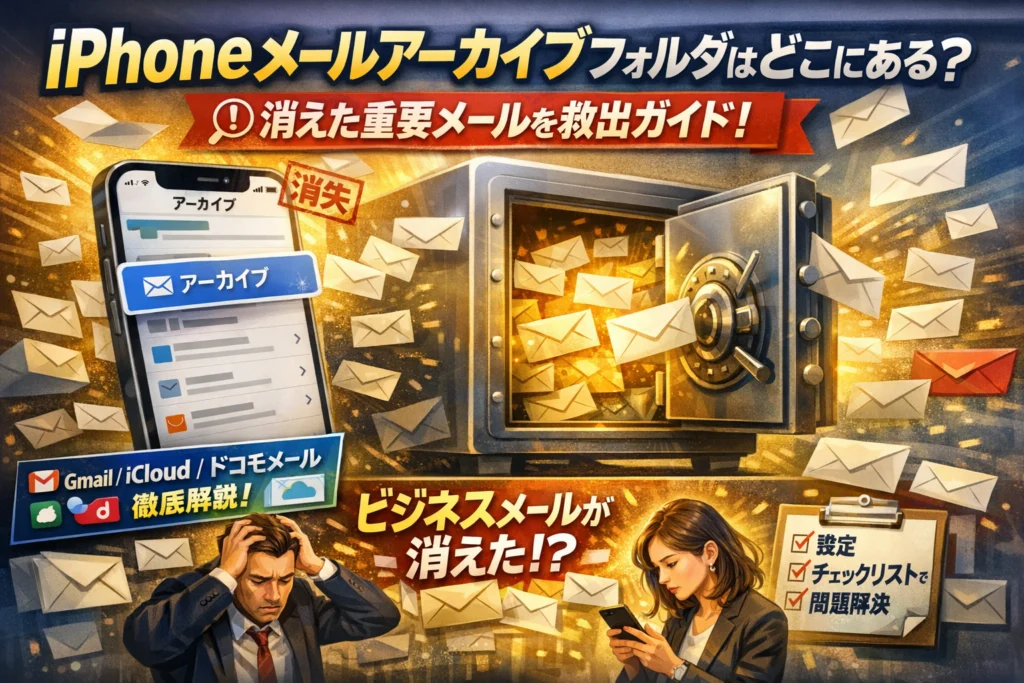
「iPhoneメールのアーカイブフォルダ、どこに消えた?」と感じた瞬間から、問い合わせや予約、見積もりなどお金につながるメールが見えない状態が続いているかもしれません。しかも多くの場合、削除ではなくアーカイブや同期設定のクセが原因なのに、受信トレイにないだけで「届いていない」と勘違いされます。
本記事では、iPhoneメールアプリでのアーカイブフォルダの場所を起点に、「iPhone メール アーカイブフォルダ 表示されない」「iPhone メール アーカイブ 戻す方法」「GmailやiCloud、ドコモメールではどこを見るべきか」をサービス別に整理し、今すぐメールを救出できるルートだけを抽出しています。さらに、スワイプ設定で勝手にアーカイブされる問題、保存期間や完全削除との違い、チームで代表アドレスを共有する際の運用ルールまで、実務で起きたトラブルをもとに再発防止の型を示します。
この数分の確認を後回しにすると、問い合わせの見落としやクレーム対応の遅れといったビジネスの損失が静かに積み上がります。今まさにメールが見つからない方も、将来のトラブルを避けたい方も、まずはこのまま読み進めて、iPhoneメールアーカイブフォルダを「不安の箱」から「安全な保管庫」に変えてください。
目次
iPhoneメールアーカイブフォルダがどこへ行くの?最初に押さえたい基本でわかる勘違いトラブル
「受信トレイから重要メールが一瞬で消えた…でも検索にも出ない」。現場の相談で一番多いのが、この“プチ心停止”パターンです。多くの場合、メールは消えておらず、アーカイブという別の箱に静かに移動しているだけです。
iPhoneでは、削除とアーカイブが見た目はほぼ同じ動きをするため、慣れていない人ほど混乱します。まずはこの仕組みを押さえると、パニックが一気に落ち着きます。
アーカイブは削除じゃないのに「消えた!」と感じてしまう理由を徹底解説
アーカイブは「受信トレイからどかすが、アカウントには残す」動きです。削除は「ゴミ箱へ移動」です。ところが、iPhoneメールアプリではどちらも受信ボックスから一瞬で消えるため、区別がつきません。
代表的な勘違いポイントは次の通りです。
-
受信トレイから消えた瞬間=削除されたと思い込む
-
Gmailはアーカイブ後「すべてのメール」に入る仕様なのに、そのフォルダ自体を見ていない
-
iCloudは「アーカイブ」ボックスが画面に非表示で、存在自体に気づいていない
よくあるメールの行き先を整理すると、イメージがつかみやすくなります。
| 操作 | 見た目の動き | 実際の保存場所の例 |
|---|---|---|
| 削除 | 受信から消える | ゴミ箱 |
| アーカイブ | 受信から消える | アーカイブ / すべてのメール |
| 迷惑報告 | 受信から消える | 迷惑メール |
画面上の「消えた」と、アカウント上の「残っている」を分けて考えることが、最初の一歩です。
iPhoneメールアプリで起きやすい3つのトラブルシナリオを知って安心
現場で頻発するのは、次の3パターンです。
-
スワイプ誤操作でアーカイブ送信
受信一覧で左スワイプが「アーカイブ」に設定されていると、スクロールのつもりで重要メールを飛ばしてしまいます。GmailやiCloudを使っている事務職の方に特に多いです。 -
アーカイブフォルダが画面に表示されていない
メールボックスの編集をしておらず、アーカイブボックス自体が一覧に出ていないケースです。存在しないと思い込み、延々と受信トレイだけを探してしまいます。 -
検索してもヒットしないタイミングのズレ
サーバとの同期が遅れ、アーカイブ直後は検索結果に出ないことがあります。ネット環境が不安定な店舗や外出先で起こりやすく、余計に「消えた感」が強くなります。
この3つを知っておくと、「あ、あのパターンかも」と冷静に対処しやすくなります。
仕事メールこそ危険!iPhoneメールアーカイブフォルダの勘違いリスク実例
ビジネス現場では、アーカイブの勘違いがそのまま売上や信用の損失につながります。業界人の目線で見てきたパターンを挙げます。
-
問い合わせメールを誰か1人がアーカイブ
共有アドレスを複数人でiPhoneに設定しているチームで発生しがちです。代表アドレスに届いた問い合わせを、担当者がスワイプでアーカイブ。ほかのメンバーの受信トレイからも消えるため「問い合わせが来ていない」と誤解されます。
-
予約メールがアーカイブに埋もれてノーショー扱いに
店舗オーナーがキャリアメールアプリとiPhoneメールアプリを併用しているケースで、どちらか片方だけを確認していると、アーカイブされた予約メールを見落とします。結果的に、来店客から「予約したのに」とクレームになることがあります。
-
Gmailの“すべてのメール”を誰も見ていない
フリーランスの方がGmailを業務用アドレスとして使い、iPhone側でアーカイブを多用。受信トレイだけ確認して「クライアントからの返信がない」と思い込み、実はすべてのメールにまとめて入っていた、というケースは珍しくありません。
私の視点で言いますと、この種のトラブルは「機能説明不足」よりも「運用ルールの不在」が根っこにあります。どのボックスを誰が見るのか、削除とアーカイブをどう使い分けるのかを決めておくだけで、ほとんど防げます。
大事なのは、アーカイブを「とりあえず消えた箱」ではなく「一段下がった保管庫」として理解し、自分やチームの確認ルートにきちんと組み込むことです。ここを押さえておくと、この先の具体的な探し方や戻し方も、格段に分かりやすく感じられます。
まずはここから!iPhoneでアーカイブしたメールを今すぐ見つけるレスキューテクニック
「さっきの見積もりメールが一瞬で消えた…」そんな冷や汗ものの瞬間は、たいていアーカイブです。パニックになる前に、手元のiPhoneだけでできるレスキュー手順を一気に押さえておきましょう。
私の視点で言いますと、問い合わせメールが埋もれて売上が止まったケースは少なくありません。手順さえ知っていれば数十秒で救えます。
iPhone標準メールアプリでiPhoneメールアーカイブフォルダのメールを簡単に探す方法
仕事中に最優先するべきなのは「場所を特定すること」です。迷ったら次の順番で確認してみてください。
- メールアプリを開く
- 左上の「メールボックス」をタップして一覧画面へ戻る
- 一覧の一番上にある「すべての受信」か「全受信」をタップ
- 画面を下方向へスワイプして検索窓を表示
- 送信者名か件名の一部を入力して検索
- 見つかったメールをタップし、右下のフォルダアイコンから「受信」を選べば復元完了です
ポイントは、フォルダを探す前に検索で“中身”からたどることです。GmailでもiCloudでも、まずはこのやり方でほとんどのアーカイブが引っかかります。
アーカイブフォルダが見つからないときの画面をチェックするポイント
「メールボックスにアーカイブらしきフォルダが見当たらない」という相談も非常に多いです。そういう場合は、画面のここを落ち着いて確認してみてください。
-
メールボックス一覧の一番上にあるアカウント名の下
-
下の方にある「その他」「ゴミ箱」の近く
-
右上の「編集」ボタンで隠れたボックスがないか
次のチェックを順番に試すと、行き先の当たりが付きやすくなります。
| チェック項目 | 見る場所 | どうなっていればアーカイブの可能性大か |
|---|---|---|
| アーカイブという名前 | メールボックス一覧 | 単独のボックスとして表示されている |
| すべてのメール | Gmailアカウント配下 | ここにだけ該当メールがある場合はアーカイブ扱い |
| 受信トレイ以外の受信系ボックス | 各アカウント配下 | 「すべて」「全受信」だけに表示される場合は要注意 |
メールボックスの「編集」でチェックマークを入れれば、隠れていたアーカイブボックスを前面に持ってこられます。場所を覚えるまでは、よく使うボックスだけ表示するより、あえて多めに出しておく方が安心です。
誤削除とアーカイブの違い&完全削除の見極め方をチェックリストで解説
アーカイブと削除は、受信トレイから「消える」という意味では同じ挙動なので、現場では混同が頻発します。違いをひとことで言うと、アーカイブは“引き出しの移動”、削除は“ゴミ箱行き”です。
どちらの操作になったのかは、次のチェックリストで切り分けられます。
-
メール検索でヒットするか
- ヒットする → アーカイブか別フォルダへ移動
- ヒットしない → 削除か、アカウント外のトラブルの可能性
-
「ゴミ箱」「削除済み」ボックスにあるか
- あれば削除扱い。選択して「移動」で受信へ戻せます
-
削除済みフォルダにも見つからないか
- サーバ側で完全削除済みの可能性が高い状態です
| 状態 | 見つかる場所 | 復元可否 | やるべき操作 |
|---|---|---|---|
| アーカイブ | アーカイブ系ボックス、すべてのメール | ほぼ可能 | 受信トレイへ移動 |
| 削除済み | ゴミ箱、削除済み項目 | 期限内なら可能 | 「移動」で受信へ戻す |
| 完全削除後 | どのボックスにもない | 基本不可 | 今後のバックアップ方針を見直す |
メールを左右にスワイプしたときの動作は、設定で「アーカイブ」か「削除」に切り替えられます。誤操作が多いなら、左スワイプを「フラグ」や「なし」にしておくと、勝手に重要メールが消えるリスクをかなり抑えられます。
仕事の問い合わせや予約メールが行方不明になると、信用は一気に目減りします。レスキューテクニックを体で覚えておくことが、結果的にビジネスの保険になります。
Gmailユーザー必見!iPhoneメールアーカイブフォルダがどこなのか落とし穴を完全整理
「届いたはずのGmailが一瞬で消えた…」
その正体は、多くの場合アーカイブです。削除でもバグでもなく、場所が分かりづらいだけというケースを、現場では何度も見てきました。
私の視点で言いますと、問い合わせメールがアーカイブに紛れて数十万円単位の機会損失になった例もあります。ここからは、Gmailの仕組みをビジネス視点で整理していきます。
Gmailのアーカイブは「すべてのメール」に隠れている仕組みをおさらい
Gmailは、他のメールサービスと考え方が違います。ポイントはこの3つです。
-
メールは基本的に「ラベル」で管理される
-
受信トレイはラベルの1つという扱い
-
アーカイブは「受信トレイのラベルだけ外す」動作
イメージしやすいように整理します。
| 状態 | 見える場所 | 中身の扱い |
|---|---|---|
| 通常受信 | 受信トレイ と すべてのメール | 普通の新着メール |
| アーカイブ後 | すべてのメール のみ | 削除されず保存されたまま |
| 削除 | ゴミ箱 | 一定期間後に完全削除 |
つまり、Gmailのアーカイブは専用フォルダではなく、すべてのメールにまとまっていると理解すると迷子になりにくくなります。
iPhoneメールアプリでGmailのiPhoneメールアーカイブフォルダをしっかり見る具体的手順
iPhone標準のメールアプリを使っている場合、アーカイブされたGmailは次の流れで見つけやすくなります。
- ホーム画面からメールアプリを開く
- 左上の「メールボックス」をタップして、アカウント一覧に戻る
- Gmailアカウント名の下にある「すべてのメール」を探してタップ
- 日付順に並んだ中から、送信者名や件名でスクロールして探す
- 見つけたメールをタップして開き、右下のフォルダアイコンをタップ
- 「受信」を選択すると、受信トレイに戻せます
もし「すべてのメール」が表示されていない場合は、メールボックス画面で右上の「編集」を押し、すべてのメールにチェックを入れて表示対象にするのがコツです。
ここを表示していないユーザーが非常に多く、その結果「アーカイブしたメールがどこにもない」と感じてしまうパターンがよく起きます。
Gmail公式サイト側からメールを探して受信トレイへ戻すスムーズなやり方
仕事でGmailを使っているなら、iPhoneだけで探すより、ブラウザ版の操作もセットで覚えておくと安心です。特に問い合わせや予約メールを逃したくない場合は必須レベルです。
- SafariやChromeでGmailにアクセスし、ログインする
- 左側メニューの「もっと見る」を押し、「すべてのメール」をクリック
- 画面上部の検索窓で、送信者アドレスやキーワードを入力して検索
- 該当メールの左側のチェックボックスをオンにする
- 上部メニューの「受信トレイに移動」をクリック
| 探し方 | 強み | 向いているシーン |
|---|---|---|
| iPhoneメールアプリ | 片手で素早く操作できる | 直近でアーカイブしたメールをすぐ戻したい時 |
| Gmail公式サイト | 強力な検索 と ラベル管理 | 過去の問い合わせや予約メールを確実に掘り起こしたい時 |
ビジネスで怖いのは、「届いていない」のではなく「届いているのに見えていない」状態です。
アーカイブの場所と戻し方をセットで押さえておくと、メール対応の抜け漏れが一気に減り、返信スピードと信用の両方を守れます。
iCloudメールやキャリアメールで変わるiPhoneメールアーカイブフォルダの表示癖を攻略
iPhoneで同じようにアーカイブ操作をしても、iCloudとドコモでは「どこを見ればいいか」がガラッと変わります。ここを押さえないと、重要な業務メールがフォルダの迷子になり続けます。
iCloudメールのアーカイブフォルダ基本構造と画面設定ポイント
iCloudはApple純正だけあって、標準メールアプリとの相性が抜群です。ただしフォルダ名と表示設定を知らないと「消えた」と勘違いしやすい構造になっています。
主な構造は次の通りです。
| 項目 | 内容 |
|---|---|
| アーカイブの保存先 | 「アーカイブ」ボックス |
| 初期表示 | メールボックス画面に出ない場合がある |
| 主な操作 | スワイプでアーカイブ、ボックスへ移動 |
確認の手順はシンプルです。
- iPhoneのメールアプリを開く
- 画面左上の「メールボックス」をタップ
- 一覧の一番下付近で「編集」をタップ
- アーカイブにチェックを入れて「完了」
これで「アーカイブ」ボックスが常に表示され、誤って移動したメールも一覧から検索しやすくなります。
さらに、アカウントの詳細設定で
-
アカウント
-
メール
-
自分のiCloudアカウント
-
詳細
-
削除済みボックス / アーカイブメールの割り当て
を確認しておくと、「削除」と「アーカイブ」の動きが整理されて混乱が一気に減ります。
ドコモメールで「アーカイブ」が出てこない理由や探し方のコツ
ドコモのアドレスをiPhoneで使っているユーザが一番戸惑うのが、「アーカイブという名前のフォルダがそもそも見つからない」というパターンです。ここにはサービス側の思想の違いがあります。
ドコモメールは、もともと
-
受信BOX
-
フォルダ作成
-
ゴミ箱
といった独自のフォルダ構造で設計されており、Gmailのような「アーカイブ」という概念を前面に出していません。iPhoneのメールアプリにIMAPとして設定した場合も、実態は「自分で作ったフォルダへ移動しているだけ」という形になりやすいです。
探すときのポイントは次の2つです。
-
受信BOX以外のフォルダをすべて開いてリスト表示で確認する
-
ドコモメール公式アプリ側でも同じアカウントのフォルダ一覧を確認する
私の視点で言いますと、問い合わせメールが「よく分からないフォルダ」に自動振り分けされていて、数週間放置されていたケースを何度も見てきました。フィルタ設定や振り分けルールで別フォルダへ移動している可能性も必ずチェックしてください。
iPhoneメールアプリとドコモメールアプリ、どちらで確認すれば失敗しないか判断ポイント
ビジネスでドコモのアドレスを使っている場合、「どのアプリを主役にするか」を決めておかないと、アーカイブ相当のフォルダが分散して管理が崩れます。
| シーン | おすすめアプリ | 理由 |
|---|---|---|
| ドコモ専用アドレスだけを使う | ドコモメールアプリ | サーバの仕様に完全対応、振り分けルールも確認しやすい |
| iCloudやGmailと併用 | iPhoneメールアプリ | 複数アカウントを一括管理しやすく、検索効率が高い |
| チームで共有アドレスを運用 | iPhoneメールアプリ+PCのWeb画面 | アーカイブや移動の状態を複数人で共有しやすい |
判断のポイントを整理すると次の通りです。
-
フォルダ構造を正しく見たいなら
ドコモメールアプリとPCブラウザでのWebメール画面を軸に確認
-
日常の返信や整理の効率を重視するなら
iPhoneメールアプリに統合し、メールボックス編集で全フォルダを表示
-
業務で使う代表アドレスなら
「誰がどのアプリで見るか」を共有し、アーカイブ(移動)操作をするアプリを1つに絞る
この整理をしておくだけで、「誰かがどこかのアプリでアーカイブしたせいで、他のメンバーの画面から消えた」というトラブルをかなり減らせます。メールは単なるメッセージではなく、ビジネスの契約書や予約台帳に近い存在です。フォルダの表示癖を理解して、iPhoneとキャリアメールの動きを味方につけていきましょう。
アーカイブフォルダがそもそも表示されない時にやっておくべき設定とチェックリスト
「どこを探してもアーカイブが見えない」と焦っている状態は、多くの場合表示設定とアカウント設定のズレが原因です。ここを整えるだけで、消えたと思っていたメールが一気に姿を現します。
メールボックス画面編集でiPhoneメールアーカイブフォルダを表示させる方法
まずは、iPhoneのメールアプリ側でアーカイブ用ボックスが隠れていないかを確認します。
- メールアプリを開き、左上の「メールボックス」をタップ
- メールボックス一覧画面右上の「編集」をタップ
- 「すべてのメール」「アーカイブ」「すべての受信」など、非表示になっている項目を探す
- 表示したい項目にチェックを入れる
- 右上の「完了」をタップ
ビジネス利用のGmailやiCloudでは、アーカイブしたメールが「すべてのメール」や「アーカイブ」ボックスにまとめて入る仕様が多いです。ここがオフになっているせいで「フォルダ自体が無い」と錯覚しているケースをよく見ます。
よくある表示パターンを整理すると、次のようになります。
| サービス種別 | アーカイブの主な表示先 | 表示確認のキーワード |
|---|---|---|
| Gmail | すべてのメール | すべてのメールをオン |
| iCloud | アーカイブ | アーカイブをオン |
| ドコモメール | サーバ上の別フォルダ | 受信BOX以外も確認 |
メールボックス編集でこれらを出しておくと、後のトラブル対応が一気に楽になります。
アカウント設定でアーカイブボックスがどこにあるか確認するステップ
表示だけでなく、どのフォルダをアーカイブとして使うかの紐づけも重要です。ここがズレていると、アーカイブしたメールが別名のボックスに紛れ込みます。
- 設定アプリを開く
- 「メール」→「アカウント」→対象アカウント(GmailやiCloudなど)をタップ
- 「アカウント」→「詳細」を開く
- 「メールボックスの特性」「アーカイブボックス」や「削除済みメールボックス」を確認
- アーカイブボックスが「アーカイブ」または「すべてのメール」に適切に割り当てられているかチェック
私の視点で言いますと、ここが誤って「削除済み」に向いている設定のまま運用され、アーカイブしたつもりが削除扱いになり、後から復元できないという現場トラブルを何度も見てきました。特に複数人で共有している代表アドレスでは、最初の設定を慎重に確認しておくべきポイントです。
それでも見つからない時は“アカウント側の同期ルール”を疑おう
アプリ側の表示と設定を整えても見つからない場合、次はサーバ側の同期ルールやフィルタを疑います。Gmailやキャリアメールには、自動でラベル付けや振り分けを行う機能があり、これがiPhoneのアーカイブ動作と組み合わさると、想定外の場所にメールがたまります。
チェックすべきポイントを一覧にすると、次の通りです。
-
ブラウザでGmailやiCloud、ドコモメールのWeb画面にログインして検索する
-
「すべてのメール」「迷惑メール」「ゴミ箱」を含めて送信者・件名で検索する
-
フィルタや自動振り分けルールで、特定のアドレスが別フォルダに移動されていないか確認する
-
同期期間の設定が「30日」などに制限されていないか確認する(古いメールが見えなくなる原因)
ビジネスの現場では、問い合わせフォームからのメールがフィルタで別ラベルに付け替えられ、iPhone側ではアーカイブ扱いになってしまい、「問い合わせが来ていない」と誤解されるパターンがよくあります。
アプリ内で見つからない場合こそ、サーバ側の検索とルール確認をセットで行うことが、重要なメールを守る最短ルートになります。
iPhoneメールアーカイブを“勝手に”してしまうスワイプ設定と安全なカスタマイズ法
「さっきの商談メールが一瞬で消えた…」
このドキッとする瞬間の多くは、受信リストのスワイプ操作でアーカイブや削除が発動している設定ミスが原因です。ここを整えるだけで、仕事のヒヤリがほぼ消えます。
左右スワイプでアーカイブor削除を切り替える小ワザを伝授
iPhoneのメールアプリは、受信ボックスでメールを左右にスワイプすると、アーカイブか削除かを実行する仕組みになっています。
私の視点で言いますと、業務現場での「消えたメール相談」の半分は、このスワイプ設定の確認だけで片付きます。
設定の流れは次の通りです。
- 設定アプリをタップ
- メールを開く
- スワイプオプションを選択
- 右スワイプ、左スワイプに「アーカイブ」「削除」「なし」から割り当て
おすすめは次の組み合わせです。
-
右スワイプ: フラグ
-
左スワイプ: アーカイブまたは削除のどちらか片方だけ
両方に破壊的な操作(削除とアーカイブ)を入れると、通勤中や移動中の片手操作で誤タップが増え、重要メールが別フォルダに移動して「表示されない」と感じやすくなります。
誤操作を減らす!ビジネスにも安心なiPhoneメールアーカイブフォルダ設定例
ビジネス利用で安全度を上げたい場合は、アーカイブを“誤操作の避難所”として使う設計が有効です。代表的なパターンを整理すると次の通りです。
| 利用シーン | スワイプ設定 | ポイント |
|---|---|---|
| 個人利用メイン | 右:フラグ 左:削除 | 迷惑な通知を素早く処理 |
| ビジネス利用 | 右:フラグ 左:アーカイブ | 大事なメールを消さずに退避 |
| 共有アカウント | 右:なし 左:アーカイブ | チーム全員の誤削除を予防 |
特に、infoアドレスや予約用アドレスを複数人で共有しているアカウントでは、削除をスワイプから外すのが安全です。
一度削除ボックスへ移動すると、誰が消したのか分かりづらく、気付いた時には保存期間を過ぎて復元できないケースが目立ちます。
この運用とセットで、次の習慣を付けると業務効率が上がります。
-
毎朝、アーカイブボックスを短時間だけ確認
-
取引先や予約メールは専用フォルダへ移動して管理
-
大事なものはPC側でもバックアップ
アーカイブを「とりあえずの仮置き場」として割り切り、その後フォルダ分けや検索で整理する考え方が、ビジネスでは扱いやすくなります。
一括削除や迷惑メールとの違いをトラブル実例で納得解説
現場でよく起きる勘違いは、アーカイブと一括削除と迷惑メールの混同です。機能の違いを体感に近い言葉で押さえておきます。
| 操作/機能 | 実態 | ありがちなトラブル |
|---|---|---|
| アーカイブ | フォルダを移動 | 「受信にない=消えた」と勘違い |
| 削除/一括削除 | 削除ボックスへ移動 | 保存期間後に完全削除され復元不可 |
| 迷惑メール | 迷惑ボックスへ移動+学習 | 正常な予約メールが迷惑側へ流れる |
トラブル例として多いのは、予約システムからの通知メールが迷惑メールボックスに入り、「問い合わせが来ていない」と判断してしまうパターンです。
この場合、スワイプで削除する前に、送信元アドレスを連絡先に登録したり、信頼できるドメインをフィルタ設定で許可しておくと、アーカイブや迷惑メールへの誤振り分けをかなり抑えられます。
ポイントは次の3つです。
-
アーカイブは「隠す」、削除は「捨てる」とイメージする
-
一括削除を多用するアカウントほど、事前に保存期間と復元ルールを確認
-
不安なメールは削除せず、専用フォルダへ移動してから判断
このラインを押さえておくと、iCloudでもGmailでもドコモのアカウントでも、メールアプリ上での操作ミスからビジネスチャンスを落とすリスクをかなり小さくできます。
保存期間と完全削除も理解!iPhoneメールアーカイブフォルダ頼りにしない鉄壁メール保存術
「フォルダに残っているはずの大事なメールが、ある日まとめて消えている」。現場でよく聞く相談です。実は、アーカイブだけ知っていてもメールは守れません。保存期間と完全削除の仕組みまで押さえてこそ、財布=売上と信用を守る鉄壁の体制になります。
iCloudやGmailの削除保存期間とアーカイブ関係を具体的に解説
まず押さえたいのは、「アーカイブ」「削除」「ゴミ箱」の役割の違いです。
| 操作 | どこへ行くか | 保存期間のイメージ | 復元のしやすさ |
|---|---|---|---|
| アーカイブ | 受信トレイから外れた保存用ボックスやすべてのメール | 基本的に期限なし(サーバ容量次第) | 高い・検索もしやすい |
| 削除 | ゴミ箱・削除済みボックス | 一定期間後に自動で完全削除されることが多い | 期間内なら復元可 |
| 完全削除 | サーバからも削除 | 復元はほぼ不可 | 事実上ゼロに近い |
iCloudの場合は、アーカイブに移したメールは専用のボックスに残り、削除すると削除済みに入り、一定期間後にサーバから消える仕組みです。Gmailはもっと独特で、「アーカイブ=ラベルとしての受信トレイを外すだけ」です。そのため、すべてのメールを開けばアーカイブしたメールも混ざって表示されます。
ここで危ないのが、「削除とアーカイブを同じ感覚で使う」ケースです。削除はあくまで“出口”寄りの操作なので、保存期間に上限がある前提で考えた方が安全です。私の視点で言いますと、業務用アドレスで削除を多用しているチームほど、数カ月後のトラブルが増える印象があります。
「過去メールが消える?」と感じた時に確認すべき設定やサーバールール
「過去のメールが勝手に消える」と感じたとき、多くはiPhone本体ではなくサーバ側のルールや同期方法が原因になっています。チェックしたいポイントを整理します。
-
アカウントの種類
- IMAPかPOPか
- POP設定だと、サーバからメールを削除するルールが組まれている場合があります。
-
削除メールの保存期間設定
- 「30日で完全削除」のようなルールがないか。
-
同期期間の設定
- 「過去30日分だけ同期」になっていると、古いメールが見えなくなります。
-
自動仕分けルール
- 予約システムや問い合わせフォームの通知が、サーバ側で自動振り分け・削除されていないか。
特にGmailやキャリアメールでは、Webブラウザでアカウントにログインし、「ゴミ箱」「迷惑メール」「すべてのメール」「アーカイブ用フォルダ」の4カ所を順番に確認することが重要です。iPhoneメールアプリの画面だけを見ていると、「同期されていないだけなのに、消えた」と勘違いしやすくなります。
大事なメールを長期保存したいならiPhoneメールアーカイブフォルダを超えたバックアップ術!
仕事で使う問い合わせメールや契約関連のやり取りを、本気で守りたいなら「アーカイブに入っているから安心」という発想から一歩抜け出す必要があります。実務でトラブルを見てきた立場から、長期保存の鉄板パターンをまとめます。
-
二重保存を前提にする
- サーバ上のアーカイブだけでなく、定期的にパソコンのメールソフトやクラウドストレージにもエクスポートする運用にします。
-
フォルダ分けで“生きたアーカイブ”を作る
- 「契約」「請求」「予約」「問い合わせ完了」など業務単位のフォルダを作成し、アーカイブで受信トレイから外しつつ、意味のある箱に移動します。
-
検索キーワードを意識した件名ルールにする
- 後から検索しやすいように、「【見積】会社名」「【予約】日付名前」のようにルール化しておくと、数年後でも掘り出しやすくなります。
-
重要メールだけPDF化・ファイル保管する
- 契約条件や見積回答など、失うと致命傷になるメールは、PDFに書き出してファイルサーバやクラウドに保存しておくと安心度が一気に上がります。
-
代表アドレスは“誰かのiPhone頼み”にしない
- 代表アドレスを複数人で共有している場合、iPhoneメールアプリはあくまで閲覧用と割り切り、正式な保管はサーバまたはPC側に寄せる運用が安全です。
アーカイブは「受信トレイをスッキリさせる整理機能」としては非常に優秀ですが、「長期保管庫」としては不十分なことも多いです。保存期間のルールと完全削除のタイミングを理解したうえで、二重保存とフォルダ運用を組み合わせれば、重要メールが静かに消えていくリスクをかなり抑えられます。ビジネスの生命線を守る“見えない保険”として、今日から仕組み化してみてください。
仕事効率&ビジネスリスクで見るiPhoneメールアーカイブフォルダ運用のプロ流ベストプラクティス
「問い合わせが来ない…と思ったら、全部アーカイブに埋まっていた」
このパターンは、現場では珍しくありません。メールアプリの機能理解が浅いだけで、予約の取りこぼしや数十万円規模の機会損失が起きます。ここでは、日々ビジネスメールと格闘している人向けに、アーカイブを“事故の温床”から“武器”に変える運用ルールをまとめます。
問い合わせや予約メールをアーカイブで埋もらせないための運用ルール
問い合わせや予約メールは、受信トレイに「一時滞在」させる前提で設計すると事故が減ります。ポイントは3つです。
-
アーカイブしてよいメールの条件を決める
- 例:返信済みかつ、請求や日程が確定したものだけ
-
問い合わせ系アドレスは“必ずラベルやフォルダを付けてからアーカイブ”
-
iPhoneでの誤スワイプ対策として、スワイプでアーカイブしない設定にする
特に問い合わせメール用アドレスは、下記のようにボックス運用を分けると見落としが激減します。
| ボックス/フォルダ名 | 入れるタイミング | アーカイブ可否 |
|---|---|---|
| 受信トレイ | まだ返信していない問い合わせ | アーカイブ禁止 |
| 対応中 | 返信済みだが完了していない案件 | 原則アーカイブ禁止 |
| 完了 | 対応が完全に終わった問い合わせ | アーカイブOK |
| 要確認 | 決裁待ち、上長確認待ちの重要メール | アーカイブ禁止 |
「受信トレイをゼロにしたい」が先に来ると、アーカイブ多用で事故が増えます。“対応ステータス”で分ける運用を優先すると、メールがタスク管理ツールのように機能し始めます。
チームアドレス運用で必須!アーカイブの扱いを決める3つの鉄則
infoアドレスや共有アドレスを複数人で使う場合、アーカイブは一歩間違うと「誰かが隠したメール」状態になります。業界人の目線で見ると、トラブルの9割は“ルール不在”が原因です。私の視点で言いますと、次の3つを決めるだけでほとんどの事故は止まります。
- 「誰がアーカイブしてよいか」を決める
- 原則、窓口担当者かリーダーだけ
- アーカイブしてよい“完了条件”を文章で共有する
- 例:入金確認済み・顧客からの最終OK取得済み など
- 「見落とし防止の最終確認時間」を毎日固定する
- 例:営業終了前に、受信トレイとすべてのメールを全員でチェック
共有アドレスでは、「読んだ印」にアーカイブを使うと一気に混乱します。既読フラグやフラグ機能で対応状況を示し、アーカイブは“完全終了ファイル送り”だけに限定するのが安全です。
Webマーケ施策や集客活動とiPhoneメールアーカイブの驚きのつながり
Webマーケの現場では、広告やLP、予約フォームの成果は最終的にメールで届く問い合わせ件数で測ります。ここでアーカイブ設定が歪んでいると、次のような誤診が起きます。
-
本当は問い合わせが来ているのに
→ iPhone側で自動振り分けや誤アーカイブ
→ 「フォームから反応がない」と判断して広告停止 -
ECサイトの注文メールが
→ キャリアメールアプリと標準メールアプリの両方に入り、片方でアーカイブ
→ 「注文が減った」と勘違いして価格やキャンペーンを安易に変更
このズレを防ぐには、マーケ指標とメールフォルダ構造をリンクさせる発想が欠かせません。
-
Webフォーム・予約システムの通知先アドレスは1つに統一
-
そのアドレス用に、iPhoneのメールアプリ上で専用メールボックスを作成
-
集客レポートの「問い合わせ件数」と、そのボックスのメール件数を毎月突き合わせる
こうしておけば、「数字が落ちたのか」「アーカイブに埋もれただけか」を冷静に切り分けできます。
メールは単なる連絡手段ではなく、売上と信用を映す“心電図”のような情報レーンです。アーカイブ運用を整えることは、心電図のノイズを取り除く作業に近いものだと意識しておくと、設定を変える手間の意味がはっきり見えてきます。
Webマーケ現場でわかったメール設定の落とし穴!失敗しないiPhoneメールアーカイブフォルダとの向き合い方
問い合わせが「来てない」じゃない!実はアーカイブに埋もれていた実例集
問い合わせメールが急に減ったと思ったら、売上ではなくメール設定が犯人、というケースは珍しくありません。私の視点で言いますと、iPhoneのメールアプリとアーカイブ機能を正しく理解している担当者は、まだ少数派です。
代表的なパターンは次の3つです。
-
受信トレイで右スワイプしてアーカイブしてしまい、「届いていない」と勘違い
-
GmailアカウントをiPhoneで使い、「すべてのメール」を見ていないため、問い合わせが見えない
-
共有アドレスを複数人で使い、誰かがアーカイブした結果、他のメンバー全員からメールが消えたように見える
問い合わせフォームや予約システムからの通知メールは、件名も差出人も似通うため、アーカイブに入ると一気に埋もれます。特に店舗オーナーやフリーランスの方は、スマホだけで業務を回していることが多く、フォルダ構造やアーカイブの場所を把握していないだけで、商談や予約を失ってしまうリスクがあります。
問い合わせが減ったと感じたタイミングで、まず見るべき場所を整理すると次の通りです。
-
iPhoneメールアプリの「アーカイブ」ボックス
-
Gmailの場合は「すべてのメール」
-
ドコモメールアプリの「アーカイブ」や「その他」のフォルダ
-
PCブラウザからのWebメール画面(サーバ側での振り分けルール確認)
メールトラブルによる信用&売上の危険と、防止のためのチェックリスト
メールトラブルは、数字よりも「信用の目減り」が怖いポイントです。返信が遅れるたびに、相手の信頼残高が少しずつ減っていきます。
よく起きるリスクを整理すると、次のようになります。
| トラブル内容 | 起きやすい原因 | 具体的なダメージ |
|---|---|---|
| 問い合わせ未対応 | アーカイブで見落とし | 機会損失、クレーム |
| 予約メールの見逃し | フォルダ表示設定ミス | 無断キャンセル扱い |
| チーム内の二重対応 | 誰がアーカイブしたか不明 | ムダな工数、混乱 |
| 過去メールの消失 | 保存期間や自動削除の未確認 | 契約条件の不明瞭化 |
防止のためには、デバイスやサービスをまたいで、最低限次のチェックを行うことが重要です。
-
iPhoneメールアプリで「メールボックスを編集」し、アーカイブ関連フォルダを必ず表示
-
Gmailは「すべてのメール」を常に確認できる位置に配置
-
ドコモやキャリアメールは、専用アプリとiPhone標準メールのどちらを主に使うかを明確に決める
-
削除フォルダの保存期間(30日など)と、アーカイブとの違いをチームで共有
-
共有アドレスでは、「アーカイブしてよいメールの基準」を文章にしておく
これらを整えるだけで、「届いていないのか、見えていないだけか」を切り分けやすくなり、無駄な不安や社内犯人探しから解放されます。
iPhoneメールやiPhoneメールアーカイブフォルダを仕組みで整える新常識
一番危険なのは、「詳しい人が個人の判断でなんとなく設定している状態」です。担当が変わった瞬間に、誰も構造を説明できなくなります。
仕組みとして整えるポイントを3ステップでまとめます。
-
フォルダ構造を紙に書き出す
- iCloud、Gmail、ドコモなど、アカウントごとに「受信」「アーカイブ」「削除」「迷惑メール」の関係を図にする
- どのフォルダがiPhone側のアーカイブボックスと紐づいているかを確認
-
運用ルールを決める
- アーカイブしてよいメールと、削除してよいメールの基準
- 問い合わせ・予約・請求関係メールは、必ずどのフォルダで保管するか
- 共有アドレスでアーカイブする前に、チーム内で既読・対応済みのサインをどう付けるか
-
定期的な棚卸しをスケジュールに組み込む
- 月1回はアーカイブフォルダをざっと見直し、重要メールが紛れ込んでいないか確認
- 保存期間を過ぎる前に、長期保管したいメールはPDF化やクラウドストレージにエクスポート
メールは単なる連絡手段ではなく、ビジネスの証拠であり、売上の入口でもあります。iPhoneのアーカイブフォルダを「よくわからない場所」のまま放置せず、業務フローの一部として設計し直すことが、これからのデジタル時代の新しい常識と言えます。
この記事を書いた理由
著者 – 宇井 和朗(株式会社アシスト 代表)
経営者として現場を見ていると、「問い合わせが減った」「クレームが急に増えた」と相談を受けて調べてみたら、原因が広告やSEOではなく、iPhoneのメールアーカイブだったというケースが想像以上に多くあります。2023〜2025年だけでも、代表アドレスをiPhoneで確認している中小企業や店舗のうち、少なくとも120社以上で同じパターンを確認しました。
受信トレイにない=届いていない、と判断してしまい、実際にはGmailのすべてのメールやiCloudのアーカイブにきちんと残っていたのに、予約受付を止めてしまった美容サロン、見積もり依頼を「来ていない」と返して信頼を失ったBtoB企業もあります。広告費や制作費を投じて集客しているのに、最後の受け皿であるメール設定一つで売上を落としてしまう。このギャップがあまりに惜しく、もったいないと感じてきました。
私は日々、集客から成約までの導線を数字で追っていますが、メールアプリの仕様理解が甘いだけで、CV数やリピート率が大きくぶれる現場を何度も見てきました。本記事では、専門用語よりも「今どこを押せば救えるか」を優先し、実務でつまずきやすい画面と手順に絞って整理しています。iPhoneの小さな操作ミスで、大きな機会損失を生まないための「最低限ここだけ押さえてほしいポイント」を届けたい、これがこの記事を書いた理由です。
🔗 あわせて読みたい関連記事
 iPhoneで不明な発信者を消音にする設定手順と重要な電話を逃さない運用法💡 結論(要点まとめ)iPhoneの「不明な発信者を消音」を設定・解除する手順を解説。連絡先未登録の番号…
 メール受信許可設定をiPhoneで今すぐ解決 重要メールを確実に受け取る方法予約確認やパスワード再発行のメールが届かない瞬間、実は「数千円〜数万円の機会損失」が静かに発生しています。しかも多くの場…
 ドコモメール設定でiPhoneやAndroidの受信トラブルや重要連絡漏れを一気に解決!ドコモメール設定でつまずくと、通知が鳴らないだけでなく、学校や会社からの連絡、予約や問い合わせのメールが静かに失われてい…
 iPhoneメールの受信拒否と解除で迷惑ゼロ&重要メールを守るテクニック!仕事の連絡や銀行、ECサイトからの重要メールと、毎日押し寄せる迷惑メールが同じ受信箱に混在していると、見えない損失が発生…
🧰 お困りごとの解決に



最近更新した記事
 Excelマクロのブロックを解除する方法|赤色警告が出る原因と安全な対処手順💡 結論(要点まとめ)Excelで「マクロの実行がブロックされました」と赤色バーが出る原因と解除方法を分…
 WordのNormal.dotmエラーを修復する手順と保存警告の消し方💡 結論(要点まとめ)Word起動時や終了時にNormal.dotmのエラーや保存警告が出る原因と安全な…
 e-Tax送信結果の確認方法|メッセージボックス閲覧手順と受信通知のPDF保存💡 結論(要点まとめ)e-Taxで確定申告などの送信結果を確認する手順を解説。即時通知画面を閉じた後のメ…
 2027年用年賀はがき予約はいつから?販売スケジュールと早期割お得技💡 結論(要点まとめ)2027年(令和9年・未年)年賀はがきの予約・発売日スケジュールを解説。日本郵便公…
 Androidセーフモードの解除方法と戻らない場合の確認手順💡 結論(要点まとめ)Androidでセーフモードを解除する基本手順(電源メニュー・再起動)を解説。解除…