
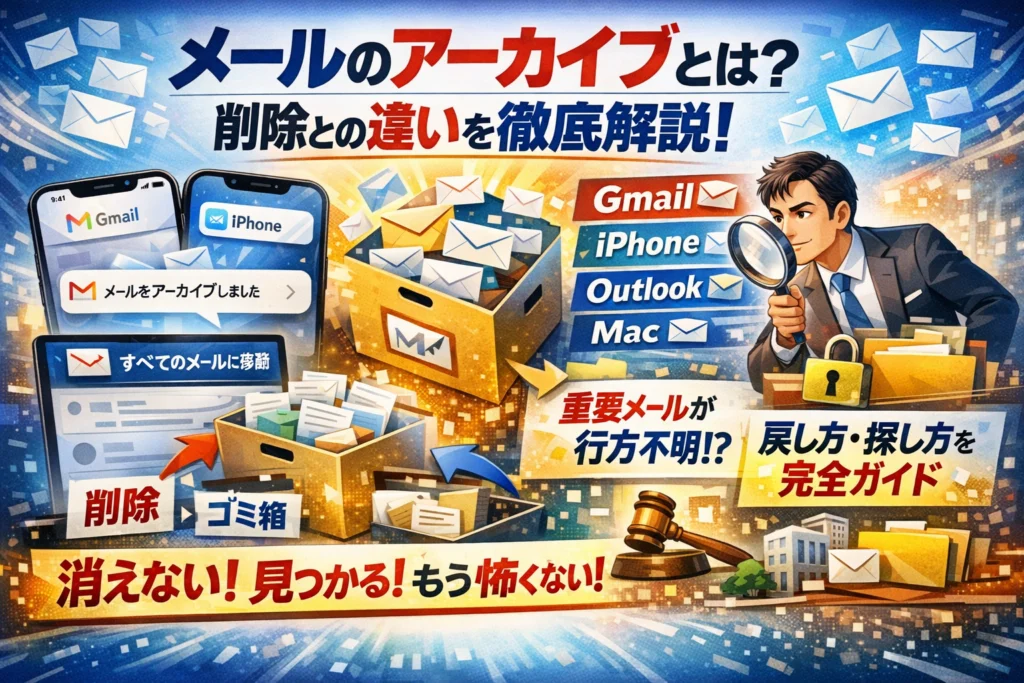
メールをスワイプした瞬間「メールをアーカイブしました」と出て、受信トレイから消えた。どこを探しても見つからない。この時点で多くの人が、重要な連絡や証拠になり得る情報を事実上「行方不明」にしています。メールのアーカイブとは、削除ではなく場所を移しているだけですが、gmailアーカイブとは何か、iPhoneメールアーカイブとは何かを曖昧なまま使うほど、見えない損失は増えていきます。
本記事では、まず「メールのアーカイブとは何か」「ゴミ箱や削除、バックアップとの違い」を一言レベルで整理し、受信トレイから消えるけれど消えていない仕組みを分解します。その上で、gmailメールアーカイブとはどこへ行くのか、iPhoneやAndroidのスマホメールアーカイブしたメールはどこか、Outlookメールのアーカイブとは何か、Macメールのアーカイブメールボックスとは何かを、環境別に「どこにある」「どう戻す」を手順まで含めて一気に解決します。
さらに、企業の担当者向けに、GmailやOffice365の標準機能とメールアーカイブサービスの違い、電子帳簿保存法やJ-SOX対応で「残っていない」ことで本当に起きるトラブル、退職者メールや内部不正で後悔した実例まで踏まえて、危ないアーカイブ運用を見抜くチェックポイントを提示します。
この導線を一度頭に入れておけば、「アーカイブしたメールはどこ?」に二度と時間を奪われず、個人でも企業でも「探せる・消えない・怖くない」メール環境を自分で設計できるようになります。
目次
メールのアーカイブとは何か?削除とゴミ箱との違いをまず一言で整理しよう
一番シンプルに言うと、アーカイブは「見えなくする」だけ、削除は「本当に消す」操作です。
受信トレイから姿を消すのでドキッとしますが、多くのサービスではきちんと別の場所に残り、検索やフォルダから取り出せます。
私の視点で言いますと、現場で「消えた」と駆け込んでくる人の半分以上は、実はアーカイブされているだけという印象です。ここを理解できると、メール整理の怖さが一気に減ります。
メールのアーカイブとはどうなる?「受信トレイから消えるけれど消えていない」仕組みを大解剖
アーカイブを押した瞬間に起きていることを、頭の中でこうイメージすると分かりやすいです。
-
受信トレイからラベルが外れる
-
メール本体はサーバー上にそのまま保存
-
検索結果や「すべてのメール」「アーカイブ」フォルダには表示される
つまり「重要だけど今は目の前に並べたくないメールを倉庫にしまう」動きです。
GmailでもOutlookでもiPhoneでも、名称は違っても基本発想は同じで、「受信トレイから片付けるだけ」と押さえておくと安心できます。
メールのアーカイブとゴミ箱と削除とバックアップの違いを図解イメージでスッキリ理解しよう
迷子になりやすい4つの違いを、机と倉庫と焼却炉のイメージで整理します。
| 操作 | イメージ | どこに残るか | 主な目的 |
|---|---|---|---|
| アーカイブ | 机から倉庫に移動 | アーカイブ用フォルダや「すべてのメール」 | 受信トレイの整理 |
| ゴミ箱 | 一時的にゴミ袋へ | ゴミ箱フォルダ | しばらく様子見の削除 |
| 削除(完全削除) | 焼却炉で処分 | 原則どこにも残らない | 最終的に消したい時 |
| バックアップ | 倉庫のコピー保存 | 別サーバーや別媒体 | 障害・誤削除への備え |
ここでのポイントは、アーカイブはバックアップではないことです。
誤操作で完全削除したメールや、ユーザー自身がゴミ箱を空にした後のメールは、通常のアーカイブ機能からは戻せません。企業でよくある「後から監査で必要になったが、ユーザーがすでに消していた」というケースでは、専用のメールアーカイブ製品やバックアップの有無が生死を分けます。
メールのアーカイブとは何か?「メールをアーカイブしました」と表示された時の本当の意味を即解説
画面に「メールをアーカイブしました」と出た時、多くの人が「消えた」と感じますが、実際には次の状態になっています。
-
受信トレイ一覧からは消えている
-
サービスごとのアーカイブ用エリアや「すべてのメール」に移動している
-
差出人・件名・本文で検索すればヒットする
不安になった時は、次の3ステップを思い出してください。
- ゴミ箱ではなく、アーカイブや「すべてのメール」を開く
- 差出人名や件名の一部で検索する
- 見つかったら「受信トレイに移動」や「アーカイブ解除」で復活させる
企業の現場では、ユーザーがこの仕組みを知らずに「削除」代わりにアーカイブを乱用し、後からどこにあるか誰も説明できない、という混乱がよく起きます。
逆に、この基本だけ押さえておけば、GmailでもiPhoneでもOutlookでも「消えたかと思ったメール」を自力で救出できるようになります。
Gmailでメールのアーカイブとは?どこへ行くかや見方・戻す方法をスマホとPCで徹底解説
受信トレイからスッと消えたメール、本当に消えたのか…と冷や汗をかいたことがある方は多いはずです。Gmailのアーカイブは、その「冷や汗メール」をきちんと保管しつつ受信トレイだけを整理するための機能です。削除でもバックアップでもなく、「倉庫にしまう整理術」と考えてみてください。
Gmailでメールのアーカイブとは?どこへ行くのか「すべてのメール」と検索の達人になろう
Gmailでアーカイブをすると、メールは受信トレイからだけ消えて、アカウントの保存データには残り続けます。行き先は「すべてのメール」と検索結果です。
スマホとPCでの見方を整理すると次のようになります。
| 利用環境 | アーカイブ後の主な行き先 | 見方のポイント |
|---|---|---|
| PCブラウザ版Gmail | 左メニューの「すべてのメール」 | 受信トレイのラベルだけ外れた状態 |
| Gmailアプリ(Android/iPhone) | メニューの「すべてのメール」 | 検索バーからキーワード検索も有効 |
検索の達人になるコツは、「差出人」「件名」「添付ファイルの有無」で組み合わせることです。
-
差出人で探す: from:相手のメールアドレス
-
添付付きだけ探す: has:attachment
-
期間を絞る: newer_than:1y や older_than:6m
業務現場では、監査対応で特定期間のやり取りを検索する場面がよくありますが、この期間指定検索が使える人と使えない人で、作業時間が数倍変わります。
Gmailのメールをアーカイブした時の戻し方:受信トレイに復活させる裏ワザとアーカイブ解除
アーカイブしたメールは、受信トレイのラベルを付け直すだけで復活します。
代表的な戻し方は次の通りです。
-
PC版
- 左メニューから「すべてのメール」を開く
- 対象メールを選択
- 上部の「受信トレイに移動」アイコンをクリック
-
スマホ版Gmailアプリ
- 検索や「すべてのメール」で対象を開く
- 右上のメニューから「受信トレイに移動」をタップ
ここでの裏ワザは、検索結果画面から複数選択して一気に受信トレイへ戻すことです。退職者のアカウントを整理した後に重要メールだけ再表示したい、といったときに非常に重宝します。
Gmailのアーカイブと削除の違いを徹底比較!「アーカイブ削除するとどうなる?」の境界を解説
アーカイブと削除を取り違えると、「残っているつもりが実は復元できない」という事故につながります。私の視点で言いますと、現場でもこの勘違いが監査時のトラブルのタネになります。
| 操作 | 保存場所 | 受信トレイ表示 | 復元しやすさ |
|---|---|---|---|
| アーカイブ | アカウント内に保存 | 非表示 | 高い(検索・ラベル戻し) |
| 削除 | ゴミ箱へ移動 | 非表示 | 期間内なら可 |
| ゴミ箱から削除 | 完全削除扱い | 非表示 | 原則不可 |
よくある質問が「アーカイブした後に削除したらどうなるか」です。流れはこうなります。
- アーカイブする
→受信トレイから消え、「すべてのメール」には残る - さらに削除する
→ゴミ箱へ移動 - ゴミ箱を空にする、または一定期間経過
→Gmail側からは復元が極めて困難
業務メールの場合、削除までしてしまうと、企業向けのメールアーカイブ製品やバックアップが無い限り、法的な証跡として提出できない状態になります。ここがアーカイブと削除の「生死を分ける」境界です。
Gmailのメールをアーカイブした後はどこ?見つからない時のおすすめ検索ワードやフィルタ活用術
「アーカイブしたメールがどこにも見つからない」と相談されるとき、実際には検索条件が厳しすぎるケースが多いです。次のチェックリストで探してみてください。
-
「すべてのメール」を開いているか
-
ゴミ箱や迷惑メールだけを見ていないか
-
日本語と英数字を混ぜたあいまいなキーワードで検索しているか
-
ラベルで絞り込みすぎていないか
おすすめ検索ワードとフィルタは次の通りです。
-
相手の社名だけを入れる(例: 請求先企業名)
-
件名の一部(例: 請求書 支払い などのキーワード)
-
larger:1M で大きめの添付付きメールだけを表示
-
in:anywhere でアーカイブ・迷惑メール・ゴミ箱も含めて横断検索
特にスマホだけで業務メールをさばいている担当者は、アーカイブと削除の違いを意識せずにスワイプしてしまいがちです。検索とフィルタを味方に付けることで、「消えたつもりのメール」がかなりの確率で戻ってきます。Gmailのアーカイブは、使い方を押さえれば、受信トレイを軽くしながら証拠も残せる強力な整理機能になります。
iPhoneメールのアーカイブとは?「勝手にアーカイブされる」問題やフォルダの正体を徹底追跡
受信ボックスからスッと消えたメールが「え、どこ行った?」というホラー現象の大半は、実は削除ではなくアーカイブです。仕組みを知ると怖さが一気に整理術に変わります。
iPhoneメールでアーカイブとは?スワイプ操作と「アーカイブに移動」の真相を暴く
iPhoneのメールアプリは、右や左にスワイプしただけでアーカイブに移動する設定になっていることが多く、「消したつもりがアーカイブ」が頻発します。
代表的な動きは次の通りです。
-
受信一覧でスワイプ→アーカイブに移動
-
メール自体はサーバー上に残る
-
受信ボックスからだけ消える
私の視点で言いますと、社内でも「勝手にメールが消える」と相談された9割がこのスワイプ設定の問題でした。削除と違い、中身は生きている点がポイントです。
iPhoneメールのアーカイブフォルダはどこ?iCloudメールやGmailやドコモメールごとに異なる理由
ややこしいのは、アーカイブフォルダの名前や場所が、使っているメールサービスごとに違うことです。メールアプリは各サービスのフォルダ構造をそのまま表示するため、「どこ?」迷子が起きます。
代表的なパターンを整理します。
| メールサービス | アーカイブの主な保存先 | iPhoneでの見方の例 |
|---|---|---|
| iCloudメール | アーカイブ | メールアプリ左上でアカウント一覧→iCloud→アーカイブ |
| Gmail | すべてのメール | アカウント一覧→Gmail→すべてのメール |
| ドコモメール | アーカイブまたは任意フォルダ | アカウント一覧→ドコモメール→フォルダ一覧を確認 |
| 会社のIMAP/Exchange | 管理者設定による | フォルダ一覧に「Archive」「アーカイブ」がないか確認 |
同じiPhoneでも、Gmailなら「すべてのメール」、iCloudなら「アーカイブ」に入るため、まずはアカウントごとのフォルダ一覧を開くことが近道です。
iPhoneメールのアーカイブを元に戻す!受信ボックスにカンタンに戻すコツとスワイプ設定見直し術
迷子になったメールは、アーカイブフォルダから受信ボックスへ戻せます。代表的な流れは次の通りです。
- メールアプリでアカウント→アーカイブ系フォルダ(またはすべてのメール)を開く
- 戻したいメールを開く
- フォルダアイコンをタップ
- 受信ボックスを選択
Gmailを使っている場合、検索欄に送信者名や件名の一部を入れれば、アーカイブ済みもまとめてヒットします。見つからない時はすべてのメールに切り替えてから検索すると精度が上がります。
「そもそもスワイプでアーカイブしたくない」場合は、設定の見直しが有効です。
-
設定アプリを開く
-
メール→アカウント→対象アカウント→アカウント→詳細(または詳細設定)
-
削除したメッセージの移動先で、アーカイブではなく削除を選択
これでスワイプ操作がゴミ箱行きになり、「消したつもりがアーカイブ」を減らせます。
iPhoneメールのアーカイブはいらない?と感じた時のスッキリ解消設定法
「アーカイブフォルダが散らかるだけ」「削除との違いがややこしい」と感じる場合は、役割をはっきり決めるとストレスが下がります。
おすすめは次の分け方です。
-
アーカイブ→後から検索で見返す“書庫”
-
削除→二度と要らない“ゴミ箱”
整理を楽にするためのチェックポイントをまとめます。
-
iCloudやGmailのウェブ画面でフォルダ構成を一度確認する
-
iPhone側で「アーカイブに移動」か「削除」を自分の好みに統一する
-
大事な請求書や契約関係はアーカイブで保管し、迷惑メールは即削除する
-
機種変更前に、アーカイブフォルダも含めてクラウド側にあるか確認する
アーカイブ自体を完全に無効にすることはできませんが、スワイプ=削除に変更し、アーカイブは長期保管用に限定する運用にすると、多くのユーザーが「どこ行った問題」から解放されています。
受信トレイは玄関、アーカイブは物置、削除はゴミ出しと考えると、iPhoneメールの動きが一気に腑に落ちてきます。ここを押さえておくと、GmailやOutlookを併用するときも迷いにくくなり、メール管理全体がグッとラクになります。
Outlookメールのアーカイブとは?オンラインアーカイブとの違いもわかる戻し方完全レッスン
受信トレイがパンパンなのに、削除は怖い。そんなときOutlookのアーカイブを正しく使えるかどうかで、仕事のスピードがまるで変わります。現場でOutlook運用を支援している私の視点で言いますと、「どこへ行くか」と「どう戻すか」さえ腹落ちしていれば、トラブルはほぼ防げます。
Outlookメールのアーカイブとは?ワンクリックで受信トレイを軽くする技の真実
Outlookのアーカイブは、受信トレイからどかすだけで削除はしない整理機能です。ワンクリックで専用フォルダに移動し、検索やスレッド表示には引き続き出てきます。
代表的な動きは次のとおりです。
-
メールはアーカイブフォルダへ移動
-
サーバー上には保存されたまま
-
検索結果や送受信履歴には表示
-
容量は基本的に減らない
「消えた」と焦がす原因は、場所だけが変わっているのに見方を知らないことにあります。
Outlookのオンラインアーカイブとは?サーバー側の長期保存の実力と役割を比較
同じアーカイブでも、Outlookにはもう1人の主役があります。それがオンラインアーカイブです。これはMicrosoft 365などのサーバー側で長期保存するための領域で、個人の整理機能というより企業のメール保管ポリシーと結びつきます。
両者の違いを整理すると次のイメージです。
| 項目 | 通常のアーカイブ | オンラインアーカイブ |
|---|---|---|
| 保存場所 | 通常のメールボックス内 | サーバー側の別ストレージ |
| 主な目的 | 受信トレイ整理 | 長期保存と容量対策 |
| 操作する人 | 利用者本人 | 管理者がポリシー設定 |
| オフライン利用 | 端末設定に依存 | 基本はオンライン前提 |
| 削除との関係 | 利用者が自由に削除可能 | 企業ルールで制御される |
よくある失敗は、ユーザーがローカルPSTやアーカイブフォルダに移したままPC入れ替えを行い、オンラインアーカイブに逃がしていなかったために丸ごと消えてしまうケースです。企業で容量制限が厳しい場合は、「どこまでをオンラインアーカイブに自動退避させるか」を情シスがきちんと設計する必要があります。
Outlookのメールアーカイブはどこ?アーカイブフォルダの場所や戻し方・検索の達人ワザ
「アーカイブしたメールがどこにもない」と問い合わせを受けるとき、ほぼ毎回チェックするポイントは決まっています。
1. アーカイブフォルダの場所
-
デスクトップ版
左側のフォルダ一覧に「アーカイブ」フォルダが作成され、そこにメールが移動します。アカウントごとに存在するため、複数アカウントを使っている場合は、対象アカウントのアーカイブを確認します。
-
Outlook on the web
フォルダ一覧の「アーカイブ」を開くと、同様にすべて格納されています。
2. 受信トレイへ戻す方法
-
アーカイブフォルダで対象メールを選択
-
右クリックして「移動」から「受信トレイ」
-
もしくはドラッグ&ドロップで受信トレイへ移動
複数選択して一気に戻すと、誤ってアーカイブしたときのリカバリーが一瞬で終わります。
3. 検索の達人ワザ
アーカイブしたメールが見つからないときは、検索条件を絞りすぎていることが多いです。まずは次の順で広く探すと発見率が上がります。
-
検索範囲を「現在のメールボックス」ではなく「すべてのメールボックス」に変更
-
差出人のメールアドレスや件名の一部だけで検索
-
フィルタ条件(未読のみ、添付ありなど)を一度リセット
-
検索ツールで「フォルダ」を表示し、ヒットしたメールの保存場所を確認
特に企業環境では、サーバーの保持ポリシーやオンラインアーカイブとの連携で、見える場所が変わる場合があります。アーカイブなのか削除なのか、フォルダ移動なのかを切り分けて確認すると、原因が整理しやすくなります。
Outlookのアーカイブとオンラインアーカイブをきちんと使い分けられると、「削除は怖いけど受信トレイはスッキリ」という理想のバランスが一気に現実的になります。
MacメールやAndroidメールのアーカイブとは?スマホとパソコンで見え方がどう違う?注意点も大公開
「消した覚えはないのにメールがどこかへ消えた」――その正体がアーカイブというケースを、現場で何度も見てきました。受信トレイから消えても、多くの場合はまだサーバー上に残っています。ここではMacとAndroidに絞って、迷子メールを最短で救出するルートを整理します。
Macメールのアーカイブメールボックスとは?アーカイブしたメールを一括して見る裏ルート
MacのMailアプリでは、アーカイブは「削除せず受信トレイから退場させる整理機能」です。多くの人が気づいていないのは、アカウントごとに専用のアーカイブメールボックスがある点です。
代表的な見え方をまとめます。
| 環境 | アーカイブの主な場所 | 探すポイント |
|---|---|---|
| iCloudメール | サイドバーの「アーカイブ」 | 「メールボックスを表示」で非表示になっていないか確認 |
| Gmailアカウントを追加した場合 | 「すべてのメール」または「アーカイブ」 | ウェブのGmailと同じラベル構造で表示 |
| IMAPの会社メール | 「アーカイブ」または独自フォルダ | 管理側のポリシーで名前が変わることも |
アーカイブメールを一括して見る裏ルートは2つあります。
-
左のメールボックス一覧で、対象アカウントの「アーカイブ」や「すべてのメール」を開く
-
右上の検索欄で送信者名や件名を入れ、「このMac内」ではなく該当アカウント全体を検索対象にする
私の視点で言いますと、トラブル対応の場では「ゴミ箱と受信だけ見て諦めている」ケースが非常に多く、アーカイブメールボックスを開くだけで一発解決になることが少なくありません。
Androidメールのアーカイブ削除に要注意!Gmailアプリで見つけ出す最速テクニック
Androidでは、多くの人がGmailアプリを標準メールとして使っています。このGmailアプリのアーカイブは、スワイプ1回で実行されるうえに画面上はほぼ「消えたように見える」ため誤解が頻発します。
押さえたいポイントは次の3つです。
-
アーカイブされたメールは「すべてのメール」に移動し、削除はされない
-
アーカイブ削除をしない限り、検索すれば必ずヒットする
-
ゴミ箱に入れたときだけ、一定期間後に完全削除される可能性がある
最速で見つけるなら、Gmailアプリで次の順に操作します。
- 左上のメニューから「すべてのメール」を開く
- 右上の検索で送信者・件名・キーワードを入力
- 「検索オプション」を使い、日付や添付ファイルの有無で絞り込み
「アーカイブ削除したい」場合は、一覧で対象メールを長押しして選択し、画面上部のゴミ箱アイコンをタップします。ここでアーカイブと削除を混同しないことが重要です。アーカイブは整理、削除は廃棄、というイメージを持っておくと事故が減ります。
スマホのメールアーカイブしたメールはどこ?端末変更や機種変で困らないための心得
スマホのアーカイブで一番危険なのは、「端末にだけ残っている」と思い込むことです。実態はほぼすべてがクラウド側、つまりGmailやiCloudなどサーバー側に保存されています。だからこそ、機種変更時のポイントは次の2つになります。
-
新しい端末でも同じメールアカウントを正しく設定すること
-
旧端末で「ローカルフォルダ」にだけ保存していないか確認すること
特に古いAndroid端末や独自メールアプリでは、端末ローカルにアーカイブしてしまい、機種変更で丸ごと消えるパターンが今も残っています。事前に次をチェックしておくと安全です。
-
メールアカウントの種類が「IMAP」や「Exchange」になっているか
-
「この端末のみ」や「ローカルフォルダ」といった名称のフォルダに重要メールを溜めていないか
-
PCブラウザでGmailやiCloudにログインしたとき、アーカイブしたはずのメールがちゃんと見えるか
この3点を押さえておけば、MacでもAndroidでも、アーカイブは「消えたメールの墓場」ではなく、「いつでも取り出せる倉庫」として安心して活用できるようになります。
アーカイブしたメールはどこにある?見つからない・消えたと感じる時の必須チェックリスト
「さっきの請求書メールが丸ごと蒸発した…」そんな冷や汗ものの瞬間の多くは、実は“削除”ではなく“アーカイブの迷子”です。業界人の目線で言うと、ここで慌てて操作を繰り返し、本当に消してしまう人がとても多いです。まずは落ち着いて、これからのチェックリストを順に当てはめてみてください。
アーカイブしたメールはどこにある?サービス別の迷子メール発見チェックポイント
迷子メールを探す時は、「どのサービスで」「どの箱に」あるかを一気に絞り込むのがコツです。
| 利用環境 | 最初に見る場所 | 検索キーワードのコツ |
|---|---|---|
| Gmailブラウザ | 左メニューの「すべてのメール」 | 差出人名+金額・件名の一部 |
| Gmailスマホアプリ | メニューの「すべてのメール」 | フィルタで「ゴミ箱・迷惑メールを除外」 |
| iPhone標準メール+Gmail | アーカイブ、すべてのメール、ラベル | 差出人+添付ファイル有無で絞り込み |
| iCloudメール | アーカイブまたはすべてのメール | iCloudのWebでも確認 |
| Outlook(Microsoft365) | アーカイブフォルダ、検索ボックス | 「現在のメールボックス」→「すべてのメールボックス」に切替 |
チェックの順番は次の通りにすると効率が上がります。
- 受信トレイではなく、アーカイブ専用フォルダや「すべてのメール」を開く
- 検索ボックスで「差出人」「件名の一部」「添付あり」を組み合わせて検索
- ゴミ箱・迷惑メールも最後にだけ確認(先に見ると削除と取り違えやすい)
iPhoneで勝手にアーカイブされる人は、スワイプ操作が「アーカイブに移動」になっているケースがほとんどです。この場合、Gmailならアーカイブやすべてのメール、ドコモやキャリアメールならアーカイブまたは保存と名のついたフォルダを順に確認すると見つかりやすくなります。
アーカイブしたメールを受信トレイへ戻す方法まとめ!GmailとiPhoneとOutlookの使える操作早見表
迷子メールを見つけた後は、「次から迷わない場所」に戻しておくのが安全です。代表的な3サービスの操作イメージを、現場で聞かれやすい形で整理します。
| 環境 | 見つける場所の例 | 受信トレイへ戻す操作イメージ |
|---|---|---|
| Gmailブラウザ | すべてのメール | メールを選択→上部の「受信トレイに移動」またはラベルで受信トレイを付与 |
| Gmailスマホ | すべてのメール | メールを開く→右上メニュー→「受信トレイに移動」 |
| iPhone標準メール | アーカイブやすべてのメール | メールを開く→フォルダアイコン→受信ボックスを選択 |
| Outlookデスクトップ | アーカイブフォルダ | メールをドラッグして受信トレイへ、または右クリックで移動 |
| Outlook Web | アーカイブフォルダ | メールを選択→上部の「受信トレイに移動」ボタン |
スマホアプリでは「戻す」「受信トレイに移動」「移動」のどれかの表現になっていることが多いので、「フォルダを選べるボタンを探す」という感覚で画面を見ると迷いにくくなります。
アーカイブと削除の間違いでよくあるトラブルと見逃しがちな要注意ポイント
メール整理の現場で、アーカイブと削除の取り違えから起きるトラブルは想像以上に多いです。私の視点で言いますと、特に次の3パターンは何度も見てきました。
-
iPhoneのスワイプで、削除したつもりが数年間ずっとアーカイブされていて、「容量が減らない」「古いメールが山ほど出てくる」と相談されるケース
-
Outlookでローカルのアーカイブフォルダを増やし続け、PC入れ替え時にそのファイルだけ移行されず、特定期間のメールが丸ごと消えたことに気づくケース
-
標準のアーカイブ機能に頼りきり、ユーザー本人が削除したメールのログが残っておらず、社内調査やトラブル対応の際に「証拠が出せない」と困るケース
注意してほしいポイントは次の通りです。
-
アーカイブは長期保管、削除は廃棄という意識をチームで共有する
-
重要な業務メールは、個人のアーカイブ任せにせず、共有フォルダや専用のメールアーカイブサービスにも保管する
-
PC入れ替えや機種変更の前に、アーカイブフォルダをどこに保存しているかを必ず確認する
この3つを押さえるだけでも、「気づいたら大事な証拠メールがどこにも無い」という最悪のシナリオはかなり防げます。迷子メールを探し出す力と、そもそも迷子にしない整理ルール、この両輪で安心できるメール環境を作っていきましょう。
企業向けメールのアーカイブとは?GmailやOutlook機能と専用サービス違いを現場の失敗エピソードからまるっと理解
メールアーカイブサービスとは?電子メールを長期保存+全文検索!その仕組みをわかりやすく解説
企業向けのメールアーカイブサービスは、送受信された全メールを改ざんできない形で保管し、あとから高速全文検索できる仕組みです。GmailやOutlookの受信トレイに届く前後でゲートウェイやクラウドサーバーがコピーを取り、長期保存用ストレージに蓄積します。
特徴をざっくり整理すると次の通りです。
| 項目 | 標準メール機能(Gmail/Outlook) | メールアーカイブサービス |
|---|---|---|
| 保存対象 | 利用者が残したメール | 送受信した全メール |
| 削除の影響 | 利用者が削除すると消える | コピーが残る |
| 検索 | 個人単位の検索 | 組織全体の横断検索 |
| 保全性 | 改ざん・削除の痕跡が追いにくい | ログや保持ポリシーで証跡管理 |
| 主な目的 | 業務の利便性 | コンプライアンス・証拠保全 |
監査対応や訴訟リスクを考えると、「ユーザー任せで残す」のではなく「仕組みで必ず残す」ことが最大のポイントになります。
電子帳簿保存法やJ-SOXとメールアーカイブとは?「残っていない」時に本当に起きること
請求書や見積書、契約条件のすり合わせをメールでやり取りしている企業では、メール自体が電子取引の証拠資料になります。電子帳簿保存法や内部統制(J-SOX)の観点では、次の点が問われやすいです。
-
いつ、誰が、どの取引先と、どんな条件で合意したか追えるか
-
担当者が退職・異動しても、意思決定の経緯を説明できるか
-
不祥事や不正が疑われたとき、関係メールをすぐ提示できるか
メールが残っていないと、監査で「取引は本当に正しかったのか」を説明できず、追加調査や是正指示が入るケースがあります。紙のファイルだけを整えていても、実際の交渉はメールという組織が多いため、メール側の保管ルールが穴だらけだと帳簿だけ整っていても評価されにくいのが実態です。
メールアーカイブがないと困る実際のトラブル事例!退職者メールや内部不正・訴訟対応を徹底解剖
現場で頻発するパターンをいくつか挙げます。メール運用に関わっている私の視点で言いますと、どれも「まさか」が重なって起きています。
-
退職者メールが追えないケース
退職時にメールボックスを一括削除し、その後クライアントとの約束事を確認したくなっても何も残っていない。アーカイブサービスがあれば、退職後でも当時の担当者のメールを検索できます。
-
内部不正の証拠が不足するケース
不正な情報持ち出しが疑われても、本人がローカルのOutlookでフォルダ整理し、そのままPC入れ替えで消えてしまっていた、という事例があります。標準アーカイブではローカル保存分まで把握しづらく、サーバー側で全通過メールを保全しておく意味がここにあります。
-
訴訟で決定的なメールが出せないケース
条件変更の合意をメールでしていたが、担当者が「整理のつもりで削除」していた。メールアーカイブサービスで自動保全されていれば、全文検索で該当メールを即座に抽出でき、法務や顧問弁護士の対応スピードが大きく変わります。
GmailやOffice365の標準メールアーカイブ機能に頼りきると危ない理由と専用製品の存在意義
GmailのアーカイブやMicrosoft 365のアーカイブフォルダ、オンラインアーカイブは、あくまでユーザーの受信トレイ整理機能です。便利ではありますが、次の限界を理解しておく必要があります。
-
ユーザーが削除したら、そのまま消える設計が多い
-
対象外ドメインや共有メールボックスを設定ミスすると、そもそも保全されない
-
組織横断での検索や法務・監査部門からの一括調査を前提にしていない構成がある
専用のメールアーカイブ製品は、これらの弱点を埋めるためにゲートウェイ型やクラウド連携型で全メールをコピーし、一定期間は絶対に消えないポリシーで保管します。
企業としては、次のように役割を分けて考えると整理しやすくなります。
-
Gmail / Outlook / Office365
- 日々のメール送受信と個人の業務効率化のためのツール
-
メールアーカイブサービス
- コンプライアンス、監査、訴訟、内部不正調査のための「証拠箱」
受信トレイの見やすさだけで判断せず、「数年後に振り返ったとき、説明責任を果たせるか」という視点で、標準機能と専用サービスの組み合わせを検討することが、結果的に一番コストを抑える近道になります。
よくある誤解とプロが見抜く「危ないメールのアーカイブ運用」要注意チェックリスト
メールのアーカイブですぐに容量が空く?そんな勘違いと本当の保存容量のカラクリ
メールを整理しようとしてアーカイブボタンを押した瞬間、「これで容量もスッキリだ」と感じる人はとても多いです。ですが、ほとんどのクラウド型メールでは、アーカイブは保存場所のラベルを変えているだけで、容量は減りません。
ざっくり整理すると次の通りです。
| 操作 | 受信トレイ表示 | 保存場所 | 容量への影響 |
|---|---|---|---|
| 受信トレイのまま | 表示される | メールボックス | 減らない |
| アーカイブ | 非表示になる | 同じメールボックス内 | 減らない |
| ゴミ箱に移動 | 非表示 | ゴミ箱 | 削除までは減らない |
| 完全削除 | 非表示 | 保存なし | 減る |
容量を本当に空けたいなら、次の順番が現実的です。
-
添付ファイルをクラウドストレージへ退避してからメールを削除
-
大量通知メールはフィルタで自動削除ルールを作る
-
古いプロモーション系フォルダから日付指定で一括削除
アーカイブは「あとで探しやすくするための整理機能」と割り切る方が、無駄な期待をしないで済みます。
メールのアーカイブをしたら法令対応も安心?油断が招く大きな落とし穴に注意
企業の現場では、「社員に削除禁止を徹底してアーカイブ運用にすれば、監査や電子帳簿保存法も安心」と考えるケースが目立ちます。しかし、ここには3つの落とし穴があります。
-
ユーザー側で削除できてしまう
標準メール機能では、本人がゴミ箱から完全削除すれば、管理者でも復元できないゾーンが残ります。
-
改ざん防止の仕組みが弱い
本人が後から編集したり、転送で内容を書き換えた事実を追跡しにくい環境も多いです。
-
保管範囲がバラバラになりがち
個人フォルダやローカルpstファイルに逃がされたメールは、法令上の証跡として扱いづらくなります。
監査や訴訟で求められるのは、「必要な期間、網羅的に、改ざんされていないログを第三者が証明できること」です。私の視点で言いますと、ここを満たすには、標準のアーカイブ運用だけでなく、専用のメールアーカイブ製品やクラウドサービスでサーバー側に写しを保全する設計が欠かせません。
メールのアーカイブ運用ミスで実際にあった「設定ミス」や「ルールの穴」による紛失事件
業界でよく共有される「やってはいけない失敗パターン」を3つ挙げます。どれも、本人はきちんとアーカイブしているつもりなのに、後から致命傷になるパターンです。
-
ローカルアーカイブごとPC入れ替えで消失
Outlookでユーザーが独自にアーカイブフォルダを作り、実体をローカルpstに保存。PC入れ替え時にバックアップ対象外で、数年分のやり取りが丸ごと消えたケースがあります。 -
対象外ドメインの設定ミス
メールアーカイブサービスを導入していたものの、一部の関連会社ドメインだけ除外設定になっており、内部調査でその部署の証跡だけ欠けていた、という事例が報告されています。 -
スマホのスワイプ設定による「消えたメール」騒動
iPhoneやAndroidで、スワイプ操作のデフォルトがアーカイブになっている状態で長年運用し、ユーザーは削除と思い込んで操作。後から「消えた」と騒ぎになりましたが、実際は別フォルダに大量に溜まっていた、という話も典型的です。
最後に、危ない運用かどうかをざっと振り返るチェックリストです。
-
ローカル保存のメールフォルダが残っていないか
-
メールアーカイブサービスの対象ドメイン・対象ユーザーを定期的に棚卸しているか
-
スマホのスワイプ設定と、ユーザーへの周知が一致しているか
-
「削除禁止」だけをルールにして、第三者が証跡を保全する仕組みを用意しているか
これらを一つずつ潰していくことで、アーカイブは単なる隠しフォルダから、「探せる・証明できる・なくならない」安心の保管庫へと進化していきます。
記事で学んだメールのアーカイブの正しい付き合い方を今日から実践しよう
個人ユーザーがすぐ実践できるGメールやiPhoneやOutlookのアーカイブ整理最短マニュアル
受信トレイがパンパンなのに削除は怖い、そのモヤモヤを一気に片づけるコツは「残すけど、表からどかす」ルールを決めることです。
まずは次の3ステップだけ実践してみてください。
- 返信済みで、あとで読み返す可能性があるものだけをアーカイブ
- 二度と見ないと判断できるものはゴミ箱へ
- 大事なものはラベルやフォルダを付けてからアーカイブ
日常的によく聞かれるサービス別の狙いどころを整理します。
| 環境 | 最短の整理アクション | 迷子対策のポイント |
|---|---|---|
| Gmail | 「すべてのメール」から検索してアーカイブ済みを確認 | 差出人+キーワードで検索する習慣を付ける |
| iPhoneメール | スワイプ右を「アーカイブ」ではなく「ゴミ箱」に変更 | 勝手にアーカイブされたと感じる誤操作を減らす |
| Outlook | アーカイブボタンで受信トレイだけ軽くする | アーカイブフォルダを1つに統一し階層増殖を防ぐ |
私の視点で言いますと、迷子メールの多くは「どこに行ったか知らない状態でアーカイブしている」ことが原因です。検索キーワードを1つ足すだけで一瞬で見つかるケースが非常に多いので、送信者名と件名の一部をセットで検索する癖を付けてください。
企業担当者に必須!メールアーカイブ運用ルールの見直しポイント総まとめ
企業では、単なる整理機能と思っていると監査や内部不正調査の場面で一気に追い込まれます。特に次の3点はルールとして文書化しておくべきです。
-
標準機能のアーカイブと、バックアップや専用メールアーカイブサービスの役割分担
-
退職者のメール保管方針(いつ、誰が、どこに移すか)
-
ユーザー側の禁止事項(ローカルpstへの退避、自前フォルダ乱立など)
| 見直しポイント | ありがちな失敗 | 最低限の対策 |
|---|---|---|
| 保存範囲 | 一部のドメインだけ取得漏れ | 全送受信経路を棚卸して対象を網羅 |
| 保存期間 | システム任せで統一ルールなし | 法令要件と業務リスクから期間を明文化 |
| 検索体制 | 情シスだけが操作を知っている | 法務・監査にも検索トレーニングを実施 |
現場では「削除は禁止」と宣言しても、ユーザーがローカルのOutlookに独自アーカイブフォルダを作り、そのPC入れ替え時にメールごと消えてしまうケースが後を絶ちません。運用ルールには「どこに保存してよいか」まで具体的に書き込むことが重要です。
メールのアーカイブを味方に!探せる・消えない・もう怖くないメール環境を築くコツ
アーカイブを真の味方にする鍵は、次の3つだけです。
-
場所を固定する
保存先フォルダやサービスを増やさないことで、「探す場所」を明確にします。
-
検索を前提にする
フォルダ分けより「検索キーワード設計」が現代の整理術です。差出人、案件名、期間を組み合わせるのが鉄板です。
-
消せないデータは人の手から離す
企業では、消えて困るメールほど専用アーカイブ製品やクラウド側の保管に寄せ、ユーザー権限だけでは完全削除できない仕組みにしておくと、内部不正や誤削除に強くなります。
個人も企業も、目的は同じです。必要な時に数秒で見つかり、誤操作で消えず、管理者が説明責任を果たせる状態を作ることです。メールは「机の引き出し」ではなく「検索可能な記録データ」と割り切ると、アーカイブ機能の位置づけが一気にクリアになります。今日から少しずつでも整理ルールと検索の型を整えて、メールの山を安心できる資産に変えていきましょう。
この記事を書いた理由
著者 – 宇井 和朗(株式会社アシスト 代表)
経営と現場の両方を見ていると、「メールをアーカイブしました」の一行が、売上や信用に直結する怖さを何度も見てきました。ある地方のクリニックでは、院長がiPhoneで誤って紹介状メールをスワイプしてアーカイブし、どこを探しても見つからず、患者さんの受診が一週間遅れかけたことがあります。2023年には、Gmailを使う中小企業30社以上から「大事な見積もりが消えた」「退職者のメールが追えない」という相談を受けましたが、話を聞くと、多くがアーカイブと削除、バックアップの違いを正しく理解できていませんでした。
実は私自身も、役員会の議事録メールを外出先で誤ってアーカイブし、移動中の回線が不安定な中で必死に探し回った経験があります。このとき、「どのサービスでも共通する“探せる場所”と“戻す手順”を、画面単位で整理しておく必要がある」と痛感しました。
メールは一人ひとりにとっては小さな操作ですが、企業にとっては法令対応やトラブル時の証拠という意味を持ちます。だからこそ、Gmail、iPhone、Outlook、Mac、Androidといった環境ごとに、「どこへ行くのか」「どう戻すのか」をまとめて示し、個人も企業も同じ迷子を繰り返さないようにしたい。その思いからこの記事を書きました。
🔗 あわせて読みたい関連記事
 iPhoneメールアーカイブとは何か消えたメールの行き先と戻し方完全解説「iPhoneメールアーカイブとは何か」があいまいなまま操作していると、重要なメールが行方不明になっても「消えた」のか「…
 アーカイブとはメールの意味と戻し方がすぐ分かる!GmailやiPhoneやOutlookもやさしく解説メールを開いたら「メールをアーカイブしました」とだけ表示されて、肝心のメールがどこにも見当たらない。この瞬間に業務が止ま…
 メールアーカイブはどこにある?GmailやiPhoneも迷わず見つかる完全ガイド「メールアーカイブどこ?」と検索している今この瞬間、ほとんどのメールはまだ消えていません。ただ、GmailなのかiPho…
 iPhoneメールアーカイブはどこで今すぐ見つかる?場所や戻し方を完全解説iPhoneで重要なメールをスワイプした瞬間、「メッセージをアーカイブ」と出て消えたように見えた。ゴミ箱にも受信にも見当…
 メールアーカイブとは何かGmailやiPhoneの戻し方と会社を守る保存術を徹底解説!メールを誤ってアーカイブして「どこに消えた?」と探し回るたびに、仕事は確実に止まります。しかも多くの企業では、退職者のメ…
 iPhoneメールアーカイブフォルダはどこにある?消えた重要メールを救出ガイド「iPhoneメールのアーカイブフォルダ、どこに消えた?」と感じた瞬間から、問い合わせや予約、見積もりなどお金につながる…
🧰 お困りごとの解決に



最近更新した記事
 WordのNormal.dotmエラーを修復する手順と保存警告の消し方💡 結論(要点まとめ)Word起動時や終了時にNormal.dotmのエラーや保存警告が出る原因と安全な…
 e-Tax送信結果の確認方法|メッセージボックス閲覧手順と受信通知のPDF保存💡 結論(要点まとめ)e-Taxで確定申告などの送信結果を確認する手順を解説。即時通知画面を閉じた後のメ…
 国民年金の学生納付特例を電子申請する手順|スマホでのマイナポータル活用ガイド💡 結論(要点まとめ)国民年金の学生納付特例をマイナポータルで電子申請する手順を分かりやすく解説。スマホ…
 2027年用年賀はがき予約はいつから?販売スケジュールと早期割お得技💡 結論(要点まとめ)2027年(令和9年・未年)年賀はがきの予約・発売日スケジュールを解説。日本郵便公…
 Androidセーフモードの解除方法と戻らない場合の確認手順💡 結論(要点まとめ)Androidでセーフモードを解除する基本手順(電源メニュー・再起動)を解説。解除…