
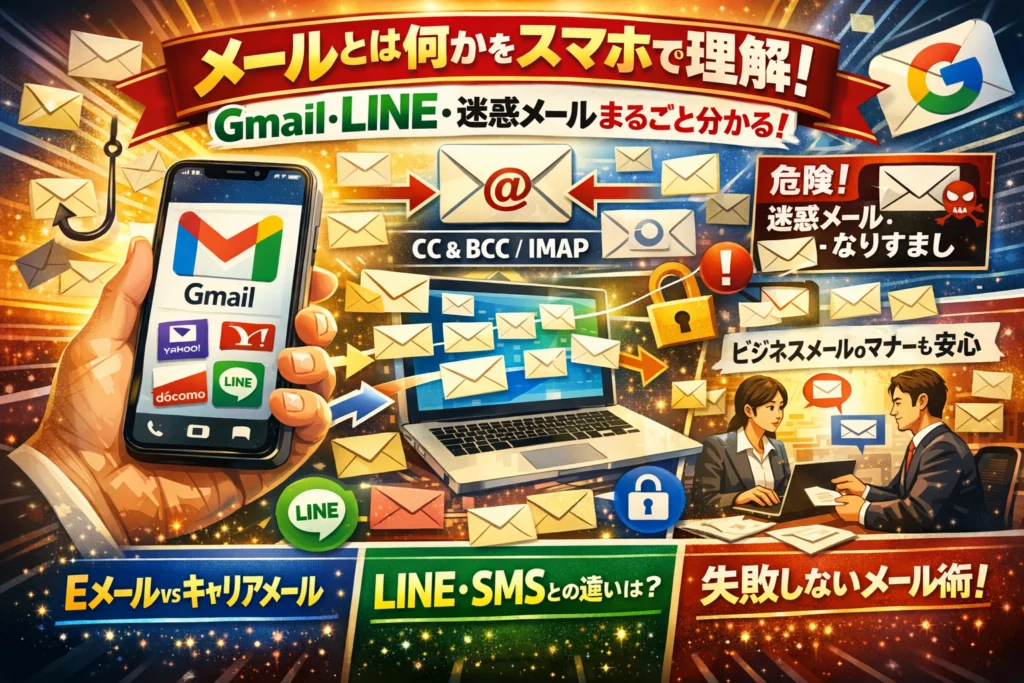
仕事でメールアドレスを出せと言われても、GmailとEメールとキャリアメールの違いがあいまいなまま、その場しのぎでやり過ごしていませんか。実はその状態のままでは、重要な連絡を迷惑メールに埋もれさせたり、CCやBCCの誤操作で一瞬で信頼を失うリスクを抱え続けることになります。
本記事は、「メールとは何か」をいまさら聞けない初心者が、スマホだけで日常と仕事に十分通用するレベルまで一気に引き上げるための実務ガイドです。電子メールとEメール、フリーメール、Gmail、Yahooメール、docomoメールやauメール、ソフトバンクのキャリアメールの違いを、仕組みの話だけで終わらせず「どれをいつ使うか」まで具体化します。
また、iPhoneやAndroidでの「メールをするには」「メールを送るには」「メールを見るには」の全体像、LINEやSMSとの住み分け、迷惑メールやスパム、なりすましメールの典型パターンと防御策、ビジネスメールのCC・BCC・件名・署名の最低ラインまで、現場で本当に起きた失敗例を踏まえて整理しました。
この記事を読み切るころには、自分のスマホで「安全に届き、失礼にならないメール」を自力で設計できるようになります。メールに不安があるなら、この数分を投資しないこと自体が損失です。
目次
メールとは何かをいまさら聞きにくい人も必見!電子メールとはその正体を一気に理解
スマホ時代に入社して、「連絡はほぼLINE。でも会社や学校ではメールアドレスを出せと言われる…」そんなモヤモヤを一気に片付けていきます。ここでは、仕組みマニア向けではなく、今日から安心して使えるレベルに焦点を当てます。
電子メールとはEメールとはメールとはどこが違うかがすっきり分かる
まず用語がごちゃごちゃしやすいポイントを整理します。
-
電子メール
インターネット上の「デジタル版の手紙」という仕組み全体の名前です。
-
Eメール
電子メールの英語表記(E-mail, Email)のカタカナ版です。意味は電子メールと同じですが、携帯各社が昔「Eメール」と表示していた名残で、スマホやガラケーのアドレスを指すこともあります。
-
メール
日常会話では、電子メールを指すこともあれば、アプリのメッセージ全般を指すこともあります。仕事現場で単に「メール」と言えば、ほぼ電子メールのことだと考えて問題ありません。
gmail や yahoo メールは、この電子メールという仕組みの上で動く「サービス名」です。LINEは全く別の仕組みで動くメッセージアプリだと押さえておくと混乱しにくくなります。
メールアドレスのしくみと@の右と左が教えてくれる意味と正体
宛先になる文字列にも、きちんとした意味があります。
例: yamada.taro123@gmail.com
-
@より左
「ユーザー名」「部屋番号」のようなものです。自分で決めたIDで、サービスの中で一意になるように管理されています。
-
@より右
「建物や街」の役割です。gmail.com や docomo.ne.jp など、どの会社のサーバに投函するかを示します。
この2つがそろって初めて、インターネットの世界で住所として機能します。私の視点で言いますと、現場でトラブルが多いのは、@より右が違うのに「同じ人に届く」と思い込むケースです。例えば、同じ名前でも gmail.com と docomo.ne.jp は全く別の住所です。
よくある勘違いをまとめると次の通りです。
| 勘違い | 実際の意味 |
|---|---|
| @より左が同じならどれも同じ人に届く | @より右が違えば別人・別サービスになります |
| docomo.ne.jp と gmail.com は自動で連携する | 自分で設定しない限り別々に届きます |
| アドレスを少しぐらい間違えても届くだろう | 一文字違えば別人に届くか、エラーになります |
手紙とは電話とはLINEとはで比べた時の新しいメールの役割に注目
「結局、LINEがあれば十分では?」と感じる人が多いので、役割を一度整理しておきます。
| 手段 | イメージ | 得意な場面 |
|---|---|---|
| 紙の手紙 | 郵便受けに届く正式な文書 | 契約書、通知書など残しておきたい書類 |
| 電話 | その場で話すリアルタイム通話 | 急ぎの相談、細かいすり合わせ |
| LINE | 友だちとのおしゃべり部屋 | 親しい相手との日常連絡、短いやり取り |
| 電子メール | 公式な「デジタルの封書」 | 仕事・学校の連絡、各種サービス登録、証拠残し |
ポイントは、電子メールには「証拠が残る」「相手のアドレスさえ知っていれば連絡できる」「会社や学校の公式連絡に向いている」という3つの特徴があることです。
-
就活のエントリーシート提出
-
学校からの連絡網
-
ネット通販の注文確認
-
パスワード再設定リンクの受け取り
これらは今も電子メールが前提になっています。LINEアカウントが変わっても、メールアドレスさえ生きていれば重要な連絡は受け取れます。逆にいうと、メールアプリを開かない生活をしていると、気づかないうちにチャンスや重要通知を逃すことになります。
初心者の方は、細かい仕組みよりもまず、「これはデジタル世界の住所に届く正式な手紙」だとイメージしてください。ここを押さえておくと、後で出てくる gmail とキャリアメールの違いや、迷惑メールの見分け方も一段と理解しやすくなります。
メールの仕組みを図解イメージで超納得!SMTPとはPOPとはIMAPとはの本当に知るべきところ
スマホで送信ボタンを押した瞬間から、相手の受信箱に届くまでの道のりをイメージできると、トラブルの9割は自力で切り分けできるようになります。専門用語より「何がどこを通っているか」をつかむことがポイントです。
送信ボタンを押してからメールが相手の受信箱に届くまでの物語
私の視点で言いますと、メールは「宅配便付きの手紙」と考えるとイメージしやすくなります。
-
あなたの端末(スマホ・パソコン)
メールアプリで本文を作成し、送信を押します。 -
送信用の宅配業者がSMTPサーバ
SMTPは「送る専用の配達担当」です。あなたの契約プロバイダやGmailなどのメールサーバが、宛先の住所(アドレス)を見て、相手側のサーバへ中継します。 -
相手側のメールサーバに到着
相手のメールサーバが一時保管倉庫になります。ここで迷惑メールフィルタやウイルスチェックが走り、怪しいものは弾かれます。 -
受信専用の宅配方法がPOPとIMAP
ここから先は「相手がどう受け取るか」の違いです。POPとIMAPはどちらも受信の仕組みですが、動きがまったく違います。
主な違いは次の表を見ると一気に整理できます。
| 項目 | POP | IMAP |
|---|---|---|
| 役割 | サーバから端末へ「取りに行く」 | サーバと端末を「同期する」 |
| メールの本体 | 端末側に保存されがち | サーバ側に残す前提 |
| 向いている使い方 | 1台のパソコンでだけ読む | スマホ・PCなど複数端末で読む |
| よくあるトラブル | 他端末で見えなくなる | 容量オーバーで受信できない |
スマホユーザーであれば、基本はIMAPを選んでおけば複数端末で同じ受信箱を共有しやすくなります。
メールサーバとはWebメールとはメールアプリとはを実生活でたとえて徹底イメージ化
ここが曖昧なまま使っている人が非常に多いポイントです。ざっくり次のように整理できます。
| 実物 | たとえ | 具体例 |
|---|---|---|
| メールサーバ | 郵便局と倉庫 | Gmailのサーバ、キャリアのメールサーバ |
| Webメール | 郵便局の窓口 | ブラウザで開くGmail、Yahooメール |
| メールアプリ(メールクライアント) | 自宅にある郵便ポスト | iPhone標準メールアプリ、Gmailアプリ |
・メールサーバ
インターネット上であなた宛のメッセージを保管してくれている倉庫です。宛先やヘッダー情報、本文、添付ファイルなどすべてここを経由します。
・Webメール
SafariやChromeなどブラウザから直接、倉庫に入ってメールを読むイメージです。端末を変えても、同じアカウントなら同じ画面が見えます。
・メールアプリ
スマホやパソコンに入っているアプリが、POPやIMAPを使ってサーバにアクセスする役割を持ちます。通知や下書き保存など、使い勝手はここで決まります。
この3つの違いを理解しておくと、「アプリを変えてもアドレスは同じ」「サーバ障害ならどの端末でも届かない」といった切り分けが一気に楽になります。
メールで送れない・届かない時に最初に疑うべきポイントを解説
現場で多い「届いていない」「送れない」の相談は、原因がかなりパターン化しています。慌てて再送する前に、次のチェックリストを順番に確認してみてください。
-
宛先アドレスの入力ミス
・ドットとカンマの打ち間違い
・全角・半角の混在
・@より右側(ドメイン部分)のタイプミス -
件名や本文、添付ファイルの問題
・件名が空欄や「無題」で迷惑メール判定される
・不自然に短い本文やリンクだけの本文
・巨大な添付ファイルでサーバ容量制限に引っかかる -
迷惑メールフィルタと受信設定
・キャリアメール側の迷惑メール設定が厳しすぎて、Gmailなどフリーメールを自動拒否
・特定ドメインのみ受信にしていて、相手のドメインが登録されていない
・迷惑メールフォルダやプロモーションタブに自動振り分け -
端末・アプリ側の設定や容量
・IMAPでサーバ容量が限界に達している
・パスワード変更後にメールアプリの設定が古いまま
・機内モードやモバイルデータ通信オフになっている
特に見落とされがちなのが、「自分側では送信済みになっているが、相手の迷惑メールフォルダに入っている」ケースです。重要な連絡ほど、送った直後に別経路(チャットや電話)で「今メールを送りました」と一言だけ伝えておくと、仕事現場ではトラブル回避にかなり効きます。
EメールとはGmailとはYahooメールとはキャリアメールとはを「使い分け」で失敗しないコツ
スマホしか触ってこなかった人がつまずきやすいのが、「結局どのアドレスを相手に伝えればいいのか」という点です。ここを整理しないと、重要な連絡が届かないトラブルが続きます。
フリーメールとは何か・Gmailとは・Yahooメールとはを選ぶ理由がズバリ分かる
フリーメールは、インターネット接続会社や携帯会社に縛られない、無料のメールサービスです。代表的なのがGmailとYahooメールで、スマートフォンでもパソコンでも同じアドレスで送受信できます。
フリーメールを選ぶメリットを、現場感重視で整理します。
| 項目 | Gmail | Yahooメール |
|---|---|---|
| 強み | 迷惑メール対策が強力で成功実績が多い / スマホアプリが高機能 / 他サービス連携 | メルマガ用に分けやすい / サブアドレスとして使いやすい |
| 向く使い方 | 就活・学校・各種登録・仕事の連絡 | 会員登録・通販・メルマガ受信用 |
| 注意点 | 会社によってはフィルタが厳しい場合がある | 長期間ログインしないと利用停止リスク |
フリーメールはメールサーバの引っ越しが意識不要で、スマホを買い替えてもログインし直すだけでよいのが大きな利点です。私の視点で言いますと、迷ったらまずGmailを1つ「一生ものの連絡先」として確保しておくと後々ラクになります。
docomoメールとはauメールとはソフトバンクメールとはキャリアメールとは強みと罠まとめ
キャリアメールは、携帯会社が提供するアドレスです。たとえば「xxx@docomo.ne.jp」「xxx@au.com」「xxx@softbank.ne.jp」のようなものです。
| 項目 | 強み | よくある罠 |
|---|---|---|
| 信頼感 | 昔から使われており、個人間では安心感がある | 会社や学校からの一斉配信が届かないケース |
| フィルタ | 迷惑メールフィルタが強力 | 強すぎてGmailやフリーメールからの正規メールを拒否 |
| 乗り換え | 同じ会社なら引き継ぎ可能 | キャリア変更でアドレス自体が消える |
トラブル現場で多いのは、キャリア側の迷惑メール設定が「PCメール拒否」になっていて、大学や企業の連絡がすべて弾かれているパターンです。キャリアメールをメインで使うなら、迷惑メール設定で「受信許可リスト」に学校や会社のドメインを登録しておくことが安全です。
仕事用とはプライベート用のメールアドレスはどう分けるべきかを本音で解説
社会人が失敗しやすいのは、「なんとなく昔からのキャリアメールを全部の登録に使い続ける」形です。これでは転職や機種変更のたびに、重要な情報が古いアドレスに飛び続けます。
現場でおすすめしている分け方は、シンプルに次の3レイヤーです。
-
軸となる1つのGmail
履歴書、学校、資格試験、重要サービスの登録用。パスワードを強固にし、2段階認証を設定。
-
キャリアメール
家族や昔からの友人、緊急連絡用。機種変更時は必ずメールクライアントや設定を店員と一緒に確認。
-
サブのフリーメール(GmailかYahooメール)
メルマガ、通販、会員登録用。大量配信や広告の受信箱として割り切る。
こう分けておくと、迷惑メールやスパムメールで受信箱が埋もれても、本当に大事な情報だけは見失いません。送信側としても、相手にどのアドレスを渡すかを場面ごとに決めておくことで、宛先管理やメールセキュリティの意識が自然と高まります。
iPhoneとはAndroidでメールとはを使いこなす!アプリと設定の全体像マスター術
スマホでの連絡がLINE中心でも、就活や仕事、学校連絡はまだまだメールが主役です。ここを押さえておくと、「アドレスどこ?」「届かない…」という不安から一気に卒業できます。
私の視点で言いますと、現場のトラブル相談の7割くらいは「アプリの役割」と「アドレスの場所」が曖昧なことから起きています。この章ではそこを徹底的に整理します。
iPhoneメールアプリとはGmailアプリとはキャリアメールアプリとはで何が違う?
まずは「どのアプリで何のメールを見ているか」をはっきりさせます。
| アプリ | 主な送り先 | ざっくり役割 | よくあるアドレス例 |
|---|---|---|---|
| iPhone標準メール | 仕事/学校/プロバイダ/キャリア | いろいろなメールサービスをまとめて読むためのメールクライアント | xxx@docomo.ne.jp / xxx@outlook.jp |
| Gmailアプリ | Googleアカウント/各種ネットサービス | Gmail用に最適化された閲覧アプリ | xxx@gmail.com |
| キャリアメールアプリ(docomo/au/SoftBank) | 携帯会社との連絡/一部サービス | 携帯会社専用アドレスを読むアプリ | xxx@docomo.ne.jp など |
ポイントは「アプリ名」と「アドレスの後ろ」が一致しているかです。
-
@gmail.com → Gmailアプリで使うのが基本
-
@docomo.ne.jp / @au.com など → キャリアメールアプリかiPhoneメールアプリに設定
-
会社や学校アドレス → ほとんどがiPhoneメールアプリかOutlookアプリ
どのアプリを開けばいいか迷ったら、アドレスの@より右側を見て判断すると混乱しにくくなります。Androidも考え方は同じで、「Gmailアプリ中心に、必要ならキャリアの専用アプリを足す」イメージです。
「Eメールアドレスを入力してください」と言われた時のメールとはで自分のアドレス確認術
会員登録や就活サイトで求められるのは、ほぼこのEメールアドレスです。自分のアドレスが分からず画面の前で固まる人は珍しくありませんが、落ち着いて次の順で探すと見つかります。
-
Gmailアプリで確認(iPhone/Android共通)
- 画面右上のプロフィールアイコンをタップ
- 上に太字で表示されているのが自分のアドレス(例:aaa@gmail.com)
-
iPhoneメールアプリで確認
- 設定 → メール → アカウント
- 一覧から使っているアカウント名をタップ
- 「アカウント」欄に表示されるメールアドレスをメモ
-
キャリアメールアプリで確認
- docomoメールアプリ → メニュー → 設定 → アカウント情報
- auメールアプリ → メニュー → メールアドレス確認
- SoftBank系アプリも同様に「設定」「アカウント情報」を探す
登録先に出すアドレスの選び方の目安は次の通りです。
-
仕事・就活・学校 → 会社支給アドレスがあればそれ、なければGmail
-
ECサイト・メルマガ → Gmailなどフリーメール
-
銀行・重要サービス → パスワードをしっかり管理しているGmailか会社アドレス
キャリアのアドレスは迷惑メールフィルタが強く、正規の連絡が届かないこともあるため、重要な登録にはGmailを1つ「インターネットの顔」として決めておくと安全です。
iPhoneでメールとはが届かない・送れない時に絶対チェックしたいこと
現場で多い「届かない」「送れない」は、難しい技術よりも基本チェックで9割防げます。iPhoneでトラブルが起きた時は、次の順番で確認してみてください。
1. オフラインになっていないか
-
画面右上に「機内モード」マークが出ていないか
-
Wi-Fiまたはモバイル通信がオンか
-
Safariで適当なサイトが開けるか確認
2. 宛先と件名のミス
-
アドレスの1文字違いは届きません(特に .jp / .ne.jp / .com)
-
件名が空欄や「無題」だと、相手側で迷惑メールフォルダに入るケースが多いです
-
仕事相手には、短く内容が分かる件名を必ず入れる習慣をつけます
3. 迷惑メールフォルダを確認
-
iPhoneメールアプリ → メールボックス一覧 → 迷惑メール
-
Gmailアプリ → メニュー → 迷惑メール
-
キャリアメールアプリ → 「迷惑メール」「ゴミ箱」フォルダ
特にキャリアアドレスは、初期設定でフリーメールからの配信を強くブロックしていることがあり、Gmailやネットサービスからの大事な連絡がそこに入っていることがよくあります。
4. 添付ファイルと容量
-
写真を一度に大量添付すると、送信エラーの原因になります
-
送れない時は、写真を1〜2枚に減らすか、オンラインストレージのリンクを使うのが安全です
5. 古い設定を引きずっていないか
機種変更後に、前のスマホの設定をそのまま引き継いだ場合、パスワード変更やプロバイダ解約で送受信だけ止まっているケースがあります。特に、
-
昔のプロバイダアドレス(@○○.ocn.ne.jp など)
-
旧キャリアのアドレスを他社回線で使い続けている場合
は、メールサーバとの接続エラーが起きやすくなります。心当たりがあれば、一度そのアカウントを削除し、Gmailをメインに切り替えるとトラブルがぐっと減ります。
この3ステップを押さえておくと、「スマホでメールは難しい」というイメージが一気に崩れます。アプリの役割を整理し、自分のアドレスを把握し、届かない時のチェックリストを手元に置いておくことが、安心してメールを使いこなす最短ルートです。
メールとはLINEとはSMSとはでどこが違う?なぜ今もメールが消えないかの真実
スマホ時代なのに「なんでまだメールを使わされるの?」と感じている方は多いです。実は、仕事や学校の現場を覗くと、3つのツールは役割がまったく違う連絡インフラとして使い分けられています。
私の視点で言いますと、トラブル相談のほとんどが「道具の違いを知らないまま使ってしまった」ことから起きています。この章で一気に整理しておきましょう。
メールとはLINEでの違いは“証拠”の有無と仕事現場で決まる
まず、メールとLINEの最大の違いは、証拠と形式です。
| 項目 | メール | LINE |
|---|---|---|
| 主な使われ方 | 仕事、学校、公式連絡 | 日常会話、グループチャット |
| 連絡の残り方 | 件名、本文、添付、ヘッダー情報まで残る | トーク履歴のみ、検索しづらい |
| 宛先の管理 | アドレスで個人/組織を特定 | IDや電話帳ベース |
メールは「件名」「本文」「送信日時」「宛先」「Cc/Bcc」がすべて残り、企業のメールサーバ側にもログが残ります。上司への報告、契約のやり取り、クレーム対応など、後で責任を確認しなければならない場面では、ほぼ必ずメールが指定されます。
一方LINEは、「既読」「スタンプ」「短いやりとり」に最適ですが、
-
誤送信しても転送ログが追いづらい
-
アカウント削除や機種変更で履歴が消えることがある
といった理由から、企業の情報セキュリティ担当者は重要連絡に使うことを避けます。
プライベートな連絡はLINE、ルールや責任が絡む話はメールと覚えておくと失敗しにくくなります。
SMSとはメールか?認証コードでなぜSMSが選ばれるのかの理由
SMSは、電話番号宛に送るとてもシンプルな短いメッセージです。
ここがメールとの違いになります。
| 項目 | メール | SMS |
|---|---|---|
| 宛先 | メールアドレス | 電話番号 |
| 文字数 | 実質ほぼ制限なし | 文字数に制限あり |
| 添付ファイル | 可能 | 基本不可 |
| 主な用途 | 連絡全般、ファイル送付 | 認証コード、緊急連絡 |
2段階認証のコードにSMSがよく使われる理由は、
-
電話番号は1人1つになりやすく、なりすまししにくい
-
モバイル回線につながっていれば届きやすい
-
メールより迷惑フォルダに振り分けられにくい
といった特性があるからです。
逆に、添付ファイルや長い説明、複数人への同報には向きません。「セキュリティ確認のワンタイム鍵」にはSMS、それ以外の連絡にはメールやLINEと考えると整理しやすくなります。
学校連絡や就活や予約でメールが唯一選ばれる訳に迫る
学校・企業・病院・ホテルなどが、今もメールを窓口にしているのには、現場ならではの理由があります。
-
複数担当者での共有がしやすい
代表アドレス宛のメールを、問い合わせシステムやメールクライアントで複数人が閲覧できます。LINEやSMSは個人の端末に閉じてしまい、引き継ぎが困難です。
-
自動返信やステータス管理と相性が良い
予約完了メール、エントリー受付メール、メルマガ配信など、メールサーバとシステムを連携させて「自動送信」「自動振り分け」ができます。これが就活やネット予約の裏側の仕組みです。
-
添付ファイルで正式な書類をやり取りできる
履歴書、契約書、案内資料など、PDFやWordファイルを添付して送受信できます。LINEでも送れますが、企業側の保存ルールやコンプライアンスに乗せにくいという問題があります。
-
迷惑メール対策とログでトラブル対応がしやすい
「届いていない」「言った言わない」のトラブルが起きた場合、企業のメールセキュリティシステムやメールサーバのログをたどることで、送受信の事実を確認できます。
現場では、「大事な連絡をLINEだけで済ませて既読スルーされ、後から『言っていない』と揉める」ケースが何度も起きています。
就活エントリー、学校連絡、予約、各種サービス登録でメールアドレスが必須なのは、責任の所在をはっきりさせ、履歴を長期間残すための“ビジネス用インフラ”だからと押さえておくと腑に落ちるはずです。
日常会話はLINE、認証はSMS、公式連絡はメールという役割分担を理解しておくと、仕事でもプライベートでも一段上の安心感でコミュニケーションできるようになります。
迷惑メールとはスパムメールとはなりすましメールとはを見抜く!素人が騙されやすいパターン一挙公開
「本物そっくりのメールを開いた一瞬で、財布も個人情報も抜かれる」。今、現場で起きていることはだいたいこのパターンです。スマホだけで暮らしてきた人ほど狙われやすいので、ここで一気に見抜く力を身につけてしまいましょう。
詐欺メールとはよく使われる件名と差出人の特徴まとめ
業界人の目線で見ると、怪しいメールには共通する「型」があります。
よくある件名のクセは次の通りです。
-
【重要】【至急】【アカウント停止】をセットで入れて焦らせる
-
「未払い料金があります」「パスワードを今すぐ更新」など不安をあおる
-
「おめでとうございます」「当選のお知らせ」で欲を刺激する
差出人の見分けポイントを整理すると分かりやすいです。
| 見る場所 | 怪しいパターン | 安全側のチェックポイント |
|---|---|---|
| 差出人名 | Amazonサポート1課など似せた名前 | まず差出人のアドレス本体を見る |
| アドレス | amazon-security@abxkz123.com | @より右側のドメインが本物か確認 |
| 宛先 | 自分のアドレスでなく「Undisclosed」 | 自分だけに届いているかを確認 |
本物そっくりのロゴやHTMLデザインに惑わされず、「件名」「差出人アドレス」「本文の日本語の違和感」の3点セットで冷静に見るクセをつけると一気に強くなります。
「このメールとはなりすましメールとはの可能性があります」に出会った時の行動・NG集
警告文が出ると怖くなりますが、やることはシンプルです。していいことと、絶対にしてはいけないことを分けておきます。メールセキュリティの研修をしている私の視点で言いますと、ここでの一手が被害ゼロかどうかの分かれ目です。
やっていい行動
-
リンクを押さずに、公式サイトを自分で検索して開く
-
公式アプリがあるサービスなら、アプリからログインして状況を確認する
-
添付ファイルを開かずに、そのまま迷惑メールとして報告する
絶対NG行動
-
メール内のリンクからIDやパスワード、カード番号を入力する
-
添付のZIPやExcel、Wordファイルをなんとなく開く
-
不安になって返信で個人情報を送る
「本物か不安なら、メールから離れて公式ルートで確認」が合言葉です。返信やリンククリックは、相手の土俵に自分から乗りに行く行為だと覚えておくと判断しやすくなります。
迷惑メールとはをこないようにするにはキャリア別とGmail別の鉄板設定
完全にゼロにはできませんが、「危険なメールを目にする回数」を減らす設定は可能です。スマートフォンでよく使われるサービス別に、最低限やっておきたい設定をまとめます。
| サービス | 鉄板対策 | 注意ポイント |
|---|---|---|
| キャリアメール(docomo au ソフトバンク) | 迷惑メールフィルタを標準〜強に設定し、なりすまし規制を有効化 | 強すぎると正規の連絡が弾かれるので、学校や就活で使うアドレスは受信許可リストに登録 |
| Gmail | 迷惑メール報告ボタンで学習を手伝う、危険な添付ファイルのブロックをオンにする | 「プロモーション」タブに入る正規メールもあるので、大事なサービスはスターやフィルタで目立たせる |
| 共通 | メールアドレスをむやみにネット上に公開しない | 一度リストに載るとスパムメールが増え続けるため、新規登録時にだけ使うサブアドレスを用意する |
現場では「キャリアの迷惑メール設定が強すぎて、Gmailからの正規連絡が届かない」相談が非常に多いです。届かないと感じた時は、まず迷惑メールフォルダとフィルタ設定を必ず確認してから、相手に「もう一度送ってください」と頼む流れを習慣にするとトラブルを減らせます。
ビジネスメールとはの基本ルール!CCやBCCや件名や署名を甘く見ると炎上します
「とりあえず送った一通」で、信頼も個人情報も一気に吹き飛ぶのが仕事のメールです。ここでは、現場で本当に起きたヒヤリをベースに、最低限守れば事故を防げるラインだけをギュッとまとめます。
メールのCCとはBCCとは事故例つきで実感する知識
CCとBCCは、意味より「失敗した時の痛み」で覚えた方が早いです。
| 項目 | CC | BCC |
|---|---|---|
| 表示 | 全員にアドレスが見える | 他の受信者からは見えない |
| 役割 | 関係者へ経過共有 | 一斉連絡でアドレス秘匿 |
| 主な事故 | 本当は内緒にしたい人を入れて炎上 | 使うべき場面で使わず情報漏えい |
私の視点で言いますと、一番多いのは「BCCにすべき顧客一覧をToに入れて送ってしまい、アドレスを丸ごと露出させる」パターンです。これだけは避けるために、次を徹底してください。
-
顧客や応募者など「お互いを知らない人」への一斉送信は必ずBCC
-
Toは「主役」、CCは「状況だけ知っていてほしい人」と覚える
-
宛先を入れた後、送信前に1度だけ「本当にBCCか」を声に出して確認する
この3ステップだけで、多くの情報漏えいは止まります。
件名が空欄や「無題」だとメールとはでどう扱われる?採用担当者の本音暴露
件名は、封筒の表書きと差出人をまとめた「一行プレゼン」です。ここをサボると、届いていても読んでもらえません。
採用担当者や問い合わせ窓口の担当からよく聞く本音は次の通りです。
-
件名が空欄や「無題」は、迷惑メールフィルタで自動的に別フォルダ行きになることがある
-
「お世話になっております」だけの件名は、後から検索しても何の話か分からない
-
日時や用件が入っていないと、似たメールが続いた時に見落としが増える
おすすめの型は、とてもシンプルです。
-
【用件】+【相手名か案件名】+【自分の名前や会社名】
例:面接日程のご相談・4月3日希望について(山田太郎)
これを毎回少し変えるだけで、届きやすさと信頼感が一気に上がります。
メールとはで返信する際の全員返信や全返信を賢く使い分ける方法
返信ボタン1つにも、マナーとセキュリティの落とし穴があります。
返信を選ぶ基準
-
差出人だけに伝えたい内容
→「返信」のみ
-
元の宛先全員で共有すべき決定事項や回答
→「全員に返信」を使用
-
CCに上司が入っている場合で、進捗を見ておいてほしい
→基本は「全員に返信」で上司も残す
トラブルが起きやすいのは次の2パターンです。
-
「全員に返信」で、社外に出してはいけないコメントをうっかり送る
-
本当は全員に共有すべき重要連絡を、差出人だけに返信して情報が割れる
防ぐコツはとても地味ですが効果的です。
-
返信前に、宛先欄を上から声に出して確認する
-
社外の人が混ざっているスレッドでは、感情的な一言を書かない
-
重要な決定は、要点だけ箇条書きでまとめてから送る
この3つを習慣化すると、「あの一通さえなければ」という後悔からかなり解放されます。ビジネスでのメールは、文章力よりも設計力と確認力がものを言います。CCやBCC、件名、返信の選び方を味方につけて、トラブルとは無縁の土台を先に固めてしまいましょう。
現場で今もリアルに起きるメールトラブルとはとその一歩手前で防ぐプロの視点
「スマホで普通に連絡してるだけなのに、なぜか炎上・クレーム・情報漏えい」。多くの事故は、特別なハッカー攻撃ではなく、日常のメール操作ミスから始まります。私の視点で言いますと、ここを押さえるだけでトラブルの8割は防げます。
宛先誤送信とアドレス漏えいと「一斉送信」とはのリアルトラブル集
一番多いのは、宛先欄の使い方ミスです。特にTo、Cc、Bccは「意味を知らないまま触る」と危険ゾーンに入ります。
代表的な事故パターンを整理します。
-
一斉案内をToに全員入力 → 顧客アドレスが丸見えで情報漏えい
-
本当は上司だけに送りたかったのに「全員に返信」で取引先にも送信
-
名前が似た別人へオートコンプリートで誤送信
-
添付ファイルを入れ忘れたまま送信、慌てて2通目で信用ダウン
一斉送信時は、次のチェックを徹底してください。
- 顧客や生徒など、お互いを知らなくてよい相手 → 宛先はBccのみ
- Toには「代表者」か「本文の主役」だけ
- 自動補完されたアドレスは、送信直前に声に出して読み上げるつもりで確認
特にBccを使うべき場面でToを使ってしまう事故は、毎年繰り返されています。送る前の3秒が、会社や学校を守るセキュリティ対策になります。
「届いていない」と思ったメールとは実は迷惑メールフォルダに…が多発する理由
「送ったはずなのに届いていない」「採用担当から返事が来ない」。現場で確認すると、かなりの割合が迷惑メールフォルダに埋もれています。
届かない典型パターンは次の通りです。
-
件名が空欄、または「無題」のまま送信
-
本文が「こちらを確認してください」だけで、長いURLがベタ貼り
-
差出人名がニックネームや顔文字
-
キャリアメール側の迷惑メール設定が「PCメール拒否」のまま
-
フリーメールからの重要連絡を、スマートフォン側で通知オフにしている
特にキャリアメールでは、初期設定のままだとGmailやYahooメールからの連絡がブロックされるケースが少なくありません。
最低限の自衛として、次を習慣にすると安全度が上がります。
-
返信が来ない時は、受信トレイ・迷惑メールフォルダ・ゴミ箱をセットで確認
-
重要な連絡先は、あらかじめ「受信許可リスト」に登録
-
件名は「【会社名】面接のご連絡」「予約日時の確認」など、内容が一目で分かる形にする
件名が丁寧なだけで、企業側のメールサーバやフィルタに弾かれにくくなり、読み飛ばされるリスクも下がります。
HTMLメールとはテキストメールとは配信結果に超大きな差が出る選び方
メルマガやお知らせを配信する側に回ると、「デザインを効かせたHTML形式」と「文字だけのテキスト形式」の選び方が届けやすさを左右します。
HTML形式とテキスト形式のざっくり比較は次の通りです。
| 形式 | 主な特徴 | 向いている場面 | 注意点 |
|---|---|---|---|
| テキスト形式 | 文字だけ、どの端末でも崩れない | 緊急連絡、パスワード案内、学校連絡 | 画像やボタンが使えない |
| HTML形式 | 画像・色・レイアウトが自由 | 販売促進のメルマガ、ニュースレター | 迷惑メール判定されやすい要素が増える |
配信現場では、次のような「小さな違い」が到達率に影響します。
-
HTMLで画像だらけ、本文はほとんどない
-
1通にURLを大量に入れる
-
「差出人名」と「返信先アドレス」が不自然で、企業サイトとも一致していない
-
テキスト版を用意せず、HTMLだけで送る
安全に届けたい情報は、テキスト形式をベースに、短いURLを1〜2個に抑える方が到達率も信頼感も高くなります。一方で、ブランドイメージを伝えたいプロモーションメールなら、HTML形式で「ヘッダー画像+短い本文+わかりやすいボタン1つ」のようにシンプルに設計すると迷惑メール対策と見やすさのバランスがとれます。
個人のスマホでやり取りするレベルでも、「届かない時はまず迷惑メールフォルダ」「一斉送信はBcc」という2つを守るだけで、仕事や学校での信頼度は大きく変わります。日常のひと手間を、最高のセキュリティとマナーに変えていきましょう。
メールとはを「味方」に変える最終チェックリストと今後の学びSTEP
今日からできるメール安全対策とマナーのセルフチェック
スマホしか触ってこなかった人でも、ここを押さえれば「最低限ちゃんとしている人」になれます。3分で終わるセルフチェックです。
安全チェック
-
見知らぬ差出人からのリンクや添付ファイルは開かない
-
銀行や通販サイトを名乗る文面は、必ず公式アプリや公式サイトから確認する
-
パスワードや認証コードはメールで誰にも教えない
-
怪しいものは「返信しない」「URLを押さない」「添付を開かない」の三拍子を守る
マナーチェック
-
件名は用件が一目で分かる短い文章にする(例:打ち合わせ日程のご相談)
-
本文の最初で名乗り、最後に署名(名前・電話番号)を付ける
-
一斉送信で相手同士を知らない場合は必ずBCCを使う
-
重要な連絡は、送ったあとに既読代わりとして電話やチャットで一言伝える
私の視点で言いますと、宛先と件名だけ慎重に見るクセがついた人は、現場でもトラブルが激減しています。
家族や職場にも伝わる「メールとははこう説明!」厳選テンプレート
家族に聞かれて言葉に詰まる人向けに、「一言で説明する」テンプレートを置いておきます。
ひとことで説明するなら
-
「インターネットの郵便ポストに手紙を入れて、相手のポストに届ける仕組み」
-
「LINEより形式がきちんとしていて、仕事や学校で正式な連絡に使うデジタル手紙」
スマホ世代に伝えるときの例え
| シーン | おすすめの説明文 |
|---|---|
| 仕事向け | 上司や取引先には、記録が残る手紙としてメールを使う |
| 学校・就活 | 合否連絡や面接案内はほぼメールで届く |
| 家族向け | 公共料金や会員登録の重要なお知らせが届く箱 |
このまま読み上げても通じますし、自分の言葉に少しアレンジしても使いやすいはずです。
専門家がメールとはの相談で実際によく聞く“勘違い”Q&A
現場で本当によく出る勘違いだけを厳選しました。ここを潰しておくと、恥をかきやすいポイントを一気に避けられます。
Q1. GmailとEメールは別物ですか?
A. 宛先に届く「手紙の中身」は同じで、違うのは郵便局の会社名だと考えると分かりやすいです。GmailはGoogleが提供するサービス、キャリアのアドレスは携帯会社のサービスという違いだけです。
Q2. BCCって面倒なので使わなくてもいいですよね?
A. 一斉送信でToに全員を入れてしまい、アドレスが丸見えになる事故が今も繰り返されています。知らない同士に送るときは、BCCを使わないと情報漏えいリスクになります。
Q3. 重要ならLINEで送ってくれればいいのに、と思ってしまいます
A. 仕事や学校のシステム、多くのウェブサービスは、「証拠が残る」「インターネットならどの端末でも見られる」点からメールを前提に作られています。自分が面倒でも、相手のシステムがそうなっている、と割り切った方が早く慣れます。
最後に、迷惑フォルダの確認と、メールアプリを毎日一度は開く習慣さえつけば、トラブルの大半は防げます。今日から小さく始めて、メールを不安の種から安心のインフラに変えていきましょう。
この記事を書いた理由
著者 – 宇井 和朗(株式会社アシスト 代表)
中小企業の集客や業務改善を支援していると、「メールアドレスを書けと言われたが、Gmailとキャリアメールのどれを書けばいいか分からない」「LINEしか使ってこなかったので、CCやBCCが怖い」という相談を、ここ数年だけで何百件も受けてきました。
実際、ある歯科医院では、予約フォームの確認メールが患者さんの迷惑メールフォルダに入り続け、3カ月で新患の3割以上を取りこぼしていました。担当者に話を聞くと、「@の右と左の意味」や、キャリアメールとフリーメールの違いを誰も説明できない状態でした。
一方で、20代のスタッフはスマホのGmailアプリとLINEは使えるのに、「メールとは何か」を体系的に学ぶ機会がないまま、就活や取引先との重要な連絡に臨んでいます。そのギャップが、なりすましメールへの誤反応や、CC誤送信による情報漏えいにつながる場面も見てきました。
だからこそ、専門用語を振りかざすのではなく、「スマホさえあれば、今日から安全に失礼なく使えるメールの全体像」を、現場でつまずきやすい順番で整理しておきたいと考えました。メールが怖い、苦手だと感じている人が、自分の手でコントロールできるようになることが、この記事の目的です。
🔗 あわせて読みたい関連記事
 Outlookに共有メールボックスを追加する手順|新旧アプリ・スマホ対応💡 結論(要点まとめ)Outlookに共有メールボックスを追加する手順を解説。新しいOutlook、従来…
 eメールアドレスとは何かをスマホで確認し安全な選び方までわかる完全ガイドフォームの「eメールアドレスとは」の欄で手が止まるたびに、就活や会員登録のチャンスを少しずつ削っています。多くの解説は「…
 eメールとは何かをスマホやGmail・キャリアでまとめて整理!今さら聞けない仕組みと違いが丸わかり「eメールとはGmailのことなのか」「iPhoneのどこで見るのか」「ドコモメールやauメールと何が違うのか」。これが…
 Gmailのドメイン受信設定をスマホで今すぐ解決!迷惑メール解除と届かない原因重要な登録メールや当落通知がGmailに「届かない」と感じているとき、多くの場合は未着ではなく、スマホ側の画面と設定の構…
 so-netのメール設定でOutlookやスマホも全部つながる完全ガイドso-netのメール設定で少しでも迷っているなら、その時間だけメールが止まり、仕事や連絡の機会を静かに失っています。Ou…
 gmailの迷惑メール設定解除と再発防止を今すぐスマホやPC別に完全解説本当に受け取りたいはずのメールが、気づかないうちにGmailの迷惑メールフォルダに入り、締切や商談を逃しているとしたら、…
🧰 お困りごとの解決に



最近更新した記事
 WordのNormal.dotmエラーを修復する手順と保存警告の消し方💡 結論(要点まとめ)Word起動時や終了時にNormal.dotmのエラーや保存警告が出る原因と安全な…
 e-Tax送信結果の確認方法|メッセージボックス閲覧手順と受信通知のPDF保存💡 結論(要点まとめ)e-Taxで確定申告などの送信結果を確認する手順を解説。即時通知画面を閉じた後のメ…
 2027年用年賀はがき予約はいつから?販売スケジュールと早期割お得技💡 結論(要点まとめ)2027年(令和9年・未年)年賀はがきの予約・発売日スケジュールを解説。日本郵便公…
 Androidセーフモードの解除方法と戻らない場合の確認手順💡 結論(要点まとめ)Androidでセーフモードを解除する基本手順(電源メニュー・再起動)を解説。解除…
 国民年金の学生納付特例を電子申請する手順|スマホでのマイナポータル活用ガイド💡 結論(要点まとめ)国民年金の学生納付特例をマイナポータルで電子申請する手順を分かりやすく解説。スマホ…