
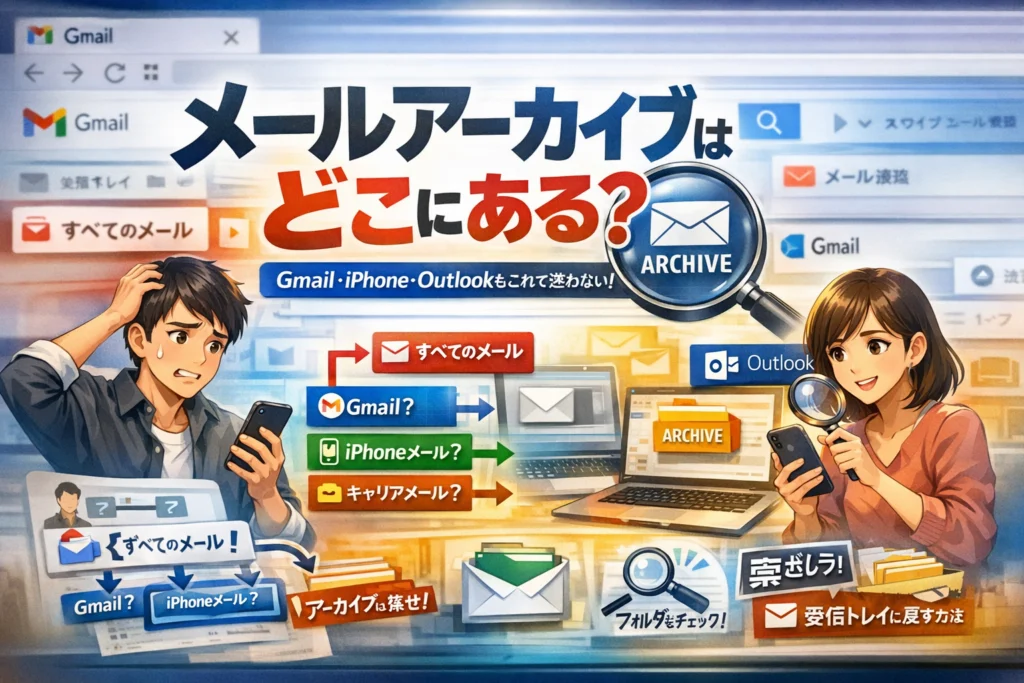
「メールアーカイブどこ?」と検索している今この瞬間、ほとんどのメールはまだ消えていません。ただ、GmailなのかiPhoneメールなのかOutlookなのか、どのアプリで開いているのかが曖昧なまま探しているせいで、見つからない状態が続いているだけです。受信トレイに見当たらないのに「削除したかも」とあちこちの画面をさまよう時間は、仕事の遅延や学校・役所からの重要連絡の見落としという、目に見えにくい損失につながります。
本記事は、「メールアーカイブはどこに保存されたのか」を最短で突き止めるための実務ガイドです。最初に迷子メール捜索フローチャートで、自分の環境がGmailなのかiCloudなのかキャリアメールなのかを切り分け、そのうえで「すべてのメール」「すべてのアーカイブ」「アーカイブフォルダ」がどこに隠れているかを、スマホとPC別に具体的な画面名と操作で示します。
公式ヘルプが触れない、フォルダ非表示や企業の自動アーカイブ設定、iPhoneメールアプリとGmailアプリのギャップも押さえています。この記事を読み進めれば、「gmailアーカイブどこ」「iPhoneメールアーカイブどこ」「Outlookアーカイブどこ」「ドコモメールアーカイブフォルダどこ」と再検索を繰り返す必要はなくなり、探す→見つける→受信トレイへ戻す→二度と迷わない、までを一気に完了できます。
目次
メールアーカイブがどこへ行ったのか?まず知るべき“消えていない”という事実
「さっきの大事なメールが画面から消えた…終わった…」と血の気が引く相談は、サポート現場では日常茶飯事です。ですが、冷静にお伝えすると、多くの場合そのメールはまだ生きていて、場所を変えただけです。ここを腹落ちさせておくだけで、この先の操作で慌てる回数がぐっと減ります。
メールアーカイブとは削除ではないという話
まず押さえておきたいのは、アーカイブは「捨てる」ではなく「引き出しにしまう」動きだという点です。受信トレイという表の机から、少し奥の引き出しに片付けただけ、と考えるとイメージしやすくなります。
よく混同される動きとの違いを、現場での説明そのままの形でまとめると次のようになります。
| 操作 | 見た目の変化 | 実際の状態 | どこで探すかの目安 |
|---|---|---|---|
| アーカイブ | 受信トレイから消える | 保管は続く | すべてのメール、アーカイブフォルダ |
| 削除 | 受信トレイから消える | ゴミ箱へ移動 | ゴミ箱、削除済み |
| ミュート/スレッド無視 | 新着が目立たない、通知されない | 保管は続く | 該当スレッドを検索 |
| ラベル/フォルダ振り分け | 受信トレイ以外のラベルやフォルダにまとまる | 保管は続く | 各ラベル、各フォルダ |
「容量節約のためにアーカイブしている」という声も少なくありませんが、私の視点で言いますと、これは現場で本当によく出会う誤解です。多くのサービスでは、アーカイブしても容量はほとんど変わりません。片付けたつもりで、実は何も減っていない状態になり、「探したい時にどこにあるか分からないメールの山」ができあがります。
よくある誤解を整理すると、次の3つに集約されます。
-
アーカイブすると削除されていると思い込んでいる
-
アーカイブすると別の場所(クラウドや端末)に移動すると考えている
-
アーカイブすると一定期間で自動的に消えると信じている
どのサービスでも、実際には「フォルダ表示やラベル表示から外れただけで、中身はそのまま残る」仕様が基本です。この前提を知っておくだけで、「なぜ見えないのか」を冷静に追いかけられるようになります。
迷子メールの9割は“見えなくなっただけ”という現場の実感
問い合わせの現場でメールが行方不明になったケースを整理すると、原因の大半は次の3パターンに分かれます。
-
フォルダやラベルが非表示になっている
-
別のアカウントや別アプリを見ている
-
自動振り分けや自動アーカイブの設定に気付いていない
「アーカイブフォルダが無い」と訴える方の設定画面を一緒に確認すると、実はフォルダ一覧からチェックが外れていただけというケースがかなりの割合を占めます。iPhoneのメールアプリでアーカイブフォルダが表示されていなかったり、Outlookでアーカイブフォルダがリストの一番下に沈んでいたりと、見た目の配置が原因で「消えた」と感じやすい構造になっています。
もう1つ見落としが多いのが、アカウントとアプリの組み合わせ違いです。
-
Gmailのアドレスを、iPhoneのメールアプリで見ている
-
同じGmailを、ブラウザ版とGmailアプリで別々に見ている
-
会社のOutlookアカウントを、スマホの標準メールアプリにも設定している
このような環境では、「パソコンでは見えるのにスマホでは見えない」「Gmailアプリの説明を読んでも、iPhoneの画面とボタンの位置が違う」といった混乱が起こりやすくなります。実際にはメール自体は1通ですが、見る窓が複数あるため、どの窓から見た時にどこへ片付いたのかが分かりにくくなっているのです。
迷子メールが見つからない時、プロが最初に確認するのは派手な不具合ではなく、次のような地味なポイントです。
-
アカウントは本当に目的のものか(仕事用/プライベート用の取り違え)
-
「すべてのメール」「すべてのアーカイブ」的な一覧を開いているか
-
フォルダ一覧の「編集」「メールボックスを編集」で表示がオフになっていないか
-
スワイプの設定やショートカットで、無意識にアーカイブ操作が割り当てられていないか
これらを順に潰していくと、多くのケースで「削除されたのではなく、単に視界から外れていただけ」だと分かります。続く章では、GmailやiPhone、Outlook、キャリアメールごとに、具体的にどこを開けばいいかをフローチャート形式で整理していきます。
まずはここからメールアーカイブがどこで探せるのか?迷子メール捜索フローチャート
「さっきの大事なメールが受信トレイから消えた…」という時も、慌てて削除を疑う前に、この3ステップを順番にたどるだけで、現場感覚では9割以上は救出できます。検索し直す前に、ここを一気に確認してみてください。
ステップ1:そのメールアドレスがGmailなのかiCloudなのかキャリアメールなのかを見極める
最初のつまずきポイントは、「どのサービスのメールか」が曖昧なまま探し始めてしまうことです。アプリ名ではなく、アドレスの@以降を必ずチェックします。
| アドレスの例 | サービス | 主な確認場所 |
|---|---|---|
| xxx@gmail.com | Gmail | Gmailアプリ、PCブラウザ版Gmail |
| xxx@icloud.com、xxx@me.com | iCloudメール | iPhoneのメールアプリ、iCloud.com |
| xxx@docomo.ne.jp | ドコモメール | ドコモメールアプリ、キャリア設定 |
| xxx@ezweb.ne.jp、xxx@au.com | auメール | auメールアプリ |
| 会社独自ドメイン | OutlookやExchange系 | Outlookアプリ、PC版Outlook |
スマホ1台に複数アカウントをまとめている人ほど、「今見ているメールアプリ」と「実際のサービス」がズレがちです。とくにiPhoneのメールアプリでGmailを使っている場合、Gmailヘルプの画面と自分の画面が違って見えるのは、この組み合わせの違いが原因になることが多いです。
ステップ2:「すべてのメール」や「すべてのアーカイブ」を必ず確認する
次に、「アーカイブ専用フォルダ」だけを探して迷子になるパターンを避けます。多くのサービスでは、受信トレイから外れたメールは次の場所で一括表示できます。
-
Gmail
- 「すべてのメール」ラベルを開く
- 画面上部の検索バーで差出人・件名・キーワードを入力
-
iPhoneメールアプリ
- メールボックス一覧から「すべてのメール」や「アーカイブ」を表示
- 見当たらなければ右上の編集から追加表示
-
Outlook
- フォルダ一覧の下の方にある「アーカイブ」フォルダ
- 検索ボックスで全フォルダ対象検索に切り替える
-
キャリアメール
- メニューの「フォルダ一覧」「すべてのメール」「サーバメール」などを順に確認
サポート現場の感覚では、「アーカイブに移動したつもりが、実はラベルだけ外れたGmail」や「iPhoneのすべてのメールを見ていなかっただけ」という勘違いが非常に多いです。迷ったら検索バーを使い、差出人と件名の一部を組み合わせて探すのが最強の保険になります。
ステップ3:フォルダが非表示になっていないかをチェックする
「そもそもアーカイブフォルダがどこにも見えない」という相談の多くは、実はフォルダが消えたのではなく、一覧から隠れているだけです。
-
iPhoneメールアプリ
- メールボックス画面右上の「編集」をタップ
- 「アーカイブ」「すべてのメール」にチェックを入れて保存
-
Gmail(PC)
- 左のラベル一覧で「もっと見る」をクリックし、非表示ラベルを確認
- 歯車アイコンから「ラベル」で表示設定を「表示」に変更
-
Outlook
- フォルダ一覧を一番下までスクロール
- 必要に応じて「フォルダ一覧の縮小表示」を解除
私の視点で言いますと、現場では「フォルダ非表示」「別アカウントを開いている」「自動アーカイブ設定」の三つが迷子メールの三大原因になりがちです。まずはこのフローチャートで土台をそろえ、そのあとでGmailやiPhoneなど自分の環境ごとの詳しい手順に進むと、遠回りせずに大事なメールへたどり着きやすくなります。
Gmailのメールアーカイブがどこにあるのか?スマホとPCで場所や戻し方が違う理由
Gmailは「同じアカウントでも、スマホとパソコンで見える場所と名前が微妙に違う」ことが迷子メールの一番の原因です。受信トレイから消えても、多くの場合はまだちゃんと保存されています。
スマホでGmailメールアーカイブがどこで見られるのか
スマホ版Gmailアプリでは、アーカイブ専用フォルダは表示されません。実際には「受信トレイのラベルだけ外れて、全体の一覧に紛れた状態」になっています。
スマホでの確認手順は次の2本柱です。
- 左上の三本線をタップ
- メニューから「すべてのメール」を開く
- 受信トレイに無いメールも含めて一覧表示される
もう1つの強力な手段が検索バーです。
-
差出人名(例:会社名)
-
件名の一部
-
添付されていたキーワード
を入れて探すと、アーカイブされたメールもヒットします。
迷子が増えやすいのがスワイプ操作の設定です。右や左にスワイプした時の動作に「アーカイブ」が割り当てられていると、通知を消したつもりでアーカイブしてしまうことがよくあります。設定画面の「スワイプの動作」で一度確認しておくと安心です。
PCブラウザ版Gmailでメールアーカイブがどこへ保存されているか探す方法
パソコンで開くGmailは、スマホより構造が分かりやすい反面、「ラベル」と「フォルダ」の違いでつまずきやすいです。アーカイブは専用フォルダではなく、「受信トレイラベルを外しただけのメール」として保存されています。
よく使う確認ポイントをまとめると次の通りです。
| 確認場所 | 見るべきポイント |
|---|---|
| 左側メニュー | 「もっと見る」からすべてのメールを必ず表示する |
| 検索ボックス | in:all 差出人名 などで全体から検索する |
| ゴミ箱 | 誤って削除していないかも合わせて確認する |
特に多いのが、「アーカイブだけを一覧表示したい」という相談です。Gmailは標準画面に「アーカイブだけ」のボタンはありません。私の視点で言いますと、サポート現場では「すべてのメール+検索条件」で探す方が早く確実という判断をするケースがほとんどです。
Gmailメールアーカイブから受信トレイへ戻すときの“やりがちなミス”
戻し方自体はシンプルですが、操作を間違えると「見た目は戻ったのに、また行方不明」という状態になりがちです。
スマホアプリの基本操作は次の通りです。
-
メールを開く
-
右上の三点マークをタップ
-
「受信トレイに移動」を選ぶ
PCブラウザの場合は、
-
メール一覧で対象にチェック
-
上部の「受信トレイに移動」アイコンをクリック
ここでよくあるミスが2つあります。
-
「ラベルを付ける」だけで安心してしまう
受信トレイに戻したいのに、「ラベルを付ける」で別ラベルを追加しただけだと、受信トレイには現れません。必ず「受信トレイに移動」を使うことが大事です。 -
フィルタや自動振り分けをそのまま放置する
過去に設定したフィルタで「受信トレイをスキップ」にしていると、戻しても次のメールからまた自動的にアーカイブされます。設定の「フィルタとブロック中のアドレス」で、一度見直すと再発防止になります。
Gmailのアーカイブは、受信トレイの表舞台から一歩下がらせるための機能です。スマホとPCで「どこを開けば会えるのか」さえ押さえておけば、慌てる場面は一気に減っていきます。
iPhoneのメールアーカイブがどこか?メールアプリとGmailアプリで変わる“行き先”
「消えた」と感じるiPhoneのメールは、多くの場合アーカイブ先が違うだけです。しかもややこしいのは、標準のメールアプリとGmailアプリで、行き先のルールがまったく別という点です。ここを押さえれば、迷子メールは一気に回収できます。
iPhoneメールアプリでメールアーカイブがどこにあるのか
まず標準のメールアプリで、iCloudやキャリアメール、Gmailをまとめて使っているケースです。私の視点で言いますと、問い合わせの半分は「フォルダが見えていないだけ」です。
代表的な探し場所は次の2つです。
-
iCloudアカウントの場合
- メールアプリを開く
- 左上の〈メールボックス〉をタップ
- 対象アカウントの下にある「アーカイブ」または「全てのメール」を探して開く
-
Gmailアカウントをメールアプリに登録している場合
- 同じく〈メールボックス〉から対象Gmailを選ぶ
- 「全てのメール」がアーカイブ相当の入れ物になっている
ここで多いのが、「アーカイブ」「全てのメール」が非表示になっているパターンです。その場合は、メールボックス画面の右上「編集」から表示するフォルダにチェックを入れ直してください。
視覚的に整理すると、次のようなイメージになります。
| 利用アカウント | 行き先フォルダ名の例 | よくあるつまずき |
|---|---|---|
| iCloud | アーカイブ | フォルダ自体がオフで見えていない |
| Gmail | 全てのメール | 受信トレイだと思い込んで探してしまう |
| キャリアメール | アーカイブ/保存 | 名前が微妙に違い探し漏れが発生 |
iPhoneでGmailアプリを使っている場合はメールアーカイブがどことなるのか探す場所が別物になる
ここが最大の落とし穴です。iPhoneでGmailを使っているとき、次の2パターンが存在します。
-
メールアプリでGmailを見ている
-
GmailアプリでGmailを見ている
同じアカウントでも、画面も用語も変わります。
Gmailアプリ側でアーカイブした場合の探し方
-
左上の三本線メニューをタップ
-
メニュー内の「全てのメール」を開く
-
検索バーで件名や差出人を入れて絞り込み
ポイントは、Gmailアプリには「アーカイブ」というフォルダは存在せず、「受信トレイからラベルを外したメールが全てのメールに集まる」という設計になっていることです。標準メールアプリだけを見ていると、この概念の違いが原因で迷子メールが量産されます。
「iPhoneメールアーカイブが勝手に動く」と感じたときに見るべきポイント
「触った覚えがないのに受信トレイから消えた」という相談も非常に多いです。実際に現場で多い原因は次の3つです。
-
スワイプ操作の設定違い
- 設定→メール→スワイプオプション
- 右/左スワイプに「アーカイブ」や「トラッシュ」が割り当てられていると、スクロール中の指のすべりで誤操作が起きます
- アーカイブが不要な場合は「なし」や「フラグ」に変更しておくと安心です
-
通知画面からの誤操作
- ロック画面やバナー通知で、無意識に左へなぞって「アーカイブ」を押してしまうケースがあります
- 通知スタイルを控えめにするだけで迷子メールが減ることもあります
-
複数アカウントの取り違え
- iCloudとGmailを同じ件名でやりとりしていると、別アカウント側で探してしまうことがあります
- メールボックス画面の「全ての受信」を一度外し、アカウントごとに確認すると切り分けがしやすくなります
この3点を押さえておけば、「勝手に動く」ように見える現象のほとんどは、自分でコントロールできる状態に戻せます。iPhone側のメール設計を味方につけておくと、急ぎの連絡が迷子になっても数分で救出できるはずです。
Outlookやパソコンメールのアーカイブがどこか?“勝手に移動した”を疑う前に
受信トレイから大事なメールがフッと消えると「Outlookが勝手にやった」と思いがちですが、サポート現場で見ている限り、多くは画面の見え方と操作のクセが原因です。場所さえ押さえてしまえば、ほとんどの迷子メールは数十秒で救出できます。
ここではOutlookやパソコンメールでアーカイブの場所が分からなくなった時に、現場で実際に使っているチェック手順を整理します。
Outlookアーカイブフォルダがどこにあるのか見つからない時のチェックリスト
Outlookでアーカイブフォルダが見つからない相談は、実は次の3パターンにほぼ集約されます。私の視点で言いますと、ここを順番に確認するだけで、多くの方が「なんだ、最初からあったのか」と苦笑いされます。
1. フォルダ一覧の折りたたみを確認する
-
フォルダ一覧の「…」「その他フォルダ」部分が折りたたまれていないか
-
「アーカイブ」フォルダが一番下やサブフォルダの奥に沈んでいないか
2. メールアドレスごとのフォルダを確認する
-
複数アカウントを設定している場合、別アカウント側のアーカイブを見ていないか
-
仕事用と個人用で同じ件名のメールを勘違いしていないか
3. 自動整理ルールや自動アーカイブを確認する
-
会社のポリシーで自動アーカイブが有効になっていないか
-
自分で「特定差出人をアーカイブへ移動」のルールを作っていないか
視覚的に整理すると、迷子になりやすいポイントは次の通りです。
| 状況 | 表示上の見え方 | 確認ポイント |
|---|---|---|
| フォルダが折りたたまれている | そもそもアーカイブが一覧に出てこない | 三角マークや「その他」を展開 |
| 別アカウントの画面を見ている | 探しているメールアドレスのフォルダに無いように見える | 左側のメールアドレスを切り替える |
| 自動アーカイルールが働いている | 気付いたら特定の送信者だけ受信トレイに無い | ルールと仕分け設定を確認 |
「フォルダが無い」のではなく、「今見ている一覧に出ていないだけ」というケースが本当に多いため、焦る前にこの3点を一気にチェックしてみてください。
メールボックスアーカイブがどこにあるかをショートカットやボタンから読み解く
次によくあるのが、「いつの間にかアーカイブされた」パターンです。実際には、ボタン配置やショートカットの誤操作で、本人が気付かないうちに移動させていることが珍しくありません。
Outlookで迷子メールを生みやすい操作の代表例をまとめます。
-
メール一覧で誤って「アーカイブ」ボタンをクリック
-
キーボードショートカットを押し間違えてアーカイブ
-
スマホ版Outlookアプリで、スワイプ動作にアーカイブが割り当てられている
ここで役に立つのが、「どの操作でどこへ行くか」を把握しておくことです。
| 操作場所 | よくある動作 | メールの行き先 |
|---|---|---|
| PC版ツールバーのボタン | アーカイブボタンをクリック | 表示中アカウントのアーカイブフォルダ |
| キーボードショートカット | 誤ってショートカットを押す | 同上 |
| スマホ版スワイプ設定 | 左右スワイプにアーカイブを割当て | 同上 |
「勝手に移動した」を防ぐには、次の2つを見直すのが近道です。
-
ツールバーのボタン配置を確認する
アーカイブボタンが「削除」や「既読にする」のすぐ横にあると、誤クリックが増えます。よく触るボタンだけに並び替えておくと安心です。 -
ショートカットとスワイプの割り当てを確認する
キーボード操作が多い場合、使っていないショートカットはオフにする、スマホではスワイプを「削除」や「フラグ」に変える、といった設定が有効です。
「どのボタンを押したら、どのフォルダに移動するか」が自分の中で地図のように描けていれば、アーカイブは怖い機能ではなく、メール整理を一気にラクにする味方になります。受信トレイがパンパンになりやすい方ほど、場所と動き方を一度しっかり押さえておく価値があります。
ドコモメールやauメールなどキャリアメールのアーカイブがどこか問題を一気に整理
スマホでキャリアメールを使っている人の問い合わせで、迷子メールのやっかいさはGmail以上です。理由はシンプルで、「アプリ」と「アカウント」と「フォルダ名」が全部ごちゃまぜになりやすいからです。ここではドコモとauに絞って、現場で本当に多いパターンだけを一気に整理します。
私の視点で言いますと、キャリアメールの相談は「アーカイブそのもの」よりも「どのアプリで開いているか」を確認するところからが勝負です。
ドコモメールアーカイブフォルダがどこにあるのかよくある勘違いパターン
ドコモの場合、「アーカイブフォルダが無い」という相談の多くは、実は次のどれかです。
-
そもそもドコモメールアプリではなく、iPhone標準のメールアプリで見ている
-
フォルダ一覧の下の方にあるのにスクロールしていない
-
「ラベル」や「フォルダ分け」をアーカイブと勘違いしている
よくあるつまずきポイントを表にまとめます。
| 状況 | ユーザーがよく言う言葉 | 実際に起きていること |
|---|---|---|
| iPhoneドコモメールで迷子 | アーカイブフォルダがどこにもない | 標準メールアプリにドコモアカウントだけ設定され、ドコモメールアプリ側のフォルダを開いていない |
| フォルダが消えたように見える | アーカイブが一覧から消えた | フォルダ一覧の表示設定で一部フォルダが非表示になっている |
| メールが全部消えたように感じる | アーカイブにした覚えがない | 自動振り分けルールで特定のフォルダへ移動している |
探す時の手順を、迷いやすい順に並べるとこうなります。
-
どのアプリで見ているかを確認する
ドコモメールアプリなのか、iPhoneのメールアプリなのか、Androidの標準メールアプリなのかをまず確認します。アプリが違えばフォルダの並びも名称も変わります。 -
フォルダ一覧を一番下までスクロールする
アーカイブや保存フォルダが一番下の方に追いやられていることが多く、画面に見えていないだけというケースが目立ちます。 -
「すべて」や「全てのメール」に近い名前のフォルダを開く
ドコモでは、アーカイブ専用フォルダではなく「整理用フォルダ」「保管用フォルダ」に近い扱いになっていることがあります。名前だけで判断せず、一度中身を確認した方が早いです。
現場で特に多いのが「容量節約のためにアーカイブで移した」という認識です。アーカイブしてもメールサーバーの容量は基本的に減らないため、保存場所を変えただけという理解に切り替えた方が混乱が減ります。
auメールアーカイブがどこかとアプリ独自の表示ルール
auは、「auメールアプリ」とホーム画面のメールアイコンの役割が分かりにくいことがトラブルの起点になりがちです。結果として、同じアカウントを見ているつもりで別物を開いているケースが頻発します。
| よくある相談 | 背景にある仕組み |
|---|---|
| auメールのアーカイブがどこにも見当たらない | auメールアプリではなく、iPhone標準メールや別メールアプリから見ている |
| 機種変更や持ち運び後に古いメールが見つからない | 引き継ぎ時にサーバー上と端末ローカルの保存場所が分かれ、アーカイブ相当のフォルダが同期されていない |
| アーカイブフォルダ名が違う | auメールアプリ独自のフォルダ名やタブ表示で、Gmailのような「アーカイブ」という表現が表に出てこない |
特に押さえておきたいのは、次の3ポイントです。
-
「auメールアプリ」と「メールアイコン」は必ず区別する
Android端末では、見た目の似たアイコンでも中身が別アプリということがあります。アーカイブの行き先がアプリごとに変わるため、「どのアイコンから開いたか」を思い出すのが重要です。
-
タブ表示で埋もれていないか確認する
受信トレイ、送信済み、ゴミ箱のタブの横に「フォルダ」「その他」といったタブがあり、その中に保管用の場所が隠れていることがあります。タブを1つずつタップして一覧を確認してみてください。
-
引き継ぎや復元後は同期設定をチェックする
auメール持ち運びや引き継ぎ後、「古いアーカイブが出てこない」という相談は、サーバー側のメールは残っているのに、アプリが過去分を同期していないことが原因になりやすいです。同期期間の設定が「3カ月まで」などになっていないかを確認すると、急に昔のメールが一覧に復活することがあります。
キャリアメール全般に共通しますが、「アーカイブという専用機能がある」のではなく、「保管用フォルダに移した結果としてアーカイブっぽく振る舞っている」という設計が多いです。この違いを理解しておくと、GmailやOutlookの感覚のまま探して迷子になるリスクを大きく減らせます。
アーカイブしたメールがどこにも無い?それでも諦める前に試す“最終手段”
「受信トレイから消えたメールが、仕事もプライベートも人間関係もまとめて連れ去っていく」ような冷や汗、サポート現場で何度も見てきました。ここでは、GmailやiPhone、Outlook、ドコモなど環境を問わず“最後の一押し”になる手をまとめます。
検索バーを使えばメールアーカイブがどこへいったかほぼ解決する
アーカイブされたメールは、フォルダの場所を探すより検索バーを叩く方が圧倒的に速いです。迷子メール探しは、まず次の3点だけ押さえてください。
-
差出人の一部
-
件名のキーワード
-
本文に入っていそうな単語
この3つのうち2つを組み合わせて検索すると、GmailでもiCloudでもOutlookでも一気に絞り込めます。日付がおおよそ分かるなら「昨日」「先週」など期間フィルタも併用すると、受信トレイやアーカイブ、ミュート済みまで横断して拾い上げられます。
よくある失敗パターンをまとめると次の通りです。
| 状況 | 見落としがちなポイント | 対処のコツ |
|---|---|---|
| iPhoneのメールアプリ | 「全てのメール」がメールボックスに表示されていない | 右上の編集からメールボックスを追加してから検索 |
| Gmailアプリ | 画面上部の検索で「この端末のみ」を選んでいる | 絞り込みを解除して全メッセージ対象で検索 |
| Outlook | 「現在のフォルダーのみ」で検索している | アカウント全体や全てのメールボックスを選ぶ |
検索バーを“Google検索のつもり”で使うと、アーカイブフォルダの場所を意識しなくても目的のメールにたどり着きます。サポートをしている私の視点で言いますと、スマホの画面を何分もスクロールして探すユーザほど、検索をまだ「最後の手段」と誤解しているケースが多いです。
本当に消えたかもしれないケースと、その見極め方
それでも見つからない場合は、ここで初めて「本当に削除されたかもしれない」ラインを確認します。ポイントはサービスごとの保存ルールとゴミ箱の扱いです。
-
Gmail
- アーカイブは容量を節約せず、受信トレイからラベルを外しているだけです。
- ゴミ箱を開き、30日以内なら元に戻せる可能性があります。
-
iPhoneメールアプリ(iCloud/ドコモ/auなど)
- アーカイブと削除のボタン名がアカウントごとに違うため、「削除したつもりがアーカイブ」「その逆」という勘違いが頻発します。
- 迷ったら、アカウントごとに「削除済み」「アーカイブ」「受信」の3フォルダをすべて確認します。
-
Outlook
- 自動アーカイブや企業ポリシーにより、一定期間で別のデータファイルに移動するケースがあります。
- 「アーカイブ」だけでなく「自動仕分けルール」や「迷惑メール」も一緒に検索します。
特に注意したいのが、複数アプリ併用の罠です。AndroidでGmailアプリとメーカー標準のメールアプリ、iPhoneでAppleのメールアプリとGoogleの公式アプリを両方使っていると、同じアカウントでも表示されるフォルダ名が微妙に違います。その結果「このアプリには見当たらないが、別のアプリでは普通に残っている」という相談が少なくありません。
最後のチェックとして、次の順番で確認してみてください。
- すべてのメール(または同等の一覧)を検索キーワード付きで表示
- ゴミ箱、削除済みフォルダを期間を絞って確認
- 他のメールアプリやパソコン版から同じアカウントを開いて再度検索
- 企業や学校のアカウントなら、管理者が自動削除ポリシーを設定していないかを確認
ここまでやっても見つからない場合、残念ながら多くは完全削除されています。逆に言えば、この4ステップを踏まずに「消えた」と判断してしまうと、アーカイブや非表示フォルダにちゃんと残っているメールを自分で見失っているだけ、というケースがかなりあります。
メールは「フォルダを探す」のではなく、「検索で呼び出す」時代の道具です。検索バーと最終チェックのラインを押さえておくと、GmailでもiPhoneでもOutlookでも、迷子メールに振り回される時間を一気に減らせます。
二度とメールアーカイブがどこかで慌てないための設定や習慣
「また行き先不明…」を卒業する一番の近道は、探し方より迷子にしない設計です。ここでは、問い合わせ現場で何度も同じ説明をしてきた内容を、再現性のある形にまとめます。
アーカイブと削除とミュートとラベルをどう使い分ければメールアーカイブがどこに行ったか迷わずに済むのか
私の視点で言いますと、迷子メールの半分以上は「どの機能を押したつもりか」と「実際に動いた機能」が食い違っているケースです。まずは役割をきっちり分けてしまいましょう。
| 機能 | 目的 | どこへ行くかのイメージ | 向いている使い方 |
|---|---|---|---|
| アーカイブ | 受信トレイから退避 | 本棚にしまう | 後で検索して見返す取引履歴や連絡 |
| 削除 | 完全に不要 | ゴミ箱に捨てる | メルマガ・スパム・一度読めば十分な通知 |
| ミュート | 通知だけ止める | 裏側で静かに続く | 長いスレッドの余計な返信を黙らせる |
| ラベル/フォルダ | 仕分け | 引き出しごとに分ける | 顧客別・案件別・家族/学校など |
ポイントは、「探したいメールはどの引き出しにしまったか」を自分で説明できる状態にしておくことです。
-
アーカイブするメールは“あとで検索する前提のもの”だけに絞る
-
削除は“絶対にいらない”ものに限定する
-
通知がうるさいだけならミュートを優先する
-
重要案件はラベルやフォルダを必ず付ける
この4つを徹底すると、「たぶんアーカイブした」「もしかして削除したかも」という曖昧な記憶から解放されます。特にGmailやiPhoneメールでラベルやフォルダを併用しておくと、「どの箱にあるか」が視覚的に分かりやすくなり、検索と組み合わせたときの回収率が一気に上がります。
スワイプやショートカットの見直しで“勝手にメールアーカイブがどこかへ行く”を防ぐ
サポート現場で多いのが、「触った覚えがないのにアーカイブされた」という相談です。実際には、スワイプやショートカットの誤操作がほとんどです。
よく迷子を生む設定は次の3つです。
-
iPhoneメールやGmailアプリの「右へスワイプ=アーカイブ」
-
Outlookの「Backspace=アーカイブ」「アーカイブボタンが受信トレイ横」
-
タッチパッドの誤タップでアーカイブアイコンを押してしまうパターン
これを防ぐには、「誤操作しても致命傷にならない機能」をスワイプに割り当てる発想が有効です。
-
iPhoneメールアプリ
- スワイプを「フラグ」や「既読/未読」に変更
- アーカイブを使わない人は、受信のみ・ゴミ箱のみのシンプル構成にする
-
Gmailアプリ(iPhone/Android共通)
- スワイプ操作を「何もしない」か「削除」ではなく「アーカイブ以外」に変更
- スワイプで整理する習慣がない人は、そもそもスワイプを無効化しておく
-
Outlook(パソコン)
- よく使うキーの近くにあるショートカットを見直す
- リボン上のアーカイブボタンを右端に寄せるなど、誤クリックしにくい配置に変える
最後に、週1回でよいので次のチェックをすると安心です。
-
受信トレイとは別に、アーカイブフォルダや「すべてのメール」をざっと眺める
-
「なぜここにあるのか分からないメール」を見つけたら、その直前の自分の操作を思い出し、設定を修正する
この「振り返り1分」を習慣にすると、迷子メールは目に見えて減ります。アプリ側の仕様に振り回されるのではなく、自分の手になじむように画面と設定をカスタマイズしてしまうことが、アーカイブ迷子から抜け出す一番の近道です。
迷子メールから学ぶメール設計の裏側と、現場で見えているリアルなトラブル
サポート現場で実際に起きがちな「メールアーカイブがどこへ行ったのか?」ケース
メールが消えたように見える瞬間は、設計とユーザーの思い込みがぶつかるポイントです。サポート現場で繰り返し見てきた典型パターンを整理すると、探すべき場所が一気にクリアになります。
まず多いのが、「アプリは1つなのに、実態はサービスもアカウントも複数」というケースです。iPhoneのメールアプリに、iCloudとGmailとドコモメールをまとめて表示している方は、受信トレイの見た目が1つに見えるため、「どのサービスのどのフォルダに動いたのか」が頭から抜け落ちやすくなります。
よくある迷子パターンを、原因別に整理すると次のようになります。
| パターン | 具体的な状況 | 裏で起きていること |
|---|---|---|
| フォルダ非表示 | iPhoneでアーカイブフォルダが一覧にない | メールボックスで「編集」から表示がオフ |
| 別アカウント表示 | GmailをiPhoneメールとGmailアプリ両方で利用 | アプリごとにフォルダ名や並び順が違う |
| 自動/半自動移動 | Outlookでいつの間にかアーカイブに溜まる | 企業ポリシーやルール、ショートカット誤操作 |
| 検索未使用 | 一覧だけを見て「無い」と判断 | 差出人や件名で検索すればすぐ出てくる |
サポートに届く質問で印象的なのは、「アーカイブフォルダが無い」と言い切られるケースです。実際に画面を一緒に確認すると、単にスクロールしていなかったり、折りたたみ表示になっていたりするだけということが少なくありません。
私の視点で言いますと、ビジネス用途のGmailでは、「削除は怖いからアーカイブしておけば安全」と考えている方ほど、「すべてのメール」ビューを見ていない傾向があります。結果として、アーカイブした本人が「受信トレイに無い=消えた」と判断し、同じ差出人に何度も確認メールを送ってしまう、という二次トラブルに発展します。
業界人が見ている「今のアーカイブ設計の限界」と上手な付き合い方
メールサービス各社は、アーカイブを「削除よりソフトな片付け」として用意していますが、ここに大きなギャップがあります。ユーザーは「片付け」ではなく「どこか別の場所にしまった」と感じており、その場所の名前も位置もサービスごとにバラバラです。
設計上の限界として、特に次の3点が迷子を生みやすい部分です。
-
用語が統一されていない
Gmailはアーカイブ、Outlookはアーカイブフォルダと自動アーカイブ、iPhoneメールはアーカイブとゴミ箱のどちらを使うか設定で揺れます。ユーザー側から見ると、同じ操作に見えて結果が違う状態になりやすいです。
-
一覧画面が優先され、検索の重要性が伝わっていない
実際にはGmailもOutlookも検索が最強の安全装置ですが、「受信トレイから消えたら終わり」という感覚が根強く、検索バーが「最後の砦」と認識されていません。
-
スワイプやショートカットに“危険な近道”が割り当てられている
iPhoneのスワイプ設定やOutlookのショートカットで、アーカイブと削除が隣り合っているため、指が滑った瞬間に「どこに行ったか分からないメール」が量産されます。
これに対する現実的な付き合い方は、機能を覚え込むことより、自分の頭の中に「マップ」を1枚持つことです。ポイントは3つに絞れます。
-
自分が使っているのは、GmailなのかiCloudなのかOutlookなのかを意識する
-
受信トレイで探す前に、「すべてのメール」や検索バーを優先する
-
スワイプやショートカットの設定を、自分にとって安全なものに変えておく
業界側の設計はすぐには変わりませんが、この3点を押さえるだけで、迷子メールは驚くほど減ります。メールは「消えた」のではなく、「設計どおりに動いた結果、自分の想像と違う場所にいる」だけだと捉えると、操作のストレスもぐっと軽くなります。
この記事を書いた理由
著者 – 宇井 和朗(株式会社アシスト 代表)
ここ数年、社内外の問い合わせで一番多いのが「メールが消えた」「アーカイブどこに行きましたか」という相談です。実際には消えておらず、GmailなのかiPhoneメールなのか、Outlookなのかがあいまいなまま探しているせいで、重要な見積書や契約関連のメールを数日見落としていた例を何度も見てきました。
とくに中小企業では、受付担当の方がGmailアプリとiPhone標準メールを併用していて、「アーカイブ」と「削除」を押し間違えたつもりになり、取引先に再送をお願いして信頼を落とすケースが目立ちます。ある顧客では、自治体との入札案内メールがアーカイブに埋もれ、数百万円規模の案件を逃したこともありました。
本来、メールは売上や信用を支えるインフラです。にもかかわらず、「どの画面の、どのフォルダを見ればいいか」を体系的にまとめた情報が少なく、毎回ゼロから電話やリモートで説明する非効率さを痛感していました。
そこで、Gmail、iPhone、Outlook、キャリアメールなど、実際のトラブルで頻出するパターンをすべて洗い出し、「迷子メールを最短で見つける」ことだけに絞った手順を一つの記事に整理しました。今まさにメールを探している方が、このページだけで不安と時間の浪費から解放されることを願って書いています。
🔗 あわせて読みたい関連記事
 メールアーカイブとは何かGmailやiPhoneの戻し方と会社を守る保存術を徹底解説!メールを誤ってアーカイブして「どこに消えた?」と探し回るたびに、仕事は確実に止まります。しかも多くの企業では、退職者のメ…iphoneメールアーカイブフォルダどこ 最短3手順で発見|Gmail・iCloud別保存先と戻し方「アーカイブしたメールが見つからない…」そんな悩みは、保存先の違いと表示設定でほぼ解決できます。iPhone標準メールで…
 iPhoneメールアーカイブとは何か消えたメールの行き先と戻し方完全解説「iPhoneメールアーカイブとは何か」があいまいなまま操作していると、重要なメールが行方不明になっても「消えた」のか「…
 iPhoneメールアーカイブはどこで今すぐ見つかる?場所や戻し方を完全解説iPhoneで重要なメールをスワイプした瞬間、「メッセージをアーカイブ」と出て消えたように見えた。ゴミ箱にも受信にも見当…
 iPhoneメールアーカイブフォルダはどこにある?消えた重要メールを救出ガイド「iPhoneメールのアーカイブフォルダ、どこに消えた?」と感じた瞬間から、問い合わせや予約、見積もりなどお金につながる…iphoneメールアーカイブフォルダはどこにある?保存場所と設定手順を徹底解説iPhoneでメールをアーカイブしたはずなのに、「どこに保存されたのか分からない」「受信トレイから消えたメールが見つから…
🧰 お困りごとの解決に



最近更新した記事
 WordのNormal.dotmエラーを修復する手順と保存警告の消し方💡 結論(要点まとめ)Word起動時や終了時にNormal.dotmのエラーや保存警告が出る原因と安全な…
 e-Tax送信結果の確認方法|メッセージボックス閲覧手順と受信通知のPDF保存💡 結論(要点まとめ)e-Taxで確定申告などの送信結果を確認する手順を解説。即時通知画面を閉じた後のメ…
 2027年用年賀はがき予約はいつから?販売スケジュールと早期割お得技💡 結論(要点まとめ)2027年(令和9年・未年)年賀はがきの予約・発売日スケジュールを解説。日本郵便公…
 Androidセーフモードの解除方法と戻らない場合の確認手順💡 結論(要点まとめ)Androidでセーフモードを解除する基本手順(電源メニュー・再起動)を解説。解除…
 国民年金の学生納付特例を電子申請する手順|スマホでのマイナポータル活用ガイド💡 結論(要点まとめ)国民年金の学生納付特例をマイナポータルで電子申請する手順を分かりやすく解説。スマホ…