
運営責任者:宇井和朗(株式会社アシスト 代表取締役) プロフィール
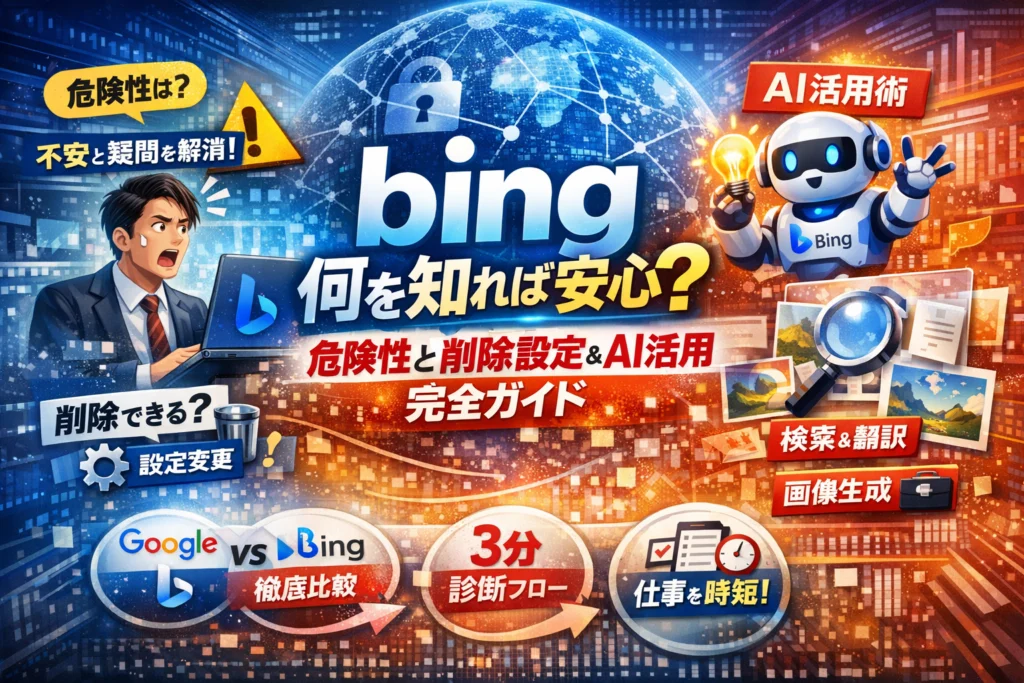
会社PCの青い画面で「bing何…?」と思った瞬間から、時間と信用は静かに失われ始めます。検索結果がおかしい原因も分からないまま放置すると、情報漏えいを疑って無駄に不安になり、逆にMicrosoft Bingを削除しても大丈夫か判断できず、業務も調査も中途半端になります。
本記事は、「bingとは何か」「Googleとの違い」「bing危険性がどこまで本当か」を1分で押さえたうえで、勝手にBing検索になる原因と安全な設定変更手順、Microsoft BingやEdgeの消していいラインまで実務レベルで整理します。
さらに、bing何ができるかを検索エンジン、画像検索、ニュース、bing何でも翻訳、Bing AIチャットやCopilot、Bing AI画像生成まで分解し、「どこまで無料で、仕事のどこを短縮できるか」を具体的に示します。BingアプリやMicrosoft Bingアプリを入れるべき人と不要な人、Bingポイント何に使えるかも一気に判断できます。
SEOやWeb担当者向けには、Bing検索エンジンのシェアを数字ではなく「商談につながるアクセス」という質で捉え、Googleだけを見ていると取りこぼす機会まで踏み込みます。
この導入の時点で少しでもモヤモヤが残ったなら、本文で扱う「3分自己診断フロー」と「Google・Bing・AIチャットの使い分けマップ」が、その不安とムダ時間を一括で削り取ります。
目次
bing何を知って驚く!「正体」とGoogleの違いが1分でまる分かり
会社PCを開いたら、青い画面の検索窓がドーン。これが何か分からないまま使うのは、知らない人の車に乗せられているようなものです。ここで一度、正体をスパッと押さえておきましょう。
bing何かを一言でまとめると?検索エンジンとEdgeの意外な関係
一言でまとめると、BingはMicrosoftが提供する検索エンジンです。Google検索と同じ種類のサービスで、インターネット上のページや画像、動画、ニュースを探すための土台だと考えると分かりやすいです。
ややこしいのが、Edgeとの関係です。
-
Edge: ブラウザ(車本体)
-
Bing: 検索エンジン(カーナビ)
Microsoftは自社ブラウザのEdgeに、自社のBingを最初から「カーナビ」として設定しています。そのため、Edgeの検索窓やアドレスバーに入力すると、特に設定を変えていなければBingで検索されます。「勝手にBingになった」と感じる人の多くは、この仕様にまだ慣れていないだけというケースが多いです。
bing検索エンジンとGoogle検索を“画面の動き”で体感比較
両者の違いは、検索アルゴリズムの専門解説よりも「画面の動き」で見ると腑に落ちます。私の視点で言いますと、現場のユーザーは次のような体感差をよく口にします。
| 観点 | Bing | |
|---|---|---|
| 検索結果の上部 | ニュースや画像ブロックが出やすい | 公式サイトや広告が先に来やすい |
| サイドバー | 右側にAI回答や関連情報が出ることが多い | ナレッジパネル中心で変化は少なめ |
| 画像・動画タブ | 写真・動画が大きめに表示されやすい | 一覧性重視で詰めて表示されやすい |
同じキーワードで2画面を並べると、Bingはニュース・画像・動画を「視覚的にドン」と出し、Googleはテキスト中心で淡々と並べる傾向が見えます。ニュースチェックや画像探しはBing、細かな条件での情報収集はGoogleという使い分けをしている担当者も少なくありません。
世界と日本でのbingシェアと「bing使っている人いる?」がひっくり返る真実
「周りで使っている人を見たことがない」という声も多いですが、アクセス解析を丁寧に見ると印象が変わります。
-
一般向けサイト: Bing比率は小さめだが、ゼロではない
-
BtoBサイト: 5〜10%程度がBing経由というケースもある
-
公共機関・大企業ネットワーク: 社用PCの標準ブラウザがEdgeのため、Bing利用が集中しやすい
とくにBtoBの商談サイトでは、「数は少ないが、問い合わせ率の高い流入源」がBingだったというパターンが現場では珍しくありません。これは、社内の標準PCから真面目に情報収集している担当者が、EdgeとBingの初期設定のまま検索しているためです。
つまり、日常で名前を聞く頻度だけで「誰も使っていない」と判断すると、ビジネスチャンスをこぼしやすくなります。検索エンジンを「人気投票」ではなく「どういう立場の人がアクセスしてきているか」で見ていくと、Bingの存在感は想像よりもずっと現実的なものになってきます。
なぜbing危険性や気持ち悪いと感じてしまう?現場の3大あるある原因パターン
ブラウザを開いたら青い画面、検索したらよく分からない結果。なんとなく「危なそう」「気持ち悪い」と感じてしまう背景には、きちんとした理由があります。現場で相談を受けてきた立場から、よくある3パターンに整理しておきます。
bing検索結果がおかしいと感じる謎を解明!技術トラブル(拡張・リダイレクト・設定)の真相
「検索結果が変」「勝手に別サイトに飛ぶ」とき、多くはBingそのものより周辺環境のトラブルです。私の視点で言いますと、次の3つが典型例です。
-
ブラウザ拡張機能が検索結果を書き換えている
-
無料ソフトや格安PCに入っているツールバーがリダイレクトしている
-
会社や家庭のセキュリティソフトがプロキシ経由で検索を差し替えている
3分でできる自己診断フローは次の通りです。
- ChromeやEdgeなど別ブラウザで同じキーワードを検索
- シークレットウィンドウで拡張機能をオフにして検索
- スマホ回線から同じキーワードを検索(Wi-Fiを切る)
ここで結果が正常なら、Bing本体ではなく環境側が犯人と判断できます。
広告だらけやニュースに惑わされ「bing検索ゴミ」に感じる心理トリックとは
青い検索画面を開いた瞬間に目に飛び込んでくるのは、ニュースカードや広告枠です。この情報の並び順が、「ゴミっぽい」「うるさい」と感じさせる大きな要因になっています。
| 見え方 | ユーザーの心理 | 実際に起きていること |
|---|---|---|
| 上部にニュース・トレンド | 本当に調べたい情報が埋もれた気分 | 検索窓に入力する前のレコメンド表示 |
| 広告ブロックが似たデザイン | どれが本物の検索結果か分からない | スポンサー表示が目立ちにくいケース |
| 画像・動画が大きく表示 | 軽い情報ばかりに感じる | リッチ結果が優先表示されている |
人は「一番上にあるもの=一番おすすめ」と無意識に思い込みます。このバイアスと広告の組み合わせで、「役に立たない」「ノイズが多い」と感じやすくなっているのです。落ち着いてスポンサー表記と検索窓の位置だけ意識するだけで、体感のストレスはかなり下がります。
本当に注意が必要なbing周辺の危険性と、過剰に気にしなくていい部分を分ける
危険性という言葉だけが独り歩きしがちですが、実務的には次の線引きをしておくと判断しやすくなります。
| 項目 | 注意が必要 | 過剰に怖がらなくてよいポイント |
|---|---|---|
| アカウント情報 | 社用アカウントで個人の機密を検索しない | Microsoftアカウント自体は大手サービスとして一般的 |
| BingAIチャット | 契約書や社内規程を丸ごと貼らない | 一般的な調査・要約利用は多くの企業で許容傾向 |
| 検索履歴 | 共有PCでの履歴残りに注意 | 個人PCなら履歴削除やシークレットで十分対策可能 |
| マルウェア | 怪しい拡張機能・ツールバーの導入に注意 | 素のBing検索エンジンが突然ウイルスになることは想定しにくい |
本当に怖いのは、検索エンジンそのものよりも「何を入力するか」と「どんな環境で使うか」です。
危なそうだから全部オフ、ではなく、「社外秘は入れない」「拡張機能は必要最小限にする」といったルールを決めたうえで、メリットとリスクのバランスを取ることが、現場で一番現実的な付き合い方になっています。
bing検索が勝手に変わる?Microsoftbingいらない時の安全ラクラク対処フロー
「いつの間にか青い画面に飛ばされる…」と感じた瞬間からが、トラブルの入り口です。ここを仕組みから押さえておくと、怖がらずにサクッと自分好みに戻せます。
EdgeとbingやWindowsの深い関係を解説!なぜ勝手にbingになるの?
まず構造を押さえるとモヤモヤが一気に減ります。
-
Windowsを作っているのがMicrosoft
-
Microsoftの標準ブラウザがEdge
-
Edgeに最初から設定されている検索エンジンがBing
この3段重ねの結果、次のようなことが起きます。
-
Windowsアップデートで「既定のブラウザがEdge」に戻る
-
Edgeのアドレスバーや検索窓からの検索がBingに固定される
-
スタートメニューの検索やタスクバーの検索もBing連携で動く
私の視点で言いますと、現場で「勝手に変わった」と相談される多くは不正ソフトではなく、Windowsアップデートか初期設定に気づいていないだけというパターンがほとんどです。
Microsoftbing削除しても大丈夫?検索エンジンやアプリの“消してOK”基準とは
「本体を消していいのか」「設定だけ変えればいいのか」を切り分けると、安全ラインがはっきりします。
| 項目 | 変えてOKな例 | 注意した方がいい例 |
|---|---|---|
| Edgeの検索エンジン設定 | 個人PCでGoogleや他検索に変更 | 共有PC・会社PCはルール確認 |
| Windowsの既定ブラウザ | 個人PCでChromeなどに変更 | 業務システムがEdge前提の会社PC |
| Bingアプリ・ウィジェット | 自分で入れたものをアンインストール | 最初から入っているものを無理に削除しようとする |
ポイントは、「消す」より「使わない設定にする」方がトラブルが少ないことです。会社支給PCでは、セキュリティポリシーでEdgeとBingが前提になっているケースもあります。その場合は、勝手にアンインストールするとサポート対象外扱いになることもあるので、検索エンジンの変更レベルにとどめておくと安全です。
Edge検索エンジンをGoogleに変えるやり方と初心者でも安心な元戻しワザ
ここからは、最もニーズが多い「Edgeはそのまま、検索だけGoogleにしたい」を前提にした手順です。どれも数分で終わります。
- Edgeを開く
- 右上の「…」メニューから設定を開く
- 「プライバシー、検索、サービス」を選択
- 一番下の「アドレスバーと検索」をクリック
- 「アドレスバーで使用する検索エンジン」をGoogleなどに変更
これで、Edgeのアドレスバーからの検索結果だけが切り替わります。Bingを完全に消しているわけではないので、いつでも戻せます。
元に戻したくなった場合は、同じ画面で検索エンジンをBingに選び直すだけです。操作ミスが怖い方は、変更前にスマホで画面を撮っておき、「設定前のスクショを見ながら戻せる状態を作ってから触る」と安心感が段違いになります。
最後に整理すると、
-
不安ならまずは「検索エンジンの変更」だけ
-
会社PCはルールを確認してから
-
どうしても挙動がおかしい時は、別ブラウザで同じ検索を試して「PC側の問題かBingの仕様か」を切り分ける
この3ステップを守っておけば、Bingに振り回されず、自分のペースで検索環境をコントロールできるようになります。
bing何ができるかを仕事目線で完全解剖!検索も画像も翻訳もニュースもフル活用術
「青い画面、正直よく分からないけど、仕事で得するなら使いこなしたい」
そんな人が、今日から“会社PCの標準ツール”としてBingを味方につけるための視点をまとめます。
bing検索エンジンの得意ジャンル・Google使い分けのヒント
私の視点で言いますと、両方触っているビジネスユーザーほど「使い分け前提」にすると仕事が楽になります。
| シーン | Bingが向くケース | Googleが向くケース |
|---|---|---|
| 速報ニュース | Edgeのスタートページでざっと全体把握 | 深掘り解説や専門ブログ探し |
| 企業・役所探し | 公式サイトや地図が出やすく、BtoB調査向き | 口コミや評判、比較情報重視のとき |
| 仕事用PCからの調査 | 社内ネットワークとの相性が良いことが多い | 私用スマホからの横断検索 |
ポイントは次の3つです。
-
公式・公的情報を押さえる一次チェックはBing
-
比較・口コミ・個人ブログで“温度感”を見るのはGoogle
-
両方で上位に出るサイトは「情報の軸」が強いと判断しやすい
検索窓は1つでも、頭の中では「ニュースはBing、買い物はGoogle」のようにざっくり役割を決めておくと迷いが減ります。
bing画像検索やビジュアル検索で“出典迷子”と探し漏れゼロにする必殺技
資料作成で一番怖いのが、出典不明の画像をうっかり社外配布してしまうことです。
Bing画像検索とビジュアル検索を組み合わせると、ここをかなり防げます。
仕事で使える流れは次の通りです。
- 会議資料に貼りたい図やイラストを一度キャプチャ
- Bingの画像検索で「画像で検索」を選択
- 元サイト・類似画像・ライセンス情報をチェック
- 著作権的に安全なサイト(公式・素材サイトなど)に差し替え
Bing画像検索の強みは「画像から元ネタをたどる力」です。
Web担当の現場では、他部署から送られてきた怪しい画像をこの手順で洗い出し、出典迷子を防ぐ“検閲ツール”として使っているケースが目立ちます。
さらにビジュアル検索(スマホで撮影して検索)を使うと、
-
競合店舗のチラシ写真から、公式サイトやキャンペーンページへ一発ジャンプ
-
型番が分からない機器の写真から、メーカーサイトやマニュアルを特定
といった“探し漏れゼロ”の動きが取りやすくなります。
bingで何でも翻訳するコツと他ツール併用の賢い選択
Bingの「何でも翻訳します」系機能は便利ですが、そのまま資料にコピペするのは危険ゾーンです。
ビジネスでは次のように“3段階”で使い分けると安全です。
| 段階 | ツール | 目的 |
|---|---|---|
| ①ざっくり理解 | Bing翻訳・BingAI | 意味の方向性をつかむ |
| ②精度アップ | DeepLなど専門翻訳 | 言い回しを整える |
| ③最終チェック | 人間(自分や同僚) | 業界用語・ニュアンス確認 |
特に契約書や法令、社内ルールは、BingAIに要約させるのはOKでも、判断を任せるのはNGです。
現場で増えているトラブルは、
-
AIが自信満々に誤訳
-
そのまま社内資料へ
-
後から法務チェックで大量修正
というパターンです。
安全に時短するなら、
- 英文をBing翻訳でざっくり読む
- 重要そうなら原文を専門翻訳にかける
- 最後に自分の言葉で言い換えて資料へ反映
という“AIは下書き、人間が最終編集”のルールをチームで決めておくと、スピードとリスクのバランスが取りやすくなります。
Bingは「勝手に出てくる青い画面」から一歩進めて、検索・画像・翻訳の“下ごしらえ担当”として使うと、残業削減にきちんと効いてきます。
bingAIとは何かを大公開!チャットやCopilotで何ができて「どこまで無料」か本音レビュー
bingAIチャットの正体とChatGPT・Bardとの“仕事成果”徹底対比
一言でいうと、bingAIは「検索エンジンに脳みそを直結させたChatGPT」です。Web検索と連携して最新情報を参照しながら、文章作成や要約、企画出しをしてくれます。
私の視点で言いますと、「調査+下書き」を一気に片付けたいビジネスパーソン向けという位置づけです。
代表的なAIとの違いを仕事の成果物ベースで整理するとこうなります。
| ツール | 得意な成果物 | 強み | 弱み |
|---|---|---|---|
| bingAI | 調査付きレポート・資料たたき台 | 検索結果を踏まえた回答 | 情報ソースの質に左右される |
| ChatGPT | 企画案・長文ドラフト | 日本語文章の滑らかさ | 最新情報は自前で調査が必要 |
| Bard系 | 要約・英語情報の確認 | 英語圏情報に強い | 日本語のニュアンスが甘い場面 |
「bing何がすごいのか」という問いに対しては、検索結果を見ながら会話で深掘りできる点が答えになります。検索エンジンとチャットが別々だと発生する「タブ地獄」がかなり減ります。
bingAIチャット始め方まとめ!スマホアプリやCopilotへのつながりも伝授
始め方は拍子抜けするくらいシンプルです。
- EdgeかBingの検索窓を開く
- 画面上部のチャットタブをクリック
- Microsoftアカウントでサインイン
- 口調(カジュアル/バランス/厳密)を選んで質問を入力
スマホで使いたい場合はBingアプリかCopilotアプリを入れるのがおすすめです。
| 使い方 | 向いている人 | ポイント |
|---|---|---|
| PCブラウザ版 | デスクワーク中心 | Edgeからすぐ呼び出せる |
| Bingアプリ | 通勤中に調査 | 検索とチャットを素早く切替 |
| Copilotアプリ | AIをメインに使いたい人 | チャットと画像生成に特化 |
CopilotはbingAIのエンジンをベースにした「AI専用窓口」と考えると分かりやすいです。検索よりも、文章作成やアイデア出しをガンガン回したい時に向いています。
bingAI画像生成で資料・バナー作りたい人向け!社内NG&リスクガイド
bingAIの画像生成(Copilotの画像タブから利用)は、企画書のイメージカットやバナー叩き台づくりにかなり使えます。ラフをデザイナーに渡す前の「方向性共有」に強い武器になります。
一方で、現場でトラブルになりやすいのもこの領域です。よくあるリスクは次の通りです。
-
著名キャラクターやロゴに“似すぎた”画像をそのまま社外資料に使う
-
生成画像を「自社完全オリジナル」と誤解して権利表記を一切しない
-
社内ルールより先に現場が勝手に使い始める
最低限、次のラインは押さえておくと安全度が上がります。
| ルール | 目安 |
|---|---|
| 社外配布資料 | 生成画像のみで構成しない・写真素材と組み合わせる |
| Webサイト | 商用利用可否を規約で確認し、クレジット表記方針を社内統一 |
| 機密情報 | 社名・顧客名・契約書テキストをプロンプトに入れない |
ポイントは、「判断をAIに丸投げしない」ことです。要約まではAIに任せても、最終チェックは人間の目で行う。この三段構えを守れば、bingAIは心強い相棒になります。
bingアプリやMicrosoftbingアプリは入れるべき?迷った時の境界線ガイド
青いアイコンを見て「入れたほうが得なのか、それとも放置でいいのか」とモヤモヤしているなら、ここで一気に線引きしてしまいましょう。
bingアプリiPhoneやAndroidで使えるワザと「ブラウザだけでOK」な人の条件
スマホのbingアプリは、ただの検索窓ではありません。検索エンジンとAIチャット、画像検索、音声入力をワンパックにした「Microsoft版スマホ検索ハブ」のような位置づけです。
代表的な機能を整理すると次の通りです。
| 項目 | bingアプリ | ブラウザ検索だけ |
|---|---|---|
| 音声検索 | ワンタップで起動 | 端末の音声入力に依存 |
| 画像検索・ビジュアル検索 | カメラから即検索 | 画像アップロードが一手間 |
| AIチャット(BingAI) | アプリ内で完結 | 別タブを開く必要 |
| 通知機能 | 今日のトレンドやポイントを通知 | 原則なし |
アプリを入れたほうがいいのは、次のような人です。
-
通勤中に音声で調べ物やAIチャットを多用する人
-
カメラでメモや資料を撮って、そのままテキスト化や翻訳をしたい人
-
EdgeブラウザやMicrosoftアカウントを仕事で使っていて、PCとスマホの検索履歴をそろえたい人
逆に、ブラウザだけで十分なのは次のタイプです。
-
スマホでは検索もAIもほとんど使わない人
-
アプリを増やしたくなく、ホーム画面を最小限に保ちたい人
-
普段は完全にGoogle検索とChromeで固めておきたい人
私の視点で言いますと、仕事でbingAIチャットを使い倒したい人はアプリ導入、休日だけ軽く調べる程度ならブラウザのまま、という分け方が実務ではしっくりきます。
bingアプリで貯まる500ポイントやMicrosoftRewardsは何に使えるか“得”する解説
bingアプリを調べていると、500ポイントやMicrosoft Rewardsという言葉がよく出てきます。これは、Microsoftアカウントでログインした状態で検索やクイズに答えるとポイントが貯まる仕組みです。
| ポイント源 | 具体例 |
|---|---|
| 検索 | スマホやPCでのbing検索 |
| クイズ・スタンプ | ホーム画面のデイリーミッション |
| アプリ利用 | アプリインストールや初回利用ボーナス |
貯めたポイントは、概ね次のようなものに交換できます。
-
デジタルギフト券(オンラインストアやゲーム関連)
-
寄付(団体への支援)
-
Microsoftサービス関連の特典
「どのくらい得か」を財布感覚で言うと、毎日コツコツ使う人にはランチ代の一部くらいの還元、たまにしか使わない人には「たまにギフト券と交換できてちょっと嬉しい」程度のイメージです。
がっつり稼ぐ仕組みというより、どうせ検索するなら「少し戻ってくるボーナス」が付くくらいの感覚でいるとストレスがありません。
「bingアプリが勝手に立ち上がる…」トラブルと本当の犯人
現場でよく相談されるのが「スマホでbingアプリが勝手に開く」「意図せずMicrosoft Bingの画面に飛ばされる」というパターンです。この多くは、アプリ自体の不具合ではなく、次の要因が絡んでいます。
-
デフォルトブラウザや検索エンジンの設定
他アプリ内の検索窓からの検索先がbingに固定されているケースです。
-
ショートカットやウィジェットの誤操作
ホーム画面の検索バーがbingアプリ連携になっていて、タップのたびに起動してしまうケースです。
-
一部のセキュリティアプリやブラウザ拡張との連携
特定の保護機能が働き、検索をbing側にリダイレクトしている場合があります。
手っ取り早く切り分けるなら、この順でチェックすると3分で状況を把握しやすくなります。
- 別のブラウザから検索しても同じ動きかを見る
- ホーム画面の検索バーを長押しして、どのアプリと連携しているか確認する
- セキュリティアプリを一時的にオフにして挙動が変わるか試す
これで「スマホ全体の仕様なのか」「特定アプリの設定なのか」が切り分けやすくなります。アプリそのものをアンインストールする前に、この診断だけしておくと、後で「必要な機能まで消してしまった」と後悔せずに済みます。
bingSEOはどこまで意識すれば十分?Googleだけに頼ると損する意外な落とし穴
「うちのサイト、アクセスは少ないのに、商談はやけに決まる」
BtoB現場でアクセス解析を開くと、その裏にひっそりBingの存在が見えてきます。ここを押さえるかどうかで、静かに売り上げが変わります。
bing検索エンジンで評価されるポイントとGoogleに通じるユーザーファースト思考
SEO担当がまず知っておきたいのは、Bing専用テクニックよりもユーザーファーストの土台です。BingとGoogleはアルゴリズムの細部は違っても、共通して評価している要素があります。
| 視点 | Bingでの傾向 | Googleとの共通点 |
|---|---|---|
| コンテンツ品質 | 専門性と信頼できる情報を重視 | 体験と一次情報が強いページを評価 |
| ページ構造 | タイトルと見出しの素直な設計を高評価 | 検索意図と一致した構成を重視 |
| 技術要件 | モバイル対応と表示速度を重視 | コアウェブバイタルを含めた快適さを評価 |
私の視点で言いますと、Bing対策を特別視するより「検索ユーザーが知りたい答えを、最短で迷わず届けるページ設計」をしておけば、両方からきれいに評価されるケースがほとんどです。
アクセス解析で暴く!bing流入の“質”とBtoBやローカルで効く理由
Bingはシェアだけ見ると小さく見えますが、誰が使っているかを見ると意味が変わります。現場でログを追うと、次のような傾向が目立ちます。
-
社用PCや公共系ネットワークからのアクセスが多い
-
Edge標準利用の営業・事務が情報収集に使っている
-
お問い合わせや資料請求に至る割合が高い
| サイト種別 | Bing流入割合の目安 | 特徴 |
|---|---|---|
| BtoBサービス | 5〜10%に達する例 | 商談化率が高いアクセス源になるケース |
| 地域密着店舗 | 3〜7%程度 | Windows標準ブラウザ経由の近隣ユーザー |
| メディア系 | 1〜3%程度 | 情報収集目的での利用が中心 |
Googleだけ見ていると、「数は少ないが濃い見込み客」を取りこぼしやすくなります。特にBtoBでは、Bing側の検索結果で自社サイトが競合に負けているだけで、特定業界の案件がまるごと流れてしまうこともあります。
bingとGoogleのいいとこ取りコンテンツの作り方&やりすぎ厳禁なbing対策
BingSEOを意識しつつ、無駄な作業に溺れないためのポイントを整理します。
両方で評価されるコンテンツ作りのコア
-
検索キーワード単位ではなく「悩みのストーリー単位」で見出しを設計する
-
実際の事例や数字を交えて、一次情報としての価値を高める
-
図解や表を使い、スクロールしながら内容を一気に把握できる構成にする
-
タイトル・ディスクリプションを、Bingの検索結果でも魅力的に見えるよう具体的に書く
やりすぎ厳禁なBing専用対策
-
Bing向けキーワードだけを詰め込んだ不自然なテキスト
-
似たページを量産してインデックスを水増しする施策
-
被リンクを目的にしただけの質の低いサイトからのリンク集め
これらは短期的に動いても、BingとGoogle両方から信頼を落としやすい動きです。むしろ、アクセス解析で「Bingから来て成約したユーザーは、どんなページを読んでいるか」を定期的に確認し、そのページの構造と言葉遣いを横展開していく方が、少ない工数で成果に直結します。
Bingを「おまけの検索エンジン」と見るか、「少数精鋭の見込み客が集まる窓口」として扱うかで、同じコンテンツでも売り上げへの効き方が変わります。
bing何で迷子にならない!今日から実践できる検索ルールとAI付き合い黄金比
情報収集や買い物や専門調査でGoogle・bing・AIチャットをどう使い分ける?
検索は「一刀流」より「三刀流」の方が圧倒的にラクです。私の視点で言いますと、次の切り分けが一番現場で長続きします。
| シーン | メインで使う | 補助で使う | ポイント |
|---|---|---|---|
| 日常の疑問・ニュース確認 | bing | 検索結果の傾向の違いをざっと確認 | |
| 買い物・口コミ・地図 | bing | 店名や商品名は両方で確認するとハズレが減る | |
| 仕事の下調べ・企画案出し | bingAIチャット | Google・bing | まずAIで要点整理→元サイトで裏取り |
| 専門調査・社内提案資料 | Google・bing | bingAIチャット | 一次情報は検索、要約や構成案だけAIに任せる |
コツは、意思決定は検索結果の一次情報側で行う、AIは要約とたたき台だけに使うという線引きを崩さないことです。これだけで「AIの言うことを鵜呑みにして失敗」のリスクが激減します。
「bing検索おかしい」と直感したら即チェック!3分でできる自己診断まとめ
現場で「気持ち悪い」「乗っ取られたかも」と相談されるとき、多くはbing本体ではなく環境側のトラブルです。3分あれば次の順で切り分けできます。
-
別ブラウザで同じキーワードを検索する
ChromeやEdgeなど、今使っていないブラウザで試し、結果が正常なら拡張機能が濃厚です。 -
シークレットウィンドウで試す
広告表示や謎の検索窓が消える場合、ツールバー系アドオンが原因になっていることが多いです。 -
ブラウザ拡張機能を一括オフにする
オフにして改善するなら、1つずつオンに戻して犯人を特定します。 -
別デバイス・別ネットワークで確認する
会社のPCだけおかしい場合、セキュリティソフトや社内プロキシが影響している可能性があります。
この4ステップで、「自分のPC環境の問題」か「検索エンジン側の仕様」かをかなりの確率で切り分けできます。闇雲に怖がる前に、まずはここまでを習慣にすると安心です。
検索とAIに振り回されない!現場が決めている“3大マイルール”教えます
検索とAIを味方につけているチームほど、シンプルなマイルールを決めています。よく採用されるのが次の3つです。
-
ルール1:AIは「要約・ブレスト・叩き台」専門にする
契約書・見積もり・社内ルールの最終案をAIに書かせない。必ず人間が元情報を読んで判断します。
-
ルール2:重要な調査は検索エンジンを2つ使う
Googleとbingの両方で検索し、上位サイトの傾向がずれている箇所は必ず一次情報までたどる習慣をつけます。
-
ルール3:検索結果に違和感を覚えたら、その場で3分診断
「今日だけ変だな」と感じた瞬間に、先ほどの自己診断フローを回す。放置しないことでリスクの蓄積を防げます。
この3つをチーム全員で共有しておくと、「誰かが勝手にAI任せ」「人によって検索結果がバラバラ」という混乱が一気に減ります。検索もAIも、使う側がルールを握った瞬間から、一気に心強い仕事道具に変わってくれます。
実務現場から直伝!bing活用で集客とAI活用を同時にかなえるプロの視点
中小企業や店舗がbing無視で見落としがちな“売り上げチャンス”
「うちは小さいから、検索エンジンはGoogleだけ見ておけば十分」と決めつけてしまうと、静かに取りこぼすのがbingのユーザーです。特に実務でアクセス解析を見ていると、次のような傾向がはっきり出ます。
| 見られるシーン | bingからのアクセスの特徴 |
|---|---|
| BtoBサイト | 社用PC・官公庁ネットワークからの閲覧が多い |
| 地域ビジネス | Edge標準ブラウザのまま検索している近隣ユーザー |
| 採用・求人ページ | 会社PCで仕事中にこっそり調べている転職検討層 |
「数は少ないのに、問い合わせ率や資料請求率が高い」ケースが珍しくありません。検討フェーズが進んだユーザーが、会社貸与PCで調べる時にbingがそのまま使われるためです。
最低限やっておきたいのは次の3つです。
-
サイト表示がEdgeとbingからでも崩れないかのチェック
-
店舗名や社名で検索したときに、公式サイトとマップ情報が正しく出るかの確認
-
お問い合わせや資料請求ページの表示速度とフォームエラー確認
これだけでも「知らないうちに取りこぼす優良見込み客」をかなり拾えるようになります。
bingAIと検索を取り入れた業務フロー設計で経営がガラリと変わる
単にAIチャットを触って満足している段階から一歩進めて、「業務フローに組み込む」と効果が跳ね上がります。業界人の目線でよく使われるパターンを整理すると、次のような流れになります。
| 工程 | bing検索 / bingAIの役割 |
|---|---|
| 初期リサーチ | キーワードを変えながらbingとGoogleを両方検索し、情報の抜けをチェック |
| 要約・整理 | bingAIチャットで要点だけを箇条書きにさせる |
| 原文確認 | 重要ソースは必ず元ページを開き、内容と日付を人間が確認 |
| 成果物作成 | プレゼン資料の構成案や文章のたたきをbingAIに作らせる |
AIを「調査の補助」と「たたき台作成」に限定し、判断や最終チェックは人間が握るのがポイントです。法律・契約・医療のような分野は、要約まではAIに任せても、解釈や結論をそのまま採用しないルールを社内で決めておくと安全です。
普段からやっていることという表現は避けますが、検索とAI活用の支援をしている私の視点で言いますと、失敗パターンの多くは「AIに最終判断まで丸投げした」ときに起きています。要約→原文チェック→人間の最終判断、この三段構成を徹底している企業ほど、トラブルも少なく生産性も高い状態を維持しやすい印象があります。
まとめbing何を味方につけて、本当に信じてもいい情報・疑うべき情報
最後に、「このサービスとどう付き合うか」の指針を整理します。
-
信じていい情報
- 自社名・商品名・店舗名を検索したときの表示結果
- サイト表示速度やモバイル対応の状態
- アクセス解析で見える、流入元やコンバージョンの実データ
-
疑いながら使うべき情報
- AIチャットが断定的に語る専門分野の回答
- 検索結果の上位に出てくる古い情報や出典不明のまとめ記事
- 「危険」「ゴミ」といった極端な評価だけで判断した評判
検索エンジンもAIも、うまく使えば残業削減と売り上げアップを同時に狙える強力な道具になります。一方で、設定を理解しないまま「勝手に変わった」「気持ち悪い」と感情だけで切り捨てると、社用PCユーザーや近隣の見込み客との接点を自分から捨ててしまうことにもつながります。
Googleとbing、そしてAIチャットを役割分担させながら、情報の出どころと更新日を常に意識してチェックする。この基本を押さえておけば、不安に振り回される側から、検索とAIを味方につけて選ばれる側へと立ち位置を変えられます。
この記事を書いた理由
著者 – 宇井 和朗(株式会社アシスト 代表)
ここ数年、法人案件のヒアリングで「会社PCが勝手にBingになって不安」「検索結果が変で情報漏えいかもしれない」と相談される件数が一気に増えました。2023年以降だけでも、BingやEdge絡みの問い合わせは中小企業から上場企業まで累計300社を超えています。
多くの現場で共通しているのは、Bingそのものより「仕組みが分からないまま触っていること」への不安です。セキュリティ担当者は「消してよいライン」が分からず、マーケ担当はBingを無視してレポートを出し、経営層はAIやCopilotをどこまで許可してよいか判断できないまま時間だけが過ぎていきます。
正直に言うと、私自身も最初は社内PCの設定を誤り、Bingのリダイレクトが止まらず部署全体の検索が混乱した経験があります。その際、ITベンダーとMicrosoftの仕様を突き合わせながら一つずつ原因を潰していき、「危ない部分」と「慣れれば武器になる部分」の境界線がようやく見えてきました。
この記事では、そうした現場で積み上げてきた設定トラブルのパターンと、経営とマーケ、情シスが同じテーブルで判断できる基準を言語化しています。Bingを怖がるのでも盲信するのでもなく、「どこまで使い、どこは切るか」を自分たちで決められる状態になってほしい。そんな思いから、このテーマを徹底的に整理しました。
🔗 あわせて読みたい関連記事
 BingImageCreatorを無料で日本で安心して商用利用するAI画像術日本でBing Image Creatorをなんとなく触っている人の多くは、本来無料で使える範囲と商用で踏み込んではいけ…
 Bing Mapsで失敗しないAPIと料金や終了リスク完全ガイド【はじめてでも安心の活用術】Bing Mapsを「とりあえず無料の地図」「Googleマップの代わり候補」程度に見ていると、数年後に予想外の有償請求…
 BingImageCreatorとは無料や商用利用の安全な使い方を徹底解説!初心者も安心の最新活用法あなたのブログやYouTube、SNSに載せる画像を「何となく無料素材で済ませている」なら、その時点でクリック率と信頼を…
 BingWallpaperで壁紙トラブルを解決!安心して使える安全ガイドの決定版Bing Wallpaperを入れてから「壁紙が変わらない」「勝手に変わる」「PCが重い」と感じつつ、なんとなく我慢して…
 bingがどこの国のアニメ?親がいない理由と安心して見せる完全ガイド「bingどこの国アニメ?」と検索している時点で、すでに小さな損をしています。国名だけなら数秒で知れますが、ビングが「イ…
 newとbing怎么用でGPT-4無料活用や危険性・削除・エラー解決ガイド!初めてでも安心の使い方を徹底紹介new bing怎么用と検索している時点で、すでに目に見えない機会損失が始まっています。GPT-4を無料で使えると言われ…
🧰 お困りごとの解決に



最近更新した記事
 ダイキン加湿空気清浄機の給水ランプが消えない原因と確認手順💡 結論(要点まとめ)ダイキンの加湿空気清浄機で水を入れたのに給水ランプが消えない場合の対処法を解説。加…
 ESETの自動更新を停止する手順|CLUB ESETとESET HOMEの違い💡 結論(要点まとめ)ESETの自動更新(自動延長・月額)を停止する手順を整理。CLUB ESETでの解…
 OutlookのPSTインポート手順|クラシック版の操作と開かない時の対処法💡 結論(要点まとめ)OutlookでPSTファイルをインポートする公式手順を分かりやすく解説。画面左上…
 WindowsのUSBオーディオでコード10が出たときの対処法と確認手順💡 結論(要点まとめ)WindowsでUSBオーディオやDACに「このデバイスを開始できません。(コード…
 Outlookの自動応答を設定する手順|新旧UIの違いやボタンがない時の対処法💡 結論(要点まとめ)Outlookで不在時の自動応答を設定する方法を、新しいOutlook・クラシック…