
運営責任者:宇井和朗(株式会社アシスト 代表取締役) プロフィール
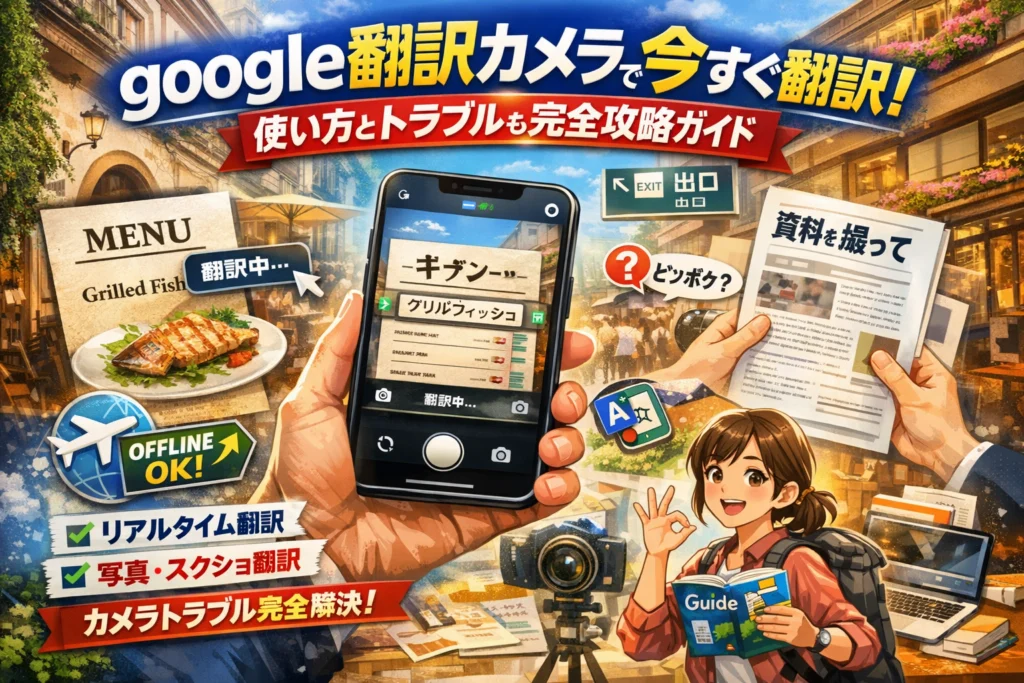
海外旅行先でメニューにカメラをかざしても翻訳されない、仕事中に資料を撮っても文字がうまく読み取れない…。多くの人が「google翻訳 カメラ機能のせいだ」と思い込みますが、実際はカメラの向け方と言語設定さえ正せば、その場で解決できるトラブルがほとんどです。
このガイドでは、google翻訳カメラのリアルタイム翻訳とかざして撮影する翻訳の違い、iPhoneとAndroidでの具体的な使い方、写真やスクリーンショットを使った画像翻訳のコツまで一気通貫で整理します。さらに、「カメラが起動しない」「読み取りできない」「オフラインで精度が落ちる」といった失敗を、現場で使われているチェックリストと撮影の裏技でつぶしていきます。
DeepLや他の写真翻訳アプリとどう使い分ければいいのか、海外旅行・仕事・勉強それぞれで最も効く設定テンプレートも用意しました。この記事を読めば、google翻訳カメラをその場で迷わず使いこなし、再検索に時間を奪われない状態まで一気に持っていけます。
目次
google翻訳のカメラでできることとできないことを3分でスッキリ整理
「スマホをかざすだけで翻訳」までは多くの人が知っていますが、実際の現場では「思ったのと違う」「うまく読まない」が頻発します。ここでは、まず全体像を3分でつかんで、どこまで頼れてどこからは工夫が必要かをスパッと整理します。
google翻訳のカメラ機能の種類(リアルタイム翻訳や写真読み込み、画像翻訳)
カメラ関連の機能は、実は3系統に分かれます。名前は地味でも、ここを押さえると失敗が激減します。
-
リアルタイム翻訳(かざして翻訳)
カメラを向けると、その場で文字の上に訳文が重なって表示されます。駅の案内板やポスターを「ざっくり意味だけ知りたい」とき向きです。
-
撮影してから翻訳(写真翻訳)
いったん撮影してから、画面上で翻訳したい範囲を指でなぞるタイプです。メニューや契約書など、1行ずつ丁寧に確認したい時の主役になります。
-
画像読み込み(スクリーンショット・保存写真の翻訳)
カメラロールに保存してある写真やスクリーンショットを選んで翻訳します。パソコン画面を撮った画像やPDFのキャプチャを和訳したい時に便利です。
| 機能タイプ | 向いているシーン | 特徴・注意点 |
|---|---|---|
| リアルタイム翻訳 | 看板、案内板、ポスター | 速いが誤訳も出やすい |
| 撮影してから翻訳 | メニュー、説明書、プリント | ゆっくり確認でき精度も安定しやすい |
| 画像読み込み翻訳 | スクリーンショット、保存写真 | 画面キャプチャを後からまとめて翻訳可 |
写真翻訳アプリやGoogleレンズ翻訳との違いをざっくり比較
現場で混乱しやすいのが、翻訳アプリとGoogleレンズ翻訳の違いです。雰囲気は似ていますが、得意分野が少し違います。
| ツール | 得意分野 | 使いどころの目安 |
|---|---|---|
| 翻訳アプリのカメラ機能 | 短文テキストの読み取りと翻訳 | メニュー、プリント、資料の一次確認 |
| Googleレンズ翻訳 | 看板や商品、場所情報との連携 | 旅行中の看板、パッケージ、看板検索 |
私の視点で言いますと、「意味をきちんと読みたい時は翻訳アプリのカメラ」「場所や物についても知りたい時はレンズ」と覚えておくと迷いません。
カメラ翻訳が役立つタイミングとテキスト入力や音声翻訳に切り替えるべきシーン
カメラは万能ではありません。むしろ、どこまでをカメラで済ませて、どこから他の機能にバトンタッチするかが、上手な人とそうでない人の分かれ目です。
カメラ翻訳が光るのは次のような場面です。
-
メニュー、チラシ、ポスターを一気にざっと読みたい
-
看板や案内板の意味を数秒で把握したい
-
スクリーンショット内の英語を「コピペできないけれど訳したい」
一方で、次のようなケースはテキスト入力や音声翻訳に切り替えた方が安全です。
-
長文のメールや契約書の精度を重視したい時
→ カメラでざっくり意味を把握した後、重要な文だけテキストを入力して確認すると安心です。
-
店員さんやタクシー運転手と会話したい時
→ 会話モードや音声翻訳を使った方が、相手に画面を見せる手間が減ります。
-
手書きや装飾フォントだらけの紙
→ カメラでは誤読が増えやすく、文字入力や別の辞書アプリとの併用が現実的です。
一度、「カメラでざっと」「テキストや音声で詰める」という役割分担を頭に入れておくと、海外旅行でも仕事でも、翻訳まわりのストレスがかなり軽くなります。ここを押さえた上で、次の章から具体的な使い方やトラブル解決に踏み込んでいきます。
完全図解でわかるgoogle翻訳のカメラ使い方(AndroidとiPhoneの実例付き)
海外のメニューもPC画面の英語も、「カメラを向けるだけ」で一気に意味が見えると、仕事も旅行も一段ラクになります。ここでは、最短でミスなく使い始めるための実際の画面操作だけにしぼって解説します。私の視点で言いますと、ここが押さえられていれば現場で困る場面はかなり減ります。
Androidでのgoogle翻訳アプリのカメラ機能起動ステップ
- Googleの翻訳アプリを起動
- 上部で「元の言語」「翻訳後の言語」を選択(英語→日本、韓国→日本など)
- 画面下部の「カメラ」アイコンをタップ
- 初回はカメラへのアクセス許可を「許可」にする
- カメラ画面で、翻訳したい文字全体が入るようにかざす
この時点でリアルタイム翻訳が重く感じたら、暗い居酒屋の黒板メニューのように照度不足が原因のことが多いです。フラッシュをONにして、文字にピントが合う距離まで近づいてください。
iPhone向けgoogle翻訳のカメラ操作とよくある迷子チェック
- 翻訳アプリを開き、上部で言語ペアを設定
- 画面中央の「カメラ」ボタンをタップ
- カメラアクセスを「OK」で許可
- 画面下に「翻訳」「スキャン」「インポート」が出るので、まずは「翻訳」を選択
迷子になりやすいポイントは、写真から訳したいのに「翻訳」のまま使ってしまうケースです。
-
紙やメニューを今かざして読みたい → 「翻訳」
-
すでに撮った写真やスクリーンショットを読みたい → 「インポート」
ここを切り替えるだけで、読み取れないトラブルの多くが解消されます。
カメラをかざしてリアルタイム翻訳する方法や、撮影してから翻訳する場合の違い
リアルタイムと撮影後の翻訳は、動き方も得意分野も少し違います。
| モード | 操作 | 向いているシーン | 弱い条件 |
|---|---|---|---|
| リアルタイム翻訳 | かざすだけ | 看板、駅の案内板、シンプルな英語 | 暗所、反射、細かい文字 |
| 撮影して翻訳 | シャッターを押してから文字を選択 | メニュー、契約書、PC画面のテキスト | 手ブレが大きい写真 |
リアルタイム翻訳の使い方
-
AndroidもiPhoneも「翻訳」モードでカメラを対象に向ける
-
文字がぶれたら、一度止めて数秒だけ静止する
-
元の言語が混在している場合は、「言語を自動検出」任せではなく、英語やフランスなどを手動で選ぶ
撮影してから翻訳する使い方
- カメラ画面でシャッターボタンを押す
- アプリが文字を検出した後、翻訳したい範囲を指でなぞる
- 必要なら「テキストをコピー」や「履歴に保存」で後からcheckできるようにする
暗い店内で黒板メニューを撮るときは、黒板全体ではなく一行ずつ撮影する方が、テキスト変換も翻訳も安定します。これは文字サイズとコントラストの問題で、フォントが細いラテン文字や中国語を含む看板で差が出やすいポイントです。カメラの距離と光を少し調整するだけで、同じアプリでも精度がガラッと変わって見えるはずです。
写真やスクリーンショットを翻訳したい人のための画像翻訳正しい活用法
メニューもPDF資料も「撮ってポン」で訳したい、その欲張りをちゃんと叶えるのが画像翻訳です。ここを押さえておくと、他の翻訳アプリと比べても一歩抜けた使いこなしになります。
google翻訳の画像読み込みで写真翻訳を実行する基本手順
まずは写真をそのまま翻訳する王道パターンです。流れはシンプルですが、細部で差がつきます。
- アプリを起動して、翻訳元と翻訳先の言語を選択
- 画面下のカメラアイコンをタップ
- その場で撮影する場合はシャッターボタン、すでに撮った写真を使う場合は「画像」を選択
- 文字部分をなぞるか、アプリが自動検出したエリアをタップ
- 必要なら訳文を長押ししてコピーや保存
ポイントは最初に言語ペアを決めておくことです。日本語と英語だけでなく、フランス語やスペイン語、中国語など混在する看板では、元の言語を固定しないと検出が暴れて誤訳が増えます。
スマホ画面やPDFをスクリーンショットしてgoogle翻訳のカメラで翻訳するコツ
パソコン画面の英語サイトやPDF、オンラインマニュアルを訳したい場面では、スクリーンショット翻訳が最速です。
- スマホやPCで画面を表示してスクリーンショットを撮影
- 翻訳アプリでカメラ機能を開き、「画像」からそのスクショを選択
- 文字が小さければピンチイン・アウトで拡大し、訳したい行だけをなぞる
実務で多いのが、PDFを印刷して撮った写真より、元の画面を直接スクショして翻訳した方が精度が高いケースです。影や反射がなく、テキストの輪郭がはっきりしているため、文字認識のミスが激減します。
私の視点で言いますと、パソコン画面の英語資料は「カメラを向ける前に一度スクショ」が鉄板のワークフローになっています。
簡単な比較を整理しておきます。
| パターン | 強み | 弱み・注意点 |
|---|---|---|
| 紙を直接撮影 | メモや印刷物など何でもいける | 影・ゆがみで文字がつぶれやすい |
| 画面を撮影 | 手早いが反射しやすい | 角度がつくと文字が変形する |
| スクリーンショット | 解像度が高くテキストがくっきり | 印刷物には使えない |
画像翻訳で文字が認識されづらい時にプロが真っ先に確かめる3つの条件
「全然文字を読まない」「ラテン系の言語なのに意味不明な単語だらけ」という相談は、ほぼ次の3つのどれかが原因です。
-
明るさと影
暗い居酒屋の黒板メニューや、片側だけ影が落ちた資料は、認識精度が一気に落ちます。- スマホのライトをオン
- 光源を正面か斜め上に移動
この2つだけで、英語メニューがきれいに翻訳されることがよくあります。
-
撮影距離と角度
文字が小さいのに全体を入れようとして遠くから撮ると、アプリ側のテキスト検出が限界を超えます。- 一行ずつ近づいて撮る
- 斜めからではなく真正面に構える
特に縦書きの日本語と横書きの英語が混在している案内板では、角度がつくだけで文字認識が乱れます。
-
言語設定と混在レイアウト
元言語が「自動検出」のまま、ロシア語と英語、日本語が混ざる掲示を広く撮影すると、どの言語の文字か判断できずに誤検出が増えます。- 元言語をロシア語やポルトガル語など、実際の言語に固定
- 必要な部分だけを狭く切り取る
この3条件を一度に見直すだけで、「使えない」と感じていたカメラ翻訳が一気に仕事レベルの相棒になります。写真翻訳はアプリの機能だけでなく、撮り方と設定がセットで初めて本領を発揮すると押さえておくと、どんな言語でも落ち着いて対応できるようになります。
google翻訳のカメラが使えない・読み取らない時の完全解決チェックリスト
「さっきまで普通に翻訳できていたのに、急にカメラが沈黙…」という場面は、現場ではほぼ同じパターンで原因が決まっています。私の視点で言いますと、下のチェックリストを上から順に潰していくと、9割はその場で復活します。
カメラが起動しない・カメラ入力できない場合の権限とアプリバージョンの確かめ方
まずはアプリではなくデバイス側の設定を疑います。
1.checkするポイント
-
アプリのカメラ権限
- iPhone: 設定 → 対象アプリ → カメラをオン
- Android: 設定 → アプリ → 対象アプリ → 権限 → カメラを許可
-
写真とメディアへのアクセス権限(画像翻訳や保存ができない時に重要)
-
モバイルデータ・Wi‑Fiがオフになっていないか(オンライン翻訳が必要なケース)
2.アプリとOSのバージョン
-
アプリストアでアップデート確認
-
OSが古すぎる場合は、最新の翻訳アプリが正常動作しないことがあります
簡単な目安として、次の表を見ておくとトラブルの切り分けがしやすくなります。
| 症状 | 優先して見る場所 | よくある原因 |
|---|---|---|
| カメラ画面が真っ黒 | 権限設定 | カメラ許可がオフ |
| 起動時に落ちる | アプリ/OSバージョン | 古いバージョンのまま |
| 写真が選べない | 写真アクセス権限 | メディア権限が拒否 |
文字がブレる・読めない時に現場でよく使うスマホ撮影の裏技
カメラ翻訳の読み取りエンジンは、「画像のキレイさ」にかなり敏感です。暗い居酒屋のメニューや、光が反射する黒板で失敗する理由はここにあります。
プロがまず試す撮り方の改善
-
ライトON+距離を50cm前後に固定
近づきすぎるとピントが合わず、テキストが検出できません。
-
一枚に全部入れない
メニュー全体ではなく、1〜2行ずつ写真を撮ると文字認識が安定します。
-
影と反射を消す
光源を正面に置き、紙とスマホをできるだけ平行にします。特に英語と日本語が混在した案内板では、影がある部分だけ誤訳が増えがちです。
-
リアルタイム翻訳でブレる時は一度「撮影モード」に切り替える
動く背景や人通りの多い場所では、リアルタイムより写真からの翻訳の方が精度が出やすくなります。
英語翻訳のカメラ機能で誤訳が続出する時は言語設定と方向を見直そう
文字は読めているのに、翻訳の内容がおかしい時は「カメラ」ではなく「言語設定」が犯人のパターンが多いです。
1.翻訳元と言語のcheck
-
元の言語を「自動検出」に任せっぱなしにしない
- 英語とフランス語、ポルトガル語が混在したメニューなどでは、自動判定が迷子になります。
- 英語メニューなら、元の言語を英語、訳を日本語に固定すると安定します。
-
右から左へ書くアラビア文字、縦書きの日本語など、方向が特殊な言語では、撮影角度を文字の流れに合わせてください。
2.よくある誤訳パターンと対処
-
装飾フォント・手書き風フォント
→ カメラを少し離し、コントラストがはっきりする位置から撮影
-
低解像度の案内板や印刷物
→ ズームではなく一歩近づいて撮り直し(デジタルズームは文字の輪郭を崩します)
英語、スペイン語、中国語、韓国語など主要言語は翻訳モデルがこなれてきていますが、それでも写真の条件が悪いとラテン文字すら取りこぼします。撮影条件と言語設定、この2本柱を整えてあげることで、「使えないアプリ」が一気に「頼れる翻訳カメラ」に変わります。
オフラインでも安心して使いたい人へgoogle翻訳のカメラ設定技
機内でメニューが読めない、地下で案内板が読めない…そんな「圏外パニック」を一気に潰すのが、オフライン前提のカメラ設定です。ここをきちんと準備しておくと、海外でも日本のコンビニ感覚で翻訳が使えるようになります。
まず押さえたいポイントは次の3つです。
-
事前に言語パックをダウンロードしておく
-
オフライン時は精度と対応機能が変わる前提で使う
-
電波が弱い場所では「撮影してから翻訳」に切り替える
海外で通信量を抑えてカメラ翻訳するためのオフライン言語パック導入方法
オフライン翻訳は、アプリ内の言語パックが肝です。ここが入っていないと、空港で慌ててローミングをオンにする羽目になります。
手順のイメージを整理すると、次のようになります。
-
アプリを開き、言語選択画面を表示
-
日本語と英語など、よく使う言語ペアを選択
-
各言語の右側に表示される「ダウンロード」アイコンをタップ
-
Wi‑Fi接続でデータを取得し、完了を確認
私の視点で言いますと、海外出張前は「英語+渡航先の現地語+日本語」の3言語をセットで入れておく人が多いです。フランス、スペイン、韓国、中国のような主要観光地向け言語はデータが大きめなので、前日ではなく数日前にダウンロードしておくと安心です。
導入後に必ずやっておきたいcheckポイントは次の2つです。
-
機内モードにしても翻訳が動くか
-
カメラモードでメニューや看板の写真をテスト翻訳できるか
ここまでやっておけば、ポケットWi‑Fiが不調でも大きく困ることはありません。
オフライン時のカメラ翻訳で起きがちな精度ダウン、その限界と上手な使い方
オフラインだと、「なんだか訳が浅い」「単語の意味がズレる」という声が出やすくなります。これは、オンライン時はサーバー側の大きなモデルや追加データをフル活用しているのに対し、オフライン時は端末内のコンパクトなモデルだけで翻訳しているためです。
ざっくり比較すると、こんな感覚になります。
| 状態 | 向いている内容 | 気を付けたい点 |
|---|---|---|
| オンライン | 長文の説明文、比喩表現を含む文章 | 通信量、ローミング料金 |
| オフライン | メニュー、標識、簡単な案内文 | 意味のニュアンス、専門用語の訳抜け |
精度ダウンとうまく付き合うコツは、「単語」と「短いフレーズ」に分解して読むことです。
-
一文が長いときは、名詞句ごとにカメラを近づけて撮り直す
-
注文時はメイン食材と調理法(grilled、friedなど)だけ拾えれば十分と割り切る
-
不安な専門用語は、後でオンラインに戻ったときにhistoryから再翻訳する
暗い居酒屋で黒板メニューを撮るときは、スマホのライトをONにして、一行ずつ平行に撮るだけで文字認識が大きく改善します。これは日本語でも英語でも同じで、ラテン文字でも縦書きでも、照度と角度が整うと誤訳が目に見えて減ります。
空港や機内・地下など電波が弱い場所でのリアルタイム画像翻訳のコツ
空港のゲート前や地下鉄ホームのように、電波が不安定な場所では、「かざすだけのリアルタイム翻訳」が極端に重くなることがあります。ここで多くの人が「アプリがフリーズした」と誤解しがちですが、実際は通信待ちとカメラ処理が競合しているケースが多いです。
電波が弱い場所では、次のようにモードを切り替えると安定します。
-
リアルタイム表示ではなく、「一度撮影してから翻訳」に変更
-
ピントをしっかり合わせ、手ブレを抑えてからシャッターを切る
-
言語の自動検出をオフにし、「英語→日本語」などペアを固定
とくに案内板に英語、中国語、韓国語、日本語が混在している空港では、自動検出のままだと翻訳元の言語がぶれやすく、単語ごとに意味が跳ねます。翻訳元を英語に固定するだけで、カメラ翻訳の表示が一気に安定するケースが多いです。
地下や機内では、機内モードをオンにして完全オフラインに振り切った方が、アプリが迷わず端末内処理に切り替わります。中途半端な圏外状態で通信を待たせるより、「今はオフラインモード」と割り切った方が、ユーザビリティの面でもストレスが少なくなります。
こうした小さな工夫を積み上げておくと、「読めない文字に出会った瞬間にサッと意味が分かる」感覚に近づいていきます。旅行でも仕事でも、カメラ翻訳を自分のポケット通訳として動かすためのベースづくりとして活用してみてください。
旅行・仕事・勉強で役立つgoogle翻訳のカメラ実際活用ケーススタディ
スマホのカメラをかざすだけで世界中の文字が読める時代ですが、「現場」ではうまくいかない瞬間が必ず出てきます。ここでは、旅行・仕事・勉強の3シーンで、本当に起きやすい失敗とプロが現場でやっている対処をまとめます。
海外旅行でメニューや看板をカメラで翻訳する時にやってしまいがちなミス集
暗いレストランや、ガラスに反射した看板は、旅行中の最大の落とし穴です。翻訳アプリ側の問題と思われがちですが、ほとんどは撮り方と環境が原因です。
よくあるミスと改善策を整理します。
| よくあるミス | 起きる理由 | その場でできる改善策 |
|---|---|---|
| 黒板メニューが全く読めない | 暗さとチョーク文字でコントラスト不足 | スマホのライトをオン、メニューを「1行ずつ」拡大して撮影 |
| ガラスの看板が翻訳されない | 自分や街灯の反射で文字が潰れる | 少し横から撮る、反射が少ない位置に移動 |
| 複数言語がごちゃ混ぜ | 自動検出が迷子になる | 元の言語を英語やフランス語など、看板の主要言語に固定 |
私の視点で言いますと、暗い居酒屋での黒板メニューは、ライトを当てて「寄って撮る」だけで、文字認識が体感で2〜3段階改善します。旅行前に一度、家の中の薄暗い場所で試しておくと安心です。
仕事の資料やパソコン画面をカメラで翻訳する時の安全な進め方
仕事で使うときは、精度よりも情報漏えいとユーザビリティがポイントになります。紙の資料もパソコン画面も、撮り方とルールを決めておくと安心です。
安全な進め方の基本は次の通りです。
-
社外秘資料は、可能ならテキストをコピペして翻訳し、どうしてもカメラを使う場合は社内規定のcheckを通す
-
パソコン画面を撮るときは、ブラウザのhistoryやメールアドレスなど個人情報が写らないよう、不要なウィンドウを閉じる
-
資料は斜めから撮らず、机にまっすぐ置いて、影が出ない位置から撮影
| シーン | すすめたい手順 | 補足ポイント |
|---|---|---|
| 紙の英語資料 | 明るい場所で真上から撮影 → 不要部分はトリミング | 影がかぶると、その行だけ誤訳が増えます |
| パソコン画面 | 画面の明るさを少しアップ → 画面全体でなく必要部分だけズーム | 眩しすぎると白飛びして文字が消えます |
| 共有したい場合 | 翻訳結果はテキストとして保存し、画像自体は共有しない | プライバシー保護の観点で安全です |
英語教材やプリントをカメラで和訳する学生が引っかかる注意ポイント
英語学習でカメラ翻訳に頼りすぎると、「読む力」が育たないという相談がよくあります。学習目的なら、どこまで機械に任せて、どこから自分で考えるかを決めておくことが大切です。
引っかかりやすいポイントは次の3つです。
-
長文を1ページ丸ごと翻訳してしまい、文構造を自分で考えなくなる
-
文法的に大事な部分(関係代名詞や前置詞)を、訳だけ見て流してしまう
-
ラテン系言語由来の単語など、語源を考えるチャンスを逃してしまう
学習に使うときは、次のようなステップにすると効果的です。
- まずは自力でテキストを読んで、わからない単語に下線を引く
- カメラで単語だけを部分選択して翻訳し、意味をメモ
- 最後に文全体を翻訳して、自分の訳と比べてcheck
この流れにすると、翻訳アプリは「答え合わせの先生」の役割になり、英語だけでなくフランスやスペイン、中国、韓国といった他言語の教材でも応用できます。勉強で使うかどうかは、テストで点を取るか、将来の読解力を育てるかという、あなたの目的で選んでいくのがコツです。
google翻訳のカメラと他の翻訳アプリ(DeepLなど)の最強使い分け戦略
「どのアプリを開けば一番早く、しかも一番マシな訳が出るのか」。現場でいつも聞かれるのはこの一点です。ここでは、翻訳アプリを“全部入りセット”としてどう組み合わせるかを、シンプルに整理します。
カメラ翻訳に強いアプリと長文や訳精度で有利なアプリの使い分けテク
ざっくり言うと、スマホの翻訳はカメラ担当と長文担当を分ける発想が一番失敗しません。経験上、次のように役割を決めておくと、海外出張でも勉強でも迷いが減ります。
| シーン | ベスト担当 | 理由 |
|---|---|---|
| 店のメニューや看板をその場で読みたい | google翻訳のカメラ | 認識が速く、対応言語が非常に広い |
| PDFや資料の長文を正確に読みたい | DeepLや高精度テキスト翻訳 | 文脈を追うのが得意で、自然な日本語になりやすい |
| チャットやメール文を訳したい | DeepL+コピペ | 単語レベルより英文全体で精度を出しやすい |
| 現地語が何語か分からない看板 | google翻訳の自動言語検出+カメラ | 多数の言語から自動判定しやすい |
私の視点で言いますと、「目の前の文字をとにかく読みたい時はカメラ翻訳、あとからじっくり理解したい時は長文向きアプリ」と覚えておくと、アプリ選びで迷う時間がほぼゼロになります。
無料おすすめ翻訳カメラアプリとの比較で見えてくるgoogle翻訳の真価
無料翻訳カメラアプリは数が多く、ランキングや比較記事も乱立していますが、現場で見ると一周回って定番に戻る人が多いのが実情です。その理由を機能面で整理するとこうなります。
| 比較ポイント | google翻訳のカメラ | 他の無料カメラ翻訳アプリ |
|---|---|---|
| 対応言語数 | ラテン系からアラビア系、日本語、英語、中国語まで非常に広い | 一部の主要言語だけに絞られるケースが多い |
| 認識スピード | リアルタイム表示が軽く、暗所でも比較的粘る | アプリによっては処理待ち時間が長い |
| オフライン対応 | 言語パックを入れれば機内や地下でも利用可能 | オフライン非対応のアプリが目立つ |
| プライバシー | 大手サービスとして設定・権限が比較的分かりやすい | データの扱いが不透明なアプリもある |
「無料おすすめ」として紹介される新顔アプリは、特定言語だけ異常に強い、デザインが洗練されている、といった魅力はありますが、旅行・仕事・勉強を一つのアプリで回そうとすると、総合点で定番が一歩抜けているケースが多いと感じます。
スマホカメラ自動翻訳と音声翻訳を組み合わせた実践的な翻訳フロー
実務でストレスが少ないのは、カメラ→テキスト→音声という3ステップの翻訳フローです。シーン別に整理すると動きがクリアになります。
-
店や駅で案内板を読みたい時
- カメラモードでかざして概要を把握
- 大事な一文だけを範囲選択し、テキスト翻訳に切り出して再確認
-
レストランで店員とやり取りする時
- 事前にカメラ翻訳でメニュー内容をざっくり理解
- 注文フレーズをテキスト入力し、音声読み上げで店員に聞かせる
-
オンライン会議や勉強で使う時
- スライドの英語部分をスマホカメラで撮影し日本語を確認
- 相手の発言は音声翻訳でリアルタイム表示、重要な文だけコピペしてDeepL側で精度重視の訳をチェック
要は、「読む」はカメラ、「伝える」は音声、「じっくり理解する」はテキスト長文アプリという分担を決めておくことがポイントです。アプリ1本で全部こなそうとするより、役割を割り切った方が、結果として速くて正確な翻訳に近づきやすくなります。
プロ目線で解説!google翻訳のカメラ精度の限界と賢い付き合い方
メニューも看板も「カメラを向ければ一発翻訳」と思うと、現場では肩透かしを食らいやすいです。翻訳アプリの中でもカメラ機能は便利ですが、仕組みを知らないと「なんで読めないの?」で時間だけが溶けます。ここでは、仕事や海外旅行で実際に使い倒している私の視点で言いますと外せない“限界ライン”と、賢い使い方をまとめます。
装飾フォント・手書き・低解像度画像がカメラ翻訳で苦手な理由
カメラ翻訳は、ざっくり言えば「画像の中の文字を検出してテキストデータに変換→言語を判定→翻訳」という3ステップで動いています。ここでつまずく典型パターンが次の3つです。
-
装飾フォント
-
手書き文字
-
低解像度やブレた写真
暗い居酒屋の黒板メニューや、かわいい筆記体の英語ロゴが読めないのは、「文字」なのか「絵」なのかを見分けにくいからです。
下の表のイメージを持っておくと、現場で判断しやすくなります。
| 条件 | 認識しやすさ | 改善のコツ |
|---|---|---|
| 印刷されたはっきりしたフォント | 高い | 真正面から撮影、ピントを合わせる |
| 装飾が強いフォント | 中 | ズームして単語ごとに撮る |
| 手書き・崩し字 | 低い | 可能ならテキスト入力や音声翻訳に切替 |
| 低解像度・ブレ写真 | かなり低い | 撮り直し、ライトON、手ブレを抑える |
暗所や反射でコントラストが弱いと、カメラが「どこからどこまでが文字か」をうまく切り出せません。まずは照明と距離をcheckするだけでも、かなり改善するケースが多いです。
リアルタイムカメラ翻訳の訳文をそのまま信じすぎないポイント
リアルタイムで画面上に訳文が浮かぶモードは、ユーザビリティは最高ですが、「ざっくり意味をつかむモード」と割り切るのが安全です。理由は次の通りです。
-
カメラが文字を追いかけながら処理するため、1文字ごとの誤認識が起きやすい
-
メニューのラテン文字やフランス語、英語、中国語、日本語などが混在すると、言語の判定ミスが増える
-
動きながら表示を上書きしていくので、historyを見返して細かい単語を確認しづらい
精度を上げたい場面では、次のように切り替えた方が安心です。
-
リアルタイムでざっくり意味を把握
-
必要な箇所だけ「撮影してから翻訳」モードで静止画として翻訳
-
重要な文章はテキスト入力か音声翻訳でダブルcheck
特に契約書や仕事のメールのようなシビアな翻訳では、「カメラは下書き、確定は別手段」と思って使うとトラブルを避けやすいです。
「実は古い常識かも?」カメラ翻訳にまつわる誤解を現場視点でスッキリ解消
現場でよく聞く“思い込み”を3つだけ整理します。
-
「カメラ翻訳ならどんな文字も完璧に読める」
→手書きや装飾フォント、キリル文字とラテン文字の混在、日本語と英語が同じ看板にある場合などは、今でも誤認識が残ります。読めないときは、対象の一部分だけをズームして撮影するか、翻訳元の言語を固定してみてください。 -
「オフライン用の言語パックを入れればオンラインと同じ精度」
→オフライン翻訳は、端末内のモデルだけで処理するため、オンライン時より訳が荒く感じることがあります。特にポルトガル語、ロシア語、アラビア語など、文脈依存が強い言語では差が出やすいので、「電波が悪い時の保険」として位置付けるとストレスが減ります。 -
「一度撮ればアプリ側の問題なので、自分にはできることがない」
→実務では、照度、角度、影、文字方向(縦書きか横書きか)の調整だけで、結果が激変するケースが山ほどあります。
改善のためにまず見直したいポイント
-
被写体を画面いっぱいに大きく写す
-
影と反射を避け、可能ならライトON
-
言語の自動検出に任せず、翻訳元の言語を手動で選択
-
読み取れない行は、行ごとに撮り直して保存
翻訳アプリのカメラ機能は、「万能の通訳」ではなく「現場で使えるメモ代わり」として設計されています。カメラ任せにせず、ユーザー側のひと手間を足すことで、旅行でも仕事でも“ちょうどいい精度”を引き出せます。
このガイドで差がつく!自分の目的別google翻訳のカメラ運用レシピ
スマホをかざした瞬間に「読めない」が「読める」に変わるかどうかは、センスではなく設定と手順の差です。ここでは、旅行・仕事・勉強・日常の4シーン別に、すぐ真似できる運用レシピをまとめます。私の視点で言いますと、一度ここを型にしてしまえば、あとは細かいアップデートが来ても迷子になりません。
旅行・仕事・勉強・日常それぞれに最適なカメラ翻訳おすすめ設定テンプレート
まずは用途ごとに「どのモードを軸にするか」を決めておくと、現場で迷わなくなります。
| シーン | メイン機能 | 補助機能 | 設定のコツ |
|---|---|---|---|
| 旅行(メニュー・看板) | リアルタイムかざして翻訳 | 写真から翻訳 | オフライン用の英語・現地言語パックを事前ダウンロード |
| 仕事(資料・PC画面) | 写真から翻訳 | スクリーンショット翻訳 | 機密が絡む時は画像を端末内に保存してから処理 |
| 勉強(教材・プリント) | 写真から翻訳 | テキストコピー | 段落ごとに切り取って翻訳し、訳文をノートアプリに保存 |
| 日常(説明書・チラシ) | 写真から翻訳 | 音声読み上げ | 日本語と英語の言語ペアを固定し、毎回の選択を省略 |
ポイントは、「何でもリアルタイムでやろうとしない」ことです。細かい文字や長文は、必ず撮影モードで落ち着いて翻訳した方が精度も読みやすさも上がります。
一度覚えてずっと役立つカメラ翻訳トラブル解決の思考法
現場でよくあるのが、「アプリがおかしい」と思って実際は撮り方や言語設定に原因があるケースです。迷ったら、次の順番でチェックすると無駄な試行錯誤が激減します。
-
文字側の条件を確認
- 暗さ・反射・ピント・傾き・縦書きか横書きかをチェック
- 暗い居酒屋の黒板なら、ライトをオンにして一行ずつ近づいて撮影
-
アプリ側の設定を確認
- 翻訳元言語が自動検出になり過ぎていないか
- 英語とスペイン語、中国語など複数混在する案内板は、元言語を一度固定
-
モード選択を見直す
- リアルタイムで文字が「崩れる」時は、写真翻訳に切り替えてから文字範囲を指で指定
- 読めない単語だけをタップし、単語レベルの翻訳に切り替えて精度を上げる
この3ステップを頭に入れておくと、「読み取らない」「誤訳が多い」という悩みの多くは現場で自力でつぶせます。
アップデートや新機能登場にも動じない基本的スタンス
Googleの翻訳アプリは頻繁にUIや機能が変わりますが、振り回されないために押さえる軸はシンプルです。
-
軸1: どの入力かを意識する
- カメラなのか、音声なのか、テキスト入力なのかを常に自覚する
- カメラが苦手な場面(手書き、装飾フォント、低解像度)だと判断したら、即テキストまたは音声に切り替える
-
軸2: オンラインとオフラインを分けて考える
- オフラインは「意味をざっくりつかむモード」と割り切り、正確さが必要な時は必ずオンライン環境で再チェック
-
軸3: 翻訳結果は“仮の下書き”として使う
- 特に英語やフランス語、中国語など重要な文書は、訳文をそのまま鵜呑みにせず、固有名詞や数字、日付だけでも目で確認
- 必要なら別の翻訳アプリ(DeepL翻訳など)とも突き合わせて、意味がぶれていないかをcheck
この3つさえ守っておけば、新しいボタンやメニューが増えても、「今はどの入力で、どの精度レベルの翻訳を得ているのか」を見失わずに使いこなせます。結果として、ただの便利アプリではなく、旅行・仕事・勉強すべてで頼りになる言語ツールへと変わっていきます。
この記事を書いた理由
著者 – 宇井 和朗(株式会社アシスト 代表)
海外案件が増えた2019年頃から、取引先の担当者や自社メンバーが、出張先で同じ相談を繰り返すようになりました。メニューや案内板をgoogle翻訳のカメラで読もうとして「翻訳されない」「文字がぐちゃぐちゃになる」と連絡が来るのですが、実際に画面を共有してみると、原因の多くはカメラの向け方と言語設定、オフライン準備の不足でした。
2022〜2025年だけでも、海外出張やインバウンド対応を行う中小企業を中心に約260社を支援し、現場で起きているトラブルのパターンはほぼ共通だと感じています。私自身も、初めて東南アジアに出張した際、空港の回線が不安定な状態で看板を撮影しても翻訳されず、タクシー乗り場を探すだけで30分迷った経験があります。
こうした「ちょっとしたコツさえ知っていれば防げたはずの時間ロス」をなくしたくて、端末別の具体的な操作と、トラブル時のチェックリストを一つの記事に集約しました。旅行、仕事、勉強のどのシーンでも、迷った時にまず開けば解決の道筋が見える、現場前提のガイドとして活用してもらえることを意図しています。
🔗 あわせて読みたい関連記事
 GoogleLensで翻訳もPC活用も安心の使い方を全ガイド徹底解説!知って得する最新テクも紹介Google Lensを「なんとなく便利そうなカメラ機能」としか捉えていないと、翻訳や検索だけでなく、PCでの資料処理や…
 Bing翻訳で賢く訳す使い方大全がGoogleやDeepL比較と安全活用のポイント海外から問い合わせが増えているのに、Bing翻訳やMicrosoft Translatorを「なんとなく」で使っていると…
 googleスカラーで論文検索を極めよう!見れない原因や引用・翻訳も完全網羅ガイドgoogleスカラーを「普通のGoogleで論文を探すための便利版」くらいに捉えていると、レポートも卒論もビジネス調査も…
 googletranslatを安全に使い倒す翻訳やビジネスやSEO活用術!知って得する便利テクニック旅行や学習、ビジネスメール、多言語サイトまで「全部google translateで何とかしている」なら、すでに見えない…
 googledịchでベトナム語翻訳を失敗させない正しい使い方と限界ライン!今すぐ活用したくなるコツを紹介google dịchやGoogle翻訳を「とりあえず便利だから」と丸投げしていないでしょうか。ベトナム拠点とのチャット…Googleで全部わかる!検索や翻訳やマップを超活用する裏ワザ発見「検索結果が多すぎて欲しい情報に届かない」「翻訳や地図、ドライブまで使いこなせない」——そんな悩みは誰にでもあります。G…
🧰 お困りごとの解決に



最近更新した記事
 Windowsのドメイン信頼関係エラーの原因とドメイン離脱を避ける修復手順💡 結論(要点まとめ)Windowsログオン時のドメイン信頼関係エラーの対処法を解説。Active Di…
 ダイキン加湿空気清浄機の給水ランプが消えない原因と確認手順💡 結論(要点まとめ)ダイキンの加湿空気清浄機で水を入れたのに給水ランプが消えない場合の対処法を解説。加…
 ESETの自動更新を停止する手順|CLUB ESETとESET HOMEの違い💡 結論(要点まとめ)ESETの自動更新(自動延長・月額)を停止する手順を整理。CLUB ESETでの解…
 OutlookのPSTインポート手順|クラシック版の操作と開かない時の対処法💡 結論(要点まとめ)OutlookでPSTファイルをインポートする公式手順を分かりやすく解説。画面左上…
 WindowsのUSBオーディオでコード10が出たときの対処法と確認手順💡 結論(要点まとめ)WindowsでUSBオーディオやDACに「このデバイスを開始できません。(コード…