
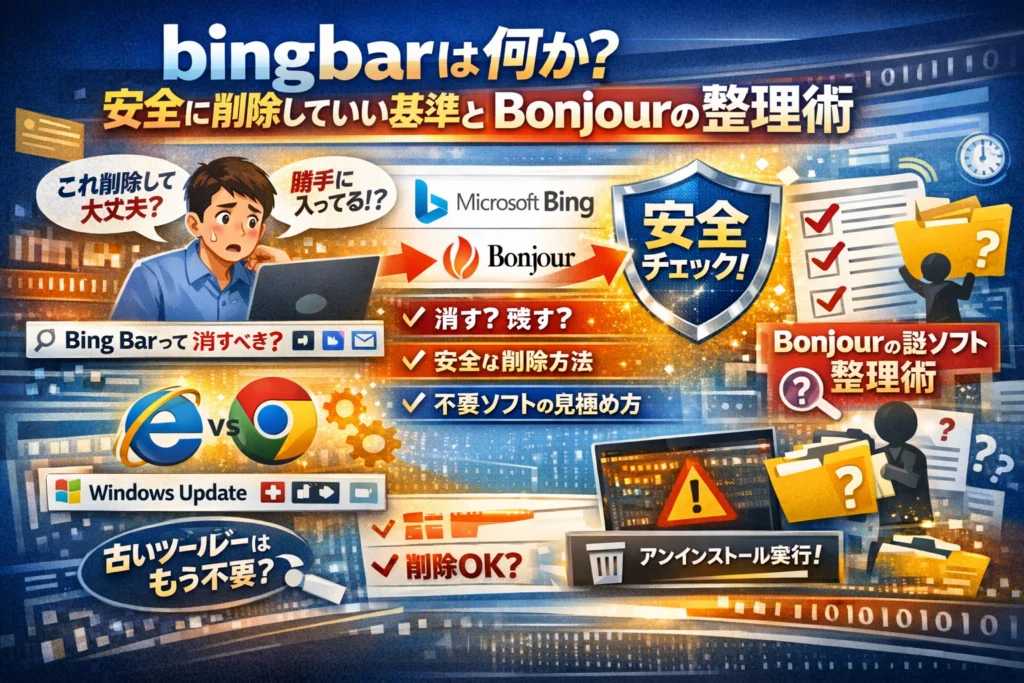
PCに詳しくない人ほど、「bing bar 何」「Bing Barとは何ですか?」「Microsoft Bingを消したいのですが?」と調べているあいだに、肝心の仕事や私用の時間を静かに失っています。多くの解説は機能紹介か危険論のどちらかに寄り、結局「自分のPCでは消していいのか」「Bonjourなど他のよく分からないソフトとどう整理すべきか」が曖昧なまま終わります。この記事では、Bingバーの正体とMicrosoft Bingとの違いをまず分解し、いまのWindowsとブラウザ環境での実際の立ち位置を整理します。そのうえで、Bingバーが表示されたときの典型パターン、必要な人と今すぐ消してよい人を一瞬で分けるチェック、更新通知やアンインストールの安全な手順、さらにBonjourなど「勝手に入るもの」全般の見極め方まで一本の軸でまとめます。読み終えるころには、BingバーもBonjourも怖がる対象ではなく、「残すか削るかを合理的に判断できる普通のソフト」に変わります。時間と不安をこれ以上漏らさないために、ここで一度きちんと整理してしまいましょう。
目次
Bingバーとは結局何なのか?Microsoft Bingやツールバーとの関係をまず整理しよう
PCに突然「Bing」の名前が出てきて、「ウイルス?」「お金取られる?」と身構える人が、サポート現場では本当に多いです。実態をひと言でまとめるなら、Bingバーは“昔のブラウザにくっつく追加パーツ”であり、検索エンジンそのものでも有料サービスでもない存在です。
bingのbarとは何がどう違うのか?名前のカラクリをほどいてスッキリ理解
ここで混乱を生むのが、似た名前がいくつも登場する点です。まずは関係性を図のように整理します。
| 名前 | 正体 | 場所・動く相手 |
|---|---|---|
| Bing | 検索エンジン | EdgeやChromeなどのブラウザ |
| Bingバー | 検索ツールバーのアドオン | 主にInternet Explorer |
| Microsoft Bing | Bingブランド全体(アプリ名にも使われる) | Windowsやスマホアプリなど |
| Bingをホームページに設定 | 単なるスタートページ設定 | ブラウザの起動時画面 |
同じ「Bing」という単語が、検索エンジンの名前、ツールバーの名前、アプリの名前として再利用されているため、「何を消したらいいのか」が分かりにくくなります。私の視点で言いますと、最初にやるべきは「どのBingを見ているのか」を切り分けることです。
Internet Explorer専用ツールバーとしてのbingのbarとは何かの正体をざっくり分解
Bingバーそのものは、かつて主流だったInternet Explorerに機能を足すための追加ツールバー型アドオンです。画面上部に帯のように張り付き、
-
Bing検索ボックス
-
メールやニュースへのショートカット
-
Microsoftアカウント連携機能
といったボタンを並べていました。今で言う「ブラウザ拡張機能」を、画面の“横長の板”として表示していたイメージです。
ここで重要なのは、Internet Explorerが前提という点です。現在EdgeやChromeを使っている方のPCに残っているBingバーは、「動いていない飾り」に近い存在になっているケースがほとんどです。そのため、IEを開かない生活なら、常駐ソフトというより「昔の名残」と考えて差し支えありません。
「Microsoft Bingは無料ですか?」現場目線でズバッと答えるとこうなる
サポート相談で多いのが、「Microsoft Bingって有料ですか?」「知らないうちに契約させられましたか?」という不安です。ここははっきり整理しておきます。
-
検索エンジンとしてのBingの利用料金
→ Web検索にお金はかかりません。Google検索と同じ扱いです。
-
Bingバーインストールや更新の料金
→ ソフトそのものに利用料はありません。Windows Updateに出てくる更新も同様です。
-
お金が絡み得るパターン
→ 検索結果から有料サービスに申し込んだ場合や、通信量が増えることでプロバイダの上限に近づく場合など、Bingとは別の理由で費用が発生します。
料金面で押さえるべきポイントは、「Bingという名前が出た=課金」ではないということです。逆に「勝手に入ったように見える」「説明が分かりにくい」ことで心理的な不安が膨らみ、ウイルスと誤解されてしまうケースが目立ちます。
検索エンジンとしてのBing、ツールバーとしてのBingバー、そしてMicrosoft Bingというブランド名。この3つを切り分けて理解しておくと、Windows Updateの通知やタスクマネージャーの表示を見ても、必要以上に慌てず判断しやすくなります。
いまのWindowsとブラウザ環境で、bingのbarとは何かがどんな立ち位置なのか
PCに突然「Bing」の文字が出てきても、いまの環境を整理して見ると、怖がるべきか放置でいいかが一気にクリアになります。ここでは、Windowsとブラウザの歴史の中でこのツールの立ち位置をざっくり地図にしてしまいます。
XPやWindows7時代とWindows10や11時代でbingのbarとは何かの意味が激変したワケ
Windows XPやWindows 7の頃は、Internet Explorerが事実上の標準ブラウザで、画面上部にツールバーをズラッと並べる文化がありました。Microsoftが提供していた検索用のバーも、その1本にすぎませんでした。
当時と今の違いを整理するとこうなります。
| 項目 | XP・7時代 | 10・11時代 |
|---|---|---|
| 主流ブラウザ | Internet Explorer | EdgeやChrome |
| 検索エンジンの入り口 | ブラウザ上部のツールバー | アドレスバーとスタートメニュー |
| Bing関連バーの役割 | 検索ボックスやメールへのショートカット | ほぼ歴史的遺産に近い位置づけ |
| Windows Updateとの関係 | 更新プログラムで追加・更新されることがあった | 新規で入るケースは極端に減少 |
古い世代のWindowsでは、「重要な更新プログラム」と一緒にMicrosoftのバーが配布されていた時期がありました。その記憶が残っているユーザーほど、「Updateに出てきたから必須の機能かも」と誤解しやすいのが現場でよく見るパターンです。
一方、Windows 10や11では標準ブラウザがEdgeに変わり、そもそもInternet Explorerを起動しないユーザーが多数派です。このため、同じバーがPC内に存在していても、日常の画面には一度も登場しない「眠った機能」になっているケースが非常に多いです。
EdgeやChrome全盛で「ツールバー文化」が静かに消えていった裏側ストーリー
ブラウザの世界では、EdgeやChromeが登場してから設計思想そのものがガラッと変わりました。画面上部にツールを足していくのではなく、アドレスバーそのものを検索ボックスにして、拡張機能で必要な機能だけを足す方向にシフトしたからです。
その結果として:
-
複数のツールバーを入れると画面が狭くなる
-
動作が重くなる
-
広告系ツールバーとウイルスが混同される
こうした不満が世界中で噴出し、「ツールバー=邪魔なもの」というイメージが強くなりました。サポート現場でも、「昔入れたバーを全部消したい」という相談が一気に増えたタイミングがあります。
今のEdgeやChromeは、検索エンジンの切り替えや翻訳サービスとの連携を標準機能として持っているため、かつて専用バーが担っていた役割の多くがブラウザ本体に吸収されました。結果として、Microsoftのバーも「なくても困らない存在」へと自然に押し下げられていった、というのが業界側の肌感覚です。
「現在、Bingはどうなった?」検索エンジンとしての今と昔をざっくり比較
名前が似ているので混乱しがちですが、ブラウザ上のバーと検索エンジンとしてのBingは別物です。バーはあくまで入り口の1つで、中身のサービスは今もWeb上で動き続けています。
| 観点 | 昔イメージされがちなBing | 現在のBing |
|---|---|---|
| 提供元 | Microsoft | Microsoft |
| 料金 | 無料 | 無料 |
| 主な使い方 | IEの検索ボックスから使う | EdgeやChromeのアドレスバー、Bingサイトから使う |
| 機能 | Web検索中心 | 画像検索、翻訳、地図、ニュース、AI要素を含む検索体験 |
| PCへの入り方 | Windowsと一緒に設定される印象 | ブラウザの検索エンジン設定として選択・変更可能 |
「Microsoft Bingは無料ですか」という質問もよくありますが、検索エンジンとして利用するだけなら料金はかかりません。Google検索と同じで、広告表示によって運営されている仕組みです。
私の視点で言いますと、今の相談で多いのは「Bingという文字を消したい」というより、「勝手にホームページや検索エンジンが変わった気がするので元に戻したい」という内容です。この場合、問題の本体はバーではなく、既定のブラウザ設定やスタートページの変更であることがほとんどです。
ポイントをまとめると、いまのWindows環境では:
-
ブラウザの主役はEdgeやChrome
-
Bingというサービス自体はWeb上で継続中
-
昔のバーは、使っていなければ実害はほぼゼロ
この3点を押さえておくと、PCに出てきた「Bing」という単語に過剰に怯えず、落ち着いて必要・不要を判断しやすくなります。
bingのbarとは何かで検索する人がハマりがちな3つの不安シナリオ
パソコンを開いたら突然Bing関係の表示が増え、「これウイルス?」と一気に不安になる人はとても多いです。ここでは、現場で本当によく相談される3パターンを整理して、どこまで心配すべきかを一気に整理します。
まず全体像をざっくり押さえると、雰囲気がつかめます。
| 状況 | 不安レベル | 実際の危険性 | 最初にやること |
|---|---|---|---|
| Windows UpdateにBing関連の更新 | 高い | 低い | 更新を一度保留して内容を確認 |
| IEにバーが出現 | 中 | 低〜中 | インストール履歴とアドオン確認 |
| レジストリやタスクマネージャーでBingを発見 | 非常に高い | 低〜中 | 提供元と場所を確認 |
Windows Updateに突然出てくるbingのbarとは何かの更新と「重要」の文字にビビる人へ
Windows Updateに「Bing Bar 更新プログラム」「Microsoft Bing の更新」と表示され、「重要」と書かれているだけで一気に緊張する人が多いです。セキュリティパッチと同じ欄に出てくるため、「入れないと危険なのか」と誤解しやすいのがポイントです。
私の視点で言いますと、ここで見るべきなのは分類と提供元です。
-
分類: 重要なセキュリティ更新か、機能追加か
-
提供元: Microsoft と明記されているか
-
内容: 詳細リンクからBing関連の機能追加と分かるかどうか
Bingのツールバー関連の更新は、機能面の更新であるケースが大半です。セキュリティ修正と違い、「今すぐ入れなければ危険」という性質ではありません。ツールバーを使っていない人は、更新を適用せずに非表示にするという選択肢も取れます。
入れた覚えがないのにIE上にバーが出現するときPCの中で起きていること
Internet Explorerを開いたとき、画面上部に検索ボックスやボタンが並んだBingのバーが突然現れることがあります。多くの人は「勝手にインストールされた」と感じますが、裏側では地味な仕掛けが動いています。
代表的なパターンを整理すると、原因が見えやすくなります。
-
フリーソフトのインストール画面で、Bing関連のオプションにチェックが入ったまま進めてしまった
-
以前にBingのツールを入れており、最近になって有効化された
-
PCメーカーの初期状態で既に組み込まれており、今まで気づかなかった
どれもユーザーの許可ゼロで勝手に侵入したケースではないことが多く、ライセンス条項やチェックボックスの中に小さく書かれている構造が問題をややこしくしています。対処としては、IEのアドオン管理画面でBing関連を無効化し、消えるかどうかを確認するのが安全な一手です。
レジストリやタスクマネージャーで“Bing”を見つけてしまったときの不安の正体
動作が重くなり、検索して出てきた手順の通りにレジストリやタスクマネージャーを開いたところ、Bingという名前の項目を見つけてしまい、「スパイウェアかもしれない」と一気に不安になるケースもあります。
ここで大事なのは、場所とセットで判断することです。
| 見つけた場所 | よくある実体 | 優先アクション |
|---|---|---|
| タスクマネージャーのバックグラウンドプロセス | Microsoft関連サービス | ファイルのプロパティで発行元を確認 |
| ブラウザ拡張機能の一覧 | 検索エンジン切り替え機能 | ブラウザの設定から無効化 |
| レジストリのBingキー | 設定情報や履歴 | 手動削除は避けて、アンインストールを優先 |
発行元がMicrosoftで、ブラウザや検索エンジンと紐づいているものは、挙動に問題がなければ無理に消す必要はありません。逆に、Bingを名乗りつつ発行元が不明なプログラムがスタートアップに常駐している場合は、セキュリティソフトでのスキャンや専門家への相談が妥当です。
不安になったときは、名前だけで判断せず「どこに」「誰が提供しているか」を見ることが、現場で一番トラブルを減らしているコツです。
bingのbarとは何かは必要か?「残す人」と「消していい人」を一瞬で分けるチェックリスト
パソコン画面の上に突然現れる細長いバー。正体が分からないまま放置するか、怖いから消すかで悩む方が多い部分です。ここでは、使う価値がある人と、時間の無駄なので外してよい人を一気に仕分けしていきます。
まずはざっくり、自分がどちら側かを確認してみてください。
チェックリスト(当てはまる数で判断)
-
Internet Explorerを今も仕事や業務システムで使っている
-
Bingの検索結果画面を日常的に開いている
-
画面上からニュースや天気、メール通知をワンクリックで見たい
-
ツールバーのせいで画面が狭いと感じたことがない
-
更新プログラムの通知が気にならない
当てはまる項目が3つ以上なら「残す候補」、1つ以下なら「外してよい候補」と考えて大きな問題はありません。
私の視点で言いますと、サポート現場では「存在を意識して使っている人」はごく少数で、多くのユーザーは「気づかないまま入っている」か「邪魔だと感じている」どちらかです。この差が、そのまま必要・不要のラインになります。
Bing検索やIEをまだ使っている人こそbingのbarとは何かを活かせるケースはここだけ
このバーはInternet Explorer専用の追加機能として作られたものです。今でもIEを開く機会がある人にとっては、次のような場面で役立ちます。
-
IEの上部からワンクリックで検索ボックスを呼び出したい
-
Bingの画像検索やニュース、翻訳などの機能にすぐ飛びたい
-
MSN系のメールやソーシャルサービスをブラウザ起動直後から確認したい
つまり、「IE+Bingの組み合わせを日常的に使っている人」にとっては、ショートカット集としてまだ意味があります。
逆に、IEは業務システムのためにたまに開くだけで、検索は別ブラウザという人は、ほとんど恩恵を受けません。使う時間より、気にする時間のほうが長くなるので、その時点で費用対効果はマイナスです。
すでにChromeやEdgeがメインならbingのbarとは何かを外しても問題ないシンプルな理由
今のWindows環境の多くは、標準のEdgeか、Google Chromeをメインブラウザにしています。この状態でIE用のツールバーを残していても、次の理由からメリットはほぼありません。
-
EdgeやChromeにはアドレスバーと検索ボックスが一体化している
-
Bingを使いたい場合も、検索エンジンの切り替えだけで十分
-
ツールバーはIE上でしか表示されず、普段使いのブラウザには影響しない
表にすると判断が早くなります。
| メインで使うブラウザ | このバーの優先度 | 判断の目安 |
|---|---|---|
| Internet Explorer | 高い | 機能が役立つなら残す |
| Edge / Chrome | 低い | 外しても実害なし |
| ほぼブラウザを使わない | ほぼ不要 | 消して画面をスッキリ |
サポート現場でも、「Chromeをメインで使っています」と言われた時点で、IE用ツールバーは外してよい候補として扱います。更新に失敗して通知だけ残るケースも多いため、「仕組みは分からないけれど、使っていないなら片付ける」が合理的な判断です。
セキュリティと動作の軽さと見た目から考えるbingのbarとは何かの損得ライン
最後に、残すか消すかをセキュリティ・速度・見た目の3軸で整理します。
-
セキュリティ面
- 単体でウイルスという扱いではありませんが、古いIEの追加機能を残すこと自体がリスクになります。
- IEを使わないなら、攻撃の入り口を1つ減らす意味で外しておくほうが安全です。
-
動作の軽さ
- 起動時に読み込むアドオンが増えるほど、IEの立ち上がりは確実に重くなります。
- 体感差は環境次第ですが、「少しでも軽くしたい」「古いPCで粘りたい」ときは、使わないものからオフにするのが鉄則です。
-
見た目・作業効率
- 画面上部にもう1段スペースを取るので、ノートPCでは表示領域が目に見えて狭くなります。
- 表やWebアプリを扱う事務仕事では、縦のピクセルを確保したほうが圧倒的に作業しやすくなります。
この3つをまとめると、次のように整理できます。
| 軸 | IEをよく使う人 | IEを使わない人 |
|---|---|---|
| セキュリティ | 影響小〜中 | 外したほうが無難 |
| 動作の軽さ | 多少の重さと引き換えに機能を取るかどうか | 軽くするために外す一択 |
| 見た目・作業性 | 好みで判断 | 画面を広く使うために外す価値大 |
「機能としてちゃんと使うつもりがあるなら残す」「名前が気持ち悪いだけで実際は使っていないなら消す」。この線引きさえ押さえておけば、このバーに余計な不安と時間を奪われることはなくなります。
「Microsoft Bingを消したい」「bingのbarとは何かを消したい」時の失敗しない安全ステップ
PCサポートの現場では、「Bingの文字を見た瞬間に慌てて全部削除してトラブルを悪化させた」という相談が少なくありません。余計な不具合を起こさず、安全にスッと消すための順番を押さえておきましょう。
いきなり削除しない!まずはIEのアドオンを無効化して様子を見るコツ
私の視点で言いますと、最初からアンインストールに踏み込むより、まずは“無効化”で止めるのが一番リスクが低い対応です。
手元のパソコンでInternet Explorerをまだ開ける場合は、次の流れでチェックします。
- IEを起動
- 右上の歯車マークをクリック
- 「アドオンの管理」を開く
- 一覧から「Bing」や「Bing Bar」に関係しそうなアドオンを探す
- 状態を「無効」に変更
ここで重要なのは、表示を止めるだけで、システムの中身には大きな変更を加えない点です。もし動作がおかしくなったと感じたら、同じ画面から再度「有効」に戻せます。
不安な方は、どのアドオンを触ったかをメモしておくと安心です。現場でも、まずこの“メモ付き無効化”を標準手順にしておくと、後戻りしやすくなります。
Windows Updateのbingのbarとは何かの更新通知をサクッと見なくする「非表示」テク
次によくあるのが、Windows Updateに出てくる「Bing」関連の更新プログラムです。インストールに失敗し続けて、いつまでも「重要」と表示されてしまうケースがあります。
そんなときに役立つのが、更新プログラムを非表示にするテクニックです。
- Windows Updateを開く
- 一覧からBingバー関連の更新プログラムを探す
- 右クリックして「更新プログラムの非表示」を選択
この操作は、「今回これは要らないので、今後おすすめしないでください」とWindowsに伝えるイメージです。
セキュリティ更新とは別枠の機能追加系アップデートだけを静かに隠せるので、重要な更新を見逃しにくくなります。
よくある相談パターンを整理すると、次のようになります。
| 状況 | おすすめ対応 | ねらい |
|---|---|---|
| Bingバー更新が何度も失敗 | 更新を非表示にする | 無駄な再試行を止める |
| IEを使っていない | 更新ごと非表示に | 実質使わない機能を排除 |
| 内容が分からず不安 | 提供元がMicrosoftか確認 | ウイルス不安との切り分け |
更新通知で悩まされているだけなら、この非表示テクだけでストレスがかなり減ります。
本当に不要だと決めたらアンインストール、よくある失敗ポイントのチェック
無効化と非表示で様子を見て、「やはり使わない」と判断できたら、最後にアンインストールです。ここではよくあるつまずきポイントを押さえておきます。
基本の手順は次の通りです。
- コントロールパネルを開く
- 「プログラムと機能」または「アプリと機能」を選ぶ
- 一覧からBingバー関連の項目を探す
- 選択して「アンインストール」をクリック
このときのチェックポイントをまとめます。
-
IEを事前に終了しておく
起動中だと削除エラーの原因になります。
-
再起動の案内は素直に従う
レジストリや関連ファイルの削除が完了しないと、中途半端な状態で残ります。
-
「Bing」と付く別のサービスと混同しない
検索エンジンの設定だけ変えたい場合は、ブラウザ側の検索プロバイダー設定を見直した方が安全です。
サポート現場で多いのは、「Bingの文字を見かけるたびに片っ端から削除してしまい、検索エンジンの設定まで壊してしまった」というケースです。
アンインストールに進む前に、無効化 → 更新の非表示 → それでも不要なら削除という三段階で整理しておくと、トラブルと不安の両方を最小限に抑えられます。
BonjourやBonjourServiceとbingのbarとは何かは何が違う?「勝手に入るもの」全般の賢い見分け方
知らない名前が突然パソコンに現れると、一気に不安になりますよね。BonjourやBonjourService、そこにbingのbarとは何かまで絡んでくると、「どれが危ないのか」「どれを消していいのか」がごちゃごちゃになりがちです。ここでは仕組みレベルでスッキリ整理して、次に同じことが起きてもビクつかない考え方をまとめます。
Bonjourアプリとは何かとWindowsへ入る理由そしてbingのbarとは何かとの意外な共通点
BonjourはAppleが提供しているネットワーク自動検出の仕組みです。難しく聞こえますが、中身は「同じネットワーク上のプリンタやiPhone、iTunes共有を自動で見つける係」のサービスだと捉えるとイメージしやすいです。
一方、bingのbarとは何かはMicrosoftの検索エンジンBingへ素早くアクセスするためのInternet Explorer用ツールバーです。ブラウザ上にボタンや検索窓を追加するものですね。
役割は違いますが、現場で見ると次のような共通点があります。
| 項目 | Bonjour / BonjourService | bingのbarとは何か |
|---|---|---|
| 提供元 | Apple | Microsoft |
| 主な役割 | ネットワーク機器の自動検出 | 検索やニュースのショートカット |
| 入り方 | iTunesやAdobe系ソフトのインストール時に一緒に入る | フリーソフトや旧IEアドオン、更新プログラム |
| ユーザーの印象 | 覚えがないのに常駐していて不安 | 覚えがないのにブラウザに表示されて不安 |
私の視点で言いますと、どちらも「悪さはしていないが説明不足で嫌われる代表例」という位置づけです。
「Bonjourは必要か?」勝手にインストールされて戸惑ったときの冷静な判断軸
Bonjourが必要かどうかは、使い方でほぼ決まります。迷ったときは、次のチェックを静かに確認すると判断しやすくなります。
-
iTunesで音楽共有やApple TV、AirPlayを使っている
-
iPhoneやiPad向けの同期・バックアップソフトを使っている
-
MacとWindowsを同じLANでつないでいて、自動で見つかると便利な機器がある
1つでも当てはまる場合は、Bonjourは裏方として役に立っている可能性が高いです。無理にアンインストールすると、「昨日までつながっていたプリンタが出てこない」「iPhoneをうまく認識しない」といったトラブルの原因になりがちです。
逆に、
-
Apple製品をまったく使っていない
-
iTunesを入れていない、または音楽再生だけでネットワーク共有は使っていない
といった環境なら、Bonjourがなくても困らないケースが多いです。その場合は、いきなり削除ではなく、まず自動起動を止めて様子を見るのが安全です。問題が出なければアンインストール、という二段構えにしておくと安心です。
bingのbarとは何かやBonjourなど“よく分からない常駐ソフト”を一気に整理する思考法
Bonjourとbingのbarとは何かを並べて眺めると、「勝手に入った怪しいもの」に見えても、冷静に分解すれば怖くないことが分かります。同じような名前のソフトが今後も出てくることを考えると、個別対処ではなく、共通ルールで見る癖をつける方が楽です。
判断のステップは次の3段階がおすすめです。
- 提供元を見る
- MicrosoftやApple、Adobeなど聞き覚えのある会社なら、いきなり危険視する必要はありません。
- 用途をざっくり把握する
- Webで「製品名 スペース 用途」で検索し、ネットワーク系かブラウザ系か、バックアップ系かだけでも押さえます。
- 自分がその系統の機能を使っているかを照らし合わせる
- ブラウザをChromeやEdgeだけにしているなら、旧IE向けのツールバーは外しても影響が出にくい、という判断ができます。
この3つを回すと、Bonjourは「Apple製品のネットワーク裏方」、bingのbarとは何かは「IE専用の検索ショートカット」として整理できます。どちらもウイルスとは別物であり、自分の利用スタイルと合っているかどうかだけを冷静に見ることが、賢いPC管理への近道になります。
サポート現場で実際に起きたbingのbarとは何かまわりのつまずきとプロがやっている切り抜け方
知らない名前の機能が突然Windowsに出てくると、財布を落としたと勘違いした時くらいドキッとします。現場では、Bing関連の表示で半日つまずいてしまうPCユーザーを何度も見てきました。ここでは、よくある失敗パターンを「プロが実際にやっている手順」とセットで整理します。
私の視点で言いますと、ポイントは「深追いせず、PCと自分の時間を守る線引き」を持つことです。
重要更新を何度も再試行して時間を溶かす前にプロが必ずやるひと工夫
Windows UpdateにBing関連の更新プログラムが出て、毎回「失敗」と表示されるケースはかなり多いです。サポート現場では、ここを根性で直そうとせず、まず次の2点を確認します。
-
Internet Explorerを実際に使っているか
-
Bingのツールバー機能を本当に必要としているか
多くのユーザーは、既にChromeやEdgeをメインで使っており、IEは起動すらしていません。その場合は、更新を直すより「表示させない」方がPCにも人にも優しい対応になります。
そこで使うのが更新プログラムの非表示です。Update画面で該当の更新を右クリックして非表示にするだけで、二度と同じエラーに時間を取られません。必要になったら後から再表示もできます。
この時の判断軸を表にまとめると次のようになります。
| 項目 | 内容 | 対応 |
|---|---|---|
| ブラウザ利用状況 | IEを使っているか | 使っていなければ非表示でOK |
| Bing機能の利用 | 検索エンジンとして積極利用か | 利用していなければ無理に更新不要 |
| エラーの影響 | 他の更新に影響しているか | 影響なければ放置または非表示 |
「全部成功させなければいけない」という思い込みを手放すことが、最初のひと工夫になります。
IEを使っていないのにbingのbarとは何かだけ気にしてしまう“もったいない相談”のオチ
ヘルプデスクでよくあるのが、「PC画面にBingのバーが出てきて不安」という相談です。詳しく聞くと、普段はGoogle Chromeしか使っておらず、そもそもInternet Explorerを誤クリックして初めて気付いた、というパターンが目立ちます。
この場合、PC全体に影響する常駐ソフトではなく、IE専用のアドオンであることを理解すると一気に気が楽になります。普段使っていない部屋にポスターが貼られている程度の話で、家そのものには影響していないイメージです。
プロがやる説明と対応は次の通りです。
-
これはWindows全体ではなく「特定ブラウザの中だけの機能」と伝える
-
普段使っていないなら、IEを起動しなければ実害はほぼゼロと説明
-
気持ち悪ければ、アドオンの管理画面から無効化しておく
「見えるけれど、あなたのPCの心臓部には触れていません」という整理をすると、多くのユーザーが安心してくれます。
「ウイルスかも」と決めつける前にチェックしたい3つの安心ポイント
タスクマネージャーやレジストリにBingやMicrosoftの文字を見つけると、「ウイルスでは」と心配になる人も多いです。ただ、いきなり危険と決めつける前に、次の3ポイントを確認するだけで冷静に判断しやすくなります。
-
提供元の表示を確認する
インストール済みプログラムやアドオン一覧で、発行元がMicrosoftやWindows関連になっているかをチェックします。知らない会社名や空欄でなければ、まずはOSやブラウザの一部として落ち着いて扱えます。 -
どのタイミングで入ったかを思い出す
Windows Update直後や、フリーソフトのインストール直後に増えている場合、「オプションのツールとして一緒に入った」可能性が高いです。PCが急に乗っ取られた訳ではなく、自分の操作の延長線上にある変化とわかります。 -
動作の異常が本当に出ているかを見る
画面にバーが増えただけで、動作が極端に重くなったり、勝手に広告ページへ飛ばされたりしていないかを確認します。見た目だけの変化なら、慌ててアンインストールせず、一度無効化やホームページ設定の変更で様子を見るのが安全です。
この3点を順番にチェックしていくと、「知らない用語がある=ウイルス」という短絡的な判断から抜け出せます。PCトラブル対応は、怖がるよりも、提供元・入った経路・実際の症状の3つを淡々と見ていく方が結果的に早道になります。
これから同じことが起きても慌てない「PCの知らないソフト」対応マニュアル
突然見慣れないソフト名が表示されると、財布を落とした瞬間みたいにゾワっと不安になりますよね。ここでは、バー系のアドオンやBonjourのような常駐サービスにもそのまま使える、「未知のソフトにビビらないための型」をまとめます。
提供元と用途と使用状況で仕分ける正体不明ソフトの三段チェック術
私の視点で言いますと、サポート現場で一番多いのは「正体は無害なのに、知らないから怖い」という相談です。そこで使っているのが次の三段チェックです。
- 提供元はどこか
- 何に使うためのソフトか
- 自分のPCで実際に使っているか
この3つだけで、ほとんどのケースは落ち着いて判断できます。
| チェック項目 | 具体的な確認方法 | 判断の目安 |
|---|---|---|
| 提供元 | アンインストール画面やプロパティで発行元を確認 | Microsoftや有名メーカーなら危険度は低い |
| 用途 | Webで「ソフト名 用途」で検索 | ブラウザ用ツールバーか、印刷ソフトか、バックアップかなどを把握 |
| 使用状況 | 最近その機能を使っているか思い出す | 使っていないなら「今すぐ必要ではない」候補 |
ポイントは、「怪しいかどうか」より先に「誰の何のための道具か」を見ることです。ブラウザの検索補助や音楽管理、スマートフォンとの同期など、用途が分かれば優先度も決めやすくなります。
bingのbarとは何か以外にも効く「アップデート通知」との上手な距離の取り方
次に多い相談が、「更新プログラム」という表示に振り回されてしまうケースです。特にWindows Updateやソフト内の自動更新は、名前だけ見ると重要度が分かりにくいですよね。
アップデートとの距離の取り方は、次の3段階で考えると楽になります。
-
必ず入れるもの
- Windowsのセキュリティ更新
- ウイルス対策ソフトの定義ファイル
-
様子を見てから入れるもの
- ブラウザの新機能追加
- ツールバーやアドオン系の機能強化
-
当面は無視してよいもの
- 使っていないソフトの更新
- 過去の周辺機器用ユーティリティ
-
更新名に「セキュリティ」「脆弱性」「Update for Windows」とあれば優先度は高めです
-
逆に、特定のバーやツールの機能追加だけなら、使っていないなら非表示にしても実害はほぼありません
大事なのは、「全部すぐ入れる」か「全部放置」の二択にしないことです。三段チェックで用途と使用状況を確認してから、更新も同じ軸で仕分けると、不安も手間も一気に減ります。
調べ方のクセを変えるだけでPCトラブルの不安が驚くほど減る理由とコツ
サポート現場で見ていると、不安が大きくなる人には共通した「調べ方のクセ」があります。
悪化しやすいパターンは次の通りです。
-
ソフト名だけで検索して、最初に出てきたQ&Aサイトの不安な声だけ読む
-
「ウイルス」「危険」などの強い単語だけを拾ってしまう
-
一つの情報を見ただけで、PC全体が危ないと思い込む
これを避けるために、調べるときは次のコツを意識してみてください。
-
「ソフト名 用途」「ソフト名 公式 サイト」で検索する
-
公式サポートページや大手辞典系サイト、技術メディアを優先して読む
-
Q&Aサイトは「どんな困り方をしているか」を知るための参考情報として見る
検索結果を「噂」ではなく「仕様」と「用途」から読むクセを付けると、未知のソフトが出てきても、「これはブラウザの補助機能だから、使ってなければ外してもいいな」と、落ち着いて判断できるようになります。
PCは、フェリーや鉄道、バイクと同じ「乗り物」です。構造を少し知っておけば、知らないボタンやランプを見てもパニックにはなりません。提供元・用途・使用状況、この三段チェックを手元のメモにしておくだけで、次に見慣れないソフト名が出てきても、安心して操作できるはずです。
この記事を書いた理由
著者 – 宇井 和朗(株式会社アシスト 代表)
中小企業の社長や現場担当の方から「突然Bingのバーが出てきた」「Microsoft Bingを消したい」「Bonjourってウイルスですか」といった相談を受けるようになったのは、まだInternet ExplorerとWindows7が主役だった頃でした。多くの会社で、システム担当がいないまま更新通知だけが積み上がり、「重要」と表示されたbing barの更新を何度も失敗して業務が止まったケースを何度も見てきました。
中には、意味が分からないままBingバーやBonjourを片っ端から削除し、会計ソフトやプリンタ共有が動かなくなってしまい、復旧に数日かかった会社もあります。一方で、放置しすぎて古いツールバーと不要な常駐ソフトだらけになり、PCの起動に10分以上かかっていた店舗もありました。
こうした現場では、技術用語の解説よりも「自分のPCで残すべきもの」と「安全に消していいもの」を具体的に線引きしてあげることが、何より求められます。bing barの役割や今のWindows環境での位置づけ、Bonjourとの違いを整理し、「怖いから全部消す」「不安だから全部残す」という極端な判断から卒業してもらうために、この内容を書きました。PCに詳しくない方でも、自分で冷静に判断できる状態をつくることが狙いです。
🔗 あわせて読みたい関連記事
 BingBarとは必要か不要か?安全削除と関連ソフト整理の完全ガイドPCを開くたびに目に入るBing BarやMicrosoft Bing、Bonjourアプリ。「bing barとは何か…
 Excelマクロのブロックを解除する方法|赤色警告が出る原因と安全な対処手順💡 結論(要点まとめ)Excelで「マクロの実行がブロックされました」と赤色バーが出る原因と解除方法を分…
 GenSparkのAIのBrowserをプロが検証!安全性の罠と実務を自動化する活用術従来の検索エンジンのように大量のリンクを一つずつ開き、必要な情報を手作業で集計するブラウジングは、あなたの貴重な労働時間…
 給湯器が凍結した時の復旧手順|熱湯厳禁の理由と安全な温め方💡 結論(要点まとめ)給湯器が凍結してお湯が出ないときの安全な復旧手順を詳しく解説。熱湯をかけてはいけな…
 GenSparkのAPI連携で後悔しない!料金・GitHub安全検証とタイムアウト回避法Gensparkが持つ強力な自律型検索やDeep ResearchをAPIでシステムに組み込み、情報収集を自動化したいと…
 GenSparkとは?ChatGPTとの違いや無料枠の限界から安全な使い方までプロが徹底解説「Genspark(ジェンスパーク)とは何者なのか」と気になり、ChatGPTやPerplexityとの違いを調べていま…
🧰 お困りごとの解決に



最近更新した記事
Excelマクロのブロックを解除する方法|赤色警告が出る原因と安全な対処手順💡 結論(要点まとめ)Excelで「マクロの実行がブロックされました」と赤色バーが出る原因と解除方法を分… WordのNormal.dotmエラーを修復する手順と保存警告の消し方💡 結論(要点まとめ)Word起動時や終了時にNormal.dotmのエラーや保存警告が出る原因と安全な…
 e-Tax送信結果の確認方法|メッセージボックス閲覧手順と受信通知のPDF保存💡 結論(要点まとめ)e-Taxで確定申告などの送信結果を確認する手順を解説。即時通知画面を閉じた後のメ…
 国民年金の学生納付特例を電子申請する手順|スマホでのマイナポータル活用ガイド💡 結論(要点まとめ)国民年金の学生納付特例をマイナポータルで電子申請する手順を分かりやすく解説。スマホ…
 2027年用年賀はがき予約はいつから?販売スケジュールと早期割お得技💡 結論(要点まとめ)2027年(令和9年・未年)年賀はがきの予約・発売日スケジュールを解説。日本郵便公…