
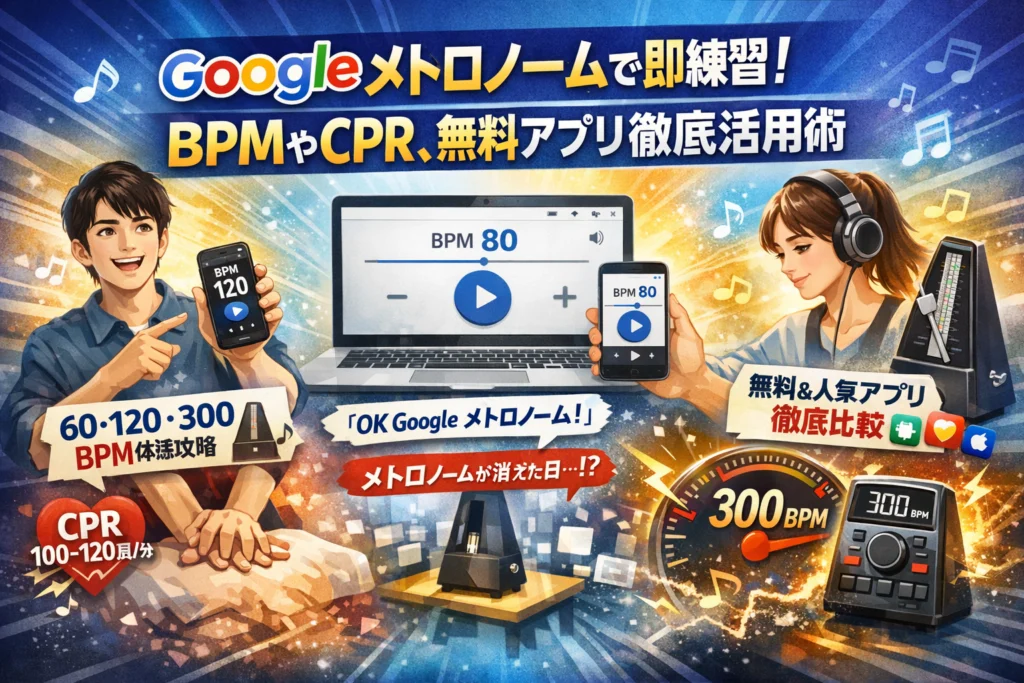
googleメトロノームを開いても、BPMを何となく60や120に合わせて終わっていないでしょうか。クリックは鳴っているのに合奏ではズレる、CPR講習で100〜120BPMのテンポ感が曖昧、メトロノームweb無料やアプリ無料おすすめを渡り歩くだけでは、この構造的な問題は解決しません。必要なのは「どのBPMを、どの場面で、どのツールで使うか」を設計することです。
本記事では、google メトロノームを3秒で出す起動パターンから、スマホとPCで挙動が違う時のチェック、ok google メトロノーム音声操作の限界までを整理しつつ、60・80・100・120・300BPMの意味を体感レベルで結び直します。さらに、メトロノームGoogleなくなった問題やネット障害への備え、メトロノームweb振り子やメトロノームタイマーwebの使い分け、高速BPM300〜400を選ぶ前の逆算思考まで、現場で本当に役立つラインだけに絞って解説します。
無料アプリか物理メトロノームかで迷う部活生も、メトロノームアプリおすすめ無料androidを探す社会人も、心臓マッサージのテンポ確認をしたい人も、この1本を読めば「ツール選び」と「BPM戦略」を一気に整理できます。ここで数分投資しておけば、今後の練習や講習で迷う時間を大きく削れます。
目次
googleメトロノームを3秒で出す裏ワザと今すぐ鳴らしたい人の最短ルート
「今すぐクリック鳴らしたいのに、ページ探している間に集中力が切れた」
部活現場でもレッスンでも、これがテンポ練習の一番もったいない時間です。ここでは、3秒で呼び出して即BPMを合わせるところまで一気に詰めていきます。
googleメトロノームの起動パターンを整理する
まずは、状況別の最短ルートを頭に入れておくと迷いません。
起動パターン早見表
| シーン | 最短ルート | ポイント |
|---|---|---|
| PCで練習前に確認 | 検索バーに「metronome」関連語を直接入力 | ブラウザさえ開いていれば3秒以内で到達しやすいです |
| スマホで個人練習 | Chromeや検索ウィジェットから同様に検索 | ホーム画面に検索ウィジェットを置くとワンタップ短縮になります |
| 合奏前に指揮者がテンポ確認 | ブックマークから一発起動 | 毎回検索するよりBPM確認がぶれにくくなります |
体感として、検索バーに打ち込むよりブックマーク固定+ショートカット配置が圧倒的に速く、合奏現場でも採用されやすい方法です。
おすすめの準備は次の3つです。
-
PC・スマホ両方でメトロノーム画面をブックマーク
-
スマホのホーム画面にショートカットを追加
-
よく使うBPM(60・80・100・120)をメモアプリに書き出しておく
これだけで、「あの曲のテンポいくつだっけ?」からクリック再生までのロスが一気に減ります。
スマホやPCで挙動が違うときに確認しておきたいチェックポイント
同じBPMでも、端末によって「なんか遅く聞こえる」「拍が曖昧」と感じることがあります。現場で食い違いが出る原因の多くは、次のような基本設定です。
チェックしておきたい項目リスト
-
スマホのサイレントモード・マナーモードが有効か
-
ブラウザのタブが多数開きすぎて音が途切れていないか
-
Bluetoothイヤホン使用時の音ズレ(レイテンシ)が出ていないか
-
PCの場合、他アプリの通知音と重なっていないか
合奏やバンド練習では、全員が同じデバイス・同じ音量帯で一度クリックを聞く時間を必ず取りたいところです。業界では、別々のアプリを使うと、同じBPMでもクリック音の立ち上がりや音色の違いで体感テンポがずれ、演奏がまとまりにくくなることがよく知られています。
ok googleメトロノーム音声操作は実際どこまで使えるのか
音声操作は、手がふさがっているときやCPR講習のように素早くテンポを確認したい場面で便利です。ただし、どこまで頼れるかを冷静に整理しておく必要があります。
音声操作を使うときの現実的なラインは、次のようなイメージです。
-
自宅や静かな個人練習
→「声でテンポを呼び出す」用途なら十分実用的
-
CPR講習や部活のチューニング前
→周囲の雑音で認識ミスが出やすく、事前に画面を開いておく方が安全
-
本番直前のステージ袖
→回線不安・認識エラーのリスクが高く、物理メトロノームか専用アプリとの併用が現場標準
私の視点で言いますと、本番直前は「検索メトロノームでBPM確認→手持ちメトロノームで再確認→最後に指揮者やドラマーの体内テンポで合わせる」という三段構えにしておくと、ネット障害や音声認識トラブルが起きてもテンポ設計が崩れません。
音声操作はあくまで「呼び出しのショートカット」であり、テンポをキープする最終責任は演奏者自身の身体感覚にあります。そこを押さえておくと、便利さだけでなく安全性のバランスが取りやすくなります。
メトロノームの60・80・100・120といったテンポごとの意味を体感でつかむロードマップ
テンポの数字は「情報」ではなく「体感」に落とし込んだ瞬間から、演奏も合奏も一気に安定します。ここでは部活の練習現場やレッスンで実際に使われているテンポ感覚のつかみ方を、数字と身体の両方から整理します。
まずは代表的なテンポをざっくり対応させておきます。
| BPM | 体感イメージ | 向きやすい練習例 |
|---|---|---|
| 60 | 秒針・ゆっくり歩く | 音符の長さ確認、ロングトーン |
| 80 | 落ち着いた歩き | 初心者の基礎練習、譜読み |
| 100 | やや速歩 | 心臓マッサージ練習、基礎合奏 |
| 120 | 小走り | 行進曲、ポップスの標準テンポ |
テンポ表示を見た瞬間にここまでイメージできると、曲ごとのBPM設定や練習メニューの設計がかなりスムーズになります。
メトロノーム100は何秒か?数字と身体感覚を直結させるコツ
BPM100は「1分間に100拍」なので、1拍あたり0.6秒前後です。ここで大事なのは小数点以下を覚えることではなく、「1秒より少し速い一定の手拍子」として体に染み込ませることです。
練習では次のステップがおすすめです。
-
メトロノームを100に設定して、
- 1拍ごとに手拍子
- 2拍で1回足踏み
-
慣れてきたら、メトロノームを止めて同じ速さを自分だけで10拍続ける
-
再度鳴らしてズレを確認する
現場でよくあるのは「頭では分かっているけれど、体はBPM90くらいで感じていた」というズレです。私の視点で言いますと、この確認を数回繰り返すだけで、初心者と経験者のテンポ感のギャップがかなり言語化しやすくなります。
♩=120の速さを歩く・小走り・全力疾走でイメージする
♩=120は、多くの音楽ジャンルで「標準〜やや速め」として使われるテンポです。数字だけ見てもピンとこない場合は、日常動作との対応表を一度作っておくと便利です。
| テンポ | 日常動作イメージ | 音楽での使われ方の一例 |
|---|---|---|
| 60 | 普通の歩き | バラード、抒情的な曲 |
| 90〜100 | 早歩き | スウィング、ミドルテンポ |
| 120 | 小走り | 行進曲、アップテンポ系 |
| 160以上 | 全力疾走に近い | 高速ロック、速い吹奏楽 |
特に♩=120は、「小走りしながら階段を上る」ときのリズムに近いと感じる人が多いです。実際の練習では、テンポ120でクリックを鳴らしながら、
-
4拍ごとに歩く
-
2拍ごとに手を叩く
-
8拍ごとに「1・2・3・4」と声に出す
といったように、1小節単位の「まとまり」を身体で感じる練習をすると、合奏でテンポが揺れにくくなります。
メトロノーム300や400を選ぶ前に必ず知っておきたい逆算の考え方
BPM250〜300以上をいきなり選ぶと、「速さだけ」を追いかけて音価が崩れ、実際の本番でテンポがぐらぐらするケースが非常に多いです。高速テンポが必要な時は、必ず逆算して設定するのがプロ現場の基本です。
ポイントは次の通りです。
-
目標BPMの半分や4分の1から始める
- 目標300なら、まず75→150→300と段階を踏む
-
細かい16分音符を「クリックに全部合わせる」のではなく、
- クリックは表拍だけ
- 細かいリズムは自分で均等に割る意識を持つ
-
合奏やバンドでは、全員が同じBPMでも別アプリを使うと立ち上がりや音色で体感がズレることがあるため、最初のテンポ確認だけは同じメトロノームを共有する
高速テンポほど、1クリックあたりの情報量を減らし、「拍の骨格」を感じる設計が重要になります。逆算でテンポを組み立てられるようになると、難曲の練習でも壊れないロードマップを自分で描けるようになります。
googleメトロノームがなくなったや表示されない日にどう備えるか
練習前に検索したのに、いつものメトロノームが表示されない。部活やレッスンだと、この数十秒のロスがそのまま集中力の崩壊につながります。ここでは「鳴らない日」に備えるための現場目線の対策をまとめます。
よくある原因の3パターンと慌てずに試してほしい順番
私の視点で言いますと、表示トラブルは次の3パターンにほぼ集約されます。
- 通信・ブラウザ側の問題
- 検索条件や表示仕様の変更
- 端末設定や音量設定の問題
慌てずに、次の順番で確認すると復旧が早くなります。
-
通信とブラウザをチェック
- 検索結果自体が遅い、画像も出ない場合は回線トラブルの可能性が高いです。
- 別サイトは開けるのにメトロノームだけ出ない場合は、ブラウザを一度終了し再起動します。
-
検索ワードと表示位置を確認
- 検索結果の上部にツールが出ない場合、検索ワードを短くシンプルな形に変えると表示されることがあります。
- PCでは広告や拡張機能によってレイアウトが崩れ、メトロノーム部分が下に押し出されているケースもあります。
-
音量と端末設定を確認
- 端末のメディア音量がゼロ、サイレントモード、Bluetoothイヤホンだけに音が出ている、というパターンは非常に多いです。
- 別の音楽アプリで音が出るかを一度チェックすると切り分けがしやすくなります。
ポイントは「検索→出ない→別ツールに切り替え」を30秒以内で判断できるルーティンを作っておくことです。
メトロノームサイトとweb振り子メトロノームを併用するリスクヘッジ法
オンラインだけに依存した練習設計は、ネット障害1つでテンポ練習が全て止まるリスクがあります。そこで、種類の違うツールを最低2つは用意しておくことをおすすめします。
代表的な組み合わせを整理すると次のようになります。
| 種類 | 役割 | 強み | 弱み |
|---|---|---|---|
| 検索型メトロノーム | その場でテンポ確認 | 起動が速い、インストール不要 | 通信依存、仕様変更の影響を受けやすい |
| 専用メトロノームサイト | 継続練習用 | 拍子やアクセントなど機能が豊富 | ブラウザや広告の影響を受ける |
| web振り子メトロノーム | 視覚テンポ確認 | 振り子の動きでリズムを掴みやすい | 視覚に頼りすぎると耳の訓練になりにくい |
| スマホアプリ | 本命練習用 | オフラインでも使える、タップテンポなど機能豊富 | 端末依存、通知で集中が途切れやすい |
おすすめは「検索型でBPMをさっと確認→普段の練習はアプリやメトロノームサイト→振り子はテンポ感がつかみにくい初心者の補助」という役割分担です。特に吹奏楽や軽音部では、全員が同じサイトやアプリを使うことでビートの立ち上がりの違いによる体感テンポのズレを減らせます。
現場で実際に起きたネット障害で練習が止まるケースから学ぶポイント
合奏現場でよくあるのが「Wi-Fiが落ちた瞬間にクリックも止まり、テンポ確認ができなくなる」というケースです。ここから学べるポイントは3つあります。
-
オフライン手段を必ず1つ持つ
- スマホアプリや物理メトロノームを1台用意しておき、BPM60、80、100、120など主要テンポはあらかじめプリセットに登録しておきます。
-
体内テンポの共通基準を合わせておく
- 合奏前に、全員でBPM120を一度鳴らし、「歩く速さより少し速い」「8分音符で刻むとどれくらいか」など言葉と身体感覚で共有しておくと、クリックが止まっても崩れにくくなります。
-
指導者やリーダーがテンポ管理の最終責任を持つ
- バンドや吹奏楽では、本番直前にオンラインメトロノームでBPMを確認し、次に物理メトロノームで再確認し、最終的には指揮者やドラマーの体内テンポに統一する、という三段構えを取る現場が増えています。
- これを普段の練習にも導入しておくと、突然オンラインツールが使えなくなったときも、テンポの基準を失わずに済みます。
テンポ練習を「1つのサービスに丸投げ」するのではなく、検索型、サイト、アプリ、そして人間の体内リズムを組み合わせて設計しておくことが、結果的にもっとも安定したリズム力につながります。練習が止まらない仕組みを先に作っておくことが、上達スピードを大きく左右します。
無料メトロノームアプリとwebメトロノームの本音の使い分けガイド
「どれ入れればいいの?」とストアで迷っているうちに、練習時間が溶けていく人は想像以上に多いです。私の視点で言いますと、ツール選びは“好み”ではなく“現場”で決めると失敗が激減します。
メトロノームweb無料・アプリ無料おすすめを徹底比較(音・操作・安定性で丸わかり)
まずは、ブラウザで動くwebタイプと、スマホに入れるアプリタイプの違いを整理します。
| 項目 | webメトロノーム | 無料アプリ |
|---|---|---|
| 起動の速さ | 検索が必要で一手間 | アイコンタップ一発 |
| 音質・ビートの種類 | シンプルなクリックが中心 | 音色やアクセントを細かく選べるものが多い |
| テンポ設定 | スライダー中心で細かい数字指定がやや面倒 | タップ入力や数値直打ちが快適 |
| 拍子設定 | 4/4中心でバリエーション少なめ | 3/4, 6/8など拍子を細かく設定可能 |
| 安定性 | 回線やブラウザ依存 | 機種との相性次第だがオフラインで安定 |
| データ保存 | 基本は保存機能なし | 曲ごとのテンポプリセットを保存できるアプリが多い |
テンポ60や120といった「とりあえず今だけ鳴ればいい」ならwebで十分です。逆に、バンドや吹奏楽で曲ごとの設定を保存しておきたい人、練習メニューに合わせてBPMを段階的に変えたい人は、無料アプリをメインにした方が時間コスパが圧倒的に良くなります。
ヤマハメトロノームアプリやNixGame・イージーメトロノームなどを選ぶのはどんな人か
代表的な無料アプリを、現場目線でざっくり仕分けしてみます。
| アプリ例 | 向いている人のタイプ | 使い勝手のポイント |
|---|---|---|
| ヤマハ系メトロノームアプリ | ピアノや吹奏楽で基本をしっかり固めたい人 | 拍子表示が見やすく、音楽初心者でも直感的にテンポを理解しやすい |
| NixGame系 | バンドやギターで細かくテンポ管理したい人 | BPM保存やテンポリストが充実し、ライブ用セットリスト管理に向く |
| イージーメトロノーム系 | 操作を極力シンプルにしたい人 | 余計な機能を削ぎ落とし、タップとBPM表示だけでサクッと使える |
ヤマハ系は、拍子やアクセント表示が視覚的で、リズムの教科書としても優秀です。一方、NixGameのようなタイプは、テンポデータをいくつも保存し、曲順通りに呼び出す使い方に強い印象があります。イージーメトロノーム系は、部活の休憩中にさっとテンポを確認したい社会人や学生に好まれやすいです。
よくある「音が出ない」トラブルは、機種のサイレントモードやメディア音量が原因になることが多く、レビュー欄で事前に確認しておくと無駄な入れ替えを防げます。
メトロノームアプリおすすめ無料androidと検索する前に忘れたくない3つの条件
ストアで延々スクロールする前に、次の3条件だけは決め打ちしておくと迷走しません。
-
テンポ入力の優先順位を決める
・細かくBPMを指定するなら数値直打ち必須
・体感で決めたいならタップ入力が快適です。演奏中に感じたビートをそのままテンポ設定に落とし込めます。 -
自分の現場での“音の聞こえ方”を想像する
・合奏で使うならクリックが埋もれない硬めの音色
・個人練習なら耳が疲れない柔らかい音
リハスタでドラム横に立つケースと、自室でピアノを弾くケースでは、理想のメトロノーム音がまったく違います。 -
オフラインとデータ保存の必要性を決める
・電波が不安定な体育館やホールで使うならオフライン動作は必須
・複数曲のテンポや拍子を管理したいなら、プリセット保存機能を優先して選びます。
この3つを決めてから検索すれば、「アイコンがかわいいから」といった理由で選んでリズム練習がグダグダになる事態を防げます。
テンポやリズムは、最終的には自分の身体と耳に刻み込むものですが、どのメトロノームアプリを相棒にするかで上達スピードは大きく変わります。ツール選びの段階から、現場での使い方まで一気にイメージしておくことが、練習の質を引き上げる近道になります。
リズムが崩れる人の共通点はメトロノームとの距離感にあった!
「クリック通り叩いているはずなのに、合奏になると自分だけ浮いて聞こえる…」
この違和感の正体は、技術不足よりもメトロノームとの距離感のつくり方にあります。検索からたどり着く多くの人が、無料のアプリやブラウザ版でテンポは合わせられているのに、本番でズレて悩んでいます。
私の視点で言いますと、リズムが安定している人は例外なく「メトロノームに支配されず、使う時間と外す時間を意図的に設計」しています。
メトロノームに合わせているのに合奏でズレてしまう本当の理由
個人練習では合っているのに、バンドや吹奏楽になると崩れる主な理由は次の3つです。
-
クリックに“乗る”のではなく“追いかけて”しまう
-
画面表示のビートや振り子ばかり見て、耳と身体でテンポを感じていない
-
合奏メンバー全員が別々のアプリを使い、同じ数値でも体感テンポがズレている
とくに3つ目は現場でよく起きます。
同じBPM120でも、アプリごとに音色やアタックの立ち上がりが違うため、「自分のメトロノーム基準の120」と「指揮者が感じている120」が微妙にずれます。そこで役に立つのが、練習の冒頭で一度だけ検索から呼び出したオンラインメトロノームのクリックを全員で聴き、体内テンポを一度リセットする儀式です。これだけで合奏のまとまりが一段変わります。
メトロノームをあえて途中で止める練習法とBPM120で効果倍増の具体メニュー
ずっと鳴らしっぱなしの練習は、「言われた通りに歩くけれど、自分では道を覚えていない状態」に近いです。テンポ感を自分のものにするには、あえて途中で止める練習が不可欠です。
BPM120を使った具体メニューを整理します。
| 段階 | メニュー内容 | 目的 |
|---|---|---|
| 1 | 4小節ごとにクリックを鳴らす | 大まかなテンポ枠をつかむ |
| 2 | 2小節鳴らして2小節無音 | 無音区間で体内ビートを維持 |
| 3 | 2小節鳴らして6小節無音 | 曲全体でテンポを運ぶ力を鍛える |
やり方のポイントは次の通りです。
-
無音区間も頭の中でカウントを続ける(ワン・ツー・スリー・フォー)
-
再びクリックが戻ってきた瞬間に「速くなったか・遅くなったか」をメモ
-
速くなりがちな人は、無音区間であえて少し引き気味に感じる意識を持つ
BPM120は歩くスピードに近く、速さと余裕のバランスが良いので、体内テンポを育てるには最適です。高速BPM250〜300ばかりを追いかけると、音価が雑になりがちなので、まずは120で「音の長さと間」の両方を揃えることをおすすめします。
部活やバンド練習で起きやすいテンポトラブルとその場での立て直しアイデア
部活やバンドでよくあるテンポトラブルはパターンが決まっています。
-
曲の後半だけ速くなる
-
ドラムや打楽器とメロディ隊で、テンポの感じ方が違う
-
指揮者の振りと、スマホのクリックが合っていない
その場で立て直すときは、「誰を基準にするか」を明確に決めるのが近道です。
-
合奏では
- 指揮者またはドラムのどちらか1人を絶対的テンポリーダーにする
- その人だけがメトロノームを聴き、ほかは音と身体の動きで合わせる
-
部分練習では
- 問題箇所だけBPMを10〜20下げて、クリックを聴きながらリズムを分解
- クリアできたら2〜4ずつテンポを上げて元の速さに戻す
-
ネットメトロノームを使うとき
- 本番直前は数値の確認だけにして、最後は全員で指揮者のカウントに合わせる
- ネット障害に備えて、オフラインのアプリや物理メトロノームも1つは用意しておく
このように、「いつメトロノームを使うか」「いつ切り離すか」をあらかじめ決めておくと、テンポに振り回される側から、テンポをコントロールする側に一気に回れます。リズムが安定しないと悩んでいる場合こそ、数値やアプリのレビューだけでなく、自分とメトロノームの距離感を見直してみてください。
心臓マッサージとgoogleメトロノームの安全な付き合い方(100〜120BPM活用編)
CPR講習で「テンポだけは絶対外したくない」と感じている方にとって、100〜120BPMを出せるオンラインメトロノームは心強い味方になります。ただし、そのまま信じて使うと現場でズレるポイントもはっきりあります。ここでは講習や練習で「安全に」「現実的に」使うコツをまとめます。
胸骨圧迫テンポをメトロノーム100や120でチェックする時の注意点
CPRでよく使われるのが、BPM100前後とBPM120前後のクリックです。この2つは「じっくり確実」「やや速めでリズミカル」という感覚の違いを体で覚えるのに向いています。
私の視点で言いますと、講習でテンポ確認に使うときは、次のポイントを必ず押さえておきたいです。
-
実際の心肺蘇生は、あくまでガイドラインと講師の指示を最優先する
-
練習では音量をやや大きめにし、圧迫のたびにクリックが聞こえているか確認する
-
画面を見続けないこと(視線が胸骨から外れるとフォームが崩れやすい)
オンラインメトロノームはブラウザや端末の状態でわずかな遅延が出ることもあります。講習前に必ず「講師のカウント」「手拍子」とテンポを突き合わせて、感覚がズレていないかチェックしておくと安心です。
下の表のように、練習シーンごとに使い分けると事故を防ぎやすくなります。
| シーン | 推奨BPM | 使い方のポイント |
|---|---|---|
| 基本フォーム確認 | 100前後 | ゆっくりめで深さと体重の乗せ方を意識する |
| テンポ感の定着 | 110〜120前後 | 一定テンポをキープできるかを優先する |
| グループ全体の同期 | 講師が決定 | まず手拍子で合わせてからメトロノーム導入 |
メトロノームに頼りきらない!歌やカウントでCPRテンポを体得する練習
実際の現場では、スマホを取り出してテンポ設定している時間すら惜しい場面があります。だからこそ、クリックがなくても100〜120BPMを「口」と「体」で再現できることが重要です。
おすすめなのは、メトロノームと以下のような練習をセットにする方法です。
-
まずBPM100でクリックを流しながら、「1・2・3・4」と声を出して数える
-
次にクリックを止めて、同じテンポ感でカウントを続ける
-
慣れてきたら簡単な歌やフレーズを使い、歌いながら圧迫テンポをキープする
ポイントは、クリックは「答え合わせ」に使うという発想です。最初から最後までメトロノームだけを頼りにすると、緊張した瞬間にテンポが一気に崩れます。自分のカウントでテンポを作り、途中で一度だけクリックを鳴らして「ズレていないか」を確認する、という使い方が講習現場でも増えています。
講習現場で実際に行われているCPRテンポ確認の工夫とは(一般論ベースで紹介)
CPR講習のインストラクターの間では、テンポを定着させるために次のような工夫が一般的になりつつあります。
-
最初の数分は、講師が手拍子とカウントだけで100BPM前後を体感させる
-
受講者が「これくらいかな」というテンポで圧迫してみてから、後出しでメトロノームを鳴らしてズレを可視化する
-
グループごとにテンポ感が違う場合は、共通のクリックを一度聞かせてから再チャレンジさせる
音楽の合奏現場でも、メンバーごとに「速い」「遅い」の感覚がバラバラなとき、オンラインメトロノームを一度だけ鳴らして全員で共有するだけで、体感のズレが一気に言語化されることがあります。CPRでも同じで、クリックは主役ではなく、感覚をそろえるための一瞬の基準として使うのが現場目線のコツです。
心臓マッサージの練習にオンラインメトロノームを取り入れるときは、「常に鳴らす道具」ではなく「テンポを身体に刻み込むためのレッスンパートナー」として位置づけることで、安全性と実用性がどちらもぐっと高まります。
メトロノームタイマーやweb振り子メトロノームで時間管理と集中力を同時に鍛える!
クリックを鳴らすだけの練習から一歩抜け出したいなら、「時間」と「リズム」を同時に管理できるかが勝負どころです。オンラインのメトロノームタイマーや振り子表示のサイトは、そこを一気に底上げしてくれるツールになります。
私の視点で言いますと、上達が頭打ちになっている人ほど、この2タイプを組み合わせた瞬間に練習効率が跳ね上がるケースが多いです。
メトロノームタイマーwebで15分練習を組み立てるテクニック
タイマー付きメトロノームは、「だらだら練習」を防ぐためのストップウォッチ兼コーチです。おすすめは15分を3ブロックに割る方法です。
15分練習のモデルプラン
| ブロック | 時間 | BPM設定 | 目的 |
|---|---|---|---|
| 1 | 5分 | 60〜80 | ゆっくり音価・指回しの確認 |
| 2 | 7分 | 80〜120 | 実戦テンポ手前まで段階アップ |
| 3 | 3分 | 本番テンポ | 通し+録音チェック |
ポイントは次の3つです。
-
最初の5分は「音の長さ」と「ビートの位置」だけに集中する
-
真ん中の7分でタップ機能を使い、自分の体感テンポをBPMに置き換える
-
最後の3分はミスを気にせず、本番テン度と同じビートで通す
タイマーを鳴らしてからBPMを変えないのではなく、「ブロックの切り替えごとにBPMも変える」のがプロ現場に近い使い方です。
振り子メトロノームサイトの視覚リズムはどんな人に向くのか
画面上で振り子が左右に揺れるタイプは、クリック音よりも視覚情報でテンポをつかみたい人に向きます。
向いている人
-
ドラム以外の楽器で、裏拍を感じるのが苦手な人
-
小中学生やCPR講習の初心者など、耳だけの情報だと混乱しやすい人
-
合奏で指揮者の腕の動きに合わせる感覚を身につけたい人
逆に、テンポが速くなるほど振り子の動きは細かくなり、目が疲れやすくなります。テンポ120を超える練習では、振り子は「最初のテンポ確認」にだけ使い、その後は画面を見ずに耳だけで合わせる練習に切り替えると、実戦的な集中力が鍛えられます。
メトロノーム音が苦手な人向け音量・音色・拍頭だけ活用術
クリック音がストレスになってしまう人は珍しくありません。その場合は「我慢して慣れる」のではなく、設定を工夫した方が上達は早くなります。
試してほしい設定の優先順位
- 音量を下げて、物理音より少し小さくする
- 拍頭だけ音色を変える(高い音/アクセント音を選ぶ)
- あえて2拍目以降をオフにし、拍頭だけ鳴らす
拍頭だけを鳴らす練習は、合奏現場でもよく使われます。1拍ごとにクリックが鳴ると、それに「乗っかる」だけで終わりがちですが、拍頭だけになると自分で中身のビートを埋めないと崩れてしまいます。これはBPM100〜120で特に効果的で、心臓マッサージ用のテンポ感を体で覚えたい人にも有効です。
オンラインのメトロノームサービスやタイマー機能は、ネット障害や仕様変更で突然使えなくなるリスクもあります。スマホアプリや物理メトロノームも手元に用意しつつ、ここで紹介したタイマー分割・振り子・拍頭だけの使い方を組み合わせることで、どんな環境でもブレないリズムと集中力を育てていけます。
googleメトロノームでは足りない場面を埋める高機能メトロノームの賢い選び方
「クリックは鳴っているのに、合奏になるとテンポが崩れる…」と感じ始めたら、シンプルな検索メトロノームから一歩進んだ高機能タイプに切り替えるタイミングです。ここでは、現場で本当に差が出るポイントだけを絞り込んでお伝えします。
変拍子や細かいsubdivisionが必要になった時のチェックポイント
ロック定番の4拍子だけなら検索メトロノームで十分ですが、吹奏楽やフュージョン、現代音楽に踏み込むと変拍子と細かいビートの刻みが必須になります。
チェックすべき機能は次の4つです。
-
拍子設定が「5/8」「7/8」「9/8」まで対応しているか
-
拍の中を「3連」「16分」「付点8分」などにsubdivisionできるか
-
アクセント(拍頭の音色や音量)を自由に変更できるか
-
タップテンポで曲のテンポをその場で拾えるか
特に合奏現場では、全員が同じアクセント設定でクリックを聞くことが決定的に大事です。ユーザーごとに違うアプリや違う音色で練習すると、同じBPMでもリズムの感じ方がズレていきます。変拍子に強いアプリを1つ決め、拍子とアクセントを統一しておくと、初見合奏の精度が一段上がります。
メトロノームおすすめ有料アプリを検討するタイミングとその判断基準
「無料で困っていないけど、有料にする意味はあるのか?」という迷いが出るのは自然です。音楽教室や部活の現場を見ている私の視点で言いますと、次の3つのどれかに当てはまったら、有料アプリを検討する価値があります。
-
変拍子や複数パターンを曲ごとにプリセット保存したい
-
本番やレッスンでテンポ変更のミスをゼロにしたい
-
長期的に広告表示や不意の仕様変更リスクを減らしたい
判断基準を表にまとめると、次のようになります。
| 観点 | 無料アプリ中心 | 有料アプリ検討すべきケース |
|---|---|---|
| テンポ設定 | 手動で十分 | 曲ごとにデータ保存したい |
| 拍子 | 4/4・3/4中心 | 変拍子・複合拍子が多い |
| 機能 | 単発練習用 | 本番・レッスン運用前提 |
| 安定性 | 広告や仕様変更の影響あり | 長期的に環境を固定したい |
「レビューで星が多いから」だけで選ぶと、肝心の拍子機能が弱い場合があります。検索前に、自分が欲しい設定項目を紙に書き出してから探すと迷いにくくなります。
無料で始めて有料へ乗り換える時に絶対失敗しないデータと設定の引き継ぎ方
乗り換え時に一番多いトラブルは、「せっかく作ったテンポと拍子のパターンが全部消えた」というケースです。これを防ぐには、次の3ステップを徹底します。
-
テンポリストをテキスト化しておく
BPM、拍子、用途を書き出しておきます。 -
クラウドかスクリーンショットでバックアップ
アプリ内のセットリスト画面を一括で保存しておくと、表示名の付け方も再現できます。 -
新アプリで「名称ルール」を統一して再入力
例:「曲名_BPM_拍子」(星条旗_120_4-4 など)という形でデータを整理しておくと、検索やソートが一気に楽になります。
-
旧アプリで作った設定をそのままコピーしようとする
-
新アプリ側の拍子表記(例: 2+3/8と5/8)が違うのを確認しない
-
本番前日にアプリを変更してしまう
この3つは、現場で実際にテンポ崩壊を招いたパターンです。高機能メトロノームは「音が豪華になるツール」ではなく、テンポとリズムのデータベースだと捉えて、計画的に移行していくのが安全です。
この記事で得たノウハウを自分の練習や現場で生かすためのメトロノーム戦略
メトロノームは「鳴らす道具」から「現場を設計するツール」に変えた瞬間から、上達スピードと安心感が一気に変わります。ここでは、この記事のポイントを実際の場面に落とし込むロードマップをまとめます。
部活・個人練習・CPR講習それぞれのモデルケースで自分流プランを作る
まずは代表的な3シーンをざっくり型にしておきます。
| シーン | 使うテンポ帯 | メインツール | 重点ポイント |
|---|---|---|---|
| 部活合奏 | 60〜120 | 検索メトロノーム+物理 | 共通BPMの共有とテンポ決め |
| 個人練習 | 40〜160 | アプリ・web・タイマー | 段階テンポ設定と記録 |
| CPR講習 | 100〜120 | 検索メトロノーム+手拍子 | クリック依存しない体感づくり |
私の視点で言いますと、どの現場でも「最初と最後だけクリックを鳴らし、途中は止める」設計がうまく機能します。テンポを確認する瞬間と、自力でキープする時間をはっきり分けると、ビート感が別物になります。
既存まとめ記事じゃ分からないメトロノーム落とし穴と回避チェックリスト
ツール選びより、落とし穴を避ける方が成果に直結します。チェックリストとして印刷しておきたい項目です。
-
オンラインだけに頼っていないか(オフライン手段を必ず1つ確保)
-
高速BPMばかりで「音価」が崩れていないか
-
合奏で各自バラバラのアプリを使っていないか(クリック音の立ち上がり差に注意)
-
BPMの意味を身体で説明できるか(60はゆっくり歩き、120は小走り…と具体的に言えるか)
-
CPR練習でクリックを鳴らしっぱなしにしていないか(途中で止めて歌やカウントに切り替える)
1つでも「怪しい」と感じたら、まずテンポの使い方を見直す方が、アプリを乗り換えるより効果が出やすいです。
このサイトで今後も扱う予定のメトロノーム周辺テーマと、得られる長期的メリット
今後は次のようなテーマを掘り下げていく予定です。
-
テンポ別で見る「ジャンルごとのおすすめBPM帯」一覧と練習メニュー
-
変拍子・polyrhythmに強い高機能アプリの比較と設定テンプレート
-
部活用「年間テンポ計画表」(定期演奏会までのBPMの上げ方ロードマップ)
-
CPR講習で使える、歌やカウントのフレーズ集とテンポ検証方法
これらを積み上げるメリットは、単に便利なツールを知ることではなく、「どの現場でも同じテンポを共有できる人」になることです。テンポの言語化とビートの体感をそろえておけば、初めての合奏相手や初参加の講習でも、短時間でリズムを合わせられるようになります。検索で見つけたメトロノームを鳴らして終わりにせず、今日からは自分の現場に合ったテンポ戦略として組み立ててみてください。
この記事を書いた理由
著者 – 宇井 和朗(株式会社アシスト 代表)
音楽教室や吹奏楽部、救命講習団体などのサイト支援を続けている中で、「google メトロノームを出せても、BPMの意味が分からない」「ネット障害で練習や講習が止まった」という相談をこの数年で何十件も受けてきました。とくに地方のスクールでは、PCとスマホで挙動が違うだけでレッスン全体がバタつき、合奏ではテンポが合わず、生徒が自信を失う場面も見てきました。私自身もギターの練習で、BPM120のクリックに合わせているつもりでも、いざバンドで合わせると走ってしまい、数字と体感が結びついていない怖さを痛感しました。また、社員向けの普通救命講習で、100〜120BPMのテンポが人によって大きくブレる様子を間近で見て、ツールの出し方だけでなく「BPMの設計」と「もしもの時の代替手段」まで一度に整理しておく必要性を強く感じました。そこで、検索ですぐ出せて、練習・合奏・CPRのどれにも迷わず使い回せる指針を一本にまとめたのが本記事です。
🔗 あわせて読みたい関連記事
 Google Playの定期購入を解約する方法|一覧に出ない原因と手順💡 結論(要点まとめ)Google Playで定期購入(サブスク)を確実に解約する手順を解説。Andro…
🧰 お困りごとの解決に



最近更新した記事
 Excelマクロのブロックを解除する方法|赤色警告が出る原因と安全な対処手順💡 結論(要点まとめ)Excelで「マクロの実行がブロックされました」と赤色バーが出る原因と解除方法を分…
 WordのNormal.dotmエラーを修復する手順と保存警告の消し方💡 結論(要点まとめ)Word起動時や終了時にNormal.dotmのエラーや保存警告が出る原因と安全な…
 e-Tax送信結果の確認方法|メッセージボックス閲覧手順と受信通知のPDF保存💡 結論(要点まとめ)e-Taxで確定申告などの送信結果を確認する手順を解説。即時通知画面を閉じた後のメ…
 2027年用年賀はがき予約はいつから?販売スケジュールと早期割お得技💡 結論(要点まとめ)2027年(令和9年・未年)年賀はがきの予約・発売日スケジュールを解説。日本郵便公…
 Androidセーフモードの解除方法と戻らない場合の確認手順💡 結論(要点まとめ)Androidでセーフモードを解除する基本手順(電源メニュー・再起動)を解説。解除…