
運営責任者:宇井和朗(株式会社アシスト 代表取締役) プロフィール
サイトの雰囲気を整えたいのに、google fontsの日本語設定でつまずき、表示されない・日本語が豆腐になる・ページが重い・商用利用が不安なまま「まあ大丈夫だろう」で進めていないでしょうか。実務では、このあたりを曖昧にした瞬間から、ブランド毀損や法務チェック差し戻し、離脱率悪化といった目に見えづらい損失が積み上がります。
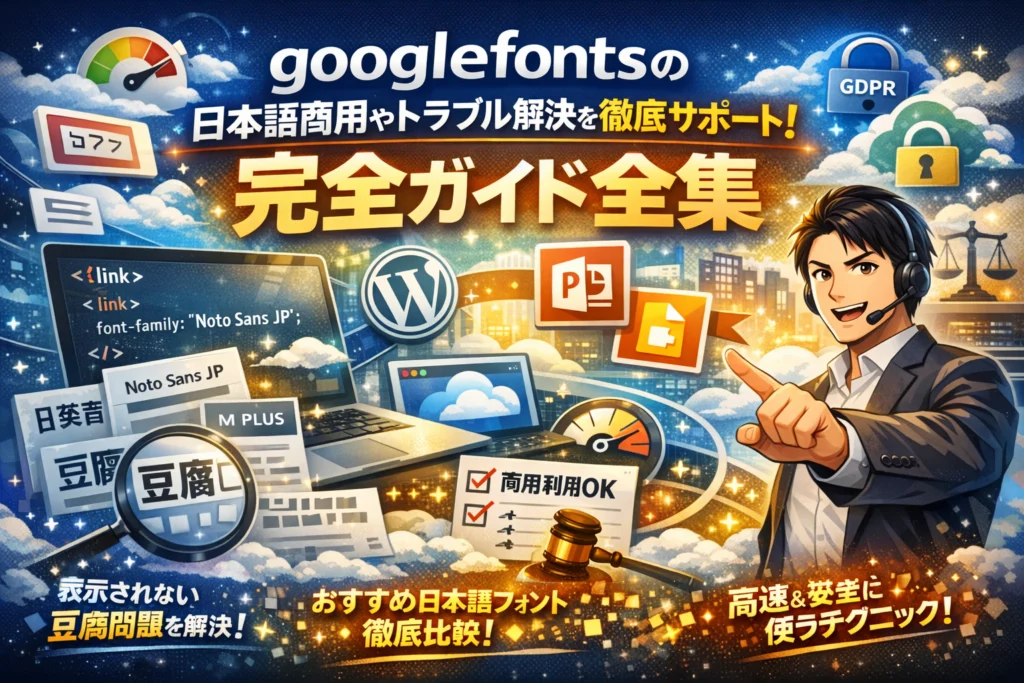
本記事は、google fontsの日本語対応を、今日中に安全圏まで持っていくための実務ガイドです。webフォントとローカルフォントの前提から、htmlとcssでの最短の使い方、wordpressやpower point、googleスライドへの導入、noto sans jpやm plus、biz udp、line seed jpなど日本語フォントのおすすめと使い分け、ロゴや印刷物への商用利用の判断軸までを一気通貫で整理します。
さらに、日本語が四角になる原因と対処、キャッシュやcdnが絡んだwordpressのトラブル解決フロー、gdprを踏まえたselfhostやサブセット化、easy google fontsやadobe fontsとの現実的な付き合い方まで踏み込みます。記事を読み進めれば、「どの案件で何を選び、どう実装すれば安全か」を、自信を持って説明できる状態まで持っていきます。
目次
google fontsとは何かを実務目線で5分で掴む
「とりあえず入れたけど、日本語が豆腐になってるしサイトも重い」
そんな状態から抜け出すために、この章では本当に現場で役立つ前提だけを一気に整理します。
webフォントとローカルフォントの違いをサクッと整理
まず押さえたいのは「どこからフォントを読みに行くか」です。
| 種類 | 読み込み元 | 主なメリット | 主なデメリット |
|---|---|---|---|
| ローカルフォント | ユーザー端末 | 表示が速い パケットが軽い | 端末ごとに見た目がバラつく |
| webフォント | サーバーやCDN | デザインを統一しやすい | 読み込み遅延 豆腐リスク |
webフォントは、HTMLやCSSで指定したフォントファイルをネット経由で配布する仕組みです。
ローカルフォントだけに頼ると、WindowsとmacOS、Android、iOSでかなり印象が変わります。ブランドサイトやLPで見た目を揃えたい時に、webフォントが効いてきます。
ただし日本語は文字数が桁違いに多く、英語用フォントよりファイルサイズが重くなりがちです。ここを意識せずに導入すると、スマホで「あれ、このページだけやたら重い」と感じられる原因になります。
google fontsでできることとあえて使わない方がいい場面
このサービスの強みは、ざっくり言うと次の3つです。
-
商用利用可能なフォントが無料でまとまっている
-
HTMLとCSSにコピペするだけで扱える手軽さ
-
Noto Sans JPやBIZ UDP、Robotoなどを世界中に高速配信できるCDN
一方で、実務で触っていると「ここでは使わない方が安全」という場面も見えてきます。
| 使った方がいい案件 | あえて避けたい案件 |
|---|---|
| 小中規模のコーポレートサイト | きっちりしたコーポレートフォントを定めているブランド案件 |
| ブログ メディアサイト | 高速表示が最優先のニュース系 超軽量LP |
| 海外向けサービスで多言語対応が必要 | 欧州向けでgdprリスクを極力減らしたい案件 |
私の視点で言いますと、特に欧州ユーザーが多い場合は、CDN配信よりもサーバーにフォントを置いて自己ホストする判断が増えています。アクセスログとフォントリクエストがどこに飛ぶかを気にする担当者が、ここ数年で一気に増えました。
また、ブランドロゴを作る段階から長期運用を見据えるなら、有料の日本語フォントや自社専用フォントを軸にし、webだけこのサービスに寄せる構成は避けた方が整合性を保ちやすいです。
日本語環境でありがちな勘違い「入れれば勝手に綺麗になる」は危険
日本語サイトで頻発する勘違いは「とりあえずNoto Sans JPを読み込めば全部解決する」という発想です。現場では、次の3つの落とし穴がよく問題になります。
-
フォントが読み込めず、日本語が四角い豆腐になる
-
スマホ回線で体感が重くなり、直帰率が上がる
-
WindowsやLinuxでローカルフォントが予期せず優先され、デザインが崩れる
特にLinux環境では日本語Notoがプリインストールされておらず、指定の仕方次第で一部だけ豆腐になるケースがあります。このときはfont-familyでのフォールバック順と、OS側への追加パッケージ導入の両面から見る必要があります。
「入れたら終わり」ではなく、
1 行目に何を指定するか
2 行目以降にどの日本語フォントを逃がし先として並べるか
3 重さをどこで許容するか
この3点を整理してから導入すると、後のトラブル対応コストを大きく削れます。
まずは触りたい人のためのgoogle fonts使い方チュートリアル
最短で「見た目が変わる瞬間」まで行きたい人向けに、現場で本当に使うパターンだけを絞り込みます。コピペして5分で結果が出るラインにしておきます。
htmlとcssでの基本設定はlinkタグとfontfamily指定の最短パターンで
htmlでの導入は、headに1行足して、cssで1行指定するだけで十分です。
- head内に読み込みリンクを追加
<link rel="stylesheet" href="https://fonts.googleapis.com/css2?family=Noto+Sans+JP:wght@400;700&display=swap">
- cssでfont-familyを指定
body { font-family: "Noto Sans JP", -apple-system, BlinkMacSystemFont, "Helvetica Neue", "Segoe UI", sans-serif; }
ポイントは2つだけです。
-
display=swap を付けて、フォントが届くまでシステムフォントで一旦表示
-
日本語用のNoto Sans JPのあとに、OS標準フォントをフォールバックとして並べる
私の視点で言いますと、「とりあえずbodyだけ指定して、見出しは後で調整」という流れが一番トラブルが少ないです。
wordpressでgoogle fontsを入れるとき現実的な3通りプラグインやテーマや子テーマ編集
現場でよく使う導入ルートは次の3パターンです。
| 方法 | メリット | 向いている人 |
|---|---|---|
| プラグイン利用(例: easy google fonts) | コード不要でフォント変更可能 | コピペも不安な担当者 |
| テーマ設定画面から指定 | テーマ側で最適化される | 有名テーマを使っている人 |
| 子テーマでheadにlink追加 | 無駄な読み込みを最小化 | 制作会社やエンジニア同席案件 |
プラグインを使う場合の注意点は3つです。
-
複数プラグインが同じフォントを二重読み込みしてサイトが重くなる
-
日本語ウェイト(300,500,700など)を欲張りすぎて容量が膨らむ
-
ブロックエディタ対応が甘いプラグインだと、管理画面の表示が崩れる
テーマや子テーマで入れる場合は、「どのテンプレートでも必ずheadに含まれるか」を確認しておくと、特定ページだけフォントが変わらない事故を防げます。
power pointやgoogleスライドで使う時のダウンロード方法と注意点
プレゼン資料や社内ドキュメントでwebと同じ書体を使いたい、というニーズもかなり多いです。この場合はローカルへのダウンロードが必要になります。
基本の流れは共通です。
- フォント配布ページからNoto Sans JPやRobotoなどをダウンロード
- zipを解凍して、ttfやotfファイルをダブルクリックしてインストール
- PowerPointやWordを再起動してフォント一覧から選択
ここで押さえたい落とし穴は次の通りです。
-
相手のPCに同じフォントが入っていないとレイアウトが崩れる
- 重要な提案書はPDFで渡すか、「標準フォントに変換した版」も用意しておくと安心です。
-
WindowsとMacで同名フォントでも太さや行間が微妙に違う
- 特に日本語のNoto系はバージョン差で見え方が変わるので、印刷前は必ず実機で確認した方が安全です。
-
Googleスライドは閲覧側がブラウザ経由で表示するため、web版のフォント指定と整合が取れているかをチェックすると、サイトと資料のブランド感が揃いやすくなります。
プレゼン資料とWebサイトのフォントを合わせておくと、「この会社の資料だ」と一瞬で伝わる視覚的な名刺になります。導入のひと手間でブランド印象がグッと変わるポイントです。
日本語フォント選びで失敗しないnoto sans jpやbiz udpなどの性格診断
「とりあえず有名なフォントを入れたら大丈夫」だと思っていると、読みづらさやブランド崩壊で一気に信用を落とします。実務では、本文用と見出し用を意図的に分けて設計することが、読みやすさとデザイン性を同時に守る近道になります。
私の視点で言いますと、WebサイトのKPIが下がる案件の多くは色や写真より先にフォント選びでつまずいています。
本文用と見出し用は分けて考える読みやすさやインパクトバランス
本文と見出しで「役割」を分けて考えると、一気に判断しやすくなります。
-
本文用フォント
長文でも疲れないことが最優先です。字間・行間が詰まりすぎない、クセの弱いゴシック体が基本です。
-
見出し用フォント
パッと見の印象づくりが役割です。太さやメリハリを出して、本文とのコントラストをはっきりつけます。
ざっくり分けると、次のような組み合わせが現場では扱いやすいです。
| 役割 | おすすめフォントfamily | 向いているケース |
|---|---|---|
| 本文メイン | Noto Sans JP / BIZ UDPゴシック | 企業サイト、オウンドメディア、マニュアル |
| 見出し+LP | M PLUS 1p / Roboto+日本語ゴシック | LP、キャンペーン、スタートアップサイト |
| UIテキスト | LINE Seed JP | サービス画面、管理画面、SaaS系UI |
この表をベースに、「本文はNoto Sans JP、見出しはM PLUS 1pのExtraBold」というように役割を割り振ると、迷いが一気に減ります。
noto sans jpやm plusやbiz udpやline seed jpの違いと得意分野
同じゴシック系でも、性格はかなり違います。代表的な日本語フォントを、現場での使い道ベースで整理します。
| フォント名 | 印象・性格 | 得意な使い方 |
|---|---|---|
| Noto Sans JP | 素直でクセが弱い標準形 | コーポレートサイト、ブログ、誰が見ても違和感を出したくない場面 |
| M PLUS 1p / Rounded | エッジが少し丸く親しみやすい | スタートアップ、LP、採用サイトなど少しフレンドリーに見せたい場面 |
| BIZ UDPゴシック | ユニバーサルデザイン寄りで可読性重視 | 教育、行政、マニュアル、アクセシビリティを重視するサイト |
| LINE Seed JP | UI向けに設計されたクリアなJP | Webアプリ、スマホサービス、ボタンやラベルなど小さな文字 |
ポイントは、「どれが一番おしゃれか」ではなく、誰にどんな状況で読ませたいかを起点に選ぶことです。たとえばBIZ UDPゴシックは、多少デザインの主張が弱く見えても、視認性重視のプロジェクトでは頼りになります。逆に、採用LPでNoto Sans JPだけで組むと、真面目すぎて温度感が伝わりにくくなることもあります。
かわいいやおしゃれや手書き風日本語googleフォントを選ぶ時の落とし穴
検索で「かわいい」「おしゃれ」「手書き」と付くフォントを選ぶときは、読める人数が一気に減るリスクを常に意識した方が安全です。よくある落とし穴を整理します。
-
1ページ全部を装飾フォントで組んでしまう
手書き風や筆文字は、見出しやバナーの一部にとどめ、本文には絶対に使わない方が無難です。
-
スマホの小さい画面でつぶれて読めない
PCプレビューだけで決めると、モバイルで「画数の多い漢字が黒い塊」に見えがちです。テストは必須です。
-
英数字と日本語のトーンがバラバラ
日本語だけ手書き風で、英語が細いサンセリフだと、ブランドロゴやUIの一体感が壊れます。RobotoやSans系との組み合わせは特に注意が必要です。
-
行間が狭くて圧迫感が出る
丸くてかわいい系ほど字面が大きく見えるので、line-heightを少し広めにとらないと、夜空に流れ星がびっしり詰まったような「読めるけど息苦しい」状態になります。
かわいい系は「アクセサリー」だと割り切ると扱いやすくなります。本文はNoto Sans JPやBIZ UDPゴシックで土台を固め、見出しの一部分だけM PLUS Roundedや手書き系を差し込む。このくらいの控えめなバランスが、商用サイトでは結果的に一番長く使える選択になりやすいです。
google fonts商用利用のリアルロゴや印刷物やライセンス表記はどこまでOKか
「無料だし有名サービスだから大丈夫でしょ」と走り出してからブレーキが利かなくなるのが、フォントの商用利用です。ここを押さえておくと、ロゴも印刷物も怖くありません。
oflやapacheライセンスを実務担当が押さえるべき3ポイント
多くのフォントは、主にOFLかApache系ライセンスで提供されています。実務で見るべきポイントは次の3つです。
- 再配布はどこまで許されるか
- 改変した場合の扱い
- クレジット表記の義務の有無
代表的な違いを整理すると、判断が一気にラクになります。
| 項目 | OFL系フォント例(Noto Sans JPなど) | Apache系フォント例(Robotoなど) |
|---|---|---|
| 商用利用 | 可 | 可 |
| ロゴ・印刷物 | 原則可 | 原則可 |
| 改変フォントの配布 | 条件付きで可 | 条件付きで可 |
| ライセンス表記 | 配布時に同梱が基本 | 配布物に含める形が多い |
ここでのポイントは、「サイト公開やチラシ配布そのものは再配布扱いになりにくい」一方で、「フォントファイルを第三者に配ると再配布になる」という線引きです。自社CMSにフォントを同梱して配布する場合は、ライセンス全文を必ずチェックしてください。
私の視点で言いますと、社内で一度「フォントファイルを取引先にZIPで送りがち」な文化があると、ほぼ確実にライセンス違反の芽が潜んでいます。
ロゴや印刷物にgoogleフォントを使うとき必ず確認したいグレーゾーン
ロゴやチラシでの利用は、多くのケースで許可されていますが、現場でモヤっとしやすいポイントがいくつかあります。
-
ロゴ化して商標登録してよいか
- 多くのライセンスは明示的に禁止していませんが、「フォント自体を独占する形」にならないかを確認する必要があります。
-
ロゴデータだけを販売してよいか
- ロゴという成果物を売るのは通常問題になりませんが、「フォントファイル込みのデータ納品」は避けるのが安全です。
-
印刷会社への入稿形式
- PDFにアウトライン化した状態で埋め込むのは一般的に安全度が高い選択です。
-
サブブランドロゴやキャンペーンロゴ
- 一時的なキャンペーンロゴに無料フォントを使い、本体ブランドは有料ゴシックで固める、といった線引きも有効です。
実務で特にトラブルになりやすいのは、「ロゴに使ったから、このフォントはうち専用扱いだよね?」というブランド側の期待と、ライセンス上のオープン性のギャップです。ブランドの独自性を強く出したい案件ほど、有料日本語ゴシックや専用コーポレートフォントをメインに据えて、サービス側のUIにNotoやLINE Seed JPを合わせる、といった役割分担を意識すると安全です。
社内規定やクライアントチェックを通すための説明テンプレ
法務や上長に説明するときは、技術用語を封印して「財布のリスク」を見せるのが早道です。よく使う説明の型を整理します。
1. 位置づけを一文で伝える
- 「今回のフォントは、商用利用を許可している無料配布フォントで、ソフトウェアと同じようにライセンス条件を守って使う前提のものです。」
2. やっていること/やっていないことをセットで示す
-
やっていること
- サイト表示やバナー、印刷物への利用
- フォント名とライセンス情報の社内記録
-
やっていないこと
- フォントファイルそのものの再配布
- フォントを独占するような商標登録の主張
3. プロジェクト資料にそのまま貼れる一文
- 「本プロジェクトで使用するフォントは、提供元が商用利用を許可しているライセンスに基づき、Web表示および印刷物としての利用に限定します。フォントファイルの再配布や、フォント自体を独占する形での商標登録は行いません。」
この一文と、利用するフォント名と配布元URL、ライセンス種別を併記した簡単な一覧を用意しておくと、毎回ゼロから説明する手間が減り、社内ガイドラインにも流用できます。フォントの話は「おしゃれ」の領域で語られがちですが、商用利用ではまず「お金の火種を消す説明」を先に用意するのが、現場での安心感につながります。
表示されない豆腐になる反映されないgoogleフォントの沼から抜け出す
「さっきまで日本語が出ていたのに、急に全部□になった」。現場ではよくある話です。ここを押さえておくと、トラブル対応が一気に“作業”レベルに落とせます。
日本語が四角になる原因ベスト5とプロが最初に疑うポイント
まずは原因候補をザッと絞り込んでから、上から順に潰していきます。
- CSSのfont-family指定ミス・タイプミス
- 対象ウェイト(700など)が読み込まれていない
- 日本語グリフを含まない英字用ファミリーを指定している
- linkタグのURL変更や貼り忘れ
- フォントキャッシュやブラウザキャッシュが古い
私の視点で言いますと、最初の5分でここまで確認できれば、8割の案件は片付きます。
チェック順の目安
| 優先度 | チェック内容 | 見る場所 |
|---|---|---|
| 高 | font-family名・綴り | CSS |
| 高 | ウェイトが読み込まれているか | CSSとhead内link |
| 中 | 日本語対応ファミリーか | 提供サイトの仕様 |
| 中 | URL・パラメータの変更 | head内link |
| 低 | キャッシュ・ハードリロード | ブラウザ設定 |
特に「英語だけ対応のSansを本文全部に指定してしまい、日本語が全部豆腐」というケースは新人メンバーがはまりがちな落とし穴です。
windowsやlinuxでありがちなnotoが入っていない問題とフォールバック設計
サーバー側でWebフォントを配信していても、OS側に依存する場面があります。linuxデスクトップや一部のwindows環境では、Notoの日本語パッケージが入っていないことがあり、その結果「一部だけ四角」という現象が起きます。
ここで効いてくるのがフォールバック設計です。発想はシンプルで、「第一希望でダメなら、第二希望・第三希望の順に読ませる」流れをあらかじめ決めておきます。
フォールバックを決めるときの軸は次の3つです。
-
ゴシックか明朝かの系統をそろえる
-
日本語環境で標準的なOS内蔵フォントを入れておく
-
最後に汎用ファミリー(sans-serifなど)で必ず受け止める
現場でよく使われる組み合わせイメージは次のようなものです。
| 役割 | 候補例(ゴシック系) | コメント |
|---|---|---|
| 第1希望 | Noto Sans JP / M PLUSなど | Webフォントでブランド統一 |
| 第2希望 | 游ゴシック・メイリオなど | OS標準で読みやすさ優先 |
| 最終フォールバック | sans-serif | 最悪でも豆腐を避ける |
「どの環境でも完璧に同じ見た目」は現実的ではありませんが、「読めない状態は絶対に作らない」ラインは、この設計でかなり守れます。
wordpressやキャッシュやcdnが絡んだ時のフォントトラブル解決フロー
wordpress案件で厄介なのは「管理画面では変わっているのに、サイトでは昔のまま」「スマホだけ豆腐になる」といった、キャッシュとcdnが絡んだパターンです。ここは手順を決め打ちしておくのが得策です。
トラブル時の標準フロー
- テーマ側のfont-family指定を確認
- 子テーマ・カスタマイザー・プラグインのどこで上書きされているかを洗い出します。
- head内のlinkタグを確認
- テーマ更新で消えていないか、URL仕様変更に追従しているかをチェックします。
- wordpressのキャッシュ削除
- キャッシュ系プラグインとサーバー側キャッシュの両方をクリアします。
- cdnのキャッシュパージ
- cssだけでなく、フォントファイル拡張子(woff2など)も対象に含めます。
- シークレットウィンドウと別回線で確認
- 社内プロキシやブラウザ拡張によるブロックを切り分けます。
ポイントは「wordpressの設定」「cdn」「ブラウザ」の3階層でキャッシュが乗っていると理解することです。どこか1つだけ消して安心してしまうと、いつまでも昔のcssが残り、フォントが反映されません。
web制作の現場では、フォントトラブルはデザインの話ではなくインフラと運用の話に近い位置づけになっています。そこを押さえておくと、今日中に直したい案件でも落ち着いてさばけるようになります。
サイトが重くなるのが怖い人へgoogle fontsパフォーマンス最適化の現場解
「フォントを入れた瞬間、サイトがもっさりした気がする」──現場でよく聞く声です。実はデザインではなく、読み込み設計でほぼ決まります。ここでは、今日の案件にそのまま持ち込める“痩せたフォント運用”だけを絞り込んで整理します。
読み込みが遅く感じる本当の理由とfontdisplayやウェイト数の絞り方
遅さの正体は、たいてい次の3つの組み合わせです。
-
ウェイトやスタイルの取りすぎ
-
日本語ファイルのサイズが大きすぎ
-
表示までの待ち時間が長い指定
現場でまず見直すのは、ウェイト数の削減とfont-display指定です。
-
ウェイトは「本文1種類+見出し1種類」が基本
-
太字は可能ならCSSのfont-weightで代用
-
italicsや細かいステップ(300/500/700…)を欲張らない
font-displayは、ユーザーの体感に直結します。
-
swapを使うと「まずシステムフォントですぐ表示→あとから目的のフォントに差し替え」
-
blockを使うとフォントが来るまで文字が見えず、「真っ白時間」が伸びる
日本語はファイルが重くなりやすいので、swapをデフォルトにしつつ、「FVだけはlayout shiftを避けたい」ページで慎重に調整する、という運用が現実的です。
サブセット化やselfhostの選択肢gdprや海外アクセスを意識した判断軸
文字数が多い日本語は、そのまま使うと海外ユーザーにも容赦なく重さが飛びます。ここで効いてくるのがサブセット化と自前ホスティングです。
| 選択肢 | 向いているケース | メリット | 注意点 |
|---|---|---|---|
| 公式CDNそのまま | 国内向けの小中規模サイト | 実装が最短で楽 | 欧州ユーザーや法務の懸念が残りやすい |
| サブセット化CDN | 見出しに日本語を少しだけ使うサイト | ファイルサイズ大幅削減 | 更新のたびに生成が必要 |
| selfhost | 欧州アクセスあり、gdprが気になる案件 | 通信先を自社ドメインに集約できる | サーバー側キャッシュ設計が必須 |
私の視点で言いますと、欧州圏からのアクセスが1割を超えるサービスでは、selfhost+サブセットを一度検討テーブルに載せた方が安全です。アクセスログで国別トラフィックを確認し、「日本だけを見るか」「海外の法制度も見るか」を切り分けるのがプロの判断ポイントになります。
スマホユーザーの体感を落とさないためのやってはいけない指定の仕方
スマホで一番嫌われるのは、「何度もガタガタ動く表示」と「意味のないフォント呼び出し」です。次の3つは、現場で止めることが多い指定です。
-
やってはいけない1: 全ページで大量ウェイトを読み込む
- TOPでしか使わない極太見出し用ウェイトを、下層ページでも毎回読み込む
-
やってはいけない2: アイコンフォントとテキストフォントを無計画に併用
- icons用のフォントを読み込むだけで、実は1ページあたりのリクエストが一気に増えるケースがあります
-
やってはいけない3: 日本語と英語のfamilyを分けすぎる
- 日本語にNoto Sans JP、英語にRoboto、さらに装飾用にPLUSを追加、といった指定が重さとブレた印象の両方を生みます
おすすめの流れは、
- 日本語と英語を一つのfamilyセットとして設計する
- 本文用と見出し用で「最大2系統」に抑える
- スマホのファーストビューに出ないフォントは、遅延読み込みやページ分割で後ろに逃がす
という3ステップです。フォントは増やすほどおしゃれになるように見えますが、スマホユーザーの体感は真逆に振れます。財布のように容量には限りがある前提で、「この1ウェイトは本当に必要か」を1つずつ削っていくと、自然とスピードとデザインのバランスが整っていきます。
事例から学ぶgoogle fonts日本語活用うまくいったケースとヒヤッとしたケース
案件で荒波をくぐったフォント指定は、教科書より雄弁に語ってくれます。ここでは、うまくハマったケースと冷や汗をかいたケースを並べて、明日からの判断軸に落とし込んでいきます。
line seed jpをgoogle fontsで配布する意味から見えるコーポレートフォント戦略
LINE Seed JPがライブラリ経由で配布されているのは、単なる「太っ腹な無料提供」ではありません。UIとブランドを同時に握るための戦略的な一手です。
まず、この書体の特徴をざっくり整理します。
| 観点 | LINE Seed JP | Noto Sans JP |
|---|---|---|
| デザイン傾向 | 角の処理がシャープでUI向き | 汎用的で落ち着いた印象 |
| ウェイト構成 | UIで使いやすい段階設計 | ウェブと紙の両方を意識 |
| 想定シーン | アプリUI、サービスサイト | コーポレートサイト全般 |
| 強み | ブランドの一貫性と視認性 | 日本語環境での安心感 |
自社サービスのUIやブランドサイトにこのフォントを使うと、「アプリの中と外で雰囲気がつながる」状態を作りやすくなります。ユーザーは無意識に、「あ、このサービスの世界観だ」と感じてくれます。
一方で、ライブラリ上にあるからといって、何でもかんでもLINE Seed JPに寄せると危険です。
-
金融や医療など、過度にポップさを出したくない業種
-
既に高額なコーポレートフォントを導入済みのブランド
-
紙媒体での印刷を軸にしている企業
こういったケースでは、あえてNotoやBIZ UDPでトーンを整えた方が、信頼感や読みやすさが勝ちます。フォントを「無料だから」ではなく、「ブランドの軸を通す道具」として選ぶことが重要です。
無料フォントだけで乗り切ろうとしてブランド案件で揉めたパターン
次は、現場でありがちな“節約しすぎて高くつく”パターンです。
無料の日本語フォントは年々充実してきましたが、ブランド案件では次のような落とし穴があります。
-
企業ロゴと本文のテイストが噛み合わない
-
海外展開時に欧文のデザインがチグハグになる
-
商標やライセンスのグレーゾーンを法務が問題視する
実際、「全部ライブラリの無料フォントで行きましょう」と進めた結果、途中でブランド側が「やっぱり既存の有料書体に合わせたい」と言い出して、デザインをほぼ描き直したケースもあります。ここで失われるのは、制作費というより担当者の時間と社内の信頼です。
私の視点で言いますと、ブランド案件では最初のヒアリングで次の3点を必ず確認しておくと揉めにくくなります。
-
既存のロゴやパンフレットで使っている書体名
-
海外オフィスやグループ会社で使っている欧文書体
-
法務やブランド管理部門が「使用NG」にしているサービスの有無
その上で、「本文やUIはライブラリの日本語フォント、ロゴと見出しは有料フォントで統一」といったハイブリッド構成を提案すると、コストとブランドのバランスが取りやすくなります。
新人が自己判断でフォントを変えた結果から学ぶガイドラインの作り方
最も多いヒヤッと事例が、「新人が良かれと思ってフォントを差し替えたケース」です。見た目は少しおしゃれになっても、裏側で次のような問題が一気に吹き出します。
-
ウェイトを増やしすぎてページ表示が急に重くなる
-
Linuxや一部Windows環境で日本語が豆腐になる
-
欧州向けサイトでCDN利用が法務チェックに引っかかる
ある現場では、Noto Sans JPを勝手に別の日本語フォントに差し替えた結果、Linux系サーバーの管理画面だけ文字化けが発生しました。原因は、そのフォントの日本語グリフがOS側に入っておらず、フォールバック指定も甘かったことです。
こうした事故を防ぐには、「フォントガイドライン」を文章で残すのが近道です。最低限、次のような項目だけでも決めておくと、チーム内の判断が揃います。
-
基本で使うfont-familyと、OS別のフォールバックセット
-
使ってよいウェイトと、追加してはいけないウェイト
-
CDN利用とセルフホストの使い分けルール(特にEU向け)
-
ロゴやキービジュアルに使ってよい書体のリスト
-
新しいフォントを導入するときの承認フロー
このガイドラインを、WordPressテーマの設定画面やCSSコメントにも簡潔に書き添えておくと、新人や外部パートナーが迷子になりにくくなります。フォントを「センス」で選ぶフェーズから、「チームの資産」として運用するフェーズに変えていくイメージです。
easy google fontsやadobe fontsとの付き合い方ツールやサービスをどう使い分けるか
「とりあえずプラグイン入れておけばいいでしょ」が、後から自分の首を締めるポイントになります。ここでは、現場で本当に使い分けている判断軸を整理します。
wordpressプラグインeasy google fontsで済む案件済まない案件
easy google fontsは、コードを書かずにfont familyを変えたい時の“応急処置キット”です。ただし、万能薬ではありません。
向いている案件
-
中小企業サイトやオウンドメディアのような小〜中規模
-
テーマ側が素のままではNoto Sans JPやRobotoなどを選べない
-
制作会社ではなく、社内担当が自分で見出しや本文のフォントを微調整したい
向いていない案件
-
コーポレートサイトやブランドサイトで、LINE Seed JPやM PLUSなどを厳密に運用したい
-
Webフォントの読み込み最適化(サブセット化、selfhost、font-display制御)を行いたい
-
マルチサイトやヘッドレスCMSで、デザインガイドラインを一元管理したい
簡単に変えられるということは、「新人が気軽に全ページのスタイルを壊せる」ことも意味します。私の視点で言いますと、プラグイン任せにするのは“検証用の一時利用”までにして、本番運用はテーマや子テーマ側でCSSに落とし込んだ方が安全です。
adobe fontsや有料日本語フォントを選ぶべきシーンとgoogle fontsで十分なシーン
無料のWebフォントでどこまで戦えるのかは、案件の“ブランド温度”で決めると失敗しません。
上位によく挙がる選択肢を、役割でざっくり整理すると次のようになります。
| シーン | 合うサービス | 代表フォント例 | 重点ポイント |
|---|---|---|---|
| ブログ・メディア | 無料Webフォント | Noto Sans JP、M PLUS 1p | 読みやすさと速さ |
| コーポレート・プロダクトUI | 無料+選択的有料 | LINE Seed JP、Roboto | ブランド一貫性とUI視認性 |
| 高級ブランド・印刷物中心 | 有料日本語、adobe fonts | 明朝系やUDゴシック | 紙とWebのトーンを揃える |
Noto、M PLUS、BIZ UDPは、Webと資料(PowerPointやGoogleスライド)をまたいでも印象が崩れにくく、無料枠ではかなり優秀です。一方で、紙媒体のカタログやポスターが主戦場なら、adobe fontsや有償のゴシック・明朝で、印刷時の微妙なにじみや太さまでコントロールした方が結果的にコストパフォーマンスが良くなります。
将来メンテナンスを楽にするためのフォント運用ルールの決め方
フォントのトラブルは、「その場のノリで選んだままルール化しなかった」案件ほど頻発します。後から迷子にならないために、最低限次の3点だけはドキュメント化しておくと楽になります。
-
採用フォント一覧と用途
例:本文はNoto Sans JP、英数字のみRoboto、ボタンはLINE Seed JPなど。見出し・本文・UI・アイコンで役割を明文化します。
-
技術的な指定方法のひな型
head内のlinkタグ、font-familyの並び順、フォールバック(sans-serif、英語用family)を1パターンに固定しておきます。
-
代替案と禁止事項
BIZ UDPが使えない環境ではM PLUSに切り替える、easy google fontsで本番環境の設定変更をしない、のような“やっていいこと・だめなこと”を決めます。
この3つを最初に決めておくと、新人がうっかり別のFontsを足しても、「運用ルールに沿っていないから戻そう」と冷静にブレーキをかけられます。フォントを“デザイン”ではなくインフラとして扱う意識が、長期運用では効いてきます。
この記事が生まれた背景web制作の現場で見てきたgoogleフォントの成功と失敗
目の前の案件で「フォントが豆腐になる」「商用利用が怖い」「サイトが急に重くなった」と相談されるたびに、断片的な情報ではもう守り切れない時代だと痛感してきました。私の視点で言いますと、単なる使い方マニュアルではなく「失敗パターンごと丸ごと潰す日本語フォントの実務ガイド」が必要になっています。
実務案件で繰り返し相談されたgoogle fontsまわりの典型パターン
現場で多い相談は、だいたい次の3パターンに収れんします。
-
日本語が表示されず四角(豆腐)になる
-
権利まわりが不安で、ロゴや印刷物に使っていいか判断できない
-
ページ表示が遅くなり、コアウェブバイタルのスコアが悪化した
とくに、日本語環境ならではのトラブルは厄介です。
-
Linux系サーバーでNoto系の日本語フォントパッケージが入っておらず、代替フォントが想定外になりデザイン崩壊
-
Noto Sansのフォーマット変更後、低解像度ディスプレイで「太くてにじむ」と感じられた表示差
-
ヨーロッパ向けサイトで、CDNへのアクセスがGDPR判決の影響を受け、自己ホスティングへの切り替えを迫られたケース
こうした相談は単発では終わらず、WordPressのキャッシュやCDN、テーマの独自実装と絡み合って再発しがちです。そこでこの記事では、「どの案件でもまずここを確認する」というチェックリストと解決フローを整理する前提で構成しています。
下の表のように、よくある相談は原因と処方箋がかなりパターン化されています。
| よくある症状 | 典型的な原因 | 最初に確認するポイント |
|---|---|---|
| 日本語が豆腐 | 対象フォントに日本語グリフがない / フォールバック不足 | font-familyの順番 / OS側の日本語フォント有無 |
| 表示が遅い | ウェイト読み込み過多 / ブロッキング読み込み | 読み込むスタイル数とfont-display設定 |
| 法務が不安 | ライセンス未確認 / 社内規定と不整合 | OFL・Apacheの範囲とガイドライン有無 |
新人教育で必ず教える日本語フォント選定とライセンスの考え方
現場で新人にまず叩き込むのは、「おしゃれさよりも、読みやすさと守りの設計が先」という考え方です。とくに日本語フォントは文字数が桁違いに多く、見出し用と本文用を分けて考えないと、読みづらいのに重いという最悪の組み合わせになりがちです。
新人向けのレクチャーでは、次の3軸でフォントを整理します。
-
読みやすさ軸:Noto Sans JP、BIZ UDP系、LINE Seed JPなど
-
キャラクター軸:M PLUS系、手書き風、丸ゴシック
-
用途軸:Web UI / 本文 / LP見出し / 印刷物・ロゴ
ライセンスについては、OFLとApacheライセンスで最低限押さえる点をセットで教えます。
-
フォントファイルそのものの再配布可否
-
ロゴ・印刷物など画像化した利用の可否
-
フォント名(商標)を改変して配布しないこと
日本語案件では「無料だからロゴにも印刷にも全部使えるはず」と思い込みがちです。そこで、社内のブランドガイドラインと照らしてOKラインを決めることをテンプレ化し、案件ごとに同じ議論を繰り返さないようにします。
今後のアップデート方針notoやline seed jpなど日本語フォントの変化をどう追うか
フォントまわりは、1度決めて終わりではありません。Notoシリーズのアップデートや、LINE Seed JPのような新しいUI特化フォントの登場、ブラウザ側のレンダリング改善など、数年単位で「最適解」が入れ替わります。
そこで、現場で運用しているのは次のようなアップデート方針です。
-
年に1〜2回、日本語フォントの主要アップデートをチェック
-
コーポレートサイトやSaaSプロダクトでは、テスト環境で表示とパフォーマンスを比較
-
海外トラフィックが多いサイトは、GDPRやCDNポリシーの変化に合わせて自己ホスティング移行も検討
とくにLINE Seed JPは、日本語UIでの視認性とブランド一貫性が両立しやすく、今後「システムフォント風だけど少し洗練させたい」案件での採用候補になります。その一方で、印刷物やロゴでは別の有償フォントを使い分ける運用も増えています。
この背景セクションでは、こうした現場の「失敗と学習の積み重ね」を前提に、本編で日本語フォント選定、商用利用の安全ライン、パフォーマンスとGDPR対策、豆腐問題のつぶし方までを、一気に持ち帰れる形に整理していきます。
この記事を書いた理由
著者 – 宇井 和朗(株式会社アシスト 代表)
google fontsの日本語まわりは、現場で関わってきた制作・運用案件の中でも、相談件数がずば抜けて多いテーマです。ここ3〜4年だけでも、約1200件ほどのサイト改善プロジェクトに入る中で「日本語だけ豆腐になる」「WordPressでテーマを変えた途端レイアウトが崩れた」「ブランド案件なのに無料フォント前提で進めて法務差し戻し」といったトラブルを、何度も見てきました。
とくに印象的だったのは、ローカルでは綺麗に見えていたのに、本番公開後に一部ユーザー環境だけ文字化けし、問い合わせ減少に数ヶ月気づけなかった地方企業のケースです。原因はフォールバック設計とライセンス確認の甘さでした。
多くの担当者は「なんとなく使っているだけ」の状態で、技術・デザイン・法務・パフォーマンスを一気通貫で整理した情報に触れられていません。このギャップを埋めない限り、同じ失敗が繰り返されます。
だからこそ、本記事では、私が経営者として多くの案件とチームを見てきた中で「現場で本当に迷うポイント」だけを拾い上げ、今日中に安全圏まで到達するための判断軸と手順をまとめました。
🔗 あわせて読みたい関連記事
 Gemini 3.1 Flashのlightbatch処理で日本語分析を半額にする最新API連携ガイド大量の日本語テキストを分析する実務において、API課金による予算超過は深刻な課題です。現在のトレンドは従来の高性能モデル…
 Gemini3.1Flash-LiteのAPI文字起こし精度は本当に良い?限界と実務での防衛策をプロが比較解説「Gemini 3.1 Flash-LiteはAPI文字起こし精度が良い」という前評を真に受けてそのまま自社システムへ実…
 DeepSeekが日本語解析精度は悪いって本当?実務検証で暴く限界と安全な使い方安価で高性能と話題のAIであるDeepSeekを実務に導入したものの、日本語の不自然な直訳調や長文における文脈のねじれに…
 DeepSeek APIで文字起こしできない原因と解決法!Whisper連携で音声自動要約DeepSeek APIによる超低コストな自動化に期待して会議の文字起こしや自動要約のシステムを構築したものの、エラーに…
🧰 お困りごとの解決に



最近更新した記事
 ダイキン加湿空気清浄機の給水ランプが消えない原因と確認手順💡 結論(要点まとめ)ダイキンの加湿空気清浄機で水を入れたのに給水ランプが消えない場合の対処法を解説。加…
 ESETの自動更新を停止する手順|CLUB ESETとESET HOMEの違い💡 結論(要点まとめ)ESETの自動更新(自動延長・月額)を停止する手順を整理。CLUB ESETでの解…
 OutlookのPSTインポート手順|クラシック版の操作と開かない時の対処法💡 結論(要点まとめ)OutlookでPSTファイルをインポートする公式手順を分かりやすく解説。画面左上…
 WindowsのUSBオーディオでコード10が出たときの対処法と確認手順💡 結論(要点まとめ)WindowsでUSBオーディオやDACに「このデバイスを開始できません。(コード…
 Outlookの自動応答を設定する手順|新旧UIの違いやボタンがない時の対処法💡 結論(要点まとめ)Outlookで不在時の自動応答を設定する方法を、新しいOutlook・クラシック…