
運営責任者:宇井和朗(株式会社アシスト 代表取締役) プロフィール
「気づいたら検索がBingになっていたけれど、正直いらない。危険性も気持ち悪さもはっきりさせて、消すかどうか決めたい」多くの人がこの段階で止まり、Bing AIやCopilotが実務でどこまで使えるかを検証しないまま、なんとなくGoogleだけを使い続けています。この迷いが、便利さもリスク回避も中途半端にしている本当の理由です。
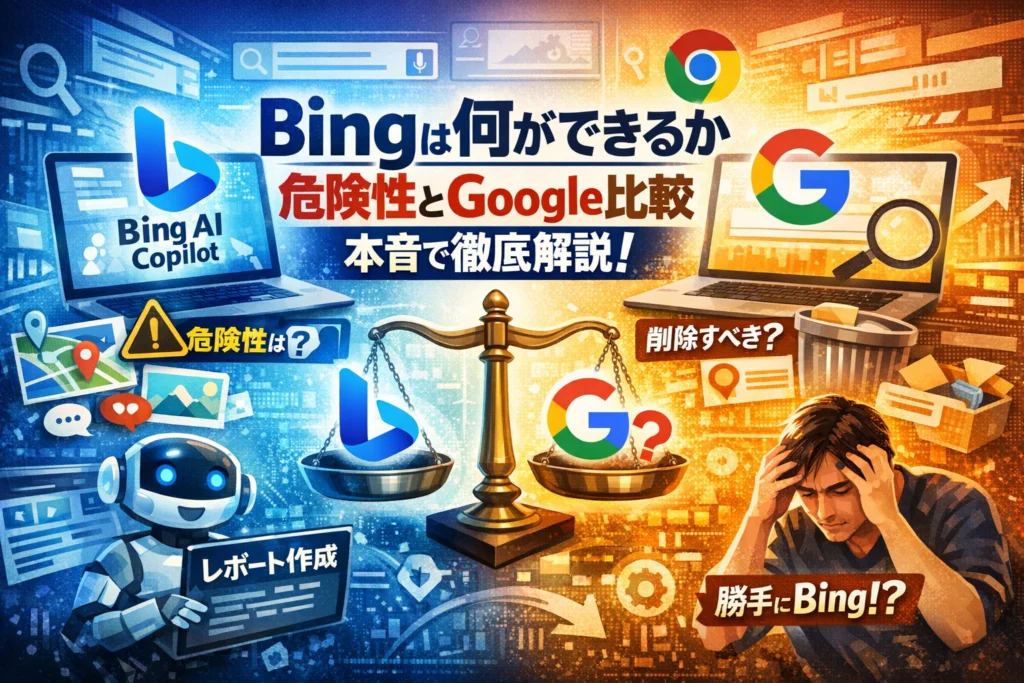
本記事は「bing 何ができる」を起点に、Bingとは何か、読み方や料金(Bingは無料ですか)、BingとEdgeやChromeとの関係、通常検索とGoogle検索結果の違い、BingアプリやiPhoneアプリ、Bing AI・CopilotとChatGPTの違いまでを一気通貫で整理します。
そのうえで、Bing 危険性やトラッキング、誤情報、著作権リスクの中身、Bing検索 勝手に・Microsoft Bing 勝手に立ち上がるときに裏側で何が起きているか、検索結果がおかしい・ゴミ・使いにくいと感じる典型パターンを分解します。
最終的に、Microsoft Bing 必要か、いらないのかを、「完全にGoogleだけで困らない人」と「BingをAI専用ツールとして残したほうが得な人」に切り分け、削除ではなく設定変更で済む現実的な落としどころまで具体的に示します。読み終えるころには、Bingを残すか切るかの判断を今日中に終わらせ、自分にとって一番ストレスの少ない検索環境を設計できるはずです。
目次
いきなりBingに変わって戸惑う人へ|まずbingが何ができるかの全体像をつかむ
PCを開いたら急に検索がBingになって、「危険性は?いらないなら消していいの?」とモヤっとしている人はかなり多いです。
ここではまず、難しい話を抜きにして「これは敵か味方か」を判断できるところまで全体像を整理します。
bingが何ができるかと読み方を30秒でスッキリ整理する
読み方はシンプルに「ビング」です。
中身をざっくり言うと、次の2段構えになっています。
-
検索エンジンとしてのBing
-
AIアシスタントとしてのCopilot/Bing AI
前者はGoogle検索のライバル、後者はChatGPTのライバルというイメージを持つと整理しやすいです。
検索だけでなく、画像検索、マップ、ニュース、ショッピング、動画、そして画像生成AIまで一式そろった「マイクロソフト版Google+AIセット」と考えると全体像がつかみやすくなります。
bingが何ができるかは無料なのか、有料に化けないのかをズバッと確認する
「無料ですか」「勝手に課金されませんか」という不安もよく聞かれます。ここは最初にハッキリさせておきます。
主なポイントをまとめると次のとおりです。
| 項目 | お金がかかるか | 気をつけたいこと |
|---|---|---|
| 通常のWeb検索 | 無料 | 広告が混ざるので見分けが必要 |
| 画像検索・ニュース・マップ | 無料 | ログインすると履歴が残りやすい |
| Copilot/Bing AIでのチャット | 基本無料 | 利用規約と利用回数の制限を確認 |
| 画像生成AI | 無料枠中心 | 高頻度利用は制限や有料プランの検討が必要な場合あり |
普段使いの範囲では、突然クレジットカード請求が来るような仕組みではありません。
私の視点で言いますと、課金が絡むのは「Microsoftアカウントで別途サブスク契約をしたとき」など、明確な手続きが入るケースに限られると考えてよいです。
bingが何ができるか検索とEdge、それにChromeの関係をイメージでサクッと理解する
多くの人がつまずくのが、「ブラウザ」と「検索エンジン」が頭の中でごちゃごちゃになっている点です。ここを整理すると、勝手にBingになる理由も見えてきます。
ざっくり言い換えるとこうなります。
-
EdgeやChromeは「窓」
-
BingやGoogleは「窓の外に見える景色」
Windowsでは標準の窓がEdge、その窓から見える景色の初期設定がBingになっています。Chromeを入れると、別の窓が増えて、そちらは最初からGoogleの景色が見える状態になっている、というイメージです。
整理すると次のようになります。
| 組み合わせ | 窓(ブラウザ) | 景色(検索エンジン) | よくある状態 |
|---|---|---|---|
| Edge+Bing | Edge | Bing | Windows初期設定 |
| Edge+Google | Edge | 設定を変えた状態 | |
| Chrome+Google | Chrome | 多くの人が慣れている形 | |
| Chrome+Bing | Chrome | Bing | あえてBingを試したい人向け |
「検索が勝手にBingになる」と感じるとき、多くはWindowsアップデートやEdgeの初期設定画面で、気づかないうちに「既定のブラウザ」「既定の検索エンジン」がBing側に戻っているケースが多いです。
この構造を知っておくと、後でGoogleに戻すのも難しくなく、「もうPCを壊したい」と感じるほどイライラしなくて済みます。
bingが何ができるかで具体的に使える検索や画像やマップからニュースまでの「ふつうに便利な使い方」
「勝手に立ち上がるうざい存在」から、「実は場面しだいでおいしいセカンド検索エンジン」に変えるカギは、ふつうの機能をどこまで味方にできるかどうかです。ここではAIの前に、日常で効く使い方だけをギュッと押さえます。
bingが何ができるか通常検索でできることとGoogle検索結果の違いがハッキリ出るシーン
Web検索の土台はどちらも同じですが、得意分野が少しズレています。私の視点で言いますと、このズレを知っておくと「検索結果おかしい」「ゴミ」と感じる場面が減ります。
主な違いをざっくり整理すると、次のようになります。
| シーン | Bingが強い場面 | Googleが強い場面 |
|---|---|---|
| 最新ニュース | 海外ニュース、Microsoft関連の速報 | 日本ローカルニュース全般 |
| 画像を含む情報 | 画像付きのまとめ表示やビジュアルな結果 | テキスト情報量の多い技術情報 |
| 検索の傾向 | 公式・大手サイトがやや多めに出やすい | 個人ブログや掲示板も広く出やすい |
特に違いが出やすいのは次のような検索です。
-
製品名やサービス名の検索
-
海外サービスの使い方を調べるとき
-
Edgeで検索バーからそのまま打ち込んだとき
公式情報をサッと確認したいときはBing、幅広い意見を集めたいときはGoogle、と役割を分けるとストレスがかなり減ります。
bingが何ができるか画像検索とBing画像生成で広がること、Googleとは違う表示のクセ
画像まわりは、むしろBing側が攻めています。
-
画像検索
- 類似画像の精度が高く、「この写真に似た構図」を探したいときに便利です。
- 商用利用可のフィルターが見つけやすく、ブログや資料用の素材探しに向いています。
-
画像生成(BingAIとの連携)
- テキストで指示して画像を生成でき、バナーのたたき台や企画書のイメージ作りに使えます。
- Webブラウザだけで完結するので、アプリを追加インストールしたくないPCでも使いやすいです。
Google画像検索との違いをざっくりまとめると、次の通りです。
| 項目 | Bing | |
|---|---|---|
| 類似画像検索 | 写真の構図や雰囲気で拾うのが得意 | サイト単位で近い画像を拾う傾向 |
| 権利フィルター | 商用利用や編集可を絞り込みやすい | 絞り込みはあるがやや探しにくい |
| 画像生成 | ブラウザから直接AI生成に進める | 画像生成は別サービス中心 |
デザインのアイデア出しや、プレゼン資料の「とりあえずの一枚」を作るとき、BingAIと画像検索をセットで使うと作業時間をかなり圧縮できます。
bingが何ができるかマップやトラベルやショッピング検索で勘違いしやすい落とし穴
マップやトラベル、ショッピングは便利な反面、「ここだけBingに任せると危ない」ポイントがあります。
-
マップ
- 店舗情報や口コミ数は、地域によってはGoogleマップのほうが多いケースが目立ちます。
- 初めての店や病院を探すときは、Bingで場所をざっくり確認し、最終確認をGoogleマップで見る二段構えが安全です。
-
トラベル
- 航空券やホテル比較がまとまって表示されますが、表示される予約サイトは一部に偏りやすいです。
- 出張や旅行では、Bingで候補を洗い出し、公式サイトや他の比較サイトで料金とキャンセル条件を必ず確認する使い方が現実的です。
-
ショッピング
- ショッピング検索は、大手ECモールや広告枠が上位を占めやすく、最安値とは限りません。
- 「急ぎでおおよその価格感を把握する場」「ポイント還元の目安を見る場」と割り切るのがおすすめです。
まとめると、
-
調べ始めの入口としては便利
-
最終判断はGoogleマップや価格比較サイトとセット運用
この二段構えにしておくと、「検索結果がひどい」「使いにくい」と感じるリスクをかなり減らせます。普段はGoogle派でも、画像まわりと下調べにはBingを混ぜると、情報の抜け漏れが減り、結果的に時間とお金のロスを抑えられます。
bingが何ができるかAIとCopilot検索で実感できる3つのことやChatGPTとの違いが一発でわかる使い分け術
ブラウザを開くたびに勝手に現れる検索欄が、実はかなり使えるAIの入口になっていることに気づいている人はまだ少ないです。検索エンジンとチャットAIとブラウザが一体化した結果、「調べる」「まとめる」「書く」が同じ画面で完結するのが今のBing AIとCopilotの本質です。
まず押さえたい代表的な使いどころは次の3つです。
-
ニュースや論文を要約して、自分に関係あるところだけ抜き出す
-
たたき台の文章やメール文、企画書の骨組みを秒速で作る
-
検索結果とチャット回答を見比べながら、根拠をクリックで確認する
ここを押さえておくと、「なんとなく怖いAI」から「仕事や勉強の外付け頭脳」に一気に変わります。
bingが何ができるかAIでできる文章作成や要約や要点整理でニュースや論文をどう料理するか
ニュース記事や論文を読む時間がないとき、AIに丸投げすると情報の「食べやすさ」が一気に変わります。
使い方の流れはシンプルです。
- Edgeやアプリでページを開く
- 画面右側のCopilotを起動
- 「このページを3行で要約」「日本語でポイントだけ」「初心者向けに噛み砕いて」などと指示
ここで効いてくるのが、検索と要約が同じエンジンの中で完結していることです。記事要約だけでなく、次のような「料理」がしやすくなります。
-
複数のニュースをURLごと貼って「共通点と違いを一覧で」
-
英語論文の要旨を日本語でまとめ、その後に「高校生にもわかる説明に書き換えて」
-
SEO記事の下調べとして、上位サイトの主張と抜けている視点を洗い出す
私の視点で言いますと、特にマーケティングや調査系の仕事では、「まず全体像の荒い地図をつくる」用途にかなり使えます。いきなり完成文章を任せるのではなく、要点抽出と構成案づくり専用の相棒として使うと失敗が少ないです。
bingが何ができるかアプリcopilotやiPhoneアプリで「ながらAI検索」を使うときのリアルな注意点
スマホのBingアプリやCopilotアプリは、移動中やテレビを見ながら調べ物をするときに便利ですが、現場でよく起きるつまずきポイントもはっきりあります。
代表的な注意点を整理すると次の通りです。
-
モバイル画面だと引用リンクが折りたたまれて見落としやすい
-
音声入力で固有名詞が誤認識され、まったく別の回答が返る
-
通信の不安定な環境で途中までの質問内容が途切れたまま送信される
特に情報の正確さを求めるときは、回答の下に表示される参照サイトを必ずタップして中身を確認することが重要です。片手でチャット回答だけ眺めていると、「それっぽいけれど微妙に違う」情報をそのまま信じ込みやすくなります。
普段から使うなら、次のルールを決めておくと安全です。
-
会話でざっくり方向性をつかむ
-
気になったポイントだけ、あとでPCかタブレットで元サイトを読む
-
個人情報や社内情報はスマホアプリから送らない
bingが何ができるかChatGPTとの違いはどこか、料金や危険性や最新情報の拾い方を冷静比較
「どっちを使えばいいのか」で迷う人が多いので、よく相談されるポイントを軸に整理します。
| 観点 | BingのAI / Copilot | ChatGPT(無料版中心) |
|---|---|---|
| 主な強み | Web検索と回答が一体、URL根拠が出やすい | 会話が続けやすく、文章生成が素直 |
| 情報の新しさ | ブラウザと連携した最新情報を拾いやすい | モデルの更新頻度に依存 |
| 料金イメージ | 検索範囲なら基本無料で利用 | 有料版で高機能モデルが利用可能 |
| 危険性のポイント | 検索結果の広告やSEOに引きずられた誤情報 | 古い学習データによるズレた回答 |
実務的には、次のような使い分けが現場では安定します。
-
Bing側
- 時事ニュースや製品比較など、最新情報がからむ質問
- SEO観点で「今の検索結果」がどうなっているかをざっと見る用途
-
ChatGPT側
- プロット作成やアイデア出し、教材のたたき台づくり
- コードの雛形や定型文の生成
危険性を下げるコツは共通で、1回の回答で決め打ちしないことです。少し聞き方を変えて再質問し、出てきた答えの共通部分だけを信じるイメージで扱うと、誤情報のリスクをかなり抑えられます。
このように、検索エンジンとしての顔とチャットAIとしての顔をうまく切り替えながら使うことで、BingのAI機能は「消すか残すか」ではなく、「どこまでを任せるか」という視点で判断しやすくなります。
bingが何ができるかに「危険性」や「気持ち悪い」と感じる前に本当に怖いポイントと大丈夫なポイント
「勝手に立ち上がるし、検索結果もゴミっぽい…これ大丈夫なのか?」とモヤモヤしたままだと、必要以上に怖がったり、逆に危ない使い方を続けてしまいます。
検索エンジンやAIを日常的に検証している立場の私の視点で言いますと、Bingで本当に気を付けるべきところは3つに絞れる一方で、「怖そうに見えるだけ」で、設定ひとつで片付くポイントも多いです。
下の表でざっくり整理しておきます。
| ポイント | 本当に注意すべきこと | 設定でコントロールできること |
|---|---|---|
| トラッキング | 検索履歴や閲覧データが広告最適化に使われる | 個人用ブラウジング、広告設定、プライバシー設定で軽減 |
| 誤情報 | AIチャットの回答をそのまま仕事・レポートに使う | 出典リンクの確認、複数サイトでのクロスチェック |
| 著作権 | 画像生成や文章生成の無断商用利用 | 利用条件の確認、商用は権利クリア素材と併用 |
bingが何ができるか「危険性」と言われる3つの正体、トラッキングや誤情報や著作権リスク
まず「危険」と騒がれやすいのは、この3つです。
- トラッキングと個人情報の扱い
BingはGoogleやYahooと同じく、検索クエリやクリック履歴をもとにパーソナライズされた検索結果や広告を出します。
怖いのは「監視されていること」そのものよりも、自分がどこまで共有しているかを把握していない状態です。
ブラウザ側で
-
追跡防止レベル
-
検索履歴の保存有無
-
サインイン状態
を見直すだけで、追跡の強さはかなりコントロールできます。
- AIによる誤情報・古い情報
Bing AIやCopilotは、ニュースや論文の要約、SEO記事のドラフト作成などに便利ですが、
-
出典URLを誤って引用する
-
ニュースの更新前の情報を前提に回答する
といったズレが実務で問題になります。特に医療・法律・投資の話題は、AIの文章をそのまま提出した瞬間にリスクになります。
必ず
-
回答の下部に出るリンクを開いて一次情報を確認
-
少なくとも他の検索エンジン1つと比較
という二段構えにしておくと、致命的ミスはかなり減ります。
- 画像生成・文章生成まわりの著作権
画像生成やテキスト生成は魅力的ですが、「商用利用」「二次配布」が絡むと一気にシビアになります。
-
仕事で使う資料
-
広告バナー
-
同人誌や有料note
にBing生成画像を使う場合は、Microsoftの利用規約と所属組織のコンプライアンスポリシーを確認しておくのが安全です。
bingが何ができるか勝手に立ち上がる・検索が勝手にbingになるときに裏側で起きていること
「パソコンを開くたびにBing画面」「Chromeで検索してもいつの間にかBing」
この手の現象は、ウイルスよりも設定の組み合わせミスで起きていることがほとんどです。
代表的なパターンは次の通りです。
-
WindowsアップデートでEdgeが既定ブラウザに戻り、スタートページがBing検索になった
-
インストールしたアプリのオプションで「既定の検索エンジンを変更」にチェックが入っていた
-
Chrome拡張機能が、検索エンジンをBingに書き換えるタイプだった
この状態で焦って「Microsoft Bingをアンインストール」と進むと、OSやEdgeとの連携部分まで壊してしまう可能性があります。
現場レベルでは、次の順番で確認するのが現実的です。
-
既定のブラウザ設定
-
ブラウザの既定検索エンジン設定
-
インストール済み拡張機能・怪しいツールバー
この3つを押さえるだけで、「勝手に立ち上がる問題」はかなりの割合で収まります。
bingが何ができるか「検索ゴミ」や「使いにくい」と感じる人にありがちな使い方パターン
「検索結果がおかしい」「ゴミばかり」と感じる人の画面を見ると、共通する使い方のクセが見えてきます。
-
短すぎる単語で検索している
例: 「税金」「スマホ」など単語1語だけだと、BingもGoogleも広告や大手サイトに寄りがちです。
→「住民税 いくら 計算」「スマホ 機種変更 手数料」のように、状況や目的を足すと一気に精度が上がります。 -
ニュースと調査を同じ検索で済ませようとしている
最新ニュースを追いたいのか、解説記事を読みたいのかを分けずに検索すると、BingはニュースタブやAI回答を優先しがちです。
→速報はニュースタブ、深掘りはWeb検索とAIチャット、とタブを切り替える前提で使うと狙いが定まりやすくなります。 -
AI回答だけ見てリンクを一切開かない
AIのまとめだけを読み続けると、「このAIは分かっていない」と感じやすくなります。
実際には、AIが参照しているサイト自体は有用なのに、要約のニュアンスで損をしているケースも多いです。
Bingが合わないと感じたときは、「検索エンジンがダメ」ではなく、自分のキーワードの投げ方やタブの使い方のクセを一度見直してみると、Googleとの違いも冷静に判断しやすくなります。
bingが何ができるかでMicrosoft Bingはいらない人と実は残したほうが得をする人の決定的な違い
「全部Googleでいいでしょ」と言い切ってしまうと、目の前の便利さとリスクの両方を取りこぼします。検索エンジンとしての素の実力と、AIやCopilotとしての機能価値は、財布とポイントカードくらい役割が違うからです。私の視点で言いますと、ここを切り分けられるかどうかが“消すか残すか”の分かれ目になります。
まずは、いらない人と残したほうが得をする人をざっくり仕分けしてみます。
| タイプ | 消しても大丈夫な人 | 残したほうが得な人 |
|---|---|---|
| 検索の使い方 | 調べ物はほぼGoogleだけで完結 | 文章要約や資料のたたき台をAIに任せたい |
| 端末環境 | Chromeメイン、Edgeはほぼ使わない | Windows PCでEdgeを業務でも日常でも利用 |
| 情報リテラシー | AIより通常検索が安心 | 誤情報リスクを理解しつつAIも試したい |
| 必要な機能 | ニュース・マップ・画像はGoogle/Yahooで十分 | 画像生成やチャット形式の回答も欲しい |
bingが何ができるか消しても大丈夫な人の条件、完全にGoogleだけで困らないケース
次のどれかに当てはまる人は、検索エンジンとしてはGoogle一本に寄せても実害はほぼありません。
-
SEOを意識した情報収集が中心で、検索結果の質を最優先する人
-
ChromeとAndroidでGoogleアカウントに完全一本化している人
-
AIチャットはChatGPTや他社サービスで既に満足している人
このタイプは、Microsoft側のサービス連携(Edgeのサイドバー、BingAIのチャット画面、Copilotとの連携)をほとんど使わないため、Bingをデフォルトから外し、検索エンジンをGoogleに変更しても、仕事の効率はほぼ落ちません。
Chromeを標準ブラウザにして、Edge側でも検索エンジン設定だけGoogleに切り替えておけば、「検索結果おかしい」「検索が勝手にBingになる」と感じる場面も減ります。
bingが何ができるかAI専用ツールと割り切って残したほうがトクな人
逆に、「検索はGoogle、AIはBingAI」という役割分担にすると、ポイントカードを賢く使う感覚で得をしやすい人もいます。
-
長文のニュースや論文をざっと要約してから読みたい人
-
メール文面、企画書、議事録ドラフトをまずAIに書かせたい人
-
無料の画像生成でラフ案やイメージボードを作りたいクリエイターやブロガー
この人たちは、あえて通常検索ではGoogleをメインにしつつ、BingAIだけを「文章と画像を一気に生成するスタジオ」として残すと効率が跳ね上がります。
ポイントは、
-
EdgeのスタートページやタスクバーからはBingAIのチャットを開く
-
通常のWeb検索はChromeやGoogleアプリで行う
という役割分担にすることです。
bingが何ができるか仕事や学習やクリエイティブ別のBingとGoogleのリアルな使い分けシナリオ
最後に、現場で実際にうまく回っているパターンを3つ挙げます。
1. 仕事用(オフィスワーク・企画職)
-
Google: 業界動向の調査、SEOチェック、公式情報の確認
-
BingAI: 会議議事録の要約、メールテンプレート作成、提案書のたたき台生成
2. 学習用(学生・資格勉強)
-
Google: 教科書名や論文名での正確な情報探索
-
BingAI: 用語のかみ砕き解説、長文レポートの構成案、英語文章の添削
3. クリエイティブ(デザイン・SNS運用)
-
Google: 競合サイトやトレンドデザインのリサーチ
-
Bingの画像生成: サムネイル案、バナーのラフ、構図のアイデア出し
-
BingAI: キャプション案や投稿文のバリエーション生成
このように、「検索はGoogleで土台を固め、BingはAIと画像生成でスピードを上げる」という二刀流にしておくと、どちらか一方を完全に削るよりも、結果的に時間もストレスも減らせます。
bingが何ができるかとGoogleどっちがいいかでChromeとEdgeもまとめて考える賢い組み合わせ方
「気づいたら画面はEdgeで検索はBing、でも慣れているのはChromeとGoogle」
このカオス状態を一気に片づけるカギは、1台1ルールではなく「役割分担」で考えることです。ブラウザと検索エンジンとAIをバラして設計すると、一気にストレスが下がります。
まず押さえたいのは、この3レイヤーです。
-
ブラウザ: ChromeかEdgeか
-
検索エンジン: GoogleかBingか
-
AIアシスタント: Bing AIかChatGPTか
私の視点で言いますと、この3つを「全部どちらか一方に統一しよう」とするほど、現場ではトラブルが増えます。
bingが何ができるかChromeとEdgeどっちをメインにするか会社PCと自宅PCで変える発想術
会社と自宅で同じルールにしようとすると、情報システム部の制約や業務ツールの動きとぶつかります。おすすめは仕事用とプライベート用で役割を分ける発想です。
| 環境 | メインブラウザ | 検索エンジンの基本 | ねらい |
|---|---|---|---|
| 会社PC | Edge | Bing(AI込み) | Microsoft 365との連携と管理のしやすさ優先 |
| 自宅PC | Chrome | 検索精度と拡張機能の豊富さ優先 | |
| 両方共通 | どちらにもBing AIボタン | 必要な時だけAI検索 | 情報漏えいリスクを抑えつつ効率化 |
会社PCでは、ポリシーでEdge固定のケースが多いです。この場合、無理にChromeをねじ込もうとするより、Edgeは社内仕事・Chromeは検証用や個人アカウント用と線を引いた方が、情報漏えいの防止にもつながります。
自宅PCでは、拡張機能やブックマークの資産があるChromeを主役にしつつ、Edgeは「Bing AI専用ランチャー」として残すイメージだと、削除せずにメリットだけを取れます。
bingが何ができるか検索エンジンはGoogleを主役にしながらBing AIだけをおいしく使うハイブリッド戦略
多くの人がモヤっとしているのは、「検索結果はGoogleの方が好みだけど、AIチャットや画像生成はBingも気になる」という状態です。ここは割り切って、検索はGoogle、AIはBingというハイブリッド構成にしてしまうのが現実的です。
具体的な組み合わせは次のようなイメージです。
-
通常のWeb検索・SEOチェック: Chrome+Google検索
-
ニュースや論文の要約、長文の整理: EdgeまたはBingアプリでBing AI
-
画像生成やプレゼン用のたたき台作成: Bing画像生成+PowerPoint
-
キーワードアイデア出し: Bing AIとGoogle検索結果を並べて比較
特にSEO担当やライターは、Googleの検索結果を本番としつつ、Bing AIで「タイトル案」「構成案」「要約」を素早く出すと、時間あたりのアウトプットが大きく変わります。
このとき気を付けたいのは、Bing AIの回答をそのままコピペしないことです。誤情報や古い情報が混ざるので、最終チェックは必ずGoogle検索結果や公式サイトで行うという二段構えが安全です。
bingが何ができるかGoogle危険性との比較で見えてくる、Bingだけを悪者にしない視点
「Bing 危険性」と検索されがちですが、実際にはGoogleも同じレベルでトラッキングや広告ビジネスを行う検索エンジンです。どちらか一方だけを「気持ち悪い」と感じてしまうのは、仕組みの違いではなく、ユーザー体験の違和感が原因になりやすいです。
| 項目 | Bing | 気を付けるポイント | |
|---|---|---|---|
| トラッキング | Microsoftアカウントと連携しやすい | Googleアカウントと連携しやすい | どちらもアカウント設定とプライバシー設定で制御可能 |
| 検索結果のクセ | 画像やニュース、Microsoft系サービスが目立ちやすい | Webページ中心で日本語情報が豊富 | 「おかしい」と感じたら国・言語設定とセーフサーチを確認 |
| AI機能 | Bing AIが標準搭載 | 別途拡張や外部サービスが中心 | 機密情報を入れない、社内ルールを先に決める |
大事なのは、どちらを使うかより「どこまで情報を渡して良いか」を自分で決めておくことです。
-
MicrosoftアカウントやGoogleアカウントのプライバシー設定
-
広告のパーソナライズ設定
-
AIチャットに業務データを入れないルール
この3つを押さえておけば、Bingだけを怖がる必要はなくなりますし、逆にGoogleの危険性も冷静にコントロールできます。結果として、「検索はGoogle中心・AIはBingも活用」という、いいところ取りの構成が安心して組めるようになります。
bingが何ができるか「Microsoft Bing削除しても大丈夫」かの答え、消す前にできる設定ワザと限界ライン
パソコンを開いたら急にBingとEdgeだらけになって、「これ消して平気なのか」「勝手に立ち上がって気持ち悪い」と感じている方は少なくありません。
実は、完全削除に走る前に設定だけで8割ストレスを消せるラインがあります。ここでは、その現実的な落としどころを整理します。
まず押さえたいのは次の3択です。
| 対応パターン | 何をするか | メリット | デメリット |
|---|---|---|---|
| 完全削除を狙う | アンインストールを試みる | 気分はスッキリ | Windowsが不安定になるリスク |
| 設定で弱める | 既定ブラウザや検索エンジンを変更 | 体感ストレス大幅減 | Bing自体は残る |
| 使い分ける | 検索はGoogle、AIはBingに役割分担 | 機能はフル活用 | 最初に少し設定が必要 |
私の視点で言いますと、日常利用のトラブル相談の多くは「設定で弱める」だけで十分解決しています。
bingが何ができるかEdgeのBing検索を変えたいときに知っておきたい設定の全体像
Edgeを開くたびにBing検索画面が出てくる状況は、「Windows標準のまま」だから起きています。やるべきことはシンプルで、次の4ポイントを押さえるだけです。
-
既定ブラウザをChromeなどに変更する
-
Edgeのアドレスバー検索をGoogleに変える
-
スタートメニュー検索のWeb検索連携を弱める
-
タスクバーやウィジェットのニュース・おすすめをオフに近づける
作業イメージを一覧にするとこうなります。
| 場所 | 変える内容 | 体感変化 |
|---|---|---|
| Windows設定の既定のアプリ | WebブラウザをChrome等に変更 | クリックするとChromeが開く |
| Edge設定 | アドレスバーの検索エンジンをGoogleに | URL欄からの検索がGoogleに |
| Edge起動設定 | スタートページを空白や好みのサイトに | Bingホーム画面を見なくて済む |
| ニュース・おすすめ | フィードをオフまたは最小限に | 「押し売り感」がかなり減る |
ここまで設定すると、Bingは「裏側で静かにいるだけ」の状態になり、普段使いはほぼGoogleと好みのブラウザだけで完結できます。
bingが何ができるかMicrosoft Bingアンインストールできないとき選びたい現実的な落としどころ
Windows11では、BingやEdgeをシステムから完全削除することは基本的に想定されていません。無理にPowerShellスクリプトや怪しいツールでアンインストールすると、次のようなリスクが出ます。
-
Windowsアップデートで不具合が出る
-
ほかのアプリからのWeb呼び出しでエラーが起きる
-
サポート対象外の状態になり、トラブル時に原因切り分けが難しくなる
そこで現実的な落としどころは、
-
既定ブラウザと検索エンジンだけ変える
-
Bing AIやCopilotは「使いたい時だけ起動するツール」として残す
という「機能を殺さず、主役から降ろす」運用です。
特に、業務で文章作成や要約をする人にとっては、BingのAIチャットはインストール不要で使える保険になります。いらないと思って完全に消してしまうと、「試してみたいAIがあるのに、また入れ直し…」となりがちです。
bingが何ができるか検索勝手に・勝手に立ち上がる問題を最小ストレスで抑えるコツ
「検索すると勝手にBingになる」「Microsoftの画面が勝手に立ち上がる」という相談は、実は複数の原因が混ざっているケースが多いです。よくあるパターンと対処の方向性を整理します。
| 症状 | 裏側で起きていること | まず試したいこと |
|---|---|---|
| Edgeが勝手に起動 | 既定ブラウザ設定やショートカットがEdge | 既定ブラウザ変更・ショートカット確認 |
| 検索がBingに飛ぶ | ブラウザの検索エンジンがBing | ブラウザ側の検索エンジン設定を変更 |
| 起動時にBingニュース | Edgeのスタートページ設定 | 起動時ページを変更 |
| 広告っぽいBingページ | アドウェアや拡張機能の可能性 | 拡張機能の整理・セキュリティチェック |
ストレスを最小限に抑えたいなら、次の順番で見ていくのがおすすめです。
- Windowsの「既定のアプリ」で、ブラウザと検索リンクの関連付けを好みのブラウザにする
- よく使うブラウザで、検索エンジンをGoogleやYahooに変更する
- Edgeは「たまに使う補助ブラウザ」として、タスクバーから外すか目立たない位置に移動する
- 覚えのないツールバーや拡張機能が入っていないか確認し、不要なものは削除する
この4ステップを終えると、「勝手にBing地獄」の多くは沈静化します。
Bingそのものを敵視するのではなく、どのタイミングで出てきてほしいかを自分でデザインする発想に切り替えると、削除一択よりもずっとラクにコントロールできるようになります。
bingが何ができるか学校や会社や自宅でリアルに起きているBingトラブルとみんなが落ち着いたゴール
教室でもオフィスでも自宅でも、「気づいたらBingになっていた」瞬間から小さなストレスが積み上がります。ここでは実際に多い3パターンと、最終的に多くの人が落ち着いているゴールをまとめます。私の視点で言いますと、ポイントは「完全削除」ではなく、役割を決めておとなしくさせる設計です。
bingが何ができるか学校PCでのBing利用セーフサーチが効きすぎて授業で困るときの調整アイデア
学校PCでは、管理者がセーフサーチを強めに設定しているケースが多く、
-
歴史の授業で戦争の写真がほぼ出てこない
-
保健体育や医療系のワードが軒並みブロックされる
といった「真面目な検索まで消える」事態になりがちです。
対処の現実解は次の2段階です。
- 授業用アカウントと生徒アカウントを分ける
- 授業用アカウントだけ、Bingのセーフサーチレベルを「中」まで下げる
先生が一括設定できるなら、 Edgeのプロファイルを「授業用」「生徒用」で分け、授業用のみBing AIを解禁して要約や資料のたたき台に使う、という運用が安全ゾーンです。
bingが何ができるか会社でEdge Bingが標準になったとき現場が混乱しやすいポイントと対処パターン
社内PCを一斉にMicrosoft EdgeとBing標準に変えると、現場ではこんな混乱が起きやすいです。
-
社内マニュアルが「Chrome前提」で書かれている
-
業務システムがGoogleでのログイン導線しか案内していない
-
検索結果の順位が変わり、いつもの社外サイトが見つかりにくい
ここでやってはいけないのは、「全部Bingに寄せる」か「勝手に全部Googleに戻すか」の両極端です。現場で落ち着きやすいパターンは、次のような分担です。
-
ブラウザ: Edge固定、検索エンジン: Googleに変更
-
ただし、サイドバーのBing AIだけは残しておき、資料の要約やドラフト作成専用に使う
社内ルールも、
-
業務検索はGoogle
-
文章作成や英語メールの下書きはBing AI
というように用途を明文化しておくと、現場のストレスがかなり下がります。
bingが何ができるか自宅PCで「Bingうざい」と感じた人が最終的に選んだちょうどいい距離感
自宅PCでは「Microsoft Bingが勝手に立ち上がる」「Edgeを開くと必ずBing検索になる」という声が多いですが、完全アンインストールまでは踏み切らず、次のような落としどころに落ち着く人が多いです。
-
日常のWebブラウジングはChrome+Google検索
-
Officeを使うときだけEdgeを開き、サイドバーでBing AIに質問
-
スタートアップからBing関連の通知だけオフにして、勝手に立ち上がるのを止める
環境別の「ちょうどいい距離感」を整理すると、次のようになります。
| 環境 | ブラウザの主役 | 検索エンジン | Bing AIの役割 |
|---|---|---|---|
| 学校PC | 管理者指定のEdge | 原則Bing | 教員用の要約・補助 |
| 会社PC | Edge | Googleに変更 | 資料ドラフト・メール文案 |
| 自宅PC | Chrome | アイデア出し・画像生成だけ使う |
このように、「すべてBing」か「一切使わないか」の二択にせず、検索エンジンとしては控えめ、AIアシスタントとしてだけ活躍してもらう配置にすると、学校・会社・自宅のどこでもストレスが小さくなります。
bingが何ができるかを読み終わった人だけがたどり着く「Bingとのちょうどいい距離感」とこれからの付き合い方
bingが何ができるかを踏まえた自分専用の「残すか切るか」チェックリスト
ここまで理解したうえで、Bingを残すか切るかは感情ではなく条件で決めたほうがぶれません。私の視点で言いますと、次の5つが分かれ目になります。
-
仕事やレポートで、英語ニュースや論文の要約を月1回以上する
-
AIチャットでの文章作成を、ブラウザだけで完結させたい
-
WindowsとEdgeを職場や学校で標準利用している
-
検索結果の違いを比較しながら調べ物をすることがある
-
設定を少し触るくらいなら抵抗がない
3つ以上当てはまる人は「AI専用サブ検索」として残す派、2つ以下なら「Google中心で、Bingは極力オフにする派」として割り切るとストレスが減ります。
bingが何ができるか検索結果おかしいと感じたときにまず確認したい3つの設定ポイント
検索結果がゴミに見える瞬間の多くは、実は設定が原因です。まずはこの3点をチェックしてみてください。
-
検索地域と言語
- EdgeやBingの設定で「国/地域」「言語」が意図せず海外になっていないかを確認します。ニュースやショッピングが極端にずれるときはここが犯人になりがちです。
-
セーフサーチの強さ
- 学校PCや子ども用設定では「厳密」になっているケースが多く、授業で必要な技術記事まで弾かれます。教育現場では「標準」まで緩めると一気に情報が戻ることがあります。
-
検索履歴とパーソナライズ
- 長期間の履歴で興味が偏ると、同じキーワードでも広告と似たページばかり表示されます。履歴削除か、シークレットウィンドウで同じ検索を試すと、本当にアルゴリズムが弱いのか、自分の履歴のクセなのか切り分けできます。
bingが何ができるかこれからのBing AIアップデートに振り回されないための情報との付き合い方ガイド
AI機能はこれからもどんどん増えますが、すべて追いかける必要はありません。ポイントは「どこだけを信用するか」を自分で決めておくことです。
まず、AIの回答は一次情報へのショートカットと考えます。ニュースや論文の要約はBing AIに任せて、最終判断は必ず元サイトを開いて確認する、という二段構えにしておくと、誤情報リスクをかなり抑えられます。
次に、Googleの検索と組み合わせて役割分担を決めておくと迷いません。
| 目的 | Bing / Bing AIの役割 | Googleの役割 |
|---|---|---|
| ざっくり概要を知りたい | 要約や箇条書きで方向性をつかむ | 公式サイトを確認して裏どり |
| 資料作成・メール草案 | 文章のたたき台を生成する | 固有名詞や数字を再チェック |
| 最新ニュース | 見出しを素早く整理する | 複数メディアを比較して精度を見る |
この「役割表」を自分の仕事や勉強パターンに合わせて少し書き換えておくと、新機能が来ても「この用途にハマるかどうか」で落ち着いて判断できます。Bingを全部信じるか全部切るかではなく、財布の中でカードを使い分けるように、「どの場面でどのAIを出すか」を決めておくことが、これからの検索との賢い付き合い方になります。
この記事を書いた理由
著者 – 宇井 和朗(株式会社アシスト 代表)
ここ数年、企業のPC環境を整える相談で「気づいたらBingになっていて怖い」「Copilotを使えと言われたが、危険性も含めて意味が分からない」という声を、中小企業から上場企業まであわせて200社以上から受けてきました。社内ヘルプデスクに問い合わせが殺到し、営業現場では「検索結果がおかしい」と混乱、結局「全部Googleで」で落ち着くものの、実はセキュリティ設定やログ管理の面ではBingとEdgeを活かしたほうが安全なケースも少なくありませんでした。
一方、自社でも2023年頃から全社にCopilotを試験導入した際、検索とAI、ブラウザとアプリの関係を整理しないまま使わせた結果、情報漏えいリスクを過大評価して業務で使わない人と、逆に何でもコピペしてしまう人に分かれ、教育に相当な時間をかけることになりました。
この記事では、そうした現場で実際に起きた混乱と検証結果をベースに、「Bingはいらない」の一言で片付けず、どこまで使えば得で、どこから先はきちんと距離を置くべきかを、利用シーン別に線引きできるように整理しています。読み終えたときに、会社・学校・自宅それぞれで、自分にとっての最小ストレスな検索環境を、その日のうちに決められる状態まで持っていきたいと思い、執筆しました。
🔗 あわせて読みたい関連記事
 【Edge】Bingビジュアル検索をオフにする方法!勝手に出るアイコンの消し方と危険性を解説💡 結論(要点まとめ)Edgeで画像上に勝手に出るBingビジュアル検索アイコンを完全にオフ(非表示)に…
 BingSearchを安全に使い倒す危険性や不具合とAPI戦略の完全ガイド!あなたも知って得する注目ポイントBing Searchへの対応を後回しにすると、気付かないところで機会損失が積み上がります。一般ユーザーは「Bing検索…
 Bingとは何かを本音で解説!危険性や削除方法・AI機能まで丸ごとわかる完全ガイド自分のPCやスマホで、望んでもいないのにMicrosoftのBing検索が勝手に表示される。そのたびに「Bingとは何な…
 BingAIで始める安全活用術と無料チャットや画像生成も!危険性までまるわかり徹底解説GoogleとChatGPTだけで仕事を回している間に、Bing AIを使いこなしている競合は、検索結果とAI回答の両方…
 Bingを安全に使い倒す方法!危険性を知って設定やAI活用もGoogleとの使い分けまで完全マスターBingに振り回されているあいだ、あなたの時間と情報リスクとビジネス機会は静かに失われています。Windows11やEd…
 Bing検索エンジンの危険性や変更方法とAI活用まで!安全ガイドを徹底解説Bing検索エンジンが勝手に立ち上がる、検索結果が真っ白になる、危険性が気になっているのに、公式情報は「便利なAIとアプ…
🧰 お困りごとの解決に



最近更新した記事
 ダイキン加湿空気清浄機の給水ランプが消えない原因と確認手順💡 結論(要点まとめ)ダイキンの加湿空気清浄機で水を入れたのに給水ランプが消えない場合の対処法を解説。加…
 ESETの自動更新を停止する手順|CLUB ESETとESET HOMEの違い💡 結論(要点まとめ)ESETの自動更新(自動延長・月額)を停止する手順を整理。CLUB ESETでの解…
 OutlookのPSTインポート手順|クラシック版の操作と開かない時の対処法💡 結論(要点まとめ)OutlookでPSTファイルをインポートする公式手順を分かりやすく解説。画面左上…
 WindowsのUSBオーディオでコード10が出たときの対処法と確認手順💡 結論(要点まとめ)WindowsでUSBオーディオやDACに「このデバイスを開始できません。(コード…
 Outlookの自動応答を設定する手順|新旧UIの違いやボタンがない時の対処法💡 結論(要点まとめ)Outlookで不在時の自動応答を設定する方法を、新しいOutlook・クラシック…