
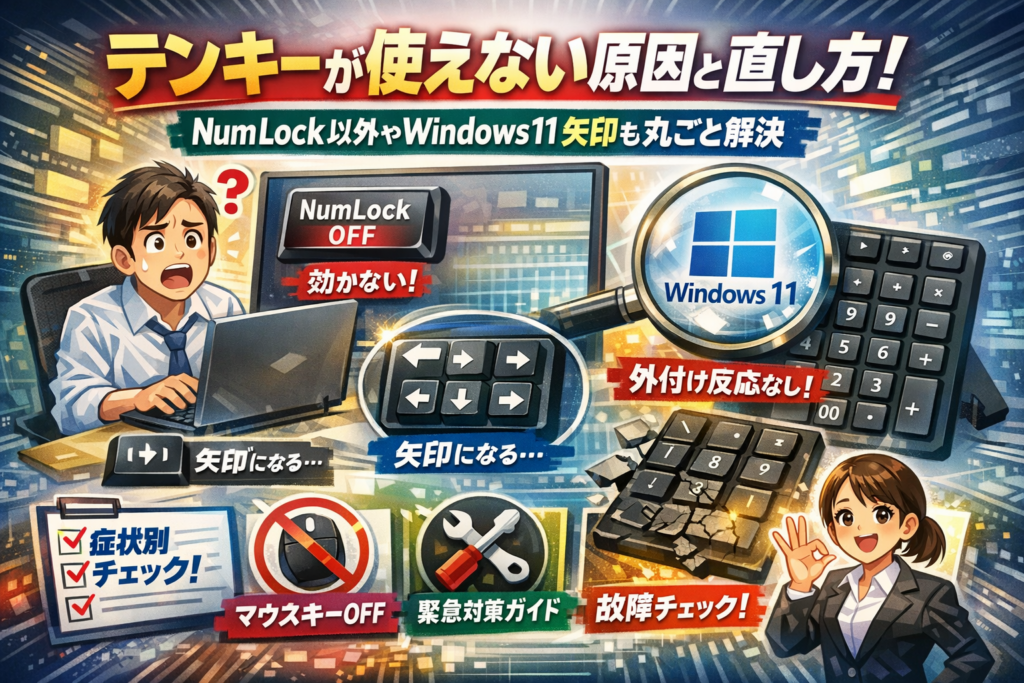
テンキーが使えないだけで、Excelも会計ソフトも、クラウド勤怠も一気に止まります。しかも厄介なのは、NumLockをオンにしても数字が打てない、矢印キーになってしまう、外付けテンキーだけ反応しないなど、原因がバラバラで「どこから直せばいいか」が見えにくいことです。Windows11かWindows10か、ノートパソコンかデスクトップか、FMVやLAVIE、ThinkPadやSurface、Logicoolやエレコム製かによっても手順は微妙に変わります。一般的な「NumLockを確認しましょう」だけでは仕事は再開できません。
本記事では、症状別チェック→NumLock以外の設定ポイント→Windows11固有の注意点→外付けテンキーやワイヤレスの落とし穴→故障かどうかの見極め→一時しのぎと再発防止という順で、社内ヘルプデスクが実際に使う切り分けロジックをそのまま言語化しました。上から順に試すだけで、「テンキーが使えない」「数字だけ打てない」「NumLockがないキーボードで困っている」といった状態から、最短で業務に復帰できる設計になっています。今まさに入力作業が止まっているなら、この先の章から該当する症状を選んで読み進めてください。
目次
テンキーが使えない時に最初に見るべき症状別チェック表|矢印になるか無反応かで原因はここまで変わる
「急いで数字を打ちたいのにテンキーだけ沈黙」——現場の経理や事務で一番ストレスが高い場面です。焦る前に、まずは症状ベースで原因を一気に絞り込むのが近道です。
下の表で、自分の状態に一番近いものを選んでみてください。
| 症状のタイプ | 具体的な状態 | 主な原因候補 | 最初に見るポイント |
|---|---|---|---|
| A: 矢印になる | 2や8で上下、4や6で左右にカーソルが動く | マウスキー機能、NumLock、アクセシビリティ設定 | Windowsのマウス関連機能 |
| B: 完全無反応 | テンキーだけ数字入力が一切できない | NumLock、USB接続、ドライバ、故障 | NumLockランプと接続状態 |
| C: 外付けだけ不調 | キーボード上の数字は打てる | USBポート、Bluetooth、電池、ドングル | デバイスの接続先と電池 |
| D: ノートだけおかしい | 一部キーが数字になったり戻らない | 内蔵キーボードのFnキー、NumLk刻印 | Fn+NumLk系のショートカット |
社内ヘルプデスクの問い合わせログを分析すると、ほぼこの4パターンに集約されます。ここを押さえておくと、サポートに電話する前に自力で復旧できることが一気に増えます。
テンキーが矢印キーになるパターンと数字だけ使えないパターンを切り分ける
まず一番多いのが、テンキーの2・4・6・8で矢印のようにカーソルが動くケースです。この場合、見るべき順番は次の通りです。
- NumLockランプの状態を確認
- Windowsのマウスキー機能がONになっていないか確認
- 画面右下のアイコンやスクリーン上の「アクセシビリティ」設定を確認
特にWindows11・10では、マウスキー機能がONだとテンキーがマウスの代わりになります。設定画面で「マウス」「アクセシビリティ」と表示された項目を開き、テンキーでマウスを操作する機能をOFFにするだけで、一瞬で改善するパターンが多いです。
一方で、矢印にもならず完全無反応なら、設定ではなく「接続やハード寄り」の問題に寄っていきます。ここをごちゃ混ぜにすると、いつまでも同じ設定画面を行ったり来たりしてしまうので、最初に症状を切り分けておくことが重要です。
ノートパソコンでテンキーが使えない時に見てほしい3つのポイント
ノートパソコンは、メーカーごとにキーボードの仕様がバラバラです。FMVやLAVIE、ThinkPad、Surfaceなどを社内で混在して使う現場ほど迷子になりがちです。
ノートでおかしい時は、次の3点だけ順番にチェックしてみてください。
- NumLockの位置と刻印を確認
- NumLkやScrLkと一体化したキー、Fnとの組み合わせキーになっているモデルがあります。
- Fnキーとの組み合わせを試す
- 「Fn+NumLk」「Fn+F11」など、メーカー独自のショートカットでテンキー機能がON/OFFされるケースが多く、取扱説明書を開く前にここだけ押さえておくと早いです。
- 一部キーだけ数字になる謎現象を疑う
- JやKなどが数字になってしまう場合は、内蔵の「擬似テンキーモード」がONになり、文字キーが数字入力モードに変わっています。このときもFn+NumLk系で解除できます。
私の視点で言いますと、社内でメーカーが混在している会社ほど、「NumLockどこ問題」と「Fn連動問題」の説明をマニュアル化しておくだけで、問い合わせが目に見えて減ります。
外付けテンキーやUSBテンキーで使えない時に多い初動トラップ
外付けのUSBテンキーやLogicool・エレコムのワイヤレス製品で数字だけ打てない場合、設定よりも先にハードと接続を疑うのがプロのやり方です。
現場で特に多い「初動トラップ」は次の3つです。
-
USBポートを変えずに設定だけいじり続ける
- 実はUSBポート側の接触不良やハブの不具合で、デバイス自体が認識されていないケースが少なくありません。別のポートに挿し替え、デバイスマネージャーでキーボードやHIDデバイスが表示されるかチェックすると切り分けが早くなります。
-
ワイヤレスなのに電池と距離を見ない
- 電池残量がギリギリだとNumLockランプは光るのに、数字入力だけ途切れ途切れになることがあります。レシーバーとテンキーの距離を30cm前後まで近づけ、電池を交換して状態を確認すると、接続の問題かどうかがはっきりします。
-
Bluetooth接続先を複数のパソコンで取り合っている
- 以前ペアリングしたノートパソコンが近くにあると、そちらに自動接続され、今使っているパソコン側では無反応に見えることがあります。Bluetooth設定画面で接続先デバイスを一度削除し、改めてペアリングするのが安全です。
数字が打てない時に設定画面ばかり開きたくなりますが、外付けの場合は接続・電池・距離の3点セットを先に潰すことで、業務の中断時間を大きく減らせます。
NumLockを押しても直らない時に知るべき、NumLock以外でテンキーが使えない設定ポイント
「NumLock押したのに数字が打てない」状態は、現場のヘルプデスクでも一番焦げつきやすいパターンです。私の視点で言いますと、原因の8〜9割はOS側の機能やメーカー独自キーの“思わぬ連携プレー”で起きています。上から順に確認すれば、ほとんどのケースは自力で復旧できます。
Windows11とWindows10で異なるマウスキー機能OFF手順とその注意点
テンキーでマウスカーソルを動かせる「マウスキー機能」がONだと、数字が入力されずにカーソルだけ動きます。OSごとにOFF手順が少し違うため、混乱が起きがちです。
| OS | 画面の開き方 | チェックする項目 |
|---|---|---|
| Windows11 | 設定 → アクセシビリティ → キーボード | マウスキーをオフ |
| Windows10 | 設定 → 簡単操作 → マウス | 数値キーパッドでマウスを操作するをオフ |
ポイントは、NumLockを押しても直らない時は必ずマウスキー機能を疑うことです。誤ってONにするきっかけは「Alt+Shift+NumLock」のショートカットや、設定画面でのクリックミスが多い印象があります。
NumLockがないキーボードやThinkPad、Surfaceでテンキーが使えない意外なカラクリ
最近のノートパソコンや小型キーボードは、NumLock専用キーがないモデルが増えています。この場合、次のような“隠し操作”でオンオフする仕組みが多いです。
-
ThinkPad系
- Fn+F8やFn+ScrLkの組み合わせでNumLock相当を切り替える設計がよく使われます。
-
Surface+外付けテンキー
- 本体側にはNumLockランプが無いため、「テンキー側のLED」と「画面での入力結果」を見て状態を判断します。
-
コンパクトキーボード
- 「NumLk」「Nm」「Lk」と小さく刻印され、Fnキーと組み合わせないと反応しない場合があります。
一度OFF側に切り替わると、キートップに何も変化がないため、原因に気付きにくいのが厄介なポイントです。
富士通FMVやLAVIEなどノートパソコンでテンキーが使えない時のFnキーと連動設定
FMVやLAVIEなど一部のノートパソコンは、FnキーとNumLock、あるいはスクロールロックが連動する仕様があります。その結果、次のような現象がよく起こります。
-
テンキーエリアが文字キーと兼用になっているモデルで、アルファベットの一部が突然数字になる
-
テンキー刻印がないのに、J K L U I Oあたりが数字として入力される
-
Fn+F11、Fn+NumLkのような組み合わせを押した瞬間から入力モードが変わる
こうした機種では、まずキーボード上のインジケーターランプと、メーカーのマニュアルにある「テンキー有効化のショートカット一覧」をセットで確認するのが効率的です。
キーボード上の数字は打てるのに右側テンキーが使えない時に疑うOS設定
「上の数字列は問題ないのに、右側だけ反応しない」という相談も頻出です。この場合、ハード故障の前に次のOS設定を確認する価値があります。
-
言語バーや入力方式の切り替え
- IMEのトラブルで特定キーが無視されるケースがあります。別のアプリ(メモ帳やブラウザのアドレスバー)で試し、同じ症状かをチェックします。
-
スクリーンキーボードでの動作確認
- Windowsのスクリーンキーボードを表示し、テンキー部分をクリックした時に数字が入力されるかを見ます。ここで数字が表示されるなら、OSは受け付けているため、物理テンキー側に問題がある可能性が高くなります。
-
デバイスマネージャーでのキーボード状態
- キーボードデバイスに警告マークが出ていないか、USBキーボードとして正しく認識されているかを確認します。
現場のヘルプデスクログを振り返ると、「NumLockとマウスキー」「Fnキー連動」「OS側の入力モード」の三点を順に押さえるだけで、多くのケースが数分で復旧しています。焦って再起動を繰り返す前に、この3ステップをチェックリストとして机の横に貼っておくと、締切前の“数字が打てないパニック”をかなり減らせます。
Windows11でテンキーが使えない、数字が打てない時に役立つスクリーン越し復旧ガイド
締め切り前に数字が打てないと、胃がキュッとしますよね。ここでは、画面を見ながらそのまま操作できる手順だけをギュッと絞り込みます。私の視点で言いますと、社内ヘルプデスクの問い合わせログでも、ここを押さえれば大半はその場で復旧しています。
Windows11でテンキーが使えない時の設定画面ナビと落とし穴
まずはWindows側の設定から順に潰します。マウスとキーボードを触る回数を最小限にする流れです。
- 画面左下のスタートボタンをクリック
- 設定 → システム → アクセシビリティ を開く
- 下にスクロールして キーボード をクリック
- マウス キー機能を使用する をOFFにする
- もう一度NumLockキーを押してテンキー入力を確認
よくある落とし穴は次の3つです。
-
設定画面で「キーボード」ではなく「マウス」だけを見て終わってしまう
-
マウスキーをOFFにしても、NumLockを押し忘れている
-
リモートデスクトップ接続中で、接続先ではなく手元側だけ確認している
チェックポイント一覧
| 状態 | 画面で確認する場所 | 操作 |
|---|---|---|
| 全く反応しない | キーボード設定 | マウスキー機能をOFF |
| ランプ不明 | キーボード右上のLED、オンスクリーン表示 | NumLockを一度OFF/ON |
| リモート中 | 接続先のWindows設定 | 同じ手順をもう一度 |
Windows11で矢印になる、NumLockをオンにしてもテンキーが使えない時のポイント
矢印だけ動いて数字が入らない場合は、マウスキーとNumLockの組み合わせが典型パターンです。
- 先ほどの手順で マウスキーが確実にOFF か再チェック
- Shiftキーを押しながらNumLock を押してみる
- 機種によってはこの組み合わせがマウスキーのトグル動作になるケースがあります
- それでも矢印のままなら、Excelや会計ソフトを一度終了し、別のアプリ(メモ帳など)でテンキー入力をテスト
実務現場で多いのは、「Excelだけおかしい」と思い込み、実はOSレベルでマウスキーが働いていたケースです。アプリを変えても症状が同じなら、ほぼWindows側の設定が原因と考えて良い流れになります。
Windows7やWindows10からWindows11へ移行でテンキーが使えない時の直し方
OSを入れ替えた直後や、新しいPCに乗り換えたタイミングでトラブルが出る場合は、古い情報どおりに操作してもハマりがちです。ポイントは「場所が変わった設定」と「ドライバー再認識」です。
移行直後に見るべきポイント
| 症状 | 確認する項目 |
|---|---|
| 前のPCでは使えたのに使えない | デバイスマネージャーでキーボード項目 |
| USBテンキーだけ無反応 | 別USBポートで接続し直し |
| ドライバーの警告マーク表示 | 削除後、PC再起動で自動インストール |
手順の流れは次です。
- スタートを右クリック → デバイスマネージャー
- キーボードを展開し、外付けテンキーがあれば一度アンインストール
- PCを再起動し、Windows11にドライバーを入れ直させる
- 再起動後、NumLockとマウスキー設定をもう一度チェック
移行時は、「前のバージョンではここにあったはず」という思い込みが一番の敵になります。画面上の表現とフォルダー構成が変わっているため、Windows11のメニュー構造に合わせて落ち着いてたどることが、締め切り前でも最短の復旧ルートにつながります。
外付けテンキーやワイヤレステンキーが使えない時に知るべき電池や距離と接続先の本質
「急ぎで数字を入れたいのに、外付けの数字キーだけ沈黙…」という相談は、現場のヘルプデスクでは定番です。ポイントは、電池・距離・接続先・OS側の認識をテンポ良くつぶしていくことです。
USBテンキーが使えない時の接続先とデバイスマネージャー簡単チェック
有線USBタイプは、ケーブル不良より接続先の状態でつまずくケースが多いです。私の視点で言いますと、ヘルプデスクでは次の順番でチェックすると復旧が速くなります。
- 別のUSBポートに挿し替え
- USBハブを使っていれば、パソコン本体に直挿し
- デバイスマネージャーで認識状態を確認
デバイスマネージャー簡単チェック手順(Windows11/10)
-
画面左下のスタートボタンを右クリック
-
「デバイスマネージャー」をクリック
-
「キーボード」または「ヒューマンインターフェイスデバイス」に新しい機器が増えているか確認
-
ビックリマークが付いている製品を右クリック →「デバイスをアンインストール」→USBを抜き差しして再認識
よくある状態の違いを表にまとめます。
| 状態 | 画面上の様子 | 考えやすい原因 |
|---|---|---|
| 反応ゼロ | デバイス一覧に機器が出ない | USBポート不良やケーブル断線 |
| 不明なデバイス表示 | ビックリマーク付き | ドライバ認識エラー |
| 一瞬だけ反応 | 抜き差しで表示が出たり消えたり | ハブの電力不足や接触不良 |
ワイヤレステンキーやLogicool、エレコムで数字だけ使えない時の距離と電池のWトラップ
無線タイプは、距離と電池のWトラップにハマる人が非常に多いです。数字だけ反応しない場合も、まずはハード側を疑います。
チェックの優先順位は次の通りです。
-
レシーバーとの距離
- 1m以内を目安にし、金属製の机やモニタ裏にレシーバーを隠さない
-
電池の状態
- LEDランプの点灯が弱い、キー反応が遅いなら早めに交換
-
USBレシーバーの接続先
- ディスプレイのUSBハブではなく、パソコン本体へ直挿し
現場で多いパターンは、「マウスは動くのにテンキーだけおかしい」ケースです。これはマウスはPCの内蔵レシーバー、テンキーは別レシーバーという構成で、テンキー側レシーバーだけが遠かったり、電池だけが弱っていたりします。Logicoolやエレコム製でも同じ構造なので、機種名に関係なく同じ発想で切り分けられます。
Bluetoothテンキーで使えない時のよくあるペアリング設定ミス
Bluetoothタイプは、「つながっているように見えて実はつながっていない」誤認識が目立ちます。特にWindows11では、ペアリング済みと接続中が別状態で表示される点が落とし穴です。
最低限おさえたいポイントは次の3つです。
-
Windows側の設定 → Bluetooth画面で、対象デバイスが「接続済み」になっているか
-
同じテンキーが複数登録されていないか(古い登録を削除してから再ペアリング)
-
テンキー本体のペアリングボタンを長押しして、LEDが点滅状態になっているか
Bluetooth機器が多いオフィスでは、マウス・イヤホンと電波が競合し、反応がワンテンポ遅れるだけのケースもあります。数字入力がワンテンポ遅れる時は、周辺機器を一時的にOFFにして動作モードが改善するか確認すると、原因の切り分けがしやすくなります。
他のパソコンやノートパソコンでテンキーが使えないか簡単切り分け術
「テンキーが悪いのか、パソコン側の問題か」を見極めるには、別の端末で試すのが最短ルートです。ただし、やり方を間違えると意味が薄くなります。
おすすめの切り分けフローは次の通りです。
- 可能なら別のWindowsPCに接続(OSが違ってもOK)
- NumLockランプと数字入力を確認
- それでも反応しなければ、テンキー本体の故障可能性が高い
- 別のテンキーを元のパソコンに挿してみて、USBポート側の問題か確認
ポイントは、同じUSBポートで別の機器が正常動作するかも合わせて見ることです。マウスやUSBメモリが正常に認識されるポートでテンキーだけ不調なら、設定・ドライバ・テンキー本体のどこに問題があるか、かなり絞り込めます。
集中入力の現場では、この切り分けを事前にマニュアル化しておくと、月末の問い合わせが一気に減ります。電池・距離・接続先の3点をチェックリスト化しておくことが、仕事を止めない一番の近道になります。
ノートパソコンでテンキーや数字キーが使えない時のメーカーまたぎ実践テクニック
ノートで数字が入らないだけで、経費精算もExcel集計も一気にストップします。現場の問い合わせログを見ると、機種は違っても「ハマりどころ」はほぼ同じです。ここではFMVやLAVIE、Surface、ThinkPadを横断して、上から順に試せば復旧しやすいテクニックだけを絞り込みます。
FMVやLAVIEでテンキーが使えない時に必ず見るべきランプとショートカット
FMVやLAVIEの相談で多いのが、設定よりもランプとショートカットの見落としです。私の視点で言いますと、社内ヘルプデスクでもまずここを確認します。
まずはキーボード右上あたりのLEDランプをチェックします。
| チェック箇所 | 見るポイント | 対応例 |
|---|---|---|
| NumLockランプ | 消灯していないか | NumLkキー、またはFn+NumLk |
| Pad / Tenkeyランプ | 点灯/点滅状態 | Fn+F10など機種固有キー |
| 無線ランプ | 外付け使用時 | ワイヤレススイッチONを確認 |
FMVやLAVIEでは、以下のショートカットが用意されていることがよくあります。
-
Fn+F10やFn+F11でテンキーモード切り替え
-
Fn+F4付近で省電力モードに入り、一部キーが休眠状態になる
取扱説明書を開く時間がない場合は、「Fnを押しながら上段のFキーを1つずつ軽く押して反応を見る」というやり方が現場では定番です。怪しいキーを押した後は、Excelのセルにカーソルを置き、数値が入るか矢印だけ動くかをその場で確認します。
キーボードの一部キーだけ数字になる・アルファベットが打てない摩訶不思議現象の正体
「Jを押すと4になる」「Kで5が入る」といった摩訶不思議な状態は、内蔵テンキーモードがONになっている典型例です。狭いキーボードにテンキーを“印刷”しているノートでは、次のような構造になっています。
| 症状 | 原因モード | 解除の考え方 |
|---|---|---|
| 一部アルファベットが数字になる | 組み込みテンキーモードON | Fn+NumLk / Fn+F11など |
| UやOが打てず数字だけ出る | NumLockとFnの同時誤操作 | NumLockを切り替えて再入力 |
| 矢印キーが動くのに数字だけ反応しない | マウスキーやアクセシビリティ設定 | Windows側の簡単操作を確認 |
特に、キートップに小さく青やグレーで数字が印字されている場合は「そのキーがテンキーを兼ねている」サインです。照明の下でキーボードを斜めから眺め、数字刻印がないかを目で確認すると早く気付けます。
現場では、次の順番で見ると迷子になりません。
- J・K・Lなどが数字になるかテスト
- もし数字になるなら、Fnを押しながらNumLk刻印のあるキーを押してみる
- 解除後、Excelで3桁以上の数字入力を試し、矢印だけ動かないかも合わせて確認
SurfaceやThinkPadなどで外付けテンキーが使えない時の盲点
SurfaceやThinkPadのような「本体にテンキーがない」シリーズでは、外付けテンキー側とWindowsの両方に落とし穴があります。ノート本体に問題があると決めつける前に、次の3点を押さえておくと復旧が速くなります。
| 盲点 | よくある状態 | 確認・対処 |
|---|---|---|
| 接続先の取り違え | モニターのUSBに接続している | 直接本体のUSBポートへ接続 |
| 電源/電池切れ | LEDが点滅・無反応 | 電池交換、電源スイッチON |
| Windowsのレイアウト | 英語配列として認識 | 設定→時刻と言語→キーボードを確認 |
特にBluetoothテンキーは、ペアリング時に「テンキー本体」ではなく、別の機器名を選んでしまうミスが頻発します。設定画面で一度削除してから、テンキーに刻印されたペアリングボタンを長押しし、正しい名称のデバイスを選び直すと改善するケースが多いです。
Surfaceではタイプカバーを付け外しした直後、ThinkPadではドッキングステーション経由にした時に、一時的にUSBの認識が乱れることがあります。その場合は次の順番で切り分けると、原因を素早く絞り込めます。
-
外付けテンキーを別のUSBポートに差し直す
-
可能なら別のパソコンに接続し、数字が入るかだけ確認
-
どちらでも反応しないならテンキー側の故障、片方だけならポートやドライバー側の問題
数字入力が多い部署ほど、「どの機種でも通用する3ステップ」をチームで共有しておくと、締め切り前の小さなトラブルを最小限に抑えやすくなります。
頑固にテンキーが使えないままなら故障か設定かを見極める奥の手大公開
「NumLockもマウスキーも見直したのに、まだ反応ゼロ…」という状態は、現場でも一番ストレスが高い場面です。ここからは、設定の取りこぼしか物理故障かを切り分ける“最後のひと押し”をまとめます。
放電や強制終了がテンキーが使えない時に効くパターン&NG行為
長時間スリープや周辺機器の抜き差しを繰り返すと、USBキーボード系のデバイスが中途半端な状態で固まることがあります。この場合は放電とシンプルな再起動が効きます。
主な手順を整理すると次の通りです。
-
パソコンを通常の手順で終了する
-
ACアダプタ・USBハブ・外付けテンキーをすべて抜く
-
ノートPCならバッテリー一体型でも電源ボタンを10〜15秒長押し
-
数分放置後、ACとテンキーだけを直挿ししてから起動
-
起動後にNumLockランプやテンキー入力をチェック
この「素の構成だけで起動して状態を確認する」のがポイントです。
NGなのは、フリーズしたまま電源連打や、タコ足状態のハブをつけたまま強制終了を繰り返すことです。USBポート側のトラブルを悪化させ、かえってマウスや他のキーボードまで巻き込むケースがあります。
私の視点で言いますと、社内ヘルプデスクのログでも「放電+最小構成」で一度きれいに起動し直しただけで、頑固なテンキーの不調が解消する例がかなり多く見られます。
テンキー本体が使えない時はここまで調べて!最後の二重チェック
設定を一通り見直しても直らない場合、次はテンキー本体の健康診断です。ここで大切なのは「なんとなく壊れた気がする」で終わらせず、二重チェックで切り分けることです。
確認の軸は次の2つです。
-
他のUSBポートや別のパソコンにつないだ時に動作するか
-
同じポートに別のキーボードやマウスを挿した時に正常か
まとめると、次のような整理になります。
| 状態 | 別PCでの動作 | 同じポートの他デバイス | 疑うポイント |
|---|---|---|---|
| テンキーだけ反応なし | 動かない | 他デバイスは正常 | テンキー本体の故障濃厚 |
| テンキーも他デバイスも不安定 | 不安定 | 不安定 | USBポート側の問題 |
| 別PCでは正常 | 正常 | 正常 | 元PCのOS設定やドライバ |
USBタイプの製品なら、ケーブル根元の折れやぐらつき、ワイヤレスタイプなら電池の液漏れやLEDランプの不点灯も要チェックです。ここまで確認して異常が出るようであれば、サポート窓口に型番と状態を伝えた上で、買い替えや修理を検討する段階に入ります。
パソコン側でUSBポートが使えない・ハブ経由トラブルの見抜き方
実務の現場で見落とされがちなのが、USBハブとポート側のトラブルです。特にテンキー・マウス・外付けHDDを1つのバスパワーハブにまとめている環境では、電力不足や接触不良が数字入力の異常として現れます。
チェックの順番はシンプルです。
- ハブを外し、テンキーをパソコン本体のUSBポートに直挿しする
- デバイスマネージャーで「キーボード」「ヒューマンインターフェイスデバイス」の状態を確認
- 反応しないポートと、正常なポートをメモしておく
特定のポートだけマウスもテンキーも不安定なら、ポート自体の故障や内部汚れが疑われます。逆に、どのポートでもハブ経由だけ不調になるなら、ハブの買い替えやセルフパワー(電源付き)への変更を検討すると、長期的にはトラブルが激減します。
経理や事務の現場では、「動けばいい」とUSBハブを継ぎ足しがちですが、そのたびに入力トラブルの種を増やしているようなものです。テンキーを業務の生命線と考えるなら、マウスと同じレベルで安定したポート・接続方法を確保しておくことが、締め切り前の冷や汗を防ぐ一番の近道になります。
仕事を止めないためテンキーが使えない時に役立つ!一時しのぎ&再発防止の現場ノウハウ
締め切り前に数字が入らない瞬間は、PCトラブルというより「業務停止」です。ここでは、ヘルプデスク現場で繰り返し磨かれてきた、止まった手をすぐ動かすテクニックと、同じ事故を二度起こさない仕組みづくりをまとめます。
テンキーが使えない時に即実践、数字入力の代替アイデア大全
まずは「今日の仕事を終わらせる」ための一時しのぎです。設定を触る前に、代替入力ルートを確保しておくと焦りが一気に下がります。
すぐ使える代替手段
-
キーボード上部の数字キーで入力
-
Excelや会計ソフトで、オートフィル・コピー&ペーストを多用
-
スマホ側で数字を作成し、クラウド経由でPCに持ち込む
-
もう1台のPCや同僚のPCで入力し、ファイルだけ共有
| シーン | 代替入力ルート | ポイント |
|---|---|---|
| Excelでの大量入力 | 上部数字+オートフィル | 1行だけ手入力し残りは自動展開 |
| Webフォーム入力 | 別タブでメモ帳アプリ→コピペ | 入力欄のタイムアウト対策にも有効 |
| 会計・販売管理システム | CSVを一括インポート | その場でCSVテンプレを作って保存 |
| 出先のノートPC | スマホで数字を作ってクラウドに保存 | VPN制限がある場合は事前確認 |
「テンキーにこだわらない」発想を持っておくと、故障や設定ミスに強い業務フローに変わります。
NumLockとマウスキーの操作ミスでテンキーが使えない悲劇を減らす!社内マニュアルの極意
社内ヘルプデスクのログを分析すると、毎回同じ落とし穴が登場します。それをそのままマニュアル化すると、問い合わせが一気に減り、現場もサポートも楽になります。
マニュアルに必ず入れたいチェック順
- NumLockランプの状態確認と、押し方(Fn+NumLkのパターンも記載)
- マウスキー機能のOFF手順(Windows11と10を画面付きで分けて書く)
- 外付けテンキーの電池・USB接続・距離チェック
- 再起動と、別USBポートでの動作確認
| 項目 | マニュアルに書くべき内容 |
|---|---|
| NumLock | 配置画像、ランプ写真、「押すたびに切り替わる」説明 |
| マウスキー機能 | 設定画面までのクリック手順を番号付きで記載 |
| メーカー固有操作 | FMV、LAVIE、ThinkPadなどのFnキー組み合わせ一覧 |
| NG行為 | レジストリ変更、分解、力任せの連打はしないと明記 |
私の視点で言いますと、「マニュアルはIT担当が作るもの」という前提を捨て、経理や総務の担当者が自分たち向けに書き足せる形にしておくと、内容の鮮度が保てます。
経理や事務チームでテンキーが使えない時に差が出るITノートとQ&A集
テンキー関連のトラブルは、一人が何度も同じ壁にぶつかるより、チームで経験を共有した方が圧倒的に早く解決できます。そこでおすすめなのが「ITノート」とQ&A集です。
ITノートに書くと効果が高い内容
-
いつ、どの機種で、どんな症状が出たか(例:「矢印キーになった」「数字だけ無反応」)
-
そのとき試した手順と、効いた対処・効かなかった対処
-
Windows11か10か、外付けか内蔵かといった前提条件
-
最後に、再発を防ぐために変えた設定や運用ルール
| Q | Aのポイント |
|---|---|
| NumLockをオンにしても数字が入らない | マウスキーON、Fn連動、外付けの接触不良を順番に確認 |
| 矢印しか動かない | マウスキー機能とNumLock状態の両方をチェック |
| 外付けだけ反応しない | 他PCでテストし、機器故障かPC側設定かを切り分け |
Q&A集は、「社内版Google検索」の役割を持ちます。締め切り直前でも、まずこのページを開けば自力で3分以内に原因候補へたどり着ける、そんな状態を目標にすると、テンキートラブルはただの「小さな寄り道」に変わります。
WebとIT環境を丸ごと整える発想で、テンキーが使えない時の業務・入力フローをレベルアップ
テンキーの不調は「PCの小さなトラブル」に見えますが、クラウド勤怠や経費精算、受発注システムが中心の会社では、締切日に一気に業務を止める“ボトルネック装置”になります。ここでは、単なる設定紹介ではなく、業務フローを強くするためにどこまで整えるべきかを整理します。
クラウドシステムやWebフォームでテンキーが使えない会社が損しやすいワケ
勤怠、請求、会計、在庫など、今の数字入力はほぼブラウザ越しです。このときの実態は次のようになります。
| 状態 | 業務への影響 | 見落とされがちな損失 |
|---|---|---|
| 数字入力が急にできない | 1件あたり入力時間が2〜3倍 | 月末だけ残業が恒常化 |
| 矢印に切り替わったまま | 入力ミス増加・ダブルチェック増 | 修正対応の精神的疲労 |
| 外付けの不調が頻発 | サポート問い合わせ集中 | ヘルプデスクの人件費増 |
テンキーのトラブルは「1人あたり数分」でも、締切日に全員がつまずくと部署全体の処理量が落ちるため、実はシステム改善より費用対効果が高い領域です。
テンキーが使えないを減らすだけで劇的変化!業務効率とサポート負荷
社内ヘルプデスクのログを分析すると、問い合わせの多くは次の三大パターンに集中します。
-
マウスキー機能の誤オンで矢印になる
-
ノートパソコンのFnキーとNumLock操作ミス
-
ワイヤレス製品の電池切れや距離問題
この3つを社内マニュアルとショート動画で標準化すると、問い合わせ件数が目に見えて減ります。私の視点で言いますと、次のような「ミニルール化」が効きます。
-
月初と月末に「NumLockランプとマウスキー設定のセルフチェック」を全員に促す
-
経理・事務席には予備のUSBテンキーと電池を常備する
-
Bluetooth製品は「誰のPCとペアリングしているか」をラベルで明記する
これだけで、テンキーを理由に作業が止まる時間をほぼゼロに近づけられます。
WebやSEOの現場だけじゃない!テンキーが使えないITインフラ目線の気づき
Web制作やSEOに関わると、「アクセスを増やす」「フォームを最適化する」話が中心になりがちですが、入力する人のキーボード環境が整っていないと、せっかくのクラウドシステムも本領を発揮できません。
ITインフラ目線で見るべきポイントを、チェックリストにすると次の通りです。
-
OSごとに、マウスキー機能とNumLockの仕様を社内で共有しているか
-
利用中のノートパソコン(FMV、LAVIE、ThinkPad、Surfaceなど)のFnキー仕様を一覧化しているか
-
外付けテンキーの接続方式(USB、有線、Bluetooth)と予備機の有無をリスト化しているか
この3点を整理すると、「誰のどの環境でどんなトラブルが起きやすいか」が見えるようになり、単発の“使えない事件”から、組織的な改善テーマへと格上げできます。テンキーの不調をきっかけに、WebとIT環境全体の見直しに踏み込むことで、数字入力に強い会社へ一段レベルアップしていきます。
この記事を書いた理由
著者 – 宇井 和朗(株式会社アシスト 代表)
私の会社では、毎月のように「テンキーが突然使えない」「NumLockを押しても直らない」という相談が届きます。2023〜2025年だけでも、のべ200社以上の経理・事務チームから同じテーマで問い合わせがあり、共通していたのは「原因の切り分けができないまま業務が止まっている」という状況でした。
特に、決算期や給与計算の締め日にトラブルが起きると、たった1台のテンキー不具合で、数十人分の残業や締切遅延につながるケースを何度も見てきました。社内ヘルプデスクに丸投げしても、「NumLockを確認してください」で会話が止まり、現場はイライラだけが残る。私自身、創業期に10名ほどの小さなチームで同じことを経験し、数字入力が止まる怖さを痛感しました。
そこで、本来は社内マニュアルとして使っている切り分け手順や、Windows11固有のクセ、FMVやLAVIE、ThinkPad、Surface、Logicoolやエレコムなど機種別のつまずきポイントを、誰でも再現できる形で公開しようと決めました。
「まずどこを見ればいいか」「設定か故障か」を自分で判断できれば、ヘルプデスクも現場も無駄な時間を減らせます。このページが、今まさにテンキーが使えず手を止めている方の「最初に開く復旧ガイド」になれば幸いです。