
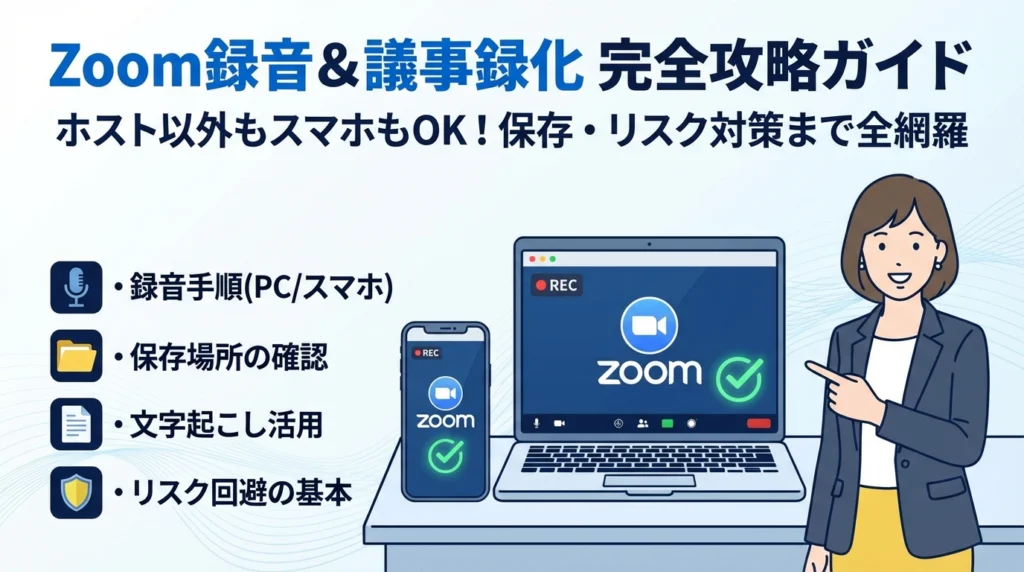
重要なZoom会議を録音したつもりなのに、レコーディングデータがどこにも見当たらない。この時点で商談や社内共有のチャンスを静かに失っています。多くの人は「zoom録音方法」や「録画ボタンの場所」だけを追いかけますが、本当に成果を左右するのは、誰がどの端末でどう録音し、どこに保存し、どう議事録や文字起こしに回すかという設計そのものです。
本記事では、ホスト以外の参加者やPC参加とスマホ参加、WindowsやMac、iPhoneやAndroidごとに、zoomミーティングの録音と録画、ローカル保存とクラウド保存先、レコーディング通知の仕組みまでを一気に整理します。さらに、ICレコーダーやボイスレコーダーを使ったzoom会議録音、こっそり録音や「バレないzoom録音」が招く法的リスク、NottaなどAI文字起こしツールとの組み合わせで、「人が書かない議事録」を作る現実的なワークフローまで具体的に示します。
この記事を読み終える頃には、「zoom録音データどこ?」と探し回る時間も、「スマホで音声が入らない」原因探しも、「この会議を録音して大丈夫か」という不安も、まとめて処理できる状態になっているはずです。
目次
zoom録音がややこしい本当の理由とは?よくある勘違いとトラブルの正体
「ボタン1つなのに、なぜここまで混乱するのか」と現場で何度も見てきました。ややこしさの正体は、機能の違い・権限・保存先・コンプライアンスがごちゃ混ぜになっているからです。
zoom会議の録画と録音の違いでつまずく人が多いワケ
多くの人が最初にハマるのが、録画と録音の区別です。
-
録画
画面と音声をまとめてレコーディングする機能
-
録音
実態としては「録画ファイルから音声だけを使う」ことが多い
現場では、「音声だけ残したいのに録画してしまい、動画の山になってクラウドがパンク」という相談がよくあります。つまり目的は音声なのに、手段は常に録画に寄っているのが混乱ポイントです。
そこで役立つのが、先に「何を残したいか」を決めておくシンプルな基準です。
-
音声だけ欲しい → 音声抽出や文字起こし前提で設計
-
画面共有も振り返りたい → 録画前提で設計
この一歩が抜けると、後でデータ整理が地獄になります。
「zoom録音したつもりなのにデータが無い」焦りを呼ぶ典型パターン
実務で多い「録れていない事件」は、ボタン操作より権限と保存先の理解不足が原因です。
| 状況 | よくある原因 | まず確認するポイント |
|---|---|---|
| ボタンを押したのにファイルが無い | ホスト権限なし / 一時停止のまま終了 | レコーディングの権限表示、ステータスバー |
| 保存先が見つからない | ローカルかクラウドか把握していない | アカウント設定の保存先、メール通知 |
| 音声だけ録れていない | マイク設定ミス / PC音声のみ | 入力マイク、スピーカーの選択 |
よくある失敗パターンは次の3つです。
-
ホスト以外が勝手にレコーディングできると思い込み、実は一度も開始されていなかった
-
ローカル保存だと思い込み、クラウド保存されているのを知らず「データが消えた」と勘違い
-
スマホ参加で画面録画に頼り、内部音声が入らず無音動画だけ残る
録音トラブルの多くは、「押したかどうか」ではなくどこにどう保存される設計だったかを把握していないところから始まります。
バレないzoom録音やこっそり録音が招きやすい“現場炎上”リアル事例
検索ニーズが高いのが、バレない録音やこっそり録音です。ただ、現場で本当に問題になるのは「技術的に録れるか」ではなく、その後の信頼崩壊とコンプライアンス違反です。
現場で見てきた炎上パターンを整理すると、危険ゾーンがはっきりします。
-
商談で相手に黙って会話を録音し、後からメールで内容を引用して発覚
-
採用面接をこっそり録音し、SNSで一部だけ切り取られて拡散
-
社内会議を常時録画し、保存ルールがないまま人事情報や評価会議の録画が放置
共通するのは、事前の同意とルールがない状態でデータだけが残ってしまったケースです。
録れていなかったトラブルより、こちらのほうがダメージは深刻になります。
私の視点で言いますと、「録音のテクニック」より先に、次の3つを決めておく会社ほどトラブルが少ないです。
-
どの会議は必ずレコーディングするか
-
どの会議は原則録音禁止か
-
録音する時の告知文言と、保存期間の目安
ここまで決めてしまえば、こっそり録音に頼る必要がなくなり、録音機能がリスクではなく武器になります。
まず押さえるべきzoom録音の全体像と権限ルール
「録ったつもりがどこにも無い」「誰の画面なら録れるのか分からない」。多くのトラブルは、ボタンよりも権限と仕組みの誤解から生まれます。ここを一度クリアにしておくと、その後の操作マニュアルが一気にラクになります。
誰がzoomミーティングを録音できるのかを一発整理(ホスト以外・参加者・共同ホスト)
権限は「何をしていいかの社内ルール」と同じで、知らないと必ずつまずきます。役割ごとの違いをまず俯瞰してみましょう。
| 立場 | 自分で録画開始 | 他の参加者の画面も記録 | 権限のポイント |
|---|---|---|---|
| ホスト | 可能 | 可能 | デフォルトでフル権限 |
| 共同ホスト | 可能 | 可能 | ホストが指名した人だけ |
| 一般参加者(PC) | 原則不可 | 不可 | ホストからレコーディング許可をもらえば可 |
| 一般参加者(スマホ) | ホストの設定次第 | 不可 | モバイルは制限が多い |
よくある失敗は、「自分の端末で操作すれば録れるはず」という感覚で動いてしまうことです。実際は、
-
アカウントの種類
-
会議ごとの設定
-
その会議で与えられた役割
この3つが揃って初めて録画ボタンが有効になります。私の視点で言いますと、トラブルが多い会社ほど「誰がいつ録るか」を決めていないケースがほとんどです。
無料版と有料版でこう変わるローカル録画とクラウド録画の条件
「保存先どこ問題」は、プランごとの違いを押さえると整理できます。
| プラン | ローカル録画 | クラウド録画 | よく起きる勘違い |
|---|---|---|---|
| 無料 | PC・Macに保存可能 | 利用不可 | 当然クラウドに残っていると思い込みがち |
| 有料(プロ以上) | 可能 | 利用可能 | 両方オンにして保存先が分散しやすい |
ポイントは次の3つです。
-
無料アカウントはPC内のみに録画データが保存される
-
有料アカウントはクラウド保存もできるが、容量には上限がある
-
ホスト以外がローカル保存するかどうかも、ホスト設定に依存する
社内で混乱しがちなのが、「Aさんはクラウドにあるのに、Bさんはどこにも無い」というケースです。これはアカウント種別とミーティングごとの設定がバラバラなことが原因になっていることが多いです。
zoom録音アイコンとレコーディング通知の仕組みを理解して「うっかり」を防ぐ
録音・録画に関するトラブルで一番こじれるのが、「録っていることを知らなかった」というクレームです。ここは仕組みを押さえておくと、こっそり録音のリスクも直感的に分かります。
-
録画開始時
- 画面上部にレコーディング中の表示
- 参加者の画面にも録画アイコンが表示
-
クラウド録画のとき
- 「この会議は録画されています」といった通知が全員に出る
-
録画停止時
- 「レコーディングを停止しました」と表示される
つまり、正規の録画機能を使う限り、誰にも気付かれずに録ることはほぼできない設計になっています。にもかかわらず「バレないやり方」を探す声が多いのは、同意や社内ルールの整備が追いついていないからです。
現場で安全に使うコツはシンプルです。
-
会議冒頭で「今日は録画します」と口頭とチャットで共有
-
録画アイコンが出たことを一度確認してから本題に入る
-
録画しない会議はあえて「今回は録画しません」と宣言する
この3つを徹底するだけで、「録れていなかった焦り」と「録られていた怒り」をほぼ同時に減らせます。録音機能を覚える前に、権限と通知のルールをチームで共有することが、実務では一番の近道になります。
PCでのzoom録音の完全マニュアルでWindowsとMacで失敗しない必勝テク
「録れてるはずが録れてない」「データがどこにも無い」をゼロにする鍵は、操作テクニックと保存ルールの両方を押さえることです。ここではPC版での実務レベルの必勝パターンをまとめます。
Windowsのzoom録音方法とボイスレコーダー併用で「録り逃しゼロ」にするコツ
まず、Windowsでの基本レコーディング手順です。
- ミーティング開始後、画面下部のレコーディングボタンをクリック
- 「ローカルに保存」か「クラウドに保存」を選択
- 終了時に「レコーディングの停止」をクリックしてからミーティングを終了
ここで録り逃しを防ぐために、社内でよく採用されているのが「二重記録」です。
-
zoomのレコーディング機能
-
PCに接続したボイスレコーダーやハンディレコーダー
この2系統を同時に走らせておくと、どちらかが失敗しても会議の記録を確保できます。現場では、重要な商談や取締役会だけ二重記録にする、といった会議ランク別ルールを決めておくと運用が楽になります。
主な組み合わせのメリットと注意点は次の通りです。
| 記録方法 | メリット | 注意点 |
|---|---|---|
| zoomレコーディングのみ | 画面と音声をまとめて記録できて共有も簡単 | 権限や設定ミスで「録れていなかった」リスク |
| ボイスレコーダーのみ | PCトラブルの影響を受けにくい | 画面共有の内容は残らない |
| 両方同時 | 安全性が高く重要会議向き | 開始忘れが2倍になりやすいので担当者を決める |
Macでのzoom録音手順と録音データが見つからないときの“捜索ルート”
Macでもレコーディングの流れはほぼ同じですが、セキュリティ設定でマイクや画面収録が許可されていないケースがよくあります。
- ミーティング画面下部からレコーディングを開始
- 録音できない時は「システム設定」→「プライバシーとセキュリティ」→マイク/画面収録でZoomを許可
- 終了後、変換が終わるまでアプリを閉じない
「データが見つからない」ときは、次のルートで探すと見つかりやすくなります。
-
直近で使用したフォルダをFinderのサイドバーから確認
-
zoomアプリの「ミーティング」→「レコーディング」タブから保存先を表示
-
検索窓で「zoom」「mp4」「m4a」などの拡張子をキーワードに検索
この3ステップを決め打ちの“捜索ルート”として運用マニュアルにしておくと、毎回探し回るムダがなくなります。
zoom録音保存先フォルダはどこかと「録音データが消えた?」と感じたときのチェックポイント
PC版でトラブルが多いのは、実は「ボタンの押し忘れ」よりも保存先の勘違いです。ローカルとクラウドのどちらに保存しているかで、探す場所がまったく変わります。
| 項目 | ローカル保存 | クラウド保存 |
|---|---|---|
| 主な保存先 | ドキュメント内のZoomフォルダ | ZoomのWebポータル上 |
| 確認方法 | アプリの設定→レコーディングでパスを確認 | ブラウザでサインイン→レコーディングメニュー |
| 向いている会議 | 社内用、容量を気にせず長時間記録 | 外部共有が多い商談、研修 |
「消えたかも」と感じたときに、私の視点で優先的に確認しておくべきポイントは次の通りです。
-
ミーティング終了時にPCが強制終了していないか
→ 変換が完了しておらず、一時フォルダに残っているケースがあります。
-
アカウントを複数使い分けていないか
→ 別アカウントのクラウドに保存されていることが意外と多いです。
-
クラウド保存の容量制限に達していないか
→ 古いレコーディングが自動削除される設定になっていないか確認します。
このチェックリストを習慣化すると、「録音データどこ問題」をほぼ潰せます。PCでの録音は、操作だけでなく権限と保存先の設計をセットで押さえたチームほどトラブルが激減していきます。
スマホzoom録音の落とし穴でiPhoneとAndroidで音声が入らない理由を暴く
「ちゃんと録ったはずなのに、無音の動画だけ残っている」
スマホで会議を記録しようとして、これを経験した人は少なくありません。現場で見ていると、失敗のほとんどは操作ミスではなく、OSの仕様とアプリの制限を知らないことから起きています。
iPhoneでのzoom録音と画面録画のやり方、音声が入らないときの意外な原因
iPhoneは、やり方を間違えると「自分の声だけ入って相手の声が無音」という事態になりやすいです。ポイントを整理します。
iPhoneでの基本的な録画ルート
- コントロールセンターに「画面収録」を追加
- 会議に参加してから画面右上をスワイプ
- 画面収録ボタンを長押し → マイクをオフにして開始(内部音声優先)
音声が入らないときの意外な原因はこの3つです。
-
マイクをオンにしている
自分の声を優先する設定になり、アプリの音が極端に小さくなることがあります。
-
スピーカー音量が小さい
会議アプリ側の音量が低いと、ノイズキャンセルが「不要な音」と判断しやすくなります。
-
イヤホンやBluetooth機器を併用
出力先がイヤホンになると、画面収録には音が回ってこないケースがあります。
よくある失敗を表にするとこうなります。
| 症状 | 主な原因 | 対処の方向性 |
|---|---|---|
| 自分の声だけ録れている | マイクオンで内部音声が抑制 | マイクオフで画面収録を開始 |
| 完全な無音の動画になっている | イヤホン使用・音量ゼロ・権限制限 | スピーカー出力+音量確認 |
| ボソボソ聞こえて聞き取れない | 端末のノイズ抑制・エコーキャンセル | 端末を動かさない・音量を上げる |
私の視点で言いますと、iPhoneは「録れるときはきれいに録れるが、ダメなときは完全無音」という極端な挙動になりがちです。会議本番で試すのではなく、必ずテストミーティングで1回録画してから本番に臨むのが安全です。
Androidスマホでzoom音声を録音する現実的なワザと注意しておきたい制限
Androidはメーカーや機種ごとに仕様がばらけており、「昨日まで録れたのに、OSアップデート後から録れない」という相談が頻発します。
現実的な選択肢は次の3つです。
-
端末標準の画面録画機能で記録
-
会議アプリのクラウドレコーディングに頼る
-
PC側で録画してスマホは視聴専用にする
注意しておきたい制限は以下の通りです。
-
OSバージョンによる内部音声制限
一部バージョンでは、プライバシー保護のため通話系アプリの音声録音が制限されています。
-
メーカー独自の最適化機能
省電力設定やバックグラウンド制限で、録音アプリだけ強制終了されることがあります。
-
マイクとスピーカーの排他制御
ハンズフリー通話として扱われるため、外部レコーダーアプリが音声を奪えないケースが多いです。
実務的には、「スマホに録音を任せ切らない」が鉄則です。大事な会議なら、ホストにクラウド録画を依頼し、自分の端末側は“保険”と割り切る方が安全です。
スマホのボイスレコーダーアプリやICレコーダーでzoom会話を録音するときに起きがちな悲劇
ボイスレコーダーアプリやハンディレコーダーを使う方法は、現場でもよく選ばれますが、使い方を誤ると「聞き返せないノイズの山」になりがちです。
起きがちな悲劇は次の3パターンです。
-
スマホのマイクが自分の声しか拾っていない
端末を耳元に近づけて話すと、相手の声より自分の声が圧倒的に大きくなります。
-
スピーカー音がこもって議事録に使えない
テーブルに置いたICレコーダーだと、部屋の反響音ばかり拾い、言葉が潰れます。
-
キーボード音・紙のめくり音だけが元気に録れている
会議メモを書きながら録音すると、マイク近くの物理音が主役になってしまいます。
避けるための現実的なコツは次の通りです。
-
スマホはスピーカー出力にして、端末の前にレコーダーを置く
-
レコーダーのマイク感度は「中」程度にしてホワイトノイズを抑える
-
タイピングや紙の操作はマイクから離れた位置で行う
-
会議前に30秒だけテスト録音し、聞き返してから本番に入る
加えて、こっそり録音を検討する人もいますが、法律だけでなく社内規定や信頼関係の面でもリスクが大きいテーマです。実務では、「録音してもよいか事前に共有し、録音する会議の基準と保存ルールを決めておく」方が、長期的には圧倒的に楽になります。スマホ録音はあくまで手段であり、会議運営の設計が整っているかどうかが、録音トラブルをゼロに近づける決定打になります。
ホスト以外がzoom録音したいときの「グレーゾーン」攻略術
ホストではない立場で会議を残したい場面は、営業でも人事でも日常茶飯事です。ただ、このゾーンを感覚で乗り切ろうとすると「録れていない」「バレて炎上」「あとから社内監査で指摘」と三重苦になりやすいところです。ここでは、現場で実際に回っているやり方だけを、攻めすぎず守りすぎないラインでまとめます。
ホスト以外PC参加者が正面から録音権限をもらうためのスマートな頼み方
ホスト以外がPCから会議を記録したいとき、最も安全で再現性が高いのは、権限をもらって正面から録音する方法です。押さえるべきは「タイミング」と「理由の伝え方」です。
おすすめは、会議開始前か冒頭1分以内に、チャットか音声で次のように伝える形です。
-
目的を先に言う(議事メモ作成、社内共有など)
-
保存範囲を限定する(社内のみ、一定期間だけ)
-
ホストに操作の負担をかけない提案をする
よく使われるフレーズを整理すると、次のようになります。
| シーン | ひと言例 |
|---|---|
| 商談 | 「議事録の精度を上げたいので、社内共有用にレコーディング権限をいただけますか。自社内で◯日間だけ保管します。」 |
| 社内会議 | 「今日の決定事項を漏れなく残したいので、私の側で録音をオンにしても良いでしょうか。」 |
| 面談・1on1 | 「あとから内容を振り返りたいので、私のPCでだけ録音してもいいですか。不要になったら削除します。」 |
PC参加者が権限をもらうステップはシンプルです。
- ホストに目的と範囲を伝えて許可を得る
- ホスト側で参加者にレコーディング権限を付与してもらう
- 画面にレコーディング表示が出ているか全員で確認する
「どこまで共有するか」「いつ削除するか」を明言しておくと、相手も安心して許可しやすくなります。
zoom会議録音ICレコーダー運用のリアル:音質・マイク位置・内部音声収録の限界
権限がもらえない、あるいはWebレコーディングが不安で、ハンディレコーダーやボイスレコーダーを机に置いて運用しているチームも少なくありません。ただ、現場で見ると、この運用にははっきりした限界があります。
| 項目 | 期待できること | 限界・注意点 |
|---|---|---|
| 音質 | 会議室で複数人が話す場面では有利 | PCスピーカーからの音はこもりやすく、オンライン特有のノイズが増える |
| マイク位置 | 発言者に近づければ聞き取りやすい | 在宅勤務ではPCとマイクの距離が一定に保ちにくい |
| 内部音声 | 物理的にスピーカーから出た音を拾うだけ | アプリ内部の音声を直接録ることはできない |
| 運用 | Zoom側の設定に依存しない安心感 | 録り直しができず、「小さすぎて聞こえない」事故が起きやすい |
特に多いのは、ノートPCの横にレコーダーを置いたが、相手の声が小さくて文字起こしで苦労するケースです。対策としては次の3つが現実的です。
-
スピーカーではなく、外付け小型スピーカーをレコーダーに近づける
-
会議の最初に10秒だけテスト録音して音量を確認する
-
議事録用途なら、レコーダー単体ではなくZoomのレコーディングと併用する
ICレコーダーは「最後の保険」として割り切り、メインの記録はWeb側の機能か録音Botに任せる設計が、現場では安定しやすい印象です。
こっそりzoom会議録音はどこからアウトか?バレない録音と法律・社内規定の攻めどき守りどき
「相手に気付かれずに会議を記録したい」という相談は、営業や採用の現場で実際に多く聞きます。ただ、ここは技術の話よりも、ルールと信頼の話になります。
よく整理しておきたい軸は次の3つです。
-
法律上問題になりうるか
-
契約や規約に反していないか
-
組織として許容されるか
実際のリスクは次のように立ち上がります。
| 観点 | グレーな行為 | 起こりがちなリスク |
|---|---|---|
| 法律 | 相手に黙って音声を録る | のちの紛争時に「無断録音」として不信感を生む、利用制限を受ける可能性 |
| 契約・規約 | 提携先や顧客との契約で録音禁止なのに記録する | 契約違反として責任を問われる |
| 社内規定 | 社内ポリシーで録画録音は事前同意必須なのに、個人判断で実施する | 懲戒・評価への影響、内部監査での指摘 |
「バレない録音」を技術的に追求するより、堂々と録音できる環境を整える方が、結果として情報もビジネスも守れます。
攻めどきと守りどきを整理すると、次のようになります。
-
攻めてよい場面
- 社内会議で、録音ルールが明文化されており、事前に全員に告知している
- 顧客向け定例会議で、「品質向上のため録音させてください」と毎回宣言している
-
きちんと守るべき場面
- 採用面接や評価面談のように、立場の差が大きい会話
- 契約交渉やクレーム対応のように、後からトラブルになりやすい話題
- 相手企業側の情報システム部門が「録音時は事前相談」としているケース
IT活用やWeb会議設計の支援をしている私の視点で言いますと、本当に問題になるのは「録っていたこと」ではなく、「録っていいかどうかを決めていなかったこと」です。社内で一度、録音の基準と同意の取り方を話し合い、ホスト以外が録音したいときのルールも決めておくと、グレーゾーンそのものをかなり減らせます。
zoom録音データの賢い保存と共有でクラウド保存先からダウンロードまで一括整理
「録れているはずなのにデータが見つからない」「クラウド容量が真っ赤」という相談は、現場では“あるある”です。操作よりも、保存先とルール設計でつまずく人が圧倒的に多いです。
ここでは、保存先の探し方から共有、容量パンクを防ぐ運用ルールまで、仕事で困らないレベルに一気に整理します。
zoomレコーディング保存先(ローカルとクラウド)の見つけ方とスッキリ整理術
録音データ迷子の9割は「どこに保存したかを意識していない」ことが原因です。まずは自分の環境をマップ化しておくと迷子になりません。
| 録画・録音タイプ | 主な利用条件 | 保存場所の確認ポイント |
|---|---|---|
| ローカル保存 | PCアプリ使用、権限あり | デスクトップアプリの設定→レコーディング→保存先フォルダ |
| クラウド保存 | 有料プラン、クラウド録画有効 | Webポータル→記録→クラウド記録の一覧 |
ローカル保存では、プロジェクト単位のフォルダに分けるだけで、後からの検索コストが激減します。
-
部署別フォルダ(営業/人事/開発)
-
日付+案件名でリネーム
-
「一時保管」「長期保管」に分ける
クラウド側も同じ軸でフォルダ分けすると、ローカルとクラウドを行き来しても迷いにくくなります。私の視点で言いますと、最初に10分かけてフォルダ設計をしておくかどうかで、後から失う時間が数十時間単位で変わります。
クラウド録画の共有リンク設定とパスワード保護で相手へスマートに渡す方法
クラウドにあるデータを共有するときは、「簡単に渡せるか」と「情報漏えいリスク」のバランスが勝負どころです。
| 設定項目 | おすすめ設定 | ポイント |
|---|---|---|
| 公開範囲 | リンクを知っている人のみ | 検索や一覧からの露出を防ぐ |
| パスワード保護 | 重要な商談・面接は有効 | 別経路でパスワード送付 |
| 視聴期限 | プロジェクトに合わせて設定 | 期限後は自動的に無効化 |
| ダウンロード許可 | 社外共有はオフが基本 | 流出リスクを最小化 |
メールに直接ファイルを添付すると、最新版がどれか分からなくなりがちです。クラウドのリンクを基準にすれば、「常にここが正」と示せるので、相手との認識ズレも起きにくくなります。
実務では、次のような運用が扱いやすいです。
-
初回共有時にクラウドリンクを送る
-
重要会議のみパスワード+視聴期限を付ける
-
修正版をアップロードしたら、同じリンク先を差し替える
長時間zoom会議録音でクラウド容量パンクを防ぐ保存期間と削除ルールの決め方
クラウド容量パンクは「なんとなく全部残す」運用のツケが数カ月後に一気に来るパターンが多いです。必要なデータを守るには、「どれを、どれくらい残すか」を先に決めておく方が安全です。
| 会議タイプ | 保存期間の目安 | 削除ルールの例 |
|---|---|---|
| 定例社内ミーティング | 1~3カ月 | 議事録確定後に順次削除 |
| 社外商談・提案 | 案件クローズ+3カ月 | 契約締結or失注で削除候補に |
| 採用面接 | 合否決定+1~2カ月 | トラブル懸念がなければ削除 |
| 重要経営会議 | 1~3年 | 年1回まとめて見直し・アーカイブ |
運用を安定させるコツは、次の3つです。
-
保存期間を「会議の目的」で分ける
-
削除作業の担当者とタイミングを決める(毎月末、四半期ごとなど)
-
本当に長期保管したいデータだけを別フォルダに移してロックする
このルールを決めておけば、「誰かが勝手に消した」「容量がいっぱいで録画できなかった」といったトラブルをかなり防げます。録音や録画は“全部残す保険”ではなく、“必要な情報だけを残す設計”だと捉え直すと、運用が一気に楽になります。
zoom録音から議事録まで一気通貫でAI文字起こしとNottaの必勝コンボ
オンライン会議を「話して終わり」にするか、「資産になる情報」に変えるかは、録音から文字起こしまでをどう設計するかで決まります。ここでは、現場で本当に使える必勝コンボだけを整理します。
zoom音声録音をそのまま文字起こしするメリットと「ここが限界」というポイント
会議ツールのレコーディングをそのまま文字起こしに流すと、次のようなメリットがあります。
-
レコーディング開始と同時に記録スタート
-
発言者ごとのタイムスタンプが残る
-
ファイル形式が安定していてAIツールと相性が良い
一方で、実務では限界もはっきり見えます。
-
雑談や雑音まで全部文字化されて、読み返しが重くなる
-
マイク環境が悪いと、一気に変換精度が落ちる
-
社内規定で録音保存期間が短いと、後から分析に回せない
私の視点で言いますと、「まず録る」ではなく「どこまで文字に残したいか」を先に決めることで、録音設計の失敗が激減します。
NottaなどAI文字起こしサービスとzoom録音Botの“いいとこ取り”な使い分け
録音データを活かすなら、AI文字起こしサービスとBot、両方を用途で切り分けた方が効率が上がります。
| 手段 | メリット | 限界 |
|---|---|---|
| ツール内レコーディング+自動文字起こし | 操作がシンプル / 無料プランでも試せる | 長時間だと精度と管理が荒くなりがち |
| Nottaなど外部サービス | ノイズに強く、要約・共有がしやすい | 音声アップロードの手間とコスト |
| 録音Bot参加(torunoなど) | 参加だけで自動記録・文字化 | 権限設定やゲストへの説明が必要 |
短い社内ミーティングはレコーディング+AIサービスにアップロード、長時間のクライアント会議はBotやtorunoのような専用サービスに任せて、自動で議事を起こす、といったハイブリッド運用が現場では安定しやすいです。
web会議録音ボイスレコーダーとAI議事録ツールで「人が書かない議事録」を完成させる設計例
PCやスマホの内蔵機能だけに頼らず、ボイスレコーダーやハンディレコーダーを組み合わせると、「録り逃しゼロ」の体制を作れます。
おすすめは次のような三段構えです。
- 会議ツールのレコーディングをホスト側で開始
- テーブル中央にボイスレコーダーを置き、バックアップとして同時録音
- 会議終了後、音声データをNottaなどAI議事録ツールへ一括アップロード
このとき、メイン音声はツールの録画データ、サブ音声はレコーダーのWAVまたはMP3にしておくと、どちらかが不調でももう一方で文字起こしができます。
最後に、AI側の「要約機能」をフル活用し、次の3点だけを自動で抜き出すテンプレートを用意しておくと、もはや人の手で議事録を書く場面は激減します。
-
決まったこと
-
宿題と担当者
-
次回までの期限
この流れが作れると、「録音の操作」で悩む時間が、「決定した内容をどう動かすか」を考える時間にそっくり置き換わっていきます。
「全部録っておけば安心」はむしろ危険?zoom会議録音の運用ルール設計術
録画や録音を「とりあえず全部オン」にしている会社ほど、数年後にストレージとコンプライアンスで火を吹きます。会議を録るか録らないかは、感覚ではなくルールで決めてしまった方が、運用もトラブルも一気に軽くなります。
ここでは、現場で本当に機能している運用ルールの組み方を整理します。
どのzoom会議を録音するかをスパッと決めるシンプルな基準
録るかどうかを毎回悩むから運用がブレます。おすすめは、次の3軸で「撮影対象」を機械的に仕分けする方法です。
| 軸 | 録音する会議 | 基本録音しない会議 |
|---|---|---|
| 参加メンバー | 社外・顧客・候補者が参加 | 社内の雑談・1on1などセンシティブな内容 |
| 目的 | 契約・仕様・要件の確定、決裁会議 | 日報共有、軽い情報交換 |
| 必要性 | 後日第三者に内容を正確に共有する必要がある | その場で完結するテーマ |
具体的には、次のようなルールがシンプルで強力です。
-
顧客との要件定義、重要な商談、オンライン面接は録画または音声レコーディングを原則オン
-
社内の定例会議は、議事録担当を決めて録音は原則オフ
-
機密性が高い人事案件・評価面談は録音禁止
私の視点で言いますと、「録音ありき」ではなく「後から誰が、どのレベルの精度で内容を再現したいか」から逆算すると、どの会議を録るべきか迷わなくなります。
zoom録画録音データのアクセス権限・保存方法・削除タイミングのベストプラクティス
録音する会議を決めたら、次に重要なのがデータの扱いです。ここを曖昧にすると、1年後にレコーディングだらけのクラウドと、誰でも見られる情報漏えいリスクが同時にやってきます。
1. アクセス権限の基本方針
-
ホストと共同ホストのみ編集・削除権限
-
会議参加メンバーと、その上長まで閲覧権限
-
社外共有は原則リンク+パスワード+有効期限付き
2. 保存場所とフォルダ構成の例
-
クラウド側で「部署別/プロジェクト別/年度別」の3階層フォルダ
-
ローカル保存は禁止、どうしても必要なら暗号化ストレージに限定
3. 削除タイミングの目安
| 会議タイプ | 保存期間の目安 | 理由 |
|---|---|---|
| 商談・契約に関わる会議 | 1〜3年 | 紛争・クレーム対応の証拠として必要 |
| オンライン研修・勉強会 | 6ヶ月〜1年 | 見逃し配信用として十分 |
| 社内定例・プロジェクト会議 | 3〜6ヶ月 | 議事録作成後は原本を長く残す必要が薄い |
ポイントは、「無期限保存を原則禁止」にすることです。削除日を決め、クラウドの自動削除機能やリマインダーを活用して、手動運用に頼らない仕組みにしておくと、後からの整理が圧倒的にラクになります。
同意の取り方と告知テンプレートでオンライン面接や商談で揉めないためのひと言スクリプト
録音のトラブルでいちばん面倒なのは、技術ではなく「聞いていない」「勝手に録られた」という感情のもつれです。ここは、毎回同じスクリプトで淡々と伝える仕組みにしておくと、現場の心理的ハードルも下がります。
オンライン商談や面接で使える、実務レベルのテンプレートを3種類用意しておきます。
1. 商談用
- 「本日の打ち合わせ内容を正確に社内共有するために、会話を録画させていただいてもよろしいでしょうか。録画データは社内共有のみに利用し、一定期間後に削除いたします。」
2. 採用面接用
- 「選考の公平性と評価のばらつきを防ぐために、面接の内容を録音させていただいております。このデータは採用担当者のみが確認し、採否決定後は削除いたします。問題なければ進めさせてください。」
3. 社内会議用(社外が混ざる場合)
- 「議事録精度を高める目的で、この会議は録画をオンにします。録画はプロジェクトメンバーの確認用途に限定し、完了後は削除します。もし問題があれば、先にお知らせください。」
これらを社内の会議案内テンプレートやカレンダー招待にも事前に記載しておくと、「急に録られて驚いた」という反発をかなり抑えられます。
録音は、押すボタンではなく「運用ルールの設計」で成否が決まります。どの会議を録るか、どこに残すか、いつ消すか、誰に見せるか。この4点を紙1枚に書き出して、チームで合意しておくだけで、録画録音は強力な武器に変わります。
IT活用のプロが見てきたzoom録音の設計ミスと逆転の一手
「ボタンは押せるのに、仕事はラクにならない」――多くの会社がここでつまずきます。録音の技術より前に、設計のまずさが現場を疲弊させているケースが圧倒的です。
情報システム部門や人事から寄せられるzoom会議録音の“あるある相談”パターン
情報システムや人事からよく届く相談は、機能より運用の迷子です。
-
どの会議を録音すべきか決められず、とりあえず全部レコーディング
-
保存先がローカルとクラウドに散らばり、あとから録画データが見つからない
-
面接や人事面談をこっそり録音されてトラブルになった
-
ホスト以外から「録音させてほしい」相談が殺到し、権限設計が破綻
多くの担当者は、マイクやレコーダー、BotやNottaなどのツール比較から入ってしまいますが、そこで時間を使っても会議の質もコンプライアンスも改善しないのが現実です。
録音ツール選びより先に「会議の段取り」と「情報の残し方」を決めるべき理由
録音は目的ではなく、意思決定を再現できる状態にするための手段です。ここを外すと、どれだけ高機能なアプリを導入しても「ただ溜まるだけのデータ」になります。
私の視点で言いますと、まずは次の3点を紙1枚レベルで決め切る会社ほど、生産性が跳ね上がります。
-
どの種類の会議を録音するか(例:商談・開発MTG・評価面談など)
-
何日間保存し、誰がアクセスできるか(アクセス権限と保存期間)
-
音声データを議事録やナレッジにどう変換するか(人が書くか、AI文字起こしか)
この設計が固まると、
クラウドかローカルか、Botかハンディレコーダーか、といったツール選びは後ろから自然に決まるようになります。
webマーケティングとITツール活用の現場で分かったzoom録音を武器にする会社と振り回される会社の決定的な差
現場を見ていると、両者の差は「録ったあと」の設計に集約されます。
| タイプ | 録音の扱い方 | 仕事への影響 |
|---|---|---|
| 武器にする会社 | 録音データをNottaなどで文字起こしし、要点だけをナレッジ化 | 新人教育・営業トークの標準化が進み、会議時間が減る |
| 振り回される会社 | レコーディングだけ自動化して、誰も見返さない | クラウド容量と情報リスクだけ増え、検索にも使えない |
武器にしている会社は、録音をWebマーケティングや営業の「素材」として扱います。商談の音声を文字起こしし、よくある質問を抽出してサイトのFAQや営業トークに反映する、という流れが典型です。
一方、振り回される会社は「念のため」のレコーディングが増え続け、
誰も聞き直さないままクラウドが圧迫され、情報システム部門が削除ルールに追われます。
録音の設計を逆転させる一手はシンプルです。
-
録音は「後から探せる社内検索用の素材」として位置づける
-
テキスト化と要約までを、BotやAIサービスで半自動にしておく
-
保存先とフォルダ名を、会議種別と日付で機械的に統一する
この3つを決めてからツールに手を出すだけで、録音が「ただの保険」から「利益を生む情報資産」に変わります。技術より先に、設計で勝負していきましょう。
この記事を書いた理由
著者 – 宇井 和朗(株式会社アシスト 代表)
コロナ以降、私自身の経営会議や顧客支援のほとんどがZoomに置き換わりました。その中で何度も見てきたのが「録音したつもりなのにデータが無い」「誰かがスマホでこっそり録っていて後から社内が炎上した」といった、単純そうで深刻なトラブルです。
自社の会議でも、私のPC側の設定ミスで重要商談の録音が残らず、議事録作成と社内共有に大きなロスが出たことがあります。また、人事部門や情報システム部門から、録音権限の設計や保存先ルール、Nottaなどの文字起こしツールとの組み合わせ方について、継続的に相談を受けてきました。
80,000社以上のサイト制作・運用に関わる中で、Zoom録音は「単なるボタン操作」ではなく、権限設計、保存ルール、AI活用を含めた業務設計そのものだと痛感しています。この記事では、現場で本当に起きている失敗パターンと、経営と現場の両方を見てきた立場から、再現しやすい解決策を整理しました。
🔗 あわせて読みたい関連記事
 【2026年最新】Zoom文字起こしの保存方法|保存ボタンがない理由とVTT保存先・整形手順💡 結論(要点まとめ)Zoom文字起こし(字幕)の保存方法と保存先(Windows/Mac/スマホ)を徹…
 zoom画面録画のやり方と保存先がバレる条件や音声トラブルまるわかりガイドZoom会議を録画したはずなのに「音声が入らない」「保存先が分からない」「iPhoneやiPadで画面録画したけどバレる…
 zoom録画の完全ガイド!PCやスマホでの方法・保存先・権限・バレる問題までまるごと解説Zoomの録画は、会議を「とりあえず残す」機能ではなく、扱い方を間違えると情報漏えいと工数だけが積み上がる厄介なデータに…
 zoomレコーディングの完全ガイド 今すぐ録り逃しゼロと保存先迷子ゼロ社内のZoomミーティングを「とりあえずレコーディング」しているだけなら、すでに見えない損失が出ています。録画ボタンが表…
 zoomレコーディングの保存先が今すぐ分かる!変更やトラブル対策まで実務完全ガイドZoomでレコーディングしたはずの会議やウェビナーがどこにも見当たらない。この時点で作業は止まり、社内からの問い合わせ対…
🧰 お困りごとの解決に



最近更新した記事
 e-Tax送信結果の確認方法|メッセージボックス閲覧手順と受信通知のPDF保存💡 結論(要点まとめ)e-Taxで確定申告などの送信結果を確認する手順を解説。即時通知画面を閉じた後のメ…
 国民年金の学生納付特例を電子申請する手順|スマホでのマイナポータル活用ガイド💡 結論(要点まとめ)国民年金の学生納付特例をマイナポータルで電子申請する手順を分かりやすく解説。スマホ…
 2027年用年賀はがき予約はいつから?販売スケジュールと早期割お得技💡 結論(要点まとめ)2027年(令和9年・未年)年賀はがきの予約・発売日スケジュールを解説。日本郵便公…
 Androidセーフモードの解除方法と戻らない場合の確認手順💡 結論(要点まとめ)Androidでセーフモードを解除する基本手順(電源メニュー・再起動)を解説。解除…AirPods 5とAirPods Pro 3・AirPods 4の違いを公式仕様で比較|用途別の選び方と買い替え判断2026年9月9日にAppleが発表したAirPods 5は、9月18日に発売されました。価格は充電ケース(USB-C)…