

明日が初めてのZoom会議やオンライン面接なのに、「パソコンとスマホのどこを触ればいいか」「無料版の40分制限で本当に困らないか」「ホストとして何を設定しておけば事故を防げるか」が曖昧なまま臨むと、多くの場合失うのは時間だけでなく信用です。しかも多くの解説は機能紹介で終わり、実際の現場でどの順番でどのボタンを押せば安全かまでは踏み込んでいません。
このガイドでは、PCとスマホ(iPhone・Android・iPad)のZoomの始め方から、参加者と主催者それぞれの使い方、画面共有やバーチャル背景、ミュート、待機室、パスコード設定、無料版と有料版の判断基準までを、会議ウェビナー面接のシーン別に整理しています。さらに「聞こえません問題」「カメラが映らない」「スマホ参加がバレる」など、実際のミーティングで頻発するトラブルと、その場で使える応急処置テンプレも網羅しました。
この記事を読みながら手元のZoom画面をなぞれば、インストールから招待URLでの入室、ホスト設定、録画と社内ルールづくりまで一気に整います。Zoomの使い方に迷い続けて会議のたびに冷や汗をかくか、今日のうちに操作と運営の型を固めてオンライン商談や面接で評価を上げるか。その分かれ目になる前提を、この導入から順にお渡ししていきます。
目次
初めてでも迷わないzoomの使い方と無料でできることのリアルなところ
明日が初オンライン会議なのに、今さら人に聞けない。そんな冷や汗モードから抜け出すには、「仕組み」と「限界」を最初に押さえるのが近道です。ここだけ読めば、無料の範囲でどこまで戦えるかが一枚の絵になります。
zoomの使い方とは何かと他のオンライン会議ツールとの違い
オンライン会議ツールは大きく3タイプに分かれます。
| ツール像 | 想定シーン | 特徴 |
|---|---|---|
| 社内向けツール系(Teamsなど) | 社内会議、チャット | 社員アカウント前提で閉じた世界 |
| ビデオ通話系(Line通話など) | 少人数の雑談 | 招待は簡単だが会議機能が弱い |
| zoom系 | 社内外の会議、商談、ウェビナー | URLさえ送れば誰でも参加しやすい |
zoomの強みは「参加のしやすさ」と「人数・機能のバランス」です。相手がアカウント登録していなくても、招待URLとミーティングID、パスコードがあればPCでもスマホでも入室できます。社外の顧客や応募者を招く場面で選ばれやすい理由がここにあります。
私の視点で言いますと、社内はTeams、社外はzoom、といった使い分けに落ち着いている企業が非常に多い印象です。
zoomの使い方で無料版でできることと40分制限の本当の影響
「無料だと実務では使えないのでは」という不安がよく出ますが、多くの中小企業や個人事業では無料プランで十分に回しています。無料アカウントのポイントを整理すると次の通りです。
-
ミーティング参加人数:最大100人
-
時間:3人以上は40分まで
-
主な機能:音声・ビデオ・画面共有・チャット・バーチャル背景・ローカル録画
問題は40分制限よりも、その存在を参加者が知らないことです。実務でよくある失敗は、商談がいいところで突然終了し、再接続に5〜10分取られて雰囲気が冷えるパターンです。
回避のコツはシンプルです。
-
アジェンダを「30分+予備10分」で設計する
-
招待メールに「40分で一度切れたら同じURLから入り直してください」と一文入れておく
これだけで、「なんで落ちたの?」という混乱をほぼ防げます。
zoomの使い方で有料版を検討すべきタイミング(会議やウェビナーやオンライン面接)
有料プランは、単なる時間延長ではなくビジネスリスクを減らす保険という位置づけで考えると判断しやすくなります。代表的な判断軸を目的別にまとめると次のようになります。
| シーン | 無料で粘れるライン | 有料を検討すべきサイン |
|---|---|---|
| 社内会議 | 週1〜2回、1時間以内 | 毎日の定例や部門横断会議が増え、40分再接続が当たり前になっている |
| 商談 | 1対1、30分商談中心 | 提案や見積り説明が60分超えがちで、途中切断が信用リスクになる |
| ウェビナー | 体験会、少人数勉強会 | 申込数が増え、参加者管理やリマインドメール、録画配信まで求められている |
| 採用面接 | 単発の一次面接のみ | 面接官が複数、録画で後から評価共有をしたい、二次以降もすべてオンライン |
現場でよくあるのが、ウェビナーの申込は順調に増えたのに、無料プランのまま進めて本番で40分強制終了→録画も途中で分割され編集地獄に陥るケースです。オンライン商談や採用面接で「信頼を落としたくない」と感じたら、有料化のタイミングに来ているサインと考えてよいでしょう。
この最初の見極めを押さえておくだけで、明日のミーティングでもう慌てない土台ができあがります。次のステップは、実際にPCやスマホからどう参加するかという操作の部分です。
パソコンでのzoomの使い方と始め方を“今すぐ”知りたい人へ
「明日が初オンライン会議。でもマニュアルを読む時間はない」そんなときは、操作を3ステップに分けると一気にラクになります。
- アプリを入れるかどうか決める
- 入室の仕方を2パターンだけ覚える
- 会議前チェックを習慣にする
この3つさえ押さえれば、冷や汗をかく場面はほぼ消えます。
私の視点で言いますと、トラブルの8割は「準備不足」と「どのボタンを見るか分からない」が原因です。ここをショートカットしましょう。
WindowsやMacでのzoomの使い方インストール方法とブラウザ参加のかしこい使い分け
パソコンでは、アプリ参加が基本・ブラウザ参加は予備と考えると失敗しません。
| 参加方法 | 向いている場面 | 特徴 |
|---|---|---|
| アプリ(デスクトップクライアント) | 社内会議、商談、面接 | 安定・機能がフルで使える |
| ブラウザ(インストールなし) | 他人のPCを借りる時、セキュリティ制限が厳しいPC | 入室は楽だが細かい機能は弱い |
インストールの流れは共通です。
- 公式サイトから「ミーティング用クライアント」をダウンロード
- ダウンロードしたファイルをダブルクリックしてインストール
- 必要ならアカウントでサインイン(主催者側になる予定がある人は必須)
ブラウザ参加は、招待URLをクリックして表示される画面で「ブラウザから参加」を選ぶだけです。ただし、画面共有やバーチャル背景を多用する打ち合わせでは、アプリを優先した方が安全です。
招待URLからの参加とミーティングIDとパスコードでzoomの使い方をサクッと入室するコツ
入室パターンはURL参加とID+パスコード参加の2種類だけ覚えれば充分です。
-
招待URLから入る方法(最も楽)
- メールやチャットで届いたURLをクリック
- アプリが起動するので「参加」をクリック
- 表示名を確認してOK
-
ミーティングIDとパスコードで入る方法(社内で多い)
- アプリを起動して「参加」をクリック
- ミーティングIDを入力
- 表示名を入力
- パスコードを求められたらコピーして貼り付け
地味に効くコツは、表示名を仕事用に固定しておくことです。フルネーム+部署名程度にすると、オンライン商談や面接で一歩リードできます。
パソコン参加前に絶対やっておきたいzoomの使い方音声テストとカメラチェックのひと手間
現場で本当に多いのが、「声が届いていないのに本人だけ気づいていない」パターンです。オンライン商談や面接が数分遅れる原因のほとんどがここにあります。
入室前に、次の3点チェックを30秒で済ませてください。
-
マイクとスピーカーのテスト
- アプリ起動後、「設定」→「オーディオ」
- スピーカーのテストで音が出るか確認
- マイクのテストで自分の声がメーターに反応するか確認
-
カメラの写り方を確認
- 「ビデオ」設定で自分の映像をプレビュー
- 逆光で顔が真っ暗になっていないか
- 背景に生活感が強すぎるものが映っていないか
-
ネット回線の安定度をざっくり確認
・社内Wi-Fiが不安定な場合は、有線LANかテザリングも候補にする
このひと手間を会議の5分前に済ませるだけで、冒頭の「聞こえますかタイム」をほぼゼロにできます。ビジネスでは、開始3分のスムーズさがそのまま信用度に直結します。
スマホやタブレットでのzoomの使い方と「バレない」参加テクニック
通勤電車の中、子どもが横で騒いでいるリビング。そんな環境でも、スマホ参加だと気づかれずにきちんと見える人は、事前準備と3つの基本操作を押さえています。ここでは、明日の会議で冷や汗をかかないための実戦テクを凝縮します。
iPhoneやAndroidでのzoomの使い方アプリの入れ方と初期設定のツボ
最初のつまずきは、アプリと設定の取りこぼしです。必ず公式アプリを入れておきます。
-
App Store / Google Playで「Zoom」と検索し、開発元がZoom Video Communicationsか確認してからインストール
-
初回起動時は、通知・マイク・カメラをすべて許可
-
サインインできる人は、仕事用アドレスでアカウント作成
スマホとタブレットでの違いは次の通りです。
| デバイス | メリット | 注意点 |
|---|---|---|
| スマホ | 手軽、どこでも参加 | 画面が小さく資料が見にくい |
| タブレット | 資料が見やすい | 電池消費が大きい |
スマホからzoomの使い方会議に参加するときの名前表示とミュートとカメラオフの基本ワザ
スマホ参加がバレて困る場面の多くは、名前と音と映像が原因です。入室前に次を必ず確認します。
-
名前表示
- 参加前の入力欄で「苗字+名前」か「社名+苗字」に統一
- 入室後は参加者リストから自分の名前をタップし、編集も可能
-
ミュートの鉄則
- 入室時は必ずミュート
- 発言するときだけマイクボタンをオン
- ノイズが出やすいイヤホンマイクは、事前に家族などとテストミーティングで確認
-
カメラオフの使い所
- 移動中や背景が散らかっている場合は、ビデオをオフにして参加
- 発言するときだけ一時的にオンにすると、「聞いている感」が伝わります
私の視点で言いますと、ビジネスシーンでは「常時オンより、要所でオン」の方が集中している印象を与えやすいです。
スマホ参加で失敗しないためのzoomの使い方通信量と背景とバッテリー対策
オンライン会議が途中で途切れる典型パターンは、ギガ不足・逆光・電池切れです。スマホ参加ではここを押さえます。
-
通信量と回線
- 1時間のビデオ会議で、目安として数百MB〜1GB近く使うケースがあります
- 自宅やオフィスでは必ずWi‑Fiを利用
- 外出先で長時間の打ち合わせがある日は、事前にギガ残量をチェック
-
背景の整え方
- スマホのバーチャル背景は、スペック次第で「対応不可」や「粗く表示」の場合があります
- 無理に背景画像を使うより、白い壁を背にして逆光を避ける方が、相手には格段に好印象
-
バッテリー対策
- フル充電で参加し、長時間ミーティングはモバイルバッテリーを接続したままが安心
- 低電力モードは、通知の遅延や動作のカクつきにつながるため、会議中はオフがおすすめ
ビジネス現場でスマホ参加が「ナメている」と受け取られるのは、見た目よりも、途中離脱や音トラブルの方が理由として多いです。ここまでの準備を済ませておけば、「今日はたまたまデバイスがスマホなだけのプロ」として見られます。
主催者やホストのためのzoomの使い方ミーティングの立ち上げ方と招待の必勝パターン
明日の商談や面接をオンラインで任された瞬間から、主催者は「操作ミス=信用ダウン」というプレッシャーを背負います。ここでは、現場で実際にトラブルを減らしてきた手順だけをまとめます。画面を見ながら、そのままなぞるイメージで進めてください。
パソコンからzoomの使い方会議を作成してスケジュール設定とURL招待を一気に済ませる方法
パソコンでは、会議作成と招待をワンセットで終わらせるのが鉄則です。途中で別作業を挟むと、URLの貼り間違いが一気に増えます。
- デスクトップアプリを起動して「スケジュール」をクリック
- タイトル・日時・所要時間を入力
- タイムゾーンを確認(出張中は特に要注意)
- パスコードと待機室の有無を設定
- 保存後に表示される詳細画面から「招待状のコピー」をクリック
- そのままメールやチャットに貼り付けて送信
このとき、カレンダー連携を必ず有効活用します。GoogleカレンダーやOutlookに登録しておけば、参加者の予定表に自動でURLが記載され、開始直前の迷子が激減します。
主催者がよくやってしまう失敗は「URLだけを送る」ことです。必ず、開始時間・所要時間・目的・事前準備(資料、イヤホン推奨など)をセットで書いておきます。参加率と遅刻率が目に見えて変わります。
スマホで主催するzoomの使い方と招待リンクをLINEやメールで送るスマート術
移動中や子育てのスキマ時間に、スマホだけで主催するケースも増えています。ここでモタつくと、「この人に任せて大丈夫か」という印象につながります。
- アプリを開き「新規ミーティング」ではなく「スケジュール」をタップ
- 日時・ミーティング名・パスコードを設定して保存
- 完了後に表示されるミーティング詳細から「招待を送信」をタップ
- 使用するツールを選択(メール、LINE、カレンダーなど)
現場でおすすめしているのは、LINEとメールの二刀流です。
| 送信手段 | 強み | 弱み |
|---|---|---|
| LINE | 開封が早い、スマホ参加しやすい | 仕事では流れやすい |
| メール | 検索しやすい、社内共有しやすい | 開封が遅いことがある |
ビジネス相手には、まずメールで正式な案内を送り、その後前日と当日にLINEやチャットで「このURLです」と短くリマインドする運用が、参加率の面で安定します。
主催者が最初に決めておくべきzoomの使い方待機室とパスコードと入室時ミュートの鉄板設定
ホスト側の設定を甘くすると、当日いきなり「声がダダ漏れ」「知らない人が入ってきた」という事故につながります。最低限、次の3点だけは会議ごとにチェックしてください。
| 項目 | 推奨設定 | 理由 |
|---|---|---|
| 待機室 | 有効 | 間違った入室や乱入を防ぐ |
| パスコード | 有効 | URL転送による部外者参加を抑制 |
| 入室時ミュート | 有効 | 入室音・雑音でオープニングが崩れるのを防ぐ |
特にオンライン面接やウェビナーでは、待機室での名前確認が命綱です。表示名がフルネームかどうか、社名が入っているかを入室前に確認するだけで、点呼や出欠管理がかなりスムーズになります。
また、主催者は開始5〜10分前に必ず1人でミーティングを開始し、次を確認しておきます。
-
マイクとスピーカーの音声チェック
-
カメラの映りと背景
-
共有予定の資料がすぐに開けるか
この「事前のひとりリハーサル」をしないと、開始直後の数分が設定いじりで消えます。オンライン商談や採用面接では、その数分のバタつきだけで信頼を落とした事例が少なくありません。主催者としては、設定をルール化し、毎回同じ手順で確認することが、結果的に一番のリスクヘッジになります。
会議中に絶対あわてないためのzoomの使い方画面の見方と基本操作マップ
オンライン会議で冷や汗をかく人の9割は、「どこに何のボタンがあるか」を把握できていません。
逆にここを押さえておけば、初回からベテラン感を出せます。
下の表を、実際のミーティング画面と見比べながらチェックしてみてください。
| 画面の位置 | 主なボタン | 役割 | 現場での失敗例 |
|---|---|---|---|
| 左下 | マイク/ビデオ | 音声と映像のON/OFF | 音声オフのまま話し続ける |
| 中央下 | 参加者/チャット/画面共有 | 進行・情報共有 | 間違えて関係ないファイルを共有 |
| 右下 | 退出/終了 | 会議から出る | ホストが誤って全員終了 |
ミュートとビデオと参加者リストの押しどころと触ってはいけないzoomの使い方ボタン
ミーティング画面左下のマイクとビデオのアイコンが、オンライン会議の「礼儀」と「事故防止」を左右します。
-
マイク
- 発言しない時は常にミュート
- 発言前に、マイクアイコンが赤い斜線なしになっているか一呼吸おいて確認
-
ビデオ
- 社外や面接では原則オン
- ネット回線が不安定な時だけ一時的にオフ
-
参加者リスト
- 参加メンバーのミュート状況を確認
- ホストは、雑音が入る人を「ミュートにする」で素早く対応
触ってはいけない代表が、退出ボタン付近の「終了」です。ホストがここを押すと、会議自体が強制終了します。
商談中に誤って全員退出させてしまうケースは、意外と頻発しています。ホストの時は、退出より左側のボタンだけを触る、と自分にルール化しておくと安心です。
画面共有の使い方とパソコン全体とウインドウだけzoomの使い方共有するときの選び方
資料を見せる時、画面共有を制する人が会議の主導権を握ります。
ただし、選び方を間違えると、メールやデスクトップのアイコンまで丸見えになり、信用を落とします。
画面共有ボタンを押した後に出てくる選択肢は、ざっくりこの2つです。
| 選び方 | 向いている場面 | リスク |
|---|---|---|
| 画面全体 | デモ画面をあちこち切り替える時 | 通知ポップアップや別ウインドウが見える |
| ウインドウ単体 | PDF・PowerPoint・ブラウザ資料を見せる時 | 共有していない画面は見せられない |
ビジネス利用では、基本はウインドウ単体共有をおすすめします。
商談の途中でチャット通知や社内用のフォルダ名が見えてしまうと、相手の集中が一気に削がれます。
私の視点で言いますと、オンライン商談で成約率が高い担当者ほど、「共有するウインドウだけを事前に開いておき、余計なアプリをすべて閉じてから入室する」という小さな準備を徹底しています。
チャットとリアクションと手を挙げる機能でzoomの使い方を活用してオンライン会議をスムーズに回すコツ
音声だけに頼る会議は、発言のタイミングがかぶりやすく、特に人数が多いほどストレスが増えます。
そこで効いてくるのが、チャット・リアクション・手を挙げるの3点セットです。
-
チャット
- URLや数字、議事メモをその場で共有
- 質疑応答の「書きため」に使うと、後から議事録化しやすい
-
リアクション
- 「了解」「賛成」だけなら、音声よりもリアクションボタンが早くて静か
- ウェビナーでは、反応が薄くなりがちな参加者の温度感をつかむセンサーになる
-
手を挙げる機能
- 発言希望者を一列に並べるイメージで使う
- 司会者は、参加者リストで「手を挙げた順」に振っていくと公平感が出る
現場でトラブルが多いのは、チャットの送り先を間違えるパターンです。「全員」ではなく特定の相手にだけ送ろうとして、逆に全員に誤送信してしまうケースがあります。
必ず、メッセージ入力欄の上にある「送信先」が誰になっているかを確認してから打ち始める癖を付けておくと、安全に運営できます。
この3つを押さえておくと、明日の会議で黙っていても「オンライン慣れている人」として一目置かれます。会議中にあわてないための準備は、難しい設定ではなく、ボタンの位置と使いどころを体で覚えることから始まります。
バーチャル背景やホワイトボードや録画などzoomの使い方便利機能を“必要な分だけ”味方にする
「音も映像も問題ないのに、なぜか信用だけ削られていく」場面の多くは、この便利機能の使い方で決まります。盛り込みすぎず、明日の会議で確実に差がつくところだけ押さえていきましょう。
バーチャル背景と背景ぼかしのzoomの使い方設定と一瞬で信用を落とすNG背景のパターン
まずは映り方です。ビジネスでは、背景は「名刺」と同じくらい見られます。
主な設定の使い分けは次の通りです。
| 機能 | 向いているシーン | ポイント |
|---|---|---|
| 背景ぼかし | 商談・面接・上司同席の会議 | 生活感を消しつつ、違和感が少ない |
| シンプル画像背景 | 社内会議・勉強会 | 会社ロゴや無地の色に近いデザイン |
| 物理的なリアル背景 | 役員面談・採用面接 | 明るい壁+観葉植物程度がベスト |
業界で実際に敬遠されがちなNGパターンはこの3つです。
-
高画質のリゾート・夜景・アニメ壁紙
-
頭や肩が欠けるほど人物と背景の境界がガタガタ
-
画面のたびに背景がコロコロ変わる
背景がカクつく原因の多くは、PCの処理性能か部屋の明るさです。商談前には、できれば背景ぼかし+部屋の照明を1段明るくするだけでも印象が変わります。
ホワイトボードと画面共有を使ってzoomの使い方でオンライン説明や授業を分かりやすく見せるワザ
説明が伝わる人と伝わらない人は、ホワイトボードと画面共有の「順番」が違います。私の視点で言いますと、いきなりPDFを見せないことが最大のコツです。
使い分けの基本は次の3ステップです。
- 冒頭3分はホワイトボードで「今日のゴール」と流れを書き出す
- 内容説明は画面共有で資料やブラウザを見せる
- 質疑応答で再びホワイトボードを開き、決まった事項をメモして全員で確認する
ポイントは、ホワイトボードを「決定事項のメモ」として残すことです。これをやるだけで、オンライン商談後の「言った言わない」が激減します。
画面共有では、デスクトップ全体ではなくウインドウ指定を基本にしてください。意図しない通知や社内チャットが映る事故を避けられます。複数資料を見せたいときは、共有するウインドウをあらかじめ最小限に開いておくと切り替えがスムーズです。
zoomの使い方会議の録画とレコーディングの使いどころと社内ルールを決める視点
録画は「便利そうだから全部録る」と、ほぼ確実に使いこなせません。現場で成果につながりやすいのは、次の3パターンだけです。
-
新人向け研修・マニュアル説明
-
定期ウェビナーや商品説明会
-
採用面接の評価すり合わせ
録画を使う前に、最低限このルールだけは決めておくと安心です。
-
誰が録画ボタンを押すか(ホストか共同ホストか)
-
保存場所(クラウドかPCか、どのフォルダか)
-
閲覧できるメンバー(部署単位・役職単位など)
-
保存期間(例:面接は1カ月で削除)
-
録画開始時は、必ず口頭とチャットで「録画を開始します」と告げる
-
顔出しNGの参加者がいる会議は、原則録画しないか、画面共有中心に切り替える
-
商談では、相手側の了承を得られない場合は録音も録画も行わない
これらを事前にテンプレート化して社内に配っておくと、「今日は誰がホスト?」「録画していいんでしたっけ?」から会議が始まるムダ時間を大きく減らせます。明日のミーティングから、まずは背景ぼかしとウインドウ共有、そして1つの会議だけ録画ルールを試すことから始めてみてください。
zoomの使い方会議で本当に多いトラブルと現場で使われている応急処置テンプレ
オンライン会議が始まって5分間、沈黙と「あれ、聞こえてます?」が続く時間ほど、信用を削るものはありません。ここでは、実務現場で実際に使われている「とりあえず今を乗り切るためのテンプレ」をまとめます。手元のパソコンやスマホを見ながら、そのまま真似してみてください。
「音が聞こえない」「自分の声が届かない」時にまず試すzoomの使い方三つのチェックポイント
音トラブルは、9割が「設定を一つ見落としていた」だけです。現場では次の順番で確認すると復旧が一気に早くなります。
-
ミーティング画面左下のマイクマークを確認
- 赤い斜線が付いていたらミュート解除
- 三角マークから「スピーカー・マイクのテスト」を実行
-
デバイス側の音量と接続を確認
- パソコンやスマホ本体の音量ボタンで音量アップ
- Bluetoothイヤホン利用時は「接続先」が正しいか確認
-
一度だけ退出→再入室
- ミーティングから退出して再入室すると、音声デバイスの誤認識がリセットされるケースが多いです
急ぎの商談や面接では、開始10分前にテストミーティングを立ち上げる運用を決めておくと、「開始直後の沈黙」をほぼ潰せます。
「カメラが映らない」「画面共有できない」場面で焦らないためのzoomの使い方確認リスト
カメラと画面共有のエラーは、操作ミスと権限設定のどちらかが原因です。会議中に慌てないために、次のチェックリストを上から順に確認してください。
-
カメラ関連
- ミーティング画面左下のビデオマークに赤い斜線が付いていないか
- ノートPCの場合、レンズにカバーやシールが付いていないか
- 三角マークから「カメラの選択」を開き、別のカメラに切り替えてみる
-
画面共有関連
- 画面下部の「共有」ボタンがグレーアウトしていないか
- ホストが「参加者の画面共有を禁止」にしていないかをチャットで確認
- 共有ウインドウで「デスクトップ全体」と「特定のウインドウ」のどちらを出したいかを選択
現場では、ホスト側の基本設定を次のようにテンプレ化しておくと混乱が減ります。
| 項目 | 会議 | ウェビナー・説明会 |
|---|---|---|
| 参加者の画面共有 | 許可 | 原則ホストのみ |
| ビデオ開始 | 自由 | 参加者は任意 |
| 名前変更 | 許可 | トラブル時のみ許可 |
無料版zoomの使い方で40分制限と途中再接続で乗り切る会議分割テクニック
無料プランの40分制限は、使い方次第で「むしろ会議が締まるきっかけ」に変えられます。実務でよく使われているのは、あらかじめ40分を1セットとして設計するやり方です。
-
事前案内に「40分×2セット」であることを書いておく
- 例:「前半40分で説明、後半40分で質疑応答を行います。切断後は同じURLから再入室してください。」
-
アジェンダを40分単位で区切る
- 1〜30分: 議題の説明や資料共有
- 30〜40分: 前半のまとめ・決定事項の確認
- 再入室後: 質疑応答と宿題整理
-
途中切断を「小休憩」として活用
- 大人数の社内会議であれば、「40分ごとに強制5分休憩」と割り切った方が集中力が続きます
私の視点で言いますと、無料プランを使う中小企業ほど、この40分制限を前提にアジェンダを短く設計した結果、対面会議よりも生産性が上がるケースが多く見られます。制限をデメリットではなく、「話をダラダラさせないタイマー」として味方につける発想がポイントです。
オンライン商談やウェビナーや面接で信頼を落とさないzoomの使い方活用術
「通信は安定しているのに、商談は不安定」になっていないかが勝負どころです。ここからは、ビジネスの現場で信用を積み上げる使い方に踏み込みます。
オンライン商談でのzoomの使い方と画面共有資料の見せ方で印象が変わる理由
オンライン商談では、話し方より先に画面共有の一枚目で印象が決まります。よくある失敗は「自分のデスクトップ丸見え」と「文字が小さすぎる資料」です。
オンライン商談前には、次の3つだけは必ず押さえてください。
-
共有対象は「画面全体」ではなく資料のウインドウだけを選択
-
スライドは16:9で文字大きめ(最低24pt目安)
-
発表者ツールではなく「スライドショーのみ」を共有
資料の見え方での評価の違いを整理すると、次のようになります。
| 状態 | 相手の心理 | 商談への影響 |
|---|---|---|
| デスクトップ共有で通知が出る | 準備不足・情報管理が不安 | 価格交渉で弱くなりやすい |
| ウインドウ限定かつ画面すっきり | 情報管理が整っている印象 | 条件の相談がスムーズ |
| ズームしながら要点をハイライト | 話のポイントが頭に残る | 提案内容を社内で説明しやすい |
営業現場では、「最初の3分は顔出しで表情を見せる」「本題に入ったら資料を大きく、話の山場では一度顔に戻す」という切り替えが、対面に近い安心感を生みます。
zoomの使い方ウェビナーの参加率をグッと上げる案内メールとリマインド設計のポイント
同じ内容でも、案内メールの設計だけで参加率が2〜3割変わるケースは珍しくありません。現場で数字が伸びるパターンは、次の3点が共通しています。
-
件名に「日付」「開始時間」「テーマ」をすべて入れる
-
本文の上部に参加URLを1行だけでシンプルに記載
-
開催前に3回のリマインド(前週・前日・当日1〜2時間前)
| タイミング | メールの役割 | 必ず入れる内容 |
|---|---|---|
| 1週間前 | 予定確保 | 日時・テーマ・参加URL・カレンダー登録リンク |
| 前日 | 思い出してもらう | 参加メリット3点・視聴環境の注意点 |
| 当日 | 迷子防止 | 参加URL再掲・入室開始時間・問い合わせ先 |
よくある失敗は、申込完了メールにはURLがあるのに、前日と当日のメールには書かれていないケースです。参加者は古いメールを探す時間がないため、そのまま欠席につながります。
私の視点で言いますと、成功しているウェビナーほど「URLはメール本文の一番上」「スマホでも一目でタップできる長さ」にこだわっています。
採用面接や社内研修でのzoomの使い方活用と録画や評価をブレさせない仕組みづくり
採用面接や研修でよく起きるのは、面接官ごとにやり方がバラバラな状態です。録画している部門と録画しない部門が混在すると、評価の根拠が揃わず、後から説明に困ります。
最低限、次の3点はルールとして文書化しておくと安定します。
-
面接は必ず同じホストアカウントから開催
-
録画の有無と保存場所をあらかじめ統一
-
評価シートを全員同じフォーマットにする
| 項目 | バラバラな状態 | 仕組み化した状態 |
|---|---|---|
| 録画 | 面接官の判断でまちまち | 職種ごとに「必須/任意」を明文化 |
| 保存 | 各自のPCに保存 | 指定クラウドフォルダに自動アップロード |
| 評価 | メモやメールでバラバラ | 共通テンプレートに入力し比較可能 |
社内研修でも同様で、録画を残しておくと新入社員のキャッチアップに役立ちますが、「誰がいつまで閲覧できるか」を決めておかないと情報管理リスクが高まります。信頼される運用は、ツールの機能よりも、このような小さなルールの積み重ねから生まれます。
失敗しないzoomの使い方導入と運用を支える「社内ルールと仕組み化」のすすめ
オンライン会議は「ツールの選び方」より「社内ルールの有無」で差がつきます。現場でトラブルが多い会社ほど、この部分がフワッとしたままです。
社内で使い回せるzoomの使い方マニュアルとミーティングルールのテンプレート発想
まず用意したいのは、厚いマニュアルではなく、誰でも1枚で分かるチェックシート型テンプレです。
おすすめは、用途別に3枚用意することです。
-
参加者用1枚
-
ホスト用1枚
-
面接・商談用1枚
例えば参加者用は、次のように「会議前チェック」「会議中ルール」を分けると迷いません。
| タイミング | チェック内容 |
|---|---|
| 会議前5分 | 音声テスト・カメラ確認・名前表記を「部署名_氏名」に統一 |
| 会議中 | 発言しない時はミュート、発言希望は手を挙げるボタンかチャット |
| 退室時 | 主催者より先に退出してよいかを確認 |
ホスト用には、トラブルが起きやすい3つの初期設定を必ず入れます。
-
待機室をオンにするか
-
入室時は全員ミュートにするか
-
録画を行う場合の保存先と共有ルール
採用面接や社内研修では、録画の扱いを決めていないために、面接官ごとに評価の軸がバラつくケースが多く見られます。評価シートとセットで「どの場面を録画してあとから見返すか」までテンプレート化しておくと、合否判断の納得感が上がります。
TeamsやGoogleMeetとzoomの使い方をどう賢く使い分けるかという中小企業のリアル事情
中小企業でよくあるのが、毎回「今日は何でつなぐんでしたっけ」と会議が5分遅れるパターンです。これはツールが多いからではなく、使い分けルールがないことが原因です。
最低限、次のように決めておくと混乱が激減します。
| シーン | 優先して使うツール | 理由 |
|---|---|---|
| 社内定例会議 | TeamsやGoogle Meet | カレンダー連携と社内アカウントで管理しやすい |
| 社外商談・面接 | zoom | 画面共有の安定性と相手側の導入ハードルの低さ |
| 大人数ウェビナー | zoomのウェビナー機能やミーティング | 参加者管理と録画のしやすさ |
ポイントは、「社外との最初の接点は必ずzoom」のように、営業や採用で迷わない基準を作ることです。混在を完全にやめるのではなく、「どの場面で何を使うか」をA4一枚にまとめて全社員に共有すると、問い合わせが一気に減ります。
WebマーケティングとITツール活用の現場から見たzoomの使い方活用と成果をつなぐ考え方
会議がスムーズに進んでも、売上や採用に結びつかなければ意味がありません。オンライン商談やウェビナーでは、実はツールより事前案内とフォローの設計の方が成果を左右します。
ありがちな失敗は、次の3つです。
-
参加URLがメールの下の方に埋もれている
-
リマインドメールが直前に1通だけ
-
録画した動画をどこにも活用していない
これを避けるために、マーケティング視点では次の設計をおすすめします。
-
申込完了メールの冒頭に、参加URLと開始時間を太字で記載
-
前日と1時間前の2回、同じURLでリマインド送信
-
録画データを「見逃し配信用ページ」にまとめ、営業フォローで共有
私の視点で言いますと、オンラインセミナーの参加率が高い会社ほど、zoomの高度な機能よりも、この「案内メールのテンプレ」と「リマインドのタイミング」をきっちり決めています。
ツールの操作マニュアルと同じレベルで、集客・参加・フォローの流れを仕組み化しておくと、会議そのものだけでなく、商談成約率や応募者の質といったビジネスの指標がじわじわ改善していきます。
この記事を書いた理由
著者 – 宇井 和朗(株式会社アシスト 代表)
Zoomは、私自身の経営と支援先のオンライン商談や採用面接を支える中枢ツールになっていますが、導入初期は失敗の連続でした。初めての大口商談で、無料版の時間制限をきちんと理解しておらず、ちょうど相手の決裁者が質問を始めた瞬間に会議が強制終了したことがあります。別の日には、担当者がスマホから参加し回線が不安定なまま商談を続けてしまい、先方に「本気度」を疑われて案件が見送りになりました。
支援している企業でも、音声トラブルや名前表示の不備、待機室設定ミスで参加者を長時間待たせる失態が繰り返され、ツール自体への不信感に発展する場面を見てきました。原因は、機能の理解不足ではなく「どの場面でどの設定を選ぶか」という判断基準が共有されていないことです。
この記事では、経営者として自社とクライアントの会議運営を改善してきた過程で固めた、PCとスマホの操作手順、無料版と有料版の切り替えどころ、主催者が事前に潰しておくべきリスクを整理しました。明日の会議や面接で、同じ失敗で信用を落とす人を一人でも減らしたい、その思いでまとめています。
🔗 あわせて読みたい関連記事
 【2026最新】Zoomアプリの更新・アップデート方法!PCスマホ別の確認手順💡 結論(要点まとめ)Zoomアプリ(Zoom Workplace)を最新バージョンに更新・アップデート…
 Zoomのカメラが映らないときの即効対処術!PCやスマホをすぐ直す完全ガイドZoomでカメラが映らないまま会議やオンライン面接に入ると、商談の信頼も採用の印象も静かに削られます。多くの人はその場し…
 zoomの使い方の完全ガイドPCとスマホで無料からホストまで失敗ゼロ!明日のオンライン会議までにZoomの使い方を最低限マスターしないといけないのに、パソコンとスマホのどこから手を付ければい…
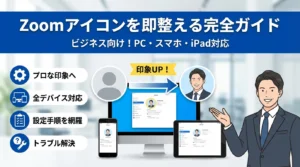 zoomアイコンを即整える完全ガイド版!ビジネス向けPCやスマホやiPad対応オンライン商談や面接の直前に、Zoomを開いたら「昔のプロフィール画像のまま」「家族の名前で参加」「ビデオオフ時のアイコ…
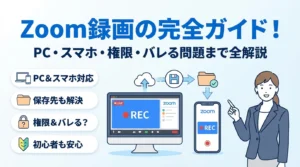 zoom録画の完全ガイド!PCやスマホでの方法・保存先・権限・バレる問題までまるごと解説Zoomの録画は、会議を「とりあえず残す」機能ではなく、扱い方を間違えると情報漏えいと工数だけが積み上がる厄介なデータに…
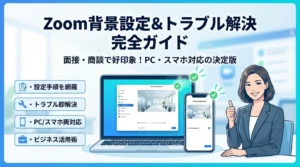 zoomの背景の変え方とトラブル解決で面接や商談に強くなるPC・スマホ徹底ガイドオンライン面接や商談の直前に「Zoom背景の変え方が分からない」「バーチャル背景が選べない」と画面と格闘しているあいだに…
🧰 お困りごとの解決に



最近更新した記事
 e-Tax送信結果の確認方法|メッセージボックス閲覧手順と受信通知のPDF保存💡 結論(要点まとめ)e-Taxで確定申告などの送信結果を確認する手順を解説。即時通知画面を閉じた後のメ…
 2027年用年賀はがき予約はいつから?販売スケジュールと早期割お得技💡 結論(要点まとめ)2027年(令和9年・未年)年賀はがきの予約・発売日スケジュールを解説。日本郵便公…
 Androidセーフモードの解除方法と戻らない場合の確認手順💡 結論(要点まとめ)Androidでセーフモードを解除する基本手順(電源メニュー・再起動)を解説。解除…
 国民年金の学生納付特例を電子申請する手順|スマホでのマイナポータル活用ガイド💡 結論(要点まとめ)国民年金の学生納付特例をマイナポータルで電子申請する手順を分かりやすく解説。スマホ…AirPods 5とAirPods Pro 3・AirPods 4の違いを公式仕様で比較|用途別の選び方と買い替え判断2026年9月9日にAppleが発表したAirPods 5は、9月18日に発売されました。価格は充電ケース(USB-C)…