
運営責任者:宇井和朗(株式会社アシスト 代表取締役) プロフィール
「zoomウェビナーとは何か」をあいまいなまま進めると、参加者の顔や名前、音声の扱いを誤解したまま開催し、クレームと機会損失だけが残ります。多くの現場では「zoomミーティングとの違い」「参加者からどう見えているか」「1回だけ開催するときの料金とライセンスの選び方」が曖昧なまま、なんとなく配信が始まっています。これが、集客や採用力が伸びないオンラインイベントの共通点です。
本記事では、zoomウェビナーとは何かを一言で整理し、zoomとの違い・ウェビナー形式の特徴・基本機能を押さえたうえで、「参加者のカメラやマイクや音声は本当にどうなっているのか」「名前変更や表示のルールはどう決めるべきか」を参加者目線で具体的に解説します。さらに、主催者向けに、zoomでセミナーを開催するために必要なアカウントや環境、招待URLと登録ページ、リマインドメール設計、当日の役割分担まで、実務ベースの手順を示します。
あわせて、zoomウェビナー料金の考え方や「1回だけ」「1ヶ月だけ」「500名規模」の現実的なプラン判断軸、よくある通信トラブルやミュート問題への即応パターン、ウェビナーをマーケティングや採用の導線に組み込む方法まで一気通貫で扱います。数分で全体像を掴み、「最初の1回を失敗させない」ための実務ロジックだけを抽出したガイドです。
目次
zoomウェビナーとはを一言でいうと?意味と基本機能をまず押さえる
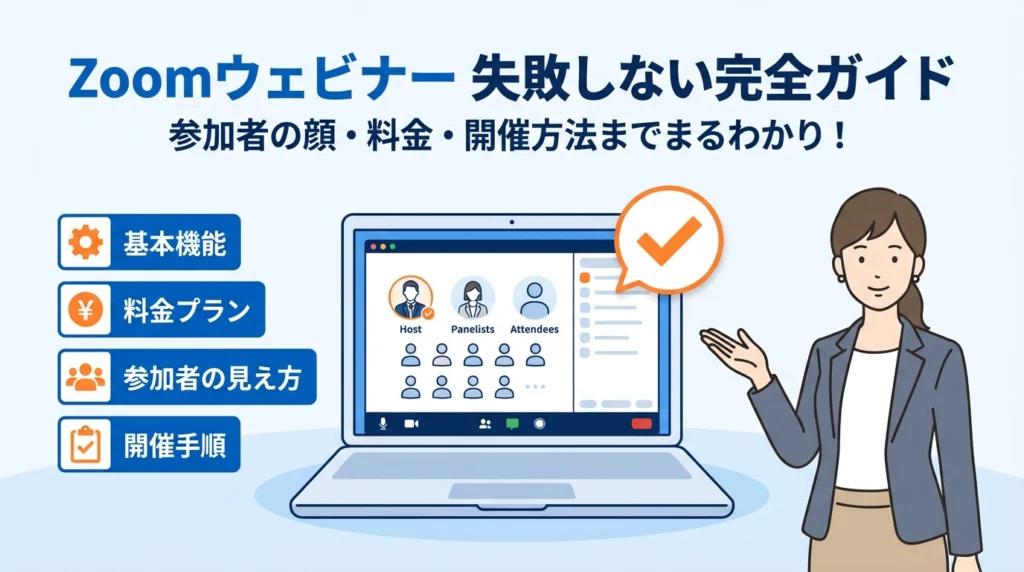
一言でいえば、zoomウェビナーは「相手の顔をほぼ出さずに、大人数へ一方向メインで配信するオンラインセミナーツール」です。
就活説明会や商品紹介、研修のライブ配信など、主催側が“ステージ”、参加者が“客席”というイメージを持つとスッと入ってきます。
主な基本機能は次の通りです。
-
参加者は通常、カメラ・マイクがオフのまま視聴
-
登壇側は資料共有、画面共有、チャット、Q&Aで進行
-
申込登録、リマインドメール、自動レコーディング、アンケートの連携が可能
この「顔を出さずに参加できる安心感」と「主催側の管理のしやすさ」が、通常のミーティングとの大きな差になります。
ウェビナーとzoomウェビナーとはの関係をシンプルに分解
まず言葉の整理です。
-
ウェビナー
- Webとセミナーを足したオンラインセミナーの総称
-
zoomウェビナー
- Zoomが提供しているウェビナー機能の名称
つまり、ウェビナーという「ジャンル」の中に、Zoomのウェビナー機能があると考えてください。
この機能を使うと、申込から配信、事後アンケートまでを1つのツール内で完結しやすいため、運営負荷をぐっと下げられます。
zoomミーティングとの違いを目的と人数でざっくり理解する
現場での使い分けは、細かい機能より目的と人数で判断すると迷いにくくなります。
| 形式 | 向いている目的 | 目安人数 | 参加者の状態 |
|---|---|---|---|
| ミーティング | 打ち合わせ・ワークショップ | 2〜50人前後 | 顔出し・発言前提 |
| ウェビナー | 説明会・講演・商品紹介 | 30〜数百人 | 基本は視聴メイン |
目安として、「参加者全員に発言させたいか」「顔出し前提か」で線を引くと判断しやすいです。
たとえば、社内会議や少人数研修はミーティング、企業説明会や大規模研修はウェビナーの方が安全に回せます。
パネリストと出席者とホストという三つの役割を押さえると全体像がクリアになる
ウェビナーで混乱が起きやすいのが「誰が何をできるのか」という役割です。
| 役割 | 主な立場 | できること |
|---|---|---|
| ホスト | 主催者 | 開始・終了、権限管理、録画、トラブル対応 |
| パネリスト | 登壇者・司会 | カメラ・マイクON、画面共有、発表 |
| 出席者 | 視聴者 | 視聴、チャットやQ&Aで質問 |
ポイントは、参加者=出席者は原則カメラもマイクも使わない視聴モードだということです。
就活生や顧客から「自分の顔は出ますか?」とよく聞かれますが、出席者として招待されている場合は顔も声も出ません。
この基本構造を押さえておくと、「誰が何を操作できるのか」が一気に整理され、トラブルの多くを事前に潰せます。
zoomミーティングとzoomウェビナーの違いはどこにあるのか?失敗しない形式の選び方
「とりあえずミーティングでいいか」で走り出して、採用説明会が大炎上…という相談を何度も見てきました。両者の違いを“機能の羅列”ではなく、“現場でのしくじりポイント”から整理します。
まず全体像を一枚にまとめます。
| 観点 | ミーティング | ウェビナー |
|---|---|---|
| 想定人数 | 数名〜数十名 | 数十〜数千名の視聴 |
| 参加者の状態 | カメラ・マイクONが前提 | 出席者は原則カメラ・マイクOFF |
| 雰囲気 | 会議・ディスカッション | 講演・オンラインセミナー |
| 主な機能 | 画面共有・ブレイクアウトルーム | 登壇者用ビデオ、Q&A、投票、レポート |
| 個人情報リスク | 名前・顔が互いに見える | 出席者同士は匿名性が高い |
| 向いている用途 | 社内会議、少人数研修 | 説明会、商品セミナー、講演配信 |
少人数の打ち合わせと大人数の説明会で使い分ける現場の感覚値
現場感で言えば、「全員で話したいか」「一部だけ話せばいいか」が最初の分かれ道です。
-
社内会議や5〜20名のワークショップ
-
少人数の顧客打ち合わせ
このように「全員がしゃべる前提」の場ならミーティングが素直です。ブレイクアウトルームで小グループを作り、双方向のコミュニケーションを回しやすいからです。
一方、採用説明会や商品発表会、社外向けセミナーのように、
-
参加者が30名を超えそう
-
聞き専の人が大半
-
申込者の属性情報をマーケティングに活用したい
こうなった瞬間、ウェビナーに切り替えた方が運営が安定します。
人事担当からよく聞くのは、「最初はミーティングでやっていたが、参加者100名を超えたあたりから“誰がしゃべっているか分からないカオス”になった」というパターンです。人数だけでなく、“発言者の比率”で選ぶ感覚を持つと判断を外しにくくなります。
カメラやマイクやチャットやQ&Aの機能差から見る向き不向き
両者の違いは、カメラやマイクの“主導権”の置き方にあります。
-
ミーティング
- 参加者も自由にカメラON/OFF
- マイクも自分でONにできる
- チャットは全員同士で見える
-
ウェビナー
- 出席者は原則ビデオ非表示
- マイクもホスト側から許可された人だけ
- チャットは「全員宛」と「ホスト・パネリスト宛」を分けて運用可能
- Q&A機能で質問を整理し、公開・非公開を切り替えられる
ここで効いてくるのが炎上リスクと運営コストです。
ミーティング形式で説明会を行い、
-
参加者がふざけた名前に変更して表示される
-
マイクミュートを外したまま私語や生活音が乗る
といったトラブルは珍しくありません。
ウェビナーは、最初から出席者のカメラ・マイクを閉じた状態でスタートするため、こうした“想定外の乱入”を大きく抑えられます。その代わり、Q&Aや投票、アンケートで意図的にリアクションを作っていく必要があります。
「誰にどこまで見せるか・聞かせるか」を設計できるかどうかが、向き不向きの決定打になります。
ミーティングで十分なケースとzoomウェビナーに切り替えた方が安全なケース
境目で迷う場面ほど、判断軸を先に決めておくと迷走しません。
ミーティングで十分なケース
-
参加人数が30名以下で、ほぼ全員と会話する前提
-
社内メンバーだけで、名前や顔が見えても問題になりにくい
-
グループワークやディスカッションがメイン
-
録画を外部公開する予定がなく、社内共有にとどまる
ウェビナーに切り替えた方が安全なケース
-
参加者が社外中心で、顔や本名を出させたくない
-
録画をマーケティングや研修コンテンツとして再利用したい
-
質問数が多くなりそうで、Q&Aを整理して表示したい
-
参加者数が読みづらく、当日100名を超える可能性がある
特に見落とされがちなのが録画の再利用です。
ミーティングで撮影した映像には、参加者の顔や名前がそのまま残ります。編集でモザイクを入れる作業コストや、個人情報の扱いに関する社内承認を考えると、最初から登壇者だけが映るウェビナー形式にしておいた方が、後のマーケティング活用が圧倒的にスムーズになります。
採用説明会や商品セミナーを継続的に回す企業ほど、
-
申し込みはマーケティングオートメーションやフォームで管理
-
当日はウェビナー形式で安全に配信
-
録画とレポートを営業・採用チームで分析
という流れに早めに切り替えています。
このあたりの設計をしているかどうかが、「オンラインイベントが単発で終わる会社」と「配信そのものがリード獲得の仕組みになっている会社」の分かれ目です。私の視点で言いますと、形式の選び方はツール選定ではなく、ビジネスの設計思想そのものが表面に出ている部分だと感じています。
参加者からはどう見えているのか?zoomウェビナーのカメラやマイクや名前や音声のリアル
「自分の顔、映っていないよね…?」
初めてオンライン説明会に招待されると、多くの人がまずここで固まります。主催側から見る画面と、参加者が見ている画面はまったく別物です。このギャップを埋めておくと、不安もトラブルも一気に減ります。
zoomウェビナー参加者の顔は見えるのかカメラなしでも参加できるのか
出席者として参加する場合、主催者が設定を変えていない限り、あなたのカメラ映像はホストや他の出席者には表示されません。
画面上で主役になるのは、ホストとパネリストだけです。参加者側は、いわば「オンライン会場の客席」に座っているイメージです。
ポイントを整理すると次のようになります。
-
出席者のビデオは基本的に配信されない
-
顔が映るのはホストとパネリストだけ
-
カメラ付きPCやスマホでも、許可されない限り映像は飛ばない
「カメラをオフにし忘れて丸見えだった」というミーティングあるあるは、この形式では起きにくい構造です。
ミュートボタンがないのはなぜか参加者の音声は本当に聞こえていないのか
参加画面にマイクのミュートボタンが見当たらず、不安になる方が非常に多いです。
これは不具合ではなく、この形式の仕様です。
-
出席者のマイクは、そもそもオンになっていない
-
ホストが個別に昇格させた一部の人だけ、発言できる状態になる
-
「自分の生活音が漏れていないか」は心配不要
現場では、採用説明会で「ミュートどこですか?」というチャットが大量に来て進行が止まるケースがあります。事前メールや冒頭のアナウンスで「参加者のマイクは最初からオフで、音声は配信側に届きません」と一言添えておくと、質問が激減します。
参加者の名前はどこまで見えるのか名前変更で気をつけたいプライバシーの話
名前の扱いは、参加者の心理ハードルを一気に下げる大事なポイントです。
| 誰から見えるか | 出席者の名前表示の例 |
|---|---|
| ホスト・パネリスト | 参加者一覧でフル表示 |
| 他の出席者 | 画面の参加者一覧やチャットで表示される設定が多い |
| YouTubeなど外部配信 | 基本は表示されないが、画面共有の仕方次第で映り込む可能性あり |
名前変更で気をつけたいのは次の3つです。
-
本名のまま参加すると、他の出席者にも氏名が見える場合がある
-
会社名+氏名で入ると、転職活動や他社セミナーで身バレしやすい
-
ニックネームに変える場合も、ビジネスイベントではあまり砕きすぎない
「苗字+イニシャル」「名字のみ」「下の名前のみ」くらいが、プライバシーとビジネスのバランスが取りやすいラインです。
スマホやアプリなしやブラウザから参加するときに起きやすいトラブルと対処
現場で多いのは、「事前テストは問題ないのに本番だけ入れない」というパターンです。原因は参加端末ごとに少し違います。
| 参加方法 | 起きやすいトラブル | 即時の対処策 |
|---|---|---|
| スマホアプリ | 通信が不安定で音声だけ途切れる | Wi-Fiに固定する、別の場所に移動する |
| PCブラウザ | 画面が真っ白、音が出ない | ChromeやEdgeで開き直す、ポップアップの音声許可を許可する |
| アプリなしブラウザ | 画面共有が重い、チャットが固まる | 他のタブやアプリを閉じて負荷を下げる |
主催側としては、招待メールに次のような一文を入れておくと当日の問い合わせをかなり減らせます。
-
推奨ブラウザ(Chromeなど)と、スマホの場合は公式アプリの利用を明記
-
入室できないときの連絡先メールアドレス
-
「映像が止まる場合は一度退出して入り直す」などの簡易マニュアル
Web集客やオンラインセミナーの運営をしている私の視点で言いますと、ツールの高度な機能よりも、こうした参加者目線の小さな不安つぶしが参加率と満足度を一番押し上げてくれます。
主催者向けに解説するzoomウェビナー開催準備と参加方法のベストプラクティス
「ツールの操作は分かったのに、本番はなぜかバタつく」──現場でよく聞く声です。主催側が押さえるべきなのは機能より段取りです。この章では、初めてでも“素人感”を消して開催するための型をまとめます。
zoomウェビナーでセミナーを開催するには何が必要かアカウントや環境や機材
主催側が本当に用意すべきものは、アカウントと機材だけではありません。
-
アカウント・ライセンス
- 有料プラン+ウェビナーアドオン
- 登壇人数と参加人数に合った定員設定
-
ネット環境
- 有線接続を基本にし、社内の大規模ダウンロードと時間帯をずらす
-
機材
- 外付けマイク(ノートPC内蔵のみはハウリングの原因になりがち)
- スライド共有用PCとモニター確認用PCを分けると事故が激減します
採用説明会で「事前テストは快調だったのに本番で落ちる」ケースは、テスト時と本番時で同時接続数と社内トラフィックが違うことが主因です。同じ時間帯・同じ会議室・同じ台数で一度負荷テストをしておくと安心です。
招待URLと登録ページとリマインドメールをどう設計すると参加率が上がるか
配信品質より前に、参加率でつまずくパターンも多いです。ポイントは「登録→当日参加」までの摩擦を削ることです。
主催側が設計すべき要素を整理すると次のようになります。
| 要素 | 目的 | 現場のコツ |
|---|---|---|
| 登録ページ | 申し込み完了まで離脱させない | 入力項目は最小限+スマホで3タップ以内 |
| 招待メール | URLを確実に届ける | カレンダー登録リンクを必ず添付 |
| リマインド | 直前キャンセルを防ぐ | 前日と当日1時間前に短文で送信 |
特に前日リマインドに「当日の流れと所要時間」を書くと、就活生や忙しいビジネスユーザーのドタキャンが目に見えて減ります。
当日の進行と役割分担ホストとサブホストとパネリストの現実的な組み方
現場で失敗しやすいのは「何でもホスト1人で抱える」運営です。最低でも次の役割分担をおすすめします。
-
ホスト
- 開始・終了、録画開始、トラブル時の最終判断
-
サブホスト
- 入室管理、チャット対応、音声トラブルの裏処理
-
パネリスト
- 登壇と質疑応答に専念
社内研修をミーティング形式からウェビナーに切り替えた企業で、名前ルールや録画権限を決めておらず、後日「映像に本名が出ている」とプライバシー相談が増えた例があります。ホストは誰の名前と映像が録画に残るかを事前に全員と共有しておくべきです。
ウェビナー形式でよくある途中で静まり返る状態を防ぐ進行テクニック
「チャットもQ&Aも無反応のまま一方通行で終了」というのは、機能より進行設計の問題です。沈黙を防ぐには、あらかじめ“揺さぶりポイント”を仕込んでおきます。
-
開始5分以内
- チャットで「聞こえていれば1を、在籍エリアを都道府県で教えてください」と簡単な入力を依頼
-
本編の山場ごと
- 投票機能で「どれが一番課題に近いか」を選んでもらう
-
終盤15分
- Q&Aの時間を宣言し、「匿名でも質問OK」「後日回答も可」とハードルを下げる
商品紹介のオンラインイベントで、Q&Aの案内を一切しなかったため「質問していいのか分からず黙って視聴だけして終わった」という視聴者が多数だった例があります。質問の仕方を口頭とスライドの両方で明示するだけで、反応率が大きく変わります。
私の視点で言いますと、ツールの習熟度が高い担当者ほど「設定」に意識が向きすぎ、申込フォームや役割分担といった“地味な部分”を後回しにして失敗する傾向があります。ここで紹介したチェックポイントを型として使うことで、初回からプロの運営に一気に近づけます。
料金とライセンスを迷わないためのzoomウェビナー料金の考え方
「値段を見てもピンとこない」「1回だけなのに本当にこの費用が必要なのか」──料金でつまずくと、多くの企業はそこでオンライン施策を止めてしまいます。ここでは、数字そのものよりもどのラインで何を選ぶかという実務の感覚を整理します。
zoomウェビナーライセンスと通常プランの違いを人数別にざっくり理解する
まず押さえたいのは、オンライン会議用の通常プランと、セミナー配信用のウェビナー向けライセンスは役割が違うことです。
通常プランは「全員が話せる会議室」、ウェビナー向けライセンスは「登壇者だけが話す講演会場」というイメージを持つと整理しやすくなります。
人数と目的で見たざっくりの使い分けは次のとおりです。
| 想定参加人数 | 向いている形式 | 現場での典型シーン | 判断ポイント |
|---|---|---|---|
| 〜50人前後 | 通常ミーティング | 社内研修、小規模説明会 | 顔出し前提で双方向かどうか |
| 50〜300人 | ウェビナー優先 | 会社説明会、商品セミナー | 参加者の顔・音声を出さない設計か |
| 300人超 | ウェビナー必須 | 大型説明会、オンライン講演会 | Q&Aやレポートをどう活用するか |
私の視点で言いますと、「個人情報をどこまで出すか」と「録画をどう再利用するか」を基準にしたほうが、人数よりも判断を誤りにくくなります。
一回だけや一ヶ月だけの開催ならどの料金プランを検討すべきか
「一度試しにオンラインセミナーをやってみたい」「採用シーズンの1カ月だけ連続開催したい」といった相談が特に多いパターンです。ここで失敗しやすいのは、いきなり長期契約や過剰な定員のプランを選んでしまうことです。
短期開催の考え方を整理すると、次の3パターンに分かれます。
-
まずはテストしたい企業
- 参加者が30〜40人まで確実なら、通常ミーティングを使い「カメラオフ参加OK」と案内して実施
- 双方向性を残しつつコストをほぼ増やさずに検証できます
-
説明会を複数回、1カ月だけ集中開催する企業
- ウェビナー向けライセンスを1カ月だけ契約し、説明会の日程をその期間に集約
- 登録ページとリマインドメールをテンプレ化して、短期で運営フローを作り切るのがポイント
-
今後も年に何度か開催しそうな企業
- 毎回のスポット判断ではなく、「年間でどれだけ視聴されるか」をざっくり見積もる
- 社内研修や社外セミナーを統合してオンライン化する前提で、固定費として組み込む
一回だけのつもりで始めたセミナーが、録画の反応をきっかけに「継続開催したほうが得だ」と分かるケースは珍しくありません。最初から完璧なプランを選ぶより、1〜2カ月で検証しやすい形を選ぶことが、中小企業には現実的です。
500名規模のzoomウェビナー料金をどう見積もるかとやり過ぎ投資を避けるコツ
500名クラスになると、一気に「予算感が怖い」と感じる担当者が増えます。ただ、実務では定員500人のライセンスを契約しても、実際の同時視聴は3〜4割ということが多いです。申込数と視聴数のギャップを前提に見積もることが重要になります。
500名規模を検討するときのチェックポイントは次の通りです。
-
本当に「同時視聴」で500人必要か
- 録画配信やオンデマンド視聴を組み合わせれば、当日の定員は300人でも足りるケースがあります
-
1回だけの大型イベントか、シリーズ化を狙うのか
- 1回だけなら、必要な月だけ定員の大きいライセンスを契約して切り替える
- シリーズ化前提なら、300人プランで運用しつつ、どうしても足りない回だけ会場や配信代行を併用する手もあります
-
配信以外に必要なコストを見落としていないか
- 申込フォームの作成、告知用LPの制作、事前メール・事後アンケートの設計
- ここをケチると「集客はできたのに、リードが1件も育たない」という状態になりやすいです
500名だからといって、最大定員プランを年間契約する必要はありません。「同時視聴の現実値」×「録画再利用」×「シリーズ化の有無」の3つを掛け合わせて考えると、過剰投資をかなり防げます。
料金の検討は、配信ツール単体ではなく、マーケティングや採用の全体設計とセットで考えた瞬間から、コストではなく「仕組みへの投資」に変わっていきます。
zoomウェビナーで本当に起きているトラブルとその場で打てる現場の対策
「テストでは完璧だったのに、本番だけぐちゃぐちゃになる」──現場でよく聞く声です。ここでは、採用説明会や研修を日常的にサポートしてきた立場から、実際に起きやすいトラブルと、その瞬間に打てる一手をまとめます。
最初は順調なのに途中で崩れる採用説明会や研修で多い通信トラブルのパターン
途中から映像や音声が乱れる理由は、機能より「環境設計」にあります。よくあるのは次の3パターンです。
-
社内Wi-Fiに同時間帯の会議・クラウド利用が集中
-
講師だけ自宅回線で、上り回線の帯域が足りない
-
録画とYouTubeライブ配信を同時に行いPCが高負荷
事前テストは静かな時間に1対1で行われるため、同時接続の負荷が再現できていないケースが目立ちます。そこで、前日か数時間前に「本番と同じ時間帯・同じ部屋・同じPC」で10〜15分の模擬配信を行うことをおすすめします。
よく使うチェック観点をまとめると次のようになります。
| チェック項目 | 見るポイント | 即時対処の例 |
|---|---|---|
| 回線速度 | 上りが安定しているか | スマホテザリングを待機回線に |
| PC負荷 | CPU使用率 | 録画役と配信役のPCを分ける |
| 社内ネットワーク | 同時間帯の利用予定 | 大容量DLを一時禁止するルール |
私は現場サポートの中で、待機回線を用意していたことで「途中で講師だけテザリングに切り替え、視聴者は乱れをほぼ感じなかった」事例を何度も見てきました。
ウェビナーのミュートや音声やカメラで炎上しやすいケースと事前のチェックポイント
炎上しやすいのは、機能説明より「期待値調整」を怠ったときです。特に危ないのは次のケースです。
-
参加者はカメラオフ参加だと思っていたが、パネリスト昇格で顔出しになった
-
マイクは主催側で完全に管理していると思われていたのに、急に声が入った
-
録画されていると知らされずに内部事情を話してしまった社員研修
事前に資料か申込ページで、少なくとも以下の3点は明記しておきます。
-
参加者のカメラは「初期オフ/主催側からオンにしない」方針か
-
マイクが有効になるのは「質疑応答の一部」「ブレイクアウト時のみ」などのルール
-
録画の有無と、後日の共有範囲(社内限定・参加者限定・一般公開しないなど)
当日は開始3分以内に、口頭で再度伝えることで誤解をぐっと減らせます。
質問が来ない反応が見えないウェビナーを改善するQ&Aや投票の使い方
「チャットもQ&Aも真っ白なまま終わる」という悩みは、質問の受け方を設計していないときに起きます。沈黙を破るために効果的なのは、最初の10分で「軽い一打」をこちらから投げることです。
具体的には、次の流れが有効です。
-
オープニング直後に30秒の投票で「参加目的」や「職種」を聞く
-
結果を画面共有し、「今日はこの層が多いので、この話を厚めにします」とコメント
-
本編の途中で、「ここまでで1つだけ気になることをQ&Aに書いてみてください」と促す
このように、質問を“待つ”のではなく“型を渡す”ことで、参加者の指が動き始めます。
改善の観点を整理すると次の通りです。
-
最初の10分で投票を必ず1回入れる
-
Q&Aの例文をスライドで見せる(「例:選考スケジュールについて知りたい」など)
-
回答しきれない質問は、後日のメールやFAQページでフォローする導線もセットにする
参加できない入室できない時に主催側がすぐ出せる案内テンプレート
本番で一番多い問い合わせは「URLを押しても入れない」「音が聞こえない」です。ここで慌てて個別対応をしていると、進行役が本編に集中できなくなります。
事前に、次の2種類のテンプレートを用意しておくと安心です。
-
事前メールに載せる「参加できない時のチェックリスト」
-
当日のチャットや問い合わせにコピペする「簡易サポート文」
例として、最低限盛り込みたい内容は次の通りです。
-
推奨環境(PC推奨、スマホはWi-Fi接続推奨、イヤホン利用推奨)
-
入室できない場合のステップ
- ブラウザを変えて再アクセス
- アプリがあればアプリからID入力
- 会社PCで不可の場合はスマホから参加
-
音声が聞こえない場合のステップ
- 参加後の「オーディオに参加」ボタンの場所
- イヤホンやスピーカーの接続確認
このテンプレートを前もって共有できているかどうかで、当日の問い合わせ件数が大きく変わります。視聴者の不安は「つながらないこと」ではなく「どうすればいいか分からないこと」から生まれるので、道筋を先に示しておくことが、安定したオンラインイベント運営の近道になります。
zoomウェビナーをマーケティングや採用に活かすオンライン集客と導線設計のリアル
「配信は盛り上がったのに、終わった瞬間すべてが消える」
現場でよく聞く声です。オンラインイベントを武器に変えるか、単発の花火で終わらせるかは、集客からフォローまでの導線設計でほぼ決まります。
ここではマーケティングや採用担当が、今日から設計を見直せるように要点を絞ってお話しします。
ウェビナー登録ページと自社サイトやブログやSNSをどうつなぐとリードが貯まるか
最初の勝負どころは「どこから申し込みに連れてくるか」です。現場で成果が出やすい導線は、シンプルですが一貫しています。
基本の導線設計
-
自社サイト内の特設ランディングページで概要とメリットを整理
-
ブログ記事やお役立ち資料から、そのページへ内部リンク
-
SNSやメルマガ、広告はすべて特設ページに集約
-
特設ページからウェビナー登録フォームへ誘導
よくある失敗は、次のようなパターンです。
| 状態 | 起こりがちな問題 | 改善のポイント |
|---|---|---|
| 直接Zoom登録URLをSNSに貼る | 申込後に自社サイトを見ず、リード情報が分散 | 必ず自社ページを経由させる |
| 登録フォームが長すぎる | 途中離脱が増える | 名前、メール、会社名の3点を軸にミニマム設計 |
| 申込完了後のページが味気ない | 商談や他コンテンツにつながらない | 関連記事や資料ダウンロードを設置 |
私の視点で言いますと、申込完了ページの作り込みだけで案件化率が目に見えて変わるケースが多いです。ここを「ただのお礼画面」で終わらせないことが、リードを貯める近道になります。
ウェビナー後のアンケートやレポート情報を営業やカスタマーサクセスで活用する方法
本番が終わってからが、本当のスタートです。録画とアンケートと参加ログは、次の3種類の「営業ネタ」に変えられます。
1 イベント直後のフォロー
-
アンケートで「導入時期」「興味度」を必ず聞く
-
回答内容に応じてメールテンプレートを分ける
- 今すぐ検討層には、個別相談の案内
- 情報収集層には、関連記事や次回セミナー案内
2 営業チームへの具体的なパス
-
参加時間が長かったユーザー
-
Q&Aで具体的な質問をしたユーザー
これらは「温度が高いリスト」として営業に共有します。Excelやスプレッドシートの一覧に、次のような列を作ると実務で使いやすくなります。
-
参加時間
-
質問の有無
-
アンケートの導入時期
-
ダウンロード資料の種類
3 既存顧客フォロー
研修やユーザー向けセミナーでは、アンケートの自由記述欄がサポート改善の宝庫です。
「どこでつまずいたか」「どの機能説明が不足していたか」をCSチームに共有すると、マニュアルやヘルプページの優先順位決めにも役立ちます。
ローカルSEOやMEOとzoomウェビナーを組み合わせると地方企業でも集客が変わる理由
地方企業や来店型ビジネスでは、店舗とオンラインイベントのハイブリッド設計が効きます。
例えば次のような動き方です。
-
検索結果やマップ上の店舗情報に「オンラインセミナー開催中」の表記を入れる
-
Googleビジネスプロフィールの投稿機能で、開催予定と申込ページを定期的に告知
-
来店者にはチラシやショップカードで次回オンラインイベントのQRコードを配布
こうすることで、マップ検索から見つけたユーザーを、来店前にオンラインで教育できるようになります。特に住宅や医療、美容、士業のように「相談までの心理ハードルが高い業種」では、オンラインセミナーが事前カウンセリングのような役割を果たし、来店率が上がりやすくなります。
さらに、ウェビナー用の特設ページをローカルキーワードとセットで最適化しておくと、
「地域名+サービス名+オンライン説明会」
といった検索からも安定的に流入が生まれます。
マーケティングや採用で成果を出している企業は、配信ツール単体ではなく、Webサイト、SNS、地図情報、営業活動を一本の線で結ぶ設計図を必ず持っています。イベントの出来不出来よりも、この導線の有無が差を生み出していることを押さえておくと、次の一手が打ちやすくなります。
まとめと次の一歩zoomウェビナーを単発イベントで終わらせないために
「配信したらそれで終わり」のオンラインイベントは、主催側の手間ほど成果が返ってきません。ここからは、次の一手まで含めて“仕組み化”する視点を固めていきます。
今日から出来る最初の一回を失敗させないチェックリスト
初回開催の失敗パターンは、機能よりも「準備抜け」と「役割不足」です。開催前に、下記だけは紙に印刷して確認しておくと安全です。
-
事前テストは「本番と同じ回線・同じ時間帯」で実施したか
-
ホスト・サブホスト・パネリストの役割と連絡手段を決めたか(チャットか別ツールか)
-
申込完了メールと前日・当日リマインドメールに「参加方法とFAQ」を入れているか
-
冒頭3分で「カメラやマイクの状態」「質問方法」「録画有無」を必ず案内する台本があるか
-
Q&A・チャットの担当者を1人以上つけ、名前表記やプライバシーの注意を最初に流すか
-
録画データの保管場所と閲覧権限を、社内でルール化しているか
この6点を押さえるだけで、「途中で固まる」「誰も質問しない」「後から炎上する」をかなり減らせます。
オンライン配信をビジネスの仕組みに変える視点と中小企業が意識したいライン
単発イベントで終わるか、ビジネスの装置になるかは、次の3ステップが設計されているかで決まります。
| ステップ | やること | 抜けたときの損失 |
|---|---|---|
| 事前 | 申込フォームで属性情報を取りつつ、同意取得を明確にする | リードの質が分からず、営業が動けない |
| 当日 | Q&A・投票・アンケートで関心度をスコア化する | 「なんとなく盛り上がった」で終わる |
| 事後 | スコアの高い視聴者にだけフォローメールや営業連絡を送る | 売上や応募増に直結せず、コストだけかかる |
中小企業ほど「1回の配信で全部を取りに行かない」ことが重要です。
最初は、説明会や商品セミナーを月1回に固定し、
-
申込ページは必ず自社サイト内に置く
-
録画と資料をまとめたページを作り、検索やSNSからも見つかる状態にする
この2点を回し続けるだけでも、問い合わせと採用エントリーの“貯金箱”になります。
専門家の視点から見るzoomウェビナーを選ぶ企業と選ばない企業の差
私の視点で言いますと、選び方の差は「目先の人数」ではなく「情報の扱い方」への意識に現れます。
-
説明会や研修をミーティングのまま続ける企業
- 参加者の名前や顔が全員に見え、録画公開のたびに社内調整が増える
- チャットが炎上した時に誰も止められない
-
ウェビナー形式に切り替える企業
- 顔出し必須でない前提を最初に案内し、参加ハードルを下げる
- Q&Aをモデレーターが整理し、録画も編集しやすい形で残せる
違いは、「安全に繰り返せるかどうか」です。一度トラブルを起こすと、社内のオンライン活用そのものが止まりがちになります。
最初の一回こそ、少し慎重すぎるくらいの設計と準備で望んでください。その一回をきっかけに、採用も営業も「来社してもらわなくても信頼を積み上げられる」状態へと変えていけます。
著者紹介Web集客とITツール活用の現場から見たzoomウェビナーの位置づけ
なぜWebマーケティングとSEOの専門家がzoomウェビナーを解説するのか
東京都千代田区飯田橋を拠点とする株式会社アシストで、Webサイト制作やSEO・MEO、アプリ開発を軸にオンライン集客を支援してきました。広告だけに頼らず、自社サイトとコンテンツで「指名検索を増やすこと」にこだわっていると、途中からほぼ必ず出てくるのがオンラインセミナーや採用説明会の相談です。
私の視点で言いますと、配信ツールそのものより「どう集めて、どう関係を深めるか」を理解している人が話さないと、このテーマは本質に届きません。検索から流入した見込み客を、セミナー登録→視聴→商談→受注へ引き上げる導線を、日常的に設計している立場だからこそ、机上ではなく現場レベルの話ができます。
多業種のサイト運用に関わる立場から見えるオンラインイベントの成功パターン
扱う業種は、採用サイト、BtoBサービス、店舗ビジネス、士業と幅広く、それぞれでオンラインイベントの形も違います。ただ、成果が出ている会社には共通パターンがあります。
主な成功パターンを整理すると次の通りです。
| 視点 | 成功している会社 | 失敗している会社 |
|---|---|---|
| 集客 | LP・ブログ・SNSから一貫した導線 | メール1通だけで告知が終わる |
| コンテンツ | 録画前提で「何度も使える設計」 | その日限りの資料と話で完結 |
| 運営 | 申込〜事後フォローまで役割を分担 | 配信担当1人に全てを丸投げ |
| データ活用 | アンケート結果を営業・採用に即共有 | 視聴ログを誰も見ないまま放置 |
特に、採用説明会で事前テストは問題なかったのに本番で接続トラブルが連発したり、社内研修をミーティングからウェビナー形式に移行したのに名前ルールや録画の権限を決めておらず、後からプライバシー相談が増えたりといった「もったいない事故」を、業種を問わず目にしてきました。こうした現場のつまずきを、事前設計の段階で潰せるかどうかが、大きな差になります。
ツールではなく設計と運用で差がつくという話
同じプランと同じ機材を使っていても、成果には大きな開きが出ます。違いはツールではなく、次の3点の積み上げです。
-
どんな人に視聴してほしいかを明確にしたテーマ設定
-
「申込→リマインド→当日→録画配布→営業・採用フォロー」までを一本の線で描く設計
-
役割分担とチェックリストを用意した運用ルール
配信ツールはあくまで「会場」と「マイク」をオンラインに置き換える存在です。利益や応募者数を伸ばすのは、どのように集客し、どうコミュニケーションし、どこまでデータを活用するかという設計の部分です。この記事全体では、単なる機能解説では届かない、現場で本当に差がつくポイントに焦点を当てて解説していきます。
この記事を書いた理由
著者 – 宇井 和朗(株式会社アシスト 代表)
zoomウェビナーについて説明するとき、多くの経営者や担当者から最初に聞かれるのが「ミーティングとの違いが分からない」「参加者からどう見えているか不安」という声です。実際、私自身も創業期にオンライン説明会を行った際、ウェビナー設定だと思い込んでミーティングで開催してしまい、参加者全員のカメラと名前が表示されて気まずい空気になったことがあります。以降、社内の配信設計をやり直し、クライアント支援でも同じ失敗をさせないことを徹底してきました。
また、集客や採用の導線を一体で設計する中で、「1回だけの開催なのに高額なライセンスを契約してしまった」「通信トラブルで途中離脱が増え、その後の商談機会を落としてしまった」といった相談も繰り返し受けてきました。ツール自体は優れているのに、仕様や料金体系、参加者側の見え方を正しく理解していないだけで、成果を取りこぼしているケースがあまりに多いと感じています。
この記事では、現場でつまずきやすいポイントを整理し、「最初の1回で大きく外さない状態」まで一気に引き上げることを目的にしています。ウェビナーを単発イベントではなく、集客と採用の仕組みに変えたい方に向けて、私が日々クライアントと向き合う中で磨いてきた考え方と手順をそのまま言語化しました。
🔗 あわせて読みたい関連記事
 Teamsウェビナーを徹底攻略!会議との違いに加えて設定・参加方法やZoom比較もまるわかりTeams会議の延長線上のつもりでウェビナーを組むと、外部参加者が入れない、参加者同士が丸見えになる、録画が残らないとい…
 zoomでマイクオフのやり方と設定がわかる!PCやスマホでウェビナー音声トラブルもこれで解決Zoom会議のたびに「マイクオフどこ?」「ミュートボタンがない」と画面を探しているなら、すでに相手の時間と自分の信用を削…
 zoomのカメラオフ設定と見え方・確認方法PCやスマホ会議やウェビナーマナー完全ガイドZoomに入室するたび「本当にカメラオフになっているか」「ビデオオフでもホストには見えるのでは」と不安になっていませんか…zoomウェビナーとはの機能や使い方を徹底解説|ミーティングとの違いと最新運営術もわかる「オンラインで100人以上の参加者を同時に集めて一方向に配信したい」「Zoomミーティングだと運営が大変…」と感じたこと…ウェビナー形式とは基礎からZoom参加方法やカメラ設定・他ツール比較まで徹底ガイド「ウェビナー形式」と聞いて、どんなイメージをお持ちですか? 「忙しくて会場に行けない」「参加者同士の顔が見られないと困る…
 ウェビナーzoomの料金比較や参加方法を徹底解説!機能差・設定手順もやさしくガイド「Zoomウェビナーを使って、最大10,000人規模の大規模オンラインイベントが手軽に開催できる」と知っていますか? 「…
🧰 お困りごとの解決に



最近更新した記事
 ダイキン加湿空気清浄機の給水ランプが消えない原因と確認手順💡 結論(要点まとめ)ダイキンの加湿空気清浄機で水を入れたのに給水ランプが消えない場合の対処法を解説。加…
 ESETの自動更新を停止する手順|CLUB ESETとESET HOMEの違い💡 結論(要点まとめ)ESETの自動更新(自動延長・月額)を停止する手順を整理。CLUB ESETでの解…
 OutlookのPSTインポート手順|クラシック版の操作と開かない時の対処法💡 結論(要点まとめ)OutlookでPSTファイルをインポートする公式手順を分かりやすく解説。画面左上…
 WindowsのUSBオーディオでコード10が出たときの対処法と確認手順💡 結論(要点まとめ)WindowsでUSBオーディオやDACに「このデバイスを開始できません。(コード…
 Outlookの自動応答を設定する手順|新旧UIの違いやボタンがない時の対処法💡 結論(要点まとめ)Outlookで不在時の自動応答を設定する方法を、新しいOutlook・クラシック…