
運営責任者:宇井和朗(株式会社アシスト 代表取締役) プロフィール
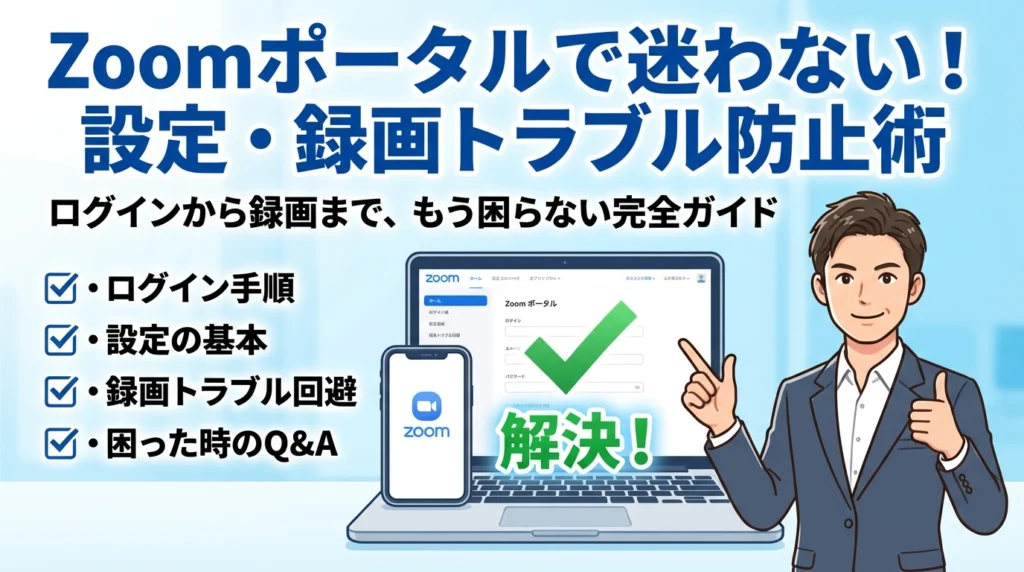
「zoomウェブポータルどこ?」と検索するたびに迷い、ログインURLやサインイン方法を毎回探し直しているなら、その時間とリスクはすでに積み上がっています。多くの解説は「zoomウェブポータルとはこういう画面です」「ここから設定します」と機能紹介で終わりますが、実務で痛いのは本番直前に録画が残っていない 日本語表示にならない 管理者ログインの所在が分からないといったトラブルです。原因のほとんどは、zoomアプリとzoomウェブポータルの役割の違い、ナビゲーションメニューとアカウント管理の構造、クラウドレコーディングと権限設計を理解しないまま場当たりで設定を変えていることにあります。この記事では、zoomウェブポータルへの正しい入り方やログイン URL サインインできない時の確認ポイントから、アカウント設定やナビゲーションメニューの全体像、クラウドレコーディングの保存場所、日本語表示の切り替え、無料版運用の隠れコストまでを一気通貫で整理します。読み終えるころには「どの設定をどこで触るか」が明確になり、zoom管理者が一人に依存しない運用ルールと権限設計まで手元に残ります。今後のオンラインミーティングとウェビナーを安定させるうえで、この数分をかけずに済ませる選択肢はありません。
目次
zoomウェブポータルとは何か?アプリとの違いを“3分で腹落ち”させる
オンライン会議が本番直前でバタつく会社ほど、「どの画面で何を設定するか」がごちゃごちゃになっています。実はここを整理できるかどうかで、トラブルの8割は防げます。
zoomウェブポータルとは操作画面ではなくルールを決める司令塔
多くの方が勘違いしがちなのは、会議に参加する画面と、会議のルールを決める画面を同じものとして見ていることです。
ウェブポータルは、会議そのものを操作する場所ではなく、「会社としてのルール」を先に決めておくための司令塔だと捉えてください。
例えば次のようなものは、ほぼすべてウェブポータル側で管理されています。
-
社内外ミーティングのデフォルトのセキュリティレベル
-
録画の保存先や保存期限、誰がアクセスできるか
-
ライセンスの割り当てやユーザー管理、請求情報
-
ウェビナー機能の有無や拡張機能のオンオフ
現場でよく見る失敗は、アプリ側から「その場しのぎ」で設定をいじり続けた結果、
どの会議がどのルールで動いているか、誰も説明できなくなるパターンです。
ウェブポータルを司令塔として固定すると、「この設定はここだけ触る」という運用ルールが引けるようになります。
デスクトップアプリとブラウザ版とzoomウェブポータルの役割の分かれ方
3つの役割を一気に整理すると、混乱が一気にほどけます。
| 種類 | 主な役割 | 現場でやること |
|---|---|---|
| デスクトップアプリ | 日々のミーティングの参加と操作 | 開催、参加、画面共有、チャット、録画ボタン |
| ブラウザ版ミーティング画面 | アプリが使えない環境からの参加 | 急な参加、インストール禁止PCからの利用 |
| ウェブポータル | ルール設計とアカウント管理 | セキュリティ方針、録画ポリシー、ユーザー管理、請求確認 |
ポイントは、設定の「深い部分」はウェブポータル側に集約されていることです。
アプリで変えられるのは、ほとんどが「個人の好み」か「一時的な変更」に近いものです。
私の視点で言いますと、トラブル続きの組織は、この3つを区別せず「とりあえず目の前の画面」で設定しているケースがほとんどです。逆に、安定運用している会社ほど「ルールはウェブポータル、当日の操作はアプリ」と完全に切り分けています。
無料版と有料版でzoomウェブポータルに見えるメニューはどう変わるか
「同じ画面を開いているはずなのに、メニューが違う」「マニュアル通りに進めない」という相談の裏側には、ライセンスの違いが隠れていることが多いです。
| 観点 | 無料プラン中心の画面 | 有料プラン導入時の画面の変化 |
|---|---|---|
| ナビゲーションメニュー | ミーティング、レコーディングが中心 | ウェビナー、ホワイトボード、連携機能が追加されやすい |
| アカウント管理系 | アカウント設定はあるが、ユーザー管理や高度なロール設定は限定的 | ユーザー管理、ロール、グループ、請求など組織向けメニューが充実 |
| レコーディング | ローカル録画中心で容量も個人任せになりがち | クラウドレコーディング設定、保存ポリシー、アクセス権限が詳細に管理可能 |
| セキュリティ設定 | 個人レベルでのON/OFFが中心 | 組織全体ポリシーとして「ロック」し、現場が変えられない設定が可能 |
無料のまま使い続けると、各担当者がバラバラにアカウントを作り、ウェブポータルも人ごとに分散します。
その結果、
-
録画がどのアカウントに保存されているか誰も分からない
-
どの契約でいくら払っているのか説明できない
-
退職者のアカウントにだけ重要なレコーディングが残っている
といった、目に見えないコストが膨らみます。
一方、有料プランを前提にウェブポータルを設計すると、
-
アカウントを一元管理
-
会議やウェビナーのルールを組織単位で固定
-
録画データと請求情報を一本化
という形で、「誰が見ても分かる管理画面」を作りやすくなります。
この最初の一歩で、後のサインインの迷子やレコーディング紛失をどこまで防げるかが決まります。次の章以降では、実際にどこから入り、どこを触ればいいのかを、現場目線で具体的に整理していきます。
zoomウェブポータルへの入り方とサインイン手順を、もう迷わないように固定する
「本番5分前にログイン場所が分からない」状態を潰しておくと、運用のストレスは一気に下がります。ここではURL・サインイン・スマホの落とし穴まで、一度覚えたら迷わない形に固定していきます。
正しいログインURLとよくある間違いチェックリスト
私の視点で言いますと、トラブルの半分は「そもそも違うページを開いている」ことが原因です。まず入口を固めます。
代表的なページの違いを整理すると、次のようになります。
| 目的 | 開くページの例 | よくある勘違い |
|---|---|---|
| ウェブポータルにサインイン | アカウント管理用のサインインページ | トップページだけ開いてログイン場所が分からない |
| ミーティング参加だけ | 参加専用のページ | ウェブポータルに入ろうとして迷子になる |
| アプリ起動 | デスクトップアプリ | アプリのサインインとウェブポータルを混同する |
| 政府・教育機関向け | governmentドメインのポータル | 通常版とgovernment版を行き来してサインイン不可になる |
ありがちな間違いをチェックすると、次の通りです。
-
トップページを開いて「サインイン」ボタンを探している
-
参加用リンクから入ろうとして、設定画面にたどり着けない
-
ブラウザの自動補完で古いドメインに飛ばされている
-
government版・企業独自ドメインのSSOポータルを誤って開いている
対処のコツは、正しいサインインページをブックマークし、ブラウザの「お気に入りバー」に固定しておくことです。現場では、会議室用PC・司会者用PC・事務担当PCごとに同じブックマークを入れておくと、属人化をかなり減らせます。
zoomウェブポータルにサインインできない時の確認ポイント
URLが合っているのに入れない場合、技術的なトラブルというより「アカウントの勘違い」がほとんどです。チェックする順序を固定しておくと、本番直前でも冷静に対処できます。
-
メールアドレスの確認
- 個人アカウントと会社アカウントを複数持っていないか
- GoogleやMicrosoftで「ワンクリックサインイン」して別アカウントに入っていないか
-
サインイン方法の確認
- メールアドレスとパスワードで入る通常サインインか
- 社内システム経由のSSOサインインが必要な契約か
- SSO契約なのに通常サインインを試して弾かれていないか
-
ブラウザの確認
- 会社で推奨されているブラウザか
- クッキー・キャッシュを削除したか
- シークレットウィンドウで開いて同じ症状か
-
権限・契約の確認
- ライセンスが削除されていないか
- 管理者によってメールアドレスが変更されていないか
急ぎのときほど、片っ端からパスワード再発行を試して混乱しがちです。「どのメールアドレスで、どの方法でサインインするか」を1枚のメモにまとめておき、担当が変わっても引き継げる状態にしておくと、組織として強くなります。
スマホからzoomウェブポータルを開くときに起きやすい勘違い
スマホで設定変更しようとして「アプリの画面しか開けない」という相談も非常に多いポイントです。原因は、リンクを開いた瞬間にアプリが奪い取ってしまう挙動にあります。
スマホ利用で気を付けるポイントを整理します。
-
メールのリンクをタップすると、自動でアプリが起動し、ブラウザ版のサインインページに行けない
-
iPhoneやAndroidの標準ブラウザで開いても、画面下部に表示される「アプリで開く」をタップしてしまい、設定画面から遠ざかる
-
アプリの「設定」とウェブポータルの「設定」が混ざり、本来変えたいミーティング設定にたどり着けない
対処としては、次の流れをおすすめします。
-
スマホでブラウザを直接起動し、アドレスバーに正しいサインインページのURLを手入力
-
その画面をホーム画面に追加して「設定用アイコン」として固定
-
メール本文やLINEのリンクからではなく、そのアイコンからアクセスする運用に統一
現場では、「スマホは参加やチャットの確認用」「設定変更はPCのウェブポータルから」が最も事故が少ない運用です。どうしてもスマホで設定変更する場合も、「アプリではなくブラウザで開く」ことを意識しておくだけで、迷子になるリスクをかなり下げられます。
ナビゲーションメニュー全体図でどのメニューで何が変わるのかを一枚絵でつかむ
「どのメニューを触ると、誰のどのミーティングに影響するのか」が分かっていないと、本番直前に地雷を踏みます。ここでは、現場で迷子にならないための“地図”を先につくってしまいます。
プロフィールやミーティングやウェビナーやレコーディング…頻出メニューの意味と関係
よく使うメニューは、ざっくり言うと「人」「枠」「記録」の3レイヤーで見ると整理しやすくなります。
| メニュー名 | 何を管理するか | 影響範囲 |
|---|---|---|
| プロフィール | 自分というユーザーの基本情報・タイムゾーン・パスワード | 自分だけ |
| ミーティング | 定例会議や面談などの“枠”とその設定 | 自分がホストの会議 |
| ウェビナー | セミナー・イベント用の“枠”と登録フォーム | 該当ライセンスを持つホスト |
| レコーディング | 録画ファイルの一覧・共有設定 | そのユーザーの録画 |
ポイントは、ミーティング・ウェビナーは「これから行う会議・イベントの設計図」であり、レコーディングは「終わった結果の倉庫」という関係になっていることです。
開催前に迷うのはミーティング/ウェビナー、終わったあとに迷うのはレコーディング、と覚えておくとトラブルの切り分けが速くなります。
アカウント管理とアカウント設定と請求とユーザー管理が見えない理由
「説明サイトに書いてあるメニューが自分の画面に無い」という相談の多くは、このゾーンに関係します。ここは“会社単位”のコントロールタワーなので、見える人がそもそも限られます。
| メニュー | 中身のイメージ | 本来触るべき人 |
|---|---|---|
| アカウント管理 | 契約プラン・全体ポリシー | 情報システム・経営層 |
| アカウント設定 | ミーティングや録画の会社共通ルール | 管理者クラス |
| ユーザー管理 | 社員のアカウント追加・ロール・グループ | 管理者クラス |
| 請求 | 請求書・支払い方法・ライセンス数 | 経理・管理者 |
これらが見えない主な理由は3つあります。
-
自分が「オーナー」や「管理者」のロールを持っていない
-
組織が無料プランで、一部の高度な管理機能がそもそも無い
-
ベンダー側でライセンスを一括管理しており、自社側に請求メニューが出ていない
私の視点で言いますと、現場トラブルの半分以上は、「個人ユーザーの画面」から会社ルールを変えようとして迷子になるケースです。誰がどのメニューを持つべきかを決めてから運用を始めると、後の混乱が一気に減ります。
zoomウェブポータルのナビゲーションメニューが人によって違う三つの要因
同じ会社のメンバーでも、開いた画面がバラバラに見えるのには明確な理由があります。ここを押さえると、社内マニュアルも作りやすくなります。
1. ライセンスとプランの違い
-
無料か有料か
-
プロ/ビジネス/ウェビナーアドオンの有無
-
有料ライセンスが割り当てられているユーザーかどうか
この違いで、ウェビナーや高度なレコーディング設定メニューの有無が変わります。
2. ロールと権限の違い
-
オーナー
-
管理者
-
一般ユーザー
経営層だけが請求を見えるようにして、一般ユーザーから請求メニューを隠す、といった設計がなされているケースが非常に多いです。
3. 組織ごとのポリシーとUI変更のタイミング
-
ベンダーや本部が、一部メニューをロックしている
-
UIアップデートでメニュー配置が変わり、古いマニュアルとずれる
この3要因を整理するだけで、「自分の画面に無い=バグ」と決めつけず、“自分の権限では見えないだけか”を冷静に確認する習慣が身につきます。
ナビゲーションは、単なるボタンの並びではなく、組織の権限設計そのものが反映された“地図”だと捉えると、設定ミスのリスクを大きく減らせます。
これだけは外せないzoomウェブポータル設定でセキュリティとミーティング運用の“急所”を知ろう
本番直前に「待機室がオフのままだった」「勝手に画面共有された」というトラブルは、多くがアプリ側ではなくウェブ側の設定ミスから起きています。ここでは、現場で何度も火消しに呼ばれてきた立場から、最低限ここだけ触れば事故リスクを一気に下げられる“急所”だけを絞り込んで整理します。
待機室とパスコードと画面共有の安全ラインをzoomウェブポータル設定で決める
まず押さえるべきは、次の3つの組み合わせです。
-
待機室
-
パスコード
-
画面共有の権限
この3つは、アプリではなくウェブ側の「アカウント設定」「ミーティング」タブで基本方針を決めておくと、安全ラインがブレません。
安全度と運用負荷のバランスは、ざっくり次のように決めると迷いにくいです。
| シーン | 待機室 | パスコード | 画面共有 |
|---|---|---|---|
| 社内の定例ミーティング | オン | 自動付与 | ホストのみ |
| 社外向け商談 | オン | 招待メールに記載 | ホストのみ+必要時に参加者へ変更 |
| 不特定多数のセミナー | 必須でオン | ウェビナー側設定 | ホストのみ固定 |
ポイントは、「待機室かパスコードどちらか」ではなく、基本は両方オンにしておき、状況に応じて待機室だけ緩める形にすることです。待機室をオフにしている状態で画面共有を参加者全員に開放すると、荒らしや誤操作のリスクがいきなり跳ね上がります。
私の視点で言いますと、トラブル現場の多くは「画面共有を参加者全員に」したまま固定していたケースでした。ホワイトボードを使いたい講師ほどやりがちなので、ウェブ側のデフォルトはホストのみ、当日の運営で一時的に緩める運用に変えておくのがおすすめです。
社内ミーティングと社外セミナーでzoomミーティング設定をどう分けるか
社内と社外を同じ設定で回そうとすると、どこかで無理が出ます。ウェブ側で「テンプレート」と「ユーザー権限」を切り分けると、運用が一気に楽になります。
おすすめの切り分けは次の通りです。
-
社内用テンプレート
- 待機室オン
- 社内ユーザーのみ入室許可
- 録画はローカル優先(機密度が高い場合)
-
社外セミナー用テンプレート
- 待機室オン+表示名を必須にする
- チャットとQ&Aはオン、参加者のマイクは初期ミュート
- 録画はクラウド固定+アクセス権限を運営担当だけに絞る
さらに実務では、次のような「誰がどこまで触れるか」の線引きが効いてきます。
| 役割 | 変えてよい項目 | 変えてはいけない項目 |
|---|---|---|
| 講師・営業 | そのミーティング個別の日時・説明文 | アカウント全体のセキュリティ設定 |
| 事務局 | テンプレートの作成・複製 | 管理者ロールの追加・削除 |
| 管理者 | アカウント設定・ユーザー管理・レコーディング方針 | 日々の個別ミーティングの細かい変更 |
誰でも何でも変えられる状態を放置すると、「昨日のセミナー設定のまま社内会議を開いてしまう」といった事故が起きます。特に中小企業やスクールでは、事務担当がテンプレート管理、現場担当は日程だけ触る、という役割分担を決めておくと、運用トラブルが激減します。
以前は大丈夫だったのに突然危険になった古いzoom運用ルールの見直しポイント
ここ数年で仕様やUIが変わり、「昔作ったマニュアルのままだと危ない」状態が増えています。見直しの優先ポイントは次の3つです。
-
ミーティングURLを社外にそのまま転送していないか
以前は問題になりにくかった運用ですが、今はSNSや転送メールから第三者に広まりやすくなっています。ウェブ側で「認証されたユーザーのみ参加」を基本にし、どうしても難しい場合だけ例外運用にした方が安全です。
-
毎回レコーディング先を講師が選んでいないか
レコーディングの保存場所を人任せにすると、退職や端末故障とともにファイルが消えます。アカウント管理のレコーディング設定で、クラウド保存と保存期限、アクセス可能なユーザーを一括で定義しておく必要があります。
-
1人の「詳しい人」の個人アカウントに全て依存していないか
個人の有料アカウントで社内外の会議やウェビナーを回しているケースは、請求や権限のブラックボックス化を招きます。ウェブ側のユーザー管理画面で、ビジネスとして使うアカウントを組織単位に集約し、オーナー権限を複数名に分散する見直しが欠かせません。
古いルールほど「長年問題が起きていないから大丈夫」と思いがちですが、攻撃手口や仕様変更のスピードに追いついていないだけ、ということが多くあります。最低でも年に1回、ウェブ側の「アカウント設定」「ミーティング」「レコーディング」の3画面を、社内ルールと突き合わせながら棚卸ししておくことをおすすめします。
zoomクラウドレコーディングの設定と保存場所で録画が「無い」「見つからない」を防ぐ
「録画ボタンは押したのに、肝心のファイルがどこにも無い」——現場で一番血の気が引く瞬間です。ここでは、同じ悲劇を二度と起こさないための“運用目線”で整理します。
zoomウェブポータルでクラウドレコーディングを有効化する前に決めておくこと
録画トラブルの半分は「設定前のすり合わせ不足」から起きます。開始ボタンを押す前に、最低限この3つを決めておきます。
-
誰のアカウントに録画を残すか
-
どれくらいの期間・容量を使ってよいか
-
誰がどこまで視聴できるか
特に「誰のアカウントか」は要注意です。ミーティングのホスト権限を持つユーザーにクラウドレコーディング権限が無いと、押したつもりの録画がローカル保存になっていたり、そもそも失敗します。
有効化時に確認しておきたいポイントは次の通りです。
-
アカウント設定のレコーディングで、クラウドレコーディングが有効になっているか
-
グループ単位で上書きされていないか
-
ユーザー単位で録画を禁止していないか
私の視点で言いますと、ここを「イベントごとに変える」のではなく、会社全体の基本ルールとして固めたうえで、例外だけ都度調整した方が事故は激減します。
zoomクラウドレコーディング保存場所とローカル保存との違いを実務者目線で整理
「クラウドかローカルか」をあいまいにしたまま進めると、後で必ず迷子になります。運用で差が出るポイントを表にすると、次のようになります。
| 項目 | クラウドレコーディング | ローカルレコーディング |
|---|---|---|
| 保存場所 | ホストアカウントのクラウド領域 | ホストPC内(指定フォルダ) |
| 共有のしやすさ | URL共有だけで完結 | ファイル転送が必須 |
| 容量制限 | 契約プランの容量に依存 | PCの空き容量に依存 |
| バックアップ性 | アカウントに紐づきやすい | PC故障で一発消失リスク |
| セキュリティ管理 | アクセス権限やパスコードを一元管理しやすい | 担当者ごとの自己管理頼み |
中小企業やスクールでは、「社外向けはクラウド」「社内だけの打合せはローカル」とざっくり決めておくと、保存場所の混乱が減ります。
録画ボタンは押したのにファイルが無い典型ケースとzoomウェブポータル側の原因
現場で頻発するパターンを、原因とあわせて整理します。
-
録画開始したアカウントが違うケース
- いつもと違うユーザーでサインインしてホストになっていた
- 結果として、録画ファイルは別アカウントのクラウドに保存
→ 対策: 本番前に「ホストのメールアドレス」と「どのアカウントのクラウドに残すか」を確認します。
-
クラウドではなくローカルで保存されていたケース
- ウェブの設定でクラウドが無効、ローカルのみ有効
- あるいはミーティングごとにローカルを選択していた
→ 対策: 重要なイベント用ユーザーは、アカウント設定でクラウドをデフォルトに固定します。
-
録画が処理中で、まだ一覧に出てこないケース
- 長時間ミーティングやギャラリービュー多用の会議は、クラウド側の変換に時間がかかる
→ 対策: 終了直後に「リストに無い=失敗」と決めつけず、時間をおいてからクラウドレコーディング一覧を再確認します。
- 長時間ミーティングやギャラリービュー多用の会議は、クラウド側の変換に時間がかかる
-
容量超過や自動削除ポリシーに引っかかったケース
- 容量上限に達して録画が途中で止まる
- 一定日数で自動削除する設定になっていた
→ 対策: ウェブのレコーディング設定で「自動削除日数」と「ゴミ箱保存期間」を確認し、定期的なダウンロード・整理の担当を決めます。
-
ゴミ箱に移動しているケース
- 古い録画を一括削除した際に、目的のファイルも巻き込まれている
→ 対策: クラウドレコーディング画面のゴミ箱も必ず確認し、復元できる期間を社内ルールとして共有します。
- 古い録画を一括削除した際に、目的のファイルも巻き込まれている
録画トラブルは「押したかどうか」ではなく、「どのアカウントで」「どこに」「どんなルールで」残すかの設計ミスから生まれます。ウェブでの設定を一度整理しておくだけで、本番後の冷や汗をかなり減らせます。
日本語表示にならない・英語メニューしか出ない時のzoomウェブポータル日本語設定ガイド
海外製ツールあるあるですが、画面が英語のままだと、会議前に一気に不安になりますよね。実は、日本語にならない原因は「言語設定の三重構造」を押さえれば一気にほどけます。この章では、現場で迷子になりがちなポイントだけをピンポイントで整理します。
zoomウェブポータル日本語表示の切り替え場所とブラウザ依存の落とし穴
ウェブポータルの言語は「Zoom側の設定」と「ブラウザ側の設定」の両方に引っ張られます。どちらか片方だけ直しても直らないケースが多いので、順番に潰していきます。
まず確認したいのは次の2点です。
-
ウェブポータル右上のプロフィールメニューから選ぶ言語設定
-
利用しているブラウザの表示言語設定
特に、ChromeやEdgeで英語を優先言語にしていると、Zoomのページが英語で表示されやすくなります。ブラウザを変えた瞬間にメニューが英語に変わるのはこのためです。
よくあるパターンを整理すると、次のようになります。
| 状況 | 原因として多いもの | 対処の優先順 |
|---|---|---|
| 一部ページだけ英語 | ブラウザ言語が英語優先 | ブラウザ設定→再読み込み |
| 管理画面全体が英語 | Zoomの言語設定が英語 | プロフィールから日本語に変更 |
| 自分だけ英語 | 自アカウントの言語だけ違う | アカウント言語を個別に見直し |
会議準備中に焦らないために、社内ルールとして「利用するブラウザ」と「言語設定のスクリーンショット」を1枚だけ共有しておくと、問い合わせ対応が一気に楽になります。
zoomworkplaceやzoomアプリが日本語にならない時に疑うべき三つの設定
ウェブポータルは日本語なのに、デスクトップアプリや新しいZoom Workplaceの画面だけ英語のまま、という相談も非常に多いです。この場合は、次の三つを順番に確認します。
-
アプリ側の言語設定
-
OSの表示言語
-
サインインしているアカウントの種類
それぞれ、現場ではこんなトラブルの原因になりやすいです。
-
アプリ側の言語設定
インストール直後は英語になっているケースがあります。アプリの設定画面から言語を日本語に変更して再起動します。
-
OSの表示言語
WindowsやmacOSが英語環境だと、アプリも英語メニューを選びがちです。PCを共用している職場では、ここが盲点になります。
-
サインインしているアカウントの種類
個人用無料アカウントと、会社のライセンスアカウントを行き来していると、片方だけ設定が英語のままという状態になりがちです。
私の視点で言いますと、Zoomアプリのトラブルは「どのアカウントでサインインしているか」を確認しないまま設定だけ直そうとして泥沼化するケースをよく見ます。ミーティング前には、アプリ右上のプロフィール名から必ずアカウントを確認しておく習慣を持つと安心です。
公式ヘルプの日本語メニュー名と自分の画面が違う時の読み替えテクニック
公式ヘルプを見ながら設定しようとすると、「書いてあるメニュー名が画面に無い」「英語のメニューに置き換わっている」というギャップにぶつかることがあります。これは、次の要因が重なっているためです。
-
UIのデザイン変更でメニューの場所が変わっている
-
自分の権限では表示されないメニューがヘルプには載っている
-
日本語訳の表現がアップデート前後で微妙に違う
ここで役立つのが、メニューの「意味」で読み替えるテクニックです。
| ヘルプでよく出る日本語 | 画面で見えがちな表記 | 意味の読み替え方 |
|---|---|---|
| アカウント管理 | 管理者、管理 | 組織全体の設定や請求を見る場所 |
| アカウント設定 | 設定、全般設定 | ミーティングや録画の共通ルール |
| ユーザー管理 | ユーザー、メンバー | 社員や講師ごとのアカウント管理 |
| レコーディング | 録画、記録 | クラウド録画と保存先の管理 |
ヘルプと画面が違う時は、「どの機能を操作したいのか」を一度言葉にしてから、ナビゲーションメニュー全体を見渡してください。セキュリティならセキュリティ関連のブロック、録画ならレコーディングのブロック、と意味のかたまりで探すと迷いにくくなります。
中小企業やスクールの現場では、社内マニュアルが古いメニュー名のまま残っていることが多く、これが日本語設定以上に混乱の元になります。メニュー構成が変わったタイミングで、「スクリーンショットを撮り直す日」を年に1回だけでもカレンダーに入れておくと、担当者が変わっても安心してバトンを渡せます。
中小企業とスクールで実際に起きがちなzoomウェブポータルトラブルとその再発防止策
「Zoom詳しい人が辞めた瞬間、誰もログインできない」──現場で本当に起きているのは、そんな冷や汗もののトラブルです。ここでは、実際に中小企業やスクールで頻発しているパターンを、原因と再発防止の手順まで一気に押さえていきます。
多店舗ビジネスでアカウントが乱立し誰も契約内容と請求を説明できなくなるパターン
多店舗展開の企業では、店舗ごと・担当者ごとにバラバラにアカウントを作成し、次のような状態に陥りやすいです。
-
どのメールアドレスが有料ライセンスなのか分からない
-
請求書がどの部署に届いているか不明
-
管理者ログインのIDとパスワードを誰も知らない
私の視点で言いますと、Webマーケ支援の現場で見る典型的な「見えないコスト」です。
まずは、次の表の項目を1枚に洗い出すところから始めてください。
| 確認すべき項目 | 見る場所 | 誰が管理するか |
|---|---|---|
| 契約プラン・更新日 | 管理者アカウントのアカウント管理 > 請求 | 本部 |
| 有料ライセンス数 | ユーザー管理 > ユーザー | 情シス/総務 |
| オーナー・管理者権限 | アカウントプロフィール | 経営者直轄 |
再発防止のポイントは3つです。
-
本部が「オーナー」アカウントを一元管理する
-
店舗担当者は「ユーザー」として招待し、権限を分ける
-
変更履歴と請求情報を、毎月1回チェックリストで確認する
これだけで、「解約していいアカウントが分からない」「どこから課金されているか不明」という混乱をかなり抑えられます。
塾やスクールでクラスごとにバラバラ運用した結果レコーディングが行方不明になる流れ
スクール運営では、講師ごと・クラスごとにアプリからサインアップしてしまい、録画データが点在しがちです。よくある流れは次の通りです。
-
講師Aが個人メールでアカウント作成
-
講師Bは別メールで有料プランを契約
-
事務局はどのクラウドレコーディングに保護者がアクセスできるか把握できない
この状態だと、退職した講師のクラウドレコーディングが永遠に行方不明になります。
防ぎ方はシンプルで、「録画の入り口を一つに固定」します。
-
スクール公式ドメインのメールで、管理用アカウントを作る
-
その配下に講師アカウントをユーザーとして追加する
-
クラウドレコーディングの保存先と共有ポリシーを、管理者側で統一する
「録画は必ず組織アカウントで」「共有リンクの発行は事務局が行う」というルールに変えるだけで、問い合わせ対応の時間が大幅に減ります。
zoomナビゲーションメニューの変化に社内マニュアルが追いつかず現場が混乱したケース
UIがアップデートされるたびに、社内マニュアルのキャプチャとメニュー名がズレていくのも、現場を混乱させる大きな要因です。
ありがちな混乱は次の3つです。
-
ヘルプには「レコーディング」と書いてあるのに、自分の画面では別の場所にある
-
新しく増えたセキュリティ設定を誰も認識していない
-
旧バージョン前提のマニュアルが印刷されて配られ続ける
ここで大事なのは、「メニューの場所」を覚えるのではなく、「メニューが何のルールを握っているか」で整理し直すことです。
-
ミーティング関連のルール
-
録画・保存関連のルール
-
アカウント・請求関連のルール
マニュアルも、「画面キャプチャ集」ではなく、「設定の目的とチェックポイント」を中心に書き換えると、UIが変わっても現場が迷子になりにくくなります。定期的にナビゲーションメニューのスクリーンショットを取り、上記3カテゴリごとに見直す運用にしておくと、本番直前のトラブルをかなり減らせます。
zoomが分かる人一人から卒業するためのzoomウェブポータル運用ルールと権限設計
「詳しいあの人がいないと何も変えられない状態」から抜け出せるかどうかは、技術力より運用ルールと権限設計で決まります。ここを押さえておくと、本番直前のヒヤ汗トラブルが一気に減ります。
管理者ログインとオーナー権限を一人に寄せないための役割分担の考え方
現場でよく見る失敗が、オーナー権限も管理者ログインも1人の担当者に集中しているケースです。その人が異動した瞬間、レコーディングも請求情報も行方不明になります。
最低限、次の3役に分けて考えると整理しやすくなります。
-
オーナー:契約・請求・組織全体の方針を決める
-
システム管理:ユーザー追加、権限付与、ポリシー設定を行う
-
イベント運用:ミーティングやウェビナーの作成・レコーディング確認を行う
私の視点で言いますと、これを「肩書き」ではなく「zoom上の権限」で切り分けるのがポイントです。1人が複数役を兼ねても構いませんが、オーナーとシステム管理を別アカウントにするだけでも、属人化リスクは一気に下がります。
| 役割 | 主な操作画面 | 禁止したいことの例 |
|---|---|---|
| オーナー | アカウント管理/請求/ユーザー管理 | 日々のミーティング設定変更 |
| システム管理 | アカウント設定/ユーザー管理 | 個人判断でセキュリティ緩和 |
| イベント運用 | ミーティング/ウェビナー/レコーディング | 契約プランや請求情報の変更 |
誰がどのメニューを触るかをここまで細かく決めておくと、ナビゲーションメニューが変わったときも「どの役割の人が何を見るべきか」がブレません。
zoomウェブポータル設定を人ではなくドキュメントとチェックリストで回す方法
トラブルの多くは「詳しい人の頭の中にだけ運用ルールがある」ことが原因です。逆に言えば、設定を文章化してさえおけば、担当者が変わっても事故は起きにくくなります。
おすすめのドキュメント構成は次の3枚です。
-
全体設計シート:
- 利用プラン、オーナーと管理者、利用中の機能(ミーティング、ウェビナー、クラウドレコーディングなど)
-
セキュリティ標準設定シート:
- 待機室、パスコード、画面共有、録画許可の既定値
-
イベント用チェックリスト:
- 本番1週間前、前日、終了後の確認項目
特にチェックリストには、次のような「現場で本当に抜けやすい項目」を入れておくと効果が高くなります。
-
どのアカウントでレコーディングするかを事前に決めたか
-
クラウドレコーディングの保存先と閲覧権限を確認したか
-
日本語表示とタイムゾーンが正しいか
これを共有フォルダや社内ポータルに置き、「イベント運用担当は必ずチェックリストを開いてから操作する」と決めるだけで、属人化から一歩抜け出せます。
無料版で粘り続けることの隠れコストとどこから有料化を検討すべきか
無料アカウントで運用を続けると、「お金を払っていないつもり」が、実は見えないコストに化けているケースが少なくありません。
代表的な隠れコストは次の通りです。
-
40分制限による打ち合わせ分断と、再接続の手間
-
担当者ごとにバラバラのアカウントを作った結果、レコーディング保存場所が散乱
-
無料アカウントには見えないメニューが多く、管理画面の教育が進まない
有料化を検討すべきタイミングの目安を整理すると、判断しやすくなります。
| 検討ポイント | 目安となるサイン |
|---|---|
| 時間制限による機会損失 | 商談・説明会で40分制限に何度も引っかかる |
| レコーディング管理の煩雑さ | 「録画がどこにあるか分からない」が月1回以上 |
| アカウント乱立 | 3人以上が別々の無料アカウントを使っている |
| セキュリティ・権限の一元管理需要 | 組織として情報管理ルールを定めたい |
無料で粘るほど、アカウント管理やレコーディング探索という「見えない人件費」が膨らみがちです。費用だけでなく、担当者の時間とストレスもセットで比較し、プランを選ぶ発想が、安定運用への近道になります。
zoomウェブポータルをオンライン集客インフラに変える視点で一歩先を行く
「会議ツールを触っているつもりが、実は集客の心臓部を握っている」
オンライン施策が伸びる会社は、この感覚を早めに掴んでいます。
zoomウェビナーやオンラインセミナーを前提にしたzoomウェブポータル設計のポイント
まず押さえたいのは、ミーティング単発ではなくシリーズ運用を前提に設計することです。現場で成果が出ている設定の考え方を整理すると、次のようになります。
| 視点 | 一回きり設定 | 集客インフラ視点の設定 |
|---|---|---|
| テンプレ | 開催のたびに手入力 | ウェビナー用テンプレを複数パターン作成 |
| 名前付け | 日付だけ | 目的+ターゲット+チャネルをルール化 |
| 権限 | 担当者1人に集中 | 司会・運営・講師でロールを分離 |
特におすすめなのが、ウェビナー名のルール化です。
例として「LP経由_新規向け_無料相談会_202403」のようにしておくと、
-
どのランディングページから来た参加者か
-
どのシリーズの見込み客か
を、後から一覧で追いやすくなります。
この「名前設計」をウェブポータル側でチームルールとして固定しておくと、担当者が変わっても集客の履歴が途切れません。
ホームページやLPとzoomミーティングやウェビナーをつなぐ集客から開催からフォローの線の引き方
単発のオンラインイベントから抜け出すには、「申込〜参加〜フォロー」を一本の線で設計することが重要です。実務で組み立てやすい流れは次の通りです。
-
集客
- ホームページやLPに申込フォームを設置
- フォーム送信後のサンクスページで開催日と参加方法を明示
-
開催
- ウェブポータル側で、対象イベント用のミーティングまたはウェビナーを事前作成
- 参加リンクを自動メールやカレンダー招待に埋め込む
-
フォロー
- レコーディングのリンクをウェブポータルから取得
- 申し込みリストと突き合わせてフォローメールを分岐(参加者向け/不参加者向け)
ここで効いてくるのが、レコーディングの整理です。
同じシリーズ名+開催日で保存しておくと、LP側から「過去回アーカイブ」として再活用しやすくなり、1回のイベントが中長期の集客コンテンツに変わります。
生活者目線のIT活用を支援してきた立場から見たzoomウェブポータルとの賢い付き合い方
ツールの機能を覚えるより先に、社員とお客さまのストレスを減らす設計を優先した方が、結果的に売上に直結します。私の視点で言いますと、ポイントは次の3つです。
-
“操作”をアプリ、“ルールと履歴”をウェブポータルと割り切る
-
社内で「集客と運営のチェックリスト」を1枚にまとめ、イベント前後で必ず開く習慣をつくる
-
無料版で走りながら、レコーディング容量や時間制限を「失注リスク」として見積もり、有料化のタイミングを数字で判断する
オンライン集客は、広告費よりも運用の安定度で差がつきます。
ウェブポータルを「誰か一人の頭の中」から「組織のルールブック」に引き上げた瞬間から、オンラインセミナーは一気に“打ち上げ花火”ではなく、売上を積み上げるインフラへと変わっていきます。
この記事を書いた理由
著者 – 宇井 和朗(株式会社アシスト 代表)
コロナ以降、オンライン商談やウェビナー支援の相談を受ける中で、集客やコンテンツ以前に「zoomウェブポータルの入口と設定でつまずき、本番が止まる」ケースを何度も見てきました。録画ボタンは押したのにデータが見つからない、日本語表示に戻せずサポートに説明できない、オーナー権限を持つ担当者が退職して誰も請求や設定に触れない。いずれも高度なITではなく、ログインURLの管理や権限設計、クラウドレコーディングの理解で防げる内容です。
創業期からオンライン活用で年商を伸ばし、延べ80,000社以上のWebと集客に関わる中で痛感したのは、zoomを「詳しい一人」に任せる体制が最大のリスクだということです。だからこそこの記事では、専門用語よりも、経営者や現場担当が自分たちで説明し合えるレベルにかみ砕き、迷いやすいポイントを一つずつ言語化しました。zoomを単なる会議ツールではなく、安定した集客インフラとして使い切るための最低限の土台を、この記事で共有したいと考えています。
🔗 あわせて読みたい関連記事
 zoomusのログイン完全ガイド ブラウザ参加やアカウントなし参加も簡単解説!トラブル解決法までわかるzoomus ログインで迷う時間は、そのまま会議の信頼を削ります。検索すれば「Zoomサインイン画面」と「Zoomミーテ…zoomサインインの基本とログイン方法全手順ガイド―失敗対策やミーティング参加のポイントも解説「Zoomにサインインしたいのに“エラーが出て入れない”」――そんな経験はありませんか?国内で【月間1,000万回以上】…
 Zoom有料プランの解約手順と契約ルート別の確認方法💡 結論(要点まとめ)Zoom有料プランの解約手順を契約経路(Web・Apple・Google)別に整理…
 Zoomサブスクリプションの解約手順とボタンが出ないときの確認ポイント💡 結論(要点まとめ)Zoomのサブスクリプション解約手順を契約ルート別(Web・Apple・Googl…
 【2026最新】Zoomアプリの更新・アップデート方法!PCスマホ別の確認手順💡 結論(要点まとめ)Zoomアプリ(Zoom Workplace)を最新バージョンに更新・アップデート…
 【2026年最新】Zoom文字起こしの保存方法|保存ボタンがない理由とVTT保存先・整形手順💡 結論(要点まとめ)Zoom文字起こし(字幕)の保存方法と保存先(Windows/Mac/スマホ)を徹…
🧰 お困りごとの解決に



最近更新した記事
 ダイキン加湿空気清浄機の給水ランプが消えない原因と確認手順💡 結論(要点まとめ)ダイキンの加湿空気清浄機で水を入れたのに給水ランプが消えない場合の対処法を解説。加…
 ESETの自動更新を停止する手順|CLUB ESETとESET HOMEの違い💡 結論(要点まとめ)ESETの自動更新(自動延長・月額)を停止する手順を整理。CLUB ESETでの解…
 OutlookのPSTインポート手順|クラシック版の操作と開かない時の対処法💡 結論(要点まとめ)OutlookでPSTファイルをインポートする公式手順を分かりやすく解説。画面左上…
 WindowsのUSBオーディオでコード10が出たときの対処法と確認手順💡 結論(要点まとめ)WindowsでUSBオーディオやDACに「このデバイスを開始できません。(コード…
 Outlookの自動応答を設定する手順|新旧UIの違いやボタンがない時の対処法💡 結論(要点まとめ)Outlookで不在時の自動応答を設定する方法を、新しいOutlook・クラシック…