
運営責任者:宇井和朗(株式会社アシスト 代表取締役) プロフィール
オンライン商談や面接の直前に、Zoomを開いたら「昔のプロフィール画像のまま」「家族の名前で参加」「ビデオオフ時のアイコンが謎のイニシャル」になっていたことはありませんか。実はこの数分の油断が、第一印象や議事録の精度、社内の信頼まで静かに削ります。しかも、スマホアプリだけではzoomアイコンを完全に初期化できない、PCとiPhone・Android・iPadで設定画面が違う、AIコンパニオンの議事録ではプロフィール名がそのままログになるなど、仕様を知らないと必ずつまずくポイントがいくつもあります。
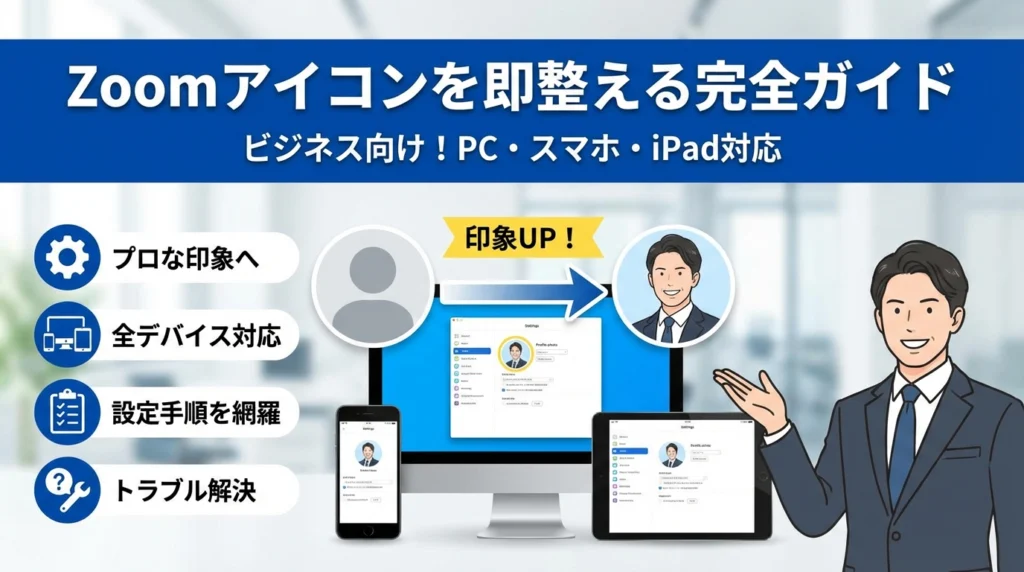
本記事は、zoomアイコン=プロフィール画像と名前とイニシャル表示を、今すぐ「意図通り」に整えるための実務ガイドです。PCでの変更やデフォルトへの戻し方、スマホで名前にしたいときの正しい手順、iPad特有の見え方のギャップ、画像がぼやける理由とサイズ設定、フリー素材や企業ロゴ利用時の著作権リスク、さらにAIコンパニオンの議事録で損をしない名前設計まで、ビジネス利用に必要な要素だけを端末別に整理しました。この記事を読み進めれば、「とりあえず設定したzoomアイコン」から卒業し、どのミーティングに参加しても迷わず同じ品質の第一印象とログ管理を再現できるようになります。
目次
zoomアイコンの本質を解剖!画像と名前、イニシャルの正体を一緒に探ろう
オンライン会議で声を発する前に、すでに評価されているものがあります。それが、プロフィール画像と名前です。対面なら名刺や身だしなみが第一印象を決めますが、画面越しの世界ではこの小さなアイコンがその役割を担います。
ここをあいまいなままにしておくと、プライベート写真のまま商談に参加したり、家族の名前のまま面接に入室したりと、冷や汗パターンが一気に増えます。逆に言えば、ここさえ整えておけば「きちんとしている人」という評価を、会話前から先取りできるわけです。
私の視点で言いますと、日々のミーティングで成果を出している人ほど、プロフィール設定を「オンラインの名刺」として戦略的に使いこなしています。
ここからは、画像と名前とイニシャル、それぞれがどう動き、相手からどう見えているのかを、現場目線で分解していきます。
zoomアイコンがもたらす印象のすべて(プロフィール画像と名前、ビデオオフ時の表示徹底分析)
まず押さえたいのは、「ビデオオン」と「ビデオオフ」で、相手の画面に見える情報が変わることです。
ビデオの状態別に見える情報
| 状態 | 相手の画面に見えるもの | 印象のポイント |
|---|---|---|
| ビデオオン | カメラ映像+名前 | 表情とリアルな雰囲気が主役 |
| ビデオオフ+画像あり | プロフィール画像+名前 | 顔出しNGでも印象はコントロール可能 |
| ビデオオフ+画像なし | カラフルな丸背景+イニシャル+名前 | 「とりあえず参加」の印象になりやすい |
ビジネス利用なら、ビデオオフ時に何が出るかを事前に決めておくことが重要です。
おすすめは次の3パターンです。
-
商談・面接
→スーツかビジネスカジュアルで撮った、胸から上の写真
-
社内会議
→顔写真か、部署名入りの簡易バナー
-
顔出ししない前提の授業・講座
→シンプルなイラスト+名字だけの名前表示
どの場合も、名前の表記は「姓+名」か「姓+役職」のように、相手が呼びかけやすく、議事録にも残しやすい形にそろえると、後からのログ確認が格段にやりやすくなります。
顔出ししないとき、zoomアイコンは相手からどう見えている?見え方のリアルを公開
顔出しをしないとき、多くの人は「自分の画面だけ」見て判断しがちですが、参加者一覧やギャラリービューでは、主催者側に次のように並んでいます。
-
画像がある人
→「誰か分かる人」「準備してきた人」として扱われやすい
-
画像なし・イニシャルだけ
→発言が少ないと「誰だったか分からない人」になりやすい
特に、AIコンパニオンや自動議事録を使っている会議では、発言者の名前だけでログが残るケースが増えています。ここで「たろう」「スマホから参加」のような名前にしていると、後から議事録を検索したときに、発言者を社内で逆引きするのが一気に難しくなります。
顔出ししない前提であっても、次の2点を整えるだけで、印象と業務効率が大きく変わります。
-
誰が見ても分かるフルネームか、社内で通じる部署+姓の表記
-
顔写真か、会社ロゴをベースにした統一感のある画像
「今日はカメラオフだから適当でいいや」と考えるか、「カメラオフの日ほどアイコンで印象をコントロールする」と考えるかが、ビジネスの場では意外な差になります。
zoomアイコンが勝手にイニシャルになる裏側の仕組みをスッキリ理解
「画像を設定した覚えがないのに、丸い背景にイニシャルだけが出ている」状態は、多くのミーティングで見られます。これは不具合ではなく、画像が登録されていないアカウントに対する標準動作です。
仕組みをシンプルにまとめると次のようになります。
-
プロフィール画像を登録していない
→名前の先頭2文字から自動でイニシャルを生成
-
名前を漢字だけにしている
→漢字1〜2文字が丸の中に表示
-
名前が空欄に近い状態
→デバイス名やメールアドレスの一部が表示されることもある
ここで落とし穴になるのが、端末ごとの設定差です。特にスマホアプリから参加している場合、プロフィール画像を消したつもりでも、ウェブ版のプロフィールに古い画像が残っているケースがあります。この場合、再ログインや別のミーティングでは、過去の画像が復活してしまうことがあります。
イニシャルだけの表示に安定して切り替えたいなら、次の順番で操作するのが安全です。
- パソコンかブラウザでプロフィールページを開く
- プロフィール画像を削除し、保存を確認
- 名前を「姓+名」または「部署+姓」に整える
- その後にスマホやタブレットでサインインし直す
この流れを一度きちんと整えておくと、「会議によって表示が違う」「デバイスで名前がバラバラ」というストレスが一気に減り、オンラインの第一印象を狙い通りにコントロールできるようになります。
ここがスタート!パソコンでzoomアイコンを変更や初期化や削除する最短ガイド
オンライン商談や面接の直前に「あ、このアイコンまずい…」と冷や汗をかいた経験は、意外と多くの方が持っています。ここではパソコンだけで、一気に整えるための“最短ルート”だけをぎゅっとまとめます。
パソコンでzoomアイコン画像を変えるテクニック(ウェブとアプリの選び方も解説)
パソコンでは「デスクトップアプリ」と「ブラウザで開くプロフィールページ」の2経路がありますが、ゴールが違います。
| やりたいこと | デスクトップアプリ | ブラウザのプロフィールページ |
|---|---|---|
| 画像を変更 | 可能 | 可能(より確実) |
| 完全削除 | 不安定なことがある | こちらが確実 |
| 名前変更 | 可能 | 可能 |
最短の流れは次の通りです。
- ブラウザでZoomにサインインし、右上のプロフィール画像をクリック
- 「プロフィール」ページで現在の画像をクリック
- 「アップロード」で新しい画像を選ぶ
- 画像の位置を調整し「保存」
デスクトップアプリから行う場合は、右上の自分の画像をクリックして「プロフィール」を開き、同様に画像を変更します。私の視点で言いますと、「確実に反映させたいときはブラウザ側で操作」と覚えておくと、商談前のトラブルをかなり減らせます。
zoomアイコン画像をデフォルトへ初期化&名前表示だけにするスマート設定
「とりあえず顔写真は消して、名前だけに戻したい」というニーズは非常に多いです。ここで押さえるべきポイントは1つ、完全な初期化はブラウザ版のプロフィールページが一番確実という点です。
手順は次の通りです。
- ブラウザでZoomにサインイン
- 「プロフィール」ページで現在の画像をクリック
- 「削除」または「削除してデフォルトに戻す」を選択
- 自動でイニシャルだけの表示に戻る
これでビデオオフ時は、画像ではなく名前とイニシャルだけが表示される状態になります。
名前だけをスマートに見せたい場合は、同じプロフィールページで表示名も整えておくのがおすすめです。
-
氏名フルネーム(例:山田 太郎)
-
会社名+姓(例:株式会社ABC 山田)
-
部署+役職+姓(例:営業部 課長 山田)
法人利用では、部署や役職を名前に含めることで、相手側の画面共有や議事録で「誰が話したか」が格段に分かりやすくなります。
zoomアイコンの変更が反映されないときパソコンで必ず見るべき3つのポイント
「画像を変えたのに、ミーティング画面では前のまま」という相談は、現場で繰り返し出ます。多くは次の3つをチェックすると解決します。
-
サインインしているアカウントが違う
- ブラウザでは会社アカウント、アプリでは個人アカウントというケースがかなり多いです。
- メールアドレスをそろえて再サインインしてから確認します。
-
ミーティング中に変更していてキャッシュが残っている
- ミーティング参加前にプロフィールを整え、
- 既に参加中なら一度退出→再参加すると反映されることがあります。
-
アプリのバージョンと通信状態
- 古いバージョンだとプロフィール同期がうまくいかないケースがあります。
- デスクトップアプリ右上のアイコンから「アップデートを確認」で更新し、ネット回線が安定している状態で再度試します。
ビジネスの現場では、共有PCを使った会議や、多店舗からの参加でアカウントが混在しがちです。パソコンでアイコンを整えるときは、「どのアカウントでログインしているか」「ブラウザとアプリの両方でプロフィールがそろっているか」を一度で確認しておくと、次回以降のミスも一気に減らせます。
iPhoneとAndroidでzoomアイコンを変えるチャレンジ!誰もがつまずく壁と解決術
「スマホからサクッと直したいのに、思ったとおりに変わらない」
現場で一番よく聞くのがこの悩みです。特に面接や商談の直前、電車の中であわてて設定しようとして詰むパターンが多いです。ここでは、スマホならではの“壁”と、プロが実際に案内している抜け道をまとめます。
スマホアプリでできるzoomアイコン操作&どうしてもできない“削除の謎”を解明
まず、スマホアプリだけでできること・できないことを整理します。
| 項目 | iPhoneアプリ | Androidアプリ | Web版Zoom(スマホブラウザ) |
|---|---|---|---|
| プロフィール画像を新しく設定 | 可能 | 可能 | 可能 |
| 画像の変更(差し替え) | 可能 | 可能 | 可能 |
| 完全削除して初期のイニシャル表示に戻す | 不安定・できない場合あり | 不安定・できない場合あり | 安定して可能 |
| 表示名の変更 | 可能 | 可能 | 可能 |
多くの人がハマるのが「削除できない問題」です。
スマホアプリ上では「削除」のボタンが見当たらず、実際に完全な初期化はブラウザ版のプロフィールページから操作しないと反映されないケースがあります。
流れとしては次のイメージです。
- スマホでSafariやChromeを開く
- Zoomのサインインページからログイン
- プロフィールページを開く
- 画像の削除または変更を実行
アプリだけ触っていると「変えたつもりなのに会議で前の写真が出る」という事故が起きやすいので、削除と本気の初期化はブラウザ版が本丸と覚えておくと安心です。
iPhoneでzoomアイコンを名前のみ表示にしたい時のベストステップ
ビジネスシーンでは「写真なしで名前だけ出したい」という要望がとても多いです。iPhoneで安全にそれを実現する手順を、時間のない人向けに絞り込みます。
【事前にやること】
-
安定したWi‑Fiにつなぐ
-
可能なら会議参加前に一度だけテストミーティングで表示を確認
【ステップ】
- iPhoneでブラウザ(Safari)からZoomにサインイン
- プロフィール画面を開き、画像を削除
- 削除ができない場合は、いったん地味なシルエット画像などに変更しておく
- 同じ画面で「表示名」を編集
- 仕事なら「姓 名」「部署名+姓」程度が読みやすいです
- アプリを起動し直し、右下の「設定」→プロフィールで反映を確認
ポイントは、先にブラウザで画像の処理をしてから、アプリ側で名前を整える順番にすることです。アプリで名前だけ先に変えると、古い画像がそのまま残り「名前だけにしたい」のに印象が変わらないことがあります。
実務では、共有iPhoneで前の利用者の写真が出てしまう事故がよく起きます。会議前に次の2点だけは必ずチェックしてください。
-
アプリ右下「設定」→自分の名前が正しいか
-
同じ画面のアイコン画像が、自分にとって失礼のないものか
この2クリックだけで、大半の“うっかり事故”は防げます。
Androidでzoomアイコンを変えたのに反映されない!焦らずやるべき対策まとめ
Androidでは「アプリで変えたのに、ミーティング画面で前の画像のまま」という相談が目立ちます。原因は大きく3つに分かれます。
【原因になりやすいポイント】
-
アカウントが複数あり、別アカウントでミーティングに参加している
-
アプリのキャッシュが残っていて、古い画像を表示している
-
ミーティング主催側がシングルサインオンや社内アカウントを指定している
対策は次の順番で行うとスムーズです。
- アプリの右下「設定」→一番上の名前をタップし、メールアドレスを確認
- Webブラウザでログインしているアカウントと同じか照合
- 違っていたら一度サインアウトし、正しいアドレスでサインインし直す
- それでも古い画像が出る場合は、アプリの「キャッシュ削除」または再インストール
- 社内ミーティングで変更が反映されない場合は、主催者が指定しているログイン方法(会社のポータルやGoogleアカウントなど)で入り直す
Androidは機種やOSバージョンの違いで画面の見た目が変わりやすく、「どこを押したらいいか分からない」という声が多いです。迷ったときは、右下の設定アイコンから自分のプロフィール画面を開き、ブラウザ版の表示と同じ情報になっているかを見るのが一番の近道です。
私の視点で言いますと、スマホだけで完結させたい場合でも「ブラウザ版で最初に骨組みを整え、アプリは確認と微調整に使う」スタイルに切り替えると、商談直前のヒヤッとする瞬間が一気に減ります。
iPadユーザー歓迎!zoomアイコン設定やパソコンとの違いギャップもこれで攻略
iPadでZoomに参加したら、パソコンと表示が違って焦った経験は多いです。ビデオオフにした瞬間に古いプロフィール画像がドンと出て、商談や授業で冷や汗…という相談を現場で何度も見てきました。
iPad版はアプリとブラウザの役割分担を正しく押さえるだけで、一気にストレスが減ります。
私の視点で言いますと、iPadは「日常はアプリ、細かいプロフィール編集はウェブページ」という二刀流で設計しておくのが一番安全です。
iPadでzoomアイコン画像や名前をスムーズに変更!アプリ設定とウェブの正しい活用
まず、iPadだけでどこまでできるかを整理します。
| 操作内容 | iPadアプリ | ブラウザ版Zoom(プロフィールページ) |
|---|---|---|
| 画像の変更 | 可能 | 可能 |
| 画像の完全削除(初期化) | 不安定なことがある | 安定して可能 |
| 表示名の変更 | 可能 | 可能(おすすめ) |
実務的には、次の順番で操作するとトラブルが少なくなります。
-
ブラウザでプロフィールを開く
SafariでZoomにサインインし、プロフィールページを表示します。ここがアイコンと名前の“本籍地”です。 -
プロフィール画像を整理する
不要な画像を削除してデフォルトに戻すか、新しい画像をアップロードします。パソコンと同じ画面なので、英語表示ならブラウザ右上から日本語に切り替えておくと安心です。 -
名前(表示名)を整える
ミーティングの参加者一覧とAIコンパニオンの議事録でそのまま使われるので、「部署+姓」「役職+姓」のように、自分が誰か一目で分かる形にしておきます。 -
最後にアプリ側で確認
iPadのZoomアプリを開き、設定→プロフィールから画像と名前を確認します。反映されていなければ、一度サインアウトしてサインインし直すと同期されやすくなります。
これだけで、「アプリで変えたのにミーティング画面で古いまま」というズレがかなり減ります。
iPad版zoomアイコンが表示されない・古いまま残る“あるある”徹底チェックリスト
商談直前に「なぜかアイコンが表示されない」「前の写真のままミーティングに主催側として参加してしまう」という相談は、iPadユーザーに集中しています。原因はほとんどが次のどれかです。
チェックリスト
-
同じZoomアカウントでサインインしているか
家族共用iPadだと、別のメールアドレスのアカウントでサインしているケースが頻発します。プロフィールページとアプリのアカウントが一致しているか必ず確認します。
-
ミーティング中にアカウントを切り替えていないか
招待リンクからそのまま入ると、一時的なゲスト扱いになり、プロフィール画像が出ない場合があります。事前にアプリを開き、正しいアカウントでサインインしてから参加すると安定します。
-
キャッシュが残っている
アプリを完全終了して再起動すると、プロフィール画像の更新が反映されやすくなります。ビデオをオフにして自分の枠にアイコンが正しく表示されるかテストしておくと安心です。
-
回線が不安定
低速回線では、ビデオや画面共有を優先し、プロフィール画像の読み込みが後回しになることがあります。Wi-Fi環境を変えて再接続すると、急に新しい画像が表示されることも珍しくありません。
-
家族やスタッフが前回のまま退出している
共有端末では、前回使った人の名前と画像のまま次の人がミーティングに参加してしまう事故が本当に多いです。次のような“出入りチェック”を紙にしてiPadの横に貼っておくと防止できます。
共有iPad用ミニチェック
-
ミーティング前に「設定→プロフィール」で名前と画像を確認
-
不安なら一度サインアウトしてから自分のアカウントでサインイン
-
テストミーティングでビデオオフ時の表示を事前確認
この3ステップを習慣にすると、営業や採用の場で「子どもの写真アイコン」「旧姓のまま参加」といったヒヤリ案件をかなり減らせます。ビデオを切った瞬間に出るものが、その人のオンライン名刺です。iPadでも、そこだけはパソコン以上にシビアに整えておく価値があります。
zoomアイコンで恥をかきたくない人必見!よくある失敗5選とプロの対策
オンライン商談や面接で、開いた瞬間に「やってしまった…」となるのは、発言内容よりも画面左下の小さなアイコンだったりします。ここでは現場で本当に多い失敗パターンと、秒でリカバーする実務的な対策をまとめます。
まず全体像を押さえるために整理します。
| よくある失敗 | 主な原因 | 最速の対処法 |
|---|---|---|
| プライベート写真のまま入室 | 以前のプロフィール画像が残っている | ウェブ版から画像削除で初期化 |
| 家族や他人の名前・写真で入室 | 共用端末・共用アカウント | 入室前にプロフィール名と画像を必ず確認 |
| ビデオオフ時の画像がぼやけて見える | 解像度不足やトリミングの失敗 | 推奨サイズで作り直して再アップロード |
プライベート写真のまま商談へ?zoomアイコン初期化レスキュー最速法
一番多いのは、以前飲み会で使った写真や家族写真のままビジネスのミーティングに参加してしまうケースです。特にスマホアプリだけで操作している人がハマりがちです。
押さえておきたいポイントは3つです。
-
スマホアプリだけでは、プロフィール画像を完全に削除できないことがある
-
古い画像がクラウド側に残っていると、ミーティングで勝手に表示される
-
アプリ上で別の写真に変えただけでは、「とりあえずの応急処置」にしかならない
最速で初期化したいときの手順イメージは次の通りです。
- ブラウザでZoomのサインインページを開く
- プロフィール画面で画像アイコンをクリック
- 削除を選び、デフォルトのイニシャル表示に戻す
- 念のためアプリ側から一度サインアウト→サインインし直す
この4ステップを、商談や面接の前にチェックリストとしてルーティン化しておくと、「うっかり事故」をほぼゼロにできます。私の視点で言いますと、開始5分前に気づいてもブラウザから操作すればまだ間に合うケースがほとんどです。
家族共用や共有アカウントで他人の名前やzoomアイコンのまま入室事故をどう防ぐ?
自宅のパソコンやタブレットを家族と共有している人、店舗や事務所で共用アカウントを使っている人に多いのが、「前に使った人のまま入室する」事故です。苗字もアイコンも全く違うまま商談に参加してしまうと、相手は一気に不信感を抱きます。
防止策は、入室前30秒の習慣づけです。
-
招待リンクをクリックしたあと、「参加」ボタンを押す前に
- 表示名
- プロフィール画像(ビデオオフのときに出る画像)
を必ず目視確認する
-
共用アカウントを使う場合は、社内ルールとして
- 表示名は「店舗名+役割」などの固定フォーマット
- アイコンはロゴではなく、汎用的なイメージやイニシャル画像
に統一しておく
家族共用の場合は、「仕事で使うときは必ず自分のアカウントでサインインしてから参加する」ことを徹底するしかありません。特に子どもがオンライン授業で使っている端末では、キャラクター画像のまま会議に入ってしまうパターンが頻発します。
zoomアイコン画像がぼやけて印象ダウン!プロが教える解像度とサイズの黄金ルール
商談用にロゴ画像や自分の写真をアップしたのに、ミーティング画面で見ると「なんだか滲んでいる」「角がギザギザしている」という相談も多いです。原因のほとんどは、解像度と縦横比が合っていないことです。
ビデオオフ時に相手の画面に出るアイコンは、小さく見えても実はかなり拡大されて表示されます。スマホで適当に切り抜いたロゴや、LINE用の小さなアイコンをそのまま使うと、どうしても粗くなります。
ビジネス利用で押さえておきたい黄金ルールは次の通りです。
-
正方形で作成する(1:1比率)
-
最低でも512px四方、余裕があれば800px四方程度で用意する
-
文字を入れる場合は、中央に大きく・細いフォントは避ける
-
ロゴは余白をしっかり取り、フチギリギリに配置しない
特に企業ロゴを使うときは、ブランドガイドラインで推奨されている最小サイズを確認してから縮小することをおすすめします。商談相手のパソコン画面でロゴがぼやけていると、「細部への配慮が甘い会社だな」という印象に直結します。
プロフィール画像1枚で、第一印象も議事録の読みやすさも大きく変わります。設定そのものは難しくありませんが、「どの画面で」「どのくらいのサイズで」表示されるかを知ったうえで整えておくことが、オンライン時代の身だしなみになっています。
zoomアイコンをおしゃれに見せたい人ほどハマる落とし穴!フリー素材とロゴや著作権の注意点
「せっかくおしゃれにしたのに、そのアイコン…実はアウトです」ビデオをオフにした瞬間に画面いっぱいに出る画像は、名刺と同じくらい法的チェックが必要な顔です。見た目だけで選ぶと、商談や採用ミーティングで一気に信頼を落とすこともあります。
zoom公式ロゴやアイコン素材使用の前に絶対チェックしたいガイドライン
Zoomの公式ロゴやアイコンは、基本的に「ブランドを正しく伝えるためのもの」です。プロフィール画像に気軽に貼ると、次のような誤解や違反につながりやすくなります。
-
公式パートナーと誤認される
-
勝手に色や余白を変えてブランドを毀損する
-
解像度が低く、画面共有時に粗く見えて信用を落とす
ざっくり整理すると、こんなイメージです。
| 観点 | やってもよいケース | 危険なケース |
|---|---|---|
| 使い方 | ブログでロゴを紹介目的で掲載 | プロフィール画像として常時表示 |
| 形の変更 | 指定通りの色・余白を保持 | 色変更・トリミング・縦横比変更 |
| 見え方 | 高解像度で画面でもくっきり | 荒いPNGを拡大してぼやける |
公式ロゴを自分のプロフィールに使うと、「このミーティングをZoomが主催しているように見える」リスクも生まれます。主催者や参加者の立場が分かりづらくなり、サポート窓口を誤解されることもあるので避けた方が安全です。
フリーアイコンをzoomアイコンで使う前に抑えるべき商用利用やクレジット表記や二次配布
おしゃれなフリー素材サイトは山ほどありますが、プロフィール画像に使う前に、最低限次の3点だけは確認しておきたいところです。
-
商用利用OKか
会社のミーティングやオンライン英会話で使う時点で「仕事利用」の解釈に入りやすくなります。趣味向けのみ許可の素材は避けた方が安全です。
-
クレジット表記が必須か
「©作者名をページに記載」などが条件の素材は、プロフィール画像では現実的に表記できません。表記不要のライセンスを選ぶのが現場向きです。
-
二次配布の禁止範囲
参加者がスクリーンショットを撮って資料共有するケースでは、画像が資料の一部として配布される形になります。二次配布厳禁の素材はトラブルの火種になりやすいです。
私の視点で言いますと、「なんとなく無料だから大丈夫だろう」という使い方が、あとから問い合わせやクレームを生む典型パターンです。商談用のアカウントなら、社内で購入した有料素材か、自作アイコンに寄せた方が安心度は高くなります。
企業ロゴや店舗ロゴがzoomアイコンでトラブルになる現場実例とその解説
現場でよく見るのが、「とりあえず会社ロゴをアイコンにしておけば無難」という判断から生まれるトラブルです。代表的なケースを整理します。
-
ブランドガイドライン違反
社内のブランド担当が「ロゴは名刺とWebサイトだけで使用可」「丸くトリミング禁止」と決めているのに、プロフィール用に丸型にカットしてしまうケースです。画面録画をきっかけに指摘されることもあります。
-
共有アカウントでの責任があいまいになる
店舗名や企業ロゴだけのプロフィールだと、議事録やAIコンパニオンのログに「○○株式会社」とだけ残ります。誰が説明したのか後から追えず、クレーム対応で困る展開が現場で起きがちです。
-
サイズと画質の設計ミス
小さなロゴ画像をそのままアップロードすると、ビデオオフ時に拡大されてぼやけます。オンライン商談では「この会社、本当にデザイン大丈夫?」と無意識の不信感を与えます。
ビジネスで使うなら、次のような分け方が安心です。
| 用途 | おすすめのアイコン | ポイント |
|---|---|---|
| 社内ミーティング | 顔写真+部署名+姓 | AI議事録で誰か一目で分かる |
| 商談・採用面談 | 顔写真+会社名省略形+姓 | ロゴは背景や資料に任せる |
| 店舗やブランドアカウント | ロゴ+担当者名を名前欄に明記 | 「誰が話すか」を名前で補う |
おしゃれさだけを追うと、こうした「責任の所在」「ブランドルール」「画質」の3点が抜け落ちやすくなります。オンラインで信頼を積み上げるなら、見た目とルールの両方を満たす設計に切り替えていくことが近道です。
zoomアイコンとAIコンパニオンや名前連携で議事録がこんなに変わる!
オンライン会議の議事録が「読む気がしない壁テキスト」になるか、「一瞬で要点が拾える武器」になるかは、実はアイコンとプロフィール名の設計で決まります。AIコンパニオンを導入しているのに活かし切れていない会社ほど、ここを甘く見ています。
AIコンパニオン議事録や要約でzoomプロフィール名がどう活きる?
AIコンパニオンは、発言者をアイコン画像ではなくプロフィール名で識別します。つまり名前の書き方が、そのまま議事録の「話し手ラベル」になります。
代表的なログ表示の違いを整理すると、次のようになります。
| プロフィール名例 | 議事録での見え方 | 問題点 |
|---|---|---|
| 山田 | 山田: … | 社内に同姓がいると混乱 |
| Taro | Taro: … | 社外共有時に所属・役割が不明 |
| 営業1課 山田 | 営業1課 山田: … | 最低限の所属は分かる |
| 営業1課 課長 山田太郎 | 営業1課 課長 山田太郎: … | 誰が何を決めたかが一目で分かる |
AIコンパニオンの要約も、発言者名をもとに「誰の意見か」を整理します。名前が曖昧なままだと、読み返したときに「この提案、どの山田さん?」という確認から始まり、せっかくの自動議事録が手間のかかるメモに逆戻りします。
名前の工夫で議事録検索や社内共有が圧倒的にラクになる新常識
現場で成果が出やすいのは、検索されることを前提にした命名ルールです。私の視点で言いますと、次のようなフォーマットを決めて運用している組織は、議事録活用のレベルが一段高くなっています。
| 推奨フォーマット | 想定シーン | メリット |
|---|---|---|
| 会社名_部署_役職_姓 | 社外との商談 | 後から会社名でまとめて検索しやすい |
| 部署略称_職種_姓 | 社内会議 | プロジェクト別に「誰を巻き込むか」が明確 |
| 店舗名_担当_姓 | 多店舗ミーティング | 店舗単位の課題や提案をすぐ追いかけられる |
名前に「部署」「役職」「店舗」を含めるだけで、AIコンパニオンの議事録検索が格段に楽になります。
例えば、後日「営業1課 課長の判断だけを追いたい」と思ったとき、検索窓に部署略称や役職を入れるだけで関連発言が一気に抽出されます。これが「山田」「佐藤」「田中」といった名字だけだと、会議ごとに全てのログを開いて目視確認する羽目になります。
ニックネームや絵文字入りzoomアイコン名がAIコンパニオンに及ぼす意外な影響
フランクな社風や社内勉強会だと、ついニックネームや絵文字を入れたくなりますが、AIコンパニオンと組み合わせると地味に効いてきます。
-
ニックネームのみ
- 例: たろちゃん
- 議事録共有時に「社外に出せないログ」になり、修正作業が発生
-
絵文字入り
- 例: 山田太郎🔥営業
- 一部環境で文字化けし、検索でヒットしにくくなる
-
英語表記だけ
- 例: Taro Yamada Sales
- 社内メンバーが日本語で検索したときに見つからない
特に問題になるのは、社外共有と社内標準のギャップです。社内のカジュアル会議ではニックネーム、商談ではフルネームと使い分けていると、AIコンパニオンのログが分断され、人物ごとの履歴が追いにくくなります。
名前トラブルを避けるためのチェックリストをまとめると、次の通りです。
-
社外にそのまま出しても恥ずかしくない表記か
-
部署や役職から「何を決められる人か」が分かるか
-
絵文字や機種依存文字を含めていないか
-
ローマ字にする場合、日本語検索への対策(部署名だけ日本語など)があるか
-
共有アカウントや家族共用端末でも、毎回ログイン名を確認する運用になっているか
アイコン画像を整えるだけで満足しているチームと、プロフィール名まで設計しているチームでは、数カ月後の議事録資産の価値がまったく違ってきます。AIコンパニオンを「高性能レコーダー」で終わらせるか、「検索可能な社内ナレッジ」として育てるかの分かれ目が、ここにあります。
用途別zoomアイコンの最適解!面接や会議や英会話レッスンでどう選ぶ?
場面ごとにアイコンと名前を最適化しておくと、「入室した瞬間の3秒」で信頼度が変わります。ここでは、よくある3シーンをプロ目線で切り分けます。
| シーン | 画像の方向性 | 名前のルール例 | NG例 |
|---|---|---|---|
| 転職・採用面談 | ビジネス用の顔写真 | 山田太郎|営業 | あだ名、絵文字 |
| 社内・多店舗会議 | 社名入りロゴ or 顔 | 営業1課 山田|大阪 | 端末名(iPhone14など) |
| 英会話・習い事 | イラスト・趣味要素 | Taro Y. / Beginner | 本名フル+私生活だだ漏れ |
転職面接や採用面談で「信頼感アップ」zoomアイコンとプロフィール名作成の裏ワザ
採用面談では、履歴書の写真と近い雰囲気のバストアップ画像が一番安心されます。背景がごちゃごちゃしていると画質が悪く見えるので、無地の壁+自然光の組み合わせが鉄板です。
名前は次のセットが面接官にとって読みやすく、議事録にも残しやすい形です。
-
日本語フルネーム
-
必要なら「新卒候補」「中途・経理志望」などの一言
例:山田太郎|中途・マーケ志望
私の視点で言いますと、これだけで「誰の選考メモか」が一瞬で分かり、AIコンパニオンの要約から逆引きするときも迷わなくなります。
社内会議や多店舗利用でzoomアイコンや名前のルール化を成功させるヒント
社内でプロフィールがバラバラだと、議事録も参加者一覧も「誰が誰か分からない状態」になりがちです。小さな会社でも、名前ルールを一度決めてテンプレ化しておくと混乱が一気に減ります。
おすすめは、部署・役職・拠点を含める形です。
-
営業1課 課長 山田
-
カスタマーサポート 山田|札幌
-
FC店舗サポート 山田|東日本担当
ロゴアイコンを使う場合は、社内のブランドガイドラインで「個人アカウントは顔写真」「共有アカウントはロゴ」のように線引きしておくと、勝手なアレンジ画像で信用を落とすリスクを避けられます。
英会話や習い事やオンラインイベントで顔出しなしでも目立つzoomアイコン戦略
顔出ししないレッスンやイベントでは、アイコンがそのまま「あなたの代役」になります。講師や主催者から覚えてもらいやすい設定にしておくと、質問も拾ってもらいやすくなります。
おすすめは次の組み合わせです。
-
画像:自分の雰囲気に近いシンプルなイラスト、楽器や本など目的が伝わるモチーフ
-
名前:ローマ字+レベルや目的
例をいくつか挙げます。
-
Taro|English Beginner
-
Yumi|Piano Online
-
Ken|Webデザイン勉強中
ポイントは、本名フルネームを出したくない場合でも、講師が呼びかけやすい短い名前を必ず入れることです。端末名のまま参加してしまうと、AIコンパニオンの議事録にも「iPhoneのユーザー」といった味気ない表記が残り、復習もしづらくなります。
場面ごとに「どう呼ばれたいか」「後からログを見返したいか」を起点にアイコンと名前を設計しておくと、オンラインの接点がすべて味方に変わります。
zoomアイコン設計が導くオンライン集客&信頼構築の本質とは?ハウスケアラボ視点から深掘り
画面越しの第一印象は、名刺よりも早く相手の判断材料になります。ホームページやSNSをどれだけ整えても、ミーティングに参加した瞬間のアイコンと名前がちぐはぐだと、信頼のスタートラインでつまずきます。
ホームページやSNSとzoomアイコンのイメージ統一で生まれる相乗効果
オンラインでの接点はバラバラに見えて、相手の頭の中では1枚の「ブランドイメージ」として結びついています。ホームページ、Googleビジネスプロフィール、SNS、そしてZoomのプロフィールがつながるほど、記憶に残りやすくなります。
| 接点 | 相手が最初に見るもの | 統一したいポイント |
|---|---|---|
| ホームページ | ロゴ・メインビジュアル | 色・フォント |
| SNS | アイコン画像・ユーザー名 | 写真orロゴ・名前表記 |
| Zoom | プロフィール画像・表示名 | ロゴor顔写真・肩書き |
ビジネス利用なら、
「ロゴ+会社名」か「顔写真+名前+役職」のどちらかに軸を決めて、全チャネルでそろえると効果が出やすいです。中途半端にアイコンだけアニメ風、名前だけ本名という組み合わせは、商談相手の頭の中でブランドが分裂します。
中小企業や店舗商談でzoomアイコンが「売上」やチャンスに直結する理由
現場では、オンライン商談の録画やAIコンパニオンの議事録を、あとから社内で共有するケースが増えています。このとき、発言者の表示名とアイコンが乱れていると、こんな問題が起きます。
-
誰が価格を約束したのか後から確認しづらい
-
部署や店舗が分からず、フォロー電話をかける担当者が迷う
-
「なんとなく頼りなさそう」と感じられ、次の商談につながらない
プロフィール名を「法人名+部署略称+姓」「店舗名+役職+姓」のように揃えておくと、議事録から人を逆引きしやすくなり、フォローのスピードが上がります。これはそのまま受注率やリピート率に跳ね返ります。
さらに、ロゴ画像の解像度が低くてぼやけていると「細部への配慮が甘い会社」という印象を与えます。名刺がにじんでいる状態で商談しているのと同じです。最低でもPCの表示を想定した正方形画像を用意し、縮小してもつぶれないデザインかを確認しておきたいところです。
WebやITツール活用を現場で積み上げてきたからこそ伝えられるzoomアイコン設計ノウハウ
私の視点で言いますと、オンライン接点をうまく使いこなしている会社ほど、アイコンと名前に「社内ルール」があります。
-
個人アカウントでも、業務利用時は表記を統一
-
家族共用PCでは、ミーティング前に必ずプロフィール名と画像をチェック
-
共有アカウントは「企業ロゴ+用途名」(採用窓口・相談窓口など)で運用
家族が使ったままのプロフィールで入室し、子どもの写真やニックネームのまま面接に参加してしまうトラブルも珍しくありません。事前チェックリストを1枚作り、参加前に「名前」「画像」「マイク」「ビデオ」を確認するだけで、多くの事故は防げます。
AIコンパニオンを使う場合は、表示名がそのまま議事録に残ります。ニックネームや絵文字入りの名前は、検索性を落とし、社内共有のときに「この人誰だっけ」というムダな確認を生みます。逆に言えば、検索しやすい名前設計と、覚えやすいアイコンをそろえた瞬間から、オンライン集客と社内の情報共有が一気にスムーズになります。
ホームページやSNSの世界で培った「一貫した見せ方」を、Zoomのアイコンにも持ち込むこと。それが、オンラインで初めて会う相手との距離を一気に縮め、商談や採用のチャンスを取りこぼさないための、これからの必須条件になっています。
この記事を書いた理由
著者 – 宇井 和朗(株式会社アシスト 代表)
経営者として、そしてWeb集客やITツール導入を支援する立場として、オンライン商談や採用面談の現場に数多く立ち会ってきました。その中で痛感したのが、Zoomのアイコンや名前設定の「数分の油断」が、商談の歩留まりや議事録の精度、社内外の信頼にまで影響している現実です。
実際に、家族共用PCのまま子どもの名前で重要商談に入室してしまい、冒頭で場の空気が緩み、そのまま値引き交渉を強く押し込まれた経営者もいました。店舗ロゴの縮小表示が荒くて「本当にこの会社で合っていますか」と毎回確認されるケースや、AIコンパニオンの議事録上でニックネームが残り、社内共有が混乱したケースもあります。
私はホームページやSNS、Googleビジネスプロフィールの設計と同じレベルで、Zoomアイコンも「オンライン上の顔」として統一すべきだと考えています。しかし、PCとスマホ、iPadで仕様が違い、削除や初期化の方法も分かれています。そこで、現場で繰り返し検証してきた端末別の手順と、画像サイズや名前設計のコツ、著作権やロゴ運用の注意点を一つに整理しました。
どのデバイスから入室しても、常に同じ品質の第一印象とログ管理を再現できる状態まで、迷わずたどり着ける。そのための実務ガイドとして本記事をまとめています。
🔗 あわせて読みたい関連記事
 Zoom有料プランの解約手順と契約ルート別の確認方法💡 結論(要点まとめ)Zoom有料プランの解約手順を契約経路(Web・Apple・Google)別に整理…
 Zoomサブスクリプションの解約手順とボタンが出ないときの確認ポイント💡 結論(要点まとめ)Zoomのサブスクリプション解約手順を契約ルート別(Web・Apple・Googl…
 【2026最新】Zoomアプリの更新・アップデート方法!PCスマホ別の確認手順💡 結論(要点まとめ)Zoomアプリ(Zoom Workplace)を最新バージョンに更新・アップデート…
 【2026年最新】Zoom文字起こしの保存方法|保存ボタンがない理由とVTT保存先・整形手順💡 結論(要点まとめ)Zoom文字起こし(字幕)の保存方法と保存先(Windows/Mac/スマホ)を徹…
 【2025】Zoom無料の時間制限は何分?40分回避・再接続と有料比較💡 結論(要点まとめ)【2025年最新】Zoom無料プラン(Basic)の時間制限ルールを解説!2人以上…
🧰 お困りごとの解決に
 Microsoftアカウントで身に覚えのない請求が来たときの確認と返金💡 結論(要点まとめ)Microsoftから身に覚えのない請求(MSbill.info等)が届いた際の確…
 Outlookでパスワードが繰り返し要求される原因と直し方💡 結論(要点まとめ)Outlookで何度もパスワード入力を求められる症状でお悩みですか?Windows…
 Windows Media Playerの使い方と設定|CD取り込み・再生できない時の対処💡 結論(要点まとめ)Windows 11/10でWindows Media Playerを使い音楽CD…
 WinZipを安全にアンインストールする手順と代替ソフト💡 結論(要点まとめ)WinZipをWindows11/10やMacから完全アンインストール(削除)する…PCでイヤホンが認識されない原因と対処法「イヤホンを挿してもPCが無反応」「スピーカーから音が出続ける」——そんな時は、原因の8割が“出力先の誤設定・物理接点の…
 Windows 11で0x80070422エラーが出る時の復旧手順💡 結論(要点まとめ)Windows 11で「0x80070422」エラーが表示される主な原因は、Win…
最近更新した記事
 ダイキン加湿空気清浄機の給水ランプが消えない原因と確認手順💡 結論(要点まとめ)ダイキンの加湿空気清浄機で水を入れたのに給水ランプが消えない場合の対処法を解説。加…
 ESETの自動更新を停止する手順|CLUB ESETとESET HOMEの違い💡 結論(要点まとめ)ESETの自動更新(自動延長・月額)を停止する手順を整理。CLUB ESETでの解…
 OutlookのPSTインポート手順|クラシック版の操作と開かない時の対処法💡 結論(要点まとめ)OutlookでPSTファイルをインポートする公式手順を分かりやすく解説。画面左上…
 WindowsのUSBオーディオでコード10が出たときの対処法と確認手順💡 結論(要点まとめ)WindowsでUSBオーディオやDACに「このデバイスを開始できません。(コード…
 Outlookの自動応答を設定する手順|新旧UIの違いやボタンがない時の対処法💡 結論(要点まとめ)Outlookで不在時の自動応答を設定する方法を、新しいOutlook・クラシック…