
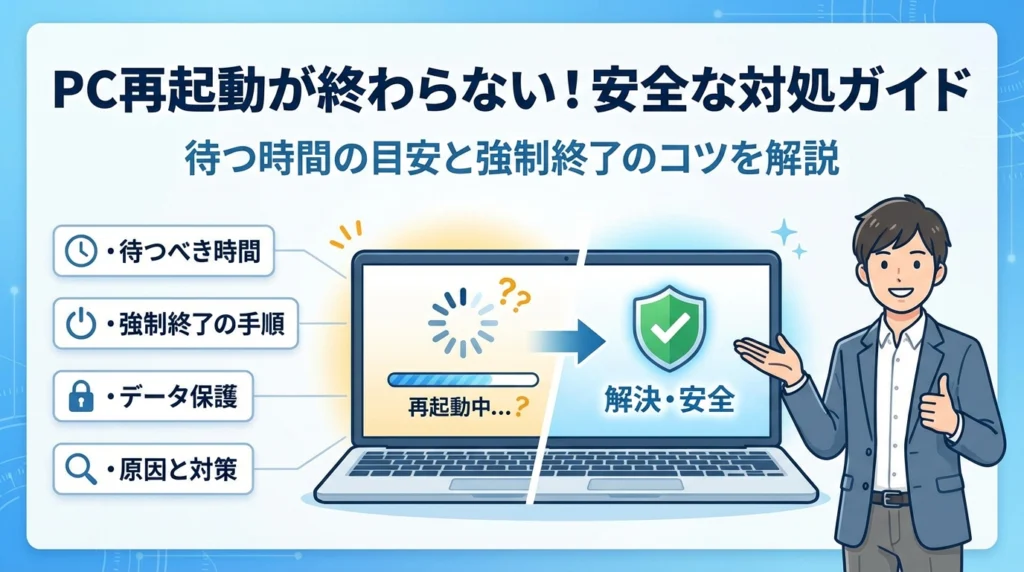
pcの再起動が終わらないまま「再起動しています」のぐるぐる画面が続くと、どのくらい待つべきか、今強制終了していいのか、判断を誤った瞬間に仕事データと時間を同時に失います。多くの解説は原因一覧や一般的な対処法に終始しますが、あなたの画面とアクセスランプの状態から「待つ/止める」を切り分ける実務的な基準までは示していません。
このページでは、Windows10とWindows11それぞれで、通常の再起動時間と「30分/1時間/半日」の境目を具体的に押さえたうえで、アクセスランプの点灯・点滅・消灯、ファン音、ノートパソコンかどうかを手がかりに、強制終了すべきかを段階的に判断できるように整理します。WindowsUpdate中の例外パターンや、再起動ループに入ったサイン、電源ボタン長押しでも切れないときの安全な手順、再起動後に必ず実行したいチェックディスクやシステムファイルチェッカー、sfcやDISMの使いどころも、初心者向けに噛み砕いて解説します。
さらに、HDD/SSD故障やウイルス、システムファイル破損が疑われるケースの見分け方、自分で試してよい範囲と修理業者や詳しい人に任せるライン、仕事用PCが止まったときの業務リスクを最小化するためのクラウド活用やバックアップ設計まで、一気通貫で押さえられます。今この再起動トラブルを安全に切り抜けつつ、次に同じ状況で迷わない判断軸を手に入れたい方は、そのまま読み進めてください。
目次
pcが再起動しても終わらないときに「最初の3分」で必ず確認したいこと
画面に再起動していますと出たまま止まると、仕事中だと血の気が引きますよね。ここで焦って電源ボタンを連打してしまうと、修理現場では本当にOS再インストール行きが増えます。最初の3分で落ち着いて状況を見れば、「待つべきか」「止めるべきか」の8割は判断できます。
私の視点で言いますと、確認すべきは次の3つだけです。
再起動していますの画面が長いときには見るべき3つのポイント
まずはスマホ片手に、次の3ポイントを順番に見てください。
-
画面の変化
- ぐるぐるが回っているか
- メッセージが変わっていくか(○%完了、更新を構成していますなど)
-
本体の動作音
- ファンが回る音がするか
- HDD搭載機なら、かすかなカリカリ音が時々しているか
-
キーボードやマウスの反応
- Caps Lockキーのランプがオンオフするか
- USBマウスのLEDが点いたままになっているか
これらが「少しずつでも動いている」なら、多くは処理中です。逆に、画面が完全に固まり、ファンも静か、キーのランプも反応ゼロなら、フリーズに近い状態の可能性が高くなります。
アクセスランプが点灯や点滅している場合は「まだ処理中」のサインか?
ノートパソコンなら、アクセスランプの確認はほぼ必須です。メーカーによって場所は違いますが、側面やキーボード手前にある小さなLEDが目印です。
アクセスランプで見るべきポイントを整理すると、次のようになります。
| ランプ状態 | 典型的な状態 | 基本の判断 |
|---|---|---|
| 一定間隔で点滅 | データ読込や更新中 | 原則待つべき |
| つきっぱなしで変化が少ない | 重い処理中、または固まりかけ | 5〜10分様子を見る |
| 完全に消えたまま | ほぼ処理なし、または停止 | 他の症状と合わせてフリーズを疑う |
修理事例では、アクセスランプが断続的に点滅しているのに不安で電源を切ってしまい、その後スタートアップ修復ループに入ったケースもあります。逆に、ランプがずっと点滅していたので半日放置した結果、無事に再起動が完了した例もあり、「光っているかどうか」の見極めは想像以上に重要です。
Windows10やWindows11では再起動時間の感覚がどれくらい違うのか
同じ再起動中でも、Windows10なのか11なのかで「待つべき時間の感覚」が少し変わります。アップデート設計やドライバーの扱いが違うためです。
| OS | ふだんの再起動目安 | 更新を含む再起動の体感 | 現場で多いトラブル傾向 |
|---|---|---|---|
| Windows10 | 1〜3分前後 | 5〜20分程度が多い | 高速スタートアップ絡みの不具合、古いドライバーで固まる |
| Windows11 | 2〜5分前後 | 10〜30分かかることも | 大型Update中のぐるぐる長時間、再起動を繰り返すケース |
Windows11は、特に導入直後や大型Update後の再起動に時間がかかりやすく、「遅いけれど正常に進んでいる」状態と、「ループして止まらない」状態が見た目では区別しづらいのがやっかいです。
そこで最初の3分でやるべきまとめです。
-
画面のぐるぐるやメッセージが時々変わっているか
-
ファン音やHDDの音がたまに動いているか
-
アクセスランプが点滅しているか
-
今使っているのがWindows10か11かを思い出す
この4つを押さえておけば、この先「何分待つか」「どこで強制終了を検討するか」の判断がかなりクリアになります。次の章では、30分・1時間・半日という時間のラインを具体的に区切って、どこまでが“まだ待つ価値のある状態”なのかを掘り下げていきます。
どれくらい待てばいい?再起動が終わらないときの「時間の基準」と考え方
「再起動しています」から進まない画面を前に、手のひらがじんわり汗ばんでいる方が多いはずです。ここでは、現場で使っている“時間軸の物差し”をそのままお伝えします。
再起動時間は通常何分かかるのかや30分や1時間や半日の境目
まずは「ふつうはどのくらいで終わるのか」のイメージを持つと、ムダな不安と危険な強制終了を避けやすくなります。
| 状況 | おおよその時間目安 | 基本スタンス |
|---|---|---|
| 通常の再起動(更新なし) | 1〜5分程度 | 10分超えたら違和感を持つ |
| 小さめの更新を含む再起動 | 5〜20分程度 | 30分で一度様子を評価 |
| 大型のWindows更新 | 20分〜1時間程度 | 1時間を越えたら要チェック |
| ストレージが遅い・古いPC | 上記+10〜30分 | HDDの年数も頭に入れる |
感覚的な「長い」ではなく、30分・1時間・半日の3つのラインで考えると判断しやすくなります。
-
30分のライン
まだ「様子見」でかまいません。特に更新中らしきメッセージが出ているなら、むやみに触らない方が安全です。
-
1時間のライン
ここを超えてくると、「処理がかなり重い」か「途中で何かがおかしくなっている」可能性が出てきます。アクセスランプやファンの音、HDDやSSDの年数をセットでチェックします。
-
半日のライン
Windows Update中の一部ケースを除けば、さすがに長すぎる時間です。後述するループのサインが出ていないかを確認しながら、強制終了を視野に入れるタイミングです。
私の視点で言いますと、業務用ノートパソコンで1時間以上止まっている相談の多くは、「待てば終わるパターン」と「完全にループしているパターン」が半々くらいに分かれています。ここでの見極めが、データを守れるかどうかの分岐点になります。
WindowsUpdate中のみ例外?半日以上かかる時と「さすがに長すぎる」パターン
Windows10やWindows11では、更新内容によっては驚くほど時間がかかることがあります。特に以下の条件が重なると、半日近くかかるケースが現場でも報告されています。
-
古いHDD搭載のパソコン
-
Windowsの大型更新(機能アップデート)の直後
-
メモリが少ない(4GB前後)
-
ディスクの空き容量がギリギリ
この場合、画面に次のような「更新中」を示すメッセージが出ていることが多いです。
-
更新プログラムを構成しています
-
PCの電源を切らないでください
-
構成を完了しています
この表示があり、アクセスランプが定期的に点滅し続けているなら、かなり長時間でも「まだ処理中」の可能性があります。実際に、断続的な点滅が続いている状態で半日待ち、問題なく完了したケースもあります。
一方で、次のような状態は「さすがに長すぎる」パターンです。
-
表示文言が30分以上まったく変わらない
-
アクセスランプがほぼ完全に消灯したまま
-
ファンの音が止まり、静まり返っているのに画面だけそのまま
この組み合わせで3〜4時間以上経っているなら、「時間をかければ終わる処理」ではなく、「途中で止まっている状態」を疑った方がよいです。
再起動のぐるぐる画面がループへ入ったサインや待っても無駄なときの見分け方
本当に怖いのは、「実はループに入っているのに、待っていれば終わると信じて何時間もロスする」パターンです。現場でトラブルになりやすいサインを整理します。
ループに入りかけている危険サイン
-
メーカーのロゴ → ぐるぐる → 真っ暗 → ロゴ…を何度も繰り返す
-
「自動修復を準備しています」「PCを診断しています」が毎回出ては失敗する
-
ぐるぐるが消えて再起動、そのたびに同じ更新%からやり直しているように見える
-
再起動のたびに数分で同じ画面に戻ってくるのに、全体としては一向に進まない
まだ“重い処理中”の可能性が高いサイン
-
ぐるぐるは出たままだが、数分〜十数分おきにメッセージや%表示が少しずつ進む
-
アクセスランプが「チカ…チカチカ…」と不規則でも継続して点滅している
-
ファンの音が一定以上で回り続けている(CPUやディスクを使っている状態)
一度、Windowsを構成していますの画面で固まった状態で、何度も強制終了を繰り返した結果、スタートアップ修復のループに入り、最終的にOSの再インストールとデータ復旧が必要になったケースがあります。このような事例からも、「進んでいるのに何度も電源を落とす」ことが、いちばん危険な行動だとわかります。
迷ったときのシンプルな判断フローは次の通りです。
-
まず30分は何も触らず待つ
-
1時間を越えたら
- アクセスランプ
- ファン音
- 画面のメッセージ変化
をセットでチェック
-
3〜4時間を越え、上記の変化がまったくないなら「ループ疑い」として次のステップ(セーフモード起動や修理相談)を検討する
時間だけを見て焦るのではなく、「時間+ランプ+音+メッセージ」の4点セットで冷静に判断することが、パソコン本体とデータの両方を守る近道になります。
強制終了してもいい?pcが再起動しても終わらないときのリスクや判断フロー
画面は青いまま、ぐるぐるだけが回り続ける。仕事の資料も頭をよぎる。ここで雑に電源を落とすかどうかが、「その後数十分で復帰できるか」「OS再インストールで丸一日飛ぶか」の分かれ目になります。
強制終了をしてはいけないケースやしても良い可能性があるケース
まずは、次の2軸で切り分けます。
-
Windows Updateやドライバー更新の途中か
-
アクセスランプやファンが動いているか
| 状態 | 強制終了の判断 |
|---|---|
| 更新中表示があり、アクセスランプが断続的に点滅 | 原則待つべき。数時間かかるケースもあり |
| 更新表示なし、アクセスランプもほぼ無反応で1時間以上変化なし | 強制終了を検討してよいライン |
| 再起動が何度も繰り返されるループ状態 | 1回だけ強制終了→回復オプション確認 |
| カチカチ異音、焦げ臭さなど物理異常 | すぐ電源を切り、専門家や修理業者へ相談 |
私の視点で言いますと、更新中に何度も電源を落としたパソコンは、スタートアップ修復ループに入りOS再インストールになったケースが目立ちます。一方で、アクセスランプが点滅し続けているノートパソコンを半日放置した結果、無事に再起動が完了した例もあります。「動いているサインがあるうちは待つ」が基本です。
電源ボタン長押しでも切れない時には試せる手法や「これだけはNG」な操作
電源ボタン長押し(5〜10秒)でも落ちないときは焦りやすい場面です。落ち着いて次の順で確認してください。
- ACアダプタと周辺機器を全て抜く
- ノートパソコンなら、可能であればバッテリーも外して数分放電
- 数分置いてから電源ボタンを1回だけ押す
やりがちなNG行動は次の通りです。
-
コンセントを何度も抜き差ししながら連打で電源オンオフを繰り返す
-
USBメモリや外付けHDDを刺したまま何度も強制終了する
-
BIOS設定をよく分からないまま変更してしまう
これらはファイルシステムやHDD/SSDにダメージを与え、データ復旧が難しくなるパターンです。物理的に電源が落ちない、異音がする場合は、無理を重ねず早めに相談した方が結果的に安く済むことが多いです。
再起動後には必ずしたいチェックディスクやシステムファイルチェッカー
なんとか起動できたあと、「動くから大丈夫」と放置すると、数日後に再び再起動トラブルがぶり返します。強制終了後は次の2ステップを“後始末”として行ってください。
- チェックディスクでストレージの傷を確認
-
エクスプローラーでCドライブを右クリック
-
プロパティ → ツール → エラーチェックを実行
-
再起動が必要と言われたら、そのタイミングで実行
特にHDDの場合、更新中の電源断で不良セクタが増え、動作が極端に遅くなるケースが多いです。異常が出るようなら、早めにSSDやHDD交換も検討します。
- システムファイルチェッカーとDISMでOSを整える
-
管理者権限のコマンドプロンプトを開く
-
sfc /scannow を実行してWindowsのシステムファイルを修復
-
必要に応じて DISM /Online /Cleanup-Image /RestoreHealth も実行
これらは、Windows Updateの途中で電源を切ったことでOSの心臓部が傷ついたケースで特に有効です。時間はかかりますが、再起動ループに落ちる前に打てる「最後の予防線」として位置付けておくと安心です。
Windows10とWindows11で違いは?再起動が終わらない原因や解決ワザ
仕事中にぐるぐる画面を眺めるだけの時間ほどムダなコストはありません。ここでは、Windows10か11かで「どこを疑うべきか」「どこまで自力で触っていいか」を一気に整理します。
Windows10で多い再起動トラブルや高速スタートアップや古いドライバーの影響
Windows10は、年数が経ったパソコンほど「積み重ねたクセ」が再起動トラブルを呼び込みやすいです。現場でよく見るのは次の3パターンです。
-
高速スタートアップが原因でシャットダウン情報が壊れている
-
古いドライバーが最新のUpdateとケンカしている
-
HDD搭載機でディスクアクセスが遅く、「終わらないように見える」
高速スタートアップは、完全終了ではなく「半分スリープ」のような状態で切る機能です。これが壊れると起動時に毎回つまずき、再起動が極端に長くなります。
対処の優先度イメージを整理すると次の通りです。
| 優先度 | Windows10で先に確認したいポイント | ねらい |
|---|---|---|
| 高 | 高速スタートアップを無効化 | シャットダウン情報のリセット |
| 中 | ドライバー更新(特にグラフィック・チップセット) | Updateとの不整合解消 |
| 低 | 常駐アプリの整理 | 起動処理の負荷軽減 |
私の視点で言いますと、Windows10で再起動ループに陥ったケースの多くは、古いドライバーを温存したまま大型Updateを適用していたパターンが目立ちます。メーカーサイトからチップセットやグラフィックの最新版を入れ直すだけで安定した例は少なくありません。
Windows11で増えている再起動ぐるぐる問題やアップデート設計の変化
Windows11は、セキュリティやドライバー管理がより厳しくなった反面、「アップデート中の再起動」に時間がかかりやすい側面があります。特に多いのが次のような状況です。
-
Updateの最終段階で構成処理が長く続き、ぐるぐるが止まらないように見える
-
ハードウェア要件ぎりぎりのPCで、暗号化やセキュリティ関連の処理に時間がかかる
-
メーカー独自アプリとWindows11用ドライバーが噛み合わず、起動後も不安定になる
Windows11は「バックグラウンドで事前にだいぶ進めておき、再起動で最後の仕上げ」という設計が強くなっています。そのため、再起動フェーズだけが異常に長く感じやすいのが落とし穴です。
現場の報告では、アクセスランプが断続的に点滅し続けている状態で数時間待った結果、問題なく完了したケースもあります。逆に、途中で何度も電源を落としたことで、起動修復ループに入りOS再インストールが必要になった例もあります。
時間をかけてでも完走させる価値があるのか、それとも一度止めて診断すべきかは、アクセスランプやファン音の有無を合わせて判断することが重要です。
共通する原因(システムファイル破損やUpdate失敗)やsfcやDISMの使いどころ
Windows10と11の違いはあっても、「中身のWindowsが壊れかけている」という根っこの原因は共通です。特に次のような状態が揃うと、システムファイル破損やUpdate失敗が強く疑われます。
-
再起動のぐるぐる画面が毎回同じところで止まる
-
起動しても動作が極端に重く、エクスプローラーや設定アプリがよく落ちる
-
Update履歴に失敗が何度も並んでいる
このラインに来たら、sfcとDISMを使う価値があります。
-
sfc(システムファイルチェッカー):Windowsの大事なファイルにキズがないかをスキャンし、壊れていれば自動で修復を試みる機能です。イメージとしては「OS本体の整骨院」です。
-
DISM:WindowsUpdate用の「材料置き場」そのものを修復するツールです。材料庫が壊れていると、いくらsfcを流しても正常な部品に交換できません。
実務では、次の順番で試すと無駄が少なく済みます。
- セーフモードや回復環境から起動できるか確認する
- 起動できるなら、まずDISMでイメージを修復する
- その後にsfcでシステムファイルを検査・修復する
- 再起動し、Updateのやり直しやチェックディスクを実行する
| ツール | 向いている症状 | 実行のねらい |
|---|---|---|
| sfc | 起動はするが不安定 | OSコアファイルの修復 |
| DISM | Update失敗が続く | 更新用イメージの修復 |
修理現場の共有情報では、Update中に何度も強制終了を繰り返したパソコンは、これらの手順を踏んでも回復できず、最終的に初期化や再インストールになる率が上がります。逆に、「動いていそうならとにかく一度は完走させる」「止めるときは、その後に必ずsfcとDISMで筋を通す」というだけで、再起動トラブルが深刻化するリスクをかなり抑えられます。
ノートパソコンが再起動しても終わらないときのコツや放電&バッテリー対策
仕事用ノートが再起動のぐるぐるから戻ってこないと、冷や汗が出ますよね。ここでは「壊さずに待つ」「ダメージを最小限にする」ための、ノートパソコン特有のコツだけをギュッとまとめます。
ノートパソコン再起動が終わらないならば必ずやっておきたい放電手順
ノートの場合、微妙な帯電が原因で再起動が完了しないケースが現場では想像以上に多いです。強制終了する前に、安全な放電リセットを1回は試しておく価値があります。
手順は次の通りです。
- 画面が動かない状態でも、まずは数分待つ
- それでも進まなければ、電源ボタンを長押しして完全に電源を切る
- ACアダプターをコンセントと本体の両方から抜く
- 取り外せるバッテリーなら、本体から外す
- 電源ボタンを10~20秒ほど押しっぱなしにして放電する
- バッテリーを戻し、ACアダプターを接続
- 1分ほど待ってから電源ボタンを押して起動
バッテリー内蔵型(外せないタイプ)の場合は、4を飛ばして3・5だけ行います。
修理現場でも、Update後に何度も再起動を繰り返していたノートが、この放電だけで安定するパターンは珍しくありません。同じ不具合を何度も繰り返すときほど、放電リセットが効くので覚えておいて損はありません。
アクセスランプの場所や意味や点灯・点滅・消灯で判断できること
ノートパソコンは、画面よりもアクセスランプの動きが「生きているサイン」になります。メーカーごとに位置は違いますが、だいたい以下のいずれかです。
-
本体手前の細いバー部分
-
キーボード右下
-
側面(USBポートの近く)
多くは、円や筒のアイコンにピコピコ光るランプが記憶装置(HDDやSSD)へのアクセスを示します。
下の表を目安にしてください。
| ランプ状態 | 典型的な意味 | とるべき態度 |
|---|---|---|
| 一定のリズムで点滅 | データを読み書き中 | まずは待つ。強制終了は最終手段 |
| しばらく消えたまま | 処理が止まっている可能性 | 10~15分様子を見てから判断 |
| つきっぱなしで変化なし | 何かに詰まっている可能性 | 20~30分待ってダメなら強制終了も検討 |
| 点灯とファンの高速回転が長時間継続 | 重いUpdateや修復作業中 | 半日クラスもあり得るので、急ぎでなければ放置 |
実際に、「アクセスランプが断続的に点滅し続けていたノートを半日そのままにしたら、無事に再起動が完了した」という報告もあります。逆に、ランプもファン音も完全に沈黙したまま数十分変化がない場合は、処理が進んでいないサインと見て対処を次の段階へ進める判断材料になります。
バッテリー駆動中の再起動は要注意?電源が落ちた時のダメージやリスク
ノート特有の怖さが、「バッテリー残量ギリギリの状態で再起動に入ること」です。Windows Update中やシステム修復中に電源が落ちると、次のようなリスクが跳ね上がります。
-
システムファイルが途中までしか書き換わらず、起動が極端に遅くなる
-
起動はするが、エラーが頻発してチェックディスクが毎回走る
-
最悪の場合、スタートアップ修復ループに入り、再インストールレベルの修理が必要になる
現場で見たパターンでは、「Update中にバッテリーが切れて、その後なんとか起動したものの動作が異常に遅くなり、HDD交換とデータ復旧が必要になった」というケースがありました。途中で息切れした再起動ほど危険なものはないという感覚を持っておくと判断しやすくなります。
防ぐためのポイントをまとめると、次の通りです。
-
再起動やUpdateを実行する前に、ACアダプターを必ず接続する
-
外出先でバッテリー残量が不安なら、再起動や大型Updateは帰宅後に回す
-
再起動中にバッテリー残量が心配になったら、慌ててフタを閉じたり移動したりせず、その場でACを挿す
仕事用ノートでは、「再起動が止まること」自体よりも、「その途中で電源が落ちてOSが壊れること」が真のリスクです。ITインフラを扱う立場の私の視点で言いますと、AC接続での再起動を徹底するだけでも、修理送りになる確率はかなり減ると感じています。
ノートは持ち運べて便利な反面、電源事情が不安定になりがちです。アクセスランプとバッテリー残量、この2つを常に意識しておくだけで、「もうダメかも」という場面から、かなりの確率でパソコンを救い出せます。
「再起動しています」から進まないときの原因別チェックリスト
再起動の画面で固まったまま、ぐるぐるとにらめっこしている時間ほどムダなものはありません。ここでは「今どこで止まっているのか」を3つの観点で切り分けて、次の一手を判断できる状態まで持っていきます。
WindowsUpdateやドライバー更新が止まっている場合の見極めポイント
まず疑うべきは更新処理です。特にWindows10やWindows11で多いのが、Updateやドライバー更新が裏側で長時間走っているパターンです。
画面と本体の様子をセットで確認します。
更新関連で止まっている可能性が高いサイン
-
「更新」「構成」「準備」などの文言が画面にある
-
アクセスランプが周期的に点滅し、ファン音も時々強くなる
-
仕事用ノートパソコンで最近大きめのUpdateをした記憶がある
その場でできる確認ステップ
- まず30分は触らず待つ
- アクセスランプが「完全に無反応」か「細かく点滅を続けているか」を見る
- 点滅が続くなら、最大2〜3時間は更新処理を優先して待つ
修理現場の話として、更新中に何度も電源を落としたことでスタートアップ修復ループに陥り、OS再インストールになったケースは少なくありません。更新が疑われるときは「早く終わらせる」より「一度やり切らせる」が鉄則です。
HDDやSSDに故障が疑われる時の症状やCrystalDiskInfoでの健康状態確認
更新メッセージもなく、待っても反応が鈍い場合は、HDDやSSDのトラブルも疑います。特に年数が経ったノートパソコンでは無視できないポイントです。
ストレージ異常が疑わしい症状
-
再起動前から起動やシャットダウンが遅かった
-
カリカリとした異音がしていた(HDDの場合)
-
たまにフリーズやブルースクリーンが出ていた
Windowsが立ち上がるようになったら、CrystalDiskInfoで健康状態をチェックします。
チェックの観点と判断イメージ
| 項目 | 状態の例 | 行動の目安 |
|---|---|---|
| 健康状態表示 | 正常 | ほかの原因を優先して疑う |
| 注意 | 代替処理済みセクタが増加 | 早急にバックアップ、その後再検討 |
| 異常 | 赤表示や温度異常 | データ優先でバックアップと交換を検討 |
私の視点で言いますと、再起動トラブルで持ち込まれるPCの中に「ストレージ診断を一度もしたことがない」ケースがかなり多く、CrystalDiskInfoでのチェックだけでも事前に防げた不具合が目立ちます。
ウイルス感染やシステムファイル破損が隠れているケースや対処のヒント
見た目はただのフリーズでも、裏ではシステムファイルの破損やウイルスが悪さをしていることがあります。更新もストレージも微妙なときは、このレイヤーを疑います。
怪しいときのチェックポイント
-
特定のアプリを入れてから動作が不安定になった
-
起動後も動作が極端に遅く、CPU使用率が常に高い
-
セキュリティ対策ソフトの警告履歴がある
再起動できたタイミングで、次の順序で「軽い診断」から試すのがおすすめです。
- セキュリティソフトでフルスキャンを実行
- 管理者権限のコマンドプロンプトから
sfc /scannowでシステムファイルチェッカーを実行 - 必要に応じて
DISM /Online /Cleanup-Image /RestoreHealthでイメージ修復
これらは専門用語に聞こえますが、イメージとしては「Windows本体のゆがみを整える整体」と「欠けた部品を倉庫から取り寄せて補修する作業」に近いものです。強制終了を繰り返したあとに実行しておくと、次のトラブルの予防線としても機能します。
更新・ストレージ・システムの3方向で切り分けておくと、「自分でやる範囲」と「修理業者や詳しい人に相談すべき範囲」が見えやすくなります。焦って電源ボタンに手を伸ばす前に、ここまでのチェックリストで落ち着いて状況を整理してみてください。
自分で直す?相談する?修理業者や詳しい人に任せたいタイミング
「このまま触って壊さないか」「でも待っている時間もない」――仕事用PCが再起動から戻ってこないとき、いちばん迷うのがここです。線引きをはっきりさせておくと、余計なリスクと時間ロスを一気に減らせます。
ここまでは自分で安心してできる「対処法」や避けたい「作業」の分かれ目
私の視点で言いますと、次の表が一番シンプルな判断軸になります。
| 自分でやってよい作業 | 触らないほうがよい作業 |
|---|---|
| 30分以上待ったうえでの電源ボタン長押しでの電源オフ | 再起動を何度も連打する操作 |
| セーフモードでの起動確認 | よく分からないままBIOS設定を変更 |
| チェックディスクの実行 | パーティション削除や初期化操作 |
| sfc・DISMでのシステム修復コマンド実行 | データバックアップを取らずにOS再インストール |
| CrystalDiskInfoでHDD SSDの健康状態確認 | 分解やHDD SSDの物理交換を自己流で実施 |
目安として、画面は固まっているが「カリカリ」という動作音やアクセスランプ点滅があるうちは、まず待つ・1回だけ強制終了・セーフモードで確認、までが自力範囲と考えてください。
一方で、データのコピーやOS再インストールが関わり始めたら、バックアップの有無次第で取り返しがつかなくなるため、相談側に寄せたほうが安全です。
pc再起動トラブルでついやりがちな失敗例や修理現場のリアル実例
現場でよく見る「やってしまってから後悔するパターン」は次の3つです。
-
更新中の画面で不安になり、5〜10分おきに強制終了を繰り返した結果、スタートアップ修復ループに入ったケース
→ Windowsを構成していますの状態で何度も電源を切ると、起動に必要なファイル自体が壊れやすくなります。OS再インストールになると、ソフトの入れ直しだけで半日〜1日仕事です。
-
再起動後に明らかに動作が重くなったのに、そのまま使い続けてHDDのエラーを悪化させたケース
→ 本来はチェックディスクとHDD診断で早期発見できるレベルでも、放置すると読み込み不能セクタが増え、データ復旧費用が跳ね上がります。
-
不具合の原因を探しているつもりで、ネット記事を見ながら不要なスタートアップ項目やサービスを片っ端から無効化したケース
→ 一時的に軽くなったように見えても、ウイルス対策ソフトやバックアップソフトまで停止してしまい、次のトラブルで守ってくれるものが何もない状態になります。
ポイントは、「待ちすぎ」より「触りすぎ」のほうが被害が大きくなりやすいことです。動きが読めないときこそ、いったん手を止めて状況をメモし、どこまで自分でやったかを整理すると、あとから専門家に相談しやすくなります。
データ重視なら考えるべき「バックアップ」や「データ復元」パターン
業務データを守りたい場合は、パソコン本体よりも「中身のファイル」を優先して判断したほうが賢いです。次の表を参考にしてみてください。
| 状態 | 優先すべき行動 | 相談を検討するタイミング |
|---|---|---|
| 起動はするが再起動に時間がかかる | すぐに外付けHDDやクラウドへバックアップ | チェックディスクでエラー増加が見えたとき |
| 再起動ループで通常起動できない | セーフモードや回復ドライブからデータコピー | OS再インストールを提案された段階 |
| 異音がする、アクセスランプが付きっぱなし | 電源を切り、無理に起動しない | 重要データがあるならデータ復旧サービスへ |
| 物理的な衝撃を加えてしまった | その場で電源オフ、再起動を繰り返さない | 自力での分解を行う前 |
「データを絶対に失いたくない」のであれば、OSの修復より先にバックアップ経路を確保することが鉄則です。
USBメモリでもクラウドストレージでも構いません。仕事用ノートパソコンであれば、最低限「デスクトップ・ドキュメント・ピクチャ」だけでも退避してから、チェックディスクやシステムファイルチェッカーに進むほうが安全です。
修理業者や詳しい人へ相談する際は、
-
いつから不具合が始まったか
-
どの画面で止まっているか(文言や色、ぐるぐるの有無)
-
すでに試した対処法(強制終了の回数、セーフモード、チェックディスクなど)
-
一番守りたいデータの場所と種類(仕事資料、写真、会計データなど)
をメモして伝えると、ムダな初期対応を省けます。
「パソコンを直す」のか「データを救う」のか、その優先順位を最初に決めておくことが、再起動トラブルから最短で立ち直るコツです。
仕事用pcだからこそ知りたい「再起動トラブル」と業務リスクの守りどころ
仕事中のパソコンが再起動から戻ってこない瞬間は、「機械のトラブル」ではなく、売上と信用がじわじわ流出していく瞬間でもあります。ここからは、業務を止めないための守りどころをギュッと絞ってお伝えします。
再起動トラブルがWeb集客やオンライン商談にも影響する“見えないコスト”
再起動のトラブルは、次のような形でビジネスにダメージを与えます。
-
Web広告の入稿やキャンペーン開始が遅れ、ピークのタイミングを逃す
-
ECサイトの商品更新が止まり、在庫切れや価格ミスが放置される
-
オンライン商談やウェビナ―に遅刻し、信頼が目に見えない形で減っていく
-
社内の承認や見積もり作成が止まり、契約までのリードタイムが伸びる
特にWeb集客をしている会社では、1時間の停止が「1時間だけの損失」で終わりません。広告配信の最適化がズレると、その日の全体成果に波紋が広がります。私の視点で言いますと、再起動トラブルはシステム障害というより「マーケティングの失速」として捉えた方が実態に近いと感じます。
普段からできるpcやデータのリスク分散法(クラウドやバックアップや二重運用)
再起動が長引いても業務を止めないためには、「1台のパソコンに仕事を集中させない」設計が重要です。
最低限押さえたい分散のポイント
-
データはクラウドへ
- Google DriveやOneDriveにドキュメントを保存
- メールもクラウド型(GmailやOutlook)を基本にする
-
端末の二重運用
- メインPCが落ちたら、すぐ切り替えできるノートPCを1台用意
- 外出用と社内用で役割を分けつつ、どちらでも業務ができる状態にしておく
-
バックアップルールを“時間”で決める
- 日次バックアップ:請求書、契約書、顧客リスト
- 週次バックアップ:マスターデータ、テンプレート類
簡単な比較のイメージは次の通りです。
| 項目 | 単一PC依存 | リスク分散済み |
|---|---|---|
| 再起動トラブル時の復旧時間 | 半日~数日 | 数分~1時間 |
| データアクセス | そのPCのみ | どの端末からも可能 |
| 失われる可能性がある売上 | 高い | 低く抑えられる |
「バックアップを取るかどうか」ではなく、「どのくらいの時間までの損失なら許容できるか」から逆算して仕組みを決めると、経営視点ともズレません。
SEOやITツールを活かす視点で見る「トラブル前提のシステム設計」とは
再起動トラブルに強い会社は、共通して次のようなIT設計をしています。
-
更新作業は“安全時間帯”に固定
- Windows Updateや大きなアプリ更新は、営業時間外にスケジューリング
- CMSの大きな改修も、アクセスが少ない時間に限定
-
業務フローを「別端末」で再現可能にしておく
- 記事投稿、広告入稿、アクセス解析はクラウドツールで完結
- SEOレポート作成やキーワード管理をブラウザベースのツールに集約
-
トラブルの想定をあらかじめ決める
| 想定トラブル | 事前に決めておくこと |
|---|---|
| 再起動が終わらない | 何分待って、どの時点で電源を切り、誰に共有するか |
| そのPCが起動しない | どの端末で業務を再開するか、どのデータを優先復旧するか |
| データ破損の疑い | バックアップから復元する担当と手順 |
SEOや広告運用は「毎日回すこと」が成果に直結します。ツール選定やシステム設計の段階で、パソコンが1台落ちてもキャンペーンが止まらない状態をつくっておくことが、結局は集客の安定と売上の安定に直結します。
再起動のトラブルそのものをゼロにするのは難しくても、「起きても業務が止まらない会社」に変えていくことは今日からでも始められます。
この記事を書いた理由
著者 – 宇井 和朗(株式会社アシスト 代表)
経営者として現場を見ていると、「再起動しています」の画面一つで、1日の売上や案件の進行が止まる場面を何度も見てきました。特にWeb集客やオンライン商談、広告運用、SNS配信をPC一台で回している会社ほど、再起動トラブルの判断ミスがそのまま機会損失になります。
私自身も、早朝の広告レポート作成中に再起動が終わらず、焦って電源を落とした結果、システムが壊れ、その日の会議資料を一から作り直した苦い経験があります。また、支援先でも、WindowsUpdate中と気づかずに強制終了し、営業チーム全員のPCが立ち上がらなくなったケースがありました。
こうした現場を踏まえると、一般的な「原因一覧」だけでは足りません。画面表示やアクセスランプ、ファン音、ノートPCかどうかを手がかりに、「どこまで待つべきか」「どこから止めてもいいか」を具体的に判断できる基準が必要だと痛感しています。
この記事では、日々の運用支援で培った再起動トラブル時の考え方と、業務リスクを抑えるための設計視点をまとめました。今まさに目の前のPCが固まっている方が、データと時間を守りながら、一歩ずつ冷静に対応できるようにするためのガイドです。
🔗 あわせて読みたい関連記事
 PC再起動のショートカットで固まった画面を安全に復旧する完全ガイド術締切直前にパソコンが固まり、マウスも動かないまま電源ボタン長押しに頼るたびに、見えないところでPCの寿命とデータは削られ…LINEアプリ再起動ですぐ解決!iPhoneやAndroid、PCも安心の完全ガイド通知が来ない、トークが開かない、動きが重い——そんなとき最初に効くのが「再起動」です。LINE公式ヘルプでも基本対処とし…再起動で不具合集解消へと導くiPhone・Android・PC徹底手順ガイド突然フリーズ、タッチが効かない、再起動ループ…。そんなとき「とりあえず再起動」で直ることは多いですが、正しい手順を知らな…pcが勝手に再起動する原因と対策7選|OS別・作業中や夜間の再発防止ガイド突然、PCが何の前触れもなく再起動して作業データが消えてしまった――こんな経験にお困りの方は少なくありません。stron…pcがシャットダウンできない時の原因別対処法まとめ|再起動ループ・真っ暗画面・安全な強制終了方法も解説パソコンのシャットダウンができない――この問題は決して珍しくありません。実際、Microsoft公式コミュニティや国内大…pc再起動のショートカット基本操作とトラブル事例別の対策ガイドパソコンの動作が遅くなったり、突然フリーズしてしまった経験はありませんか?実際、業務利用者の約7割が「再起動」でトラブル…
🧰 お困りごとの解決に



最近更新した記事
 e-Tax送信結果の確認方法|メッセージボックス閲覧手順と受信通知のPDF保存💡 結論(要点まとめ)e-Taxで確定申告などの送信結果を確認する手順を解説。即時通知画面を閉じた後のメ…
 2027年用年賀はがき予約はいつから?販売スケジュールと早期割お得技💡 結論(要点まとめ)2027年(令和9年・未年)年賀はがきの予約・発売日スケジュールを解説。日本郵便公…
 Androidセーフモードの解除方法と戻らない場合の確認手順💡 結論(要点まとめ)Androidでセーフモードを解除する基本手順(電源メニュー・再起動)を解説。解除…
 国民年金の学生納付特例を電子申請する手順|スマホでのマイナポータル活用ガイド💡 結論(要点まとめ)国民年金の学生納付特例をマイナポータルで電子申請する手順を分かりやすく解説。スマホ…AirPods 5とAirPods Pro 3・AirPods 4の違いを公式仕様で比較|用途別の選び方と買い替え判断2026年9月9日にAppleが発表したAirPods 5は、9月18日に発売されました。価格は充電ケース(USB-C)…