
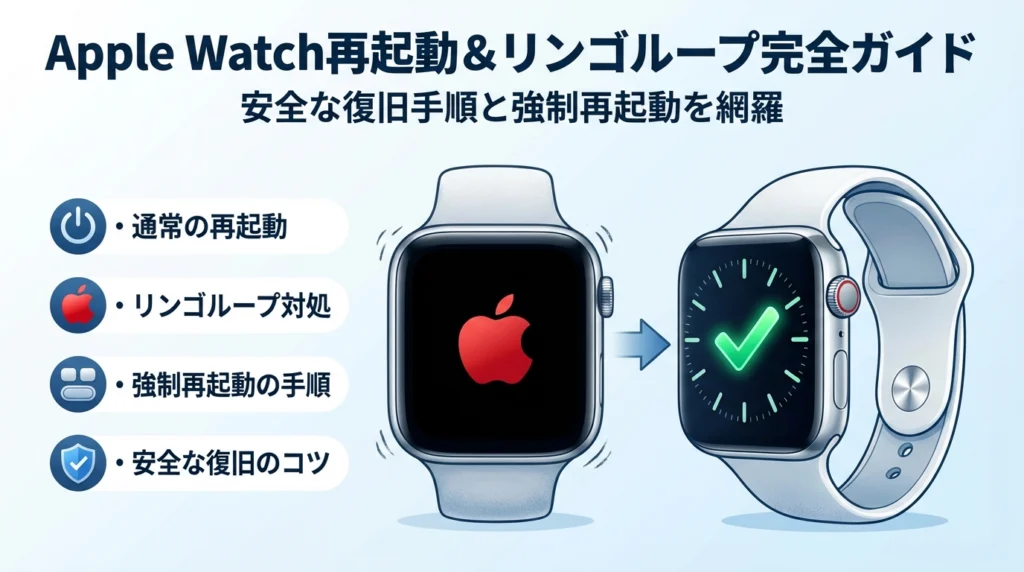
Apple Watchが急に動かなくなり、再起動できないまま仕事や決済の直前で固まると、数分の停止がそのまま機会損失になります。本ページは、「アップルウォッチ 再起動」まわりの操作をただ解説するだけでなく、「何分待つか」「何回まで試すか」「どこから危険か」を具体的に線引きすることに焦点を置いたガイドです。
画面が真っ暗なまま、リンゴマークのまま再起動しない、Apple Watchが再起動を繰り返す、強制再起動や強制リセットを何度も試してよいのか分からない…。こうした状態でネット検索を重ねるほど、古い情報や「完全放電すれば直る」といった断片的な対処法に振り回され、かえって復旧を遅らせてしまいます。
ここでは、Series7・Series8・SE・Ultraなど機種を問わず、通常の再起動方法と強制再起動の正しいやり方、アップデート中や水没直後などやってはいけないタイミング、リンゴループや電源オンにならない時の症状別チェックリスト、iPhoneとのペアリングや充電環境の確認手順までを一続きの流れで整理しています。この記事を手元に置けば、「この症状のときはここまで自力で対応し、それ以上はAppleサポートへ任せる」という判断が数分ででき、ムダな再起動や危険な自己判断を減らせます。
目次
いまの症状はどれ?アップルウォッチの再起動トラブルを30秒で仕分け
仕事前や決済直前に腕元が無反応になると、一気に血の気が引きますよね。ここでは、いま画面がどう見えているかだけで、自力で対応すべきかを30秒で仕分けることをゴールにします。
アップルウォッチが再起動できない・再起動しない時にまず確認したい3つのポイント
最初に見るべきはこの3つだけです。余計な操作をする前に、深呼吸して状態を切り分けてください。
- 画面が真っ暗かどうか
- リンゴマークが出たまま止まっているか
- タッチもボタンも反応しないか
状態別のイメージは次の通りです。
| 画面の状態 | よくある原因の方向性 | まずやるべきこと |
|---|---|---|
| 完全に真っ暗 | 電源オフ・バッテリー切れ・充電不良 | 充電ケーブルとアダプタ確認 |
| リンゴマークのまま | 起動時のソフト不具合・アップデート直後 | 1分は触らず様子見 |
| 途中で固まる・反応しない | アプリの暴走・一時的なフリーズ | 通常の再起動を検討 |
ここでいきなり強制再起動に飛びつかないことがポイントです。
私の視点で言いますと、トラブル相談で一番多い「悪化パターン」は、この最初の30秒の我慢ができなかったケースです。
アップルウォッチの再起動が長い時は何分まで様子を見るべきかを現場感覚で解説
「何分待てば長すぎなのか」が分からないと、不安からボタン連打をしてしまいます。現場での目安は次の3本ラインです。
| 経過時間の目安 | 体感と心理 | 次の一手の目安 |
|---|---|---|
| 1分まで | まだ通常の起動範囲 | 一切触らず見守る |
| 3分前後 | 長いと感じ始める時間 | 強制再起動はまだ我慢、充電状態をチェック |
| 5分を超える | 異常を疑うライン | 強制再起動を検討、その後は回数を決めて実施 |
ポイントは、5分までは「様子見ゾーン」、5分を超えたら「次の手を考えるゾーン」と割り切ることです。
特にwatchOSアップデート直後は、普段より起動に時間がかかることがあるため、1〜2分で焦って操作を重ねない方が安全です。
AppleWatchのリンゴマークがついたり消えたりする時に疑うべきリンゴループ
リンゴマークが「つく→消える→またつく」を繰り返す状態は、よく相談されるパターンです。この中でもどこからが本気で危険なリンゴループかを線引きしておきましょう。
リンゴループを疑い始めるサインは次の通りです。
-
充電器につないだままでも、10分以上同じ挙動を繰り返す
-
一度だけでなく、強制再起動後も同じパターンを繰り返す
-
iPhone側のBluetoothや機内モードを切り替えても、状態が一切変わらない
| 状態 | まだ自力で試せる範囲 | すぐサポート検討の目安 |
|---|---|---|
| 数回だけ点いたり消えたり | 強制再起動を1〜2回まで試す | まだ様子見可能 |
| 10分以上延々と繰り返す | これ以上の連打は悪化リスク | サポートや修理ラインを意識 |
重要なのは、「何回まで試すか」を自分の中で最初に決めておくことです。無制限にボタンを押し続けると、内部で処理中だったデータを繰り返し中断してしまい、かえって症状をこじらせることがあります。
この章で、自分の症状がおおよそどのゾーンにいるかが見えたと思います。次のステップでは、具体的な電源オンオフと通常の再起動手順を、Series7やSE、Ultraにも共通する形で整理していきます。
基本の電源オンオフと通常のアップルウォッチ再起動を一気におさらい
仕事前や決済直前に動かなくなると焦りますが、土台の操作が頭に入っているだけで復旧スピードが段違いになります。ここではSeries7・Series8・SE・Ultraで共通の「電源オンオフ」と「通常の再起動」を、現場でのつまずきポイントごとに整理します。
AppleWatchの電源をオフにする方法とオンにする手順まとめ
電源操作はサイドボタンの長押しが起点です。デジタルクラウンと混同しやすいので、まず配置を整理しておきます。
| 部位 | 位置 | 主な役割 |
|---|---|---|
| デジタルクラウン | 竜頭のような丸いボタン | ホーム、スクロール、Siri |
| サイドボタン | 本体横の細長いボタン | 電源、Dock表示、Apple Pay |
電源オフ
- サイドボタンを長押し
- 画面に「電源」スライダが表示
- スライダをドラッグしてオフ
電源オン
- サイドボタンを長押し
- リンゴマークが出るまで離さない(体感2〜3秒)
- 1〜2分ほど待つ
私の視点で言いますと、オンにするときに「1秒押してすぐ離す」ケースが非常に多く、これが「電源が入らない」と勘違いされる典型パターンです。リンゴマークが表示されるまでは押し続ける意識を持ってください。
アップルウォッチの通常再起動の手順と再起動の仕方が分からない時のよくある勘違い
通常の再起動は「一度電源を切ってから入れ直す」操作です。
-
サイドボタン長押し → 電源オフ
-
完全に画面が真っ暗になって10秒ほど待つ
-
再度サイドボタン長押しで電源オン
よくある勘違いは次の3つです。
-
デジタルクラウンだけ長押ししている
-
サイドボタンを短く「ポチポチ」押しているだけ
-
オフにした直後にすぐオンにしようとしてwatchOSが落ち着く前に操作している
再起動は「長押し」と「待つ時間」がセットです。特にアップデート直後は内部で処理が走っているため、通常より起動に時間がかかることがあります。目安として、リンゴマーク表示から3分までは様子を見ると安心です。
AppleWatchの電源オンにならない時に再起動以前でやるべき充電やケーブルチェック
本体トラブルに見えて、実は充電環境の問題だったという相談は少なくありません。再起動を疑う前に、次の順番でチェックしてみてください。
- 純正またはMFi認証の充電ケーブルかを確認
- 充電器をコンセントから抜き差しし、別のコンセントでも試す
- 可能なら別のApple WatchかiPhoneを同じアダプタで充電してみる
- 本体裏面と充電器の接点を柔らかい布で軽く拭く
- 電源オフの状態で30分以上充電し、その後サイドボタン長押し
ポイントは、「充電マークが一瞬ついて消える」状態でも、実はゆっくり充電されている場合があるところです。このケースでは、5〜10分で判断せず、少なくとも30分はケーブルを外さずに置いてから電源オンを試すと復旧率がぐっと上がります。
ここまでを押さえておけば、「本当に再起動トラブルなのか」「まだ充電まわりを疑うべきか」を素早く切り分けられます。次のステップでは、この土台の上に「強制再起動」や「リンゴループ対応」を積み上げていくイメージを持っておくと、現場でも迷いにくくなります。
強制再起動は最後の一手!AppleWatchの強制再起動の正しいやり方と絶対避けたい落とし穴
仕事の直前に画面が固まって動かないと、つい連打したくなりますが、そこがプロ視点では一番危ないポイントです。ここでは「正しい一手」と「それ以上やらないライン」をはっきりさせます。
アップルウォッチの強制再起動はどうやる?具体的なボタン操作とApple公式が伝える前提条件
強制再起動の操作はSeriesやSE、Ultraでも基本は共通です。
- Apple Watchのサイドボタンとデジタルクラウンを同時に押し続けます
- 画面にAppleのロゴが表示されるまで、そのまま10秒前後押し続けます
- ロゴが出たら指を離し、起動が完了するまで触らず待ちます
ここで大事なのは、「なんとなく不調だから」では使わないことです。Appleが前提としているのは次のような状態です。
| 強制再起動を検討する前提 | 内容の目安 |
|---|---|
| 通常の電源オフができない | スライダが出ない・タッチ反応なし |
| 画面が完全にフリーズ | スワイプもボタンも無反応 |
| 数分待っても変化がない | ロゴのまま、くるくる表示のまま固まる |
私の視点で言いますと、「1〜2分待っても一切画面が変化しない」「ボタンを押してもバイブすらしない」くらいまで様子を見てから強制再起動に踏み切るのが、安全ラインになります。
アップルウォッチの強制再起動をやってはいけない3つのシチュエーションとは
強制再起動は便利な切り札ですが、タイミングを間違えると症状を悪化させます。特に次の3つは避けるべきシーンです。
-
watchOSのアップデート中
・画面に進行バーや「アップデート」関連の表示が出ている間は、処理が長くても基本は待つのが正解です。
・途中で強制再起動すると、OSの書き込みが中断され、リンゴマークのまま起動しない状態を招くリスクがあります。 -
バッテリー残量が極端に少ないとき
・充電ケーブルにつながずにギリギリ残量で強制再起動を繰り返すと、起動処理の途中で電源が落ちやすくなります。
・電源が入らない原因が「完全な電池切れ」だった場合、まずは30分以上しっかり充電してから判断した方が安全です。 -
水没や落下の直後
・内部でショートしている可能性がある状態で強制再起動を繰り返すと、基板へのダメージが広がる場合があります。
・水に濡れた後は、まず水分をふき取り、動作確認は最小限にとどめ、違和感があればAppleサポートに相談した方が高確率で助かります。
この3つに当てはまるときは、「とりあえず何度も押してみる」ほど危ない行動はありません。
AppleWatchの強制再起動は何回まで試す?意外と知らない現場の上限回数
ユーザーからの相談で多いのが「20回くらい試した」というケースです。これは完全にやり過ぎです。
| 項目 | 目安 | コメント |
|---|---|---|
| 推奨する上限回数 | 2〜3回 | それ以上は効果が薄く、リスクだけが増えるゾーン |
| 1回あたり待つ時間 | ロゴ表示後3〜5分 | 起動処理中に焦って再度長押ししない |
| 上限を超えた後にやること | 充電・iPhone・サポート確認 | 挙動の記録も残しておくと相談がスムーズ |
ポイントは「試行回数」より「1回ごとの観察」です。
-
1回目でロゴが出て普通に起動した → そのまま使用し、同じ症状が再発するかだけ見守る
-
2〜3回試してもロゴすら出ない → 充電環境やケーブル、iPhoneとの接続状態を優先的にチェック
-
ロゴは出るが起動途中でまた落ちる → ソフトの不具合やストレージ不足などを疑い、サポートに状態を伝える
強制再起動は「応急処置」であり、「根本治療」ではありません。回数を重ねて無理やり起動させるよりも、2〜3回で見切りをつけて次の一手に切り替える方が、結果的に復旧も早く、端末にとっても優しい判断になります。
リンゴマークのまま・リンゴループ・再起動が繰り返される時のプロ目線チェック
仕事前に画面にリンゴだけ…この数分の判断ミスが、その後の修理代を左右します。ここでは「どこまで自力で触っていいか」を線引きしながら、安全に切り分けていきます。
アップルウォッチのリンゴマークのまま動かない時にまず試す順番チェックリスト
リンゴマークから進まない時は、順番を間違えないことがポイントです。私の視点で言いますと、焦って手順を飛ばす人ほど悪化させています。
- 通常の再起動を1回だけ試す
- サイドボタン長押し→電源オフ→数秒待ってから再度オン
- 強制再起動を1~2回まで
- サイドボタンとデジタルクラウンを同時に10秒前後長押し
- 充電環境を見直す(最低30分)
- 純正またはMFi認証のケーブルと別コンセントで確認
- iPhone側の確認
- iPhoneも再起動し、Bluetoothと機内モードを確認
- 30分以上変化なしならサポート相談へ
- 同じ強制再起動を3回以上連打しないことが重要です
AppleWatchのリンゴループを疑う5つのサインと完全放電に頼りすぎるリスク
リンゴループは「待てば終わる再起動」と見分けることが肝心です。目安になるサインをまとめます。
-
リンゴマークが数十秒ごとに点いたり消えたりを繰り返す
-
起動しても数分以内にまたリンゴマークに戻る
-
充電中でもループが止まらない
-
watchOSアップデート直後から症状が出た
-
本体が異常に熱い、または極端に冷たい状態になる
ネット上で語られる「完全放電すれば直る」は、一部の軽症ケースでのみ当てはまる話です。バッテリーをゼロまで使い切ると、劣化を進めたり、起動に必要な最低電圧を割り込んでかえって復旧に時間がかかるリスクがあります。
プロの現場では、放電よりも「充電しながら様子を見る」「ログを取ったうえでサポート判断」が優先されています。
再起動を繰り返すアップルウォッチがソフトの不具合かハードのダメージか見分けるコツ
再起動が続く時、「中身のソフト」の問題か「本体パーツ」の問題かを大まかに切り分けるだけでも、その後の行動が決めやすくなります。
| 観察ポイント | ソフト不具合が疑われるケース | ハードダメージが疑われるケース |
|---|---|---|
| 発生タイミング | アップデートやアプリ追加直後 | 落下・水没・強い衝撃のあと |
| 本体の熱さ | 少し熱いが触れる程度 | 異常な熱さ、または極端に冷たい |
| 充電の挙動 | 残量表示は増える | 残量が増えない、0%付近から動かない |
| 再起動パターン | 毎回ほぼ同じタイミングで落ちる | タイミングがバラバラ、全く反応しないこともある |
| iPhoneとの関係 | 通知やペアリングに異常が出る | iPhone側は問題ないのに本体だけ不安定 |
目安として、
-
上の表でソフト寄りの項目が多いなら
→強制再起動は2回まで、必要ならiPhoneとの再ペアリングやバックアップからの復元を検討します。
-
ハード寄りが多いなら
→自己分解や長時間の完全放電は避け、早めにAppleのサポートや正規サービスプロバイダへ相談した方が結果的にコストを抑えられるケースが多いです。
「どれだけ触っていいか分からない」という不安は、時間と回数の上限を決めるだけでかなり軽くなります。再起動は1~2回、強制再起動も1~2回、それ以上はプロにバトンを渡す、と決めておくことが、ビジネスシーンでデバイスを守る一番現実的な戦い方です。
電源が入らない・充電できない時にやりがちな危ない自己判断と安全チェックリスト
Apple Watchの画面が真っ暗になった瞬間、「終わった…故障だ…」と冷や汗が出ますよね。ですが、現場でトラブル相談を見ていると、本体は無傷なのに“焦りの自己判断”で状況を悪化させているケースがかなり多いです。ここでは、「電源が入らない・充電できない」と感じた瞬間に試してほしい、安全第一のチェックポイントをまとめます。
アップルウォッチの電源オンにならない時は本体よりもまず充電環境の確認を
電源が入らない相談のうち、体感では3〜4割が「充電環境のトラブル」です。本体を疑う前に、周辺を一気に洗い出します。
まずは次のチェックリストを上から順番に確認してください。
-
Apple純正またはMFi認証のケーブルか確認
-
マグネット充電面にゴミや金属片がついていないか
-
コンセントタップやUSBハブを経由していないか
-
同じアダプタとケーブルでiPhoneを充電できるかテスト
-
別のアダプタ・別のコンセントでも試す
電源関連の切り分けは、「どこまでが正常か」を表で押さえると迷いません。
| チェック箇所 | 正常な状態の目安 | 危ないサイン |
|---|---|---|
| 充電ケーブル | 断線なし・被膜の傷なし | 折れグセ・被膜破れ・発熱 |
| アダプタ | 他の端末も充電できる | 触ると異常な熱さ・異音 |
| コンセント | 他の家電が問題なく動く | 時々電源が落ちる・緩い感触 |
| Apple Watch裏面 | 水滴・汚れがない | 金属粉・砂・傷だらけ |
とくに仕事中や移動中は、タップ付きの延長コードやモバイルバッテリー経由で充電していることが多く、「実はそこが不安定で、Apple Watchは悪くなかった」というケースがよくあります。
AppleWatchが充電マークのまま起動しない時には知っておきたいバッテリーのクセ
画面に赤いバッテリーアイコンや小さな充電マークが出たまま、なかなか起動しないことがあります。ここで多いのが、数分つないだだけで「反応しない」と判断して外してしまう行動です。
バッテリーが深くまで減っているときは、次のような“クセ”があります。
-
充電を始めてから5〜10分ほどは、画面がほぼ変化しないことがある
-
数分おきにAppleロゴが一瞬表示されて消えることがある
-
watchOSのアップデート直後は、内部処理のため起動に普段より時間がかかる
そこで、現場感覚としては次のラインを目安にしてもらうと安全です。
| 経過時間 | 観察ポイント | 行動の目安 |
|---|---|---|
| 0〜5分 | 赤い電池マークのみ表示 | 触らず放置、ケーブルをいじらない |
| 5〜15分 | ロゴがついたり消えたり | 引き続き充電しつつ、ケーブルとアダプタだけ静かに確認 |
| 15〜30分 | まったく変化なし | 別のアダプタ・コンセントで再テスト |
| 30分超 | どの環境でも変化なし | iPhone側のWatchアプリとAppleサポートの確認ライン |
この段階でやってはいけないのが、短い間隔で強制再起動を連打することです。内部でバッテリー残量の管理やwatchOSの処理をしている最中に強制操作を繰り返すと、むしろ起動しづらくなります。
電源が入らない=すぐ故障ではない!段階的にできるテスト方法まとめ
「もうダメだ」と判断する前に、段階ごとにテストしていくフローを用意しておくと、仕事中でも冷静に動けます。私の視点で言いますと、ここを決めておくだけでサポートへの問い合わせ数が目に見えて減ることが多いです。
ステップ1:環境の切り分け
-
ケーブルを変える
-
アダプタを変える
-
コンセントの場所を変える
-
別のデバイス(iPhoneなど)を同じアダプタで充電してみる
ステップ2:本体の状態チェック
-
本体裏面と充電器の接点をやわらかい布で軽く拭く
-
水濡れや落下が直前になかったか思い出す
-
直前にwatchOSやアプリのアップデートをしていないか確認
ステップ3:時間の“上限ライン”を決めて待つ
-
安定した充電環境で最低30分は触らず待つ
-
それでも無反応なら、iPhoneのWatchアプリで接続状況を確認
-
アプリ側でも認識されない場合は、自力での強引な操作をやめてサポートへ
この流れを踏むことで、「電源が入らない=即故障」という思い込みから離れられます。逆に言えば、このステップを踏んでも改善しない場合が、本当にプロへバトンを渡すタイミングです。
慌ててネットの噂レベルの対処法に飛びつく前に、ここで紹介したチェックリストだけは一度冷静にこなしてみてください。財布と時間の両方を守る、最小コストの防御線になります。
iPhone側も要チェック!ペアリング・アップデートとアップルウォッチ再起動のつながり
Apple Watch本体だけいじっていても、原因がiPhone側ならいつまでも堂々巡りになります。現場でよく見るのは「時計がおかしいように見えて、実はiPhoneの設定や機種変更が元凶」というパターンです。ここでは、仕事中でもサッと確認できるように、症状別に整理していきます。
iPhoneの機種変更後にアップルウォッチが起動しないように見える典型パターン
機種変更直後はトラブルが集中します。代表的なパターンを整理します。
| 見える症状 | よくある原因 | まず確認するポイント |
|---|---|---|
| 文字盤は出るが通知が来ない | 古いiPhoneとのペアリングが残っている | 新旧どちらのiPhoneにもWatchアプリが残っていないか |
| 起動しているのに真っ黒に近い画面 | 新iPhoneとの同期が途中で止まっている | Wi‑FiとBluetoothが両方オンか、バッテリー残量 |
| 再ペアリング画面から進まない | 古いバックアップの復元トラブル | iCloudバックアップの日時と容量 |
特に、「通知が来ない=起動していない」と勘違いしてサポートに駆け込むケースが多い印象です。Watchの画面表示より、まずiPhoneのWatchアプリ側の状態を確認する癖を付けると迷いづらくなります。
AppleWatchの再起動で直らない時にiPhoneの再起動やアップデートを試す順番
本体の再起動で改善しない時、いきなり初期化に走るのは危険ゾーンです。安全に試せる順番は次の通りです。
- iPhoneのBluetoothオンオフを切り替えて接続をリセット
- iPhoneの再起動
- iOSとwatchOSのアップデート確認
- それでも改善しなければ、ペアリングのやり直しを検討
ポイントは、「軽い操作から重い操作へ」進むことです。アップデートは時間もバッテリーも使うので、移動中や決済直前ではなく、Wi‑Fiと充電を確保できるタイミングで実行した方が安全です。
アップルウォッチの再ペアリングやペアリング解除をする前に絶対確認したいこと
ペアリング解除は「最終手段寄り」の対応です。やる前に、次の3点だけは必ずチェックしておきたいところです。私の視点で言いますと、この3つを確認してからでも遅くなったケースはまずありません。
-
iPhoneのWatchアプリでデバイス名が正しく表示されているか
→ 表示されているのに「接続されていません」の場合、再起動で復帰することが多いです。
-
Apple IDとiCloudバックアップが有効か
→ ヘルスケアやワークアウトの記録の「保険」になります。バックアップが曖昧な状態でペアリング解除すると、戻したいデータが戻せないことがあります。
-
Suicaやクレジットカードの登録状況
→ Walletアプリからカードの状況をチェックし、必要ならスクリーンショットでメモしておくと再設定がスムーズです。
ペアリング解除は、ソフトの絡まりを一度ほどくイメージの操作です。うまくやればスッキリ改善しますが、準備不足だと「直ったけれど大事な記録がない」という別のストレスを生みます。
再起動だけでは解決しない時こそ、iPhone側の設定とバックアップ状況を落ち着いて確認し、段階を踏んで対応していきましょう。
ネットで広まる直し方の落とし穴?リンゴループ・強制リセットに関するよくある誤解
「とにかく動けば勝ち」と自己流で触ると、あとから高額修理まっしぐらになるケースを現場で何度も見てきました。ここでは、よく聞く“裏ワザ”のどこが危ないのかを冷静に整理します。
強制リセット=初期化と思いこむ誤解と本当のAppleWatch強制リセット
まず押さえたいのは、強制再起動と初期化はまったく別物だという点です。サイドボタンやデジタルクラウンを使う操作は、設定やアプリ、ワークアウトデータを消さずに電源だけ入れ直す動きで、iPhoneでいう「電源長押しに近いリセット」です。
よく混同される2つを整理すると、イメージは次の通りです。
| 項目 | 強制再起動 | 初期化(すべてのコンテンツと設定を消去) |
|---|---|---|
| 主な操作 | ボタン長押しで電源を再投入 | 設定アプリやiPhone経由で実行 |
| データ | 原則そのまま | watch内のデータを削除 |
| 目的 | フリーズや表示不具合の解消 | 深刻なソフト不具合時の再スタート |
| タイミング | 最後の一手として短時間だけ試す | サポートと相談しながら慎重に実行 |
「リセット」という言葉に惑わされて、すぐ初期化に飛びつくと、Suicaや各種カード、通知設定の再設定に大きな手間がかかります。私の視点で言いますと、ボタン操作だけで済む強制再起動を数回試しても改善しない時点で、早めにAppleのサポートへ相談するのが安全ラインです。
リンゴループは完全放電で全部直る?一部の言説が危うい理由を解説
リンゴマークがついたり消えたりを繰り返す状態で、「充電を抜いて完全放電させれば直る」という説明をよく見かけます。確かに、watchOSや一時的なキャッシュの問題なら、電源がゼロになったあと再充電と起動で改善するケースもあります。
ただし、すべてのリンゴループに完全放電が有効というわけではありません。特に危ないのは次のパターンです。
-
水没や落下のあとにループしている
-
充電中に発熱しながらリンゴマークを繰り返す
-
バッテリー交換を勧められるほど劣化が進んでいる
この状態で長時間の完全放電を狙うと、内部のダメージが進んだり、バッテリーセルをさらに痛めるリスクがあります。電源や表示のトラブル時は、「何時間も放置する」前に、強制再起動・充電ケーブルの確認・iPhone側の接続確認までを短時間で済ませることが現場では重要視されています。
まとめサイトやQ&Aで見かけるアップルウォッチ再起動トラブルのグレーゾーン情報の見極め方
検索して出てくる情報の中には、表現が断定的だったり、今のwatchOSや最新のApple Watchシリーズの仕様とズレているケースもあります。グレーゾーン情報かどうかを見分けるポイントを挙げておきます。
要注意な情報の特徴
-
OSや機種名に一切触れず、「必ず直る」「絶対に大丈夫」と書いている
-
分解や非公式のバッテリー交換、サードパーティのアプリ導入を当然のように勧めている
-
Appleのサポートや公式のサポートページへの言及がない
-
質問サイトで、回答者の体験が1回きりなのに「どのWatchでも同じ」と決めつけている
再起動や電源のトラブルは、iPhoneとのペアリング状態、インストールしているアプリ、設定内容、充電環境でも結果が変わります。「誰か1人にたまたま効いた方法」は、あなたの環境では逆効果かもしれません。
安全な判断としては、
-
ボタン操作や設定変更だけで済む方法を優先する
-
2〜3回試しても改善しなければ、それ以上は同じ操作を繰り返さない
-
分解・非公式修理・極端な放電は、必ず公式サポートへの相談後に検討する
この3つを守るだけでも、致命的なダメージに発展する確率は大きく下げられます。ネットの裏ワザに飛びつく前に、「その方法で失うものはないか?」を1分だけ立ち止まって確認してみてください。
アップルウォッチ再起動トラブルを防ぐための日常ケアと予防テクニック
「また勝手に再起動してる…」をゼロに近づけるコツは、難しい設定ではなく、毎日のちょっとした“扱い方のクセ”です。ここでは、現場でトラブルが少ない人ほど必ずやっている予防テクニックをまとめます。
AppleWatchの再起動を予防しやすくするおすすめの設定や使い方
OSやアプリがパンパンだと、動作が重くなり再起動やリンゴマーク固まりのリスクが上がります。私の視点で言いますと「ストレージと更新の整理」は、ビジネスパーソンの腕時計版・デスク片付け習慣です。
まず押さえたいポイントを整理します。
| 項目 | 現場でのおすすめ設定・運用 |
|---|---|
| watchOSアップデート | 仕事前や外出前ではなく、帰宅後に充電器に載せた状態で実行する |
| アプリ整理 | ほぼ使っていないアプリはiPhone側のWatchアプリからアンインストール |
| ストレージ管理 | 文字盤写真・ミュージック・ワークアウトデータを定期的に整理 |
| 通知 | すべてONではなく「本当に必要なアプリ」に絞ることで負荷軽減 |
ポイントは、「自動」「全部おまかせ」をやめて、自分のタイミングで動かす領域を決めることです。
特にOSアップデートは、移動前や決済前に始めると「再起動が長い」「リンゴマークのまま」に直結しやすいので、就寝前や会議のない時間帯など“止まっても困らない時間”をルール化しておくと安心です。
電源トラブルのときに慌てないためのバックアップや保証内容の簡単チェック
本体が動かなくなってから情報を探すと、どうしても冷静さを失います。電源トラブル前に、次の2点だけは押さえておくとダメージを最小限にできます。
-
バックアップの仕組みを把握しておく
- Apple Watch単体ではなく、ペアリングしているiPhone側にデータが保存されます。
- iPhoneのiCloudバックアップを定期的にオンにしておくことで、Watchの設定や文字盤、アプリ構成も一緒に守られます。
-
保証とサポートの“連絡先と範囲”をメモしておく
- AppleCare+の有無
- 購入店の保証期間
- Appleサポートへの連絡方法(アプリ・Web・電話)
これを1枚のメモアプリにまとめておくだけで、「故障かもしれない」と感じた瞬間に、落ち着いて次の手を打てるようになります。
アップルウォッチが急につかなくなった時に備えるための保険的な習慣まとめ
最後に、「急につかなくなった日」に自分を助けてくれる保険的な習慣を一覧にします。
-
充電環境を2セット用意しておく
- 自宅用と職場(または持ち歩き用)で、純正または信頼できるケーブルを用意
-
週1回の“健康診断リブート”
- 週末など、予定の少ないときにiPhoneとApple Watchを両方再起動
-
ストレージの月1メンテナンス
- 写真文字盤やミュージックを見直し、残容量を定期チェック
-
水回りと衝撃へのセルフルール
- 風呂・サウナ・激しいスポーツの前に外すか、防水性能と使用条件を事前確認
-
仕事前のワンチェック
- 朝の支度中に「バッテリー残量」と「画面の反応」を軽く確認
これらはどれも1回数十秒で終わる作業ですが、再起動が長い、リンゴマークから進まない、といったトラブルに遭遇する確率を大きく下げてくれます。日常の少しの積み重ねが、決済直前や商談前の“真っ青な数分”を未然に消してくれると考えてみてください。
このページはアップルウォッチ再起動のあとにも読む価値がある理由
一度トラブルを切り抜けても、「あの判断は正しかったのか」「次に止まったらどうするか」が頭に残る方は多いです。このページは一度読んで終わりではなく、手元の“非常用マニュアル”としてストックしておけるように設計しています。
公式マニュアルの言い換えで終わらせない「どこまで自力対応できるか」を伝える狙い
Apple公式は安全第一で、最低限の操作手順だけを示します。ただ、現場でよく聞くのは次の声です。
-
どのくらい待てば「再起動が長すぎる」と判断してよいか
-
強制再起動を何回まで試してよいか
-
リンゴマークのまま動かない時、どの時点でサポートに連絡すべきか
このページでは、操作方法に加えて時間の目安と回数の上限、NGタイミングを明確に言語化しています。
| 見るポイント | 公式ガイド | 本ページ |
|---|---|---|
| 手順 | ボタン操作を簡潔に説明 | 同じ手順を、押し間違い例や機種差も含めて整理 |
| 判断ライン | ほぼ記載なし | 1分・3分・5分の待ち時間や試行回数の目安を提示 |
| NG行動 | ごく一部のみ | アップデート中や水没直後など、避けるべき場面を具体化 |
| その後の一手 | サポート案内中心 | 自力対応の限界と、相談すべきタイミングを明示 |
80,000件以上のWebサポート改善から見つけたユーザーが本当に迷う判断ライン
多くのサポートデータを見ていると、「ボタンの押し方」より「どこまで試してよいか」で迷うケースが圧倒的に多いと分かります。
よくある迷いは次の3つです。
-
再起動画面が長い時、途中で電源ボタンを連打してしまう
-
強制再起動を10回以上繰り返し、本体を余計に不安定にしてしまう
-
リンゴマークが点いたり消えたりしている状態を“様子見のまま放置”してしまう
このページでは、「ここまで来たら別ルートへ進む」判断ラインをはっきり書いています。
例えば、再起動中のロゴ画面は1分を超えたら“長め”、3分で一旦様子見終了、5分以上続くようなら強制再起動かサポート検討というように、ビジネスシーンでも使いやすい時間軸で整理しています。
私の視点で言いますと、こうした“引き返しポイント”を数字で示すだけで、現場の不安と無駄な操作は目に見えて減ります。
AppleWatch再起動トラブルの記事構成でプロが必ず意識している設計ポイント
このページ全体は、次の3つの軸で組み立てています。
-
症状から入れる構成
仕事中でも「今の状態はどれか」を30秒で仕分けられるよう、真っ暗な画面、リンゴマークのまま、再起動を繰り返す、といった状態別に章を分けています。
-
自力対応とサポート依頼の境界線を明文化
強制再起動の上限回数、完全放電を試すかどうか、水没や落下直後に手を出さない理由を、感覚ではなく言葉と表で説明しています。
-
再発防止まで一気通貫
ペアリング設定、watchOSやiPhoneのアップデートタイミング、ストレージやアプリ整理といった日常ケアまで踏み込み、「トラブルが起きた後に読むと次は慌てない」構成にしています。
単なる操作解説では、同じトラブルを何度も繰り返してしまいます。このページは、再起動そのものだけでなく、「判断」「予防」「サポートへの橋渡し」まで含めた一連の設計を見える化することで、忙しいビジネスパーソンが安心してApple Watchを使い続けられる状態をゴールにしています。
この記事を書いた理由
著者 – 宇井 和朗(株式会社アシスト 代表)
Apple Watchの再起動トラブルは、一見ただの機械の不具合に見えて、実際には「仕事の商談が止まる」「キャッシュレス決済ができない」「移動中の通知が一切届かない」といった、ビジネスと生活の両方に直結する問題になります。私自身、出張先でApple Watchがリンゴマークのまま固まり、会場入館の認証と決済が重なって冷や汗をかきました。ネット検索で出てくる断片的な対処法を試しながら、「あと何分待てばいいのか」「どこまで試したら壊すリスクが高まるのか」が一番怖かったのを覚えています。
また、これまでに関わってきた多くの企業のサイトでも、Apple Watchやスマホのトラブル時にユーザーが離脱するポイントは、「操作が分からない」よりも「判断ラインが見えない」場面でした。だからこそ今回は、公式手順をなぞるだけでなく、「この症状ならここまで」「この状態になったら自力対応は打ち切る」という線引きを、現場で本当に迷いやすい順番で整理しました。焦りや不安が少しでも減り、ムダな再起動や危険な自己判断を避けるための、実務に耐えうるガイドとしてまとめています。
🔗 あわせて読みたい関連記事
 アップルウォッチでSuicaを完璧設定!チャージや改札トラブルもスッキリ解決ガイドアップルウォッチでSuicaを使いこなしたいのに、「登録や設定はできたはずなのに改札で反応しない」「チャージしたのに残高…アップルウォッチのペアリング解除で最短完了もデータ安心の指南!「ペアリング解除したいのに、どこから始めればいいか不安…」という方へ。実は、iPhoneのWatchアプリから解除すれば…アップルウォッチはどれがいい?2025年最新比較で用途別に最適解を提案「アップルウォッチ、結局どれがいいの?」――通知・決済・健康管理・ランニング、使い道が決まらないまま価格やサイズで迷子に…アップルウォッチの壁紙でおしゃれに!写真設定や最適サイズ、さらに省電力まで全部わかるガイド「写真を入れたら時間が見えない」「機種ごとに最適サイズがわからない」——そんな悩みは今日で解決します。Apple Wat…
🧰 お困りごとの解決に



最近更新した記事
 e-Tax送信結果の確認方法|メッセージボックス閲覧手順と受信通知のPDF保存💡 結論(要点まとめ)e-Taxで確定申告などの送信結果を確認する手順を解説。即時通知画面を閉じた後のメ…
 2027年用年賀はがき予約はいつから?販売スケジュールと早期割お得技💡 結論(要点まとめ)2027年(令和9年・未年)年賀はがきの予約・発売日スケジュールを解説。日本郵便公…
 Androidセーフモードの解除方法と戻らない場合の確認手順💡 結論(要点まとめ)Androidでセーフモードを解除する基本手順(電源メニュー・再起動)を解説。解除…
 国民年金の学生納付特例を電子申請する手順|スマホでのマイナポータル活用ガイド💡 結論(要点まとめ)国民年金の学生納付特例をマイナポータルで電子申請する手順を分かりやすく解説。スマホ…AirPods 5とAirPods Pro 3・AirPods 4の違いを公式仕様で比較|用途別の選び方と買い替え判断2026年9月9日にAppleが発表したAirPods 5は、9月18日に発売されました。価格は充電ケース(USB-C)…