
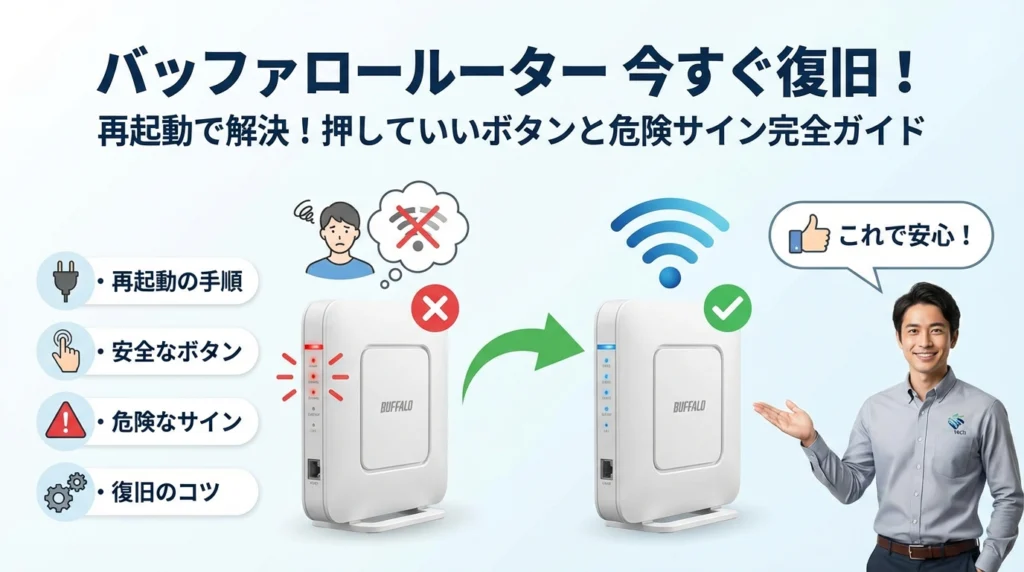
在宅勤務の会議中や子どものオンライン授業の最中にWi‑Fiが落ち、「とりあえずバッファローのルーターを再起動しているけれど、本当にこれでいいのか分からない」という状態が続いているなら、すでに目に見えない損失が積み上がっています。
本記事は、単なる「電源を抜き差ししましょう」という一般論ではなく、今すぐ安全に復旧させる手順と、毎日再起動や勝手に再起動を繰り返さないための判断軸をまとめた実務ガイドです。
最初に、コンセントと待ち時間だけで完了する正しい再起動方法と、モデムとWi‑Fiルーターの順番、インターネットランプや点滅パターンから原因を切り分ける視点を整理します。次に、AOSSボタンやRESETボタンを押すと何が起こるのか、AirStationアプリで再起動する際の注意点、コンセントを抜いた後につながらない典型パターンを扱います。
さらに、毎日再起動が必要な状態やルーターが勝手に再起動するケースが故障サインなのか、設置環境や同時接続台数の問題なのかを見極め、自動再起動スケジュール設定のメリットと落とし穴、在宅勤務や小規模オフィスで「再起動でしのぎ続けた結果」の実例まで踏み込みます。ここまで押さえておけば、「再起動すれば何とかなる」から「再起動に振り回されない」側に確実に移行できます。
目次
まずは3分で復旧を狙うバッファロールーターでの安全な再起動のやり方
リモート会議中にインターネットが止まると、背中がヒヤッとしますよね。そんなとき、いきなりAOSSやRESETに手を伸ばすと、復旧どころか数時間コースになるケースを現場で何度も見てきました。最初にやるべきは、コンセントと待ち時間だけで完結する安全な再起動です。
再起動の基本はコンセント操作と待ち時間だけで十分なシーンとは
まずは「コンセントの抜き差しだけで済ませてよいか」を切り分けます。目安になるのは次のようなケースです。
| 状態 | コンセント再起動だけで様子を見るべきケース | いきなり設定変更をしない方がよい理由 |
|---|---|---|
| 急にネットが切れた | 物理的に電源が不安定になった可能性が高い | 設定を書き換えると原因追跡が難しくなる |
| 数週間〜数カ月ぶりの不調 | メモリーやファームウェアの一時的な詰まり | 一度クリアしてから次の切り分けがしやすい |
| 家族全員の端末で同時につながらない | 回線かルーター側に絞り込みやすい | 個別端末の問題ではない可能性が高い |
逆に、毎日再起動しないと安定しない状態は、コンセント再起動を「応急処置」と割り切るべきです。そこで粘り続けると、ビジネスでは売上や信用の目減りがじわじわ進みます。
安全な基本の手順は次の通りです。
-
動画やオンライン会議を一度停止する
-
無線ルーターの電源スイッチがあればOFFにする
-
なければコンセントかACアダプターを抜く
-
30秒〜1分はそのまま放置(内部の電源を完全に落とすため)
-
再度コンセントを挿し、POWERランプが安定するまで待つ
この段階では、AOSSボタンやRESETボタンには一切触れないことがポイントです。
モデムからバッファロー無線ルーターへ順番で落とす方法とインターネットランプが安定するまでの目安時間
回線終端装置やモデムと組み合わせて利用している場合、落とす順番と上げる順番を間違えると、インターネットランプがいつまでも消灯したままになりがちです。
おすすめの流れは次の通りです。
- パソコンやスマートフォンのWi‑Fi接続を一度オフにする
- モデム(ONU)と無線ルーター、両方の電源を切る
- まずモデムのコンセントを挿し直す
- モデムのインターネット関連ランプが安定するまで2〜3分待つ
- 次に無線ルーターのコンセントを挿す
- POWER → INTERNET(インターネット)ランプが安定点灯するまで1〜2分待つ
現場感覚として、モデムが起動しきる前にルーターを立ち上げると、インターネットランプがいつまでも点かないパターンが多いです。「待っている時間が一番長く感じる」部分ですが、ここを短縮しようとすると復旧が遠のきます。
目安としては、コンセントを入れてから合計3〜5分は様子を見る時間を確保しておくと安心です。
スマホからバッファロー無線ルーター再起動を行いたい人向けAirStationアプリの使い方と注意点
在宅勤務中や店舗営業中は、機器の裏側に手を伸ばすのもひと苦労です。そのとき役立つのが、スマートフォンから操作できる管理アプリです。
大まかな流れは次のようになります。
-
スマートフォンを自宅やオフィスのWi‑Fiに接続
-
アプリストアからAirStation関連アプリをインストール
-
初回起動時に表示される利用規約と登録手順に従い、ルーターを検出
-
アプリ内の「詳細設定」「メンテナンス」「再起動」といったメニューから再起動を実行
アプリ再起動のメリットは、LANケーブルや電源ケーブルを触らずに、内部だけをきれいにリセットできる点です。法人のオフィスや天井付近に設置した機器では特に有効です。
一方で、次のような注意点があります。
-
そもそもWi‑Fiに接続できない状態ではアプリにアクセスできない
-
パスワードや管理画面のログイン情報を忘れていると操作に入れない
-
再起動中は一時的に全ユーザーがインターネットから切断される
私の視点で言いますと、ビジネス用途では「コンセント再起動」と「アプリからの再起動」の両方をマニュアル化しておく会社ほど、ネットワークトラブルからの復旧が早く、スタッフ間の問い合わせも少ない印象があります。まずは自宅や小規模オフィスで、3分でできる安全な再起動手順を家族やスタッフと共有しておくことが、トラブル時に慌てない一番の近道になります。
AOSSボタンやRESETボタンは押していいのかバッファロー無線ルーターでの“押すとどうなるか”の事前チェック
在宅勤務の会議中や子どものオンライン授業中、「このボタン押せば早く直りそう…」と指が伸びかける瞬間が一番危険です。
同じ“ボタン操作”でも、結果は「3分で復旧」と「数時間の復旧作業」に真っ二つに分かれます。
まずは、よく触られる3アクションの意味を整理します。
| 操作 | 役割 | 現場でのリスク |
|---|---|---|
| 電源抜き差し | 再起動 | 低いが、順番を誤ると未接続のまま |
| AOSSボタン短押し | Wi‑Fi接続の簡易設定 | 意図せず設定変更し、特定端末だけ繋がらない |
| RESET長押し | 初期化 | 全端末がやり直し、業務が止まる |
AOSSボタンを押してしまった時に発生する事象と接続が切断された際の戻し方
AOSSは、本来「新しいスマートフォンやゲーム機を簡単にWi‑Fi接続する」ためのボタンです。短押しすると、数分間だけ自動設定モードになり、ランプが点滅します。
押してしまった後に出やすい症状は次の通りです。
-
一部の端末だけインターネットに出られない
-
SSIDが増えた、または名前が変わったように見える
-
古いゲーム機だけ繋がり、仕事用パソコンが外される
戻す時の考え方は「無理に元に戻そうとせず、安定しているSSIDに絞る」ことです。
- スマートフォンでWi‑Fi一覧を開く
- 家族全員が普段使っているSSIDとパスワードをメモする
- おかしくなった端末は、一度Wi‑Fi設定を削除してから、そのSSIDを手動で再登録する
AOSSで作られた謎のSSIDが残っている場合は、管理画面やアプリに慣れていない限り触らず、まず「確実に動く1つ」に整理する方が早く安全です。
リセットボタンを長押しした場合「工場出荷状態」に戻るリスクと初期設定からの再出発ケース
RESETボタン長押しは、パソコンでいう「OS入れ直し」に近い動きです。
今まで積み上げた設定がまっさらになり、次のような影響が出ます。
-
SSID名とパスワードが本体ラベルの初期値に戻る
-
プロバイダーの接続IDやパスワードも消え、インターネットそのものが切断
-
IPアドレス固定、ポート開放、VPNなど業務用設定が全消し
特に小規模オフィスや店舗では、クレジット端末、予約システム、NAS、監視カメラなど複数機器が一気にオフラインになり、売上や運営に直結します。
初期化後は、次の覚悟が必要です。
-
プロバイダー契約書を探し、接続IDとパスワードを入力し直す
-
すべての端末で新しいSSIDとパスワードを再登録する
-
以前組んだ特別なネットワーク設定は、メモがなければ再現に時間がかかる
私の視点で言いますと、RESET長押しは「専門サポートと通話しながらやる操作」と捉えておくのが安全ゾーンです。自力で試すのは、どうしても他の手段が尽きた時だけにしておくと、復旧時間のロスを大きく減らせます。
バッファロー無線ルーターのコンセントを抜いたあとにつながらない時に陥りやすい共通パターン
電源の抜き差しは再起動の王道ですが、「抜き方・戻し方」でつまずくパターンが現場で非常に多いです。
代表的な落とし穴は次の3つです。
-
モデムより先にルーターを入れてしまい、インターネットランプが消灯のまま
-
電源タップのスイッチだけ切っており、アダプターが半挿しで不安定
-
LANケーブルを挿し直した際、モデムとルーターのポートを入れ違えた
対処のコツは「順番」と「ケーブルの行き先」を意識することです。
- モデムの電源を入れ、インターネット回線側のランプが安定するまで2~3分待つ
- その後で無線ルーターの電源を入れ、Wi‑Fiランプとインターネットランプが点灯・点滅に落ち着くまで待機
- モデムから伸びるLANケーブルが、ルーターのWANポートに刺さっているかを指差し確認する
この3ステップを守るだけで、「コンセントを抜いたら繋がらない」という長時間トラブルの多くは避けられます。再起動は速さ勝負ではなく、正しい順番と観察力の勝負と捉えると、仕事も家庭もぐっと安定しやすくなります。
再起動後もつながらない時こそバッファロールーターとインターネットランプや点滅パターンから原因を見抜く
電源を入れ直しても回線が沈黙したままになると、在宅会議もオンライン授業も一気に止まります。ここからは「闇雲に再起動を繰り返すモード」から抜け出し、ランプと点滅パターンを手掛かりに、原因を一気に絞り込んでいきます。
インターネットランプ点灯せずや消灯状態なら必ずチェックしたい3つのポイント
まず見るべきは本体前面のインターネットランプです。消灯またはずっと赤色なら、次の3点を順番に確認します。
- モデムとルーターの配線
- プロバイダーや光回線の障害
- 設定情報(IDやパスワード)のエラー
インターネットランプ状態から、優先して疑うポイントを整理すると次の通りです。
| ランプ状態 | まず疑う場所 | 具体的な確認 |
|---|---|---|
| 完全消灯 | 電源/配線 | モデムとLANケーブルを抜き差し、別ポートも試す |
| 赤点灯/赤点滅 | 回線/プロバイダー | 光回線終端装置のランプと、障害情報ページを確認 |
| 消えたり点いたりを繰り返す | コネクタ緩み/劣化 | LANケーブルの爪割れやコード折れを目視確認 |
私の視点で言いますと、現場で一番多いのは「モデムとルーターのLANケーブルが、掃除のときに半抜けになっているケース」です。機器故障を疑う前に、必ずここを押さえてください。
ランプが高速点滅かゆっくり点滅かによるWi‑Fiトラブルの切り分け方
点いているのに遅い、途切れるときは「点いているか」ではなく「どう点滅しているか」を見ます。
| 点滅パターン | 状態イメージ | よくある原因 |
|---|---|---|
| 高速点滅(チカチカ) | 常に大量通信中 | Windows更新、クラウドバックアップ、ゲームアップデート |
| ゆっくり点滅(トン…トン…) | 通常の待機~軽い通信 | ほぼ正常。体感遅いなら端末側やWi‑Fi混雑を疑う |
| 一瞬高速→無点灯を繰り返す | 何度も回線を張り直し | プロバイダー側不安定、古いモデム、劣化したタップ |
ポイントは、高速点滅だから安心ではないことです。誰かのパソコンが裏で大容量ダウンロードを始めると、他の端末は「遅いのにランプだけ忙しい」という状態になります。
チェックの順番は次の通りです。
-
家中のパソコンやゲーム機で、大きな更新やダウンロードが走っていないか
-
法人オフィスなら、NASバックアップやクラウド同期の時間と重なっていないか
-
どうしても原因が見えない場合は、ルーターとモデムの間に別のLANケーブルを試す
スマホはWi‑Fiマーク表示のままでネットだけ接続できない時のチェックリスト
スマートフォンの画面右上にWi‑Fiマークは出ているのに、ブラウザだけ真っ白。リモート会議の画面が固まる。この症状は「無線はつながっているが、インターネットの出口で詰まっている」サインです。
次のチェックリストを順番に確認してみてください。
-
別のアプリでも通信できないか
(ブラウザがダメでも、LINEやメールは送れるか)
-
同じWi‑Fiに接続している別端末(パソコンやタブレット)はどうか
-
公衆無線LANやキャプティブWi‑Fiの認証画面が裏で開いていないか
-
会社のVPNアプリがオンになったままになっていないか
-
ルーターのWi‑Fiランプは正常点灯で、インターネットランプだけ不安定ではないか
ここで「スマホもパソコンもダメ」「Wi‑Fiマークは正常」「インターネットランプが消灯または赤」の三つが揃っていれば、再起動を繰り返すより、回線事業者やプロバイダーへの連絡が近道になるパターンが多いです。家庭用でも法人用でも、原因がルーター側か回線側かを切り分けてから動くことで、ムダな初期化や買い替えを防げます。
毎日バッファロールーター再起動しないと遅い・勝手に再起動が繰り返されるとき“故障のサイン”の見極め方
「電源抜けばそのうち直るでしょ」がクセになっているなら、すでに赤信号に近い状態です。ここでは、現場で実際に見てきた“そろそろ限界サイン”を、家や小さなオフィスでも判別できるレベルにかみ砕いて整理します。
ルーターが勝手に再起動する場合にまず疑うべき電源タップや熱こもりの原因
勝手に再起動するからといって、いきなり本体故障と決めつけない方が安全です。体感として多いのは、次の2つです。
-
電源まわりのトラブル
-
熱暴走による保護動作
チェックの優先順位は次の通りです。
-
電源タップの老朽化
コンセントに直接挿すと安定するのに、タップ経由だと落ちるケースが目立ちます。差し込み口がゆるい、他の機器もよく電源が落ちる場合は要注意です。 -
ACアダプターの発熱と断線クセ
アダプターが異常に熱い、ケーブルを少し触るとランプが消える場合は、ルーター本体より先に交換を検討してよい状態です。 -
熱こもりの設置環境
テレビ台の奥や窓際の直射日光下、上に書類を積み重ねていると、内部温度が上がりやすくなります。発熱したノートPCを膝の上に長時間置いたときのように、ルーターも自分を守るために落ちてしまいます。
短時間で見直すなら、次の3点だけでも変えてみてください。
-
直接コンセントに挿す
-
まわり10cm程度は物を置かない
-
アダプターやケーブルを触ってもランプが消えないか確認する
これで明らかに再起動回数が減るなら、故障ではなく「環境起因」の可能性が高いと判断できます。
バッファロールーターの使用年数や同時接続台数と設置環境から判断する“寿命サイン”
毎日再起動しないと速度が戻らない、という相談では、使い方と年数をセットで見ます。ざっくり整理すると次のようなイメージです。
| 状態 | 使用年数の目安 | 同時接続台数 | 判断の目安 |
|---|---|---|---|
| まだ様子見 | 1〜3年 | 5台前後 | たまに再起動で安定する |
| 黄信号 | 4〜5年 | 10台前後 | 夜だけ極端に遅くなる |
| 赤信号 | 5年以上 | 10台超 | 毎日再起動、勝手に再起動 |
ここでいう「同時接続台数」は、スマートフォンやパソコンだけでなく、テレビ、ゲーム機、タブレット、プリンター、スマート家電、業務用端末も含みます。気づくと20台近くつながっている小規模オフィスも少なくありません。
寿命サインとして特に見てほしいのは次の3点です。
-
再起動後の復活時間がだんだん長くなっている
-
2.4GHzと5GHzのどちらか片方だけよく落ちる
-
ファームウェア更新を長期間行っていない
この3つが重なり、かつ4〜5年以上使っているなら、「再起動でごまかすより買い替えた方が、業務停止リスクは小さい」という判断が現場では主流です。Web集客やオンライン予約を扱う事業者ほど、この判断が数十万円単位の売上に響いてきます。
再起動を何度も繰り返す前に見逃せない二重ルーターや中継機との意外な関係
私の視点で言いますと、毎日のように再起動している環境では、本体故障よりも「ネットワーク構成ミス」が隠れているパターンがかなり多いです。その代表例が二重ルーターと中継機の扱いです。
まずは次のチェックをしてみてください。
-
光回線終端装置やモデムにもWi‑Fiランプがついている
-
そこから先に無線ルーターをつないでいる
-
さらに別の中継機を追加している
このような構成だと、実質ルーターが2〜3段重なっている状態になり、IPアドレスの競合や通信の遠回りが起きやすくなります。その結果、
-
ある端末だけ頻繁にインターネットが切れる
-
再起動すると一時的に改善する
-
だんだん切れる頻度が増える
という「じわじわ悪化型」のトラブルになります。
対処の方向性としては次のどちらかです。
-
回線終端装置側をルーター、無線機器をアクセスポイントモードにする
-
回線終端装置のルーター機能をオフにして、無線機器を親機に一本化する
中継機も、親機との距離が遠すぎたり、親機の電波が不安定な場所に置くと、再起動でしか立ち直らない“ゾンビ回線”になりがちです。親機と中継機の間は、スマートフォンで速度計測しても動画再生が余裕でこなせるレベルを目安にしておくと、再起動頼みの運用から抜け出しやすくなります。
バッファロールーターでの自動再起動スケジュールは本当に最適か毎日再起動設定のメリットと罠
在宅勤務中に会議が固まるたびに「とりあえず再起動」でしのいでいると、気付いたらネットがビジネスの弱点になります。自動再起動スケジュールは便利な反面、間違った使い方をすると「不安定さを温存したまま時間だけ流れる仕組み」に変わります。私の視点で言いますと、この機能は最後の切り札ではなく、安定した環境を微調整するための道具と捉えるのが安全です。
バッファロー無線ルーター自動再起動スケジュール機能が活きる環境とその注意点
自動スケジュールが効果を発揮しやすいのは、次のようなケースです。
-
端末台数が多く、数日に1回だけ動作が重くなる
-
固定回線やプロバイダー側は安定している
-
ルーターの設置場所と電源環境は適切に整っている
一方で、次の状態を「ごまかすため」に使うと悪手になります。
-
毎晩のように勝手に再起動している
-
日中もインターネットランプが消えたり点滅を繰り返す
-
熱がこもる場所やタコ足のACアダプターで運用している
自動再起動を使うべきか迷うときは、次の表で判断材料を整理すると役立ちます。
| 状態 | 自動再起動の相性 | 優先すべき対応 |
|---|---|---|
| 週1回ほどだけ不安定 | 良い | 夜間1回の再起動検討 |
| 毎日数回落ちる | 悪い | 熱・電源・配線を見直す |
| 勝手に再起動を繰り返す | 非推奨 | 故障・寿命チェック |
| 法人オフィスで業務利用 | 条件付き | メンテ時間帯を厳密管理 |
ポイントは、不安定さの原因を特定せずにスケジュールで上書きしないことです。
夜間に自動再起動することでオンラインゲームや録画機・VPN接続に及ぼす思わぬ影響
「人が寝ている深夜なら問題ない」と思われがちですが、現場では夜間再起動でトラブルが顕在化することが少なくありません。
-
家族のオンラインゲームのランク戦がちょうど深夜帯
-
深夜にテレビやレコーダーがIP番組表を取得している
-
法人や店舗でVPNを使った夜間バックアップを行っている
これらは、数分の通信断でもデータ欠損や処理失敗の原因になります。特にVPNは、再接続時に認証エラーが出て放置されるケースが多く、翌朝の出社後に「社内サーバーに入れない」という相談につながります。
夜間再起動の時間帯を決めるときは、次を必ず確認しておきたいところです。
-
家族や社員がオンラインゲームや動画配信をよく使う時間
-
録画機やNAS、クラウドバックアップのタイマー設定
-
店舗予約システムやチャットボットのピーク時間
「誰も触っていない時間」ではなく「通信が本当に止まっていても許される時間」を基準にすることが重要です。
毎日再起動するまえに本質原因を探すためのプロ直伝チェックリスト
毎日スケジュールを組む前に、まずは次のチェックリストで原因を洗い出してみてください。
-
電源・熱・設置環境
- ACアダプターが熱くなり過ぎていないか
- ルーター周辺にテレビやNASなど発熱機器を密集させていないか
- コンセントや電源タップにゆるみやホコリがないか
-
回線・モデム・プロバイダー
- モデムやONUのランプも一緒に落ちていないか
- プロバイダーからの障害・メンテナンス情報を確認したか
- 有線LANで直接パソコンをつないだ場合も不安定か
-
機器構成・設定
- 中継機や別のルーターで二重ルーターになっていないか
- 同時接続端末が購入時より大幅に増えていないか
- ファームウェア更新や再起動ログを確認したか
-
利用パターン
- 在宅勤務のビデオ会議が集中する時間帯
- 子どものゲーム機やタブレットの利用ピーク
- 法人でのVPN、クラウドストレージ、IP電話の有無
このチェックで「明らかに構造的な問題」が見つかるなら、毎日再起動でしのぐより、機器の世代や構成ごと見直す方が結果的に安上がりになるケースが多いです。自動再起動スケジュールは、こうした土台を整えたうえで、最終的な安定性を高める“仕上げ”として使うと、在宅勤務でも小規模オフィスでも安心感が一段上がります。
在宅勤務や小規模オフィスで見過ごしがちなバッファロールーター再起動でしのいだ結果の“落とし穴”エピソード集
「コンセント抜き差しで今日も乗り切れたから大丈夫」…そう思った瞬間から、仕事のリスクはじわじわ積み上がっています。ここでは、実際の相談現場でよく出てくるパターンを、再起動に頼りきった結果どうなったのかという視点で整理します。
再起動で一時的に復旧するトラブルは、裏側でネットワークや機器の限界サインが出ていることが多いです。Wi‑Fiが止まると、在宅勤務では会議中断、小規模オフィスや店舗では予約や決済が止まり、売上に直結します。
昼間は問題なくても夕方だけWi‑Fi速度が激落ちしたオフィス事例の裏側
昼間は問題ないのに、夕方になるとオンライン会議がカクカクして、毎回ルーターの電源を落としてしのいでいた小規模オフィスの例です。原因は「利用時間帯と負荷」を無視した運用でした。
よくある原因を整理すると次の通りです。
-
夕方に同時接続端末が一気に増える
-
クラウドストレージへの大量アップロードが重なる
-
有線LANと無線LANを混在させながら帯域制御をしていない
ルーターにとって夕方だけ「急にフルマラソンをさせられている」状態になっており、メモリー使用率やCPU負荷が高止まりし、再起動で一時的にリセットされているだけでした。
このようなオフィスでは、時間帯別に業務を少し整理するだけでも安定度が変わります。
-
大容量のクラウドバックアップは深夜にスケジュール
-
社内用の動画視聴はピーク時間を外す
-
Web会議はなるべく有線LAN接続を優先
私の視点で言いますと、夕方だけ重くなる相談の多くは「回線契約やプロバイダーを疑う前に、社内の使い方の偏りを見直すだけで改善する」ケースが目立ちます。
端末台数が増えるたびバッファロー無線ルーター再起動頻度まで増えた店舗の見落としポイント
次は、タブレット注文やキャッシュレス決済端末を増やした結果、毎日のように電源を抜き差ししていた飲食店のケースです。ここでの落とし穴は、機器のスペックと同時接続数を意識していなかった点でした。
| 見落とされがちなポイント | 具体的な状態 |
|---|---|
| 同時接続台数 | スマートフォン、タブレット、POS、プリンタなどで20台超え |
| 無線設定 | 2.4GHzに全端末集中、5GHz帯は未使用 |
| 中継機 | 店舗奥に設置した中継機が「二重ルーター」状態 |
端末が増えるたび、IPアドレスの競合や無線チャネルの混雑が起こりやすくなります。再起動でIP割り当てがリセットされるため一瞬は改善しますが、根本原因は変わっていません。
店舗系で意識したいポイントは次の3つです。
-
ルーターの仕様で「推奨同時接続台数」を確認し、明らかに超えていれば買い替えを検討する
-
中継機を導入する場合、ルーターモードとアクセスポイントモードの切り替えを確認する
-
決済端末など重要機器は5GHz帯や有線LANに逃がし、混雑から守る
「端末を1台追加するたびに再起動回数も1回増える」ような感覚がある場合、設計そのものを見直すサインと捉えた方が安全です。
Web会議やクラウドなど“切ってはいけないネット回線”の正しい運用とは
在宅勤務や法人の小規模拠点では、「いつでも再起動してよい回線」と「絶対に切ってはいけない時間帯の回線」を分けて考えることが重要です。
切ってはいけない時間帯の代表例は次の通りです。
-
顧客とのWeb会議中
-
クラウド会計や基幹システムのオンライン処理中
-
監視カメラやレジシステムのログをリアルタイムで送信している時間帯
この時間帯にルーターが落ちると、単にWi‑Fiが切れるだけでなく、データ破損や決済エラー、信用低下につながります。そこで意識したい運用ルールがこちらです。
-
再起動やファームウェア更新は、業務に影響しない深夜や早朝に限定する
-
自動再起動スケジュールを使う場合、録画機やVPN接続の処理時間と重ならないか確認する
-
どうしても業務時間中に再起動が必要な場合は、関係者に事前周知をして作業時間を明確に区切る
在宅勤務であれば、ルーターとモデムの電源タップを机の足元に置かないことも意外と重要です。足元にあると、無意識に抜き差ししてしまい、Web会議の最中に「うっかり電源オフ」が起きやすくなります。
ネットワーク機器は「家電」ではなく、会社のインフラと同じ扱いに変えた瞬間から、再起動に振り回される日常から抜け出しやすくなります。
それは初期化で解決しないバッファロールーターでネットが繋がらないときの正しい順序
「もう初期化するしかないか…」と思った瞬間こそ、プロは一度手を止めます。初期化は“最後の奥の手”であって、最初の一手ではありません。ここでは、在宅勤務や店舗の売上を止めないための、失敗しない順番を整理します。
初期化や再設定よりも先に必ず確認したいプロ目線“物理層”のポイント
最初に見るのは設定画面ではなく、配線と電源です。ネットワークの世界では、ここを外すと永遠に迷子になります。
主なチェックポイントをまとめます。
| チェック箇所 | 具体的に見るポイント | よくある落とし穴 |
|---|---|---|
| 電源 | ACアダプターが本体とコンセントに奥まで刺さっているか | ゆるいテーブルタップで断続的に再起動 |
| モデム | POWER・回線ランプが安定点灯しているか | 光回線側が落ちているのにルーターだけ疑う |
| ケーブル | モデムとルーターのWANポートがLANケーブルで直結されているか | LANポート同士をつないで“ネットワークループ”状態 |
| 熱 | 機器の上に紙やルーターを重ねていないか | 熱暴走で数十分おきに通信が切れる |
最低限、この4点は「見た・触った・刺し直した」までやり切るのがプロの習慣です。私の視点で言いますと、半分以上の相談はここで片が付きます。
プロバイダー障害や光回線トラブルとWi‑Fiルーター側の問題を切り分ける鉄板のコツ
「自宅の問題か、外の回線か」を一瞬で切り分けられると、ムダな再起動を減らせます。ポイントは“有線で1台だけ直結してみる”ことです。
やる順番を簡単に整理します。
- パソコンを1台だけLANケーブルでルーターに接続
- ブラウザでプロバイダーの公式サイトや検索サイトを開く
- それでも繋がらない場合、ルーターを外してモデムに直接接続して試す
このときの結果で判断軸が変わります。
-
モデム直結でも繋がらない
→ 光回線やプロバイダー側の障害の可能性大
-
モデム直結なら繋がるが、ルーター経由だとダメ
→ ルーター設定やファームウェア、配線の問題が濃厚
さらに、スマートフォンのモバイル回線で「プロバイダー名+障害」などを検索し、公式の障害情報と照らし合わせるのも有効です。ここで外側の問題と分かれば、ルーターの初期化に時間をかける必要はありません。
どこまで自宅で対応できるのかプロバイダーやバッファローサポートの出番はどこからか
「自力対応か、サポートか」を迷う時間が一番もったいないので、判断ラインをはっきりさせておきます。
| 状態 | 自宅で続行してよい目安 | 相談した方がよい目安 |
|---|---|---|
| ランプ | 電源・インターネット・無線が安定点灯 | 電源点滅やインターネットランプ消灯が続く |
| 接続 | 再起動で半日以上安定する | 数十分おきに切断や勝手な再起動が発生 |
| 設定 | Wi‑Fi名やパスワードは把握している | 設定を全く覚えておらず、初期化すると復旧手順が不明 |
| 影響 | 家庭利用で多少の停止は許容できる | 店舗予約や在宅勤務で長時間停止が致命傷 |
プロバイダーに連絡すべきなのは「モデム直結でも繋がらない」「回線ランプがずっと異常」のときです。バッファローのサポートに相談した方がよいのは、「有線なら問題ないがWi‑Fiだけ不安定」「特定機器だけ接続できない」「毎日再起動しないと持たない」といったケースです。
初期化は、
-
配線と電源を確認
-
回線側の障害を切り分け
-
ルーター単体の問題とほぼ確信できた
この3ステップを踏んでからでも遅くありません。ビジネスでネットが止まるコストを考えると、やみくもにボタンを長押しするより、順番に沿って冷静に切り分けた方が、結果的に一番早く復旧にたどり着きます。
子どものオンライン授業やゲームを守るため家庭内でのWi‑Fi運用則とバッファロー無線ルーター再起動のベストプラクティス
「授業開始3分前にインターネットが切れた」「ランク戦の最終局面でラグ発生」──家庭内の小さな通信トラブルが、その日の空気を一気に重くします。ここでは、再起動に振り回されないための“家族ルール”を整理します。
夕方や夜間トラブルが多発する理由と家族で共有したい“Wi‑Fi混雑タイム対策”
夕方〜夜は、次の3つが同時に起きやすい時間帯です。
-
子どものオンライン授業・動画視聴
-
保護者の在宅勤務やWeb会議
-
ゲーム機・スマートフォンの更新やダウンロード
私の視点で言いますと、この時間帯に「毎日ルーター再起動」が発生している家庭は、帯域(道路の車線数)オーバーの典型パターンです。
対策は、時間と使い方をずらすことです。
-
大容量ダウンロードやバックアップは深夜に予約
-
家族で「19〜22時はゲームの更新をしない」などのルール化
-
Web会議中は動画見放題サービスの画質を自動から標準に下げる
簡単な家庭内ルールだけでも、再起動の回数は目に見えて減っていきます。
中継機や5GHzと2.4GHz帯の上手な使い分けで“再起動不要な安定環境”に近づける術
電波の混み具合を改善せずにバッファロー無線ルーターだけ再起動しても、根本解決にはなりません。周波数帯と中継機の役割を整理しておきます。
| 項目 | 5GHz帯 | 2.4GHz帯 |
|---|---|---|
| 特徴 | 高速・混雑に強い | 遠くまで届く |
| 向く端末 | ゲーム機・PC・テレビ | スマートフォン・IoT機器 |
| 弱い点 | 壁に弱い | 電波干渉が多い |
おすすめの使い分けは次の通りです。
-
オンライン授業用PCやゲーム機は、可能なら5GHzで固定
-
ベビーケアカメラや家電は2.4GHzにまとめて接続
-
中継機は「親機と子どもの部屋の中間」かつ廊下側の高めの位置に設置
バッファロー製ルーターはSSIDを2つ出しているモデルが多く、そのままだと端末がバラバラに接続しがちです。授業・ゲームに使う機器だけ、優先したいSSIDに一度つなぎ直しておくと安定度が変わります。
再起動の役割は「詰まった配管を一度流す」イメージです。配管そのもの(周波数帯・中継機・設置場所)を整えれば、そもそも詰まりにくくなります。
保護者が押さえておくべき認証エラーやキャプティブWi‑Fi対処のスタートガイド
授業やゲーム中に、子どもの画面に突然「認証エラー」や「回線判別中」「キャプティブWi‑Fi」などの表示が出ると、多くの家庭でルーターの再起動に走りがちです。しかし、現場では再起動では直らない“ログイン待ち”が原因なケースも目立ちます。
まず確認したいのは次の3点です。
-
学校や塾が提供する学習サービスに再ログインが必要になっていないか
-
公共Wi‑Fiやモバイル回線のキャプティブWi‑Fi画面が裏で止まっていないか
-
バッファロー無線ルーターの暗号化キー(Wi‑Fiパスワード)が変更されていないか
保護者が把握しておくと安心な「トラブル時の優先順」は、次のようになります。
- 子どもの端末だけ再接続(別のSSIDやモバイル回線も試す)
- ブラウザを開き、ログイン画面やキャプティブWi‑Fi画面が出ていないか確認
- 他の端末も同じ症状なら、はじめてルーターと光回線終端装置を順番に再起動
この順番を家族で共有しておくと、「とりあえず再起動」の回数が減り、授業開始前のバタバタも大きく減ります。ネットワーク機器に強くない保護者でも、手順さえ決めておけば、家庭内の“インターネット担当”として十分に機能します。
なぜWebマーケ会社がバッファロールーター再起動トラブルまで語るのかビジネス現場とネット安定のつながり
「Wi‑Fiが3分止まっただけで、1日の売上が目減りする」──現場では冗談ではなく起きている話です。
アクセス解析や予約システムを毎日見ていると、ネットの不調はグラフにも財布にもハッキリ傷を残します。
私の視点で言いますと、ルーターやLANケーブルのトラブルは「ただの機器故障」ではなく、集客と信用を静かに削るインフラ事故として扱うべきだと感じています。
たった一度のネット停止でも予約・問い合わせ・売上がどう変わるのか実例
ネットワークが一時的に落ちた時、現場で起きやすいのは次のパターンです。
-
Web予約フォームがエラーになり、ユーザーが離脱
-
店舗のWi‑Fiが切れて、決済やPOSが一時停止
-
在宅勤務のWeb会議が落ちて、商談の温度が一気に下がる
この「数分の停止」が、数字では次のように表れます。
| 状況 | 影響しやすいポイント | 具体的なダメージ例 |
|---|---|---|
| 予約フォームが不通 | 予約・問い合わせ数 | 本来入るはずの予約がその時間帯だけゼロ |
| 店舗Wi‑Fi停止 | 会計処理・回転率 | キャッシュレス決済待ちで行列が伸びる |
| 会議途中の切断 | 受注率・信頼 | 「本当にこの会社に任せて大丈夫か」という不安感 |
ここで厄介なのは、原因がバッファローのルーターの再起動ミスでも、ユーザーから見ると「サービス全体の品質が低い」と見なされる点です。
だからこそ、電源の抜き差しひとつも売上の一部だと思って慎重に扱う必要があります。
SEOやMEO対策よりもバッファロー無線ルーター再起動でネット切断防止を優先すべき理由
検索順位やMEOで上位を狙うのは重要ですが、現場で数字を追っていると、次の順番を外すと危険だと痛感します。
-
1段目: インターネット回線とルーターが安定している
-
2段目: サイトや予約システムが正常に表示・動作している
-
3段目: SEO・MEO・広告で集客する
1段目が不安定なまま上位表示だけを頑張ると、「見られたのに申し込めない」状態が最悪のコスパで続くことになります。
特にバッファローの無線ルーターは、在宅勤務や小規模オフィスでもよく採用されるため、
-
毎日再起動しないと遅い
-
勝手に再起動してWeb会議が途切れる
-
コンセントを抜いたらインターネットランプがつかないまま
こうした症状を「まあ再起動でしのげるから」と放置すると、マーケ投資のリターンがじわじわ漏れていく構図になります。
継続的なWeb集客に必要な“ITを相談できる仲間”という選択肢
法人でも個人事業でも、本気でWeb集客に取り組むなら、検索順位と同じくらい大事なのがITインフラを一緒に見てくれる相手です。
例えば、こんな分担ができると強くなります。
-
プロバイダー: 回線や障害情報の確認
-
機器メーカーサポート: バッファロー製品の設定相談や修理
-
WebやITに詳しいパートナー:
- ルーター再起動の運用ルール作り
- 自動再起動スケジュールを業務時間と合わせて最適化
- 二重ルーターや中継機の見直しで、安定したLAN環境を設計
経営側だけで「なんとなくコンセントを抜き差し」している状態から、
「どの時間帯は絶対に切らない」「どこまで自宅で対応し、どこからは相談する」というラインを決めておくと、在宅勤務や店舗運営の安心感が一気に変わります。
バッファロールーターの再起動トラブルは、単なる機器の話ではなく、
予約・問い合わせ・売上・信用を守るための「攻めるインフラ運用」の入り口だと考えてみてください。
この記事を書いた理由
著者 – 宇井 和朗(株式会社アシスト 代表)
私がこのテーマを書くきっかけになったのは、集客や売上そのものより「バッファローのルーターが落ちて全部止まった」という相談が年々増えているからです。
在宅勤務中の役員会議が途中で切れ、そのまま重要な案件が流れた企業もあれば、予約サイトやLINEの反響の山場に勝手な再起動が重なり、1日分の問い合わせがほぼゼロになった店舗もありました。
私自身、創業期のオフィスで、夜間のオンライン広告調整中にルーターが不安定で作業が飛び、そこからインフラの見直しを経営課題として扱うようになりました。SEOやMEO、SNS運用をどれだけ設計しても、要であるネット環境が不安定なら、成果は再現できません。
特にバッファローのルーターは中小企業や自宅兼オフィスでの利用が多く、家族のオンライン授業やゲームと、仕事用の通信が同じ機器に集中します。「とりあえず再起動」で乗り切る癖がつくと、本来は故障や設計ミスを疑うべきタイミングを見誤り、気付かない損失が積み重なります。
これまで関わってきた多様な現場で、「押していいボタン」と「押してはいけないボタン」の違いを知らなかっただけで復旧が遅れたケースを何度も見てきました。この記事では、専門知識がなくても、在宅勤務や小規模オフィスの担当者が自力で判断しやすくなるよう、経営の現場で本当に役立った考え方と手順だけを厳選してまとめています。
🔗 あわせて読みたい関連記事
 バッファロールーターの設定をスマホで完全ガイド!つながらない原因やNGな初期化対策も徹底解説自宅やオフィスの「ネット係」を任されているのに、バッファローのルーター設定をスマホだけで触っていると、Wi‑Fiマークは…wi-fi繋がってるのにネット繋がらないバッファローで発生する原因を徹底解説|インターネットランプ・ルーター設定・接続トラブルの診断と解決策バッファローのWi-Fiルーターは「接続成功」と表示されているのに、肝心のインターネットに全く繋がらない――この悩み、実…バッファローのインターネットランプがつかない原因と対処法|ルーター接続やランプ状態を徹底解説【突然、バッファローのインターネットランプが消えて「え?ネットが全く繋がらない…」と困った経験はありませんか?実際、家庭…バッファロー ルーターのインターネットランプがつかない原因と5つの対策|物理接続・初期化・設定ミスを徹底解説「バッファローのルーターでインターネットランプがつかない」「Wi-Fiは表示されているのに、ネットにつながらない」といっ…インターネットランプだけつかない原因とルーター別対処法を徹底解説【バッファロー・NTT・NUROも対応】「突然、インターネットランプだけが消えてしまい、困惑した経験はありませんか?Wi-Fiは繋がるのにネットが使えない、ラン…バッファローのルーターでインターネットランプがつかない原因と復旧手順を全解説【配線・設定ミス対応】突然、バッファローのルーターでインターネットランプがつかなくなった――そんな経験はありませんか?近年、家庭のWi-Fi利…
🧰 お困りごとの解決に



最近更新した記事
 e-Tax送信結果の確認方法|メッセージボックス閲覧手順と受信通知のPDF保存💡 結論(要点まとめ)e-Taxで確定申告などの送信結果を確認する手順を解説。即時通知画面を閉じた後のメ…
 2027年用年賀はがき予約はいつから?販売スケジュールと早期割お得技💡 結論(要点まとめ)2027年(令和9年・未年)年賀はがきの予約・発売日スケジュールを解説。日本郵便公…
 Androidセーフモードの解除方法と戻らない場合の確認手順💡 結論(要点まとめ)Androidでセーフモードを解除する基本手順(電源メニュー・再起動)を解説。解除…
 国民年金の学生納付特例を電子申請する手順|スマホでのマイナポータル活用ガイド💡 結論(要点まとめ)国民年金の学生納付特例をマイナポータルで電子申請する手順を分かりやすく解説。スマホ…AirPods 5とAirPods Pro 3・AirPods 4の違いを公式仕様で比較|用途別の選び方と買い替え判断2026年9月9日にAppleが発表したAirPods 5は、9月18日に発売されました。価格は充電ケース(USB-C)…